1. Đăng ký và tải xuống hồ sơ eSIM

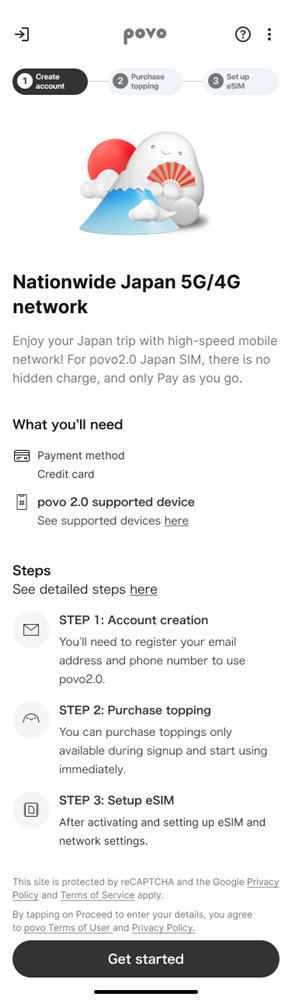
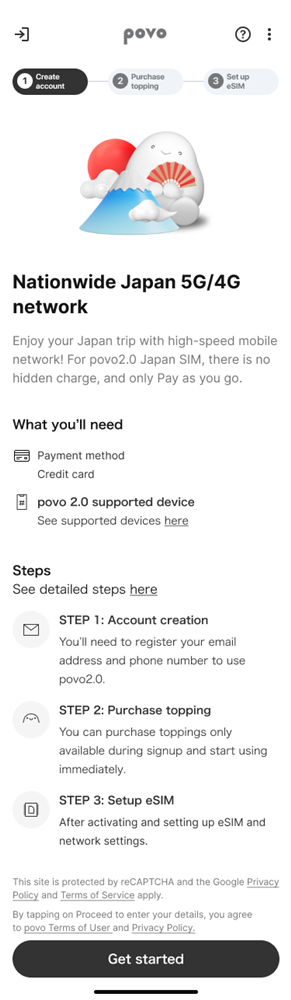
  • STEP 01
    Nhấn vào Bắt đầu
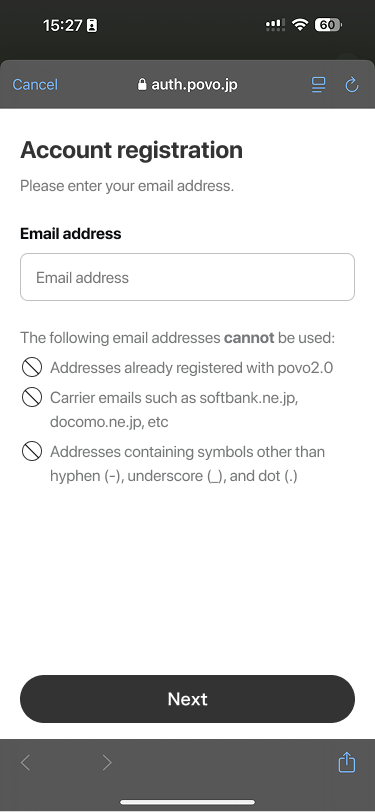
  • STEP 02
    Nhập địa chỉ email.
  • STEP 03
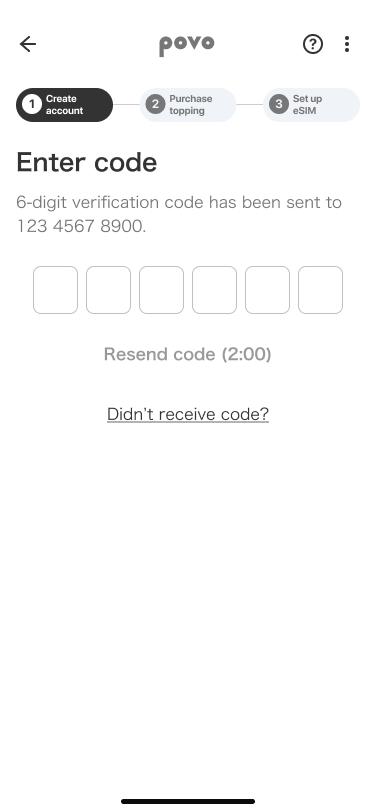
    Mật khẩu một lần sẽ được gửi đến email.
    Nhập mã gồm 6 chữ số.
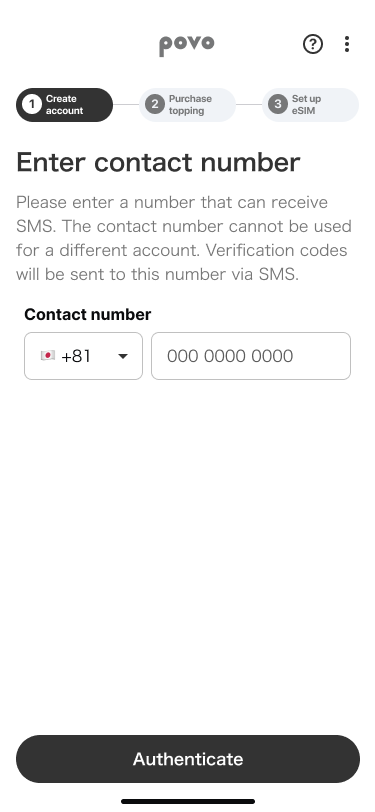
  • STEP 04
    Nhập số điện thoại di động để đăng ký làm số liên lạc.
  • STEP 05
    Mật khẩu một lần sẽ được gửi đến số đó.
    Nhập mã gồm 6 chữ số.
  • STEP 06
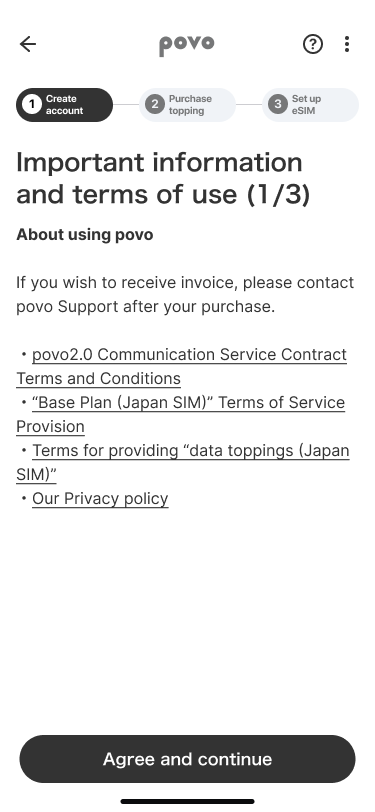
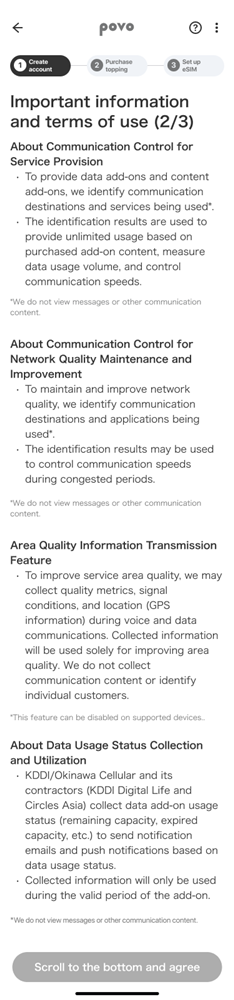
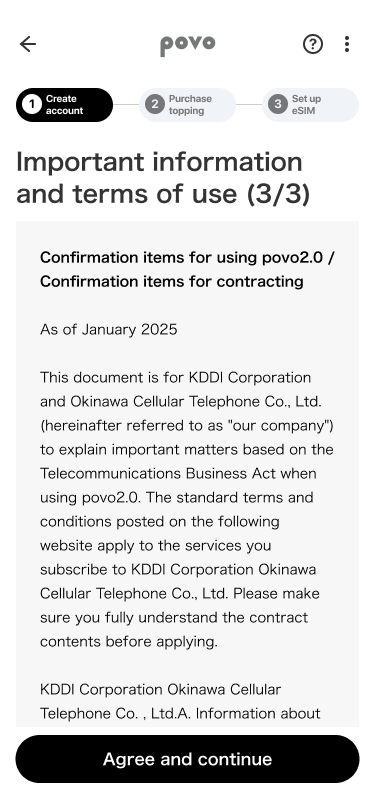
    Đồng ý với thông tin quan trọng và các điều khoản sử dụng
  • STEP 07
    Đồng ý với thông tin quan trọng và các điều khoản sử dụng
  • STEP 08
    Đồng ý với thông tin quan trọng và các điều khoản sử dụng
  • STEP 09
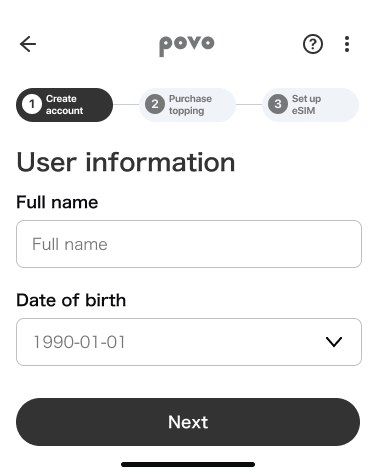
    Nhập thông tin của bạn.
  • STEP 10
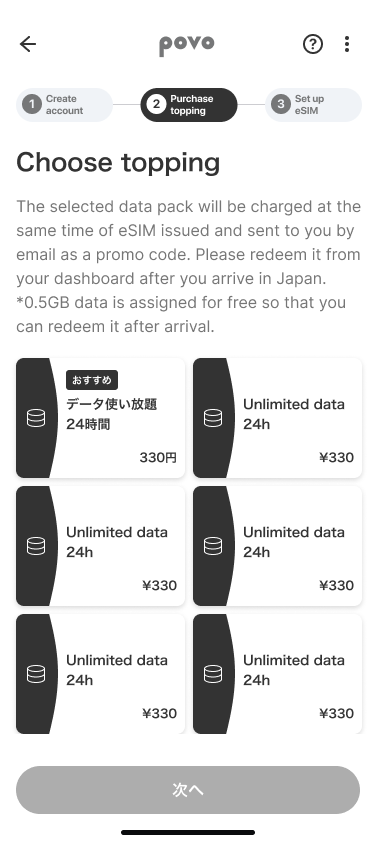
    Chọn gói dữ liệu bạn muốn.
    *Trong một số trường hợp, quá trình này có thể bị bỏ qua.
  • STEP 11
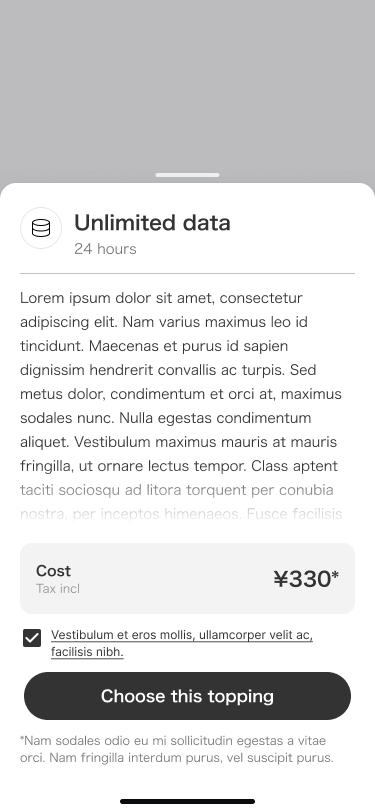
    Kiểm tra mô tả của dữ liệu đã chọn bapck.
  • STEP 12
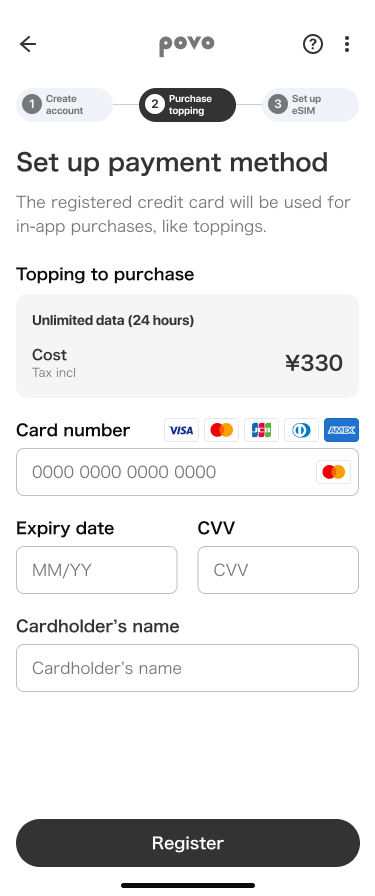
    Thiết lập phương thức thanh toán.
  • STEP 13
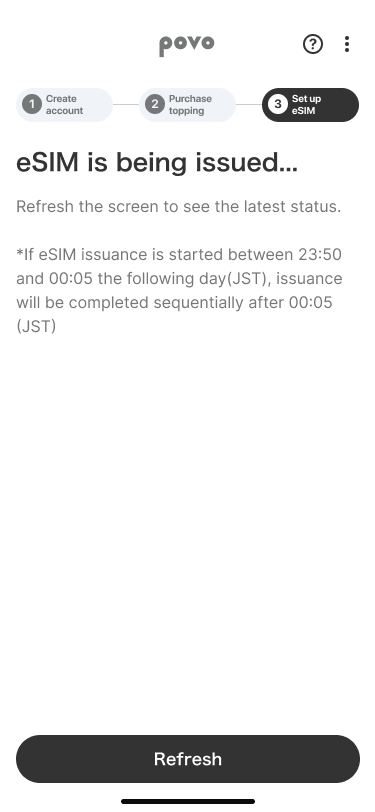
    eSIM có thể được cấp và mất khoảng 1-2 phút.
  • STEP 14
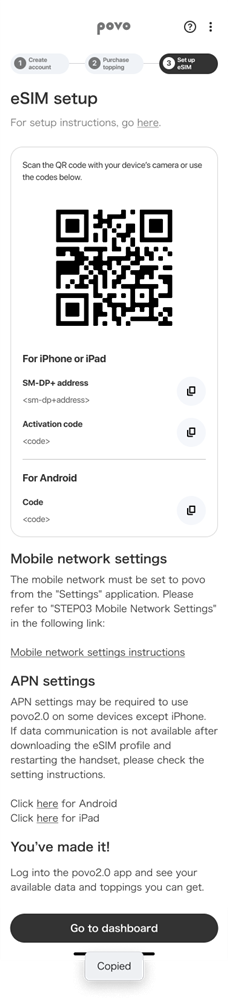
    Sao chép Địa chỉ SM-DP+ và Mã kích hoạt để kích hoạt eSIM
  • STEP 15
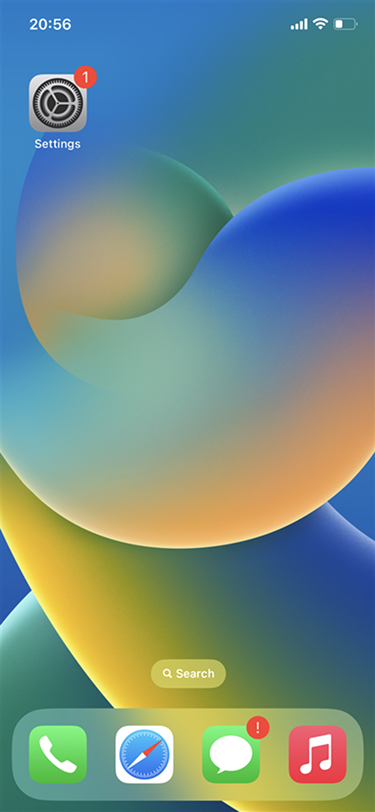
    Vào cài đặt
  • STEP 16
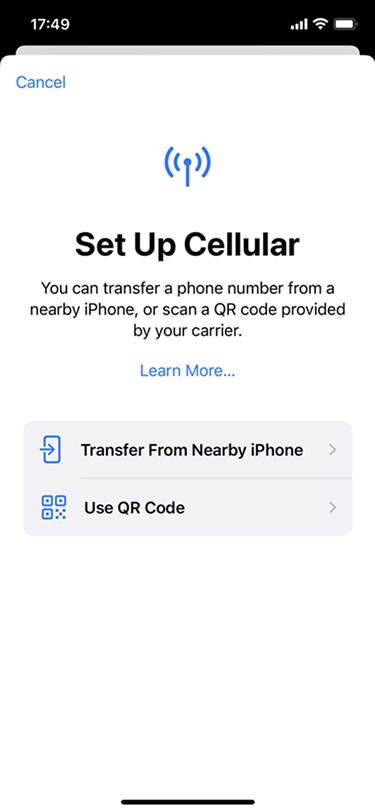
    Di động > Thêm eSIM
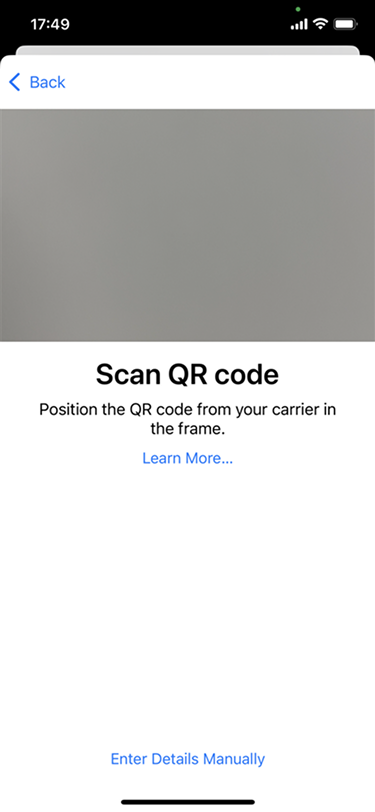
    Chạm vào “Sử dụng mã QR”
  • STEP 17
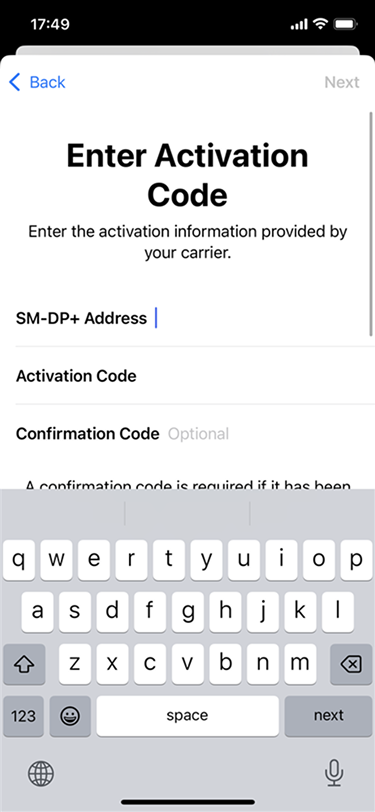
    Nhấn vào “Nhập thông tin thủ công”
  • STEP 18
    Điền địa chỉ SM-DP+ và mã kích hoạt
  • STEP 19
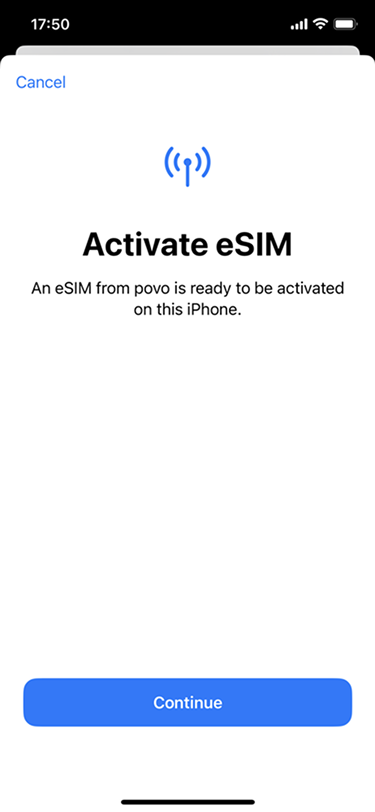
    Nhấn vào “Tiếp tục”
  • STEP 01
    Nhấn vào Bắt đầu
  • STEP 02
    Nhập địa chỉ email.
  • STEP 03
    Mật khẩu một lần sẽ được gửi đến email.
    Nhập mã gồm 6 chữ số.
  • STEP 04
    Nhập số điện thoại di động để đăng ký làm số liên lạc.
  • STEP 05
    Mật khẩu một lần sẽ được gửi đến số đó.
    Nhập mã gồm 6 chữ số.
  • STEP 06
    Đồng ý với thông tin quan trọng và các điều khoản sử dụng
  • STEP 07
    Đồng ý với thông tin quan trọng và các điều khoản sử dụng
  • STEP 08
    Đồng ý với thông tin quan trọng và các điều khoản sử dụng
  • STEP 09
    Nhập thông tin của bạn.
  • STEP 10
    Chọn gói dữ liệu bạn muốn.
    *Trong một số trường hợp, quá trình này có thể bị bỏ qua.
  • STEP 11
    Kiểm tra mô tả của dữ liệu đã chọn bapck.
  • STEP 12
    Thiết lập phương thức thanh toán.
  • STEP 13
    eSIM có thể được cấp và mất khoảng 1-2 phút.
  • STEP 14
    Sao chép Địa chỉ SM-DP+ và Mã kích hoạt để kích hoạt eSIM
  • STEP 15
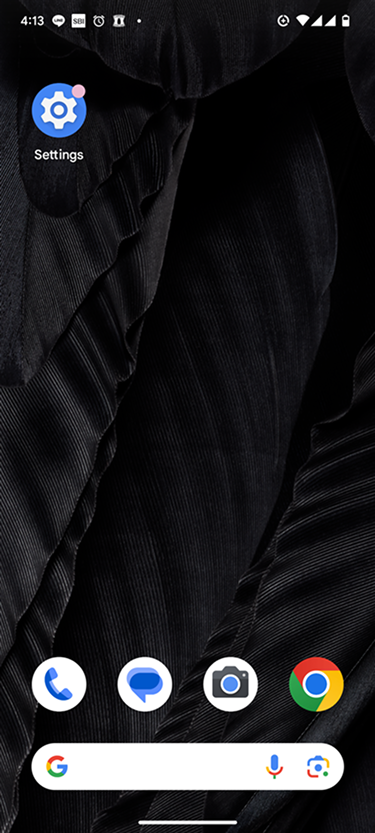
    Vào cài đặt
  • STEP 16
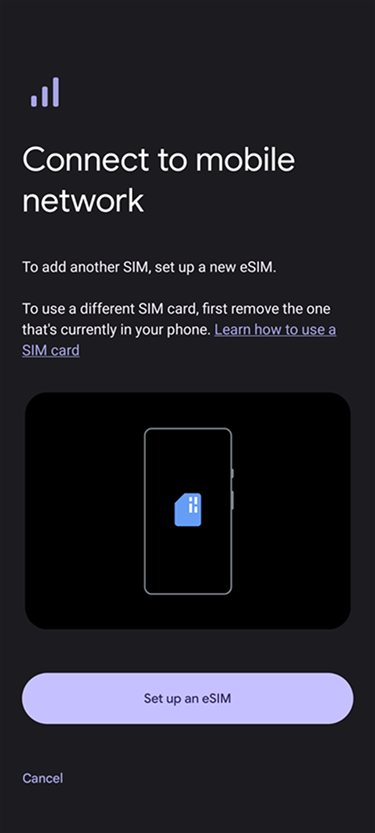
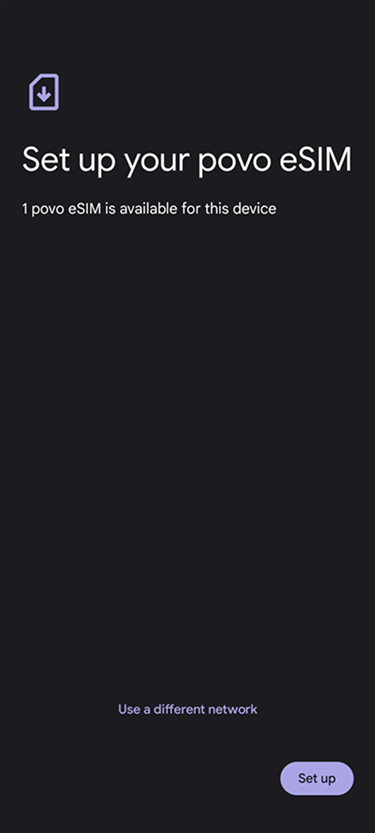
    Mạng & internet > SIM > Thêm SIM
    Nhấn vào “Thiết lập eSIM”
  • STEP 17
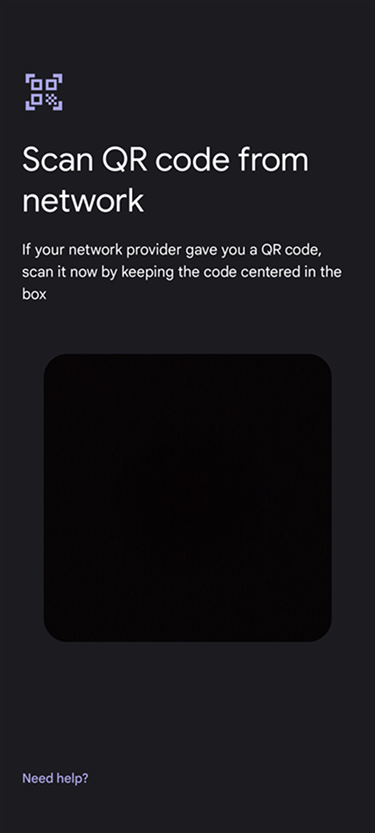
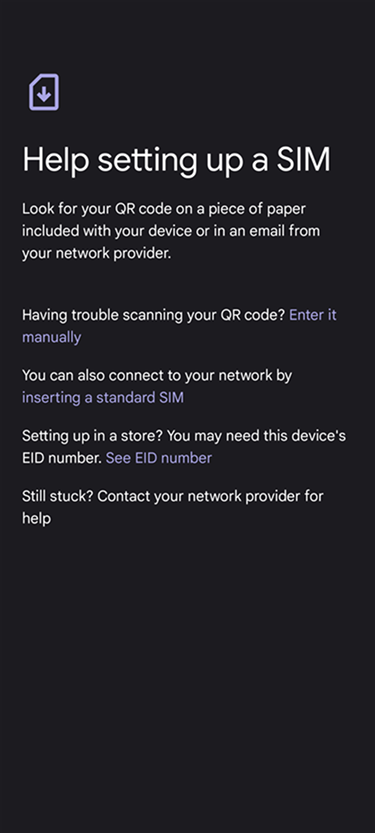
    Nhấn vào “Cần trợ giúp?”
  • STEP 18
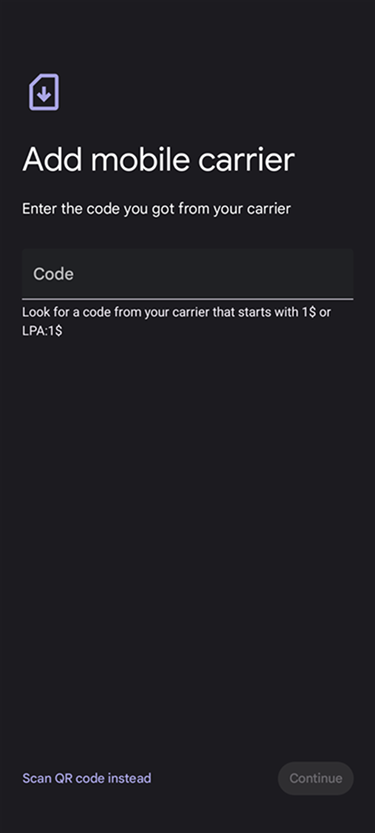
    Nhấn vào “Nhập thủ công”
  • STEP 19
    Điền mã kích hoạt
  • STEP 20
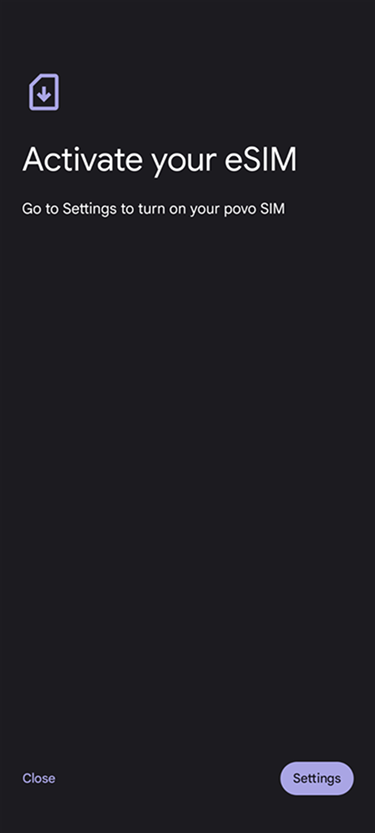
    Nhấn vào “Thiết lập”
  • STEP 21
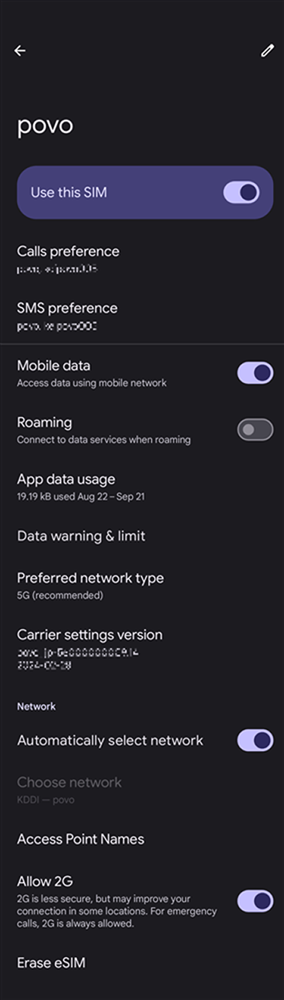
    Chạm vào “Cài đặt”
  • STEP 22
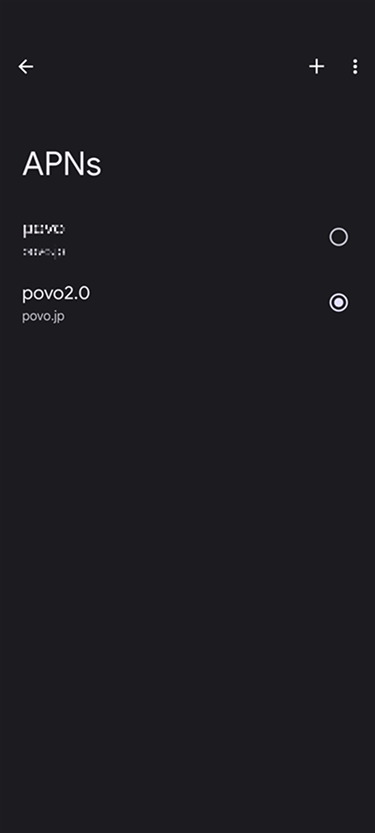
    Chạm vào “Tên điểm truy cập”
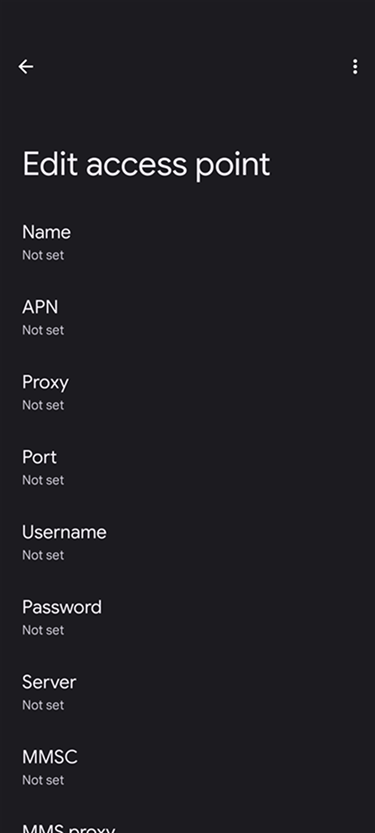
  • STEP 23
    Nhấn + để thêm điểm truy cập
  • STEP 24
    Chỉnh sửa những điều sau đây
    Tên: povo2.0
    APN: povo
    Giao thức APN: IPv4/IPv6
  • STEP 25
    Nhấn povo2.0

2. Mua “gói dữ liệu” để có internet tốc độ cao!

Xem tại đây nếu bạn đã có tài khoản

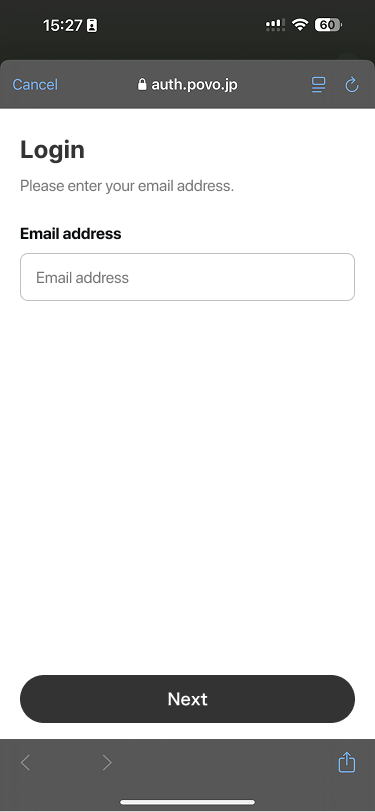
  • STEP01
    alt_txt

    Nhấn vào nút đăng nhập ở trên cùng

  • STEP02
    alt_txt

    Nhập địa chỉ email của bạn.

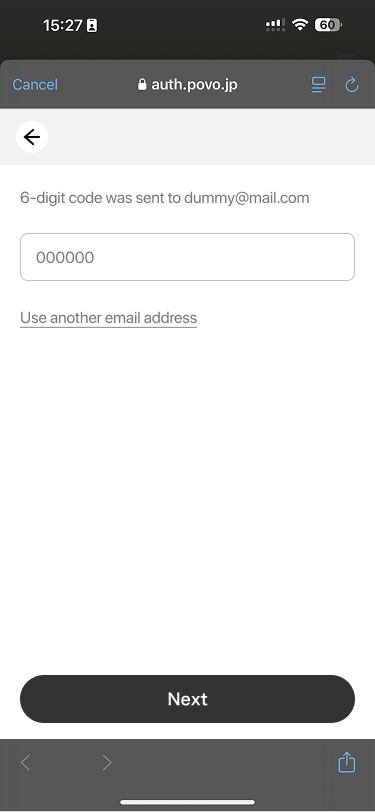
  • STEP03
    alt_txt

    Mật khẩu một lần sẽ được gửi đến email.
    Nhập mã gồm 6 chữ số.

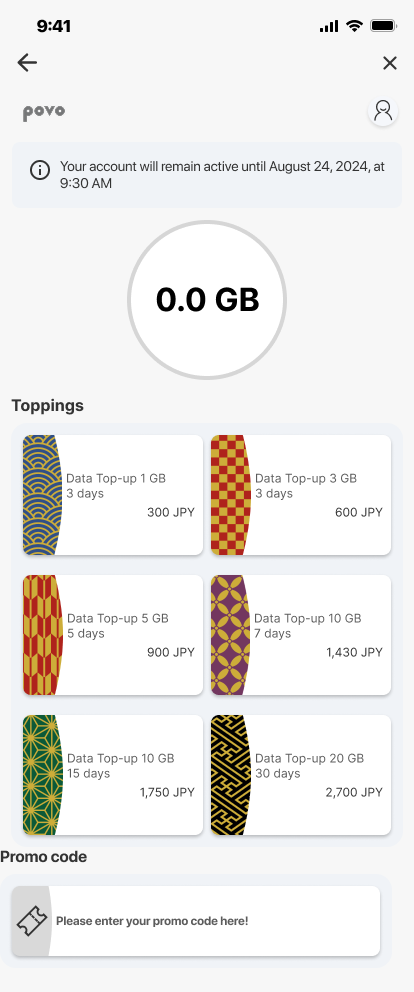
  • STEP04
    alt_txt

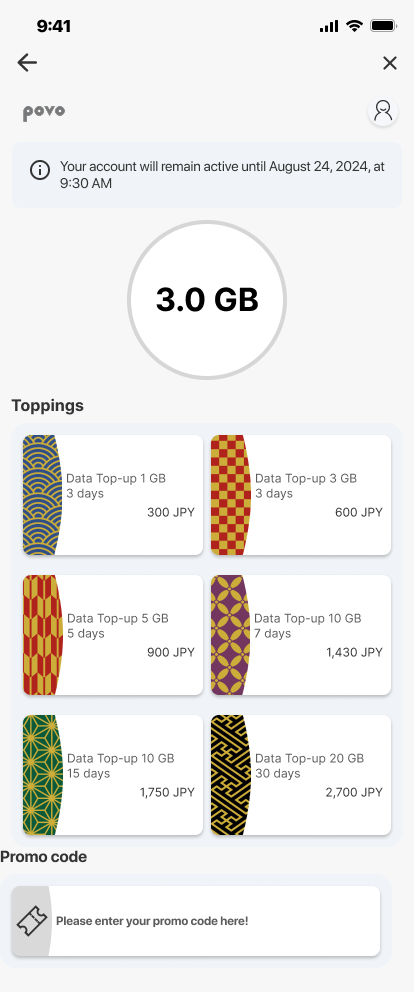
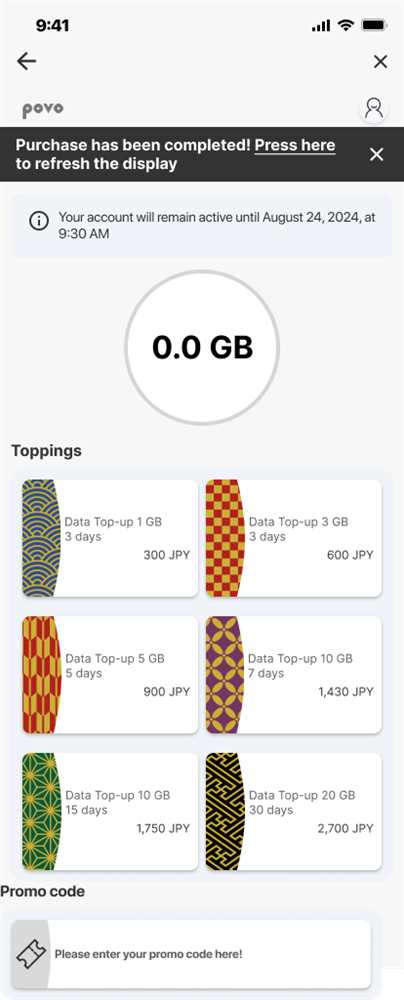
    Chạm vào bất kỳ dữ liệu nào

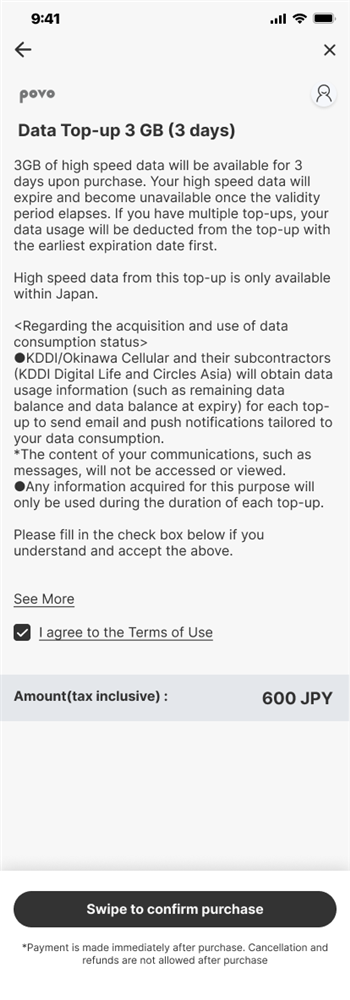
  • STEP05
    alt_txt

    Đồng ý với Điều khoản sử dụng và xác nhận mua hàng.

  • STEP06
    alt_txt

    Làm mới màn hình.

  • STEP07
    alt_txt

    Kiểm tra số dư dữ liệu còn lại.

Xem ở đây để biết “gói dữ liệu”

Bạn cũng có thể mua nó ở các Cửa hàng tiện lợi!