Bluetooth는 무선 통신이 가능하기 때문에 코드가 불필요하고 사용하기 쉬운 기능이지만, 드물게 결함으로 연결되지 않을 때가 있습니다.
기본적으로 기기와의 연결을 끊고 다시 연결하여 연결할 수 있습니다. 그러나 그래도 블루투스가 연결되지 않는 경우는 결함이나 전파 간섭에 의한 영향을 생각할 수 있습니다.
그래서 본 기사에서는 Bluetooth가 연결되지 않을 때의 대처법에 대해 설명합니다.
iPhone과 Android의 Bluetooth 설정 방법에서 연결되지 않을 때의 원인이나 대처법에 대해 설명하고 있으므로, 이 기사를 읽으면 Bluetooth 문제를 해결할 수 있을 것입니다.
Bluetooth가 연결되지 않을 때는 기기와 다시 연결하거나 Bluetooth 연결을 해제하거나 다양한 방법을 시도하는 것이 많지 않을까요?
그래도 Bluetooth 연결이 연결되지 않으면 등록 정보를 삭제하고 재설정하여 연결될 수 있습니다.
여기에서는 iPhone과 Android에서 Bluetooth 연결 방법에 대해 설명합니다.
iPhone의 Bluetooth 연결은 다음과 같이 합니다.
1. iPhone에서 '설정'을 열고 Bluetooth를 선택합니다.
2. Bluetooth가 켜져 있는지 확인한 후 연결 장치의 Bluetooth 기능을 켭니다.
3. 접속 기기의 명칭이 표시되면 그 명칭을 탭
4. "연결됨"이라는 문구가 표시되면 완료
다시 연결하려면 Bluetooth 화면을 엽니다. 한편, 접속 기기의 이름 옆에 있는 「i」의 아이콘을 탭 해, 「이 디바이스의 등록 해제」를 실행하면 접속 해제를 할 수 있습니다.
연결을 해제하면 위에서 설명한 설정 방법을 수행하여 다시 연결할 수 있습니다.
Android 블루투스 연결은 다음과 같이 합니다.
1. Android에서 '설정'을 열고 '연결된 기기'를 탭합니다.
2. '연결 설정'을 탭하고 블루투스를 켭니다.
3. 연결 기기의 Bluetooth 기능을 켜고 '새 기기와 페어링 설정'을 탭하고 연결하려는 기기를 선택합니다.
4. "연결된 장치"에 연결 장치의 이름이 표시되면 완료
재연결하는 경우는 Bluetooth 화면을 열고, 접속 기기의 명칭을 탭하고, 「절단하시겠습니까?」라고 하는 팝업이 표시되므로, 「OK」를 탭하면 접속을 해제할 수 있습니다.
연결을 해제하면 위에서 설명한 설정 방법을 수행하여 다시 연결할 수 있습니다.
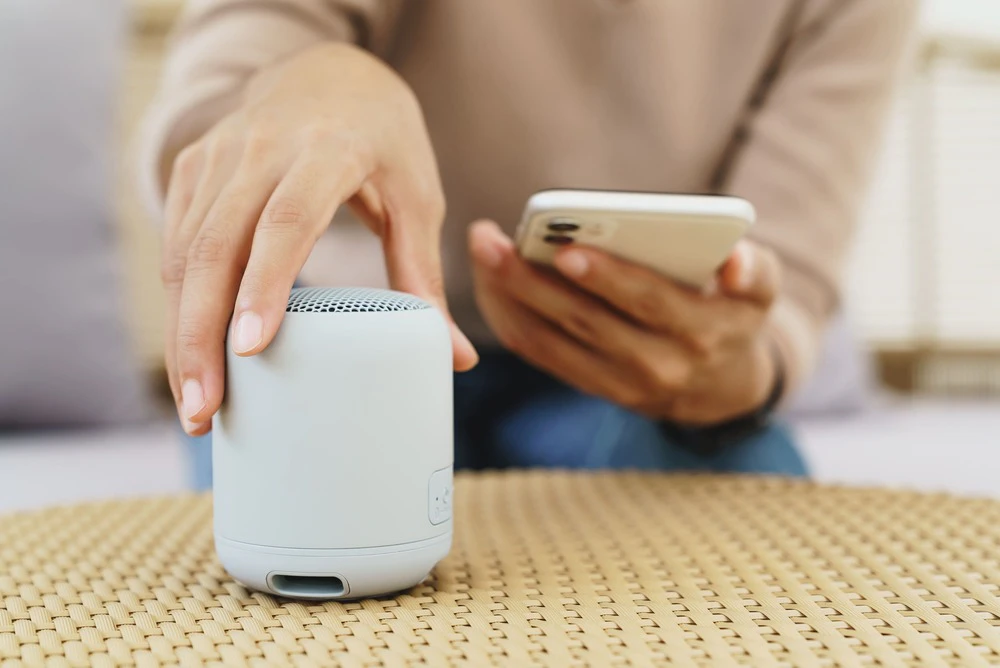
접속하는 기기를 재설정해도 Bluetooth가 연결되지 않는 경우는 기기의 고장이나 설정시의 미비, 접속 기기와의 타입 차이가 생각됩니다.
여기에서는 Bluetooth가 연결되지 않을 때의 대처법에 대해 설명합니다.
기기의 고장이나 결함을 의심하기 전에 먼저 스마트폰과 접속하는 기기를 재기동해 봅시다.
블루투스는 무선으로 접속을 하기 위해, 스마트폰과 접속처의 기기에 결함이 일어나, 연결되지 않는 경우가 있습니다.
이 경우 두 장치를 재부팅하면 일시적인 오류가 해결되고 블루투스가 연결될 수 있습니다.
Bluetooth가 연결되지 않을 때는 스마트 폰의 OS를 업데이트하여 연결할 수 있습니다.
블루투스로 접속을 할 때에는 기기끼리의 접속을 실시하는 기반이 되는 「프로파일」이라고 하는 것이 있습니다. 이것은 Bluetooth 기기에 따라 다를 수 있으며, 스마트폰 또는 연결하는 기기가 이 "프로파일"을 지원하지 않는 경우에는 연결할 수 없습니다.
OS를 업데이트하면 최신 버전의 프로파일에 대응할 수 있기 때문에, 스마트폰이나 접속하는 기기의 업데이트를 실시하는 것으로, Bluetooth가 연결되게 되는 경우도 있습니다.
접속하는 기기와의 호환성이 없으면 Bluetooth가 연결되지 않을 가능성이 있습니다.
예를 들어, 연결된 기기와 스마트폰의 Bluetooth 연결 버전이 다른 경우에는 연결할 수 없습니다.
2015년 이후에 판매된 스마트폰의 Bluetooth 버전은 4.0 이상이 대부분이며, 그 경우에는 접속하는 기기의 Bluetooth 버전도 4.0 이상인 것이 필요합니다.
블루투스에는 모두 12가지 버전이 있습니다.
| Bluetooth 버전 | 개요 |
|---|---|
| 1.0 | 블루투스의 첫 버전 |
| 1.1 | 블루투스가 보급되는 계기가 된 버전 |
| 1.2 | 2.4Ghz를 사용하는 Bluetooth와 Wi-Fi의 전파 간섭 대책을 포함한 버전 |
| 2.0 | 최대 통신 속도를 3Mbps까지 향상시키는 기능을 담은 버전 |
| 2.1 | ・페어링의 간편성 향상 · Near Field Communication(NFC)이라는 근거리용 무선 통신에 대응 ・Bluetooth 기기의 배터리를 늘리는 기능 확장 |
| 3.0 | ・최대 통신 속도 24Mbps까지 업시키는 기능 추가 |
| 4.0 | 대폭적인 배터리 소비 절감을 실현하는 LE(Low Energy) 기능 추가 |
| 4.1 | ・LE(Low Energy) 강화 · LTE와의 통신 간섭 대책을 포함한 버전 |
| 4.2 | · LE의 데이터 전송 속도가 2.5배로 고속화된 버전 |
| 5.0 | 통신 속도, 통신 범위, 통신 용량이 크게 향상된 버전 |
| 5.1 | 방향 감지 기능이 추가된 버전 |
| 5.2 | LE Audio 기능이 추가된 버전 |
현재 대부분의 블루투스 기기는 4.0 이상으로 되어 있으며 버전이 지원되지 않는 경우 블루투스가 연결되지 않을 수 있습니다.
예를 들어, 최신 버전의 5.2는 스마트폰이나 접속하는 기기 모두 양쪽이 5.2 버전에 대응하고 있지 않으면 접속할 수 없습니다.
그 밖에도 최신의 고음질 헤드폰을 구입해 자신의 iPhone7(버전 4.2)과 연결하려고 해도 연결할 수 없습니다.
한 번 스마트폰과 연결하는 기기의 버전을 확인해 봅시다.
스마트폰과 접속하는 기기의 양자의 버젼을 확인하는 방법으로서는 메이커의 공식 사이트를 확인하는 방법이 빠릅니다만, 취급 설명서에도 기재되어 있습니다.
연결할 기기의 배터리 잔량이 줄어들지 않았는지 확인합니다.
배터리 잔량이 적으면 Bluetooth가 연결되지 않을 수 있습니다.
Bluetooth가 연결되지 않을 때 자주 발생하는 트러블이 되므로 한 번 배터리 잔량을 확인해 보세요.
Bluetooth는 일정한 범위 내에서만 접속할 수 있기 때문에, 스마트폰과 접속하는 기기의 거리가 너무 멀어져 있으면 연결되지 않는 경우가 있습니다.
또, 접속하는 기기와 스마트폰 사이에 벽이나 장애물이 있는 경우는, 통신의 방해가 되는 경우도 있습니다.
이 기사에서는 Bluetooth가 연결되지 않을 때의 대처법에 대해 설명했습니다.
Bluetooth가 연결되지 않는 경우는 「단말기를 재기동한다」 「기기끼리를 재접속한다」 이 2개를 실시하는 것으로 접속할 수 있는 케이스가 대부분입니다.
하지만 그래도 블루투스가 연결되지 않는 경우에는 아래의 대처법을 시도해 봅시다.
· OS를 최신 버전으로 업데이트
・연결하는 기기와의 호환성 확인
・연결하는 기기의 배터리를 확인
・연결하는 기기와의 거리가 떨어져 있지 않은지 확인
상기의 대처법을 시도해도 Bluetooth를 연결할 수 없는 경우는, 버전 차이나 프로파일 비대응, 전파 간섭이나 기기의 고장이 생각됩니다.
무엇을 해도 Bluetooth가 연결되지 않는 경우는, 메이커에 문의하는 것을 추천합니다.
※본 기사에 게재된 상품 또는 서비스 등의 이름은 각 회사의 상표 또는 등록 상표입니다. ・Bluetooth는 미국 Bluetooth SIG, Inc.의 등록 상표입니다. ・iPhone은 Apple Inc.의 등록 상표입니다. ・Android는 Google LLC의 등록 상표입니다.