IPv6로 인터넷에 접속한 경우, 회선이 혼잡한 시간대에서도 안정된 속도로의 통신을 기대할 수 있습니다. 그러나 IPv6이 구체적으로 어떤 것인지 모르는 분도 많지 않을까요?
그래서 이번에는 IPv6에 대해 알기 쉽게 해설하겠습니다. 또, IPv6의 접속 상황의 확인 방법이나, 종래의 규격에서 IPv6로의 전환 방법도 소개하므로, 꼭 참고해 주세요.

IPv6이란, 「Internet Protocol Version 6」(인터넷 프로토콜 버젼 6)의 약칭으로, IPv4에 이은 인터넷 프로토콜(IP)의 일종입니다. 여기에서는 IP의 설명이나 IPv6의 특징, 비슷한 말인 IPv4와의 차이를 해설합니다.
IP와는 인터넷 통신을 할 때의 룰과 같은 것으로, IP의 약정의 하나로서, 인터넷 접속에 필요한 IP주소(인터넷상의 주소와 같은 것)의 관리가 있습니다.
인터넷상에서 데이터를 송수신할 때는 데이터가 어디에서 전송되었는지, 그리고 어디로 전송하는지를 식별할 필요가 있으며, 그 식별에 사용되는 것이 IP 주소입니다.
따라서 IP 주소는 네트워크에서 데이터를 송수신 할 때 통신 상대를 지정하는 데 사용됩니다.
인터넷 접속을 실시하는 디바이스(단말기)에는, 데이터의 송수신에 이용하는 IP 어드레스가 할당되어 있습니다. IPv6과 IPv4에서 크게 다른 것은 만들 수 있는 IP 주소의 수입니다.
IPv4는 IP 주소를 32비트로 나타내며 약 43억 개의 IP 주소를 만들 수 있습니다. 한편, IPv6는 IP 주소를 128 비트로 나타내고, 약 43억의 4승 거리의 IP 주소를 만들 수 있어 거의 무한한 IP 주소를 만들 수 있다고 해도 좋을 것입니다.
| IP 주소 표준 | 예 | 개수 |
|---|---|---|
| IPv4 | 255.255.1.1 | 약 43억 거리 |
| IPv6 | 1232:0ab8:0000:0001:02AB:0001:0000:0001 | 약 43억의 4승거리 |
이전에는 IP 주소라고 하면 IPv4가 주류였습니다. 그러나 인터넷의 세계적인 보급으로 IPv4로 할당되는 IP 주소가 고갈될 우려가 나오기 때문에 IPv6가 등장했습니다.
인터넷에 접속할 때는, 주로 이하의 2 종류의 방식이 이용됩니다.
・PPPoE 방식(Point-to-Point Protocol over Ethernet)
읽는 방법:피피피오이 방식
・IPoE 방식(IP over Ethernet)
읽는 방법:아이피 오이 방식
2종류의 접속 방식의 말미에 있는 oE는 「over Ethernet」을 약한 것으로, 이더넷(Ethernet)을 이용해 통신한다고 하는 의미입니다.
이더넷은 컴퓨터 네트워크에 사용되는 유선 통신 표준입니다. 예를 들어, LAN 케이블과 광섬유 케이블이 이더넷 표준에 포함됩니다.
IPv6이나 IPv4가 데이터를 나타내는 방법이라고 하면, PPPoE 방식이나 IPoE 방식은 표현한 데이터를 교환하는 방법입니다.
여기에서는 PPPoE 방식과 IPoE 방식에 대해서, IPv4 over IPv6의 구조에 대해 설명합니다.
PPPoE 방식은 이더넷을 사용하여 PPP(Point-to-Point Protocol)라고 하는 프로토콜(데이터 통신의 약정)을 전송하는 통신 방식입니다.
PPPoE 방식으로 인터넷에 접속할 때는, 프로바이더로부터 부여되는 ID·패스워드에 의한 인증이 필요하게 됩니다. 또한 공급자가 제공하는 네트워크 종단 장치(광 신호를 디지털 신호로 변환하기 위한 장치)라고 하는 통신 장치를 거쳐야 합니다. 많은 분들이 인터넷을 이용하는 저녁이나 야간대 등에서는 네트워크 종단 장치가 혼잡해, 통신 속도가 저하하는 경우도 있습니다.
PPPoE 방식은 IPv4 웹 사이트에만 연결할 수 있습니다.
IPoE는 "IP over Ethernet"의 약어입니다. IPoE 방식은 이더넷을 사용하여 IP 패킷이라고 하는 데이터를 넣은 상자와 같은 것을 전송하는 통신 방식입니다.
IPoE 방식은 NTT 동서의 NGN망(차세대 네트워크) 등 사업자측이 제공하는 네트워크와 직접 접속하는 구조로, 인터넷 접속 시에 ID·패스워드는 필요 없습니다.
또한 IPoE 방식에서는 네트워크 종단 장치를 통하지 않기 때문에 PPPoE와 같은 혼잡이 발생하기 어렵고, PPPoE 방식에 비해 속도 저하가 적은 특징이 있습니다.
IPoE 방식은 처음부터 이더넷 전용으로 개발된 경위에서 「네이티브 접속 방식」이라고 하며, PPPoE 방식은 네트워크 종단 장치를 통과하기 때문에 「터널 접속 방식」이라고 합니다.
기본적으로 IPoE 방식에서는 IPv6의 웹 사이트만의 열람이 가능합니다.
앞서 언급했듯이 IPoE 방식에서는 기본적으로 IPv6 웹 사이트만 볼 수 있습니다. 거기서 개발된 것이 IPv4 over IPv6라고 하는 통신 기술입니다.
IPv4 over IPv6는 IPoE 방식의 인터넷 연결로 IPv6 외에도 IPv4 웹 사이트를 볼 수 있도록 지원합니다.
IPv4 over IPv6의 이용에 의해, 통신이 비교적 혼잡하기 쉬운 IPv4의 웹 사이트를, IPv6 환경의 안정된 통신으로 열람할 수 있게 됩니다.

현재 이용하고 있는 회선에서, IPv6의 인터넷 접속이 행해지고 있는지를 확인하려면, 스피드 테스트로 확인하는 방법과, 단말의 설정으로 확인하는 방법의 2개의 것이 있습니다.
IPv6 접속의 속도 테스트를 실시할 수 있는 Web 사이트를 이용하는 방법입니다. 이 속도 테스트에서는 IPv6 주소를 비롯하여 IPv4 주소와 추정된 공급자 정보 등도 확인할 수 있습니다.
· Fast.com
동영상 전송 서비스 주요 Netflix에서 제공하는 무료 서비스로 페이지에 액세스하면 자동으로 사용 중인 회선 속도가 표시됩니다.
・USEN GATE 02
공급자는 주식회사 USEN ICT Solutions로, 「인터넷 회선 스피드 테스트」의 페이지에 액세스하는 것으로 이용할 수 있습니다. 「상향」의 속도와 「하행」의 속도, ping값에 가세해, ping값의 변동을 나타내는 Jitter 값의 계측이 가능합니다. 또한 동영상 열람이나 게임 등 용도별 결과도 보여줍니다.
· 광대역 속도 테스트
미국에 본사를 둔 Ookla사가 제공하는 서비스입니다. 페이지로 이동하여 GO 버튼을 클릭하면 업링크 속도와 다운링크 속도 및 핑 값이 측정됩니다.
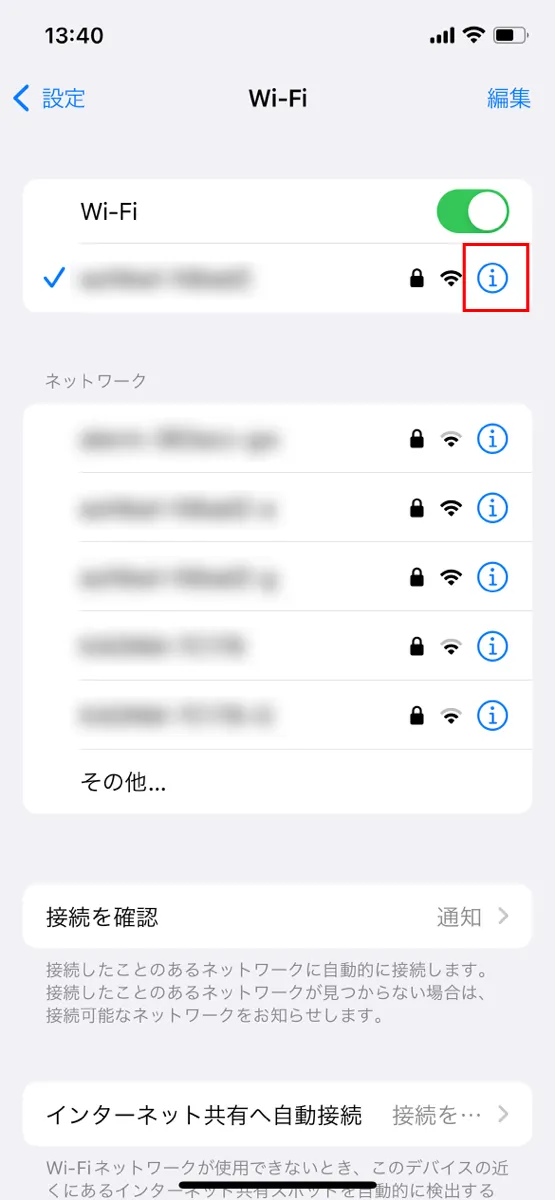
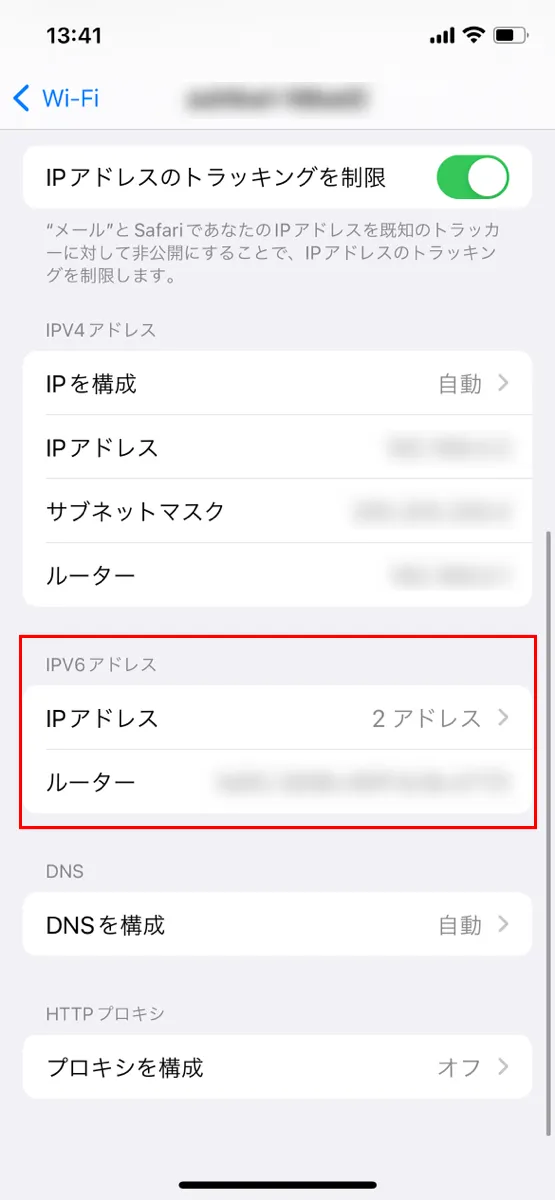
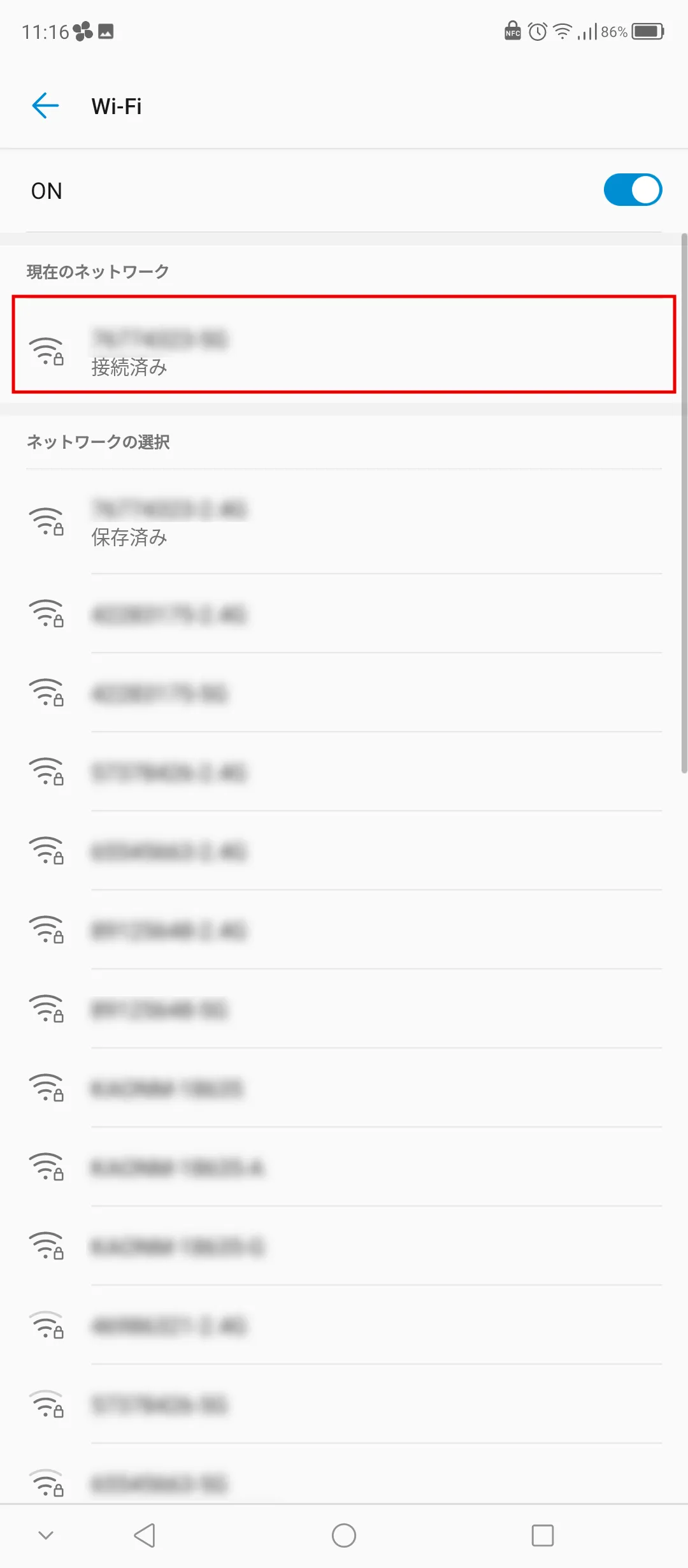
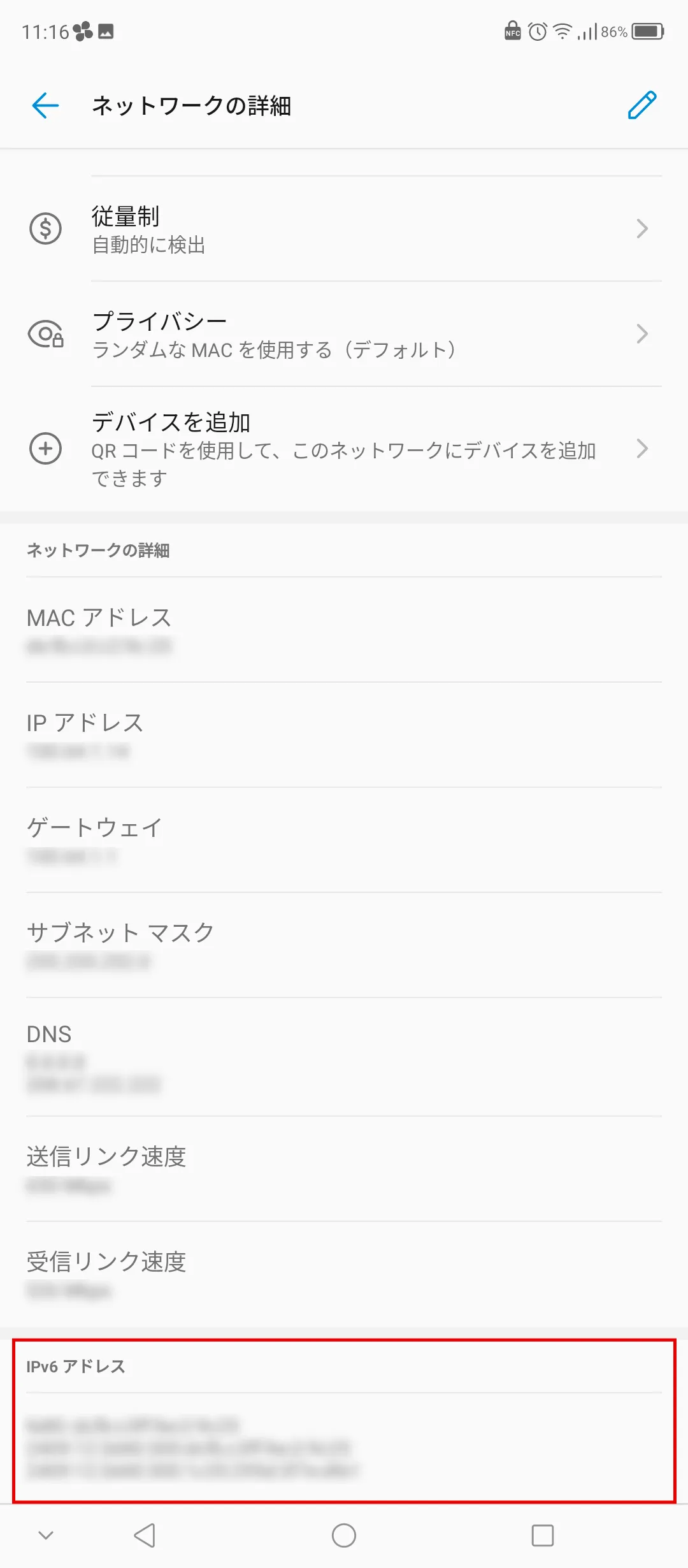
단말기의 설정에 IPv6 주소가 표시되어 있는지를 보는 것도 IPv6로 접속되어 있는지 확인 가능합니다. 여기에서는 4종류의 단말에서의 확인 방법을 소개합니다.
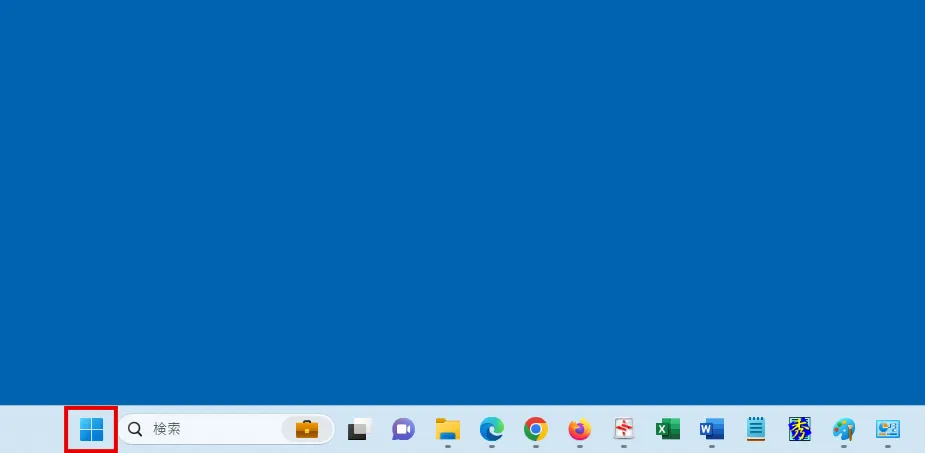
① Windows 마크를 마우스 오른쪽 버튼으로 클릭하고 "설정"을 선택합니다.
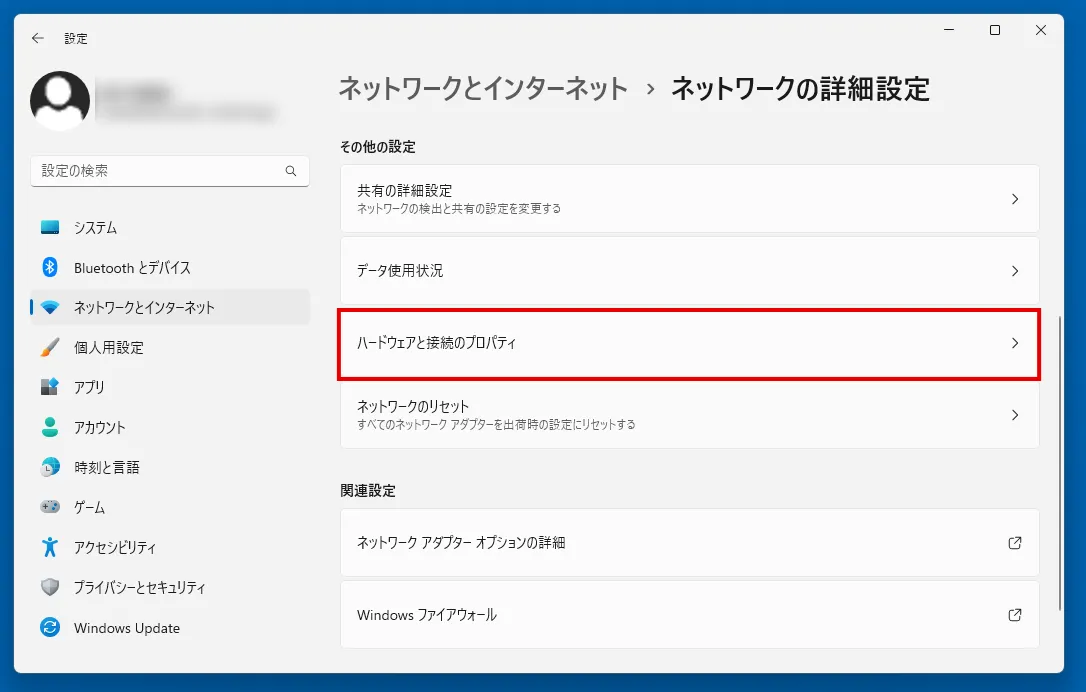
② "네트워크 및 인터넷"→ "네트워크 고급 설정"→ "하드웨어 및 연결 속성"을 선택합니다.
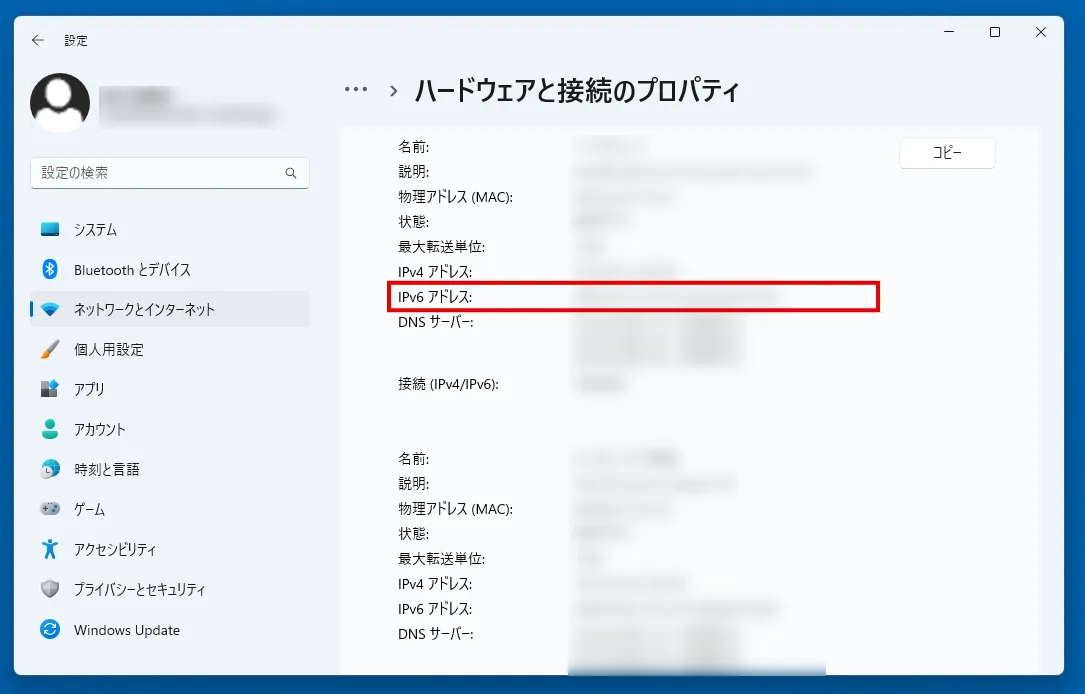
③ 하드웨어와 연결의 속성 정보가 표시되므로 "IPv6 주소" 항목이 표시되는지 확인합시다. 표시가 있으면 IPv6에 연결되어 있습니다.
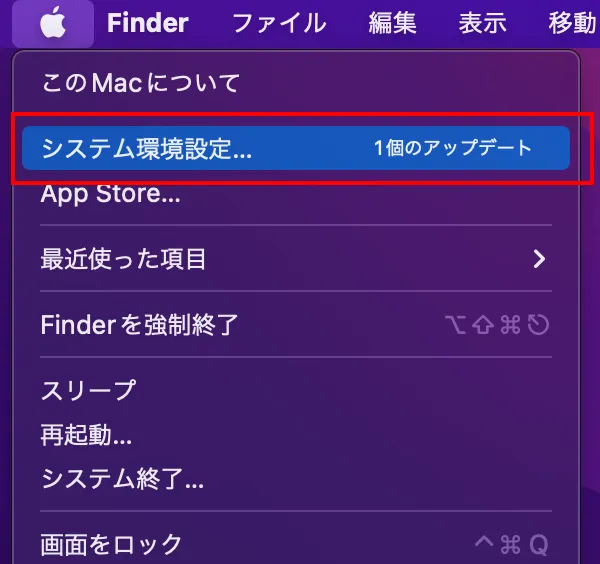
① 메뉴바에서 Apple 메뉴를 열고 “시스템 환경설정”을 엽니다.
② 「네트워크」를 선택하고 「상세」를 클릭합니다.
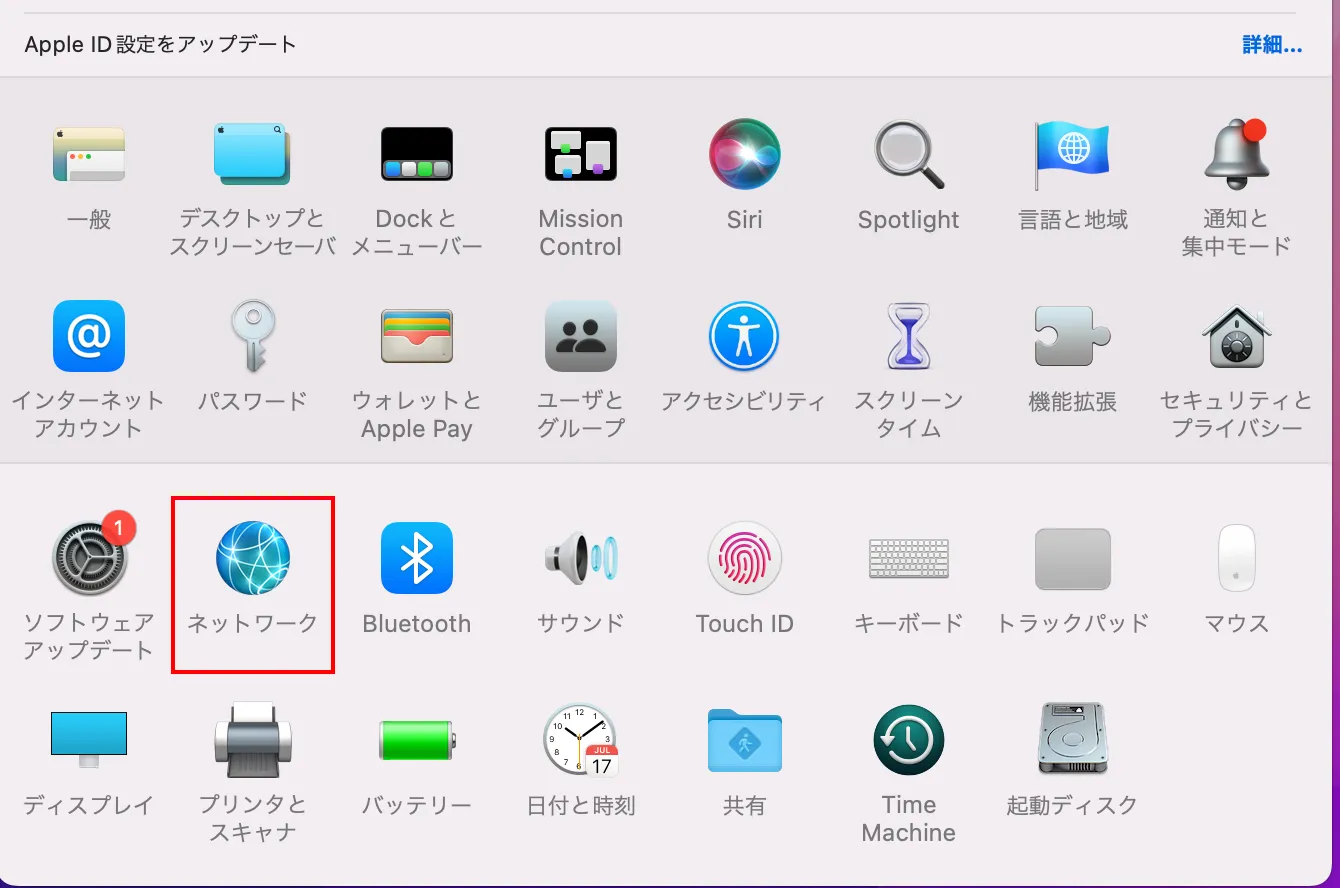
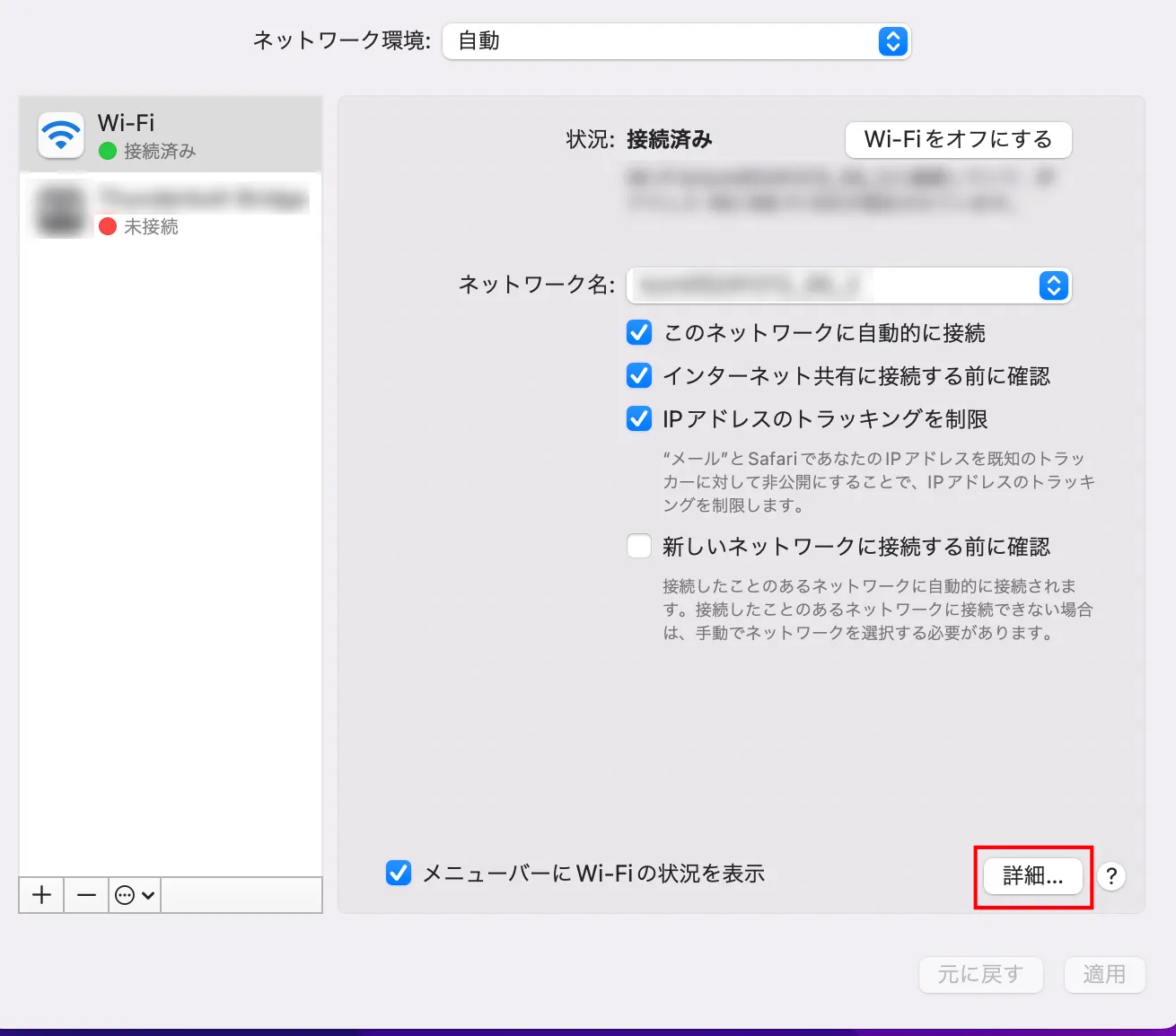
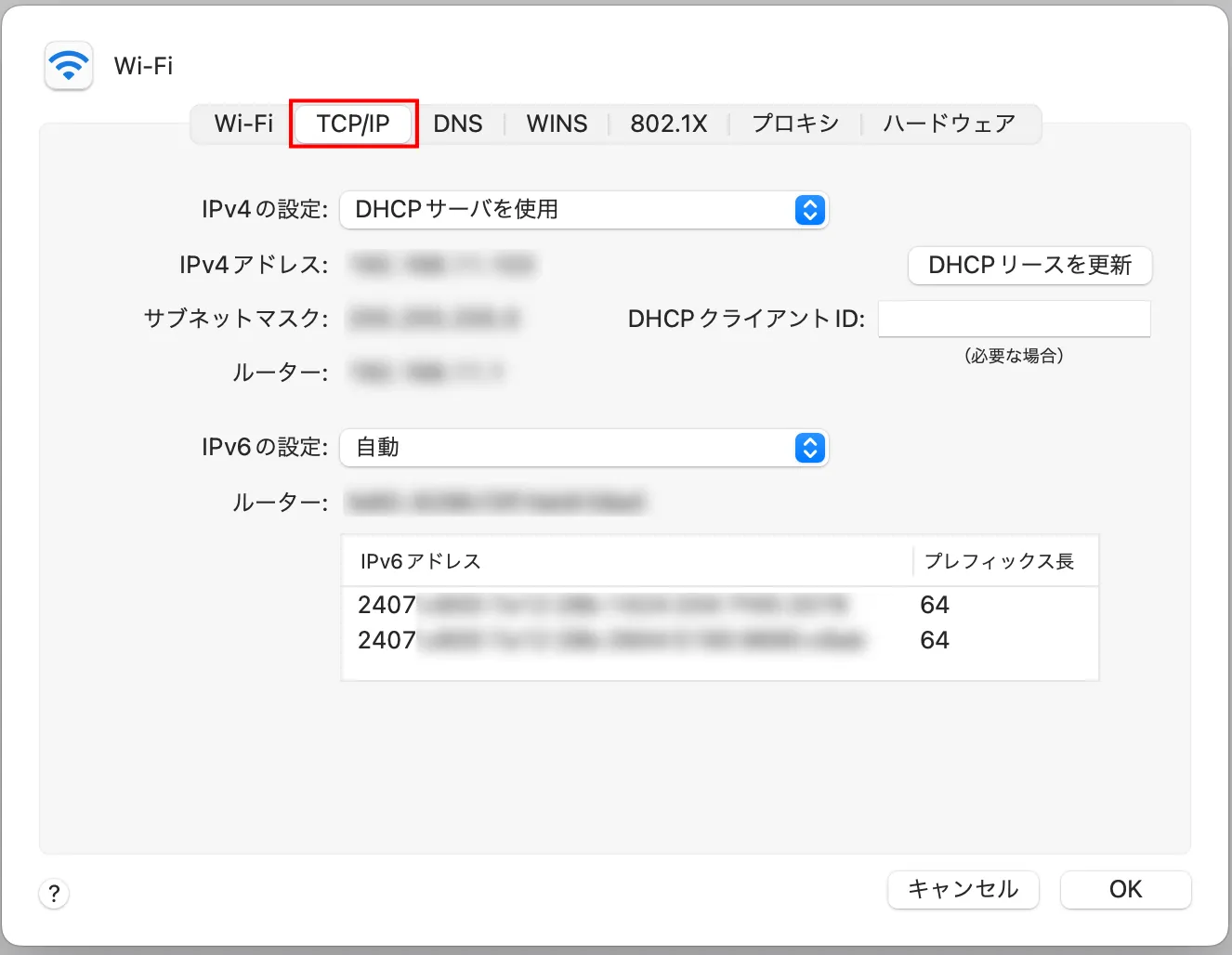
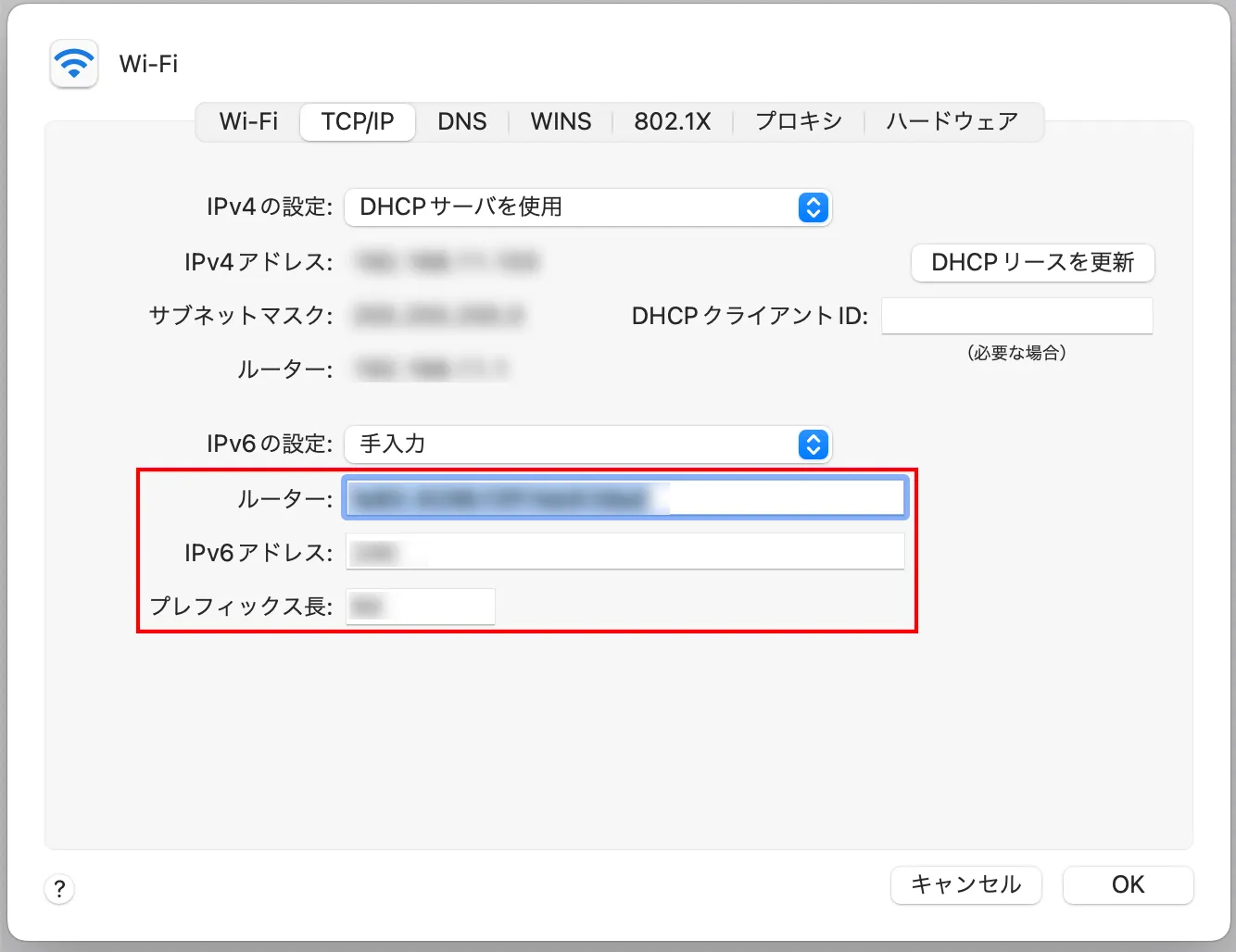
③「TCP/IP」를 열고 「IPv6 주소」의 표시가 있는 것을 확인합니다.
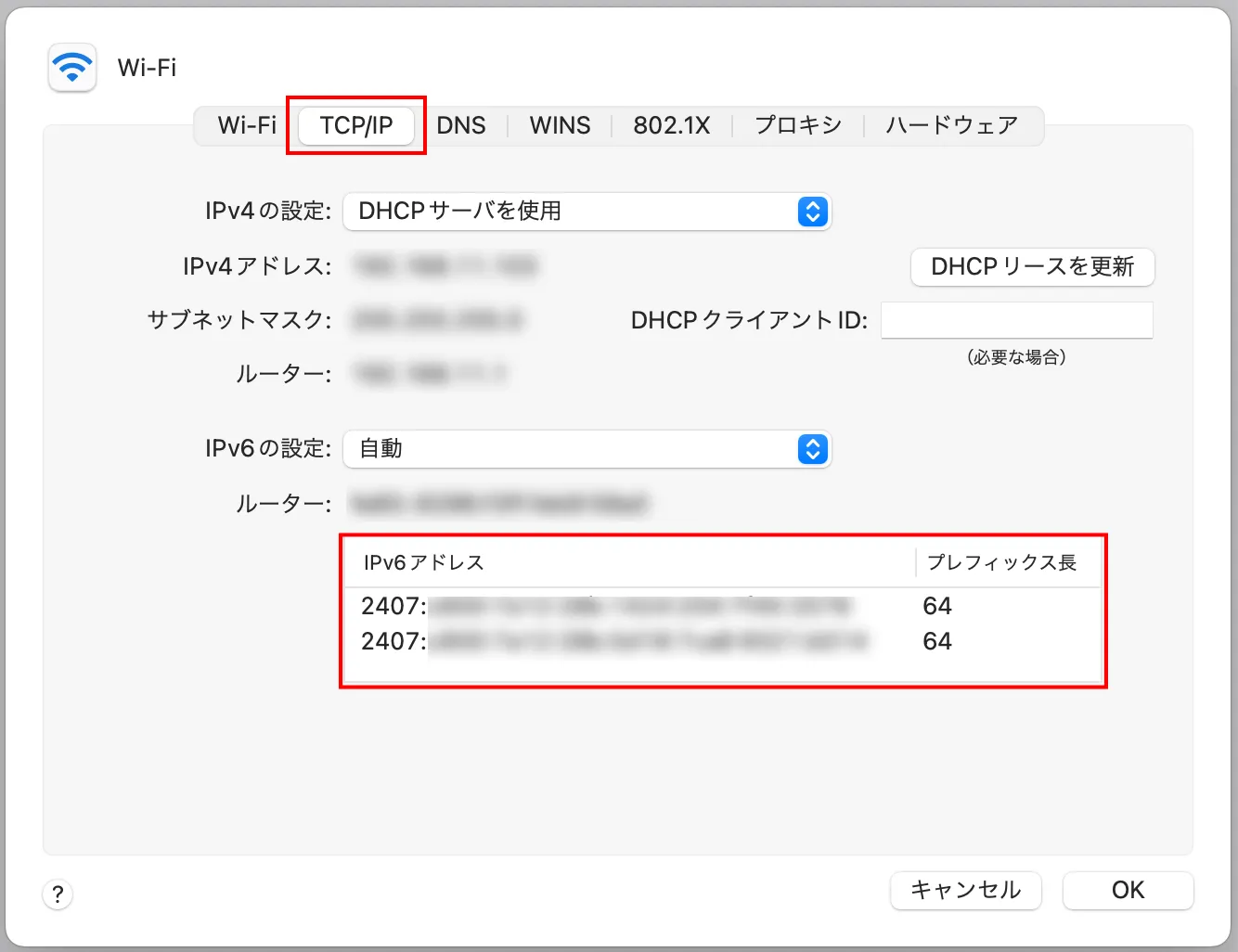
④상기와 같이 표시되어 있는 IPv6 주소가 「2400:」이나 「2407:」등에서 시작되어 있는 경우는, IPv6에 접속되어 있습니다.
위에서 소개한 방법은 Mac OS 11.6.2의 경우입니다.
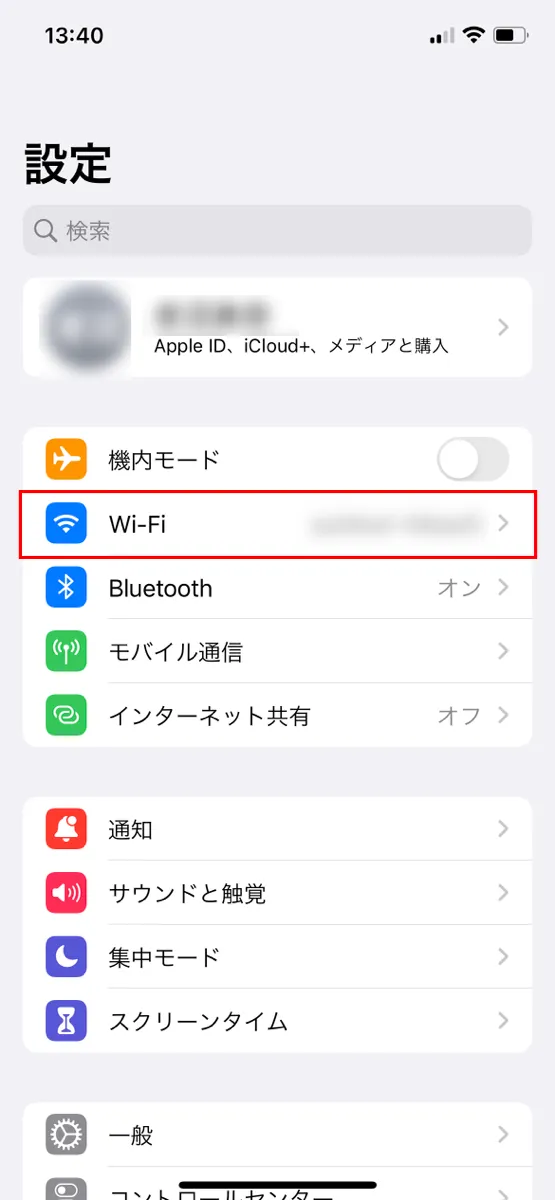
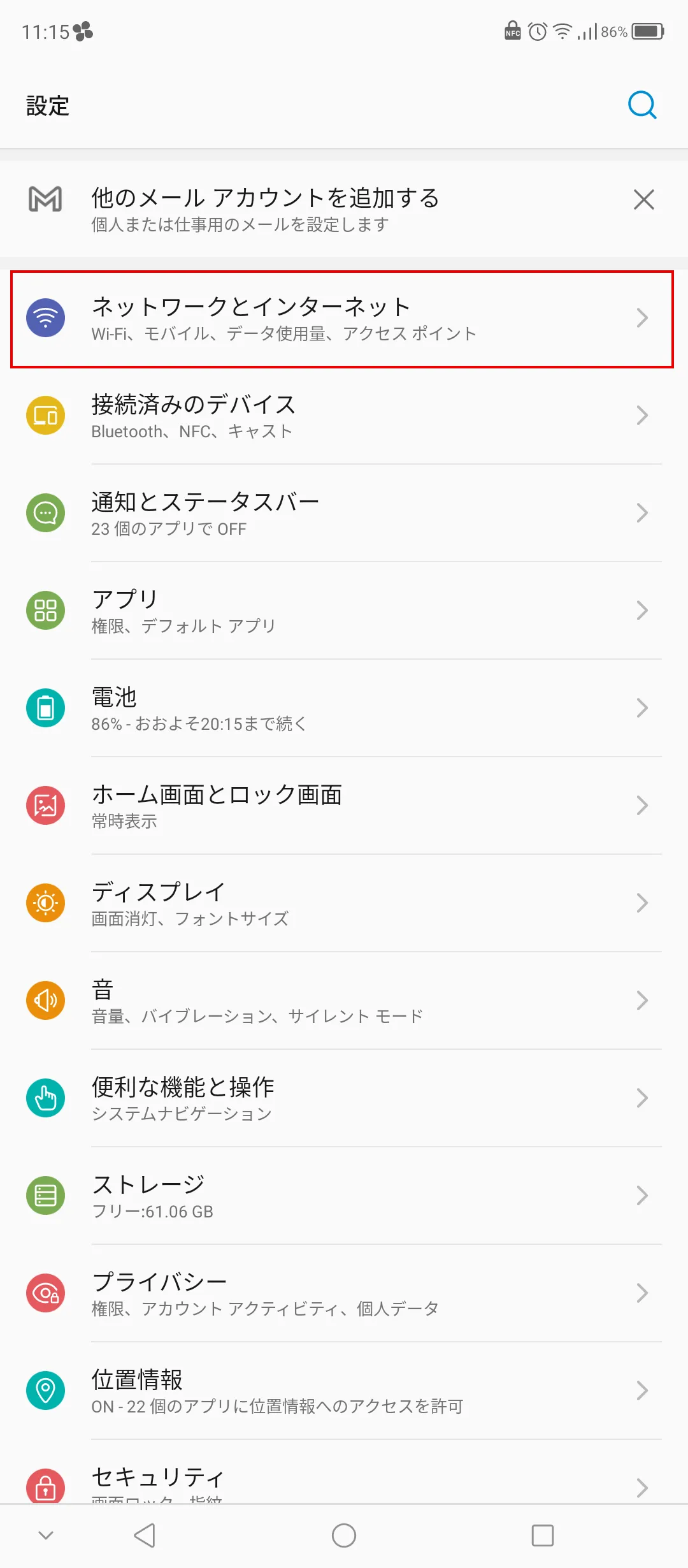
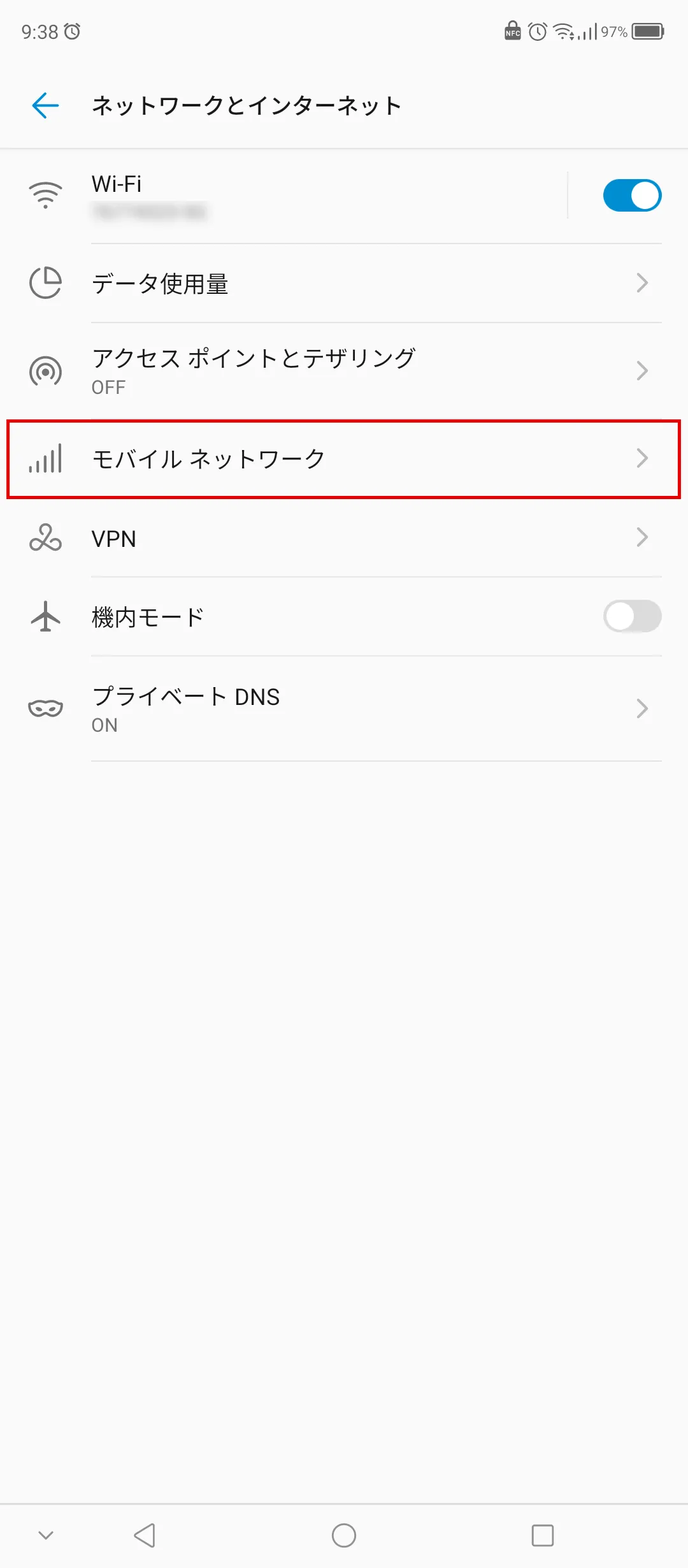
위에서 소개한 방법은 Android 12의 경우입니다. 또한 기종에 따라 자세한 확인 방법은 다른 점에 주의합시다.
IPv4에서 IPv6로 전환하는 방법을 세 가지 단계로 나누어 소개합니다.
IPv6로 전환하려면 먼저 회선과 공급자가 IPv6을 지원하는지 확인해야 합니다.
IPv6을 통해 연결하려면 공급자가 NTT의 광선 네트워크를 사용하거나 "VNE"가 참여해야 합니다. VNE는 IPv6 연결에 필요한 장비 및 시스템을 공급자에게 제공하는 사업자입니다.
회선과 공급자가 IPv6을 지원하는지 확인한 후 IPv6으로 전환을 신청합니다. 또한, 전환의 신청이 불필요한 경우도 있습니다.
다음으로 IPv6 지원 라우터를 준비합시다. 프로바이더에 따라서는, IPv6에의 전환의 신청을 하면 대응 라우터를 제공해 주는 경우가 있습니다. 제공이 없으면 자신의 준비가 필요합니다.
"프로바이더가 수동으로 IPv6로 설정하라는 메시지가 표시되면" 단말기 설정을 변경합니다.
Windows11에서 IPv6을 설정하는 방법은 다음과 같습니다.
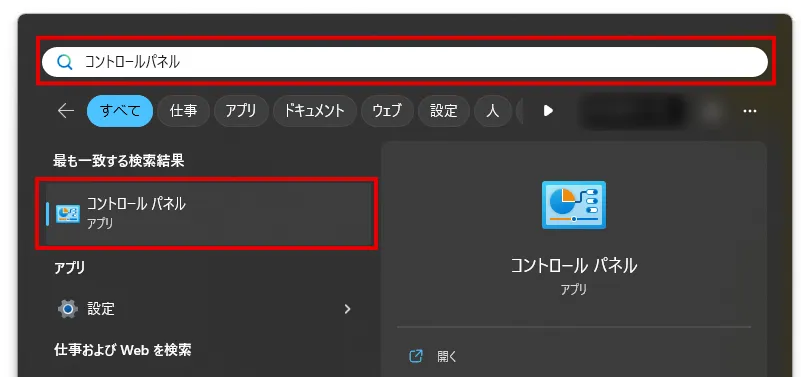
① 작업 표시줄에 있는 돋보기를 클릭하고 "제어판"을 입력하여 앱을 검색합니다.
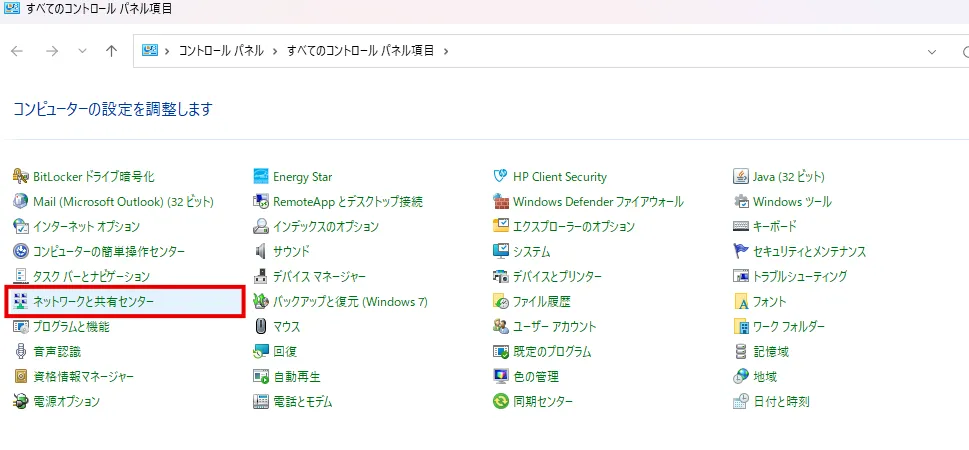
② 「제어판」내의 「네트워크와 공유 센터」를 엽니다.
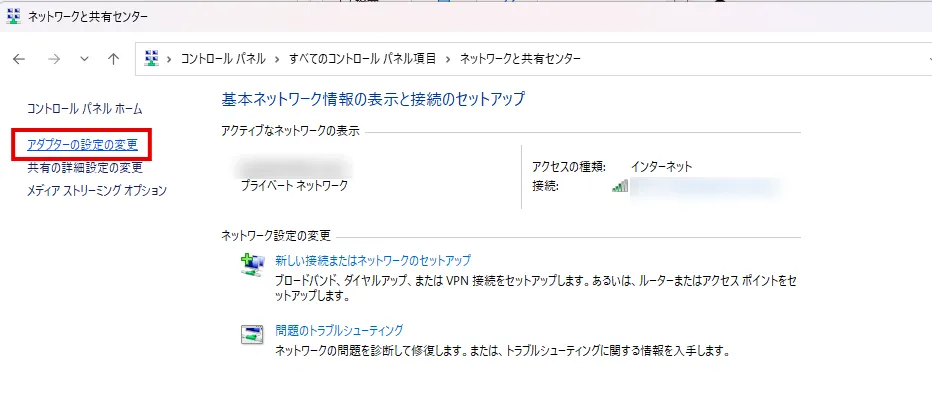
③화면 왼쪽의 태스크에 있는 「어댑터의 설정의 변경」을 선택합니다.
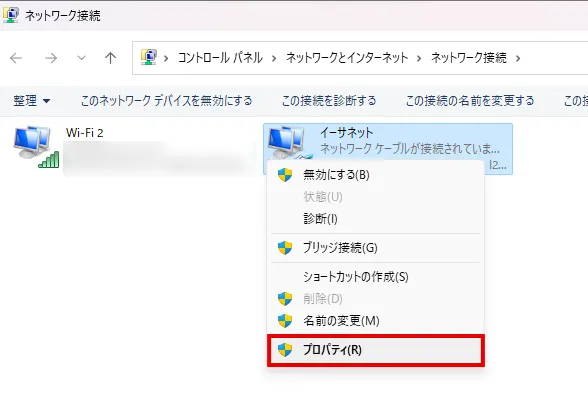
④ "이더넷" 아이콘을 마우스 오른쪽 버튼으로 클릭하고 "속성(R)"을 선택하여 "이더넷 속성"을 엽니다.
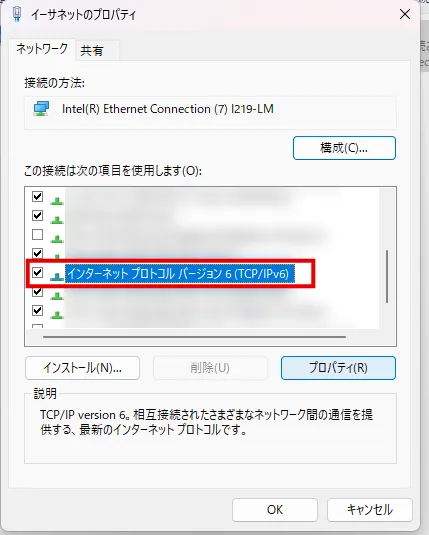
⑤ 「네트워크」탭의 「이 접속은 다음의 항목을 사용합니다(O):」의 테두리내에 있는 「인터넷 프로토콜 버젼 6(TCP/IPv6)」을 체크합니다. 그런 다음 인터넷 프로토콜 버전 6(TCP/IPv6)을 선택한 상태에서 속성(R)을 클릭합니다.
⑥ 「인터넷 프로토콜 버전 6(TCP/IPv6)의 프로퍼티」의 화면에 있는 「IPv6 주소를 자동적으로 취득한다(O)」와「DNS 서버의 주소를 자동적으로 취득한다(B)」에 체크를 합니다.
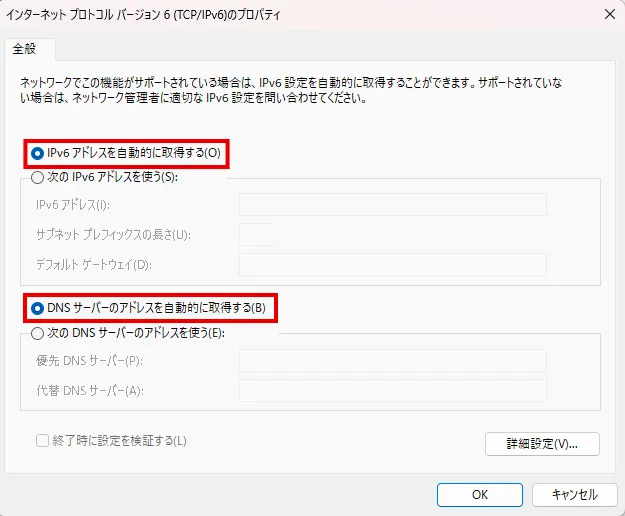
⑦ "확인"을 선택하여 "이더넷 속성"화면으로 돌아가서 "닫기"를 클릭합니다.
또한 Mac OS에서 IPv6을 설정하는 방법은 다음과 같습니다.
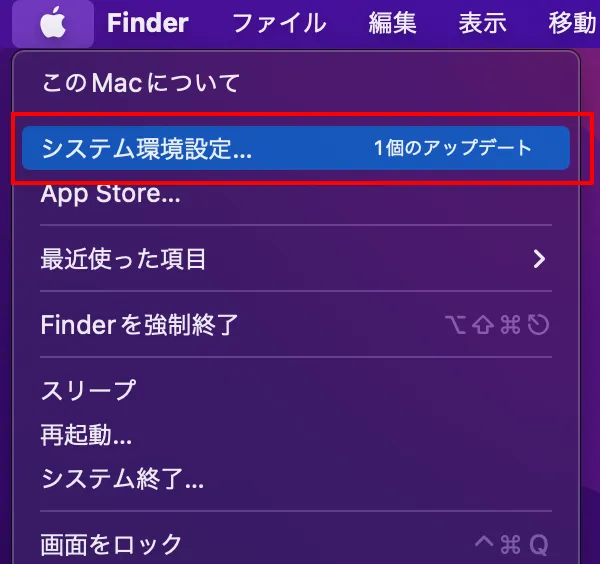
①「Apple 메뉴」→「시스템 환경설정」의 순서로 선택합니다.
② "네트워크"를 선택합니다.
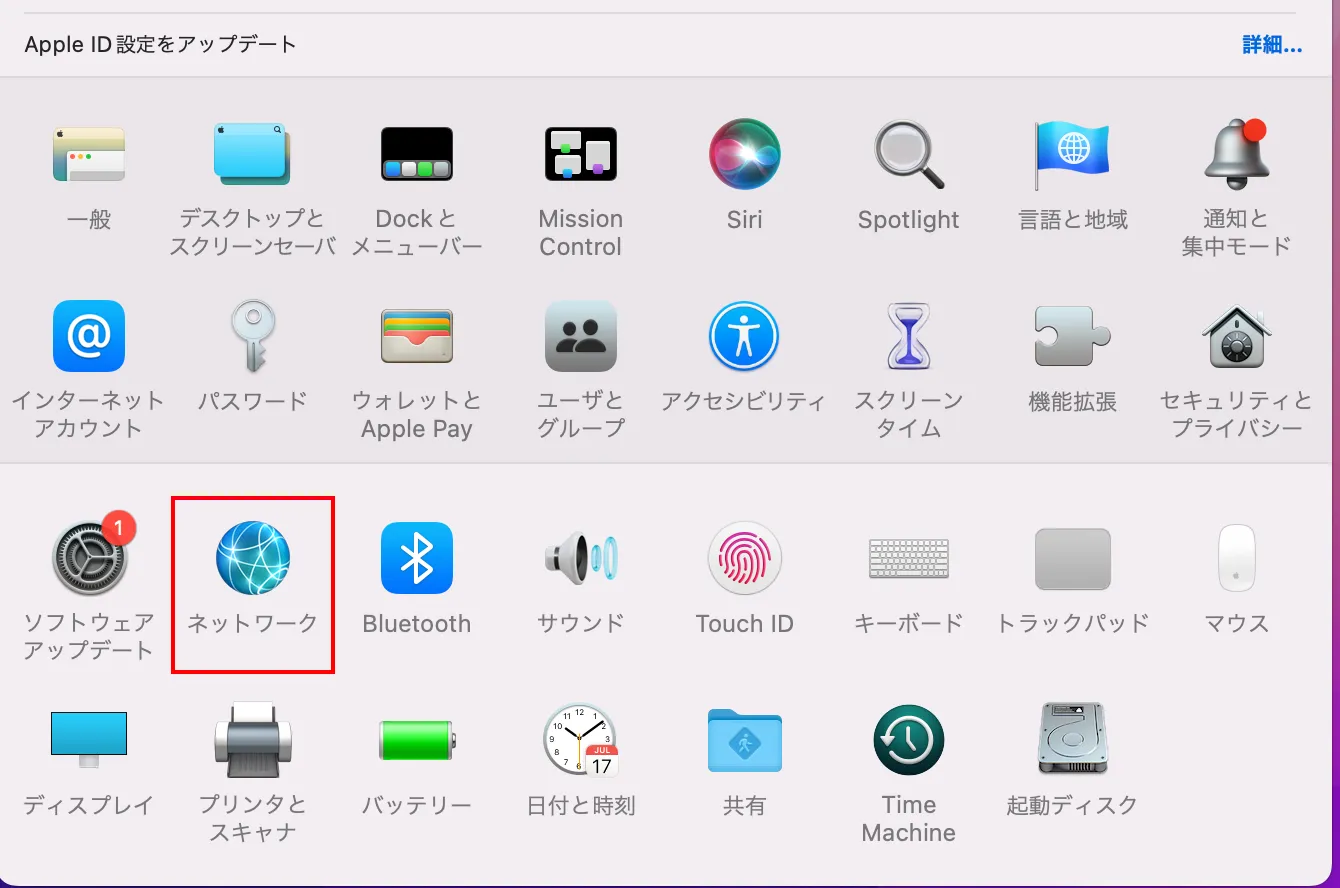
③ 우측에 있는 IPv6에서 사용하고자 하는 네트워크 서비스를 클릭하고 “Details”를 선택합니다.
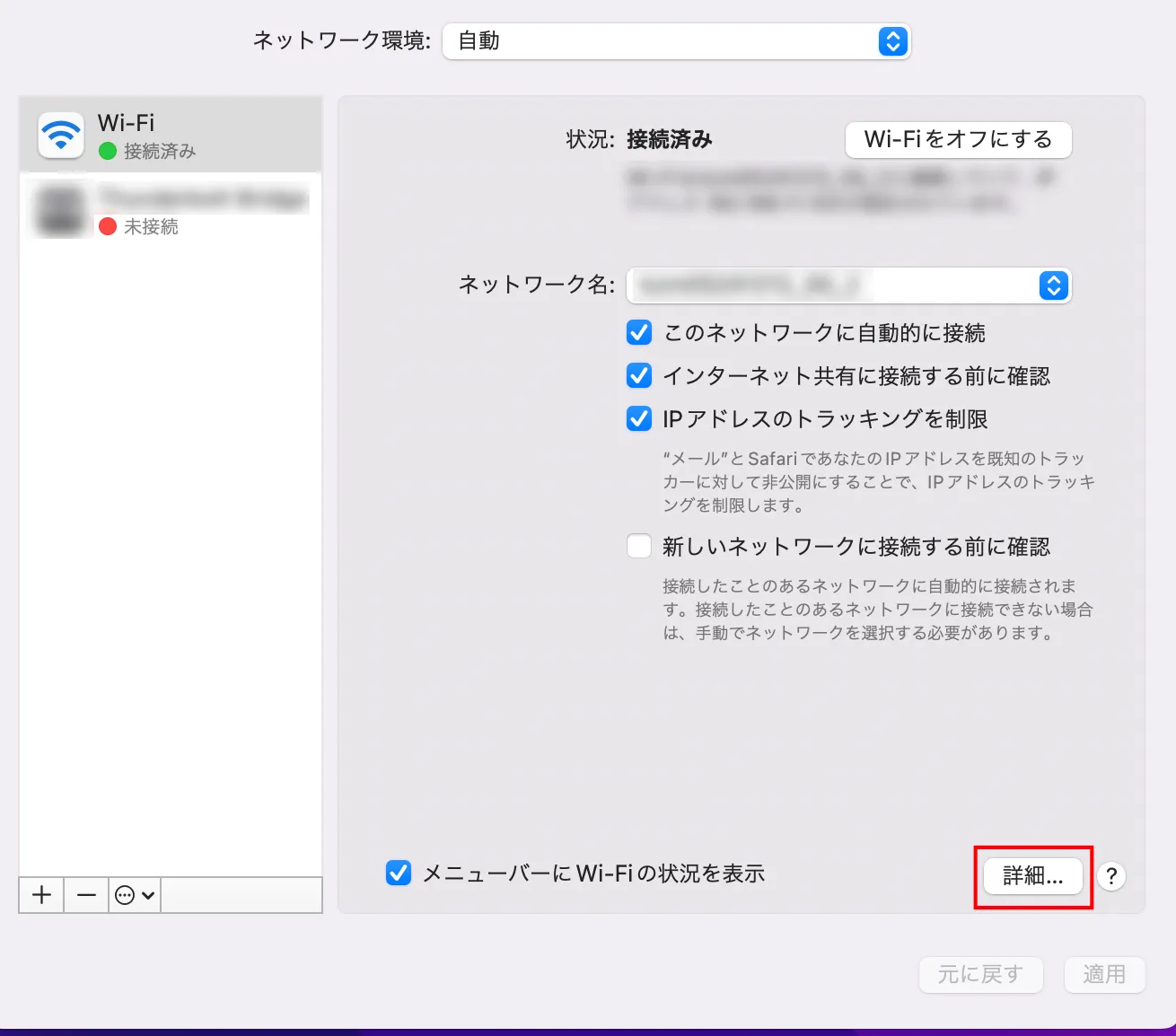
④「TCP/IP」를 선택합니다.
⑤ "IPv6 설정" 팝업 메뉴를 선택하고 "수입"을 선택합니다.
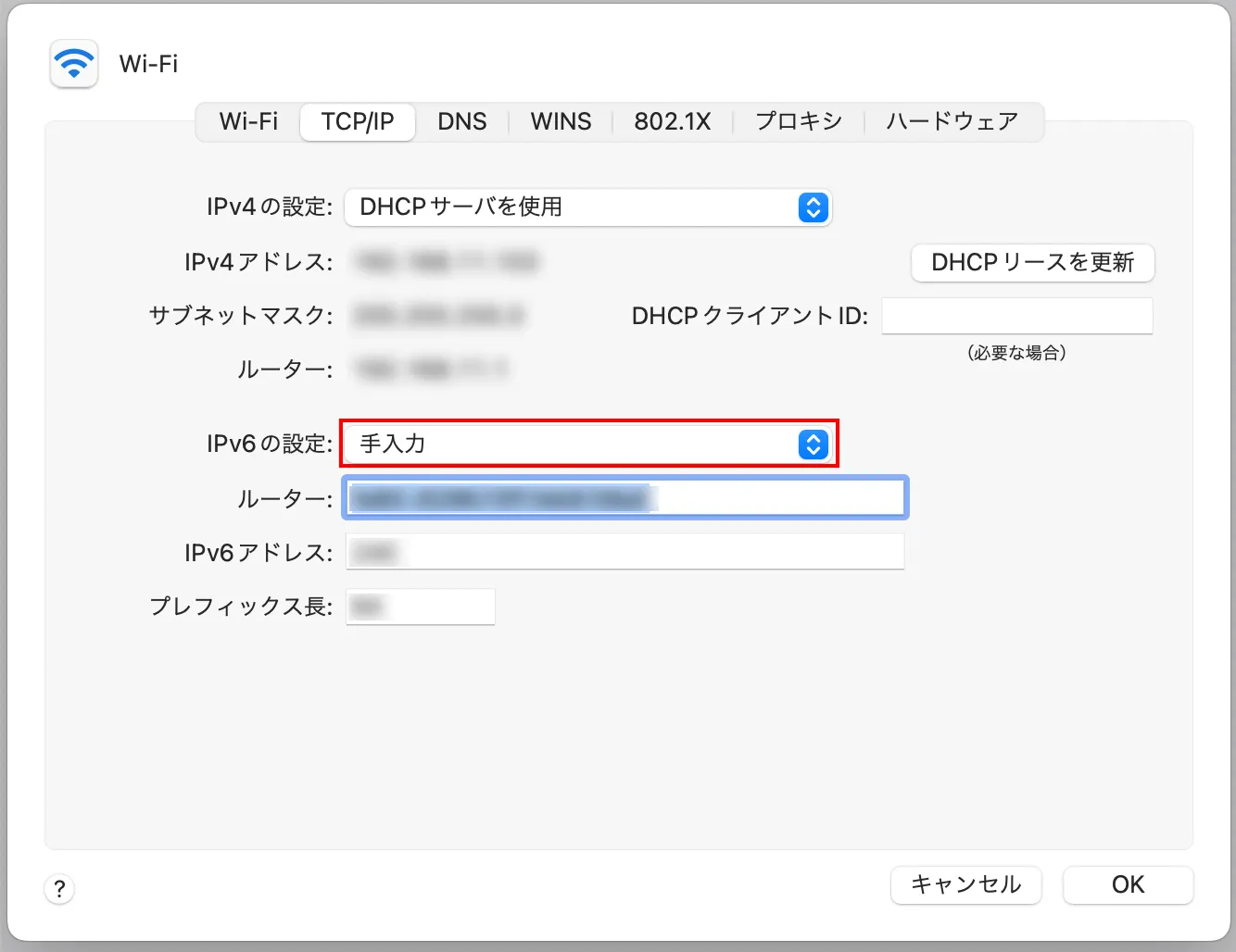
⑥ 제공자 네트워크 관리자가 지정한 IPv6 주소 라우터 주소 접두사 길이를 입력하고 확인을 클릭합니다.
iPhone 6 이후의 모델은 IPv6에 대응하고 있기 때문에, 현행 모델의 경우는 모든 iOS에서 IPv6에의 대응이 가능합니다.
iOS에서는 IPv6을 우선하는 시스템으로 되어 있으며, IPv4에서 IPv6으로의 전환은 자동으로 이루어집니다.
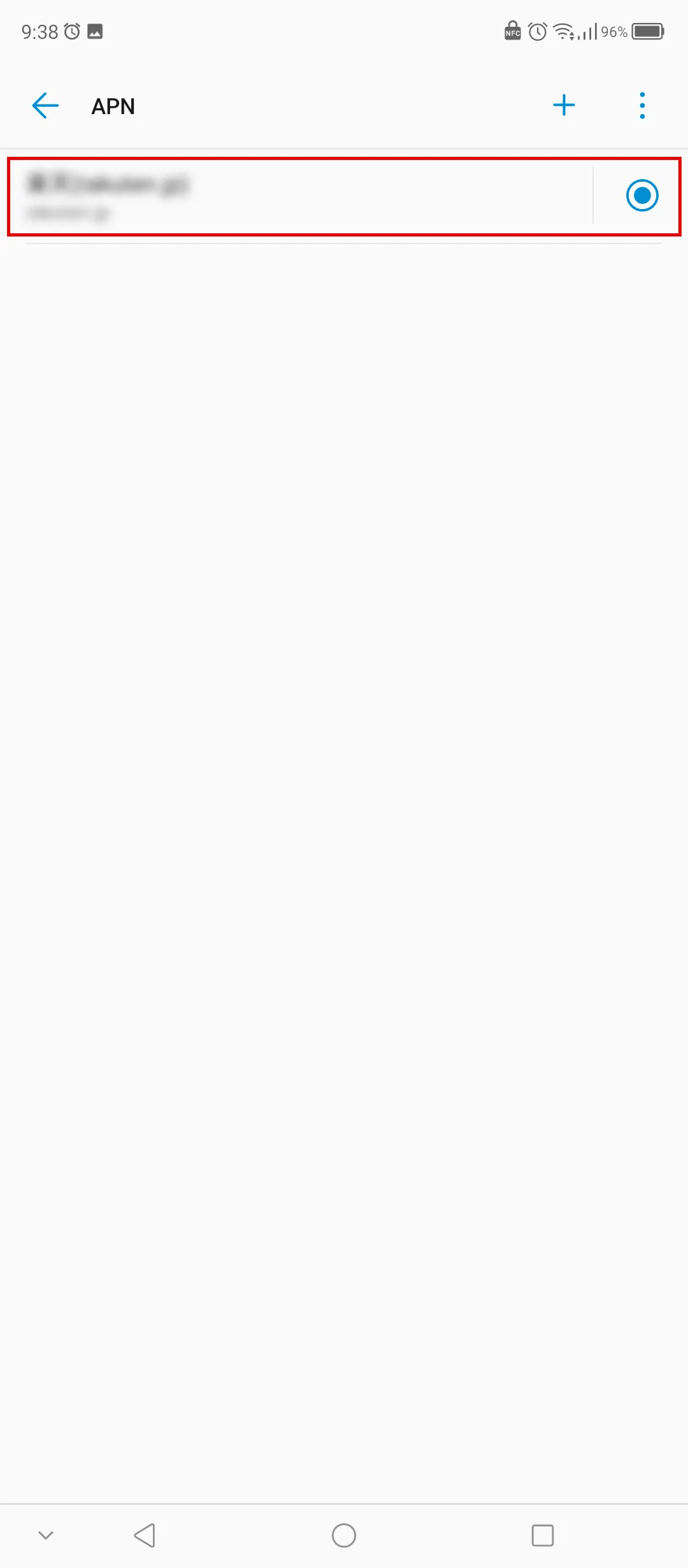
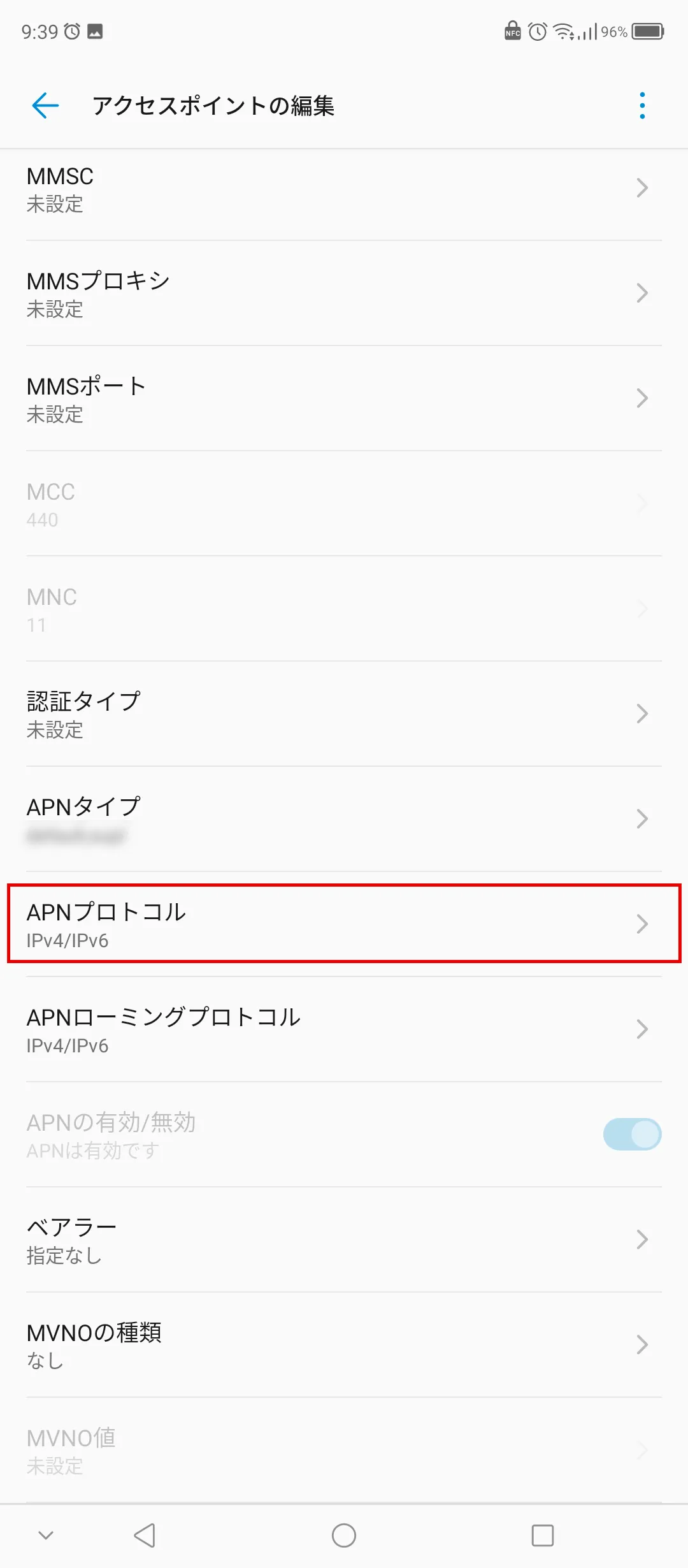
Android는 iOS와 마찬가지로 IPv6 연결을 선호하는 시스템이지만 초기 설정에 따라 IPv6 서비스를 사용할 수 없습니다. 다음의 방법으로 확인·설정을 실시합시다.
IPv6는 인터넷 통신을 수행하는 규약의 하나로, IPv4보다 통신 속도가 저하되지 않는 것이 특징입니다.
IPv6에 연결되어 있는지 여부는 웹상의 속도 테스트나 단말기의 설정에서 확인할 수 있습니다. 만약 연결되어 있지 않다면, 이번에 소개한 방법으로 IPv6로 전환해 보세요.
또한, 평소 통신 속도를 걱정하시는 분들은 povo2.0을 고려해 보세요.
au의 온라인 전용 브랜드 (※1) 인 povo2.0은 au 회선으로 쾌적하게 인터넷을 이용할 수 있습니다. 게다가 기본 요금이 0엔 (※2)(※3)(※4)으로, 나만의 스마트폰 플랜을 만들 수 있으며, 사용하고 싶은 때에 원하는 만큼 토핑(유료)할 수 있는 것이 특징입니다.
특히, "Unlimited data(24시간) 세금 포함 330엔/회" (※5)를 토핑하면, 통신 속도 제한을 걱정할 필요 없이 쾌적하게 인터넷을 이용할 수 있습니다.
인터넷 이용 시 통신 속도에 고민하고 계신 분들은 꼭 povo2.0을 고려해 보세요.
※1:온라인 전용 플랜이므로, 모든 절차 및 지원은 온라인으로 진행됩니다. povo2.0 앱이나 공식 사이트를 통해 문의해 주시기 바랍니다. ※2:수수료 등 별도의 비용이 발생할 수 있습니다. 180일 이상 기간 동안 유료 토핑 구매가 없는 경우, 이용 정지 또는 계약 해지가 될 수 있습니다. 미리 양해 부탁드립니다.
동일 명의로 5회선 (*) 계약 시, 누적 6회선 이후, 세금 포함 3,850엔/회선의 계약 수수료가 발생합니다.
*지난 1년 이내에, 해지된 회선 및 당사에 의해 취소된 회선도 포함됩니다. ※3:국내 통화는 세금 포함 22엔/30초, SMS 전송은 세금 포함 3.3엔/통(70자까지)이 별도로 발생합니다. 기종에 따라 최대 전각 670자까지 전송 가능합니다. 134자까지는 2통으로 계산되며, 이후는 67자마다 1통의 전송료가 발생합니다. 위성 전화로의 통화 등 일부 통화료가 다를 수 있습니다. 자세한 내용은 여기를 참조하십시오.
참고:「povo2.0 플랜 상세」(povo)
※4:데이터 토핑을 구매하지 않을 경우, 송수신 최대 128kbps로 제한됩니다. ※5:네트워크 혼잡 시 또는 동영상・클라우드 게임 이용 시 통신 속도가 제한될 수 있습니다. ※본 기사에 게재된 상품 또는 서비스 등의 명칭은 각사의 상표 또는 등록 상표입니다. ・Apple, iPhone, Mac OS는 미국 및 기타 국가에서 등록된 Apple Inc.의 상표입니다. iPhone 상표는 아이폰 주식회사의 라이센스에 따라 사용됩니다.
TM 및 (C) 2023 Apple Inc. 모든 권리 보유. ・Android, Google은 Google LLC의 상표입니다. ・「au」는 KDDI 주식회사의 등록 상표입니다. ・「Wi-Fi」는 Wi-Fi Alliance의 등록 상표입니다. ・「Windows」、「Windows (R)」는 Microsoft Corporation의 상표 또는 등록 상표입니다. ・iOS 상표는 미국 Cisco의 라이센스에 따라 사용됩니다.