사용하는 기종이나 OS 버전에 따라 화면 레이아웃이나 조작 순서가 다를 수 있습니다.
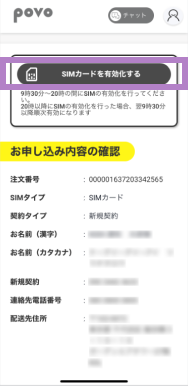
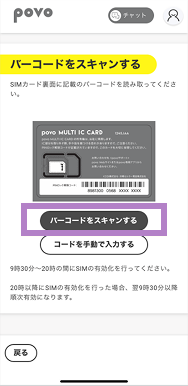
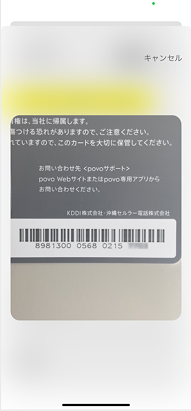
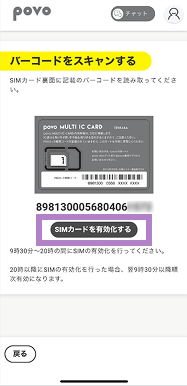
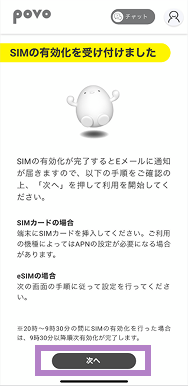
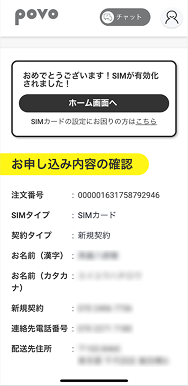
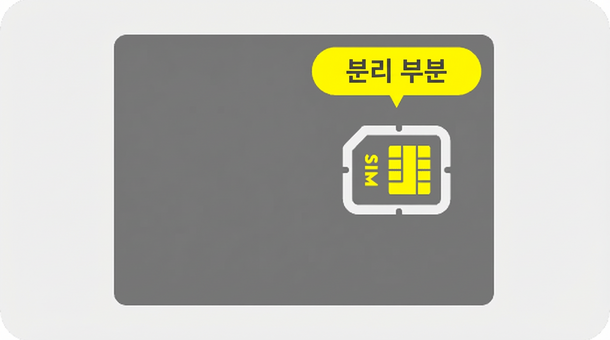
※설치 방법은, 사용 중인 휴대전화의 취급 설명서 등에서 확인하시기 바랍니다.※povo2.0의 SIM 카드는 "Nano", "Micro", "Mini" 크기에 대응하고 있습니다.
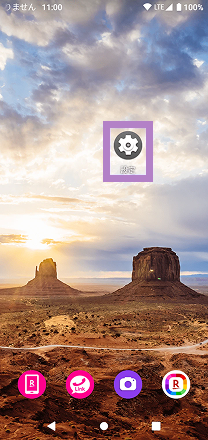
povo2.0의 APN 설정을 하시고 선택해 주세요.
※au에서 구입한 Android 스마트폰도 대부분의 경우 APN 설정이 필요합니다.※전파 아이콘 옆에 "4G"・"5G"가 표시되거나, Wi-Fi를 끈 상태에서 데이터 통신이 가능하면 본 설정은 필요하지 않습니다.※기종에 따라 항목명 표시가 다를 수 있습니다. APN(액세스 포인트 이름) 추가 방법은 사용 설명서에서 확인하시기 바랍니다.
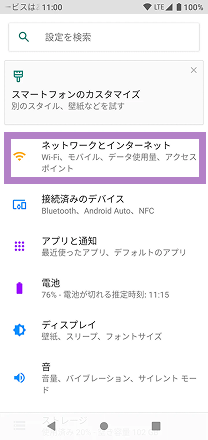
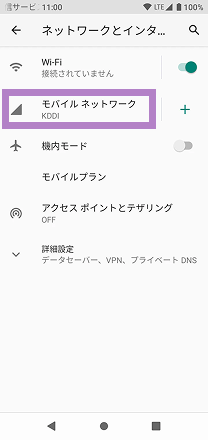
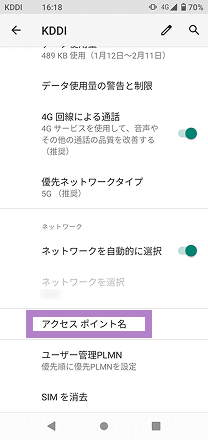
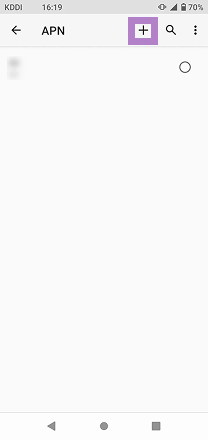
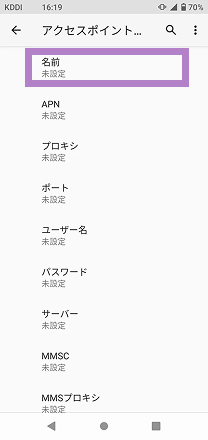
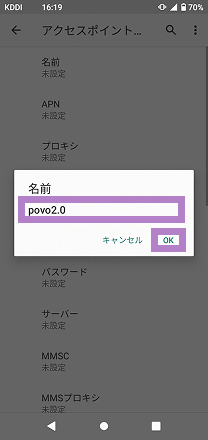
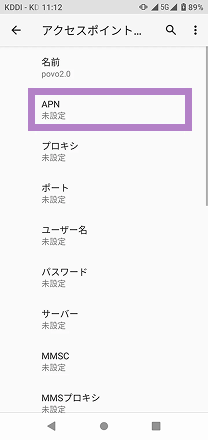
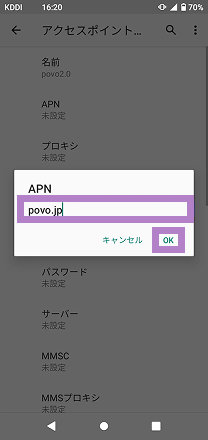
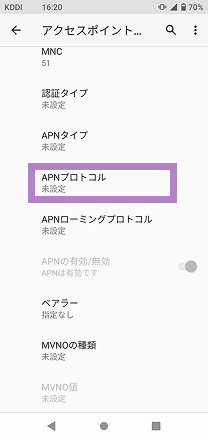
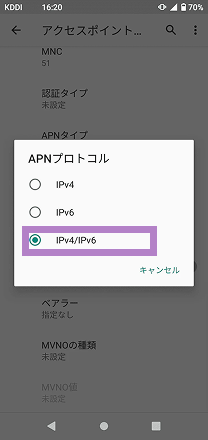
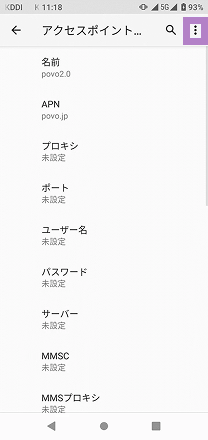
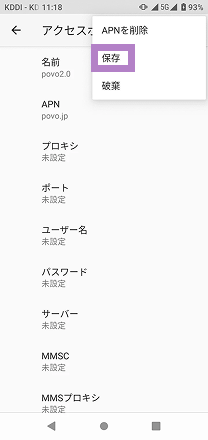
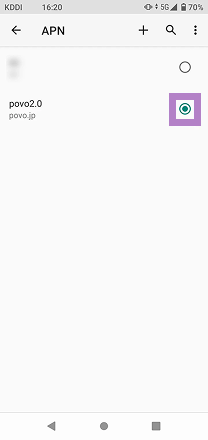
입력해야 할 항목
[이름]
povo2.0
[APN]
povo.jp
[APN 프로토콜]
IPv4/IPv6
발신 테스트용 번호(111/통화료 무료)로 전화를 걸고, 안내를 끝까지 들은 후 전화를 끊어 주시기 바랍니다.
※일본 외부에서 발신하는 테스트용 번호(111)는 이용할 수 없습니다.
Wi-Fi를 끈 상태에서 브라우저를 실행하고, 모바일 데이터 통신을 이용하여 웹사이트(https://povo.jp)를 열 수 있는지 확인합니다.
※데이터 토핑 구매 전에는 화면 표시가 지연될 수 있지만, 화면이 표시되면 문제 없습니다.※일본 외부에서의 접근에는 "해외 데이터 토핑" 구매가 필요합니다.
발신 테스트와 모바일 데이터 통신 테스트가 완료되면, SIM 카드 개통 절차는 종료됩니다.
토핑의 구매를 진행하고, povo의 세계를 즐기세요.
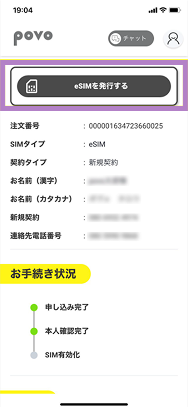
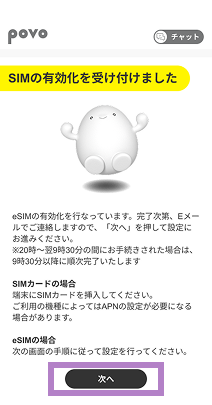
STEP2 이후에는 반드시 eSIM 설정을 하는 단말기에서 진행해 주시기 바랍니다.
※eSIM 다운로드에는 시간이 걸릴 수 있습니다.
「eSIM 프로파일 다운로드」 버튼은 povo2.0 앱 버전 1.24.0 이상에서만 해당됩니다. 1.23.0 이하를 사용 중이거나 1.24.0 앱을 사용 중일 경우에도 버튼을 탭해도 다운로드가 되지 않는 경우는, 여기에서 「eSIM 이용 단말기 1대에서 진행하는 경우(코드 입력 방식)」 또는 「여러 대 단말기를 보유한 경우(QR 코드 방식)」로 절차를 진행해 주시기 바랍니다.
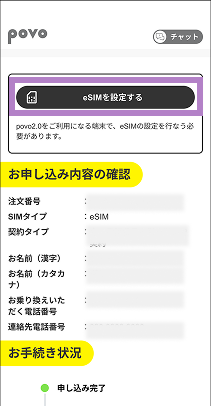
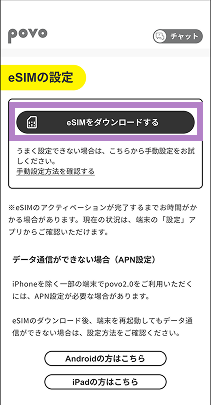

※홈 화면으로 이동한 후 STEP2-1 화면으로 이동하려면, 홈 화면 왼쪽 상단의 "프로필 페이지" > "계약 관리"를 탭해 주세요.※홈 화면으로 이동한 경우에도, 토핑 구매는 발신 테스트 및 모바일 데이터 통신 테스트 확인 후에 진행해 주시기 바랍니다.
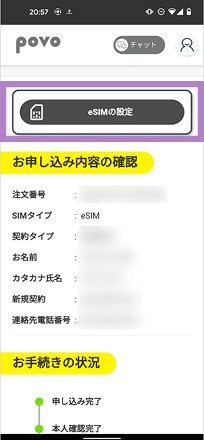
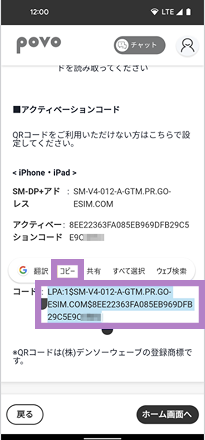
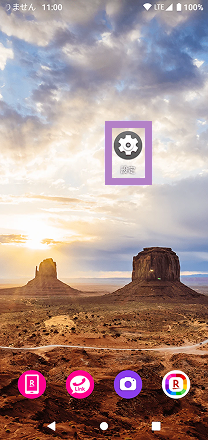
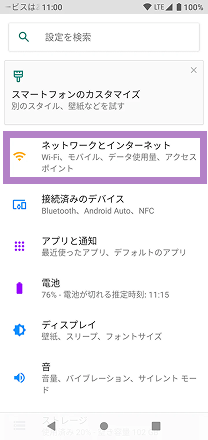
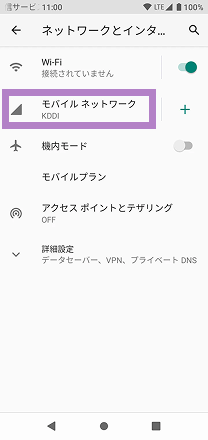
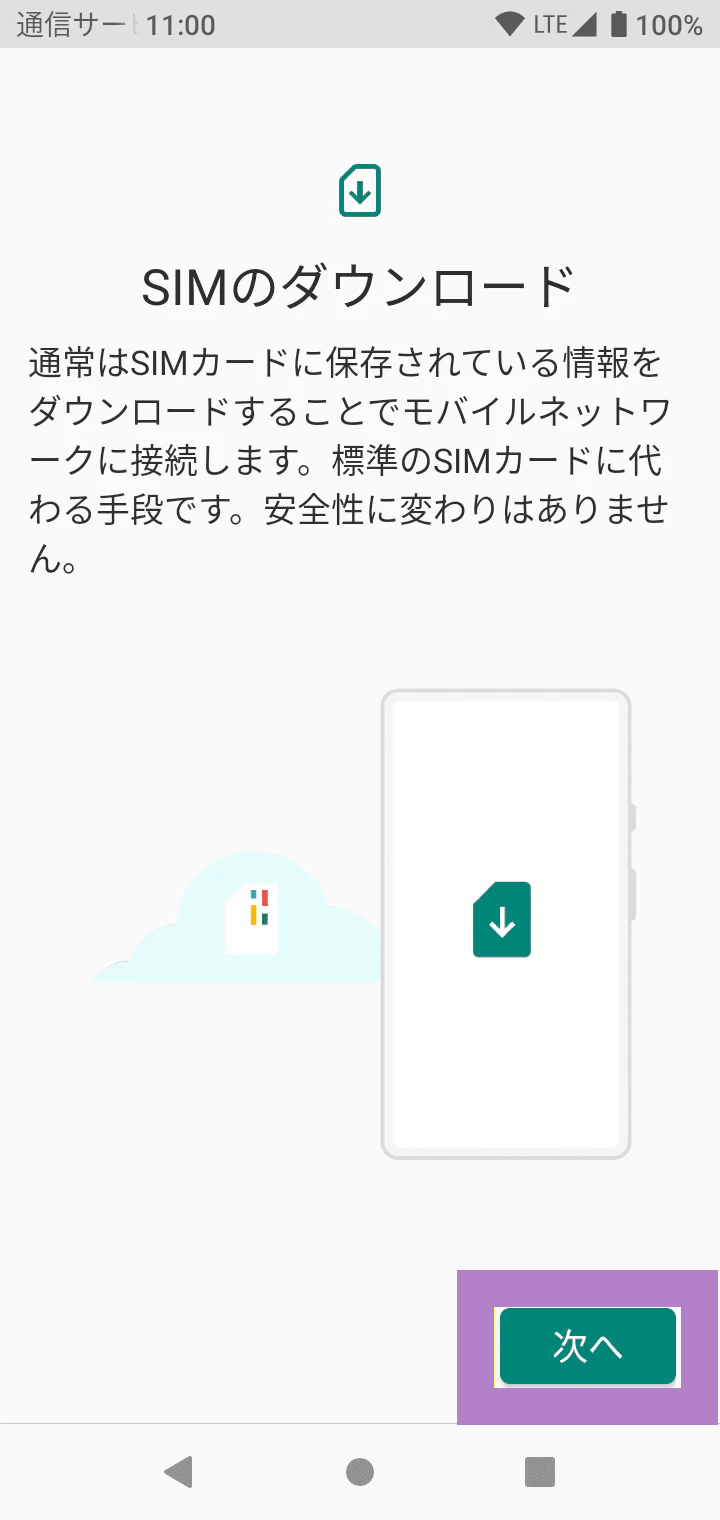
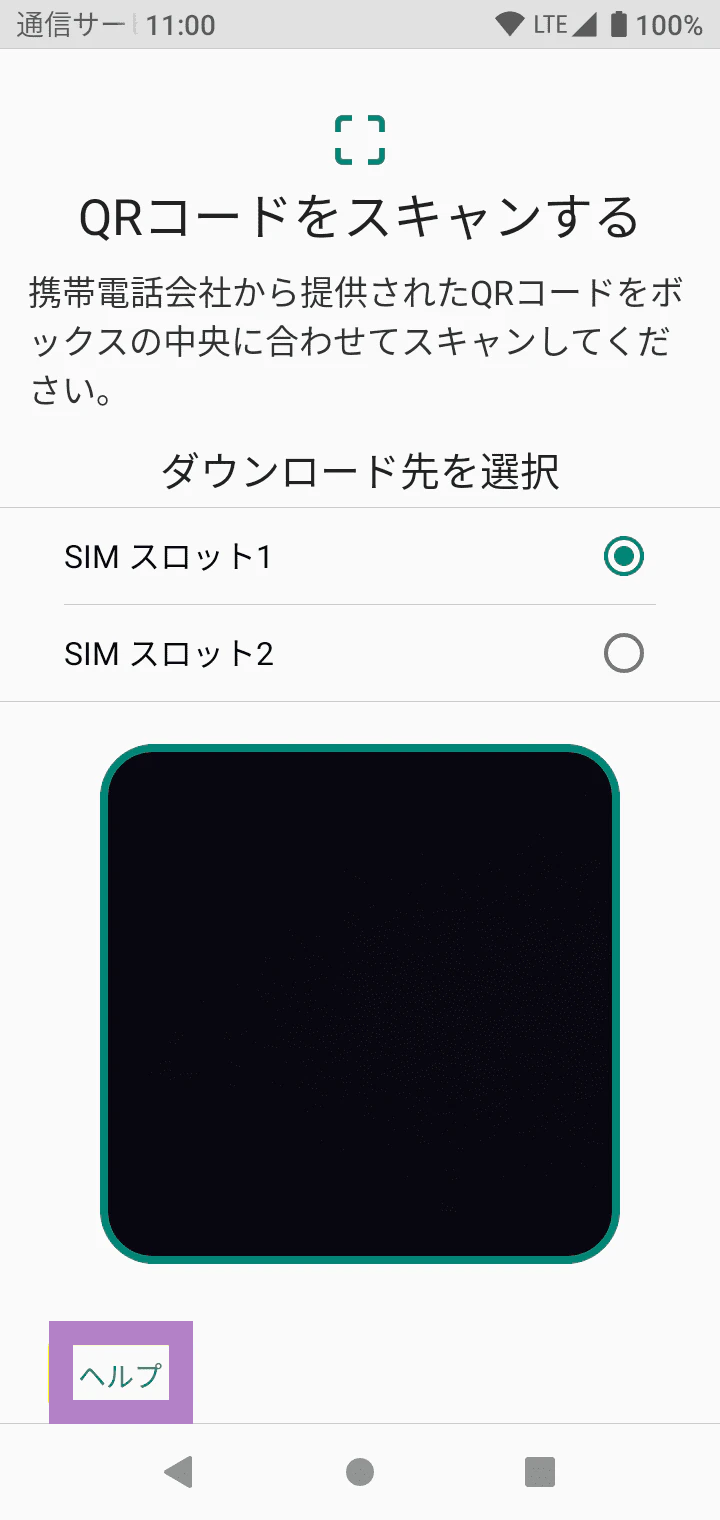
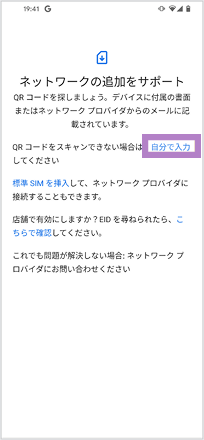
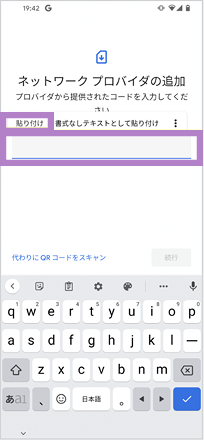
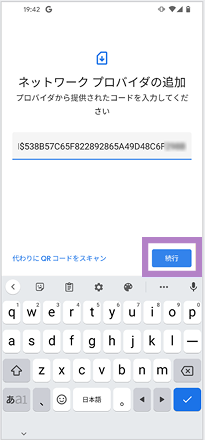
※eSIM의 설정을 완료할 수 없는 경우, 코드의 복사가 잘 되어 있지 않은 경우가 있습니다. 모든 영숫자가 복사되어 있는지 다시 확인해 주셔서 여러 번 시도해 보세요. 그래도 작동하지 않으면 아래의 "QR 코드 방식"을 수행하십시오.
※홈화면에 한번 가한 후에 STEP2-1의 화면으로 천이를 하려면, 홈화면 좌상의 인형의 아이콘>계약 관리로부터 가 주세요.

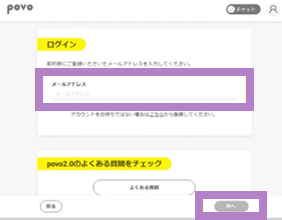
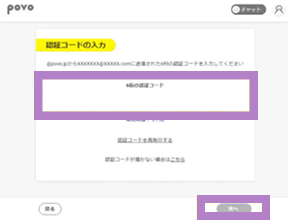
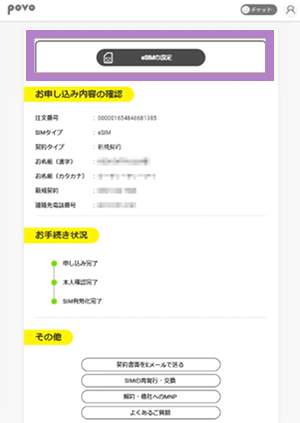
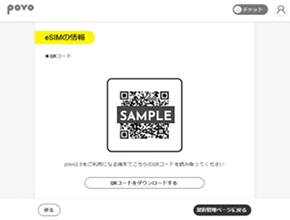
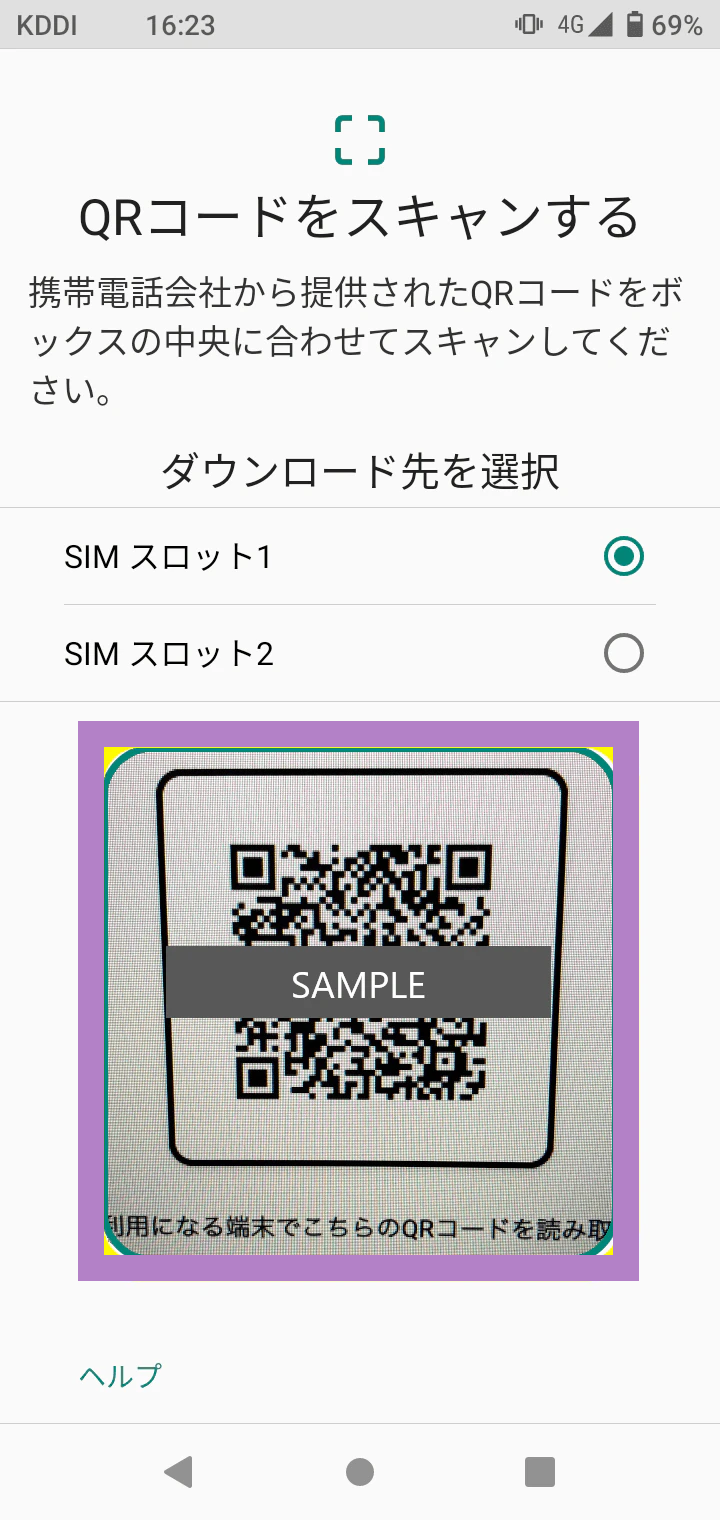
※토핑의 구매는, STEP5의 발신 테스트・모바일 데이터 통신 테스트의 확인을 진행한 후에 해 주시기 바랍니다.
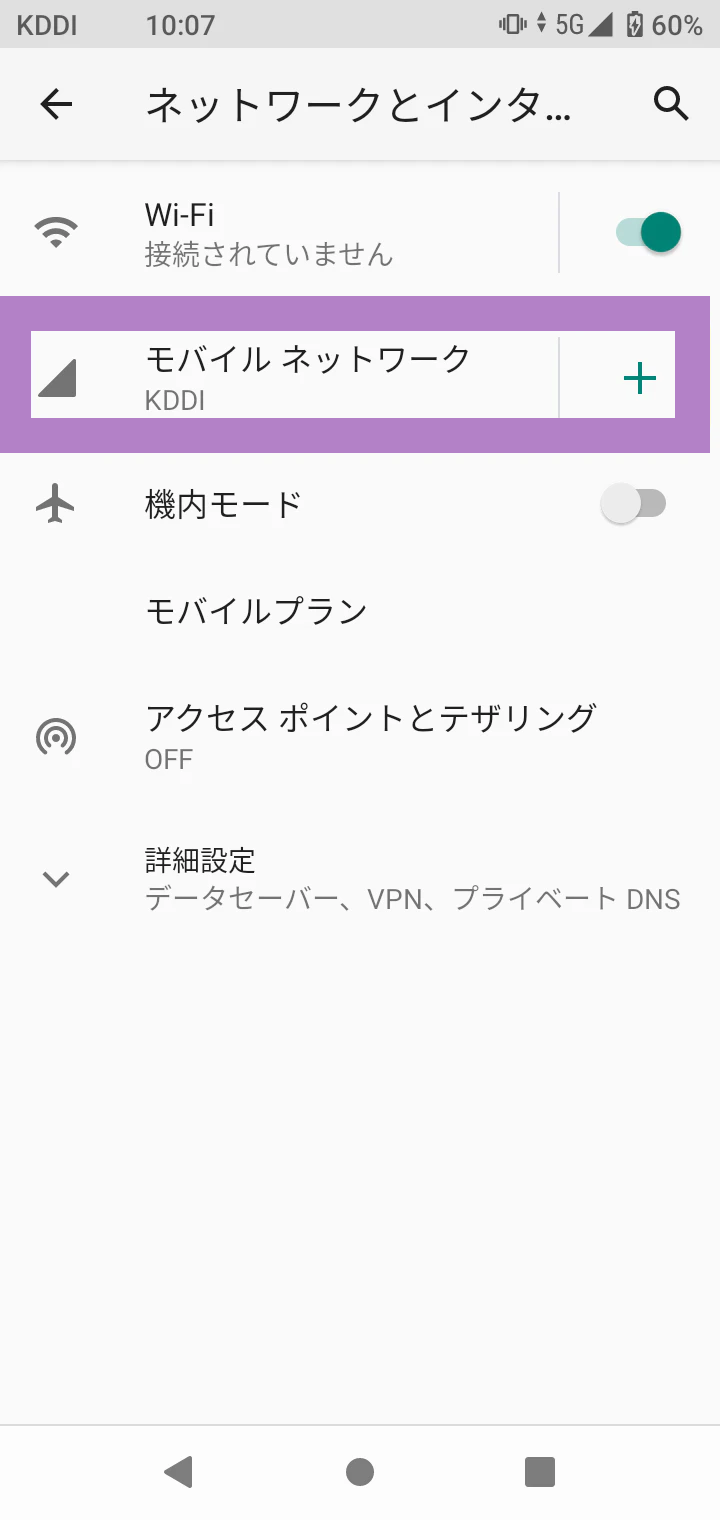
다음 절차에 따라 모바일 네트워크를 povo에 설정해 주세요.
※SIM 카드에서 eSIM으로 변경한 경우, 지금까지 사용하던 SIM 카드를 제거해 주세요.
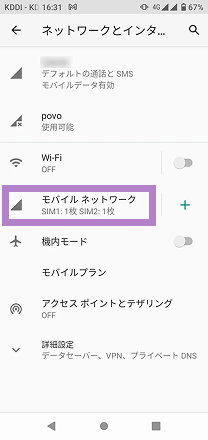
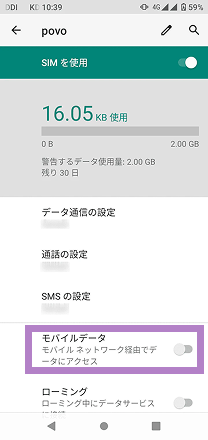
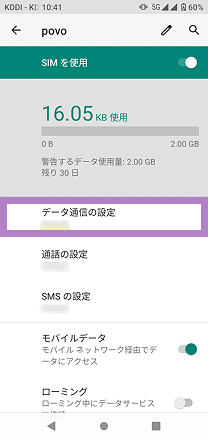
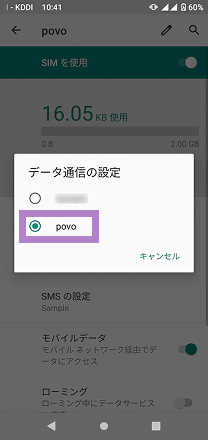
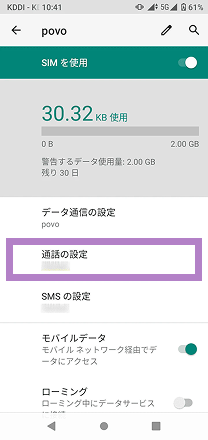
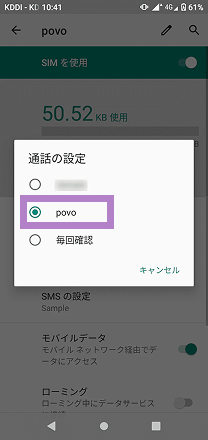
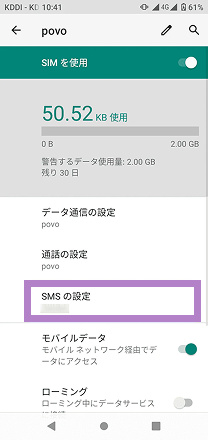
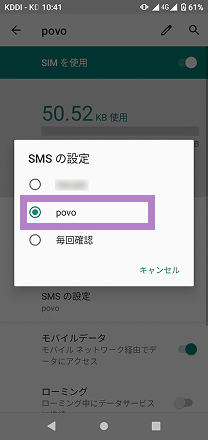
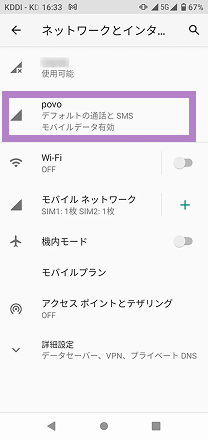
★1 현재 이용 중인 통신 사업자명이 표시됩니다. 표기는 이용 상황에 따라 다르기 때문에, 여기서는 편의상 "Carrier"라고 표현하고 있습니다.※계약된 전화번호는, povo2.0의 앱 홈 화면 왼쪽 상단의 <인형 아이콘>을 탭하여 프로필에서 확인할 수 있습니다. 단말기의 설정 화면에서는 전화번호를 확인할 수 없습니다.
povo2.0의 APN 설정을 하시고 선택해 주세요.
※au에서 구입한 Android 스마트폰도 대부분의 경우 APN 설정이 필요합니다.※전파 아이콘 옆에 "4G"・"5G"가 표시되거나, Wi-Fi를 끈 상태에서 데이터 통신이 가능하면 본 설정은 필요하지 않습니다.※기종에 따라 항목명 표시가 다를 수 있습니다. APN(액세스 포인트 이름) 추가 방법은 사용 설명서에서 확인하시기 바랍니다.
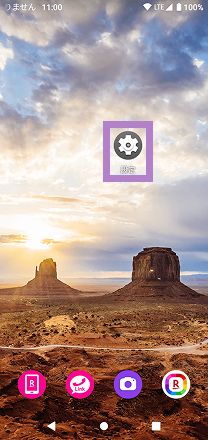
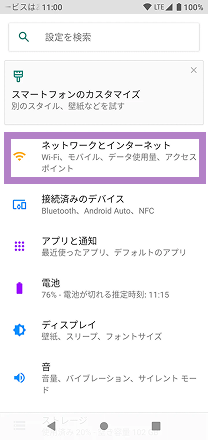
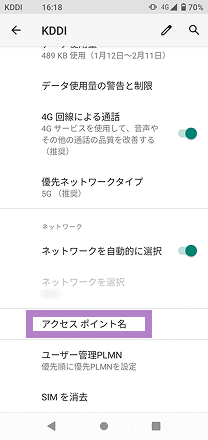
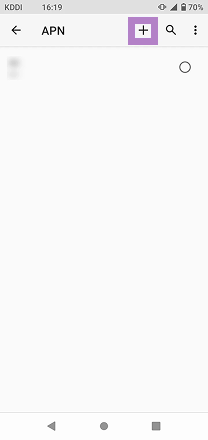
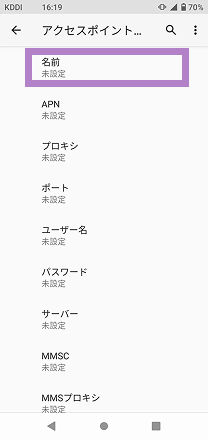
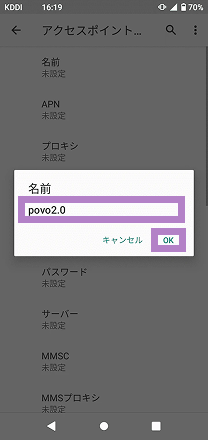
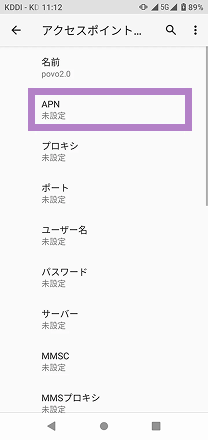
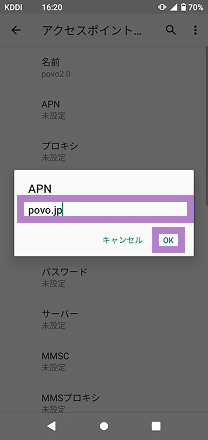
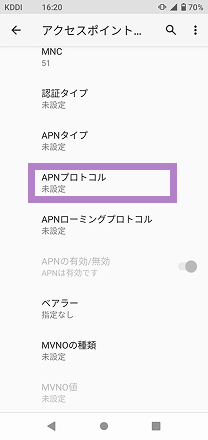
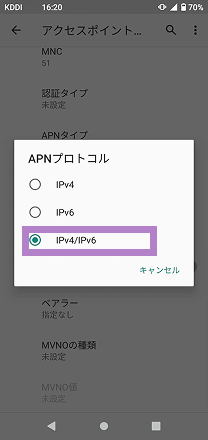
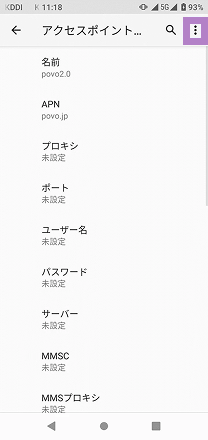
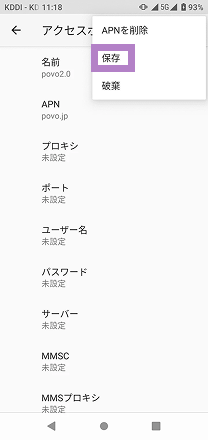
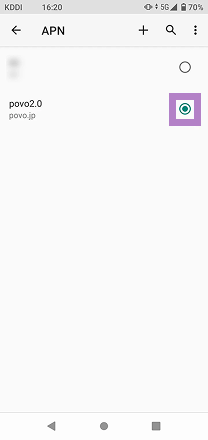
입력해야 할 항목
[이름]
povo2.0
[APN]
povo.jp
[APN 프로토콜]
IPv4/IPv6
발신 테스트용 번호(111/통화료 무료)로 전화를 걸고, 안내를 끝까지 들은 후 전화를 끊어 주시기 바랍니다.
※일본 외부에서 발신하는 테스트용 번호(111)는 이용할 수 없습니다.
Wi-Fi를 끈 상태에서 브라우저를 실행하고, 모바일 데이터 통신을 이용하여 웹사이트(https://povo.jp)를 열 수 있는지 확인합니다.
※데이터 토핑 구매 전에는 화면 표시가 지연될 수 있지만, 화면이 표시되면 문제 없습니다.※일본 외부에서의 접근에는 "해외 데이터 토핑" 구매가 필요합니다.
발신 테스트와 모바일 데이터 통신 테스트가 완료되면, SIM 카드 개통 절차는 종료됩니다.
토핑의 구매를 진행하고, povo의 세계를 즐기세요.

 SIM 카드
 eSIM
eSIM


