기가 충전 카드

서비스 소개

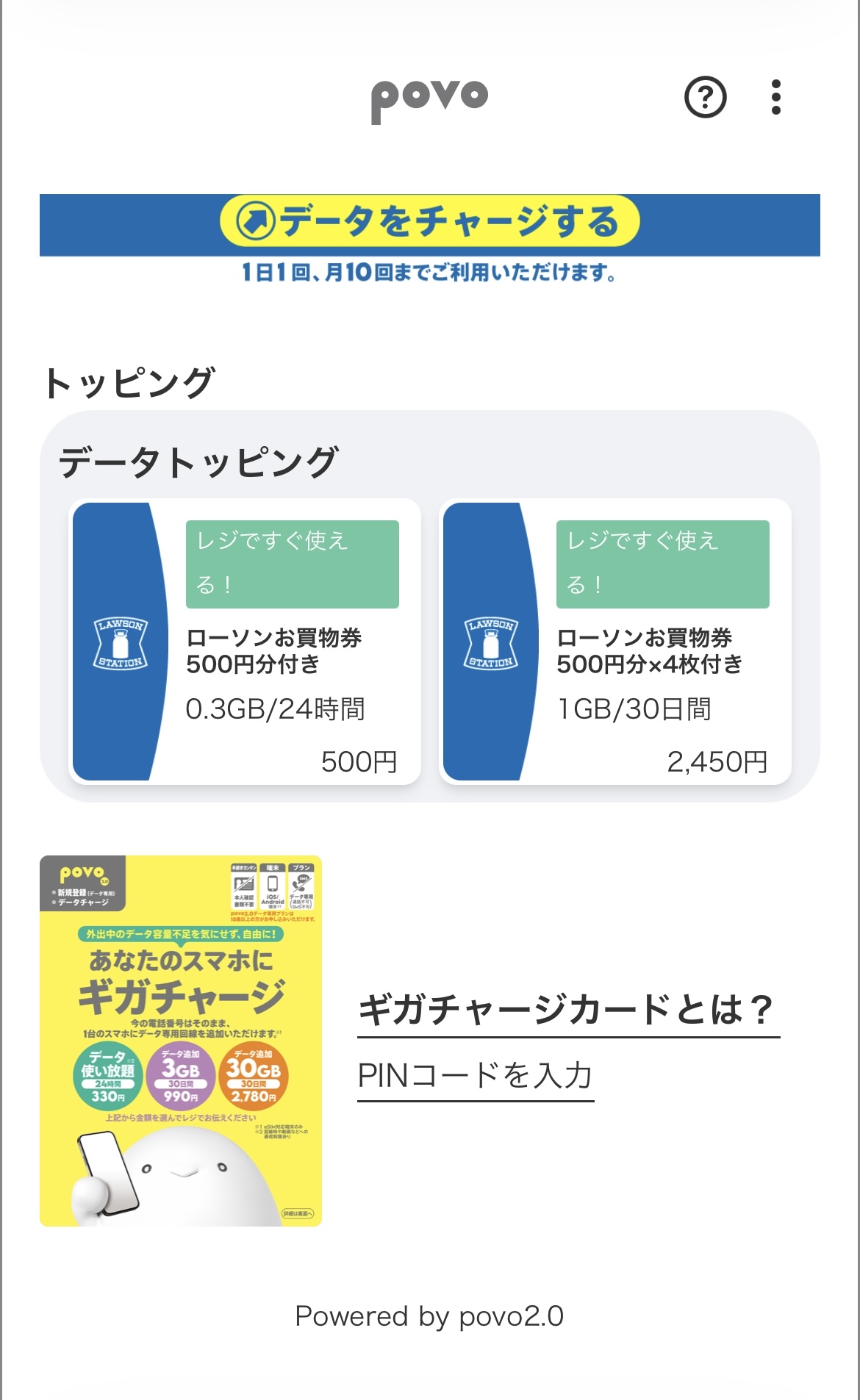
povo의 토핑을 현금 결제로 구매할 수 있는 카드입니다.
일상적인 통신 비용을 현금으로 지불하고 싶은 고객님이나, 학생 등 신용카드를 소지하지 않은 고객님도 쉽게 povo를 이용하실 수 있습니다.

카드를 매장 계산대에 가져가셔서 원하는 토핑을 직원에게 말씀해 주십시오.
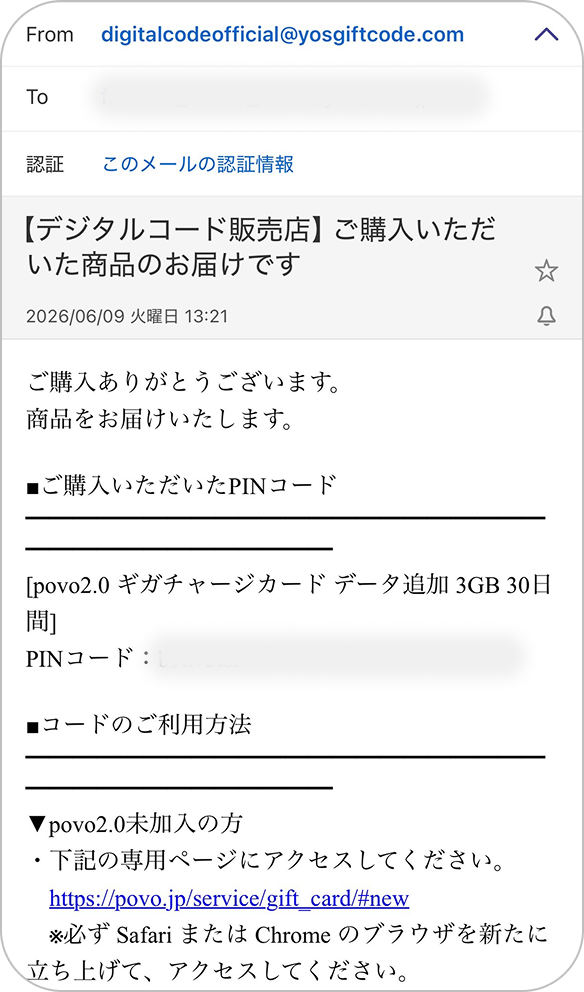
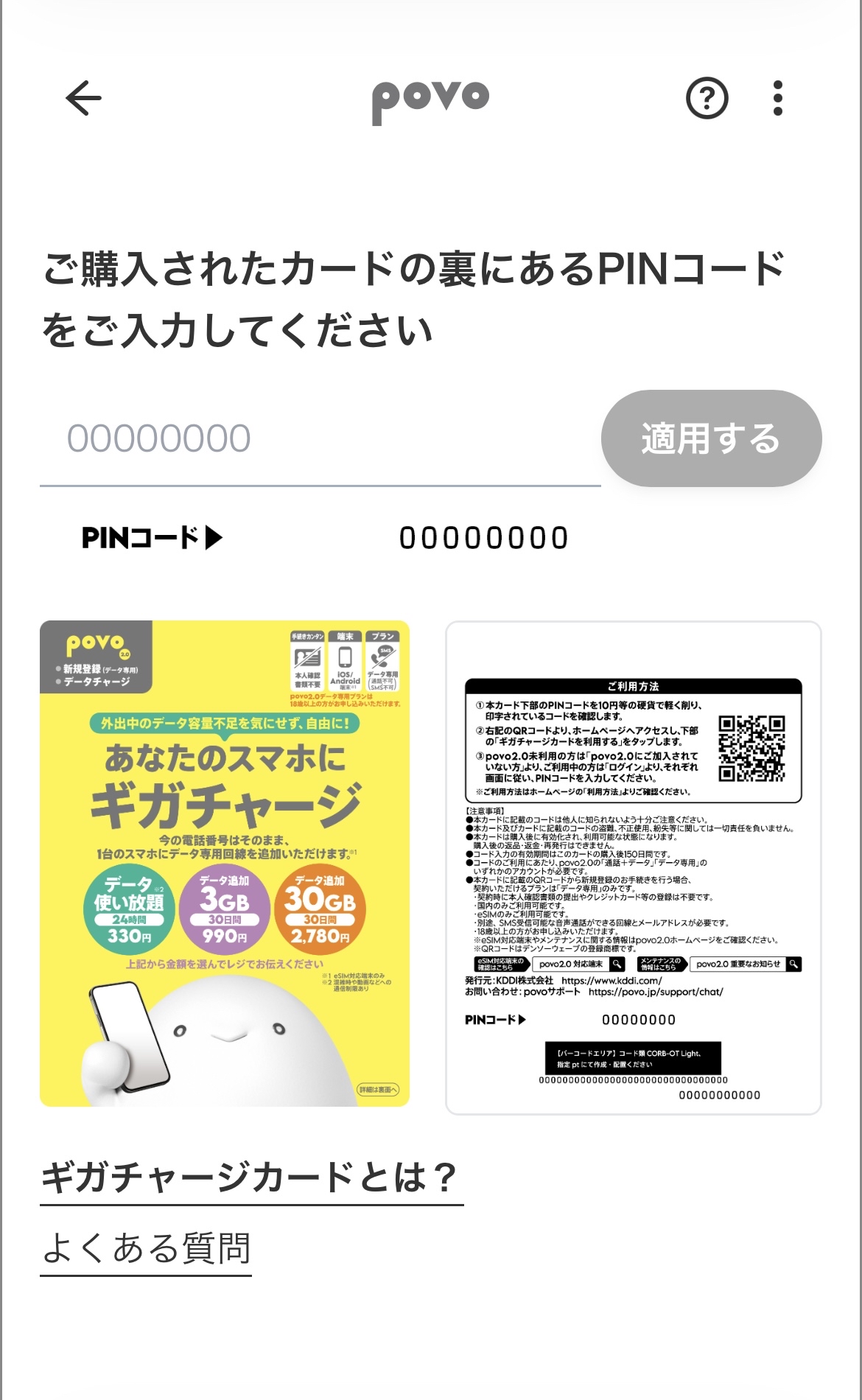
결제 후, 기가 차지 카드에 기재된 교환 코드를 입력하면 데이터 용량이 추가됩니다.
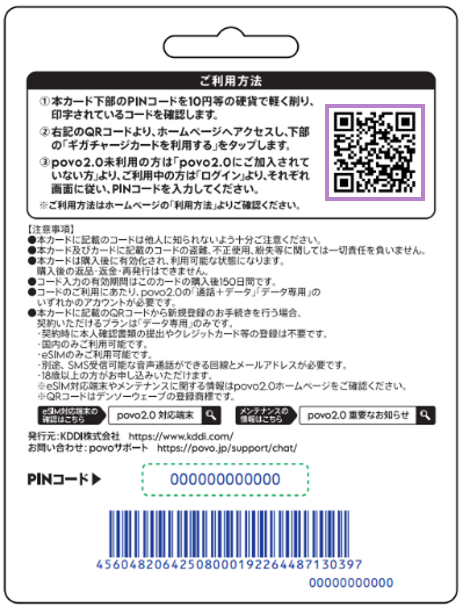
povo를 이용하지 않으시는 고객님은 "기가 차지 카드" 뒷면의 QR 코드 ※1를 통해 최단 3분 내에 가입할 수 있습니다.

카드는 전국의 LAWSON 매장 ※2에서 구매하실 수 있습니다.

※1:QR 코드는 덴소 웨이브의 등록 상표입니다.
※2:일부 취급하지 않는 매장이 있습니다.

2025년 10월 20일(Mon)까지 구 카드도 구매 가능합니다.
구매하신 카드는 문제없이 이용하실 수 있습니다.

데이터 토핑 목록

토핑명 금액 유효 기간
データ使い放題(24時間)※3 330円 24시간
データ追加3GB(30日間) 990円 30日間
データ追加30GB(30日間) 2,780円 30日間

※3: 네트워크가 혼잡할 때나 비디오, 클라우드 게임 등의 이용 시 통신 속도가 제한될 수 있습니다.

기타 토핑을 원하시는 경우, 앱 다운로드와 결제 방법 등록이 필요합니다.

앱을 다운로드

alt_txt

신청(신규, 다른 회사/UQ mobile에서의 전환), 토핑 구매, 각종 확인을 위해 앱 다운로드가 필요합니다.

앱 다운로드는 여기에서

App Store에서 다운로드
Google Play에서 손에 넣으세요.

이용 방법

※카드 재구매의 경우나 데이터 잔여 용량 확인의 경우도 포함됩니다.
povo2.0에 새로 등록하다
  • 단계 01-1
    alt_txt

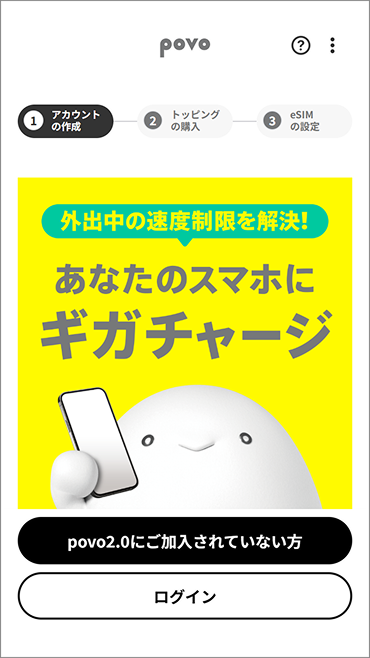
    카드 뒷면의 QR 코드 ※1를 스캔하거나 페이지 하단의 "기가차지 카드를 이용하다"를 눌러 페이지에 접근합니다.

  • 단계 01-2
    alt_txt

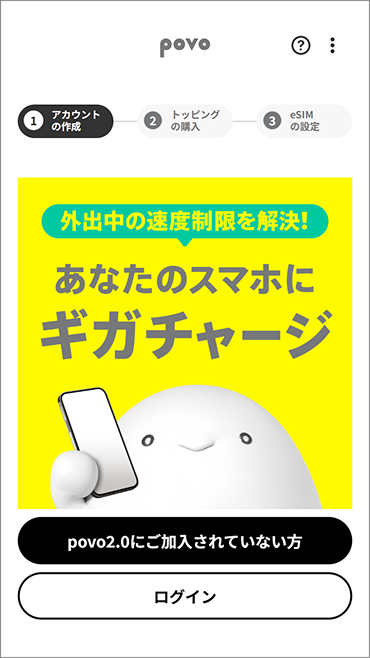
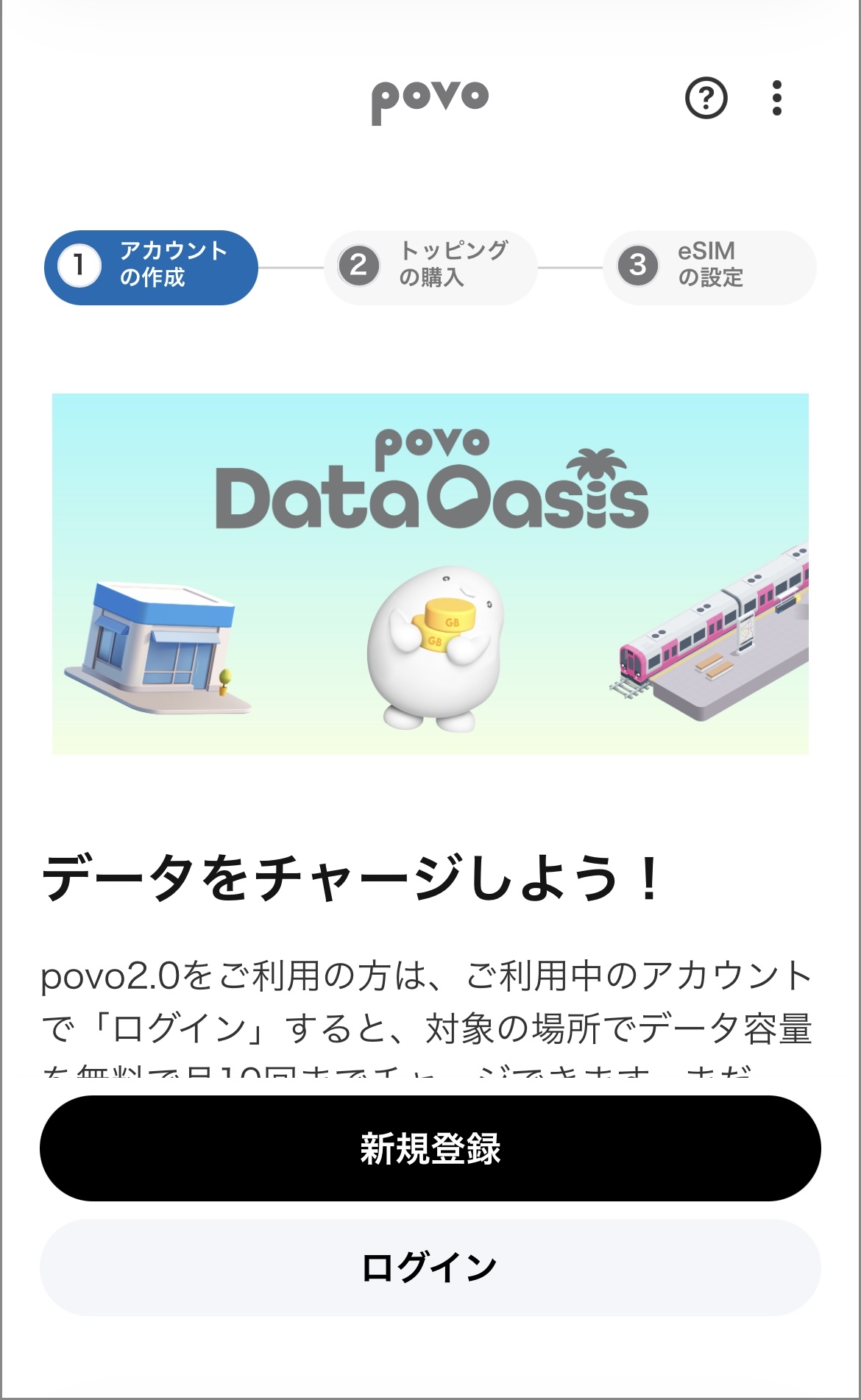
    「povo2.0에 가입하지 않은 분」을 탭

  • STEP 01-3
    alt_txt

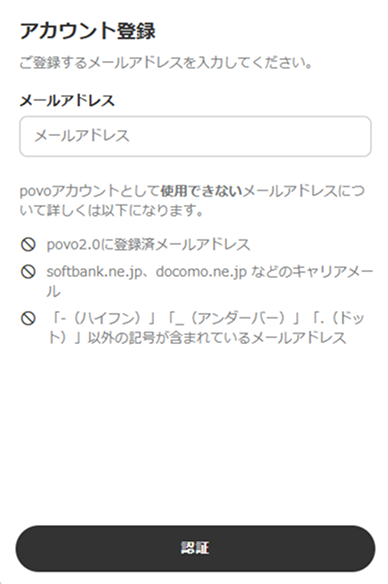
    등록할 이메일 주소를 입력하고, '인증'을 탭하세요.

  • 단계 01-4
    alt_txt

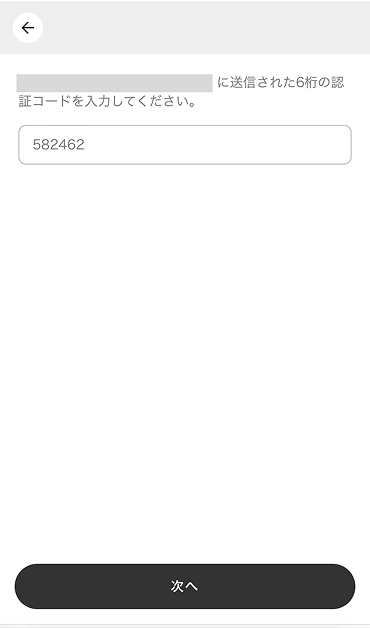
    등록한 이메일 주소로 6자리 코드가 도착하므로, 그 코드를 입력하고 '인증'을 탭하세요.

  • 단계 01-5
    alt_txt

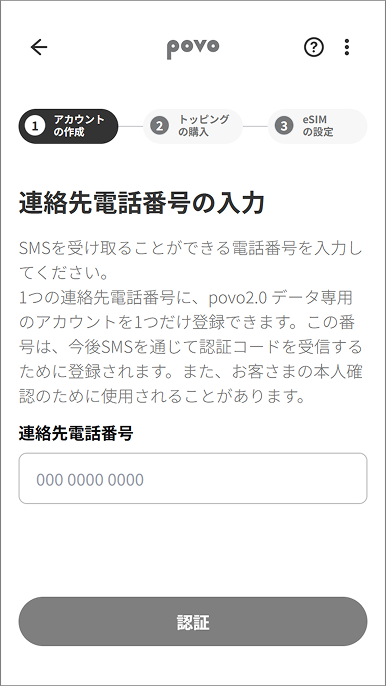
    등록할 전화번호를 입력하고, '인증'을 탭하세요.

  • 단계 01-6
    alt_txt

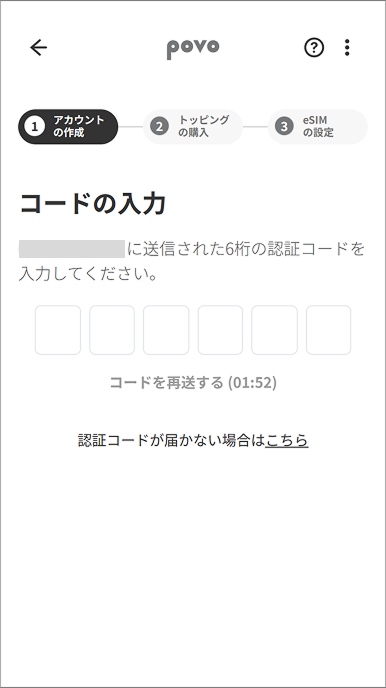
    등록한 전화번호로 6자리 코드가 도착하므로, 그 코드를 입력하세요.

  • 단계 01-7
    alt_txt

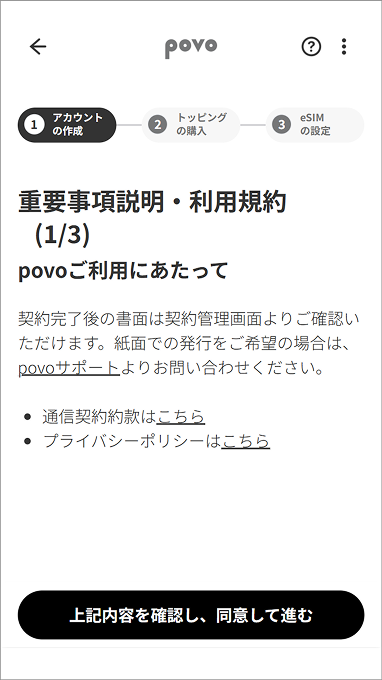
    중요 사항 설명 · 이용 약관을 확인하고 동의하고 진행

  • 단계 01-8
    alt_txt

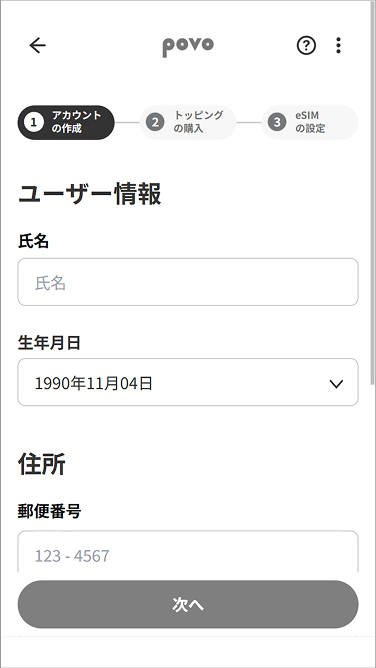
    고객 정보를 입력하세요.

  • 단계 01-9
    alt_txt

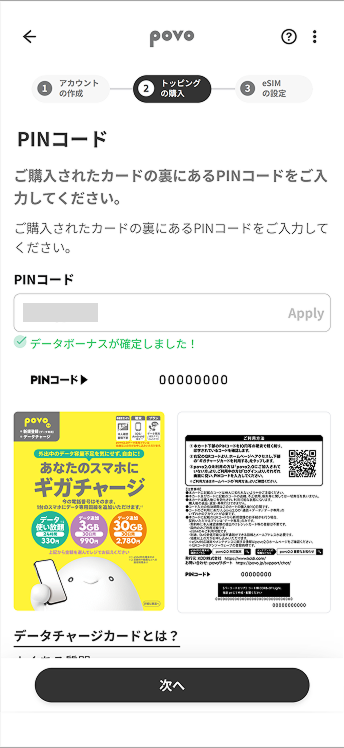
    기가 충전 카드 뒷면의 PIN 코드 입력

  • 단계 01-10
    alt_txt

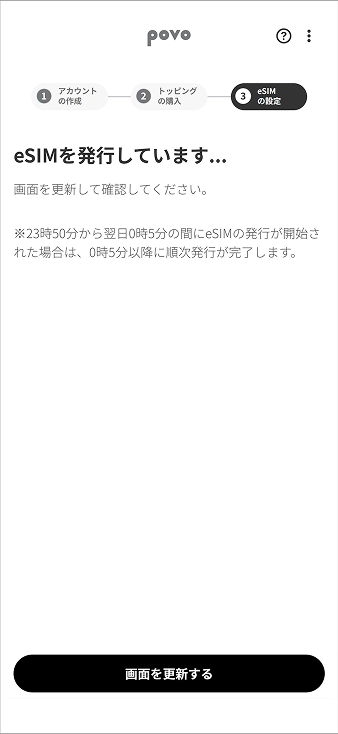
    1~2분 정도 기다리고, 「화면을 갱신한다」를 탭.

  • 단계 01-11
    alt_txt

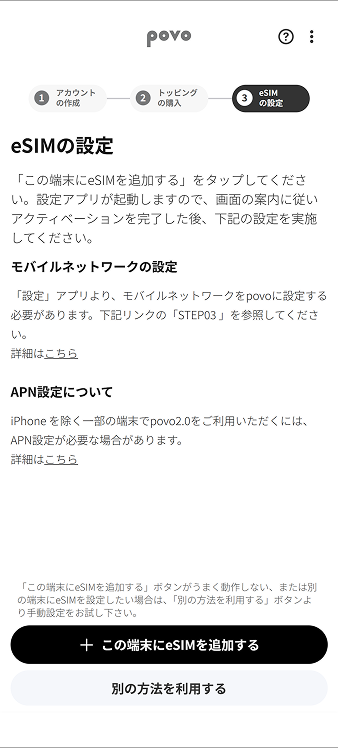
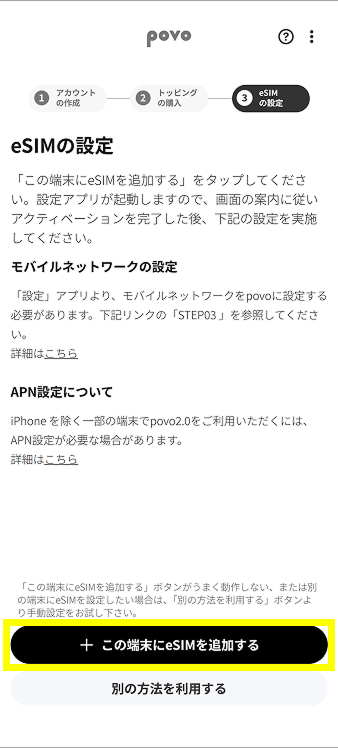
    「이 단말기에 eSIM을 추가하다」를 탭하고 eSIM 설정을 진행합니다. 설정의 자세한 내용은 STEP2 이후를 확인해 주세요.

【iPhone・iPad 사용자】eSIM 설정

eSIM을 이용한 단말기 1대에서 실행하는 경우

  • 단계 02-1
    alt_txt

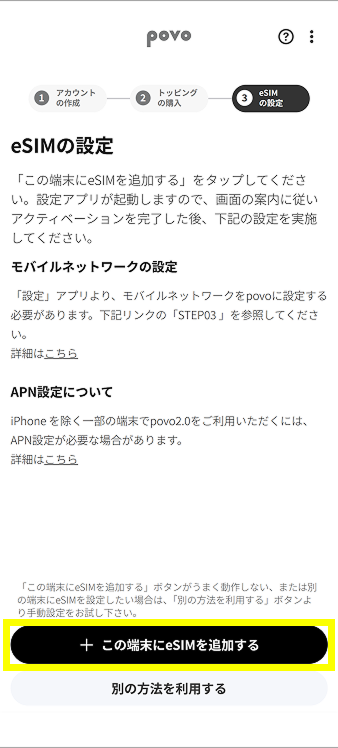
    「이 단말기에 eSIM을 추가하기」를 탭
    *eSIM 설정이 정상적으로 작동하지 않는 경우 하단의 「다른 방법을 이용하기」를 탭하시고 「코드 입력 방식」을 시도해 주시기 바랍니다.

  • 단계 02-2
    alt_txt

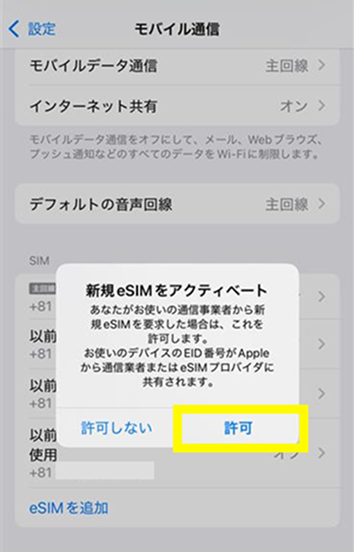
    설정 화면으로 자동으로 전환됩니다.
    내용을 확인하시고, 문제가 없으면 "허가"를 탭해 주세요.

  • 단계 02-3
    alt_txt

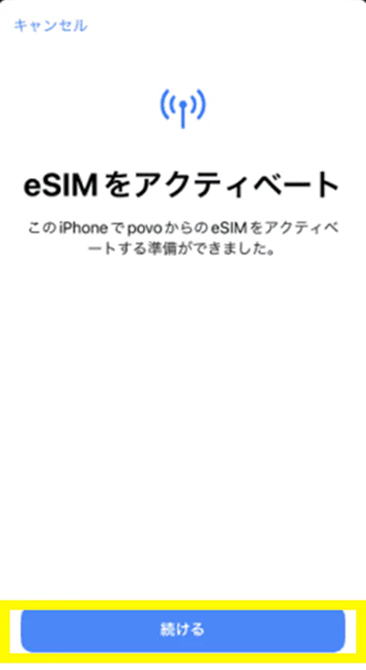
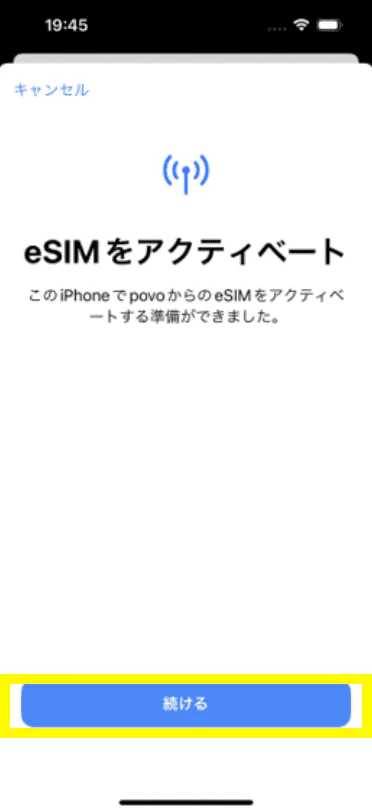
    「계속하기」를 탭하세요.

  • 단계 02-4
    alt_txt

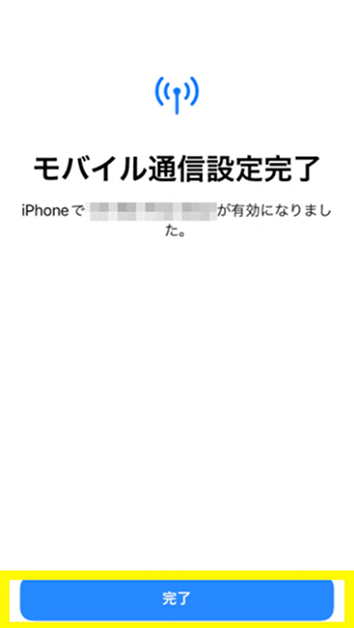
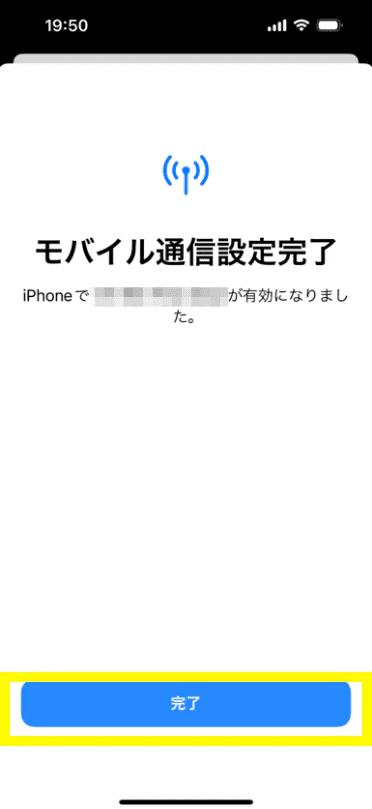
    설정이 완료되었음을 확인하고, STEP03의 "모바일 통신 요금제 설정"으로 진행합니다.
    ※STEP03 이후는 여기를 확인해 주십시오.

※이용할 수 없거나 정상적으로 작동하지 않는 경우, 아래의 '코드 입력 방식'을 시도해 주시기 바랍니다.

※ 코드 입력 방식의 경우

  • 단계 02-1
    alt_txt

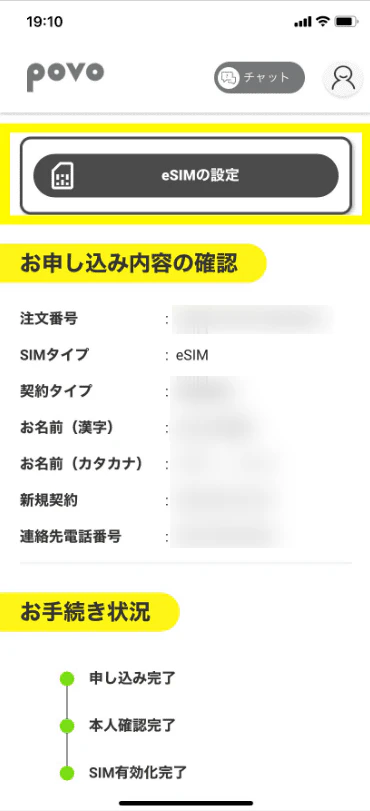
    「eSIM 설정」을 탭하세요.

  • 단계 02-2
    alt_txt

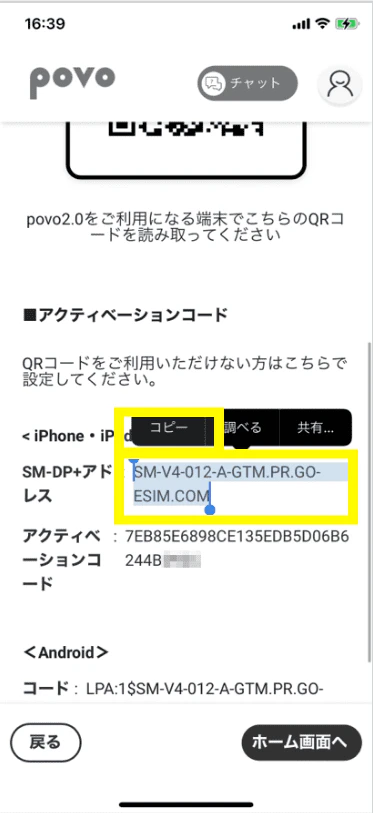
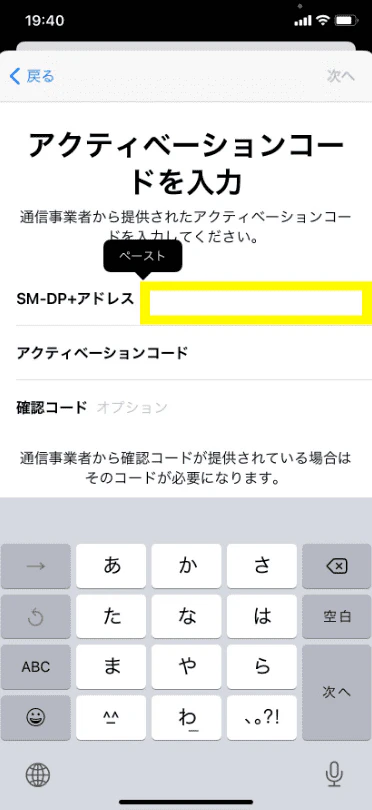
    SM-DP+ 주소의 오른쪽에 기재된 영숫자를 길게 눌러 '복사'를 탭하세요.

  • 단계 02-3
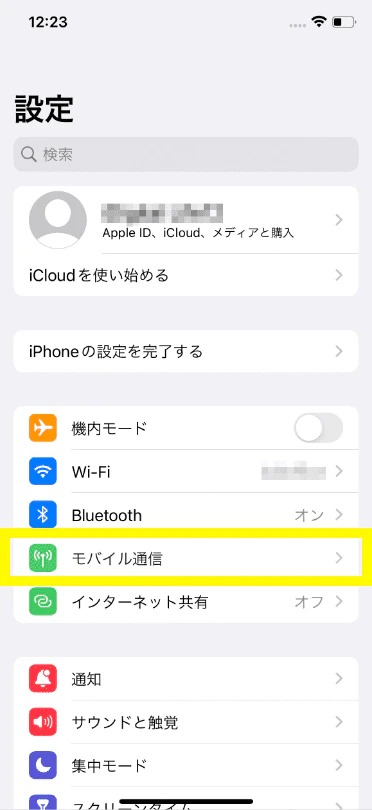
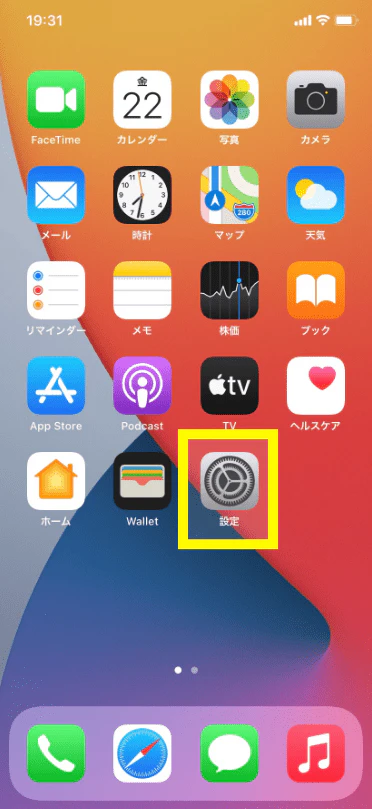
    alt_txt

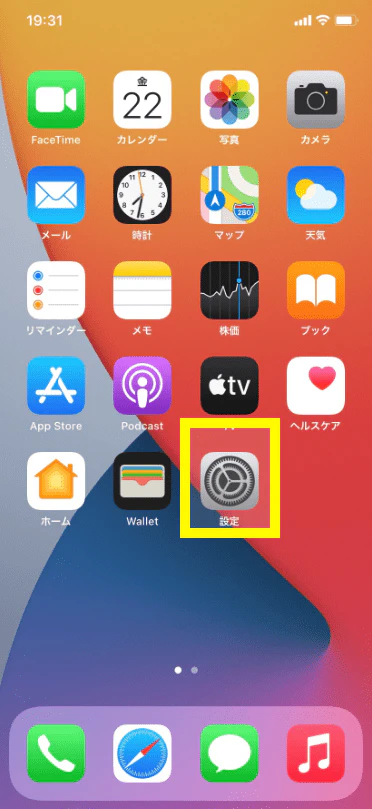
    「설정」앱을 탭하다

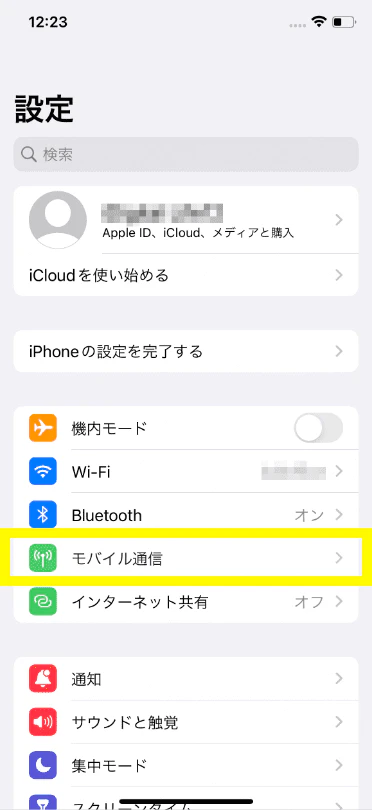
  • 단계 02-4
    alt_txt

    「모바일 통신」을 탭

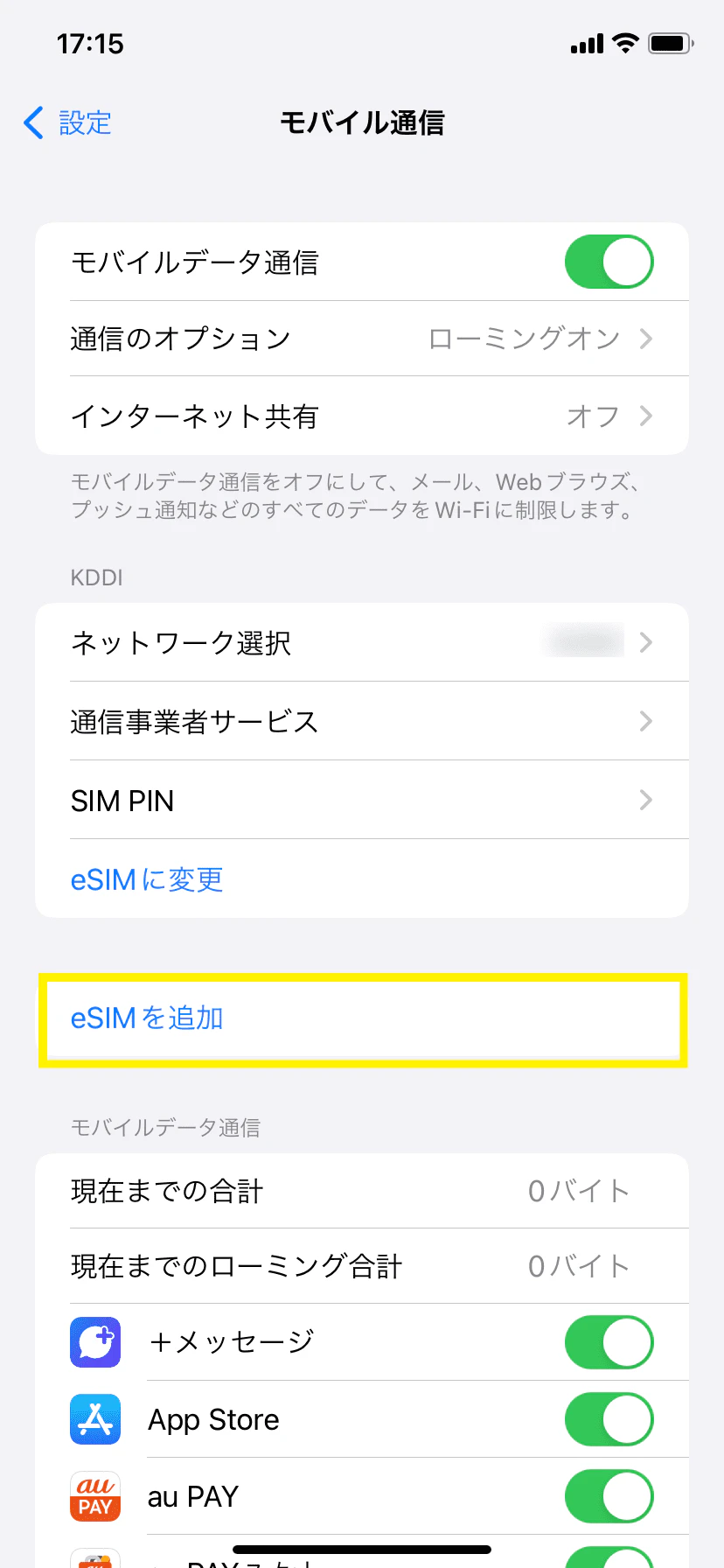
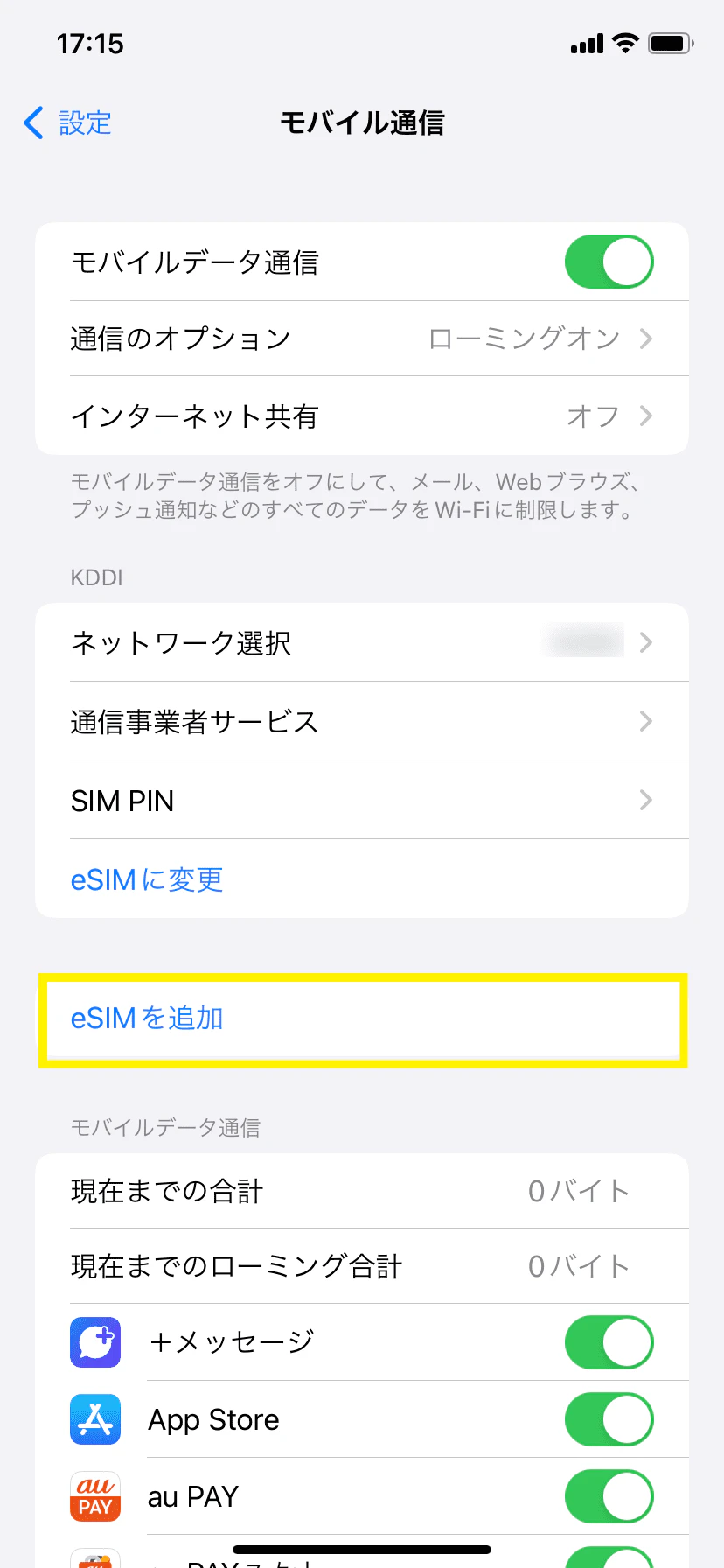
  • 단계 02-5
    alt_txt

    「eSIM 추가하기」를 탭하세요.

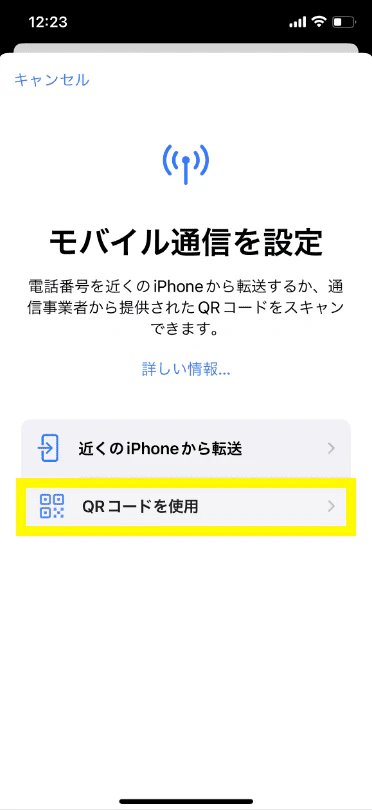
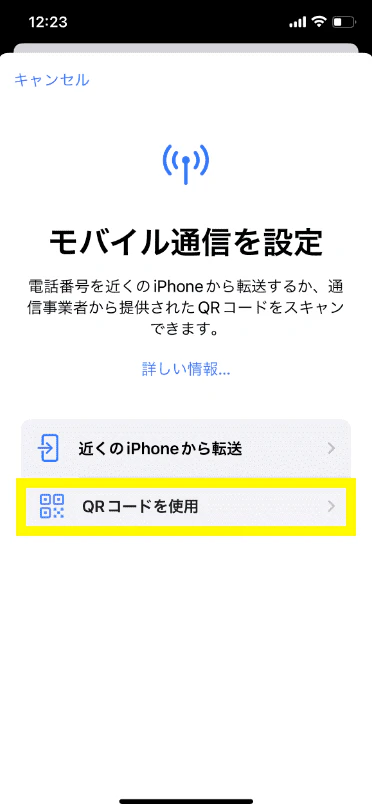
  • 단계 02-6
    alt_txt

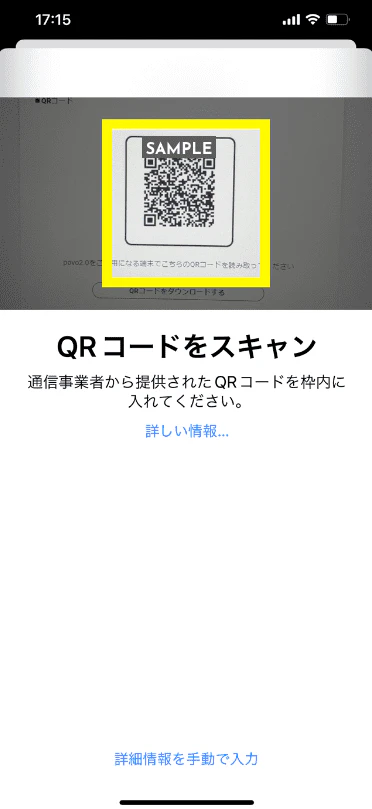
    「QR 코드 ※1 사용」을 탭

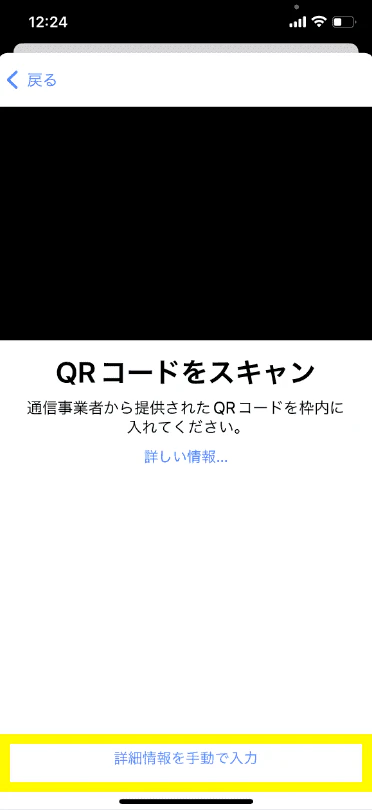
  • 단계 02-7
    alt_txt

    「상세 정보를 수동으로 입력하기」를 탭하세요.

  • STEP 02-8
    alt_txt

    STEP02-2에서 복사한 영숫자를 SM-DP+ 주소란에 붙여넣기(페이스트)

  • STEP 02-9
    alt_txt

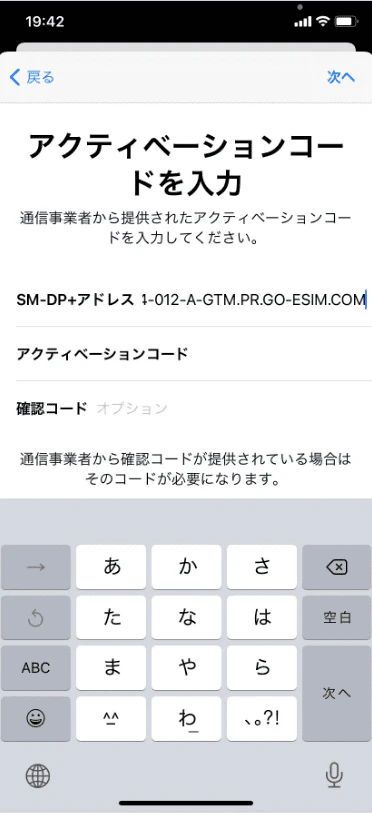
    SM-DP+ 주소란에 올바르게 붙여넣었는지 확인하십시오.

  • 단계 02-10
    alt_txt

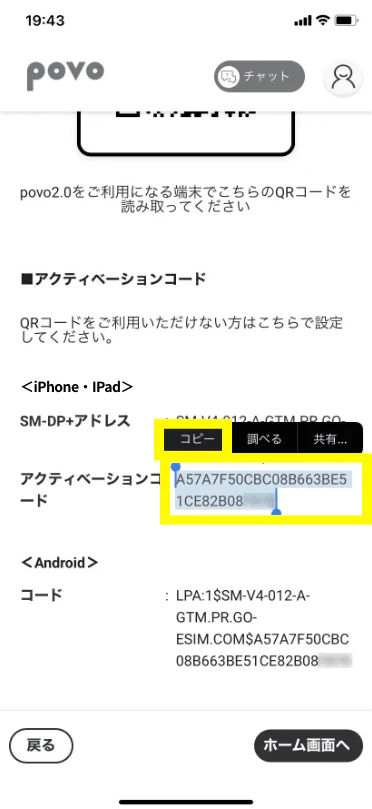
    povo2.0 앱으로 돌아가서, 활성화 코드 오른쪽에 적힌 영숫자를 길게 눌러 '복사'를 탭하세요.

  • 단계 02-11
    alt_txt

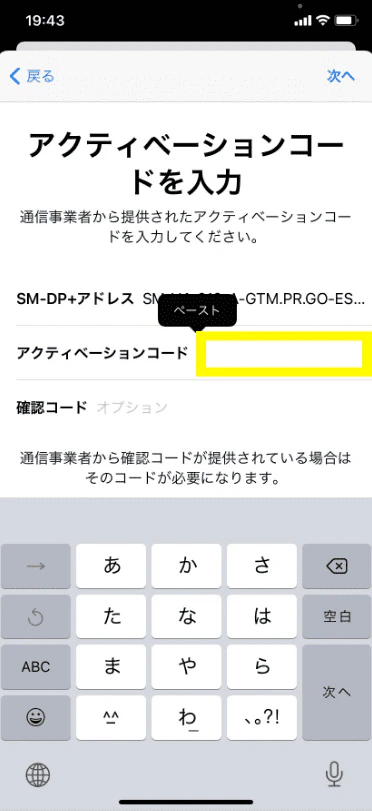
    설정 앱으로 돌아가서 방금 복사한 영숫자를 활성화 코드란에 붙여넣기(페이스트)

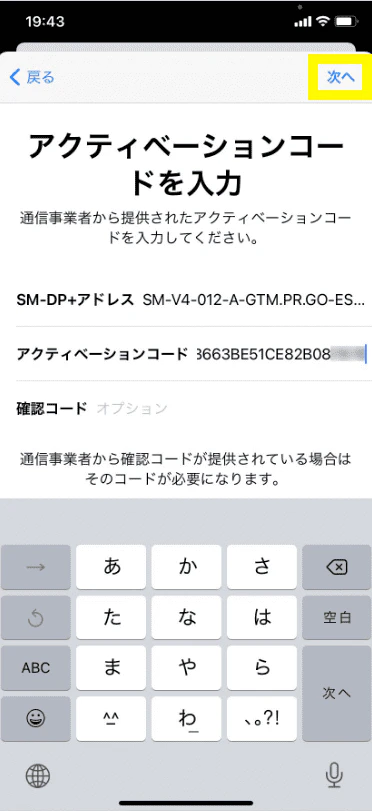
  • 단계 02-12
    alt_txt

    활성화 코드란에 올바르게 붙여넣었는지 확인하고, "다음"을 탭하세요.
    ※확인 코드 입력은 필요하지 않습니다.

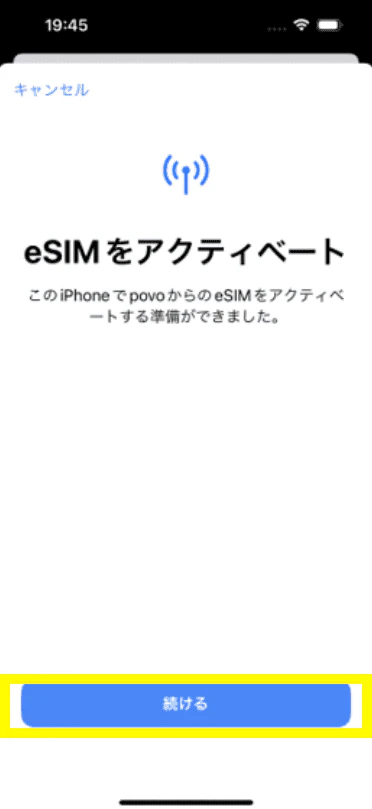
  • 단계 02-13
    alt_txt

    「계속하기」를 탭하세요.

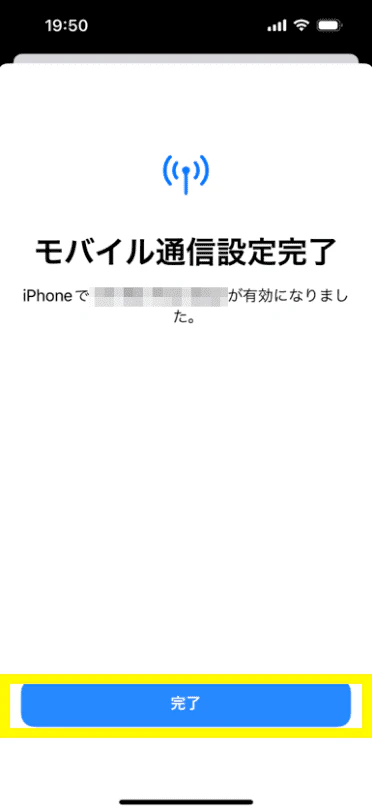
  • 단계 02-14
    alt_txt

    설정이 완료되었음을 확인하고, STEP03의 '모바일 통신 요금제 설정'으로 진행합니다.

※「확인 코드」 입력은 필요 없습니다.
※iPad의 경우, 설정>모바일 데이터 통신>새 요금제 추가>기타....를 선택하면, 모바일 통신 요금제를 선택하는 화면으로 이동합니다.
※eSIM 설정이 완료되지 않는 경우, 코드 복사가 제대로 되지 않았을 수 있습니다. 모든 영숫자가 복사되었는지 다시 확인하시고 여러 번 시도해 주세요. 그래도 잘 되지 않는 경우, 아래의「QR 코드 ※1 방식」을 진행해 주세요.
※홈 화면에 한 번 간 후 STEP02-1 화면으로 이동하려면, 홈 화면 왼쪽 상단의 사람 모양 아이콘>계약 관리에서 진행해 주세요.

여러 대의 단말기를 보유하고 계신 경우(QR 코드 ※1 방식)

  • 단계 02-1
    alt_txt

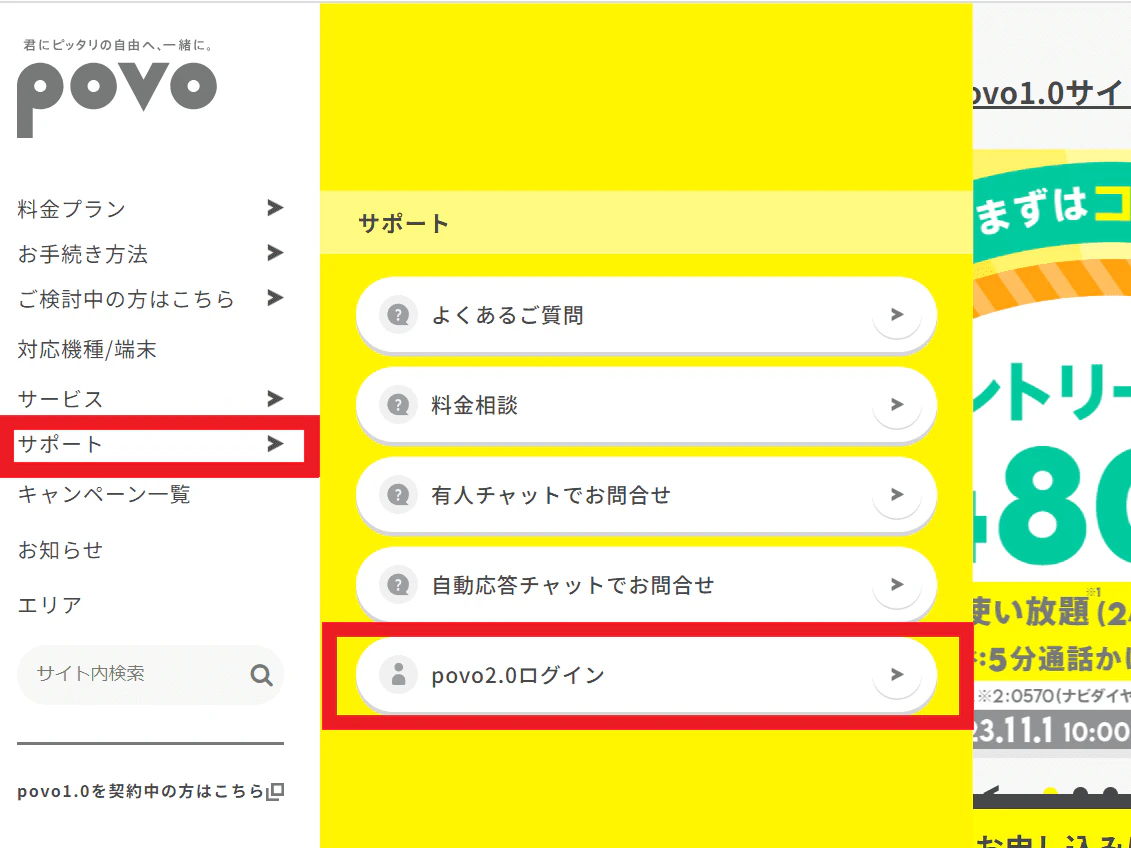
    【컴퓨터나 태블릿 등에서의 조작】
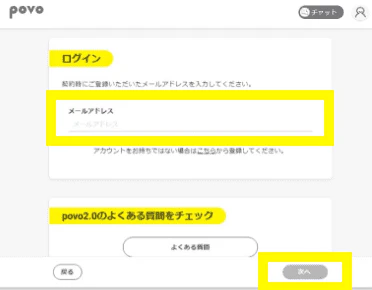
    povo2.0 홈페이지를 열고, 왼쪽 상단의 "지원" 메뉴 내의 "povo2.0 로그인"을 선택

  • 단계 02-2
    alt_txt

    계약 시 등록한 이메일 주소를 입력하고, '다음'을 선택하세요.

  • 단계 02-3
    alt_txt

    이메일에 도착한 6자리 인증 코드를 입력하고, '다음'을 선택하세요.

  • 단계 02-4
    alt_txt

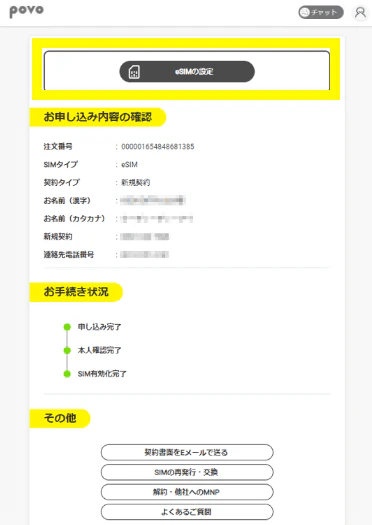
    「eSIM 설정」을 선택하십시오.

  • 단계 02-5
    alt_txt

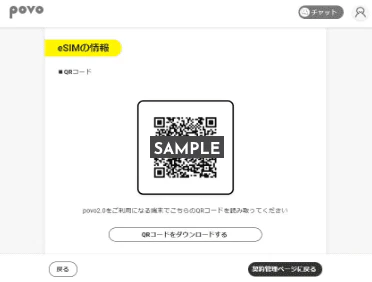
    QR코드 ※1를 표시한 채로, povo2.0을 이용하는 단말기에서의 조작이 나타납니다.

  • 단계 02-6
    alt_txt

    【povo2.0을 이용하는 단말기에서의 조작】
    Wi-Fi 등의 네트워크에 연결

  • 단계 02-7
    alt_txt

    「설정」앱을 탭하다

  • STEP 02-8
    alt_txt

    「모바일 통신」을 탭

  • STEP 02-9
    alt_txt

    「eSIM 추가하기」를 탭하세요.

  • 단계 02-10
    alt_txt

    「QR 코드 ※1 사용」을 탭

  • 단계 02-11
    alt_txt

    카메라가 작동하므로, STEP02-5에서 표시된 QR 코드 ※1를 읽어주세요.

  • 단계 02-12
    alt_txt

    「계속하기」를 탭하세요.

  • 단계 02-13
    alt_txt

    설정이 완료되었음을 확인하고, STEP03의 '모바일 통신 요금제 설정'으로 진행합니다.

※iPad의 경우 설정>모바일 데이터 통신>새 요금제 추가>기타....를 선택하면 모바일 통신 요금제를 선택하는 화면으로 이동합니다.
※홈 화면으로 이동한 경우에도, 토핑 구매는 STEP05의 발신 테스트 및 모바일 데이터 통신 테스트 확인 후에 진행해 주시기 바랍니다.

【안드로이드 사용자】eSIM 설정

eSIM을 이용한 단말기 1대에서 실행하는 경우

  • 단계 02-1
    alt_txt

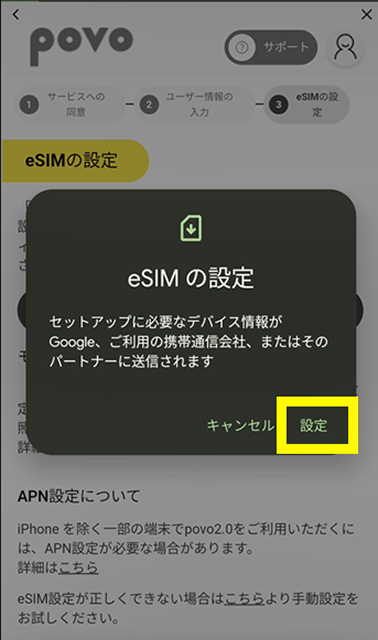
    「이 단말기에 eSIM을 추가하기」를 탭
    *eSIM 설정이 정상적으로 작동하지 않는 경우 하단의 「다른 방법을 이용하기」를 탭하시고 「코드 입력 방식」을 시도해 주시기 바랍니다.

  • 단계 02-2
    alt_txt

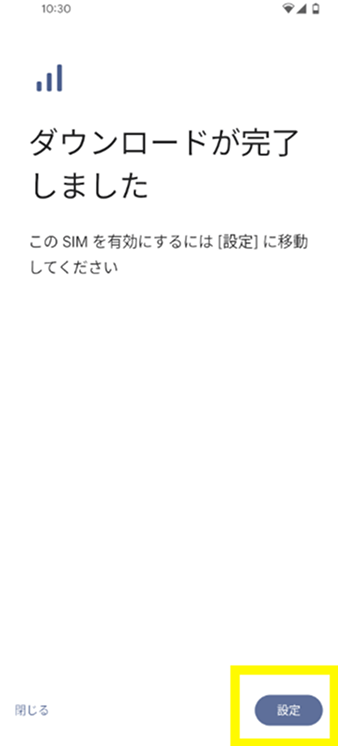
    「설정」을 탭하세요.

  • 단계 02-3
    alt_txt

    「다운로드」를 탭하세요.

  • 단계 02-4
    alt_txt

    설정이 완료되었음을 확인하고, STEP03의 "모바일 통신 요금제 설정"으로 진행합니다.
    ※STEP03 이후는 여기를 확인해 주십시오.

    설정이 완료되었음을 확인하고, STEP03의 "모바일 네트워크 설정"으로 진행합니다.
    ※STEP03 이후는 여기를 확인해 주시기 바랍니다.

※이용할 수 없거나 정상적으로 작동하지 않는 경우, 아래의 '코드 입력 방식'을 시도해 주시기 바랍니다.

※ 코드 입력 방식의 경우

  • 단계 02-1
    alt_txt

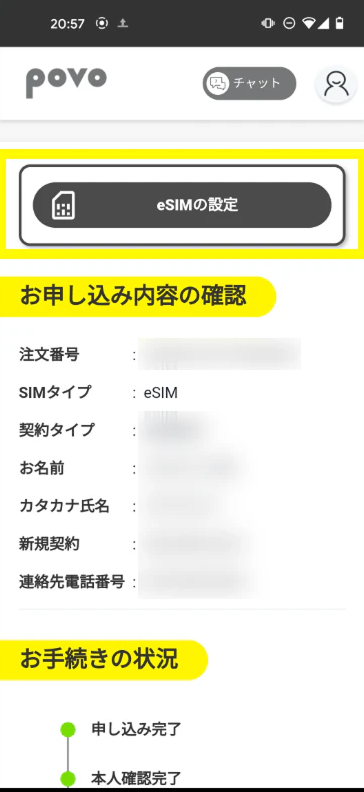
    「eSIM 설정」을 탭하세요.

  • 단계 02-2
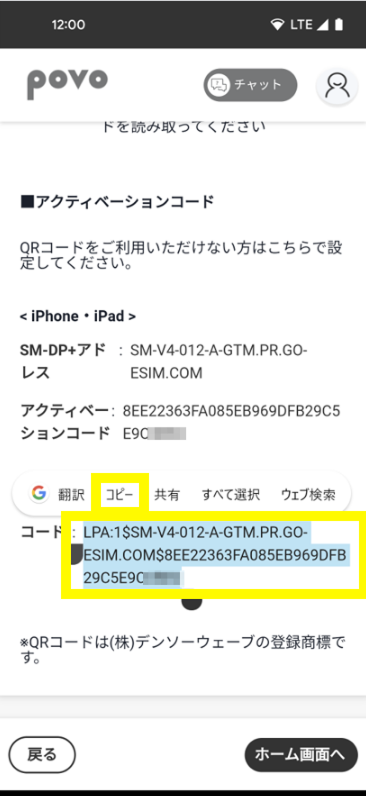
    alt_txt

    코드의 오른쪽에 기재된 영숫자를 길게 눌러서 '복사'를 선택하세요.

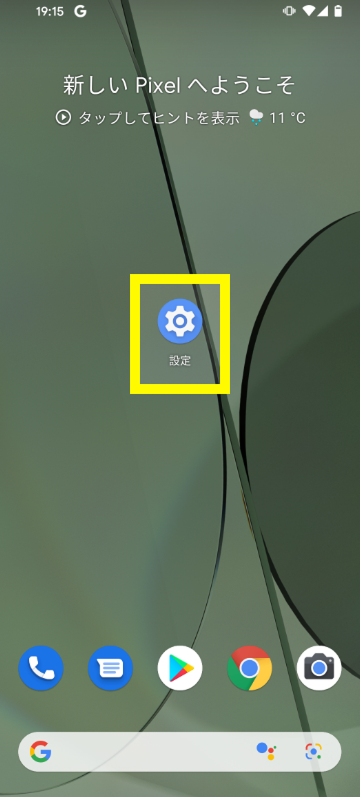
  • 단계 02-3
    alt_txt

    「설정」앱을 탭하다

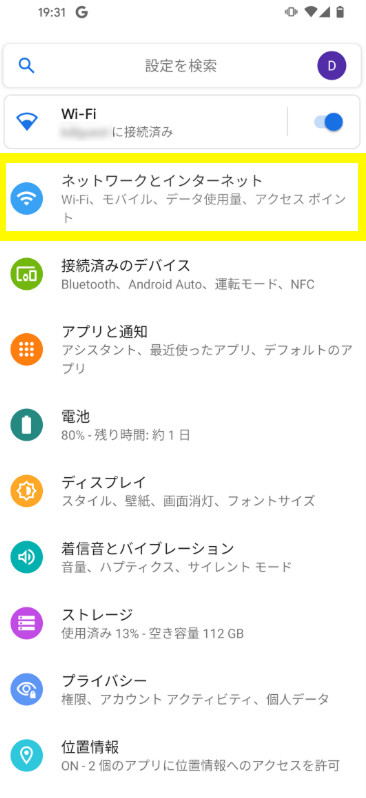
  • 단계 02-4
    alt_txt

    「네트워크와 인터넷」을 탭
    ※기종이나 OS에 따라 항목 이름의 표시가 다를 수 있습니다.

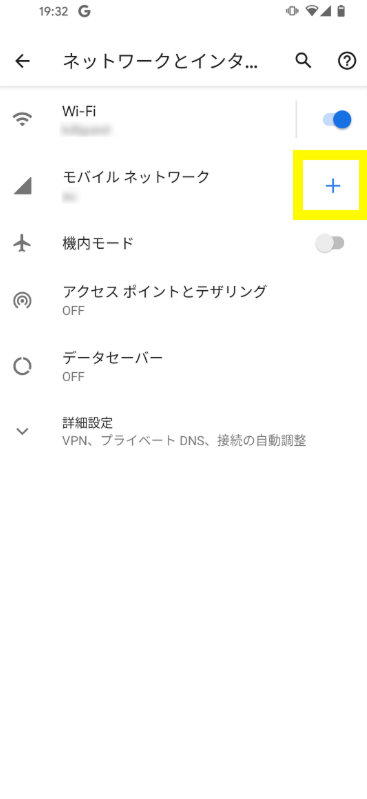
  • 단계 02-5
    alt_txt

    모바일 네트워크 오른쪽의 「+」를 탭
    ※「+」가 표시되지 않는 경우는 「모바일 네트워크를 탭해 주세요.」

  • 단계 02-6
    alt_txt

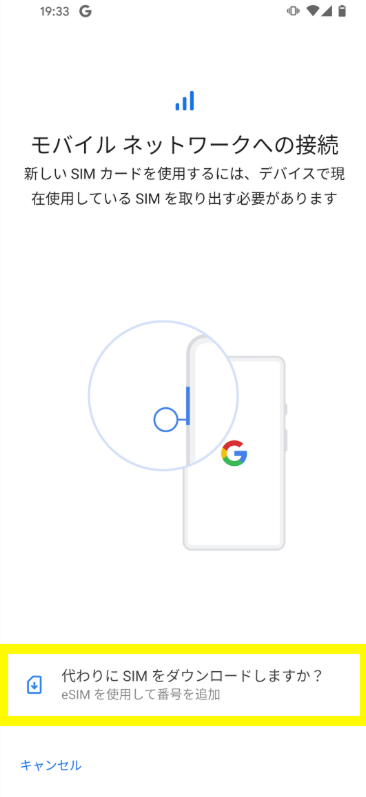
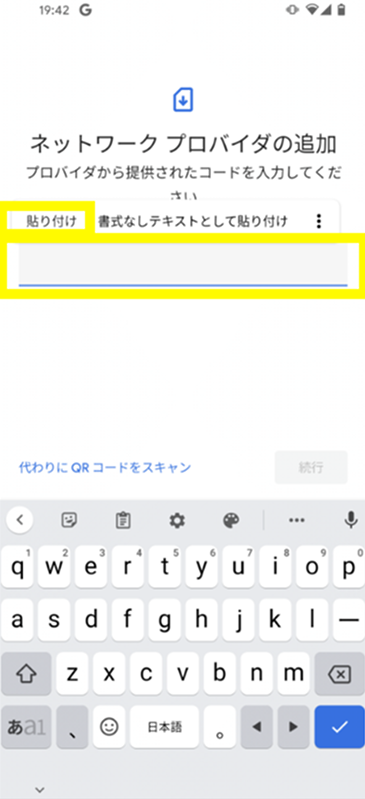
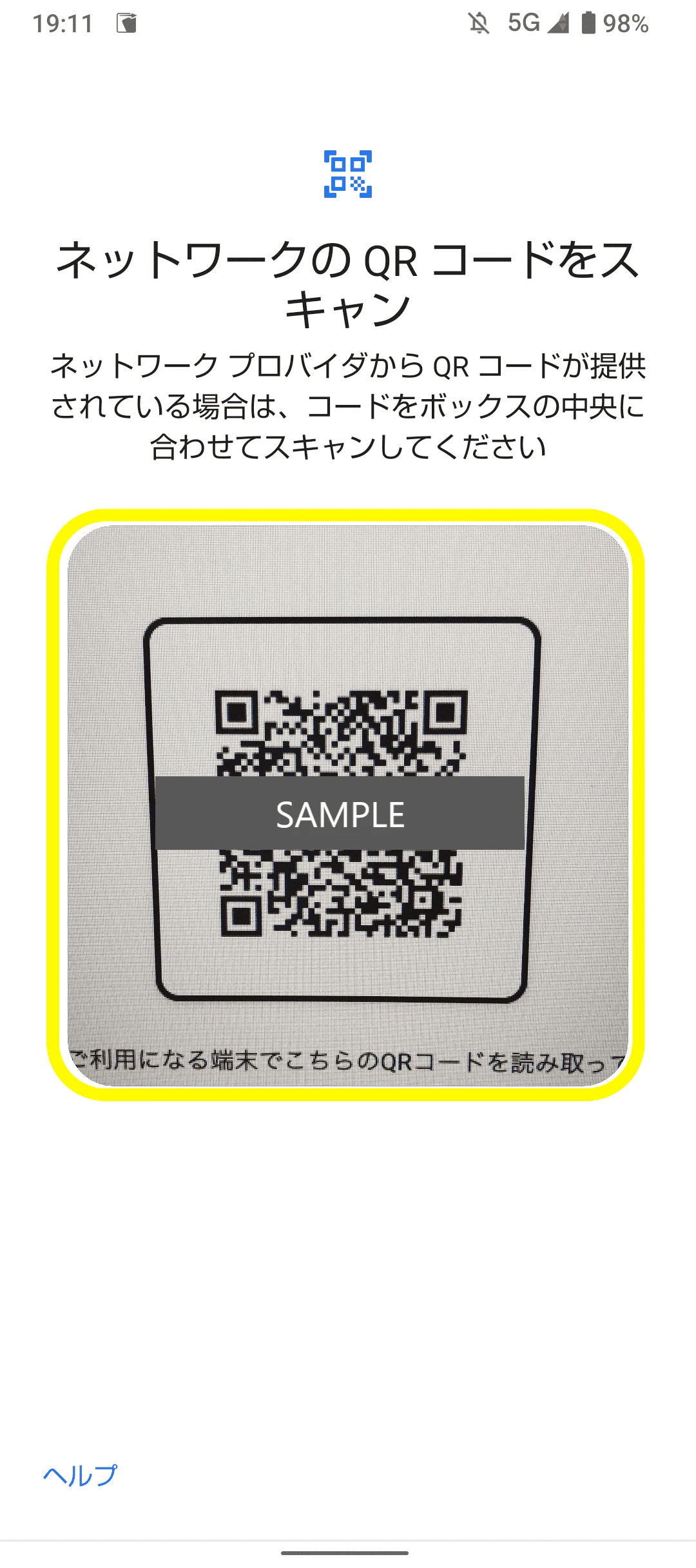
    대신에 SIM을 다운로드 하시겠습니까?

  • 단계 02-7
    alt_txt

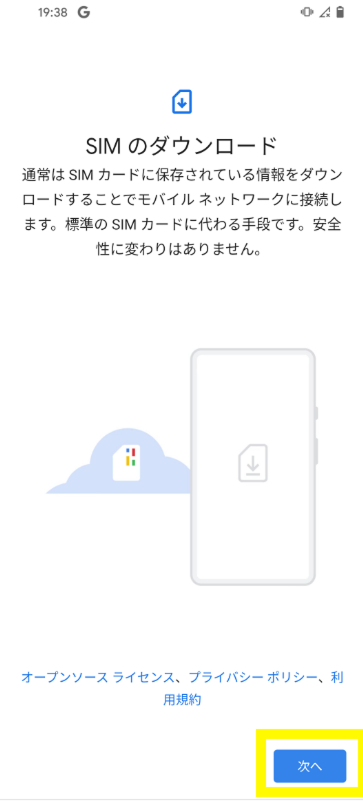
    「다음」을 탭하세요.

  • STEP 02-8
    alt_txt

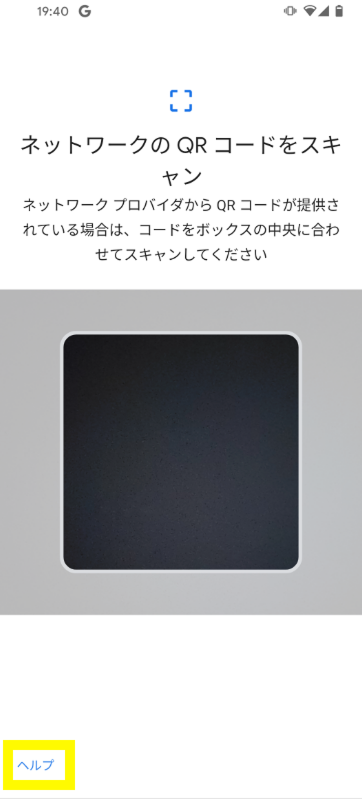
    화면 왼쪽 아래의 「헬프」를 터치하세요.

  • STEP 02-9
    alt_txt

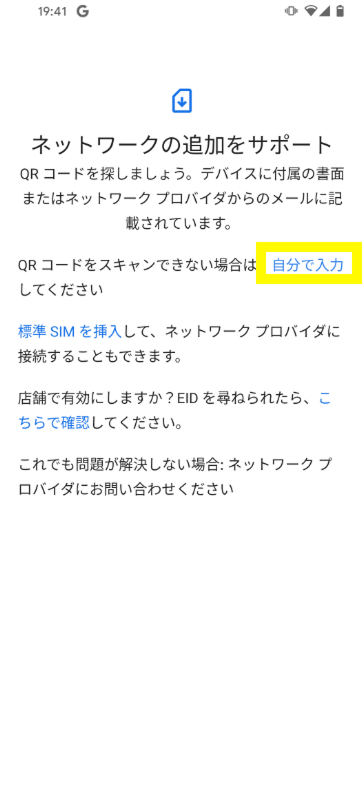
    「자신이 직접 입력」을 탭하세요.

  • 단계 02-10
    alt_txt

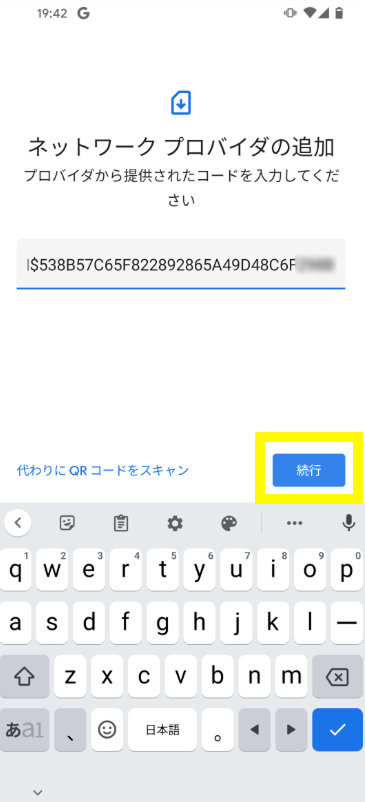
    STEP02-2에서 복사한 코드를 붙여넣기(페이스트)

  • 단계 02-11
    alt_txt

    「계속」을 탭하세요.

  • 단계 02-12
    alt_txt

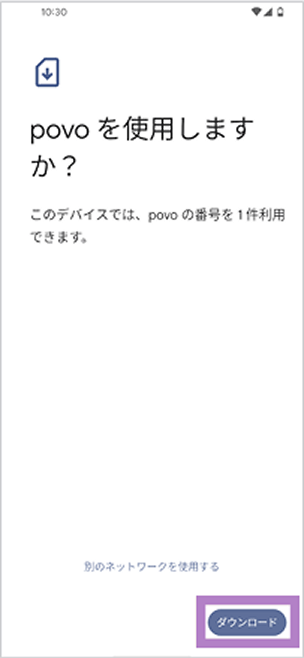
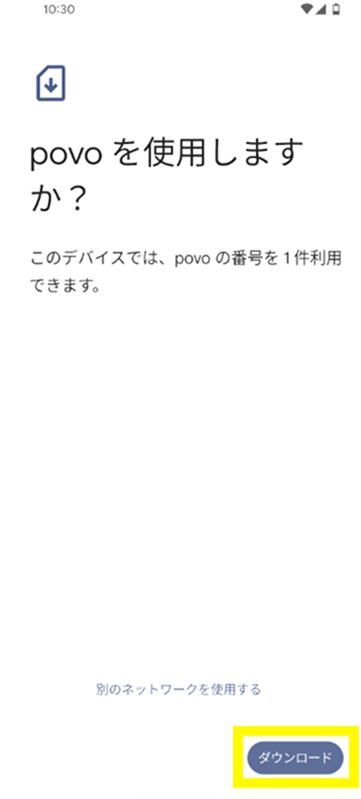
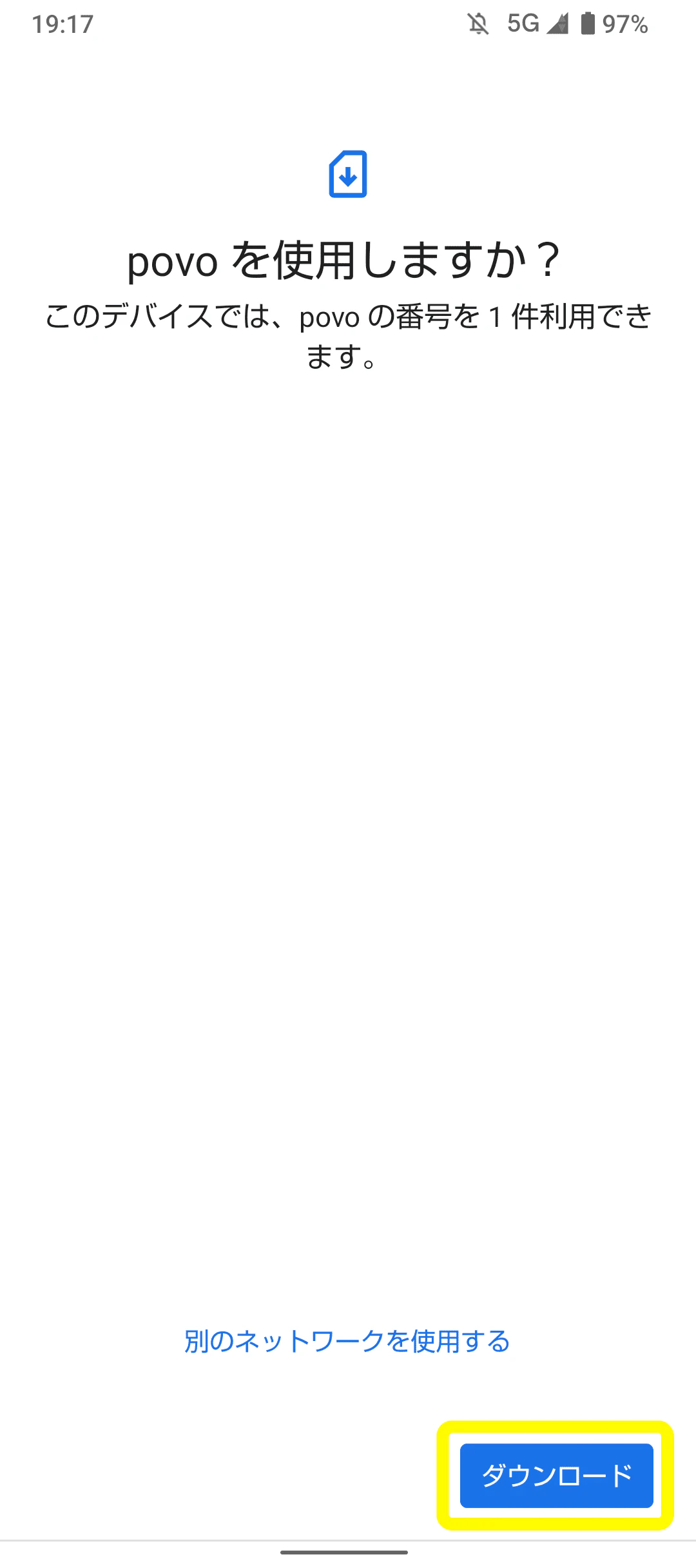
    「다운로드」를 탭하세요.

  • 단계 02-13
    alt_txt

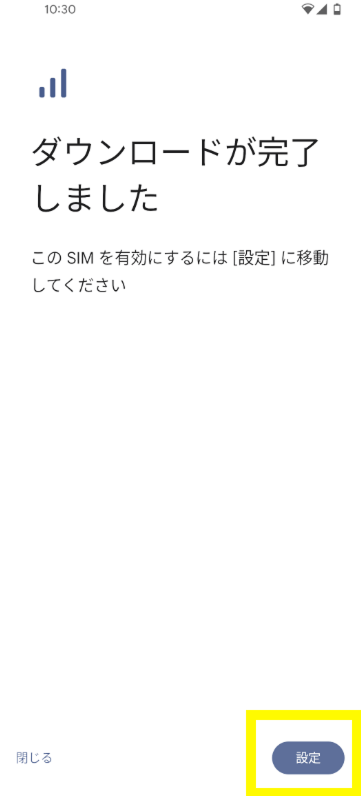
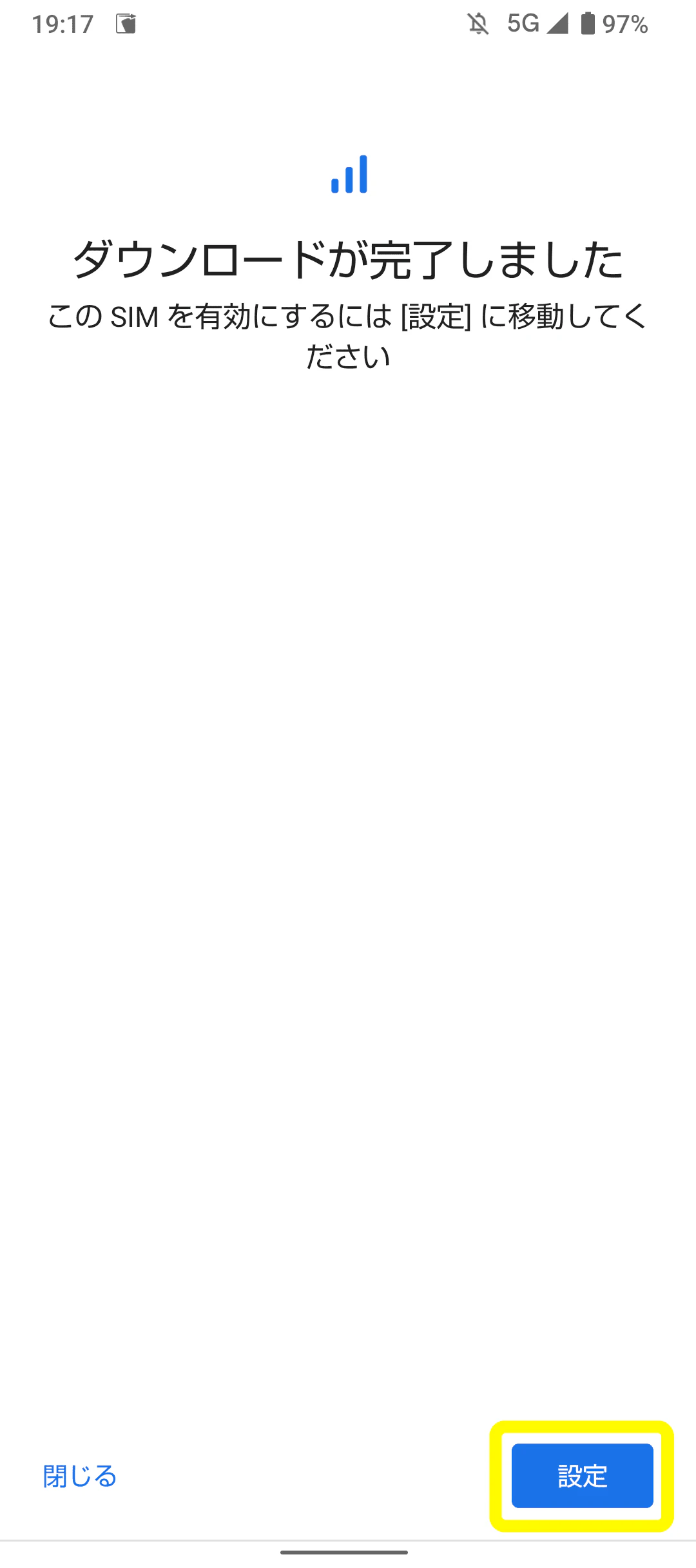
    "설정을 탭하고 STEP03의 '모바일 네트워크 설정'으로 진행하세요."

※eSIM의 설정이 완료되지 않는 경우, 코드 복사가 제대로 되지 않았을 수 있습니다. 모든 영숫자가 복사되었는지 다시 확인하시고 여러 번 시도해 주시기 바랍니다. 그래도 잘 되지 않는 경우, 아래의 "QR 코드 ※1 방식"을 진행해 주십시오.
※홈 화면으로 한 번 간 후 STEP02-1 화면으로 이동하려면, 홈 화면 왼쪽 상단의 사람 모양 아이콘 > 계약 관리에서 진행해 주십시오.

여러 대의 단말기를 보유하고 계신 경우(QR 코드 ※1 방식)

  • 단계 02-1
    alt_txt

    【컴퓨터나 태블릿 등에서의 조작】
    povo2.0 홈페이지를 열고, 왼쪽 상단의 "지원" 메뉴 내의 "povo2.0 로그인"을 선택

  • 단계 02-2
    alt_txt

    계약 시 등록한 이메일 주소를 입력하고, '다음'을 선택하세요.

  • 단계 02-3
    alt_txt

    이메일에 도착한 6자리 인증 코드를 입력하고, '다음'을 선택하세요.

  • 단계 02-4
    alt_txt

    「eSIM 설정」을 선택하십시오.

  • 단계 02-5
    alt_txt

    QR코드 ※1를 표시한 채로, povo2.0을 이용하는 단말기에서의 조작이 나타납니다.

  • 단계 02-6
    alt_txt

    【povo2.0을 이용하는 단말기에서의 조작】
    Wi-Fi 등의 네트워크에 연결

  • 단계 02-7
    alt_txt

    「설정」앱을 탭하다

  • STEP 02-8
    alt_txt

    「네트워크와 인터넷」을 탭
    ※기종이나 OS에 따라 항목 이름의 표시가 다를 수 있습니다.

  • STEP 02-9
    alt_txt

    모바일 네트워크 오른쪽의 「+」를 탭
    ※「+」가 표시되지 않는 경우는 「모바일 네트워크를 탭해 주세요.」

  • 단계 02-10
    alt_txt

    대신에 SIM을 다운로드 하시겠습니까?

  • 단계 02-11
    alt_txt

    「다음」을 탭하세요.

  • 단계 02-12
    alt_txt

    카메라가 작동하므로, STEP02-5에서 표시된 QR 코드 ※1를 읽어주세요.

  • 단계 02-13
    alt_txt

    「다운로드」를 탭하세요.

  • 단계 02-14
    alt_txt

    「설정」을 탭하세요.

※토핑의 구매는, STEP05의 발신 테스트·모바일 데이터 통신 테스트의 확인을 진행한 후에 해주시기 바랍니다.

※카드 재구매의 경우나 데이터 잔여 용량 확인의 경우도 포함됩니다.
PIN 코드 입력
  • STEP 1
    alt_txt

    카드 뒷면의 QR 코드 ※1를 스캔하거나 페이지 하단의 "기가차지 카드를 이용하다"를 눌러 페이지에 접근합니다.

  • STEP 2
    alt_txt

    '로그인'을 탭하고 povo2.0에서 이메일 주소를 입력하십시오.

  • STEP 3
    alt_txt

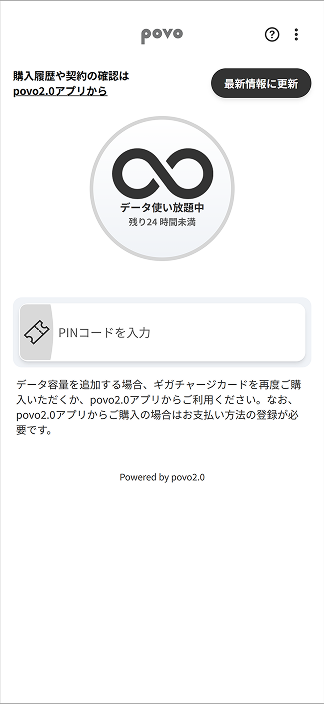
    로그인 후, 화면의 'PIN 코드를 입력'을 탭하세요.

취급 목록

편의점
LAWSON(내추럴 LAWSON 포함)
LAWSON 스토어 100

주의 사항

●카드에 기재된 코드는 타인에게 알려지지 않도록 충분히 주의해 주시기 바랍니다.
●카드 및 카드에 기재된 코드의 도난, 부정 사용, 분실 등에 대해서는 일체 책임을 지지 않습니다.
●카드는 구매 후에 활성화되어 사용 가능한 상태가 됩니다. 구매 후의 반품, 환불, 재발행은 불가능합니다.
●코드 입력의 유효 기간은 카드 구매 후 150일입니다.
●코드 사용을 위해서는 povo2.0의 "Calls+Data" 또는 "Data Only" 계정이 필요합니다.
●방문 일본 외국인 대상 플랜(Japan SIM)은 제외됩니다.
●등록된 코드는 어떤 경우에도 취소할 수 없습니다.
●카드에 기재된 QR코드를 통해 신규 등록 절차를 진행할 경우,
・계약할 수 있는 플랜은 "Data Only"만 가능합니다.
・통화 및 SMS 송수신은 이용할 수 없습니다.
・타 통신사에서의 전환(MNP)은 불가능합니다.
・계약 시 본인 확인 서류 제출이나 신용카드/후불(paidy) 등록은 필요 없습니다.
・국내에서만 이용 가능합니다.
・eSIM만 이용 가능합니다.
・별도로 SMS 수신이 가능한 음성 통화가 가능한 회선이 필요합니다.
・13세 이상의 분이 대상입니다.
・절차 및 지원은 모두 온라인으로 진행됩니다.
・povo2.0 대응 단말기가 아닌 경우 이용할 수 없을 수 있습니다. 구매 전에 povo2.0 대응 단말기나 eSIM 대응 단말기인지 여기에서 확인해 주시기 바랍니다. ●※1: QR코드는 덴소 웨이브의 등록 상표입니다.