eSIM 빠른 전송
(iPhone/iPad에 대응)

개요

alt_txt

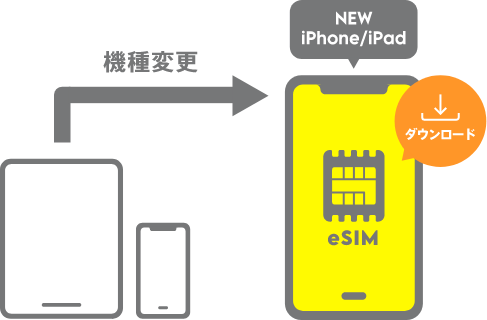
eSIM 퀵 전송에 대응한 iPhone/iPad를 이용하는 경우, 단말기의 설정 메뉴에서 eSIM 재발행 절차를 진행할 수 있습니다.
eKYC에 의한 본인 확인이 필요 없으며, QR 코드 등을 사용하지 않고 자동으로 eSIM을 다운로드할 수 있어, 보다 간편하게 기종 변경을 하실 수 있습니다.

※eSIM 퀵 전송은, povo2.0 Data Only 플랜에서는 이용할 수 없습니다.

<SIM 카드 이용 중인 경우>
eSIM 퀵 전송을 통해 현재 사용 중인 물리적 SIM 카드를 새로운 iPhone으로 eSIM으로 전송할 수 있습니다.

호환 기기

본 수속은 iOS 16/iPadOS 17.4 이상에 대응하고 있습니다. 「새롭게 이용한 iPhone/iPad」, 「지금까지 이용한 iPhone/iPad」가 iOS 16/iPadOS 17.4 이상이 아닌 경우는 수속전에 반드시 iOS/iPadOS의 업데이트를 부탁드리겠습니다.

※덧붙여 이용의 단말이 eSIM 퀵 전송에 대응하고 있지 않는 경우 등, 이용하실 수 없는 경우가 있습니다. 이 경우 povo2.0 앱에서 SIM 재발행 절차를 부탁드립니다.

구현 절차

접수 시간:7:00~23:50, 1:00~2:50

※단말기 화면은 iPhone을 이용하는 경우입니다. iPad를 이용하는 고객도 같은 순서로 수속하실 수 있습니다.
STEP 1Bluetooth 설정
새롭게 이용되는 iPhone/iPad, 지금까지 이용하고 있던 iPhone/iPad 모두 Bluetooth가 ON으로 되어 있는 것, 한편 지금까지 이용의 iPhone/iPad에 패스코드가 설정되어 있는 것을 확인해 주세요.
STEP 2새롭게 이용되는 iPhone/iPad에서 수속을 실시
  • STEP2-1

    [새롭게 이용되는 iPhone/iPad]

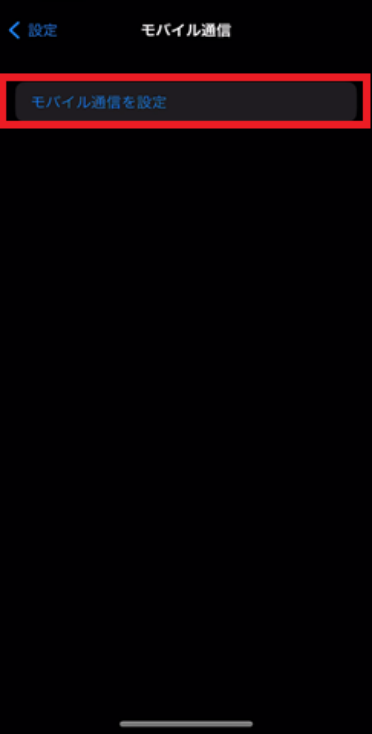
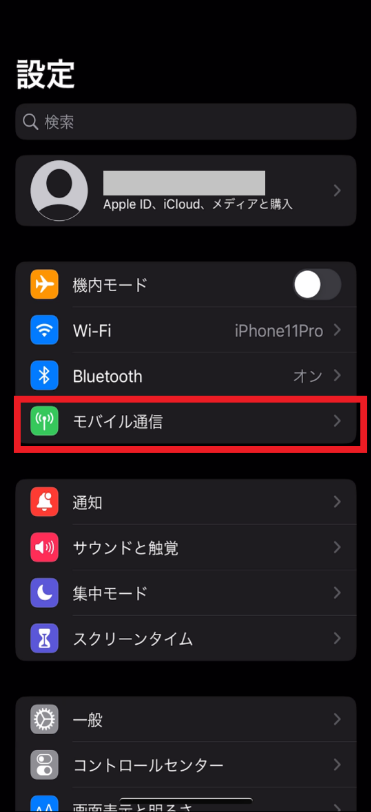
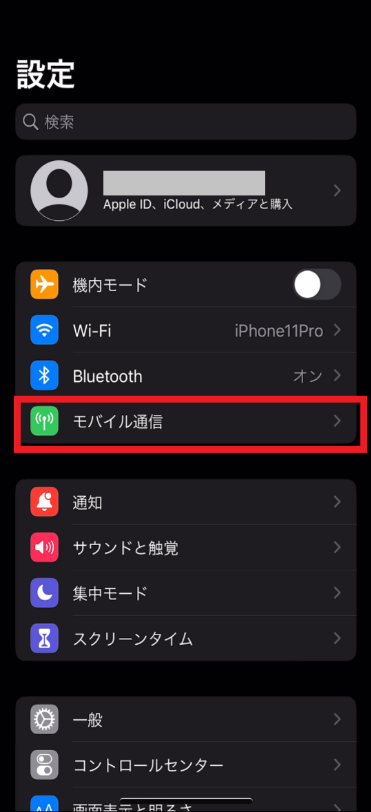
    홈 화면에서 '설정' 앱을 탭한 다음 '모바일 통신'을 탭합니다.

  • STEP2-2

    [새롭게 이용되는 iPhone/iPad]

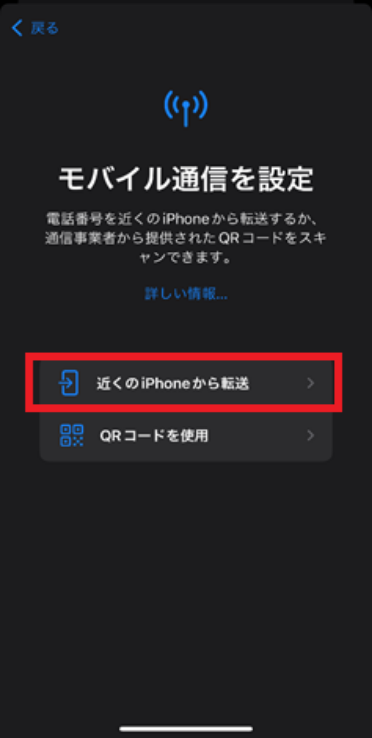
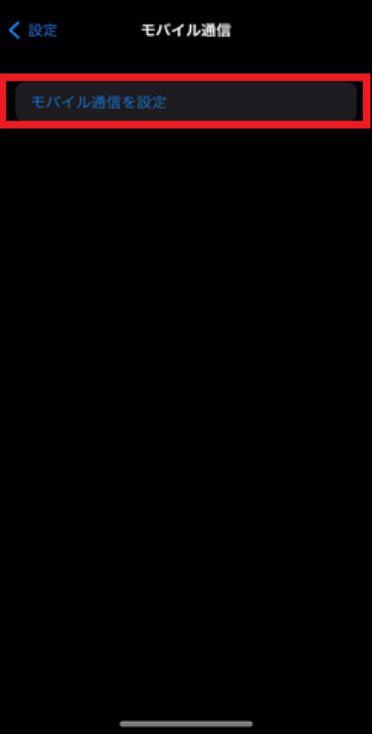
    모바일 통신 설정'을 탭합니다.

    ※ '모바일 통신 추가'가 표시되면 '모바일 통신 추가'를 탭합니다.

  • STEP2-3

    [새롭게 이용되는 iPhone/iPad]

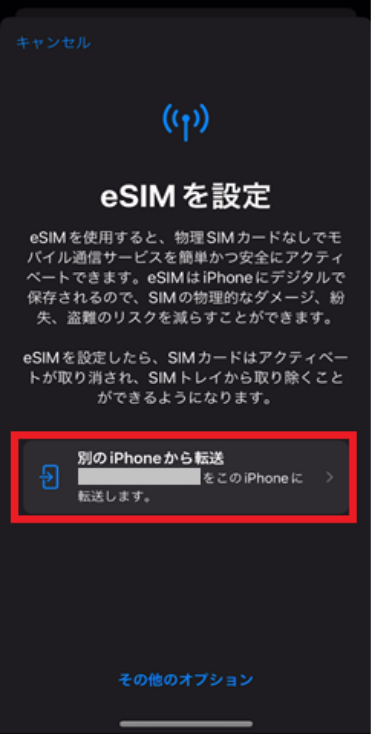
    근처의 iPhone/iPad에서 전송을 탭합니다.

  • STEP2-4

    [새롭게 이용되는 iPhone/iPad]

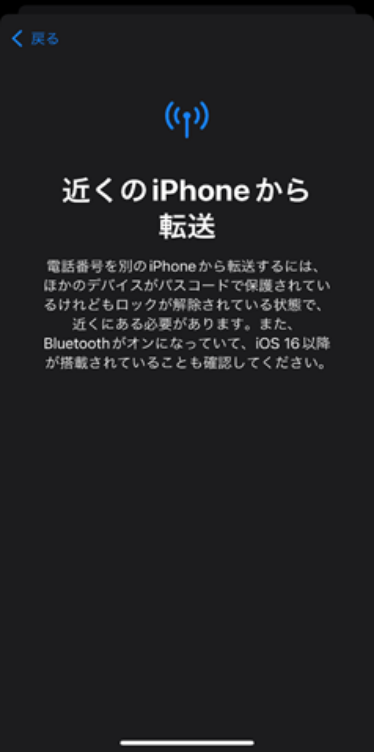
    근처의 iPhone/iPad에서 전송이 표시됩니다.

STEP 3각각의 iPhone/iPad를 조작해, 프로파일 다운로드를 실시
  • STEP3-1

    [지금까지 이용한 iPhone/iPad]/iPad]

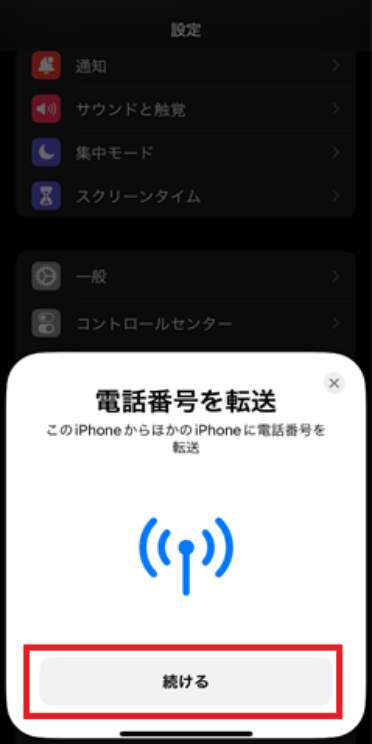
    지금까지 이용한 iPhone/iPad에 전화번호 전송이 표시되므로 '계속'을 탭

  • STEP3-2

    [지금까지 이용한 iPhone/iPad]

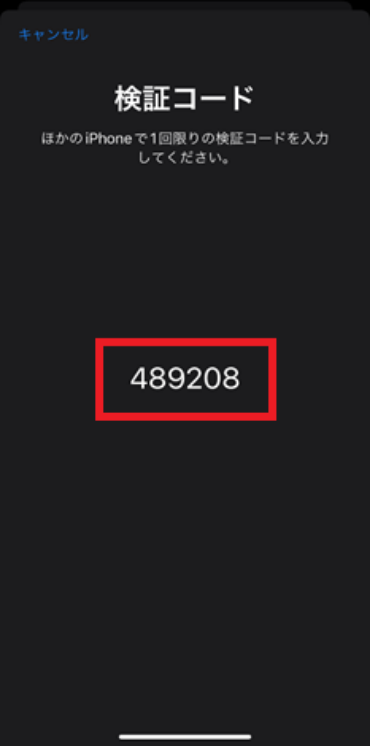
    확인 코드가 표시됩니다.

  • STEP3-3

    [새롭게 이용되는 iPhone/iPad]

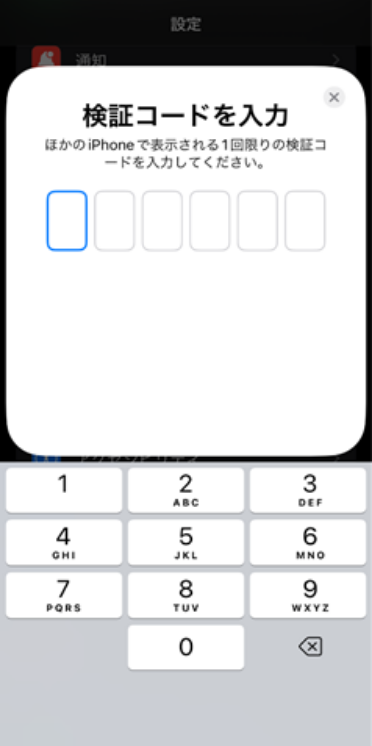
    새롭게 이용하는 iPhone/iPad로【03-2】의 검증 코드를 입력

  • STEP3-4

    [새롭게 이용되는 iPhone/iPad]

    재발급을 원하는 전화번호를 탭합니다.

    (여러 전화번호가 표시되는 경우 재발급을 원하는 전화번호를 탭하세요.)

  • STEP3-5

    [새롭게 이용되는 iPhone/iPad]

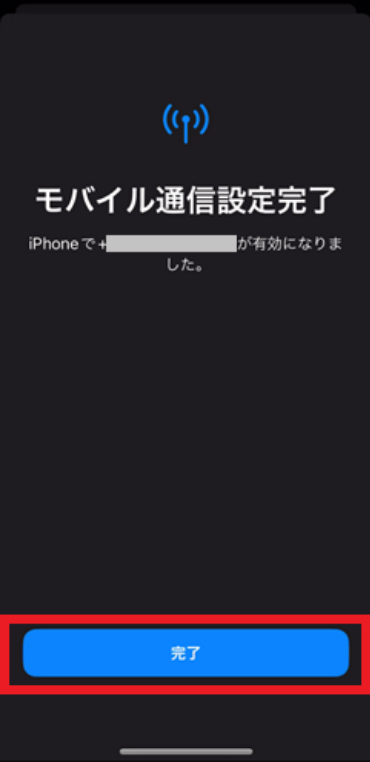
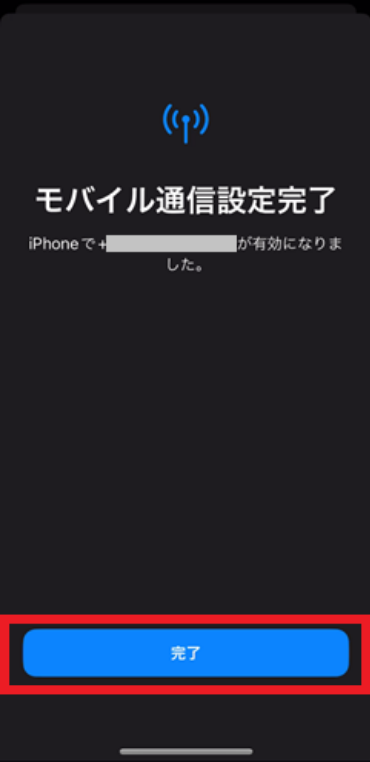
    eSIM 프로필 다운로드 완료

STEP 4 개통 완료
  • 발신 테스트용 번호(111/통화료 무료)로 전화를 걸고, 안내를 끝까지 들은 후 전화를 끊어 주시기 바랍니다.

  • Wi-Fi를 끈 상태에서 브라우저를 기동해, 모바일 데이터 통신을 이용해 Web 사이트(https:// povo.jp)를 열람할 수 있을지 어떨지를 확인합니다.

※데이터 토핑 구매 전에는 화면의 표시가 지연될 수 있지만, 화면이 표시되면 문제 없습니다.
STEP 1새롭게 이용하는 iPhone/iPad로 아래의 순서에 따라, 「iCloud 로그인」 「iPhone/iPad 본체의 패스코드 설정」을 실시
※Wi-Fi 또는, 모바일 네트워크에 접속하고 있는 것을 확인해 주세요.
  • STEP1-1

    [새롭게 이용되는 iPhone/iPad]

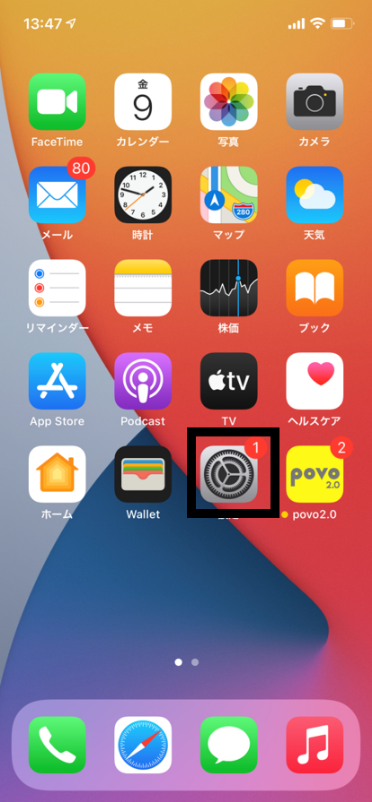
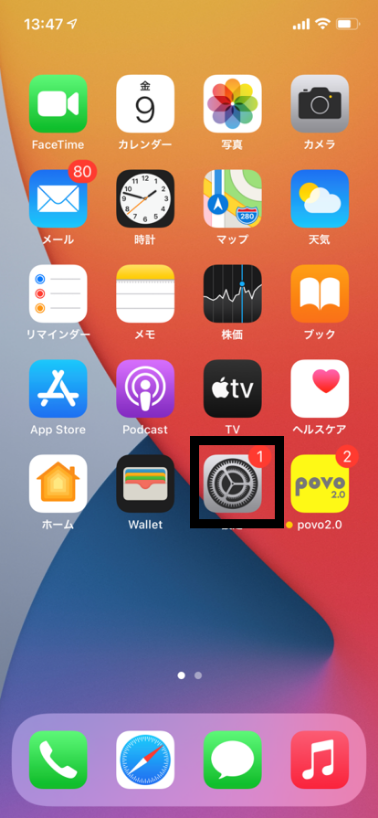
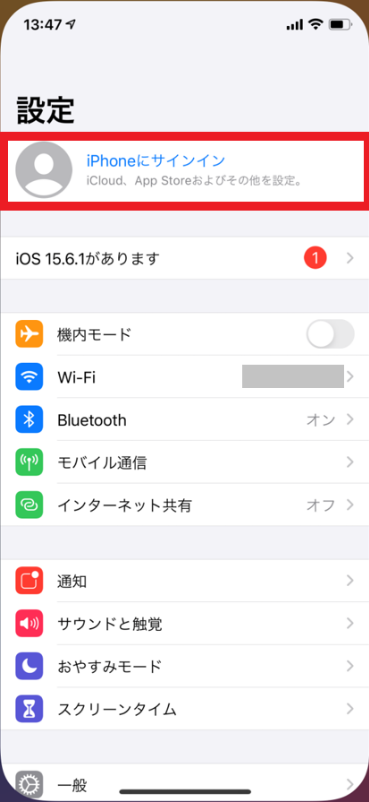
    홈 화면에서 '설정' 앱을 탭합니다.

  • STEP1-2

    [새롭게 이용되는 iPhone/iPad]

    iPhone/iPad에 로그인

  • STEP1-3

    [새롭게 이용되는 iPhone/iPad]

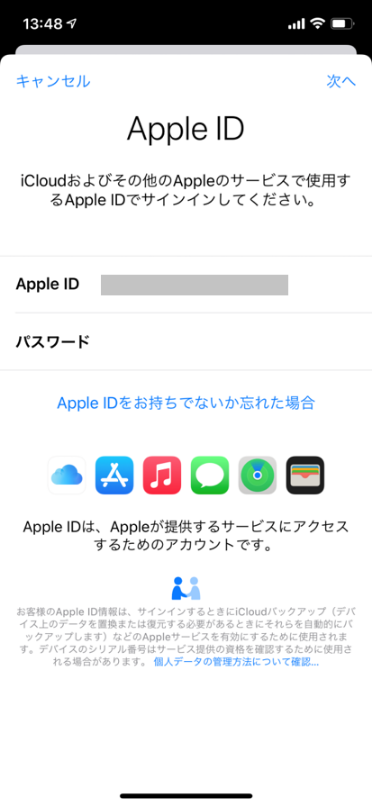
    Apple ID와 비밀번호
    를 입력하고 다음을 탭합니다.

  • STEP1-4

    [지금까지 이용한 iPhone/iPad]

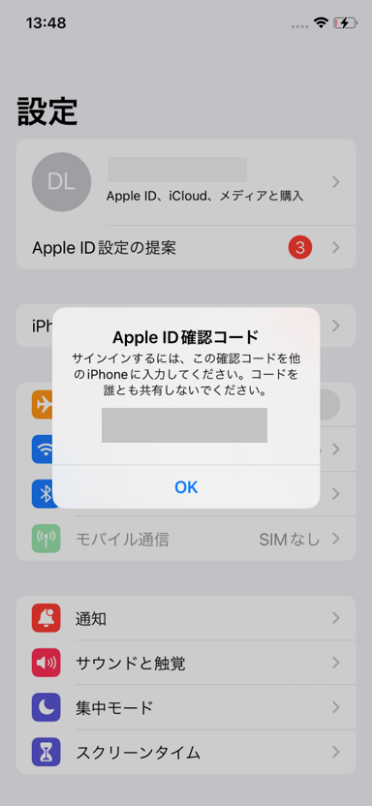
    지금까지 이용한 iPhone/iPad에 Apple ID 확인 코드가 SMS로 전송됩니다

  • STEP1-5

    [새롭게 이용되는 iPhone/iPad]

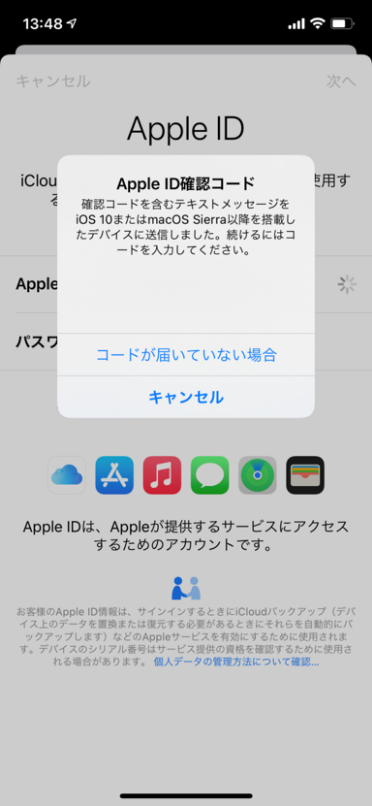
    해당 코드를 입력하고 iCloud에 로그인

  • STEP1-6

    [새롭게 이용되는 iPhone/iPad] [지금까지 이용한 iPhone/iPad]

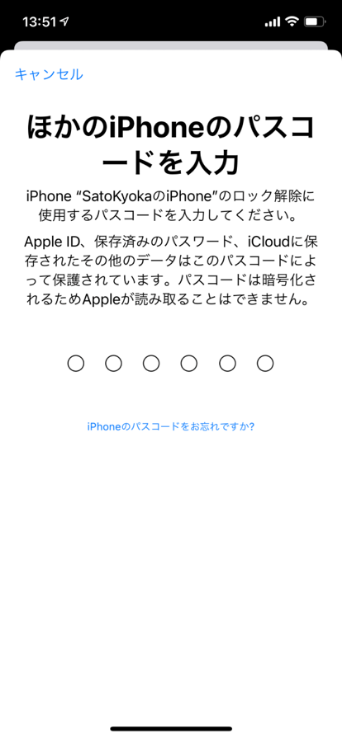
    직접 설정한 iPhone/iPad 본체의 비밀번호 입력

    ※본 기능을 이용하시는 경우에는, 새롭게 이용하는 iPhone/iPad, 지금까지 이용한 iPhone/iPad 양쪽에 패스코드를 설정할 필요가 있습니다

  • STEP1-7

    [새롭게 이용되는 iPhone/iPad]

    홈 화면에서 '설정' 앱

  • STEP1-8

    [새롭게 이용되는 iPhone/iPad]

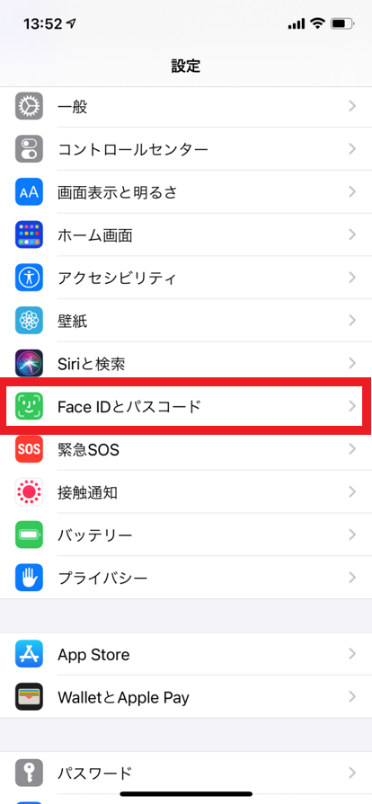
    'Face ID 및 패스코드'를 탭합니다.

  • STEP1-9

    [새롭게 이용되는 iPhone/iPad]

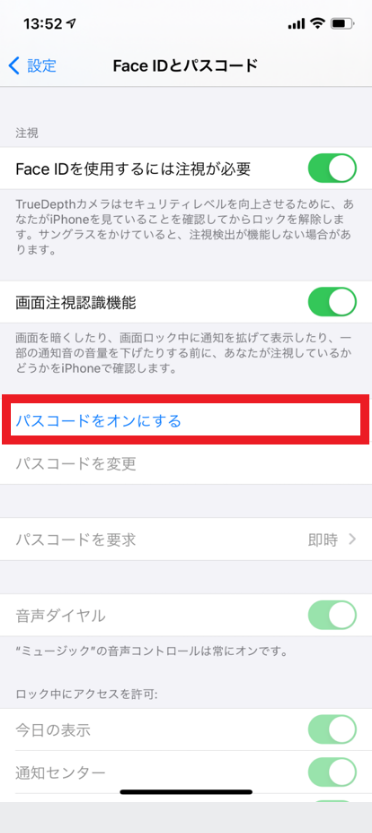
    '비밀번호 켜기'를 탭합니다.

  • STEP1-10

    [새롭게 이용되는 iPhone/iPad]

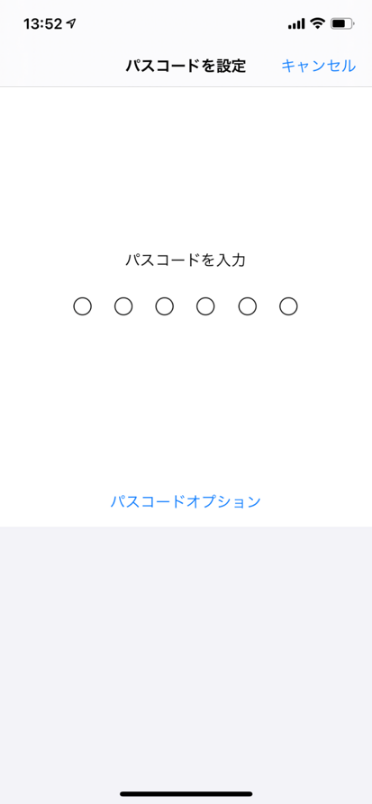
    비밀번호를 설정한 후 현재 로그인 중인 Apple ID 비밀번호 입력

STEP 2새롭게 이용하는 iPhone/iPad에서 수속을 실시
  • STEP2-1

    [새롭게 이용되는 iPhone/iPad]

    홈 화면에서 '설정' 앱을 탭한 다음 '모바일 통신'을 탭합니다.

  • STEP2-2

    [새롭게 이용되는 iPhone/iPad]

    '모바일 통신 설정'을 탭합니다.

    ※ '모바일 통신 추가'가 표시되면 '모바일 통신 추가'를 탭합니다.

  • STEP2-3

    [새롭게 이용되는 iPhone/iPad]

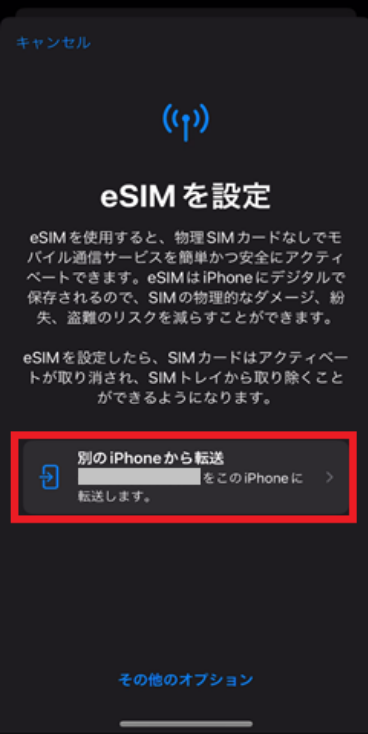
    재발급을 원하는 전화번호를 탭합니다.

    (여러 전화번호가 표시되는 경우 재발급을 원하는 전화번호를 탭하세요.)
STEP 3각각의 iPhone/iPad를 조작해, 프로파일 다운로드를 실시
  • STEP3-1

    [지금까지 이용한 iPhone/iPad]

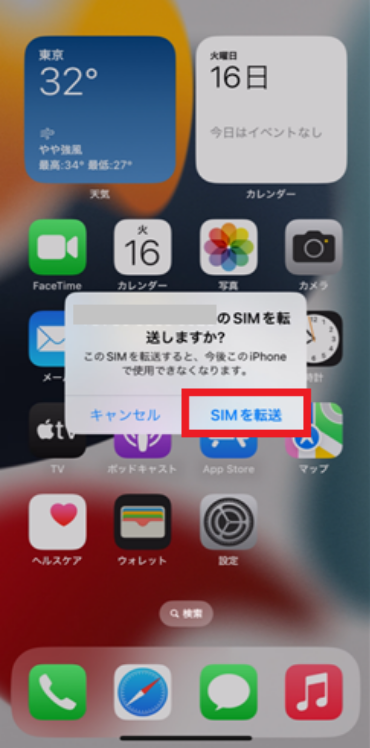
    지금까지 이용한 iPhone/iPad에 「(재발행을 희망하는 전화 번호)의 SIM을 전송하시겠습니까?」의 통지가 표시되므로 「SIM을 전송」을 탭

  • STEP3-2

    [새롭게 이용되는 iPhone/iPad]

    eSIM 프로필 다운로드 완료

STEP 4 개통 완료
  • 발신 테스트용 번호(111/통화료 무료)로 전화를 걸고, 안내를 끝까지 들은 후 전화를 끊어 주시기 바랍니다.

  • Wi-Fi를 끈 상태에서 브라우저를 기동해, 모바일 데이터 통신을 이용해 Web 사이트(https:// povo.jp)를 열람할 수 있을지 어떨지를 확인합니다.

※데이터 토핑 구매 전에는 화면의 표시가 지연될 수 있지만, 화면이 표시되면 문제 없습니다.
주의 사항

  • ※메인터넌스 때문에 접수 시간이 변경되는 경우가 있습니다. 미리 양해 바랍니다.
  • ※일본에서 발매된 iPhone/iPad 이외는 동작 보증하고 있지 않으므로, 주의해 주십시오.
  • ※iPhone-iPad간의 전송은 비대응입니다.
  • ※eSIM의 재발행 수속이 완료되기 전에 구단말의 올 리셋은 실시하지 말아 주세요
    (현재 eSIM을 이용하시는 고객은 올 리셋하면 단말기 설정에서 eSIM을 재발행할 수 없습니다).
  • ※이미 구 단말을 올 리셋 해 버린 분은 povo 서포트(채팅 창구)(9:00~19:00)에 문의해 주세요.
  • ※신규 이용이 되는 iPhone이 SIM 락 되고 있는 경우에는, 본 수속전에 반드시 SIM 락 해제를 부탁드리겠습니다.
  • ※povo2.0 Data Only에서는 이용하실 수 없습니다.