Wi-Fi 환경이 갖추어지지 않는 장소에서 PC 등을 사용하여 인터넷을 이용하고 싶을 때 테더링은 편리합니다. 가지고 계신 스마트폰의 회선을 사용해, PC등에서도 넷을 사용할 수 있게 됩니다. iPhone으로 테더링을 하는 경우의 접속 방법이나, 접속할 수 없는 때의 대처법을 이번은 체크해 갑시다.

테더링은 스마트 폰을 액세스 포인트로 이동하여 이동 중에도 태블릿, 게임기, 노트북 등의 기기를 인터넷에 연결하는 기능입니다 (* 1). 계약 회선이 없는 상태의 기기(SIM 카드를 가리지 않는 태블릿 등)에서도 테더링을 사용하면 인터넷에 접속할 수 있습니다. 또한 외출처 등에서 PC에서 인터넷을 이용하고 싶을 때 Wi-Fi 라우터가 없다 · 공중 Wi-Fi를 찾을 수없는 장면이있을 것입니다. 이러한 장면에서도 휴대폰에서 테더링을 하면 Wi-Fi가 없는 환경에서도 통신이 가능합니다.
또한 테더링에는 3가지 종류가 있습니다 (*1). 각각의 특징도 맞추어 아래에 정리했습니다.
* 2 : 패킷 통신이 이루어지지 않을 때의 소비 전류에 대해 au가 조사. 통신 환경, 통신 상황, 기종 등에 따라 다를 수 있습니다.
*3:스마트폰측, 기기측 모두 Bluetooth®의 PAN(Personal Area Network) 프로파일이 탑재되어 있을 필요가 있어, 스마트폰측은 NAP(Network Access Point), 기기측은 PANU(Personal Area Network User)에 대응하고 있을 필요가 있습니다. 2015년 이후 발매의 스마트폰은 PAN-NAP 프로파일에 대응하고 있습니다. 이용할 수 없는 분으로 OS 업로드를 한 번도 실시하지 않은 경우는 업로드 후 시도해 주십시오.
*4: 기종에 따라 USB 급전을 할 수 없는 경우가 있습니다. 노트북 등의 기기측에 USB 드라이버를 설치해야 합니다. 이용중인 기기의 메이커 사이트를 확인해 주십시오.
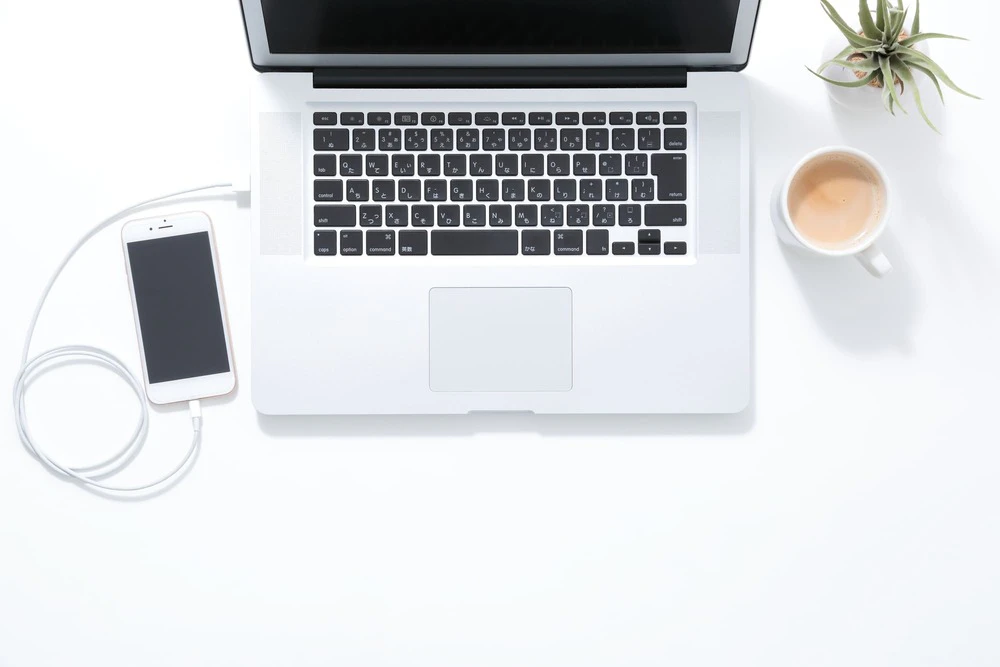
iPhone에서도 테더링을 사용할 수 있습니다. 이용의 순서를 아래에 정리했으므로, 참고로 이용해 봅시다. 또한 Apple의 홈페이지 (*5) 에도 순서가 정리되어 있습니다. 함께 확인하면서 연결을 해 봅시다. 다만 iPhone(iPhone 4s를 제외한다)의 조작 화면에서의 표기나 Apple 홈페이지내에서의 설명에서는, 테더링을 「인터넷 공유」의 명칭으로 부르고 있습니다. 설명 등을 읽을 때는 주의합시다.
또한, 일부는 테더링을 옵션으로 하고 있는 통신 사업자가 있습니다. 신청이나 수수료를 지불하지 않으면 사용할 수 없습니다. 통신 사업자나 플랜마다 차이가 있으므로, 계약중의 통신 사업자의 홈페이지등에서 확인해 봅시다.
홈 화면 등에 있는 '설정' 앱을 시작합시다.
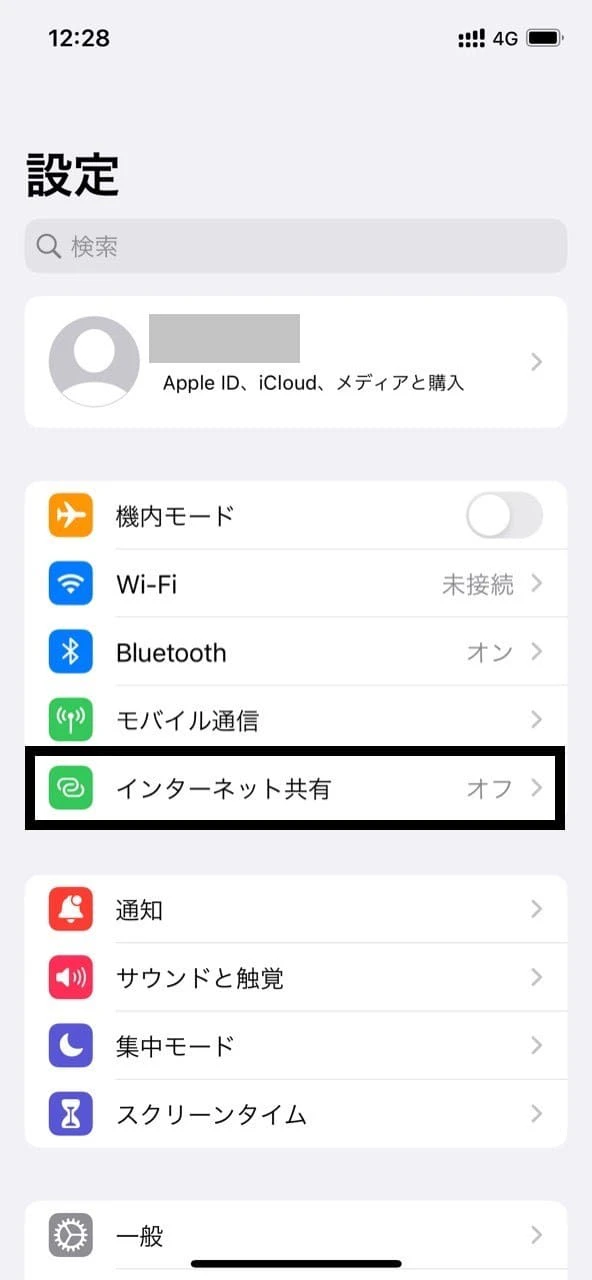
'설정'에서 '인터넷 공유'로 직접 진행하는 경우도 있고, '설정' 이후 '모바일 통신'을 거쳐 '인터넷 공유'로 진행해야 할 수도 있습니다. 또한 "인터넷 공유" 옵션 화면이 표시되지 않으면 테더링을 사용할 수 없는 계약 상태일 수 있습니다. 계약중인 통신 사업자에게 문의해 봅시다.
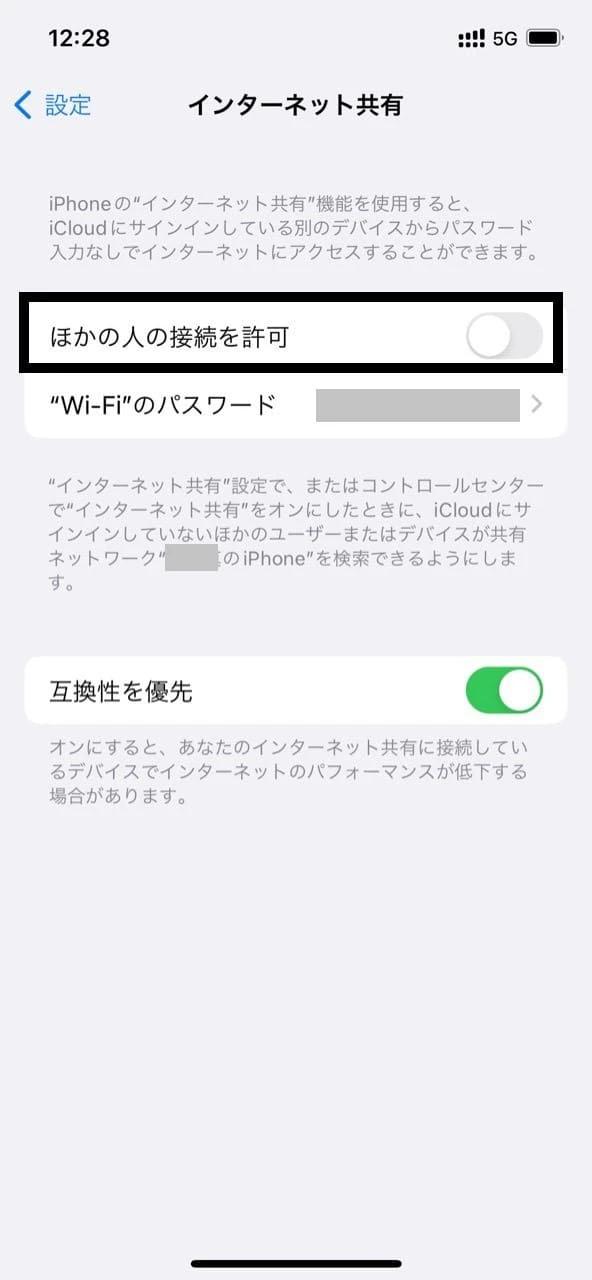
다른 사람의 연결 허용 오른쪽에 있는 슬라이더를 탭하여 파란색 켜짐 상태로 설정합니다.
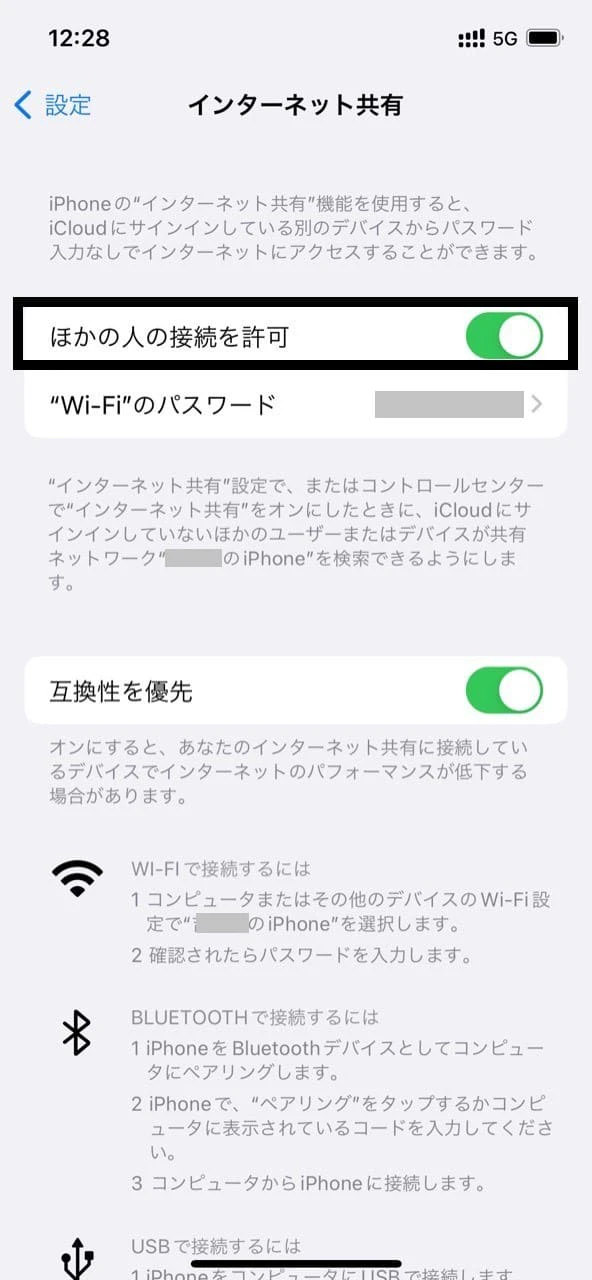
이미 설정이 켜져 있으면 표시되지 않습니다.
계속해서 테더링에 의해 넷 접속하고 싶은 기기측의 설정을 행합시다. 덧붙여 테더링에는 종류가 3개 있다고 설명했습니다. 접속 방법이 다르므로, 각각 순서를 체크해 갑니다. 또 기기마다 세세한 접속 방법이나 표기 등에 차이가 나올 것입니다. 기기의 메이커의 홈페이지도 참고로 하면서, 접속 설정을 해 가는 것이 추천입니다.
Wi-Fi 테더링의 경우 iPhone 측에서 '네트워크 이름'(SSID)과 '비밀번호'(암호화 키)를 확인하고 연결 대상 기기에서 입력해야 합니다.
iPhone에서 '인터넷 공유'를 엽니다.
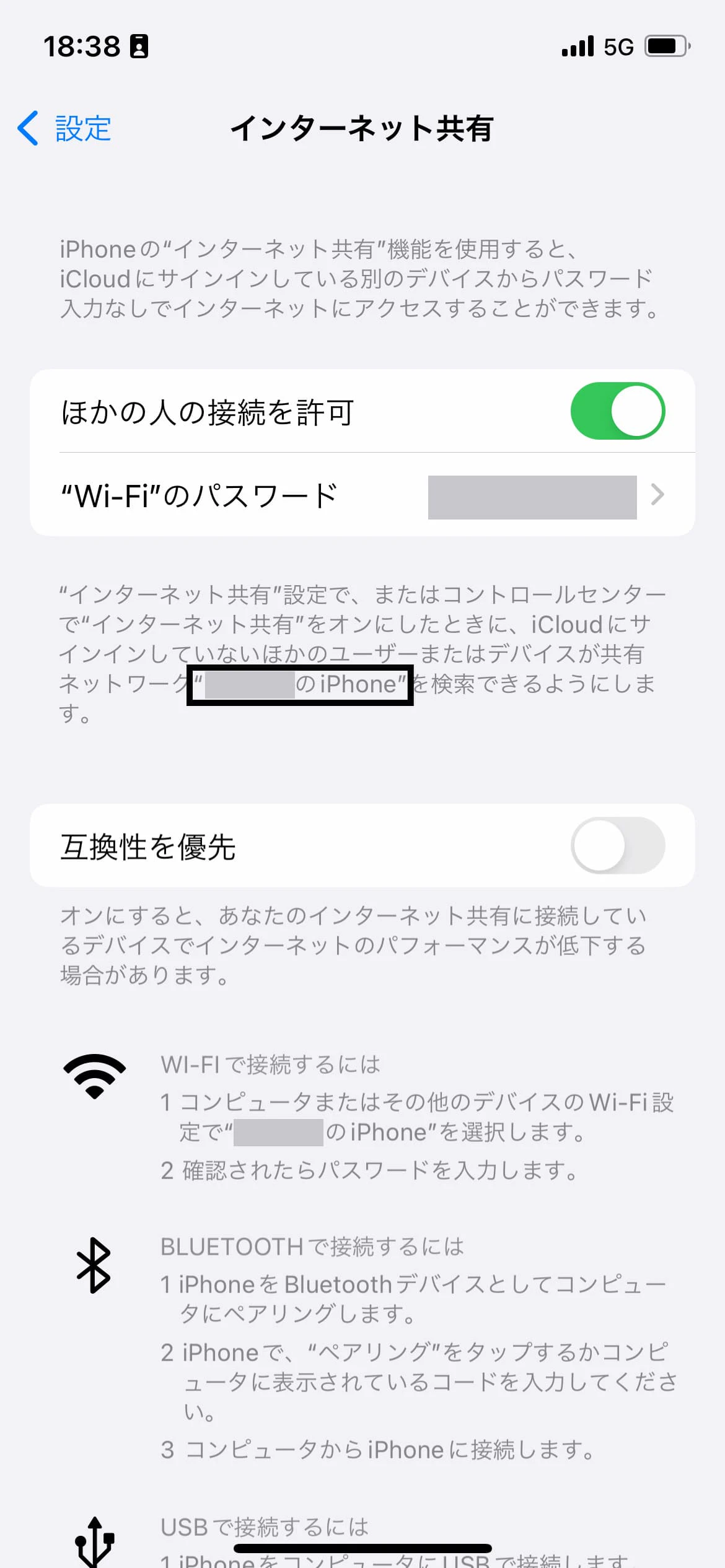
""Wi-Fi"의 비밀번호"라고 적혀 있으므로 비밀번호를 즉시 확인할 수 있습니다. 또한 비밀번호 아래에 ""00의 iPhone"을 검색할 수 있도록 하겠습니다."라는 설명을 확인할 수 있을까요? 그 ""00의 iPhone""이 네트워크 이름에 해당합니다.
연결 대상 기기에서 '설정'에서 'Wi-Fi'를 열고 연결 가능한 네트워크 목록에서 방금 확인한 자신의 iPhone의 네트워크 이름을 선택합시다. 비밀번호 입력 화면이 열리므로 iPhone 측에서 확인한 비밀번호를 입력하면 Wi-Fi 테더링에 의한 넷 접속이 완료됩니다.
Bluetooth®에서의 테더링은, 접속하는 기기마다 방법이나 표기가 다르기 때문에, 기기의 취급 설명서나 메이커의 홈페이지등에서 확인하는 것을 추천합니다. 또한 Apple (*5)의 홈페이지에서 소개되고 있는, Mac과 Windows®의 PC에서의 접속 방법을 이번은 체크합시다.
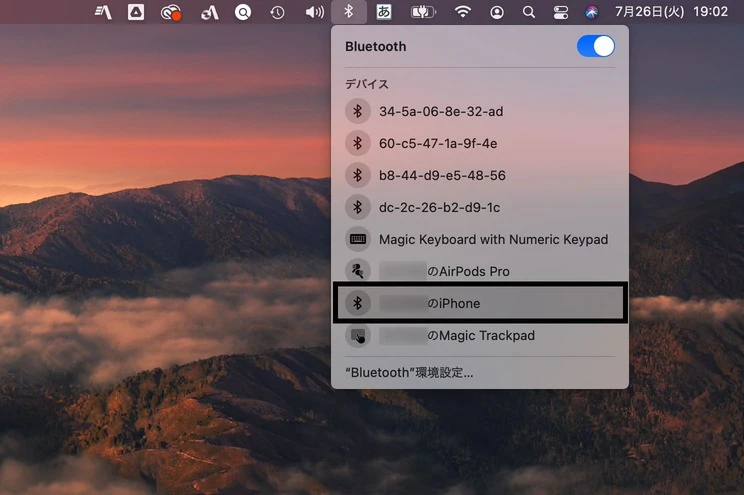
메뉴바에 있는 Bluetooth® 아이콘을 클릭합니다.
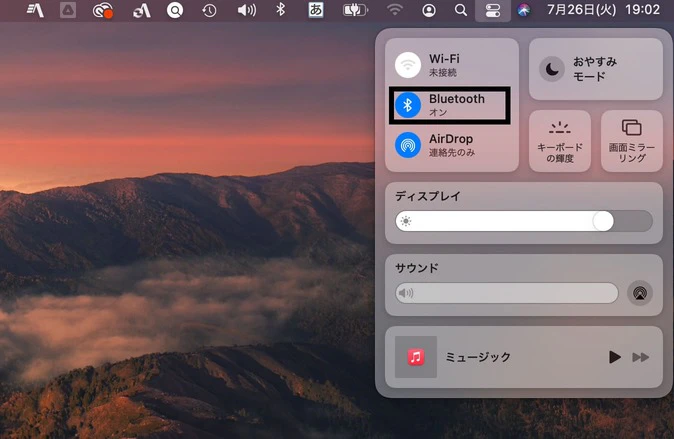
혹은 컨트롤 센터의 「Bluetooth」를 클릭해도 같은 조작을 할 수 있습니다.
인터넷 공유를 할 iPhone의 네트워크 이름을 선택하고 "네트워크에 연결"을 클릭하면 설정 완료입니다.

작업 표시줄의 오른쪽에 있는 알림 영역에 있는 Bluetooth® 아이콘을 클릭합니다.
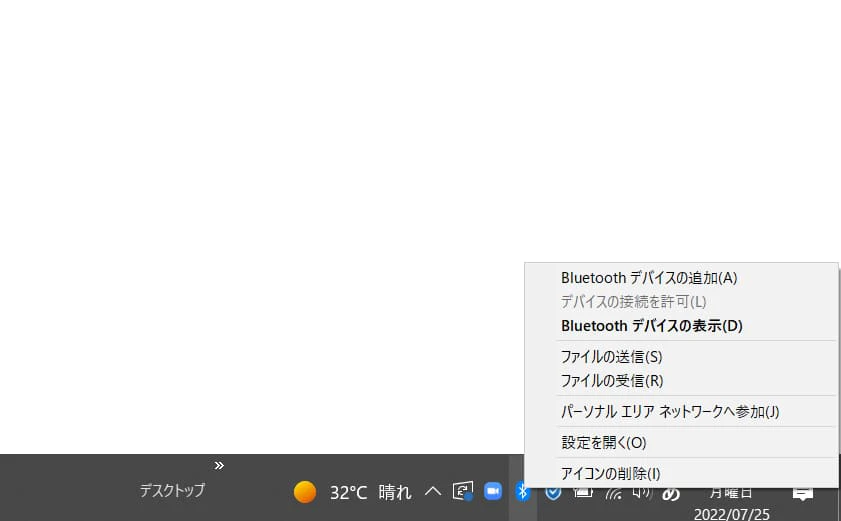
개인 영역 네트워크에 가입을 선택합니다.
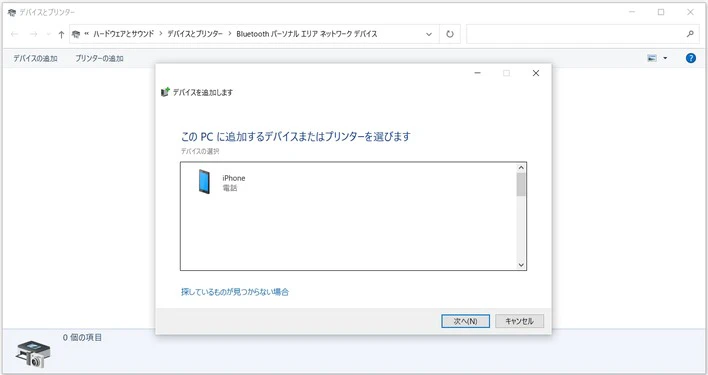
'장치'에 있는 iPhone 아이콘에서 오른쪽 클릭을 하세요.
그리고 「접속 방법」에 포인터를 놓고 나온 「액세스 포인트」를 선택하면 설정 완료입니다.
USB 테더링에 대해서도, Apple (*5)의 홈페이지에서 소개되고 있는 PC(Mac·Windows®)를 이용했을 경우의 접속 방법을 이번은 소개합니다.
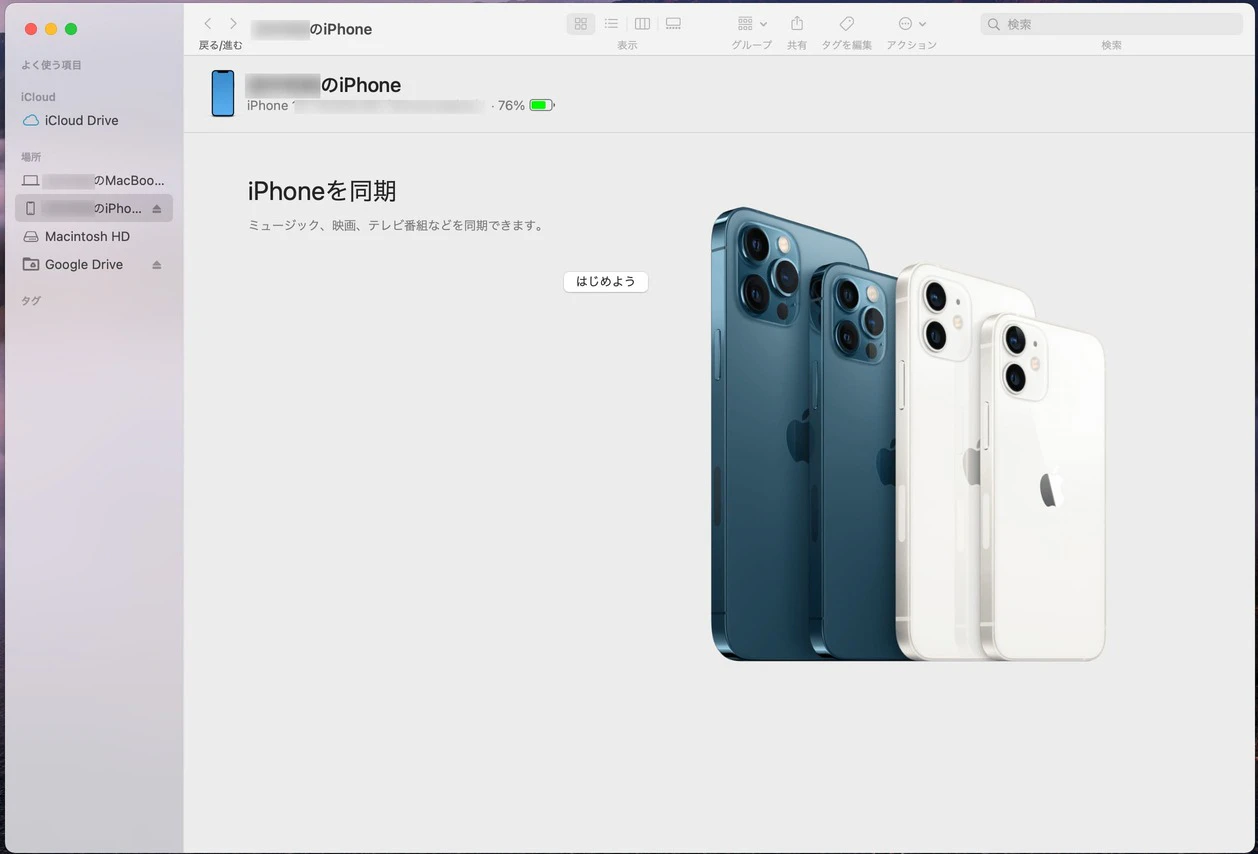
먼저 컴퓨터에 iTunes와 Finder의 최신 버전을 설치합시다. 이미 설치되었지만 최신 버전이 아닌 경우 업데이트를 수행하는 것이 좋습니다.
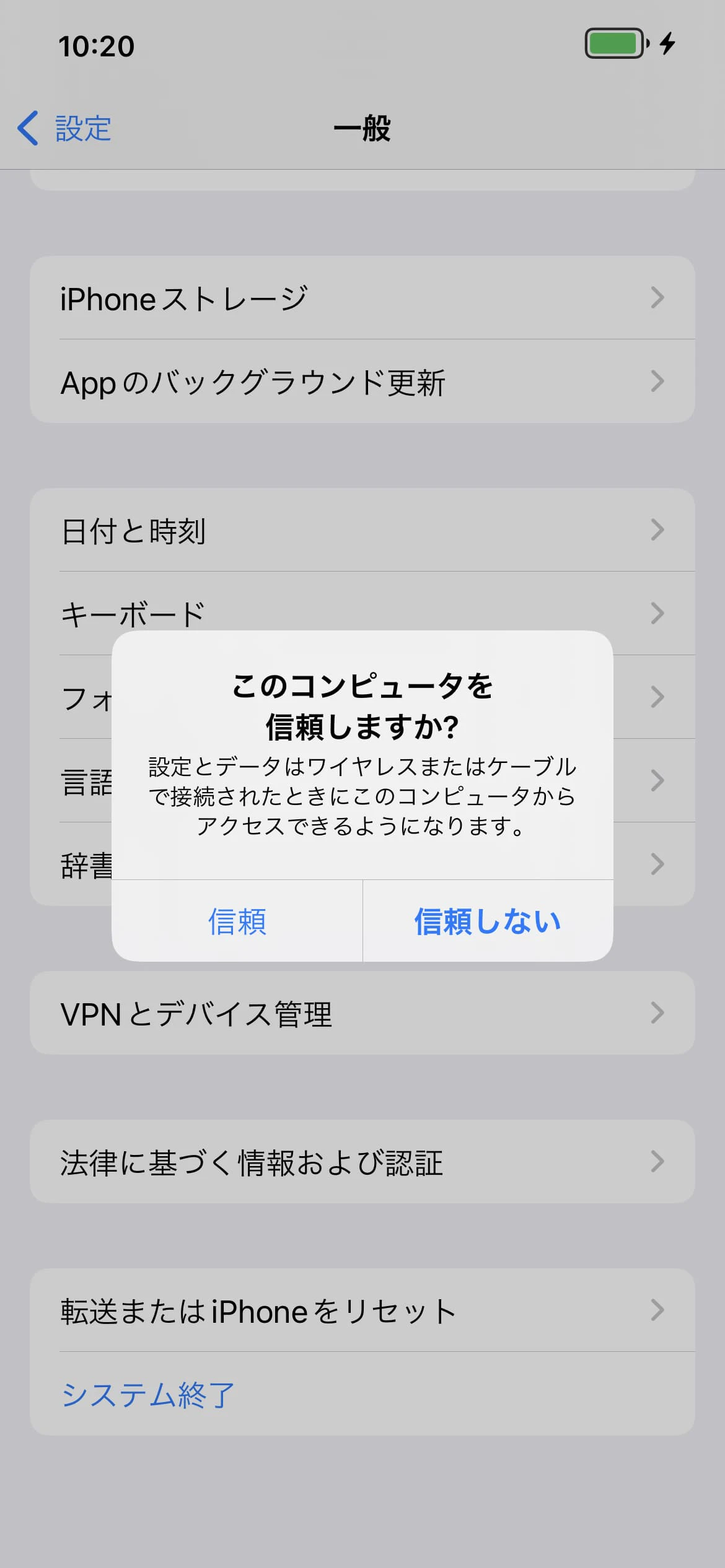
그리고 iPhone을 USB 케이블로 PC에 연결합니다. '이 컴퓨터를 신뢰하시겠습니까?'라는 알림이 표시되면 '신뢰'를 탭하세요.
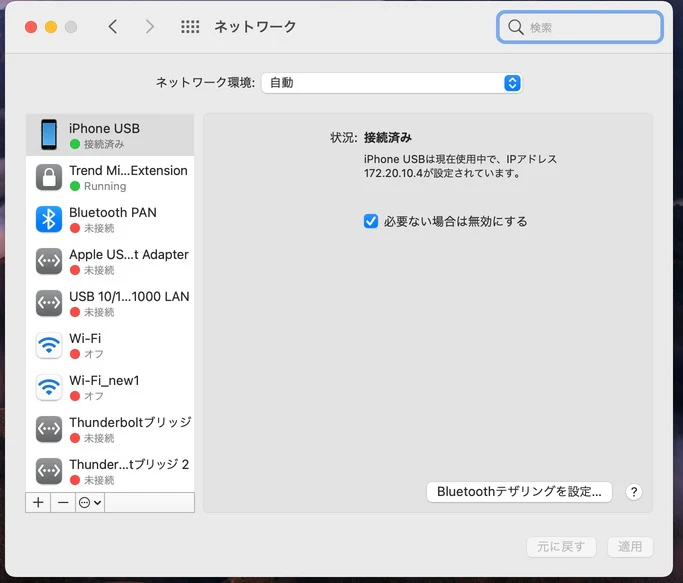
이상으로 접속 완료입니다. 시스템 환경 설정의 네트워크 화면에서 연결되어 있는지 확인할 수 있습니다.
또 다른 기기로 접속하는 경우에 대해서도 Apple의 홈페이지 (*6)에서 소개되고 있습니다. PC 이외를 이용하는 경우는, 함께 확인해 봅시다.
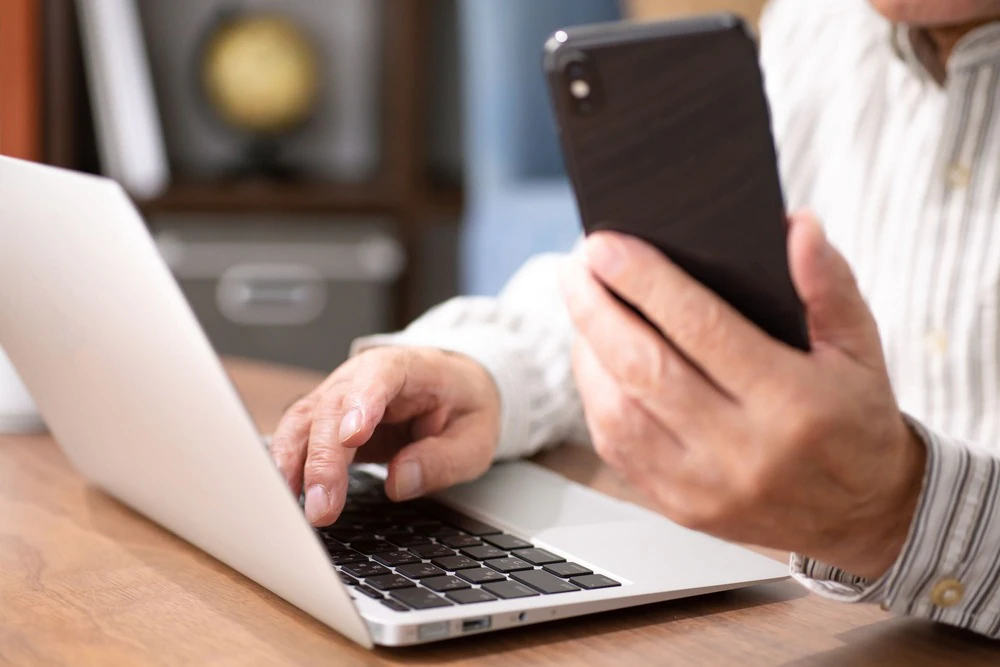
여기까지 소개한 방법으로도 테더링으로의 접속을 할 수 없는 경우가 있습니다. 대표적인 원인과 그 대처법의 예를 확인해 봅시다. 또한 접속하는 기기에 의한 차이도 고려할 필요가 있습니다. 기기의 취급 설명서나 메이커의 홈페이지등도 맞추어 원인이나 대처법을 찾아 보는 것이 추천입니다.
플랜에 따라서는 테더링이 옵션 취급으로 신청이나 요금 지불이 필요한 경우가 있다고 설명했습니다. 그 외에 기종이나 OS에 의해서도 테더링을 이용할 수 없는 경우가 있습니다. iPhone의 경우는 5G (*7) /4G LTE의 대응 기종이면 이용이 가능합니다 (*1) (iPhone 5 이후의 기종으로 테더링을 할 수 있습니다). povo의 대응 기종도 전용 페이지 (*9)에서 안내하고 있으므로, 확인해 보세요.
*7:5G는 일부 지역에서 제공하고 있습니다. 자세한 내용은 아래를 확인하십시오.
참고:「대응 에리어」(povo)
iPhone에서 원래 데이터 통신을 하지 않으면 기기를 연결해도 인터넷에 연결할 수 없습니다. iPhone의 '설정' 앱을 열고 '모바일 통신'으로 이동합니다. "모바일 데이터 통신"이라고 적힌 오른쪽에 있는 슬라이더가 파란색으로 켜져 있는지 확인해 봅시다.
스마트폰 등의 정밀 기기는 상태가 좋지 않을 때 재시동하면 부조가 개선될 수 있습니다. 테더링으로 접속원이 되는 iPhone뿐만 아니라, 접속처의 기기도 같습니다. 전원을 끄고 조금 사이를 열고 나서 다시 전원을 켜 연결 설정을 해 봅시다.
계약 중인 통신 사업자에서 테더링이 유료 옵션인 경우, 신청할지 고민하는 분들도 계실 것입니다. 그런 경우에는 꼭 povo2.0을 이용해 보세요. povo2.0에서는 데이터 토핑을 구매하면 추가 옵션 계약 없이 테더링을 사용할 수 있습니다(*10).
*10: 데이터 토핑을 구매하지 않는 경우, 송수신 최대 128kbps가 됩니다.
또한, 기본 요금 0엔(*11)(*12)(*13)으로 povo2.0을 이용할 수 있습니다. 원하는 토핑(유료)을 추가하여 나만의 플랜으로 스마트폰을 사용해 보세요. 테더링을 할 때는 데이터 용량을 많이 소모하지만, povo2.0은 필요한 만큼만 추가할 수 있는 시스템으로, 테더링을 사용하고 싶을 때 "Unlimited data(6시간) 세금 포함 250엔"을 이용할 수 있어 최소한의 요금으로 이용할 수 있습니다.
*11:180일 이상 유료 토핑 구매가 없는 경우, 이용 정지나 계약 해지가 될 수 있습니다. 또한 동일 명의로 5회선(*)계약 시, 누적 6회선 이후부터는 세금 포함 3,850엔/회선의 계약 사무 수수료가 발생합니다.
*지난 1년 이내에, 해약된 회선 및 당사에 의해 취소된 회선도 포함됩니다. 데이터 토핑을 구매하지 않을 경우, 송수신 최대 128kbps가 됩니다.
참고:「povo2.0이란?」(povo)
*12:국내 통화는 세금 포함 22엔/30초이며, SMS 전송은 세금 포함 3.3엔/통(70자까지)이 발생합니다. 위성 전화로의 통화 등 일부 통화료가 다를 수 있습니다. 자세한 내용은 여기를 참조하세요.
SMS 수신은 무료입니다. 기종에 따라 최대 670자까지 전송 가능합니다. 단, 134자까지는 2통으로 계산되며, 그 이후는 67자마다 1통의 전송료가 발생합니다.
참고: "povo2.0이란?" (povo)
*13:オンライン専用のプランなので、お手続き・サポートはすべてオンラインとなります。povo2.0アプリや公式サイトからお問い合わせください。
au의 5G (*7) 회선에 비해, 인구 커버율 99.9% (*14)를 먼지로 하는 au 4G LTE 회선도 사용하고 있어, 국내의 여러 장소에서 테더링으로의 통신이 가능합니다. 테더링의 이용 요금이나 사용감에 불만이 있는 분은, 꼭 povo를 시험해 주세요.
*7:5Gは一部エリアでの提供です。詳しくは下記のサイトよりご確認ください。
参考:「対応エリア」(povo)
*14: 「인구 커버율」은 인구 조사에 이용되는 약 500m 구획에 있어서, 50% 이상의 장소에서 통신 가능한 에리어를 기초로 산출하고 있습니다. 2020년 12월 말 시점의 정보를 게재하고 있습니다. 내용은 변경될 수 있습니다. 대응 기종은 4G LTE(800MHz) 대응 기기입니다.
※이 기사에 게재된 상품 또는 서비스 등의 이름은 각 회사의 상표 또는 등록 상표입니다.
· Apple, iPad, iPhone, iTunes는 미국 및 기타 국가에서 등록된 Apple Inc.의 상표입니다. iPhone의 상표는 아이폰 주식회사의 라이센스에 따라 사용되고 있습니다. TM and (C) 2022 Apple Inc. All rights reserved.
・Android는 Google LLC의 상표입니다.
· "au "는 KDDI 주식회사의 등록 상표입니다.
· "Bluetooth®"는 Bluetooth SIG, Inc. USA의 상표 또는 등록 상표입니다.
· "Wi-Fi"는 Wi-Fi Alliance의 등록 상표입니다.
· "Windows®"는 Microsoft Corporation의 상표 또는 등록 상표입니다.