안드로이드를 보다 사용하기 쉽게 하려면, 홈 화면(스마트폰 화면)을 변경하는 것도 하나의 손입니다. 홈 화면의 표시 자체를 변경하거나, 앱이나 위젯을 폴더에 정리하는 등, 할 수 있는 일이 많이 있습니다.
이 기사에서는 Android 홈 화면의 기본 지식과 변경 방법, 유용한 기능 등을 소개합니다. Android를 보다 편리하게 사용하기 위한 참고로 해보세요.
Android 홈 화면(스마트폰 화면)이란 스마트폰을 잠금 해제하고 처음 표시되는 화면을 의미합니다. 통상 표시되고 있는 화면이라고 하는 편이 알기 쉬울지도 모릅니다.
또한 잠금이 걸린 상태의 화면을 잠금 화면이라고합니다.
Android의 홈 화면(스마트폰 화면)에서는, 벽지의 변경은 물론 앱의 추가나 앱을 폴더에 정리하는 것도 가능합니다.
예를 들어, 여러 개의 게임 앱을 하나의 폴더에 저장하면 홈 화면에 앱이 흩어지지 않고 어디에 어떤 앱이 있는지 쉽게 찾을 수 있습니다.
Android에서는 기본 기능으로 홈 화면(스마트폰 화면)을 여러 종류 전환할 수 있습니다.
또한, Google Play에서 배포되는 홈 앱(홈 화면을 사용자 맞춤형으로 설정할 수 있는 앱)을 이용함으로써, 더 높은 사용자 맞춤성을 가진 홈 화면을 설정하는 것도 가능합니다.
여기에서는 홈 화면을 맞춤설정할 수 있는 몇 가지 홈 앱을 소개합니다.
Nova L au ncher 홈은 5,000만 개 이상의 다운로드 수를 자랑하는 인기있는 무료 홈 앱입니다. 우선 홈 앱을 사용하고 싶은 분은 먼저 Nova L au ncher 홈을 사용해 보면 좋을 것입니다. 커스터마이즈성이 높고, 홈 화면(스마트폰 화면)의 다음과 같은 요소를 자신의 마음대로 변경할 수 있습니다.
덧붙여 유료판을 구입하면 제스처 기능이나 통지 기능을 사용할 수 있게 되기 때문에, 더욱 편리하게 이용하고 싶은 분은 구입해 봐도 좋을 것입니다.
스마트 런처(Smart L au ncher)는 1,000만 건 이상 다운로드된 무료 홈 앱입니다. 앱의 자동 배분이 가능한 점이 큰 특징이라고 할 수 있습니다.
여기에서는 안드로이드 홈 화면 (스마트 폰 화면)에 대해 다음 사항을 설명합니다.
덧붙여 설정의 순서는 이용하고 있는 Android의 버젼이나 기종에 따라서 다른 경우가 있습니다.
Android에서 홈 화면(스마트폰 화면)의 배경 이미지를 변경하려면 먼저 홈 화면에서 비어 있는 위치를 길게 터치합니다. 그런 다음 '바탕 화면과 스타일'(또는 '바탕 화면')을 탭한 다음 '바탕 화면 변경'을 탭합니다.
이미지 선택 화면이므로 직접 촬영한 사진을 사용하려면 "내 사진", 추천 이미지를 사용하려면 "카테고리", "이미지"를 탭합니다. 이미지를 선택한 후 화면 하단의 "배경화면 설정"또는 "완료"를 탭하십시오.
Android에서 홈 화면(스마트폰 화면)에 앱을 추가하려면 먼저 홈 화면을 아래에서 위로 스와이프합니다. 그런 다음 추가하려는 '앱'을 탭하여 드래그(탭한 채로 이동)합니다.
홈 화면의 이미지가 표시되므로 앱을 넣고 싶은 장소까지 가져가 손가락을 떼면 완료됩니다.
Android에서 홈 화면(스마트폰 화면)의 앱을 삭제하려면 먼저 삭제할 앱을 길게 터치합니다. 그리고, 그 앱을 「삭제×」의 위치까지 드래그(탭한 채 이동)합니다. '삭제×' 위에 앱을 가져오면 손가락을 뗍니다.
「삭제」와 「제거」의 선택 화면이 표시되므로, 좋아하는 분을 선택합니다. "삭제"의 경우 홈 화면에서 앱이 사라질 뿐이지만, "제거"의 경우는 스마트 폰 자체에서 앱이 삭제됩니다.
홈 화면(스마트폰 화면)에서 폴더를 만들려면 먼저 폴더에 넣을 앱을 길게 터치합니다. 그런 다음 앱을 드래그(탭한 채로 이동)하여 같은 폴더에 넣고 싶은 다른 앱 위에 손가락을 놓습니다.
다른 폴더에 추가하려는 앱이 있는 경우 해당 앱을 길게 누른 다음 드래그하여 만든 폴더 위로 손가락을 뗍니다.
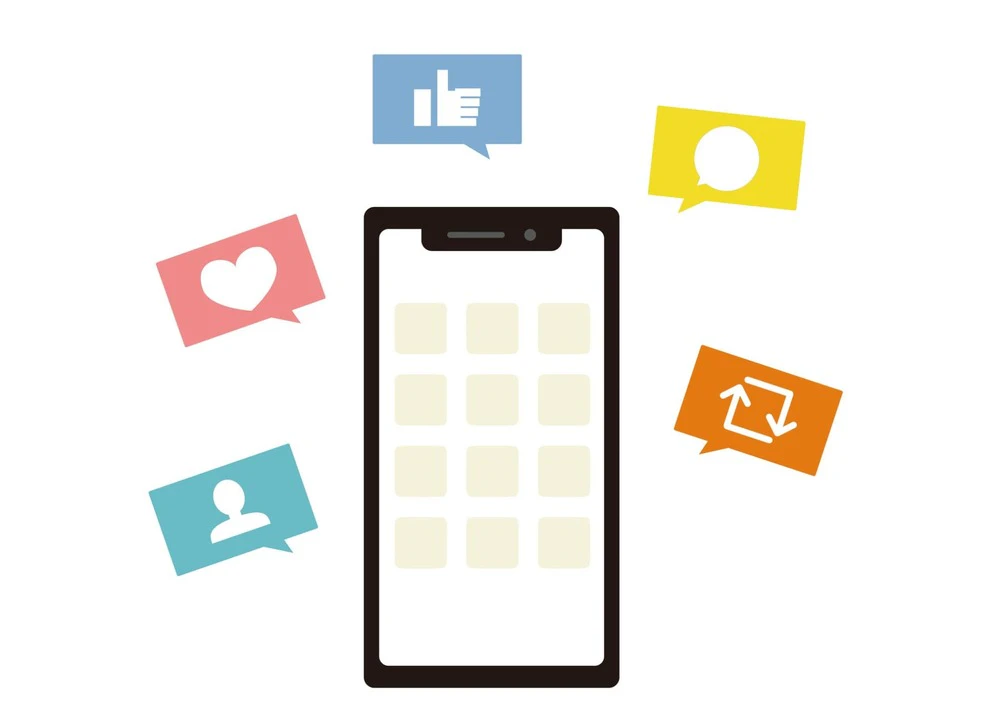
알림 도트란, 전화의 착신이나 신착 메시지, 업데이트 등, 앱측으로부터의 통지가 있는 것을 홈 화면(스마트폰 화면)으로 알려 주는 기능입니다. Android 모델에 따라 알림 배지(읽지 않은 숫자가 표시되는 유형)일 수 있습니다.
조작의 일례입니다만, 통지 닷의 ON·OFF를 전환하려면, 우선 「설정」을 탭하고, 「앱과 통지」「통지의 설정」의 순서로 탭합니다. 그 후 「고급 설정」을 탭하고, 「통지 도트의 허가」를 탭하여 토글 버튼을 ON · OFF합시다.
덧붙여 개별 앱만 통지점을 ON으로 하고 싶은 경우는(이쪽도 조작의 일례입니다), 「설정」「어플리케이션과 통지」라고 탭하고, 통지 닷을 표시하고 싶은 어플리를 선택합니다. 그러면 앱의 상세 화면이 표시되므로, 「통지」「통지점의 허가」를 탭하여 토글 버튼을 ON으로 합시다.
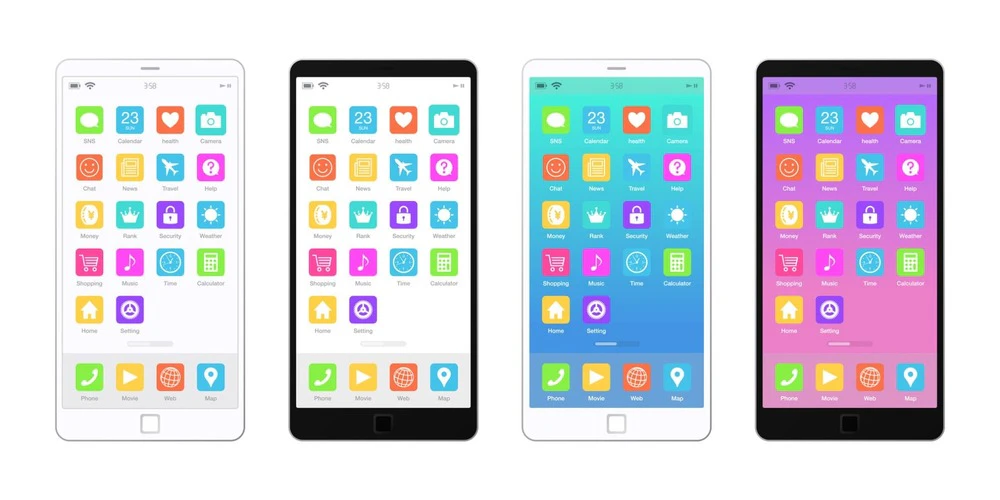
Android 홈 화면(스마트폰 화면)을 정리하면 다양한 이점이 있습니다. 여기에서는 홈 화면의 정리 방법 등을 소개합니다.
홈 화면(스마트폰 화면)을 정리해 두면 앱을 찾는 시간을 단축할 수 있습니다. 또한 카테고리별로 앱을 정리하여 작업 효율성을 향상시킬 수 있습니다.
스마트 폰의 홈 화면 (스마트 폰 화면)을 정리하려면 우선 사용 빈도가 높은 앱이나 바로 가기를 홈 화면 등 눈에 띄기 쉬운 위치에 배치하는 것이 좋습니다.
또한, 만화, 게임, 동영상 등 앱 카테고리별로 폴더를 만들면 화면을 쉽게 볼 수 있습니다.
업무용 및 비공개용으로 동일한 스마트폰을 사용하는 경우에는 홈 화면을 2개로 나누고 각각에 필요한 앱을 배치하는 것도 편리합니다. 홈 화면의 앱을 길게 터치하고 화면 오른쪽으로 드래그하면 새 홈 화면이 나타납니다. 이 작업을 반복하면 필요한 매수만큼 홈 화면을 늘릴 수 있습니다.
여기에서는 안드로이드에서 할 수있는 작은 소기술을 소개합니다. 기억해 두면 편리하므로 꼭 시도해보십시오.
TV에서 스마트폰 화면을 비추는 경우에는 유선 연결과 무선 연결의 두 가지 방법이 있습니다.
케이블을 사용한 유선 연결로 스마트폰 화면을 TV에 비추는 방법입니다. 케이블로 연결하기 때문에, 안정적으로 표시할 수 있습니다만, 단자가 특정의 규격에 대응하고 있을 필요가 있습니다.
스마트폰 측이 Micro USB Type-B(2.0) 단자인 경우, 단말기가 「MHL(Mobile High-Definition Link)」라는 규격에 대응해야 합니다. 또, 스마트폰이 USB Type-C단자인 경우, 단말이 「DisplayPort Alternate Mode」라고 하는 규격에 대응하고 있는 것이 필수입니다.
상기에 대응하고 있으면, 직접 USB-HDMI 케이블로 TV에 접속할 수 있습니다만, 비대응의 경우, 각각의 변환 케이블이 필요하게 됩니다. 기종의 취급 설명서등에서 대응 상황을 미리 확인해 두면 좋을 것입니다.
Android의 스마트폰 화면을 TV에 무선 연결로 표시하려면 무선 연결용 기기를 별도로 준비해야 합니다. 무선 접속용 기기에는 Apple TV나 Chromecast, Fire TV, Miracast 수신기 등이 있어, 높아도 1만엔 전후로 구입 가능합니다.
Android 스마트 폰 화면을 스크린 샷하려면 Android 버전과 모델에 따라 주로 다음 세 가지 방법이 있습니다.
povo2.0(*1)는 au(KDDI)가 발표한, 기본 요금 0원(*2)(*3)(*4)으로, 필요한 서비스를 토핑하여 이용하는 새로운 스마트폰 요금제입니다.
선택할 수 있는 유료 토핑은 데이터 6종류, 콘텐츠 2종류, 통화 2종류, 지원 1종류로 구성되어 있으며, 필요할 때 유료 토핑을 구매하여 사용할 수 있어 경제적입니다.
povo2.0은 계약 기간의 묶이지 않고, 수시로 유익한 캠페인을 실시중입니다. 저렴한 SIM이 신경이 쓰이는 분은 꼭 시험해 보세요.
*1:온라인 전용의 플랜이므로, 모든 절차 및 지원은 온라인으로 진행됩니다. povo2.0 앱이나 공식 사이트를 통해 문의해 주시기 바랍니다.