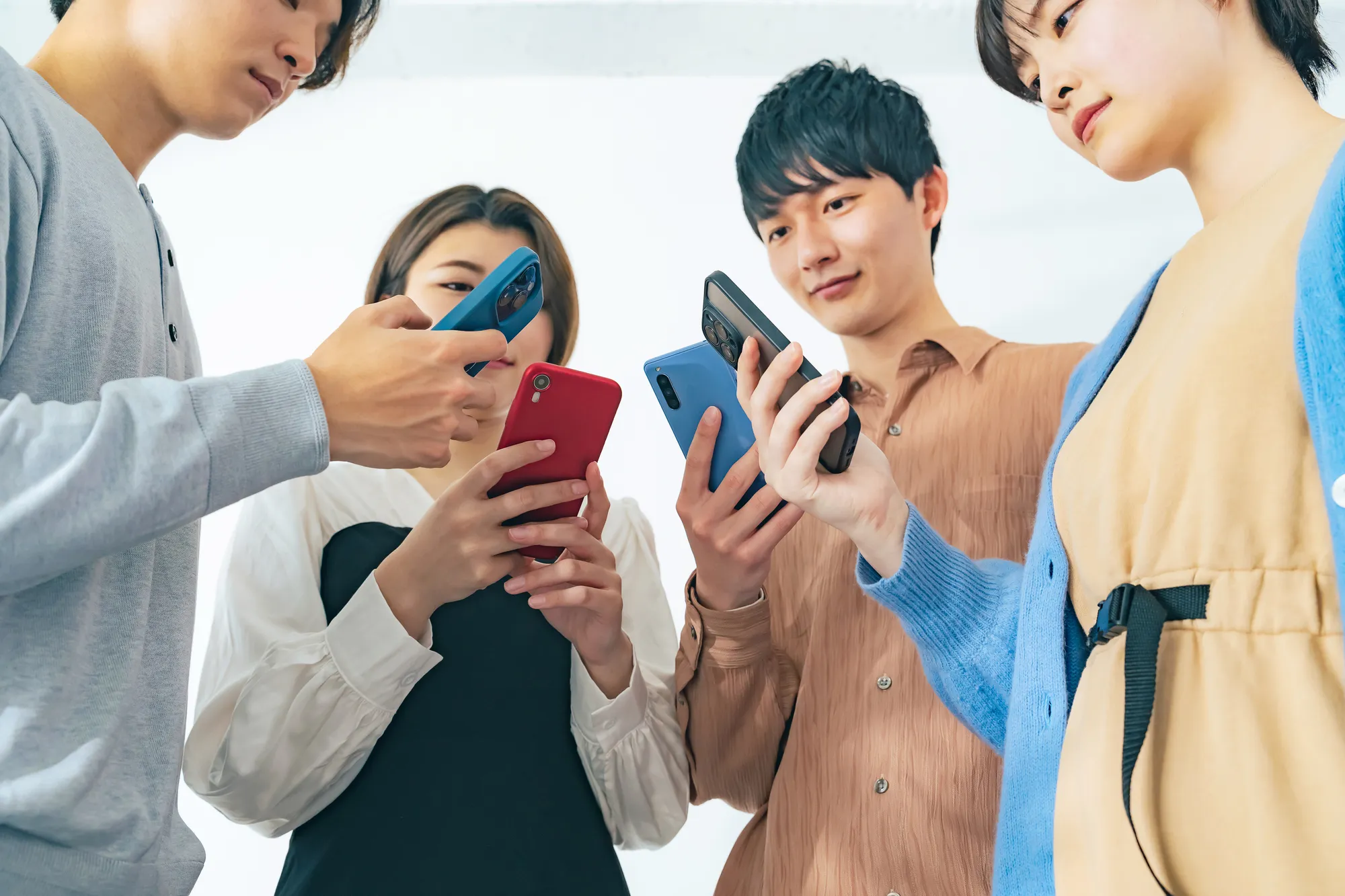
iPhone 유저라면, 「AirDrop(에어드롭)」의 명칭을 한번은 본 경험이 있다고 생각합니다. 다만, 명칭은 알고 있어도, 실제의 사용법이나 기능에 대해서는, 아직 모르는 분도 적지 않습니다.
이 기사에서는 AirDrop에 대한 의문이 있는 분들을 위해 AirDrop의 사용법과 주의점에 대해 알기 쉽게 설명합니다.
AirDrop은 iPhone, iPad, Mac과 같은 Apple의 제품 장치간에 파일, 사진, 동영상 등의 데이터를 직접 공유할 수 있는 기능입니다. 케이블이나 인터넷 접속이 불필요해, 연락처를 모르는 상대와도 곧바로 데이터의 교환을 할 수 있습니다.
구체적인 사용 예로는 친구와 외출중에 촬영한 추억의 사진이나 동영상, 외출처에서 신경이 쓰인 가게의 정보를, 그 자리에서 가르치는 것과, 친구에게 추천의 Web페이지나 앱 링크를 보낼 수 있습니다.
기존에는 사진이나 동영상 등 대용량의 데이터를 보내는 경우 메일이나 LINE 등의 메시지 앱을 사용합니다. 메일 및 메시지 앱을 사용하면 데이터 통신량 제한에 도달하는 위험과 같은 단점이 있습니다. 또한 이미지 데이터의 경우, 자동으로 축소·압축될 가능성도 생각할 수 있습니다. 또한 새로운 친구와 지인들 사이에 먼저 연락처를 교환하는 번거로움이 있습니다.
이러한 문제를 해결하는 것이 AirDrop의 매력입니다. 인터넷 접속을 하고 있지 않기 때문에, 데이터의 통신량이나 화상 데이터의 축소·압축을 신경쓰지 않고, 간편한 조작으로 파일 공유를 할 수 있습니다. 그리고 연락처를 모르는 상대도 데이터 교환이 가능합니다.
AirDrop은 Apple의 iOS나 Mac OS를 탑재한 제품을 사용할 수 있는 기능입니다. Android 기기는 비대응이므로 주의가 필요합니다.

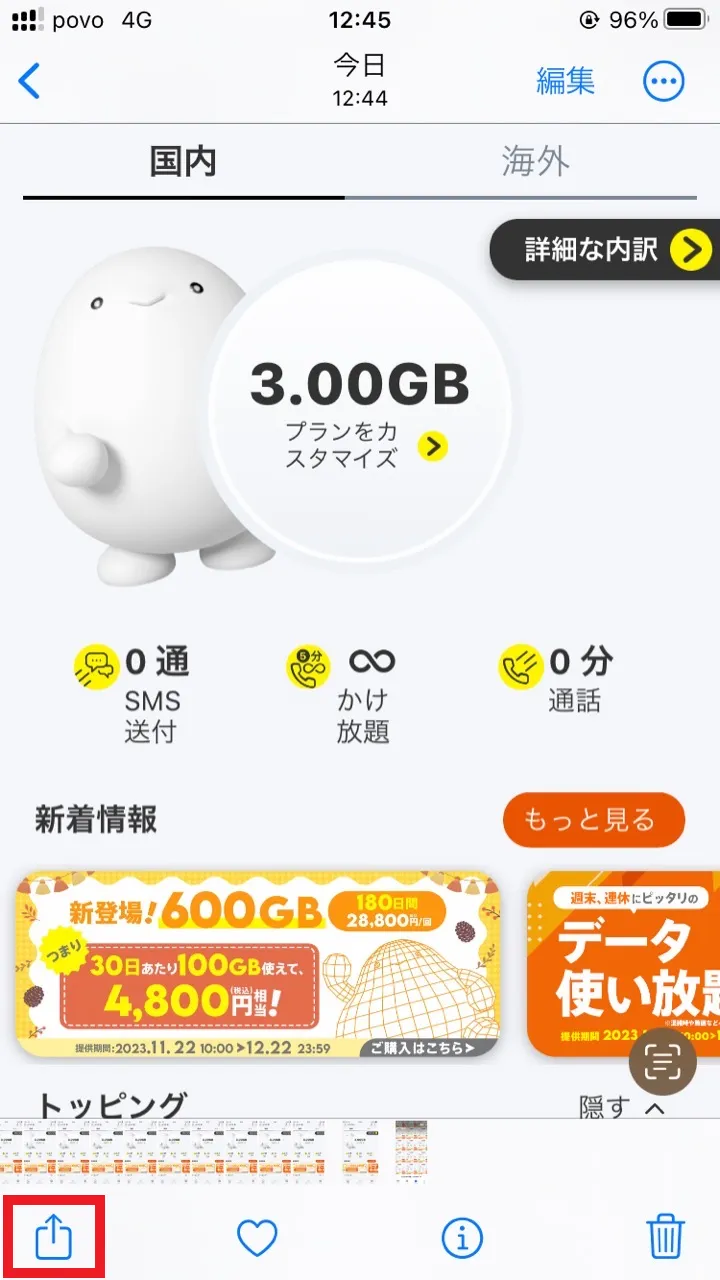
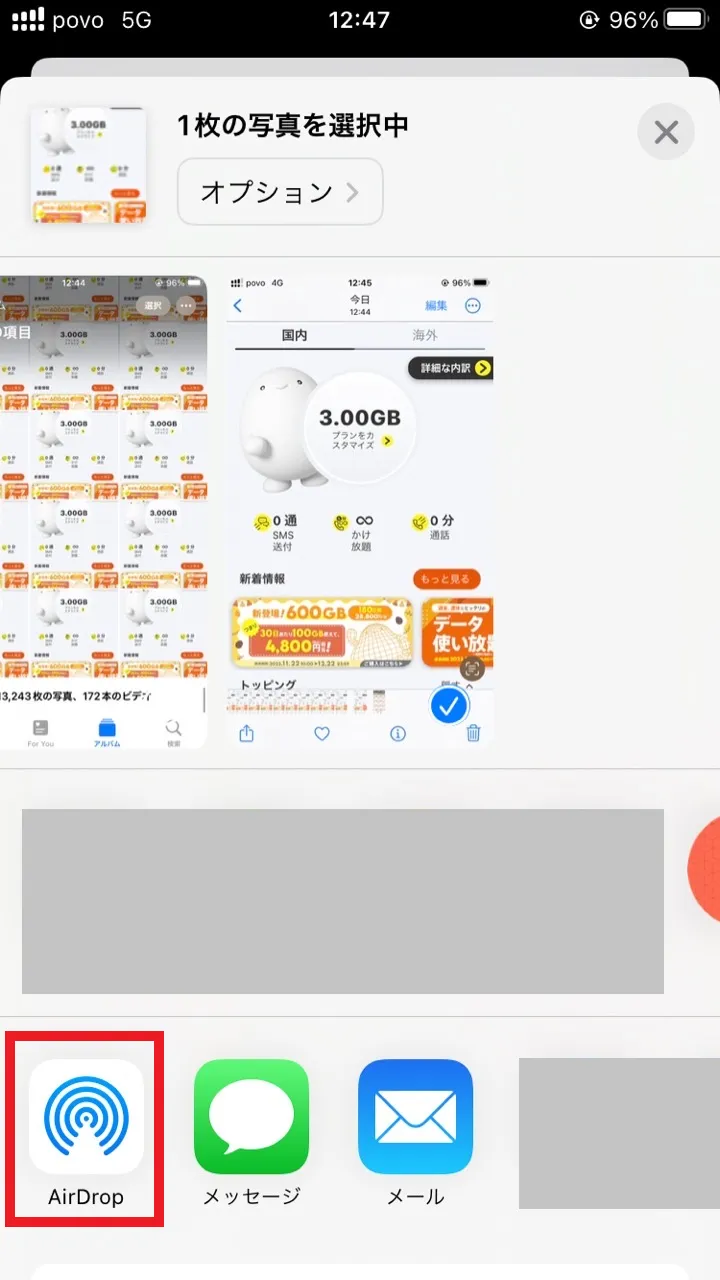
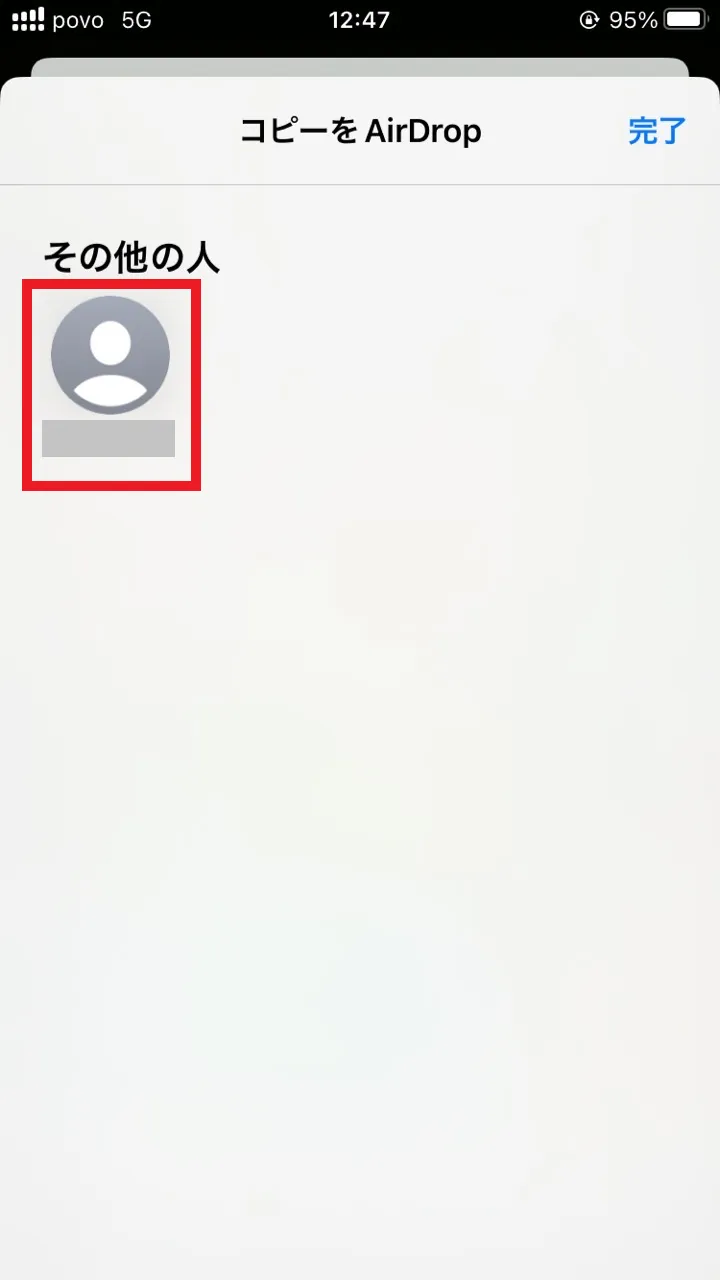
iPhone의 AirDrop을 사용하여 데이터 (이번에는 이미지 / 동영상)를 교환하는 방법을 소개합니다. iPhone 모델과 iOS 버전에 따라 조작이 약간 다른 경우가 있습니다.
위의 방법은 웹 페이지, 앱 링크, 위치 정보, 연락처 등 다른 데이터를 공유하는 경우에도 마찬가지입니다.
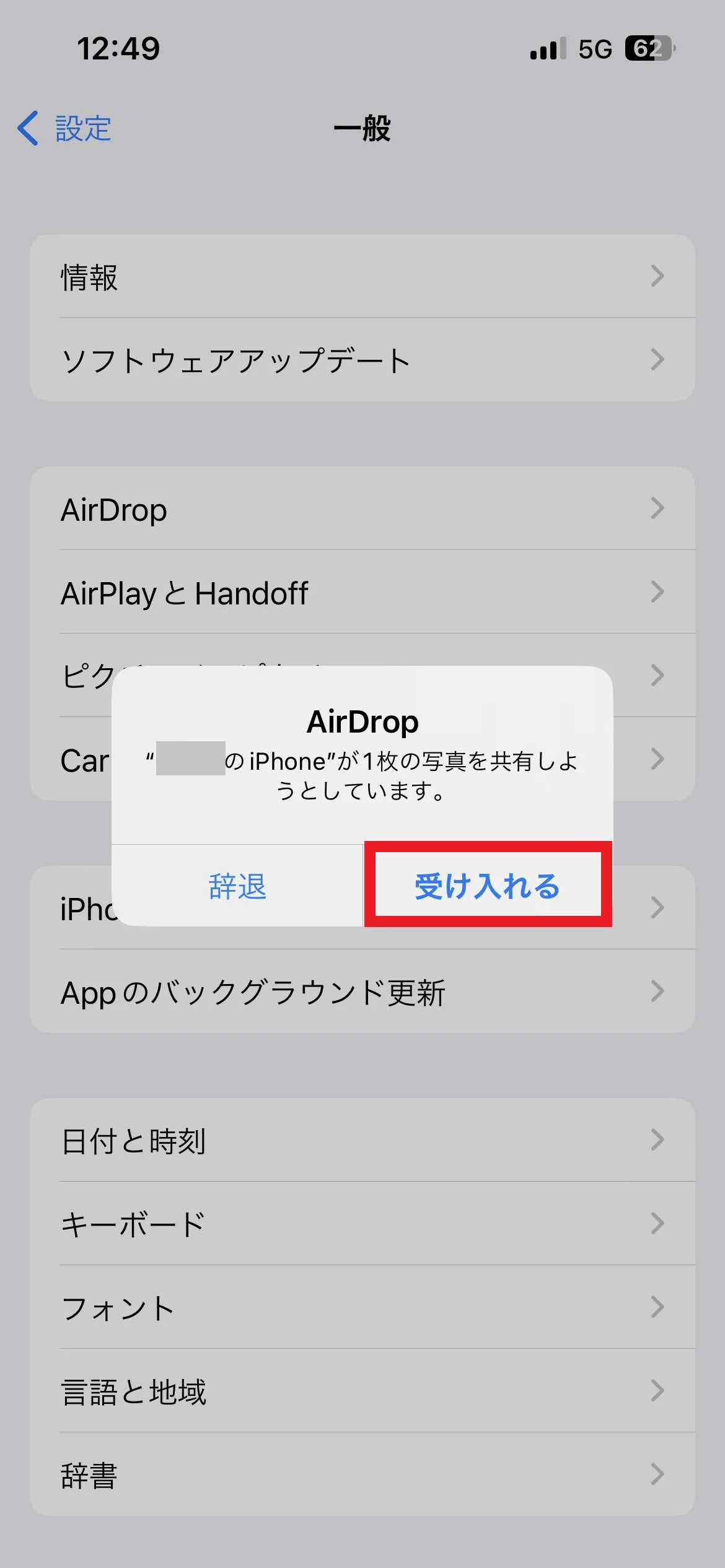
수신측의 조작은 다음과 같습니다.
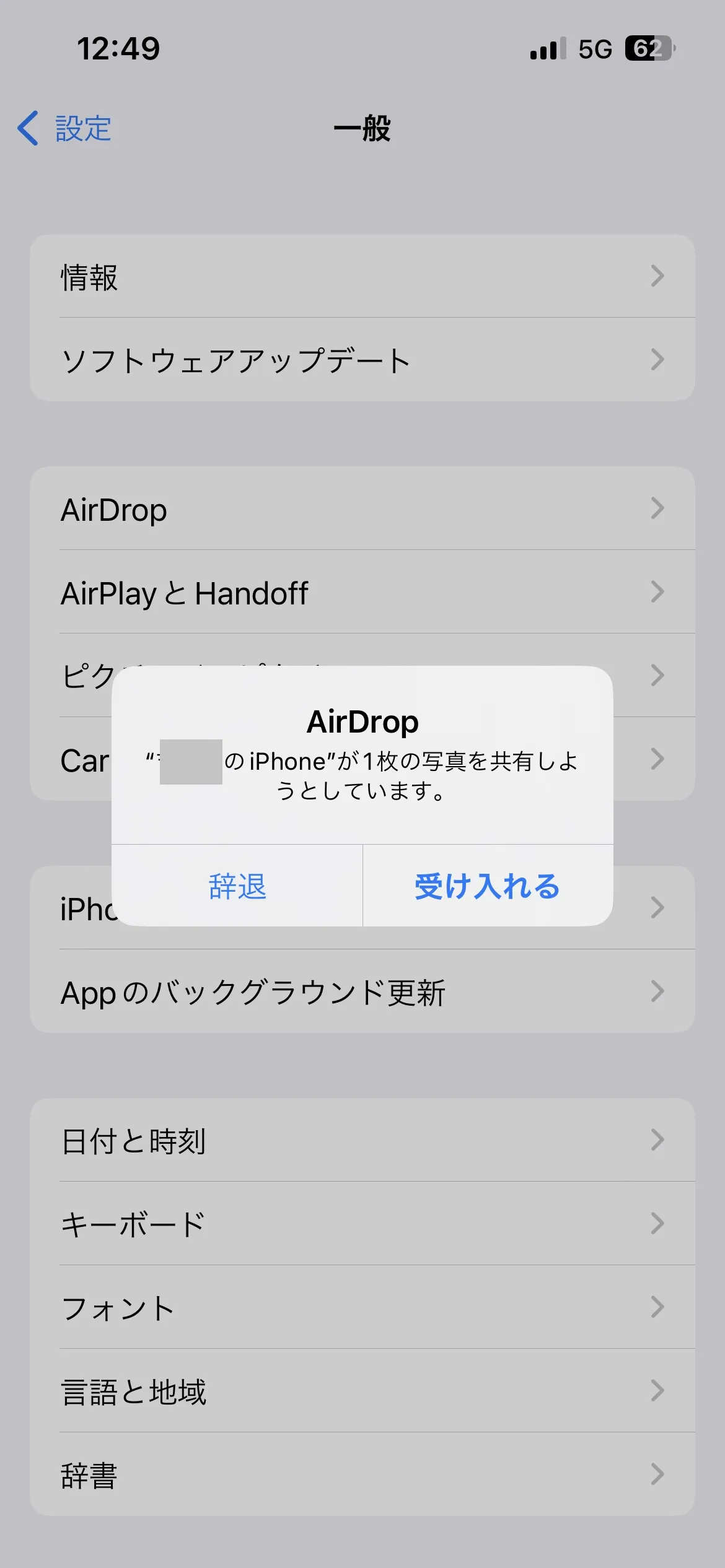
AirDrop을 사용하려면 다음과 같이 설정을 확인해야 합니다. 여기에서는 AirDrop 설정 절차에 대해 설명합니다.
· Wi-Fi 및 Bluetooth를 사용하도록 설정
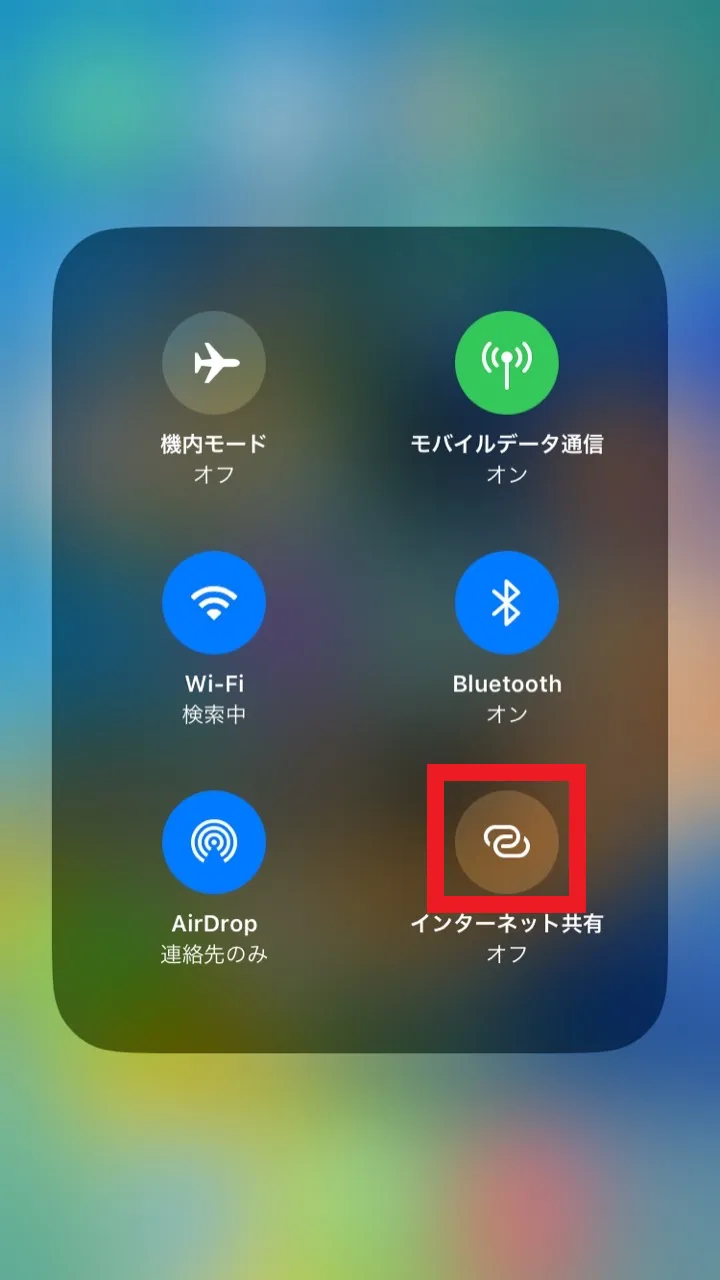
· 인터넷 공유 끄기
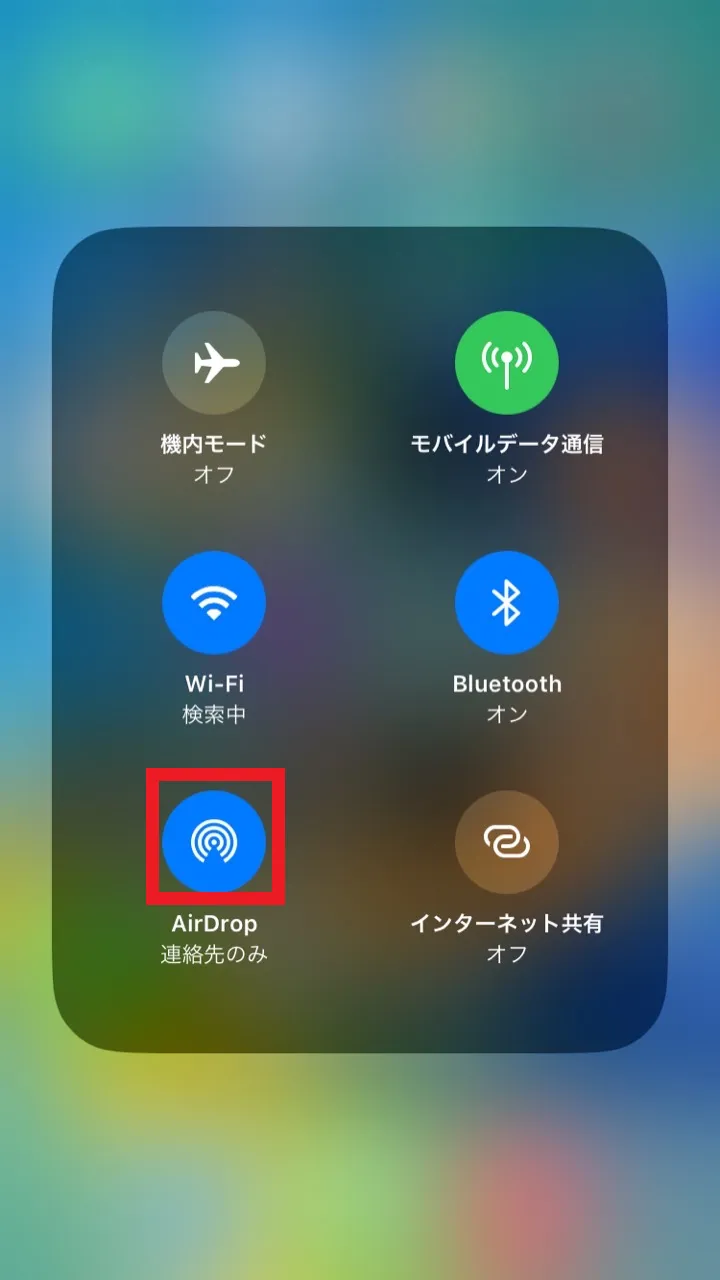
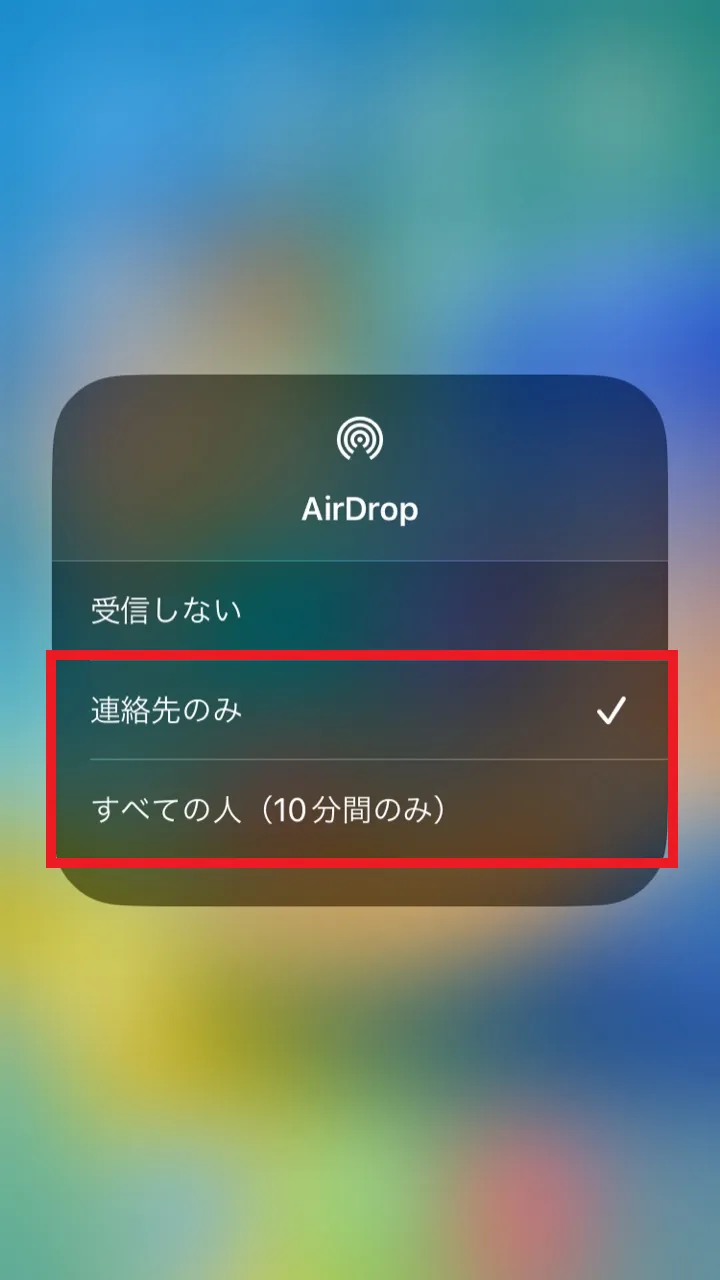
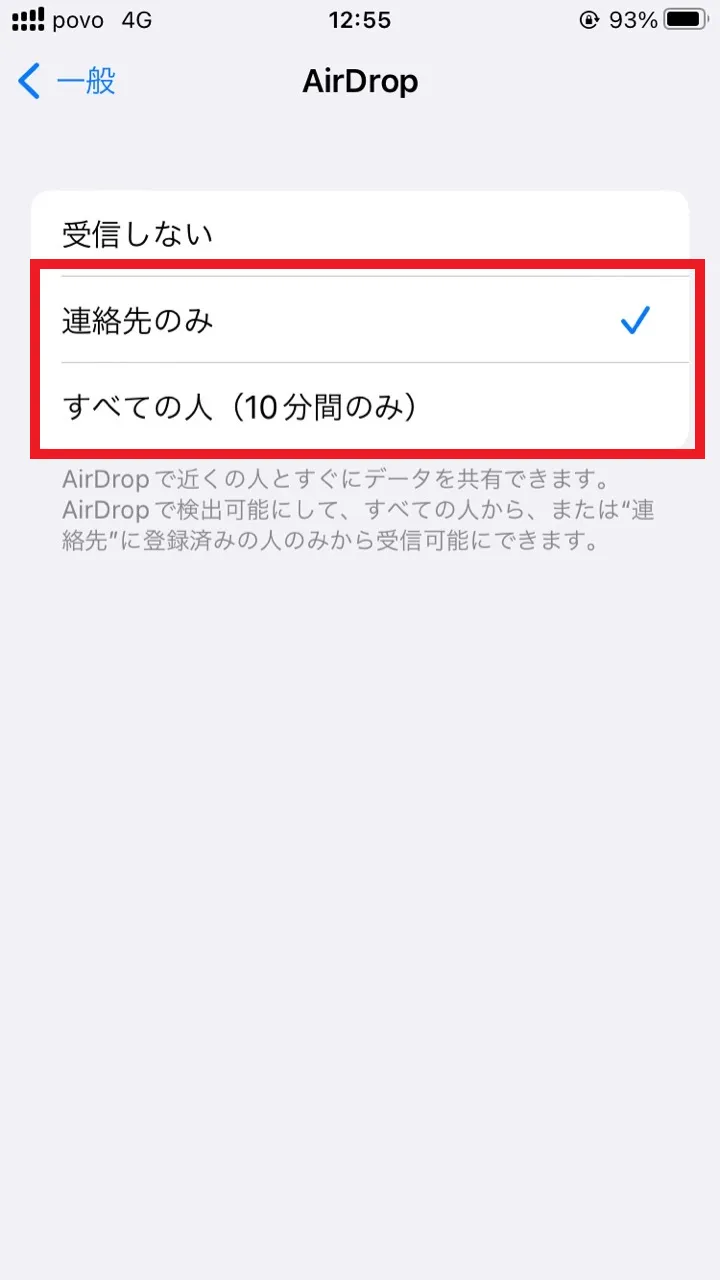
・AirDrop의 수신 설정은 「연락처만」또는 「모든 사람」으로 한다
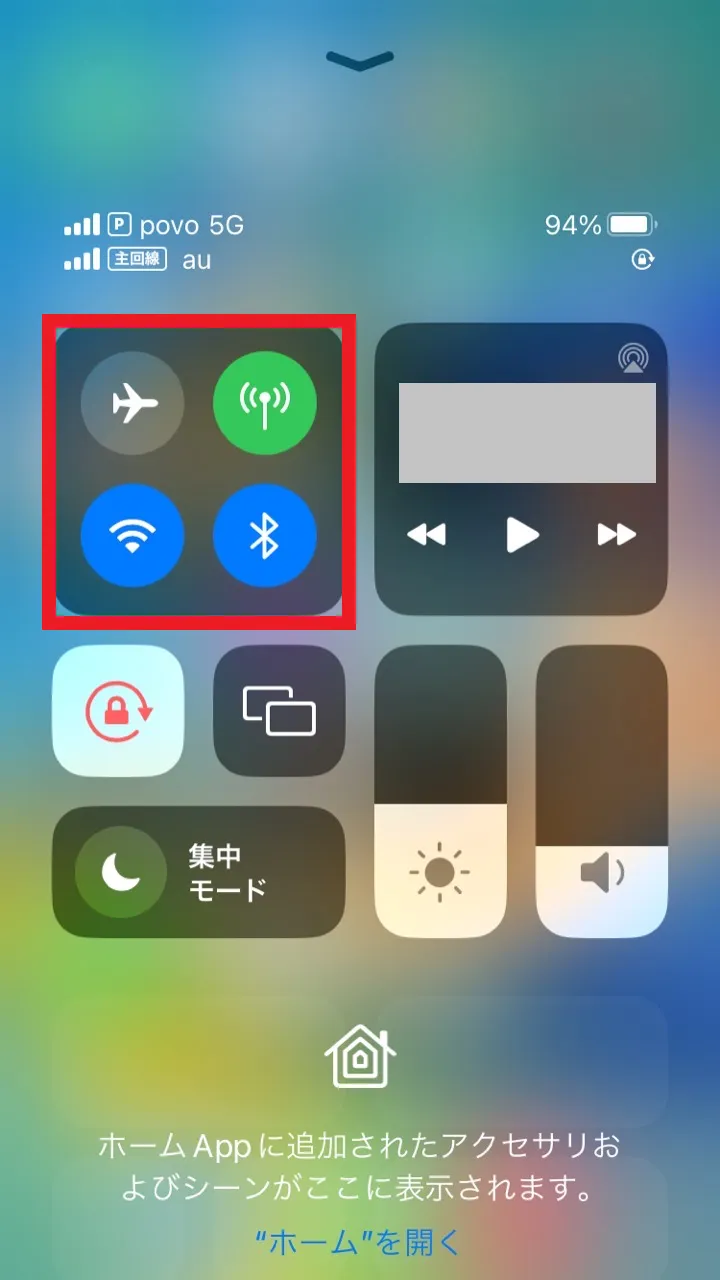
AirDrop은 Wi-Fi 및 Bluetooth를 통해 데이터를 교환합니다. 그러므로 발신자와 수신자 모두 양쪽 기능을 활성화해야 합니다. Wi-Fi 및 Bluetooth 활성화는 제어 센터에서 설정을 변경합니다.
"컨트롤 센터"를 여는 방법.
iPhone X 이상: 화면 오른쪽 상단에서 아래로 스와이프
iPhone SE, iPhone 8 이하: 화면 하단에서 위로 스와이프
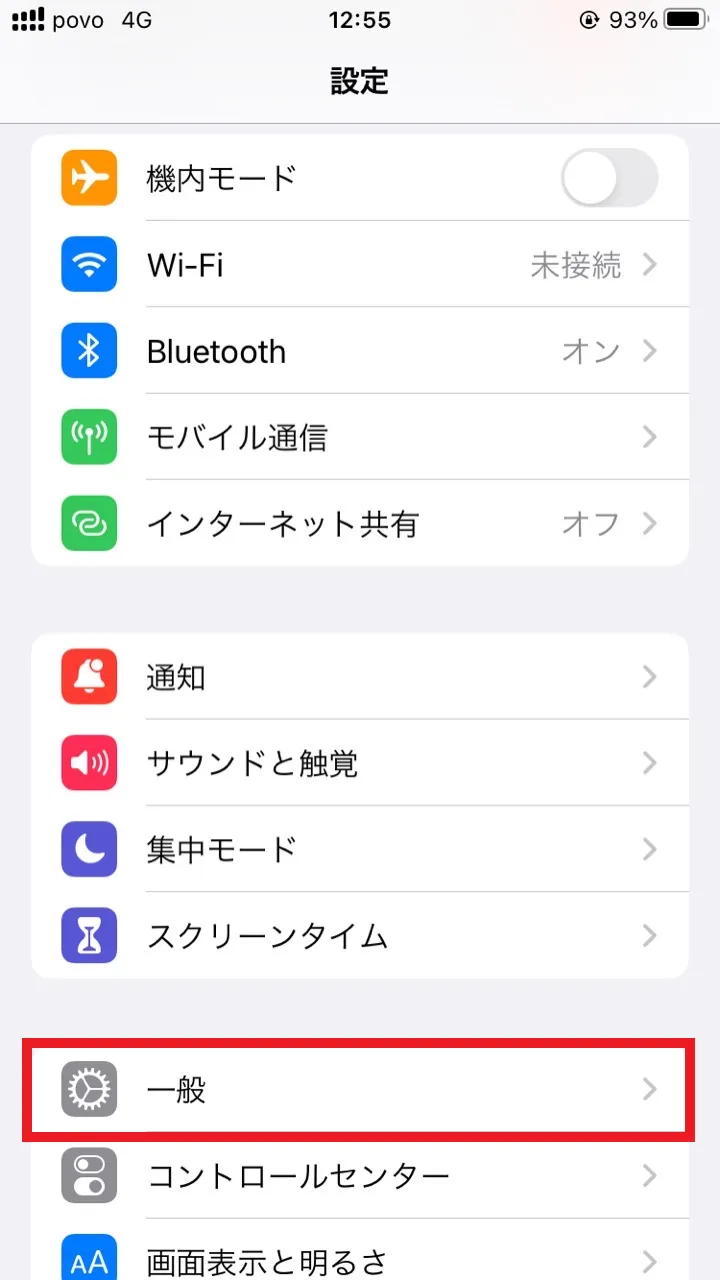
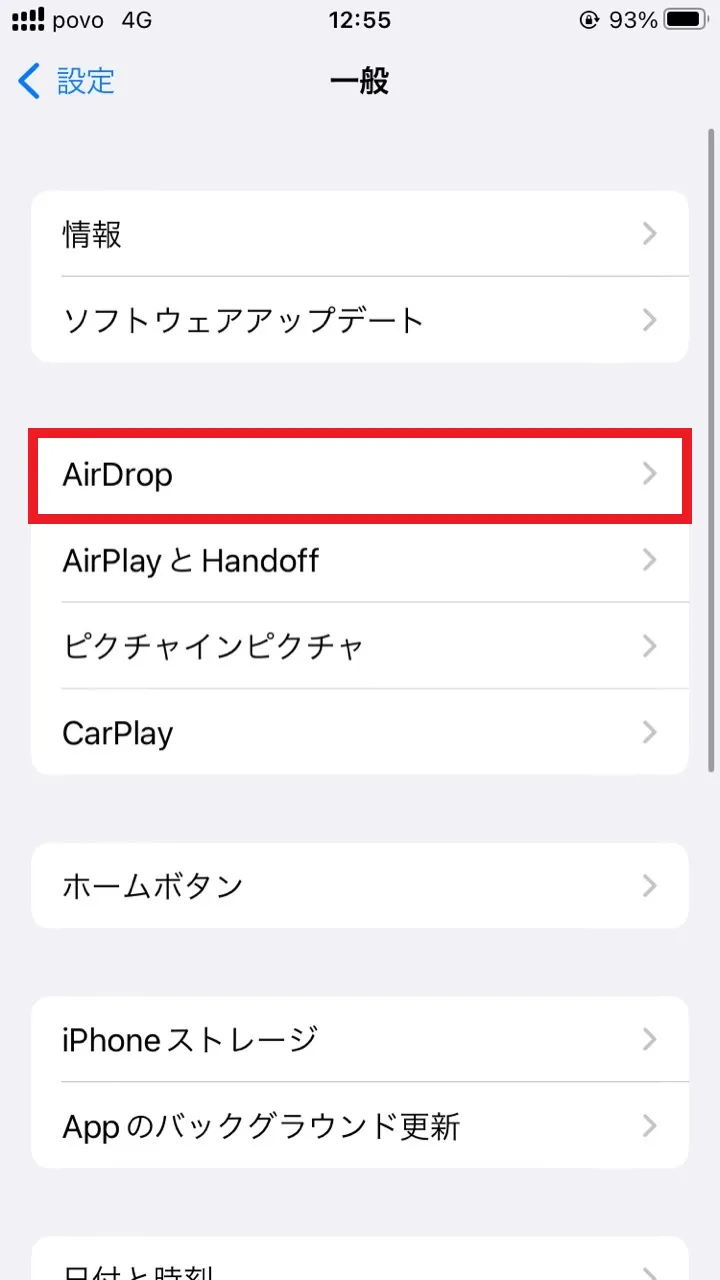
여는 방법을 모르는 경우 "설정"→ "일반"을 선택하십시오.
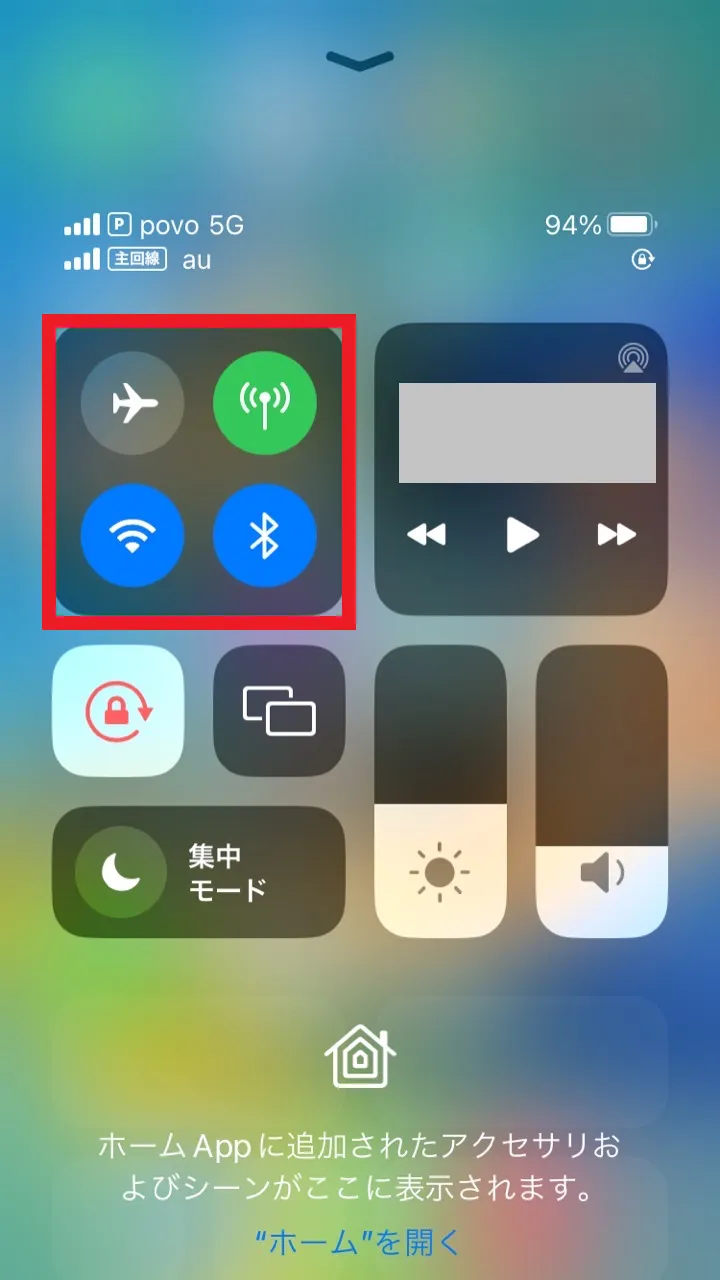
수신 설정을 변경하려면 제어 센터 또는 설정에서 AirDrop을 조작합니다. 여기서 수신 설정이 「수신하지 않는다」로 되어 있으면, 데이터의 수신을 할 수 없게 되어 버립니다.


AirDrop을 실제로 사용하려고하면 예상대로 작동하지 않는 경우가 있습니다. 데이터를 공유하거나 연결하는 데 문제가 있는 경우 기기 설정 또는 지원 기기인지 확인하세요. 여기서는 AirDrop을 할 수 없는 경우의 해결방법과 주의점을 설명합니다.
데이터 공유 또는 연결에 문제가 발생하면 다음 설정을 확인해 봅시다.
· AirDrop 설정
· Wi-Fi 및 Bluetooth 설정
· iCloud에 로그인 상태
· 전송할 데이터의 크기
· 단말기 사이의 거리가 너무 멀지 않은지
보낸 사람의 iPhone에서 상대방의 이름이 표시되지 않으면 수신자의 설정이 '수신 안 함'또는 '연락처 전용'으로 설정되었을 가능성이 높습니다. 서로 연락처를 등록하고 있다면 『연락처만』에, 연락처를 모르는 상대라면 『모든 사람』으로 설정을 변경하도록 합시다.
수신자의 설정을 변경해도 상대방이 표시되지 않으면 Wi-Fi와 Bluetooth가 올바르게 켜져 있는지 확인합니다. AirDrop을 사용하려면 Wi-Fi와 Bluetooth를 모두 사용하도록 설정해야 합니다.
AirDrop을 사용하려면 통신하는 두 기기가 모두 iCloud에 로그인해야 합니다. 만약 로그인하지 않았다면 로그인 조작을 합시다.
수신자의 iPhone 저장 공간이 부족하면 데이터를 수신할 수 없습니다. 데이터 사이즈가 큰 경우는 압축이나 분할 등의 수단을 검토합시다.
단말기간의 접속에는 Bluetooth가 통신할 수 있는 거리인 것이 필수입니다. 기기가 멀리 떨어져 있거나 장애물이 사이에 있으면 공유 옵션으로 표시되지 않습니다. 적절한 거리에 있는지 확인하십시오.
AirDrop은 많은 Apple 제품에서 사용할 수 있지만 오래된 모델에서는 지원되지 않는 경우가 있습니다. 또한 Android 기기에는 사용할 수 없습니다. 동작하지 않을 때는 대응 단말인지 확인해 봅시다.
AirDrop 대응 단말기는 다음과 같은 조건이 됩니다.
AirDrop을 사용하려면 iOS 7 이상이 설치된 iPhone 및 iPad(iPadOS 포함)가 필요합니다. 지원되는 모델은 iPhone 5 이상, iPad 4세대 이후, iPad mini, iPad Air 및 iPad Pro입니다.
iPhone과 Mac 사이에서 AirDrop을 사용하는 경우 OS X Yosemite 이상이 탑재된 2012년 이후 Mac이 필요합니다(Mid 2012의 Mac Pro는 제외). Mac 간의 데이터 공유라면 2012년보다 오래된 모델에서도 AirDrop을 사용할 수 있습니다.
iPhone…iOS7 이후
iPad…iOS7 이후(전세대 iPad mini/iPad Air/iPad Pro가 대응)
iPod… 5세대(iPod touch) 이후
Mac…OS X Yosemite 이상을 설치한 Mac(Mac Pro 지원)

AirDrop은 사진과 동영상 외에도 다양한 데이터를 공유할 수 있습니다. 여기에서는 AirDrop에서 공유할 수 있는 데이터를 소개합니다.
문서나 자료의 PDF 파일 등도 손쉽게 공유할 수 있습니다. 예를 들어, 사내 Mac에서 만든 PDF 서류를 이동 중에 iPhone이나 iPad에서 보고 싶은 경우 등에 유용합니다.
위치 정보의 공유도 손쉽게 할 수 있습니다. 예를 들어, Google Map과 같은 지도 앱에서 검색한 장소를 친구에게 전달하고 싶을 때 유용합니다.
내 연락처와 기기에 저장한 다른 연락처도 쉽게 공유할 수 있습니다.
AirDrop에서는 웹페이지도 공유할 수 있습니다. 추천 웹페이지와 흥미로운 정보를 즉시 공유할 수 있습니다.
좋아하는 앱과 사용 중인 앱도 쉽게 공유할 수 있습니다.
이번 기사에서는, AQUOS 시리즈의 추천 기종의 비교와 최신 기종에 대해 해설해 왔습니다. AQUOS를 구매할 때에는, 함께 통신 요금도 재검토해 보지 않겠습니까? 통신 요금이 걱정되는 분께는, 저렴한 au의 온라인 전용 브랜드 "povo2.0" (※4)을 추천합니다.
povo2.0은, 필요한 분만큼 데이터 용량을 구매할 수 있는 구조입니다. 매달 기본 요금은 0엔 (※5)(※6)(※7)으로, 자유롭게 유료 토핑을 선택할 수 있습니다. 예를 들어, 데이터 용량 걱정 없이 YouTube 시청을 즐기고 싶은 분께는, "Unlimited data(24시간) 세금 포함 330엔/회" (※8) 나 대용량 토핑 "Data Top-up 150GB(180일간) 세금 포함 12,980엔/회" 등이 추천됩니다.
저렴하게 AQUOS를 이용하고 싶은 분은, 꼭 povo2.0을 시도해 보지 않겠습니까?
※4:온라인 전용 플랜이므로, 모든 절차 및 지원은 온라인으로 진행됩니다. povo2.0 앱이나 공식 사이트에서 문의해 주시기 바랍니다. ※5:수수료 등 별도의 비용이 발생할 수 있습니다. 180일 이상 기간 동안 유료 토핑 구매가 없는 경우, 이용 정지 또는 계약 해지가 될 수 있습니다. 미리 양해 부탁드립니다.
동일 명의로 5회선(*) 계약 시, 누적 6회선부터는 세금 포함 3,850엔/회선의 계약 수수료가 발생합니다.
*지난 1년 이내에 해지된 회선 및 당사에 의해 취소된 회선도 포함됩니다. ※6:국내 통화는 세금 포함 22엔/30초, SMS 전송은 세금 포함 3.3엔/통(70자까지)이 별도로 발생합니다. 기종에 따라 최대 전각 670자까지 전송 가능합니다. 134자까지는 2통으로 계산되며, 이후는 67자마다 1통의 전송료가 발생합니다. 위성 전화로의 통화 등 일부 통화료가 다를 수 있습니다. ※7:0엔 0GB일 경우, 송수신 최대 128kbps입니다. ※8:네트워크 혼잡 시 또는 동영상·클라우드 게임 이용 시 통신 속도가 제한될 수 있습니다.