Nếu bạn kết nối Internet bằng IPv6, bạn có thể mong đợi tốc độ truyền thông ổn định ngay cả trong thời gian tắc nghẽn đường truyền. Tuy nhiên, nhiều người có thể không biết chính xác IPv6 là gì.
Vì vậy, trong bài viết này, chúng tôi sẽ giải thích IPv6 một cách dễ hiểu. Chúng tôi cũng sẽ giới thiệu cách kiểm tra trạng thái kết nối IPv6 của bạn và cách chuyển đổi từ chuẩn cũ sang IPv6, vì vậy hãy sử dụng bài viết này làm tài liệu tham khảo.

IPv6 là viết tắt của "Giao thức Internet Phiên bản 6" và là một loại Giao thức Internet (IP) tiếp nối IPv4. Trong bài viết này, chúng tôi sẽ giải thích về IP, các tính năng của IPv6 và sự khác biệt giữa nó với IPv4, phiên bản có tên gọi tương tự.
IP giống như một tập hợp các quy tắc để giao tiếp qua Internet và một trong những quy tắc IP là quản lý các địa chỉ IP (giống như địa chỉ trên Internet) cần thiết để kết nối Internet.
Khi gửi và nhận dữ liệu qua Internet, cần phải xác định dữ liệu được gửi từ đâu và đến đâu, và địa chỉ IP được sử dụng cho việc xác định này.
Theo cách này, địa chỉ IP được sử dụng để chỉ định đối tác truyền thông khi gửi và nhận dữ liệu trên mạng.
Mỗi thiết bị (thiết bị đầu cuối) kết nối Internet được gán một địa chỉ IP để gửi và nhận dữ liệu. Sự khác biệt lớn nhất giữa IPv6 và IPv4 là số lượng địa chỉ IP có thể tạo ra.
IPv4 biểu diễn địa chỉ IP theo 32 bit, cho phép khoảng 4,3 tỷ địa chỉ IP khác nhau, trong khi IPv6 biểu diễn địa chỉ IP theo 128 bit, cho phép khoảng 4,3 tỷ lũy thừa bốn địa chỉ IP khác nhau, nghĩa là có thể tạo ra số lượng địa chỉ IP gần như vô hạn.
| Tiêu chuẩn địa chỉ IP | ví dụ | Số lượng |
|---|---|---|
| IPv4 | 255.255.1.1 | Khoảng 4,3 tỷ kết hợp |
| IPv6 | 1232:0ab8:0000:0001:02AB:0001:0000:0001 | Khoảng 4,3 tỷ lũy thừa bốn |
Trước đây, IPv4 là địa chỉ IP chính thống. Tuy nhiên, với sự lan rộng toàn cầu của Internet, nguy cơ địa chỉ IP được phân bổ bởi IPv4 sẽ cạn kiệt, vì vậy IPv6 đã được giới thiệu.
Có hai phương pháp chính được sử dụng để kết nối Internet:
・Phương pháp PPPoE (Giao thức điểm-điểm qua Ethernet)
Phát âm: Phương pháp PPPOE
・Phương pháp IPoE (IP qua Ethernet)
Phát âm: IPOE method
Chữ "oE" ở cuối hai phương thức kết nối là viết tắt của "over Ethernet", nghĩa là giao tiếp được thực hiện qua Ethernet.
Ethernet là một tiêu chuẩn truyền thông có dây được sử dụng trong mạng máy tính. Ví dụ về tiêu chuẩn Ethernet bao gồm cáp LAN và cáp quang.
Nếu IPv6 và IPv4 là những cách biểu diễn dữ liệu thì phương pháp PPPoE và IPoE là những cách trao đổi dữ liệu được biểu diễn đó.
Từ đây, chúng tôi sẽ giải thích các phương pháp PPPoE và IPoE cũng như cách thức hoạt động của IPv4 trên IPv6.
Phương pháp PPPoE là phương pháp truyền thông sử dụng Ethernet để truyền một giao thức (thỏa thuận truyền thông dữ liệu) gọi là PPP (Giao thức điểm-điểm).
Khi kết nối Internet bằng phương thức PPPoE, bạn cần xác thực bằng ID và mật khẩu do nhà cung cấp cung cấp. Bạn cũng phải kết nối thông qua một thiết bị truyền thông được gọi là thiết bị đầu cuối mạng (thiết bị chuyển đổi tín hiệu quang thành tín hiệu số) do nhà cung cấp cung cấp. Vào buổi tối và ban đêm, khi nhiều người sử dụng Internet, thiết bị đầu cuối mạng có thể bị tắc nghẽn, khiến tốc độ truyền thông chậm hơn.
Xin lưu ý rằng phương pháp PPPoE chỉ có thể kết nối với các trang web IPv4.
IPoE là viết tắt của "IP over Ethernet". Phương pháp IPoE là phương pháp truyền thông sử dụng Ethernet để truyền các gói IP, giống như các hộp chứa dữ liệu.
Phương pháp IPoE là hệ thống kết nối trực tiếp với mạng do các nhà cung cấp dịch vụ cung cấp, chẳng hạn như NGN (mạng thế hệ tiếp theo) của NTT East and West, và không yêu cầu ID hoặc mật khẩu để kết nối Internet.
Ngoài ra, vì phương pháp IPoE không đi qua thiết bị đầu cuối mạng nên ít có khả năng xảy ra tình trạng tắc nghẽn như PPPoE và có ưu điểm là ít bị suy giảm tốc độ hơn so với phương pháp PPPoE.
Phương pháp IPoE được gọi là "phương pháp kết nối gốc" vì nó được phát triển riêng cho Ethernet ngay từ đầu, trong khi phương pháp PPPoE được gọi là "phương pháp kết nối đường hầm" vì nó đi qua thiết bị đầu cuối mạng.
Về cơ bản, phương pháp IPoE chỉ cho phép bạn duyệt các trang web IPv6.
Như đã đề cập ở trên, phương pháp IPoE về cơ bản chỉ cho phép bạn duyệt các trang web IPv6. Vì lý do này, một công nghệ truyền thông gọi là IPv4 qua IPv6 đã được phát triển.
IPv4 qua IPv6 hỗ trợ duyệt các trang web IPv4 ngoài IPv6 qua kết nối internet IPoE.
Bằng cách sử dụng IPv4 thay vì IPv6, bạn có thể xem các trang web IPv4 vốn dễ bị tắc nghẽn lưu lượng trong môi trường IPv6 ổn định.

Có hai cách để kiểm tra xem bạn có thể kết nối Internet qua IPv6 trên đường truyền bạn đang sử dụng hay không: bằng cách chạy thử nghiệm tốc độ hoặc bằng cách kiểm tra cài đặt thiết bị của bạn.
Phương pháp này sử dụng một trang web cho phép bạn thực hiện kiểm tra tốc độ kết nối IPv6. Bài kiểm tra tốc độ này không chỉ cho phép bạn kiểm tra địa chỉ IPv6 mà còn cả địa chỉ IPv4 và thông tin ước tính về nhà cung cấp.
・Fast.com
Đây là dịch vụ miễn phí do Netflix, một dịch vụ phát video trực tuyến lớn, cung cấp và khi bạn truy cập trang, tốc độ kết nối internet hiện tại của bạn sẽ tự động hiển thị.
・CỔNG USEN 02
Công cụ này được cung cấp bởi USEN ICT Solutions, Inc. và có thể được truy cập bằng cách truy cập trang "Kiểm tra Tốc độ Đường truyền Internet". Công cụ có thể đo tốc độ "tải lên" và "tải xuống", giá trị ping và giá trị jitter, cho biết sự biến động của giá trị ping. Công cụ cũng hiển thị kết quả cho các mục đích sử dụng khác nhau, chẳng hạn như xem video hoặc chơi game.
・Kiểm tra tốc độ băng thông rộng
Dịch vụ này được cung cấp bởi Ookla, một công ty có trụ sở chính tại Hoa Kỳ. Khi truy cập trang web và nhấp vào nút "GO", tốc độ "tải lên", tốc độ "tải xuống" và giá trị ping của bạn sẽ được đo lường.
Bạn cũng có thể kiểm tra xem mình có đang kết nối qua IPv6 hay không bằng cách kiểm tra xem địa chỉ IPv6 có được hiển thị trong cài đặt thiết bị hay không. Sau đây, chúng tôi sẽ giới thiệu cách kiểm tra điều này trên bốn loại thiết bị.
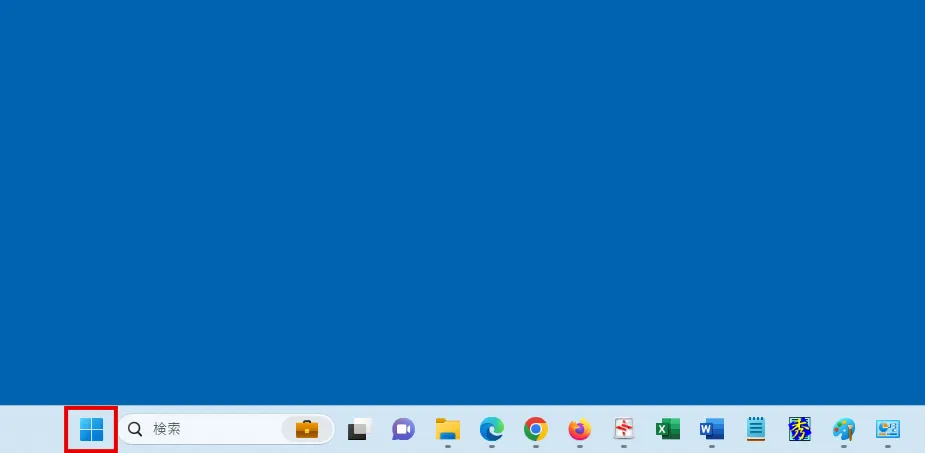
① Nhấp chuột phải vào logo Windows và chọn "Cài đặt".
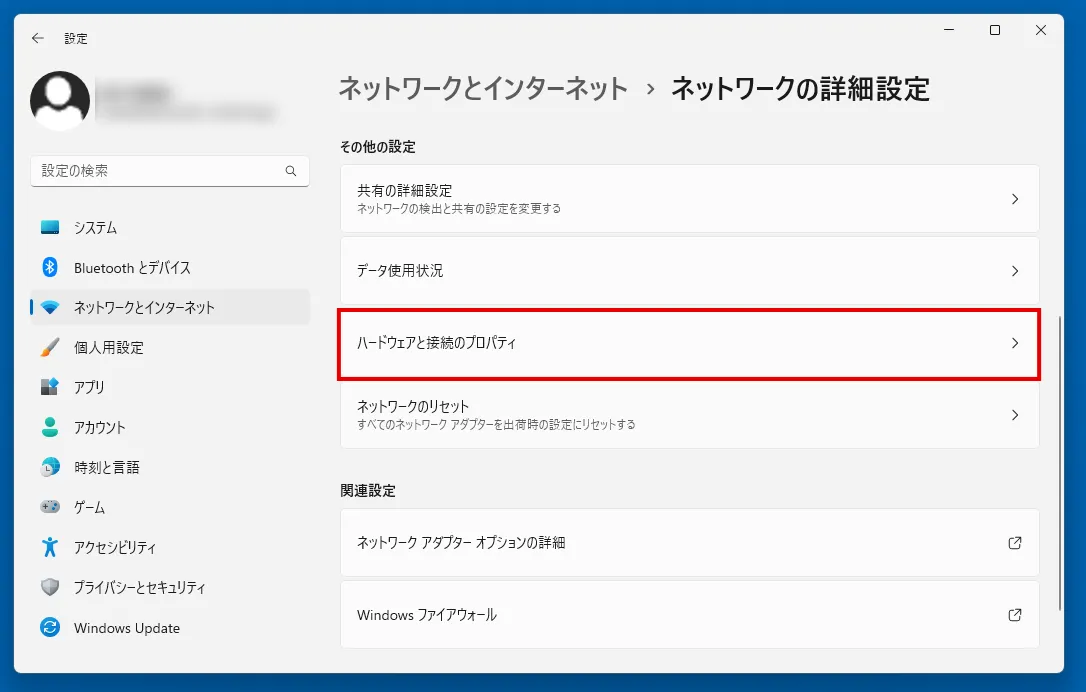
② Chọn "Mạng và Internet" → "Cài đặt mạng nâng cao" → "Thuộc tính phần cứng và kết nối".
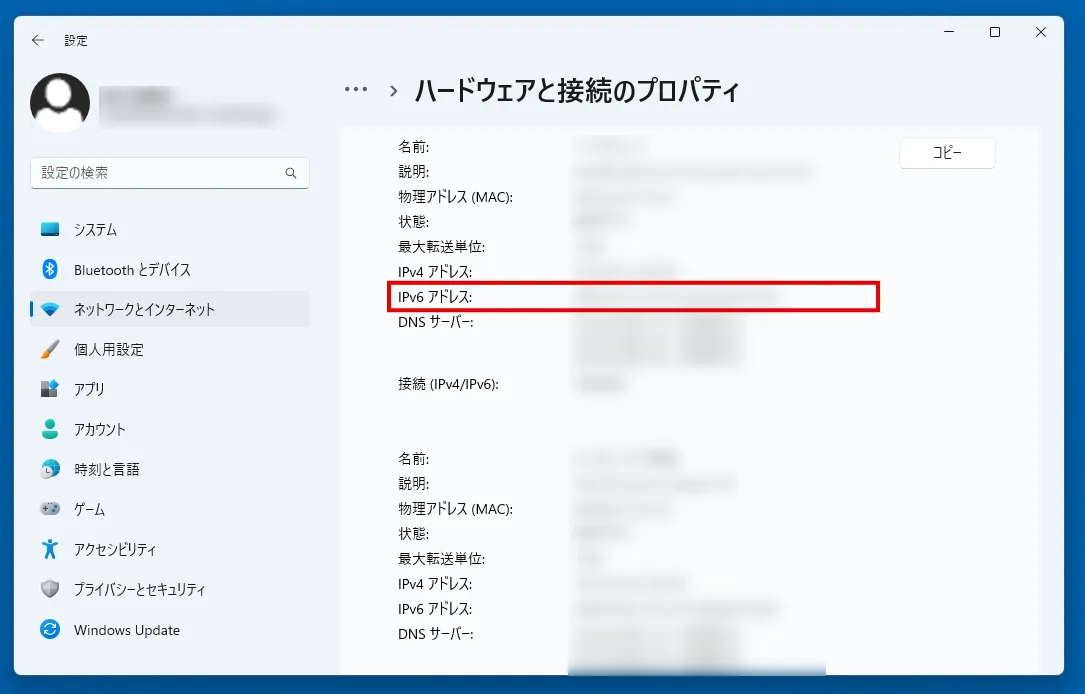
③Thông tin về phần cứng và thuộc tính kết nối sẽ được hiển thị, vì vậy hãy kiểm tra xem mục "Địa chỉ IPv6" có hiển thị không. Nếu hiển thị, bạn đã kết nối với IPv6.
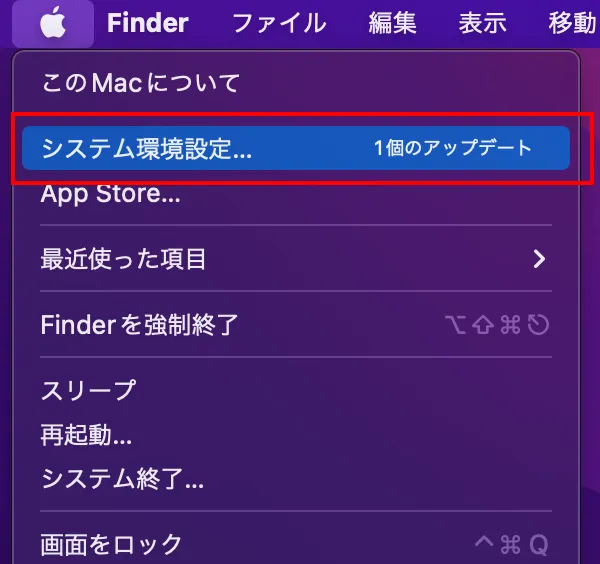
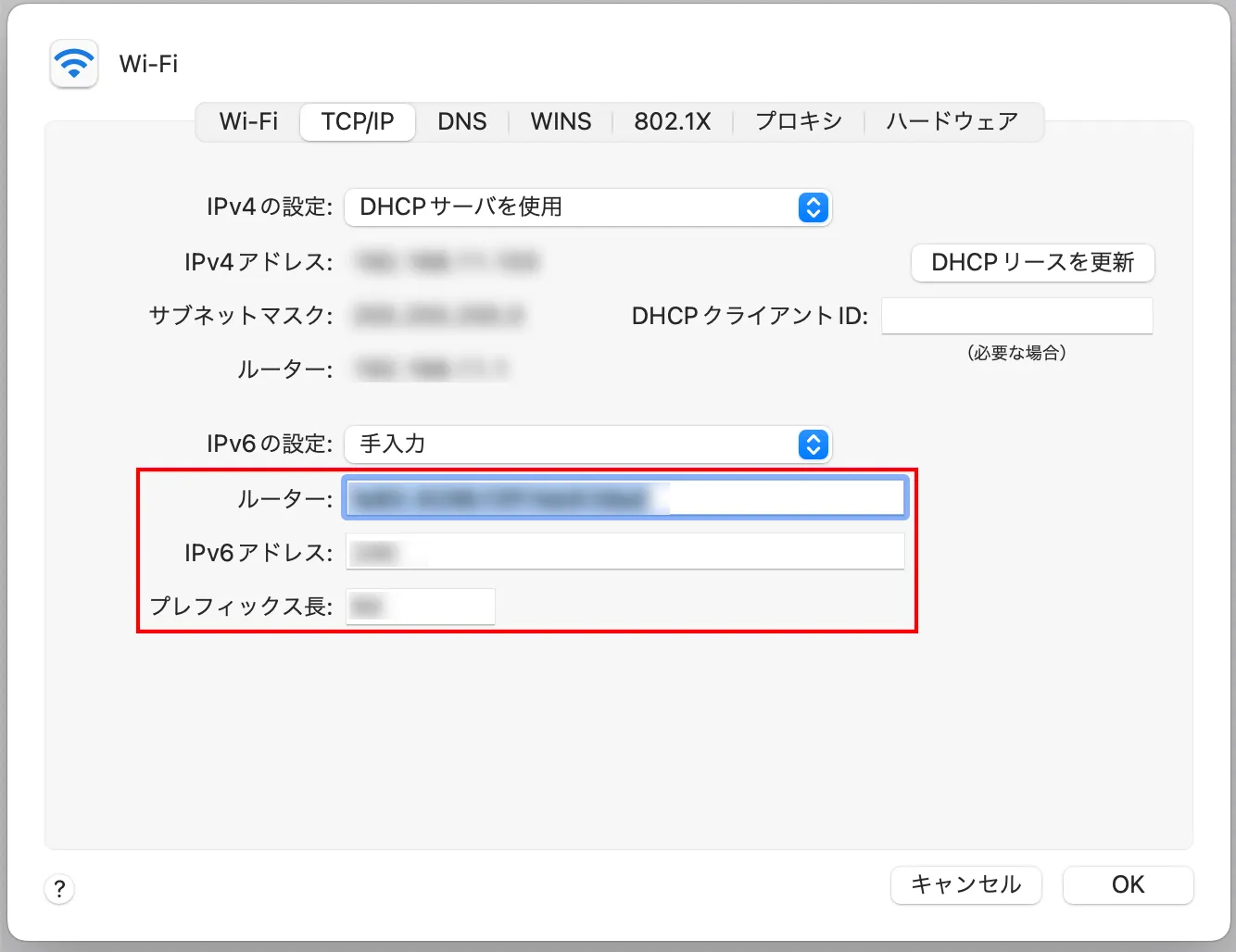
① Mở menu Apple từ thanh menu và mở "Tùy chọn hệ thống".
②Chọn "Mạng" và nhấp vào "Nâng cao".
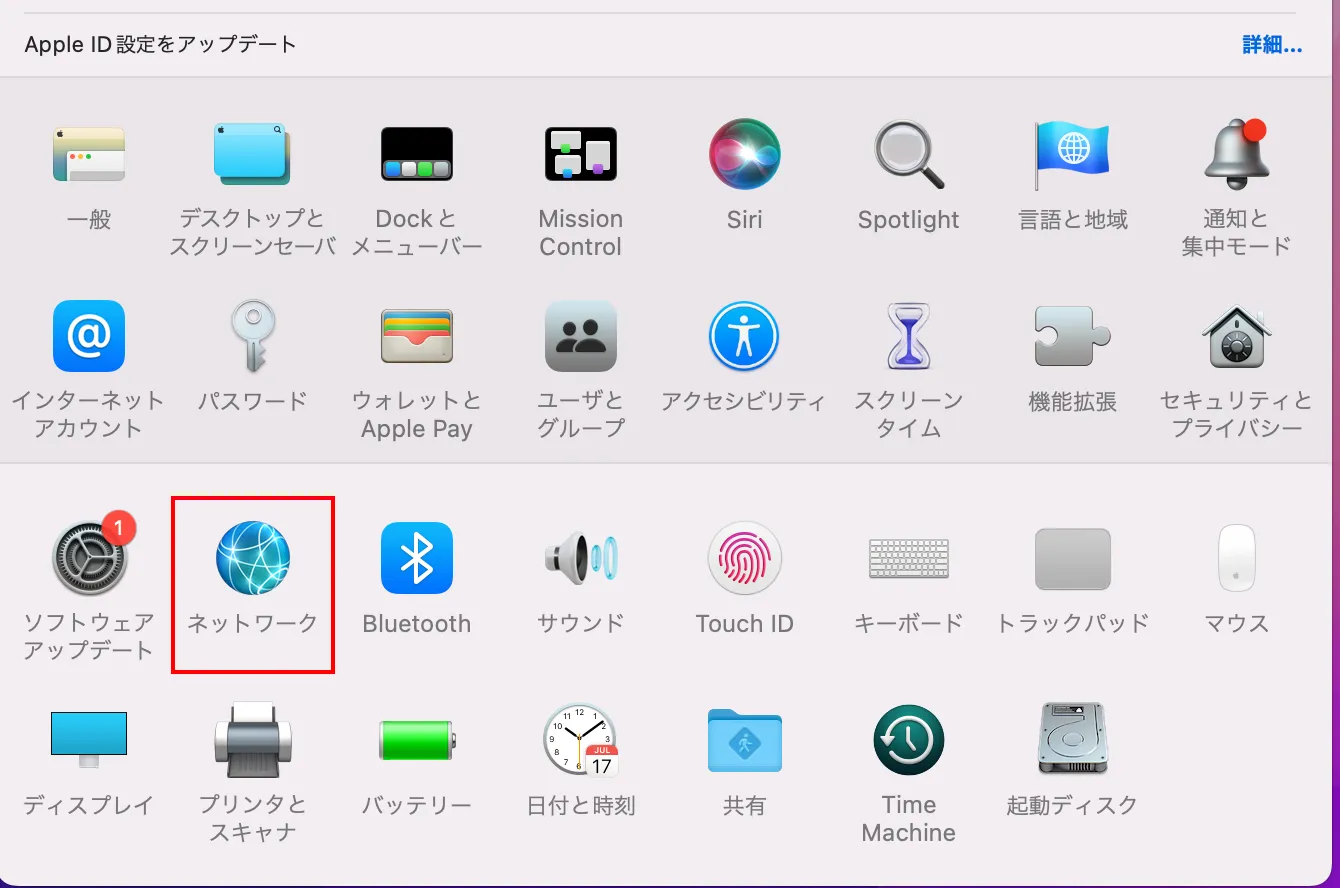
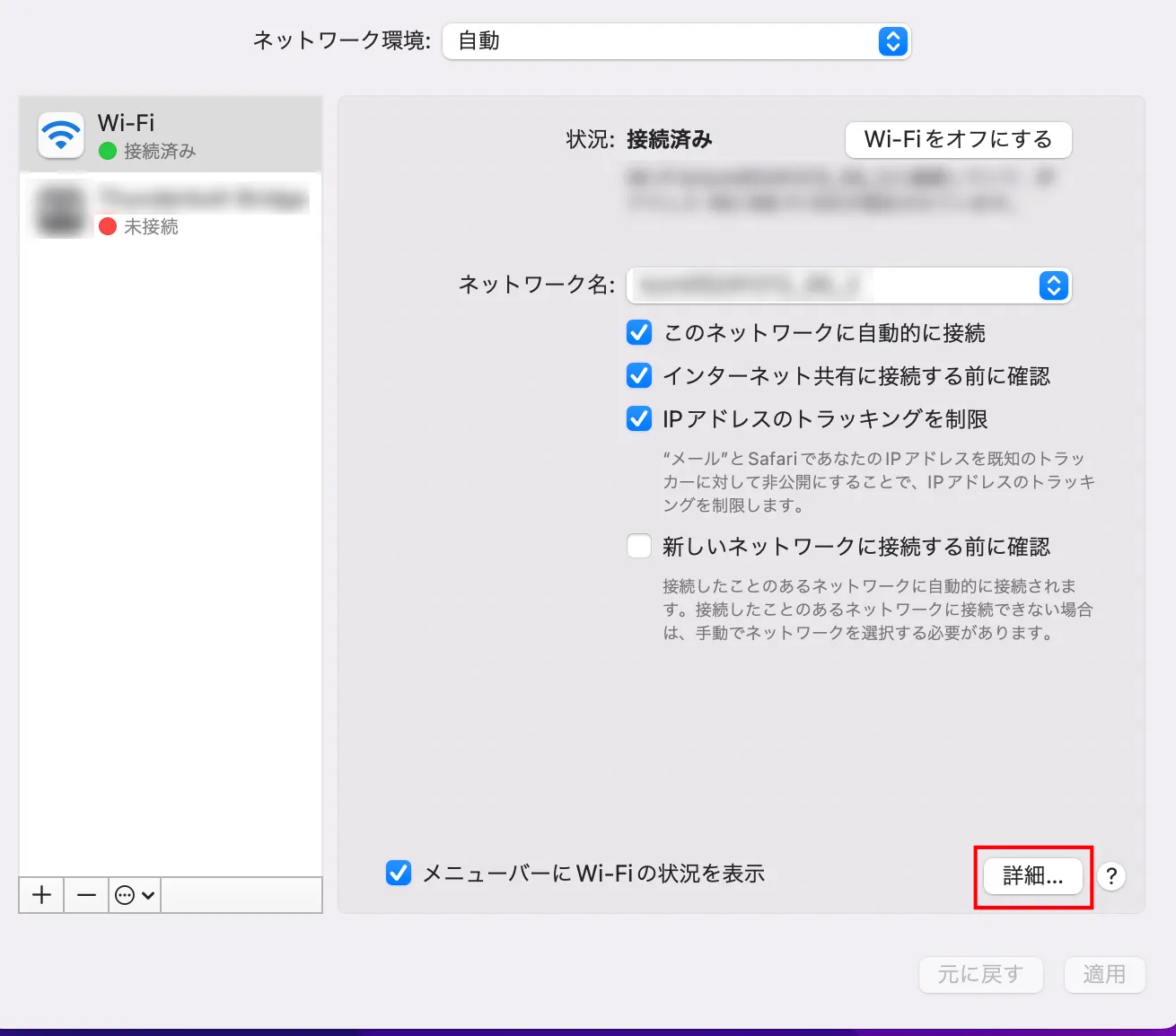
③ Mở "TCP/IP" và xác nhận "Địa chỉ IPv6" được hiển thị.
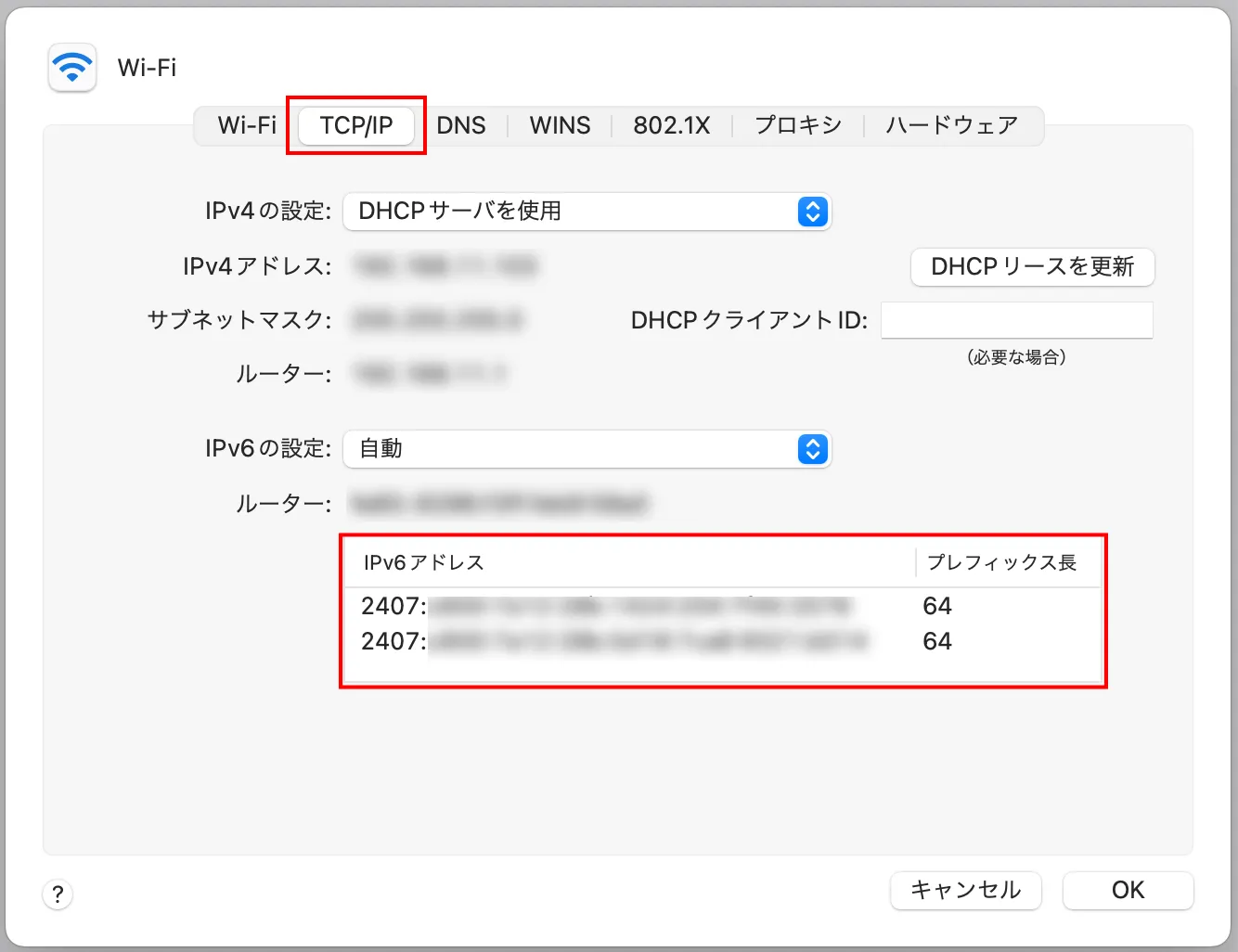
④Nếu địa chỉ IPv6 hiển thị ở trên bắt đầu bằng "2400:" hoặc "2407:", bạn có thể kết nối với IPv6.
Phương pháp được mô tả ở trên dành cho Mac OS 11.6.2.
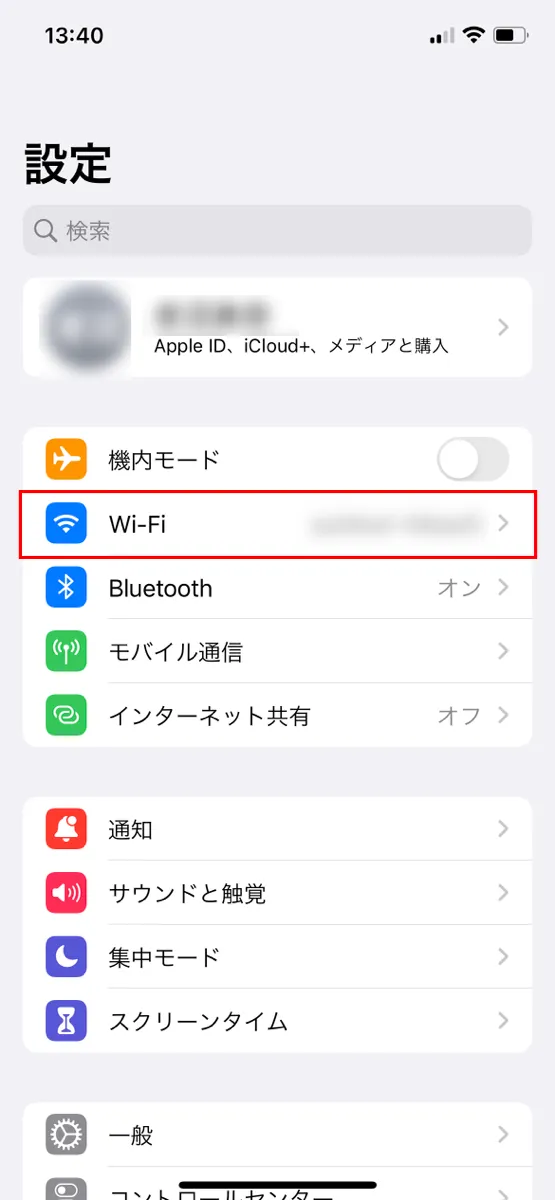
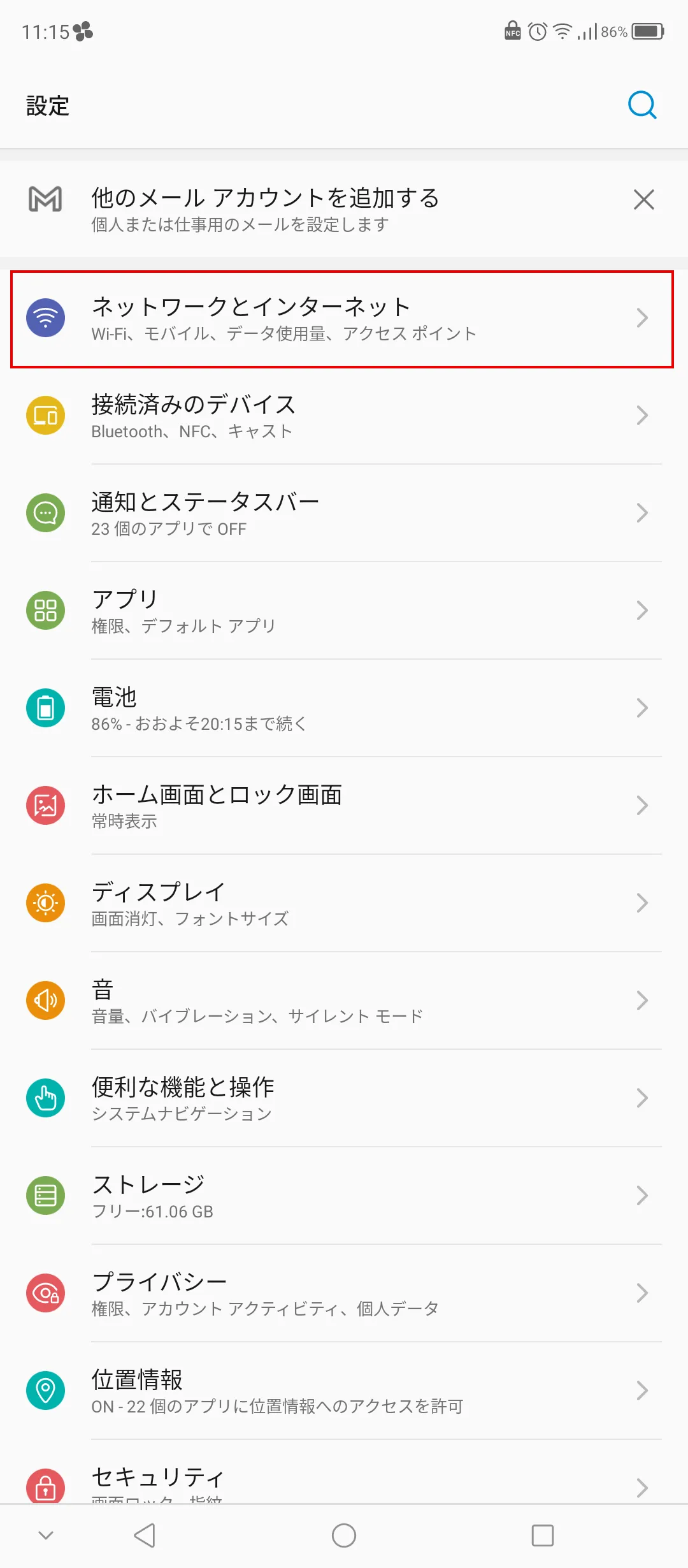
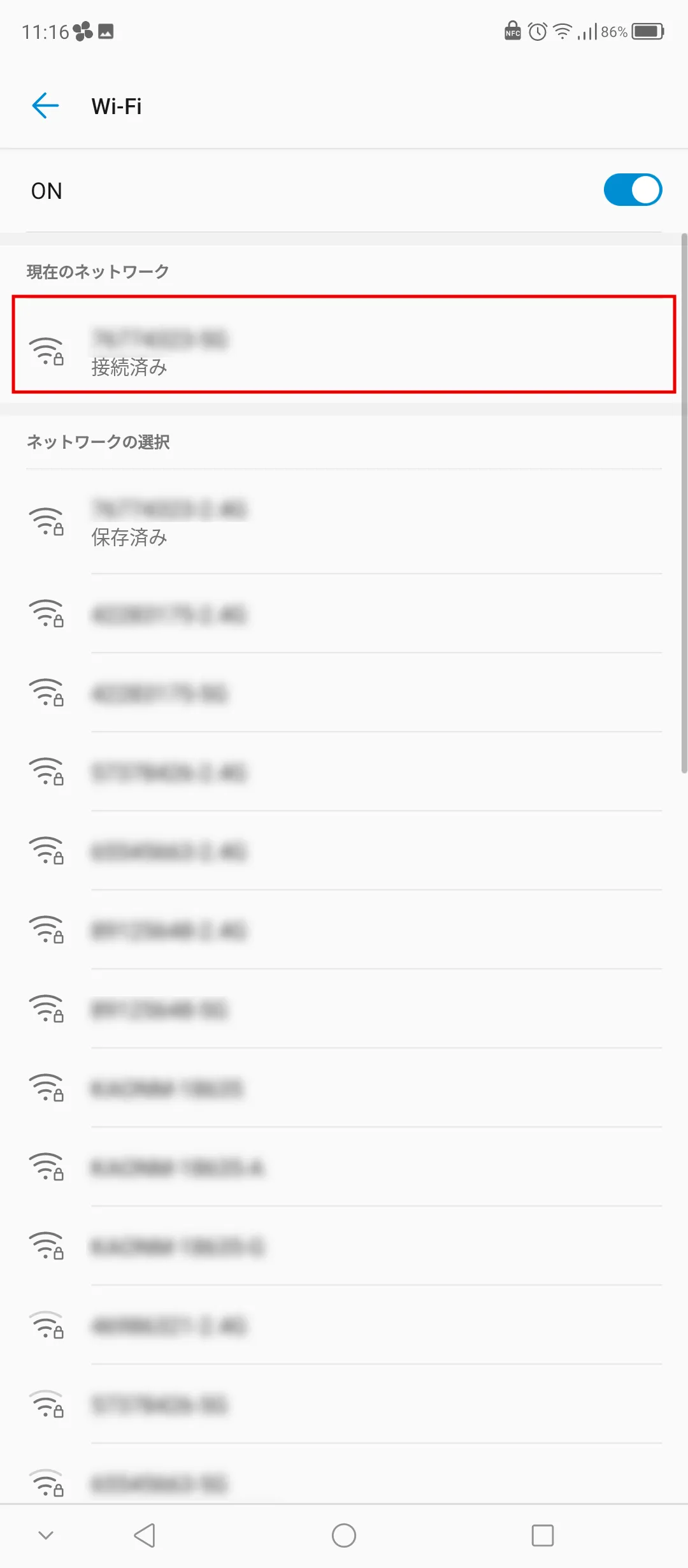
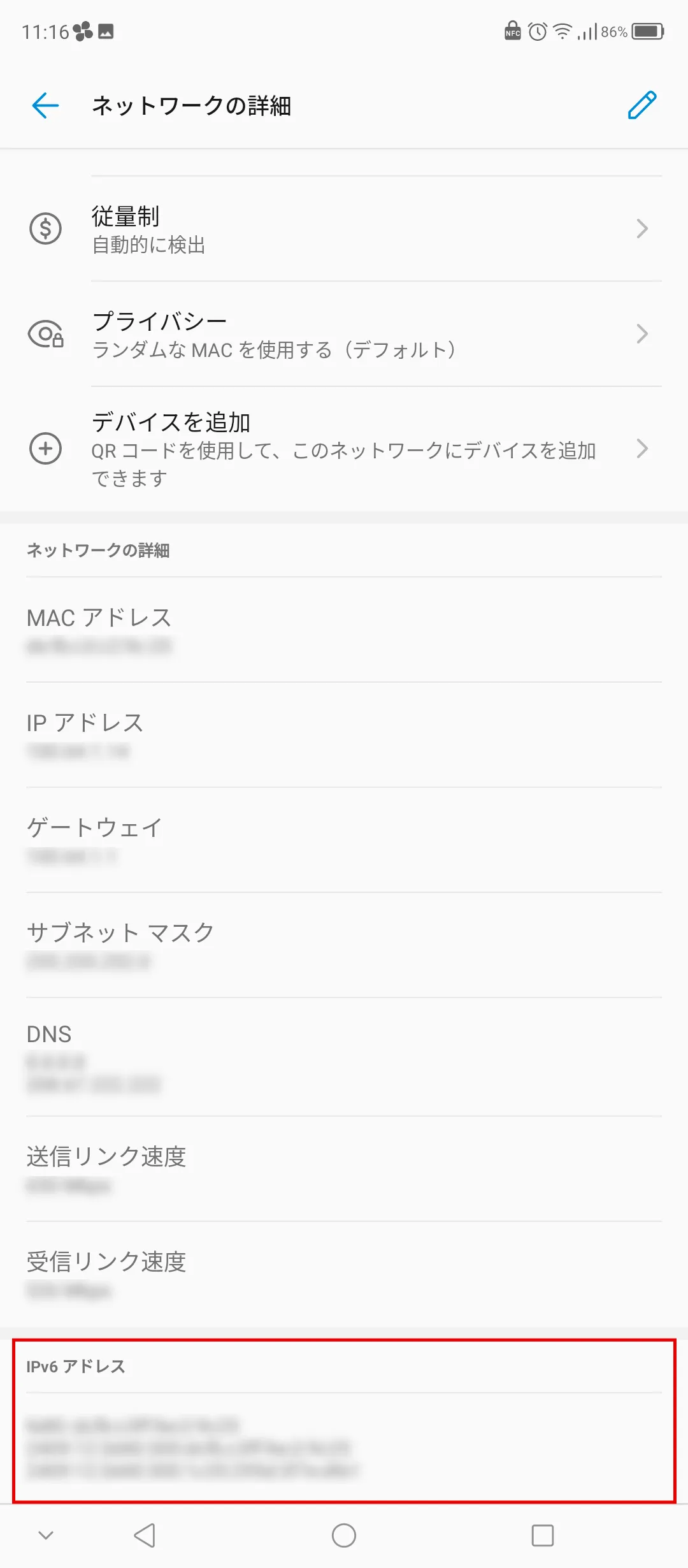
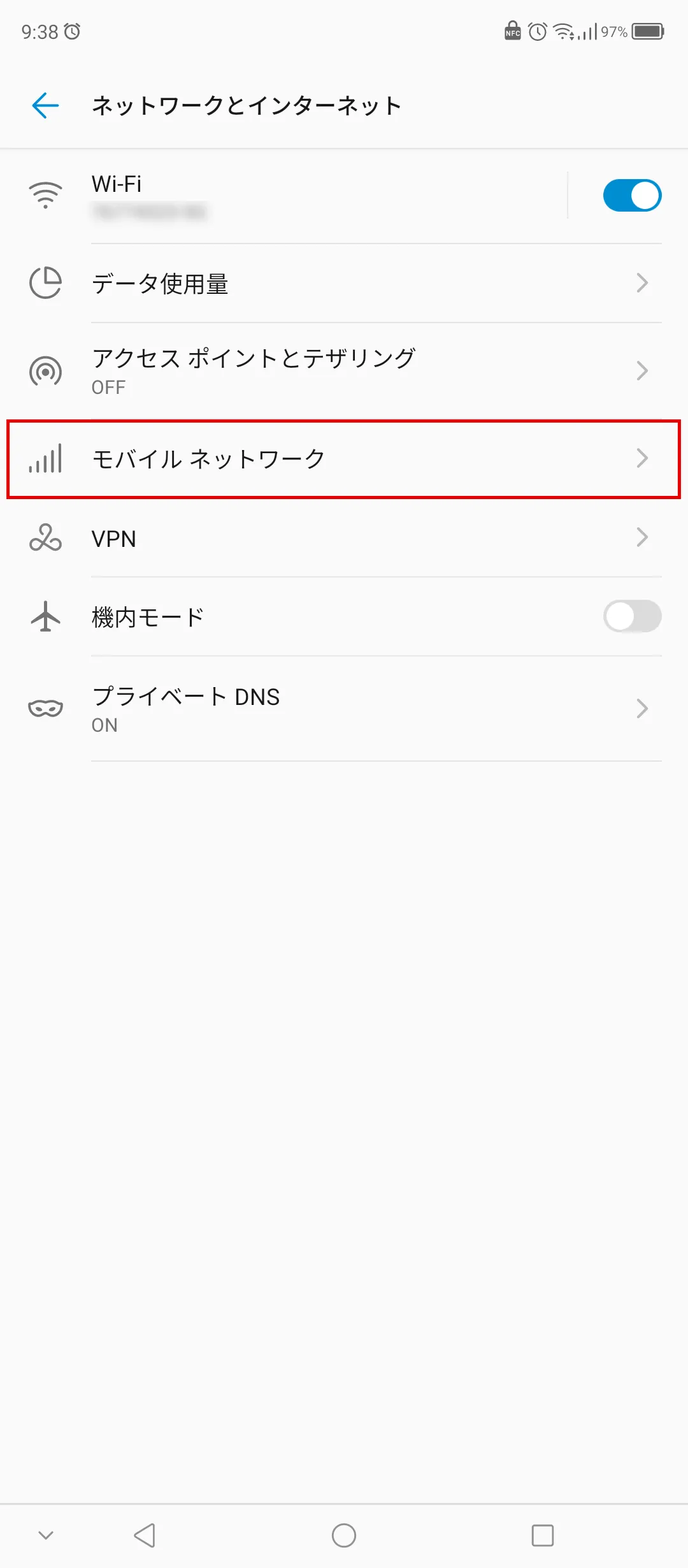
Phương pháp được giới thiệu ở trên dành cho Android 12. Ngoài ra, xin lưu ý rằng phương pháp kiểm tra chi tiết sẽ khác nhau tùy theo từng mẫu máy.
Chúng tôi sẽ giới thiệu cách chuyển từ IPv4 sang IPv6 theo ba bước.
Để chuyển sang IPv6, trước tiên bạn cần kiểm tra xem đường truyền và nhà cung cấp của bạn có hỗ trợ IPv6 hay không.
Để kết nối qua IPv6, nhà cung cấp của bạn phải sử dụng mạng cáp quang của NTT hoặc liên quan đến "VNE". VNE là công ty cung cấp cho nhà cung cấp thiết bị và hệ thống cần thiết cho kết nối IPv6.
Sau khi xác nhận đường truyền và nhà cung cấp của bạn tương thích với IPv6, bạn có thể đăng ký chuyển đổi sang IPv6. Lưu ý rằng bạn có thể không cần đăng ký chuyển đổi.
Tiếp theo, hãy chuẩn bị một bộ định tuyến tương thích IPv6. Tùy thuộc vào nhà cung cấp, họ có thể cung cấp cho bạn một bộ định tuyến tương thích nếu bạn đăng ký chuyển sang IPv6. Nếu không, bạn sẽ cần tự chuẩn bị một bộ định tuyến.
Nếu nhà cung cấp hướng dẫn bạn cấu hình IPv6 theo cách thủ công, hãy thay đổi cài đặt trên thiết bị của bạn.
Sau đây là cách thiết lập IPv6 trong Windows 11.
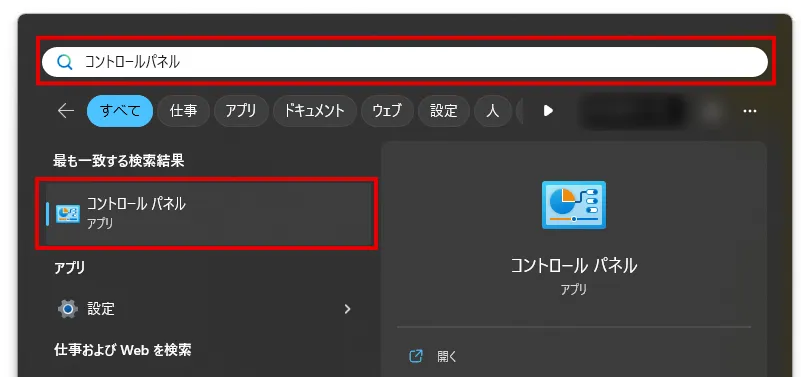
① Nhấp vào biểu tượng kính lúp trên thanh tác vụ, nhập "Control Panel" và tìm kiếm ứng dụng.
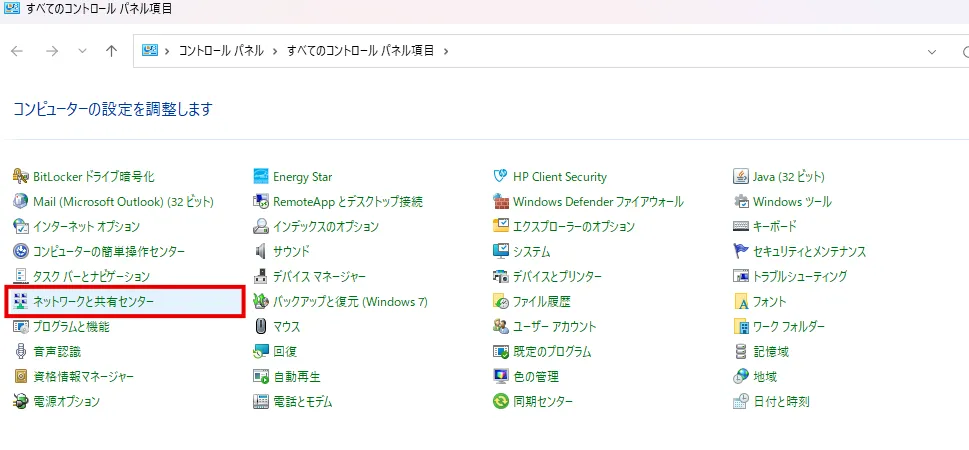
② Mở "Trung tâm mạng và chia sẻ" trong "Bảng điều khiển".
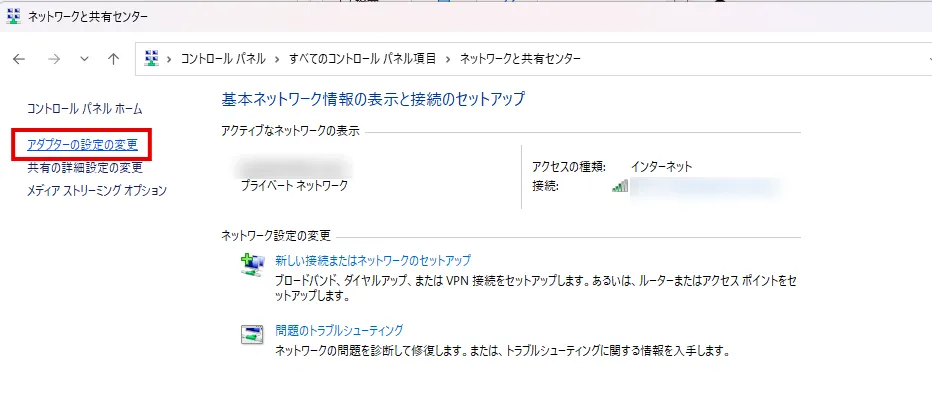
③Chọn "Thay đổi cài đặt bộ điều hợp" từ các tác vụ ở phía bên trái màn hình.
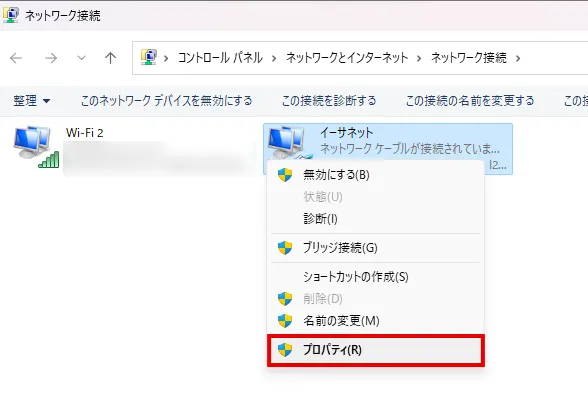
④ Nhấp chuột phải vào biểu tượng "Ethernet" và chọn "Thuộc tính (R)" để mở "Thuộc tính Ethernet".
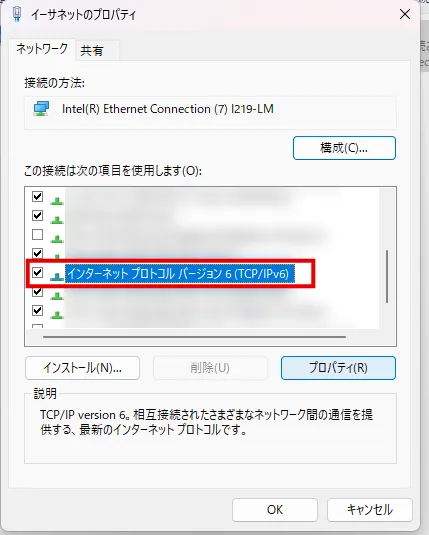
⑤ Trên tab "Mạng", hãy đánh dấu vào ô "Giao thức Internet Phiên bản 6 (TCP/IPv6)" trong mục "Kết nối này sử dụng các mục sau (O):". Sau đó, chọn "Giao thức Internet Phiên bản 6 (TCP/IPv6)", nhấp vào "Thuộc tính (R)".
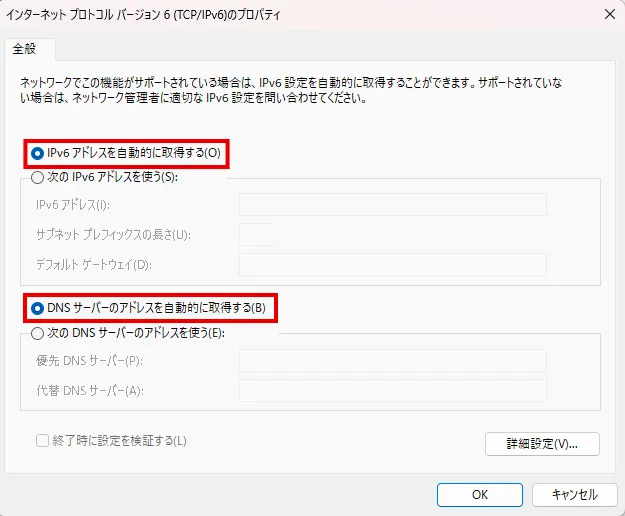
⑥ Trên màn hình "Thuộc tính Giao thức Internet Phiên bản 6 (TCP/IPv6)", hãy đánh dấu vào "Tự động lấy địa chỉ IPv6 (O)" và "Tự động lấy địa chỉ máy chủ DNS (B)".
⑦Chọn "OK" để quay lại màn hình "Thuộc tính Ethernet" và nhấp vào "Đóng".
Ngoài ra, đây là cách thiết lập IPv6 trên Mac OS:
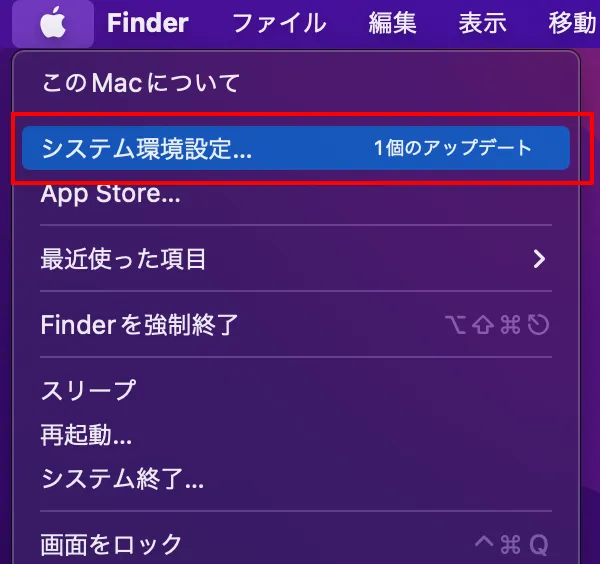
① Chọn "Menu Apple" → "Tùy chọn hệ thống".
②Chọn "Mạng".
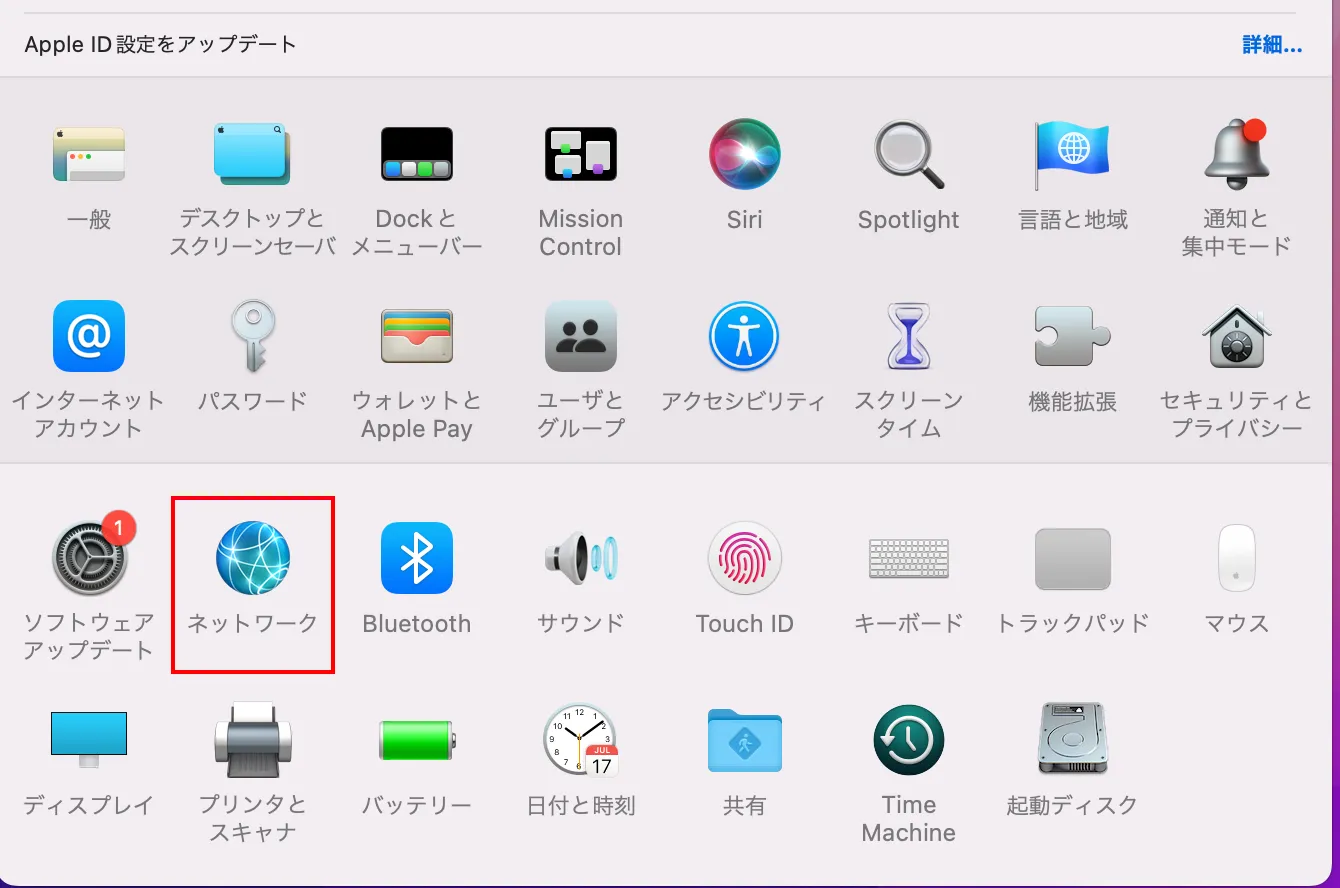
③Nhấp vào dịch vụ mạng bạn muốn sử dụng với IPv6 ở bên phải và chọn "Chi tiết".
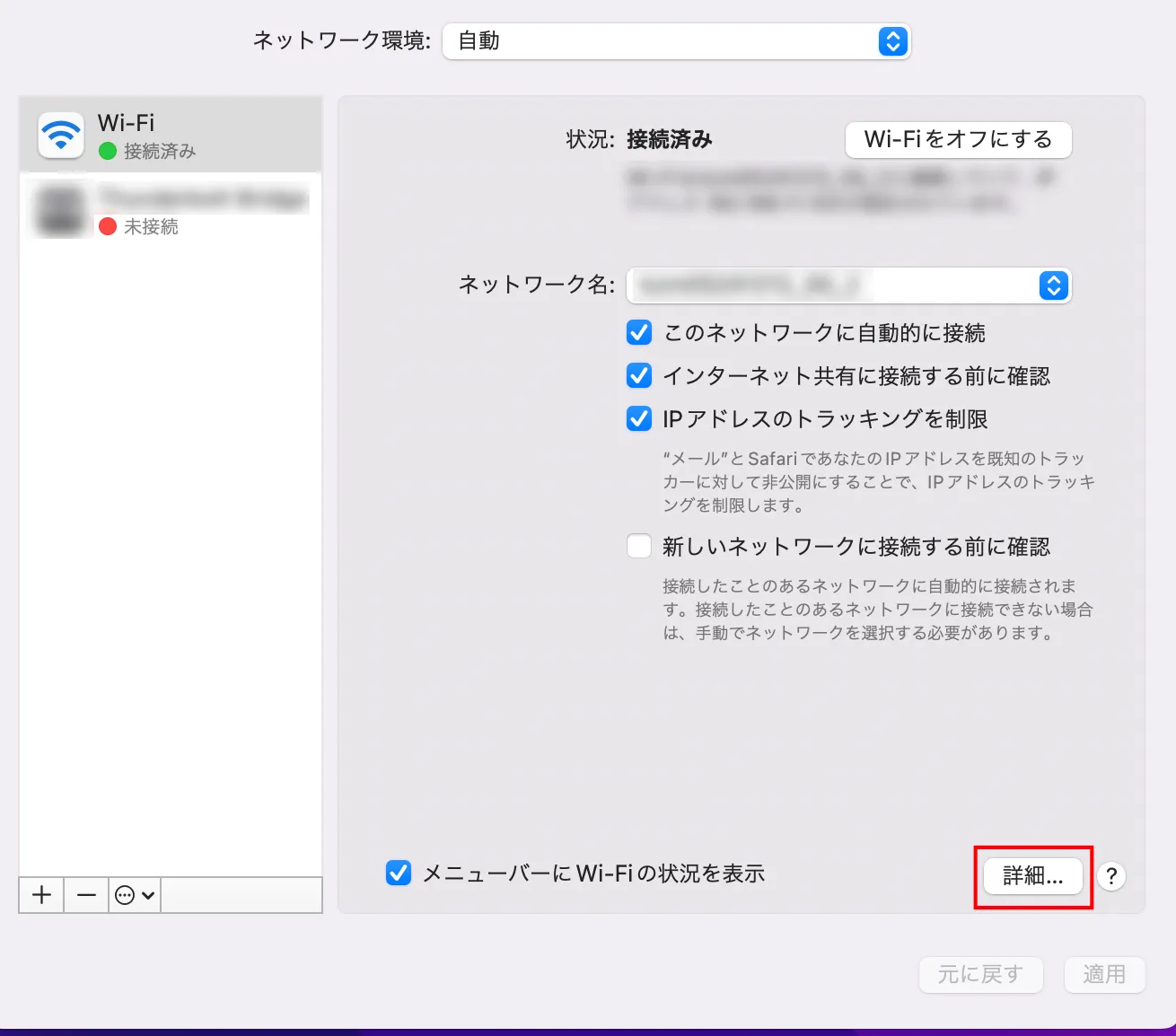
④Chọn “TCP/IP”.
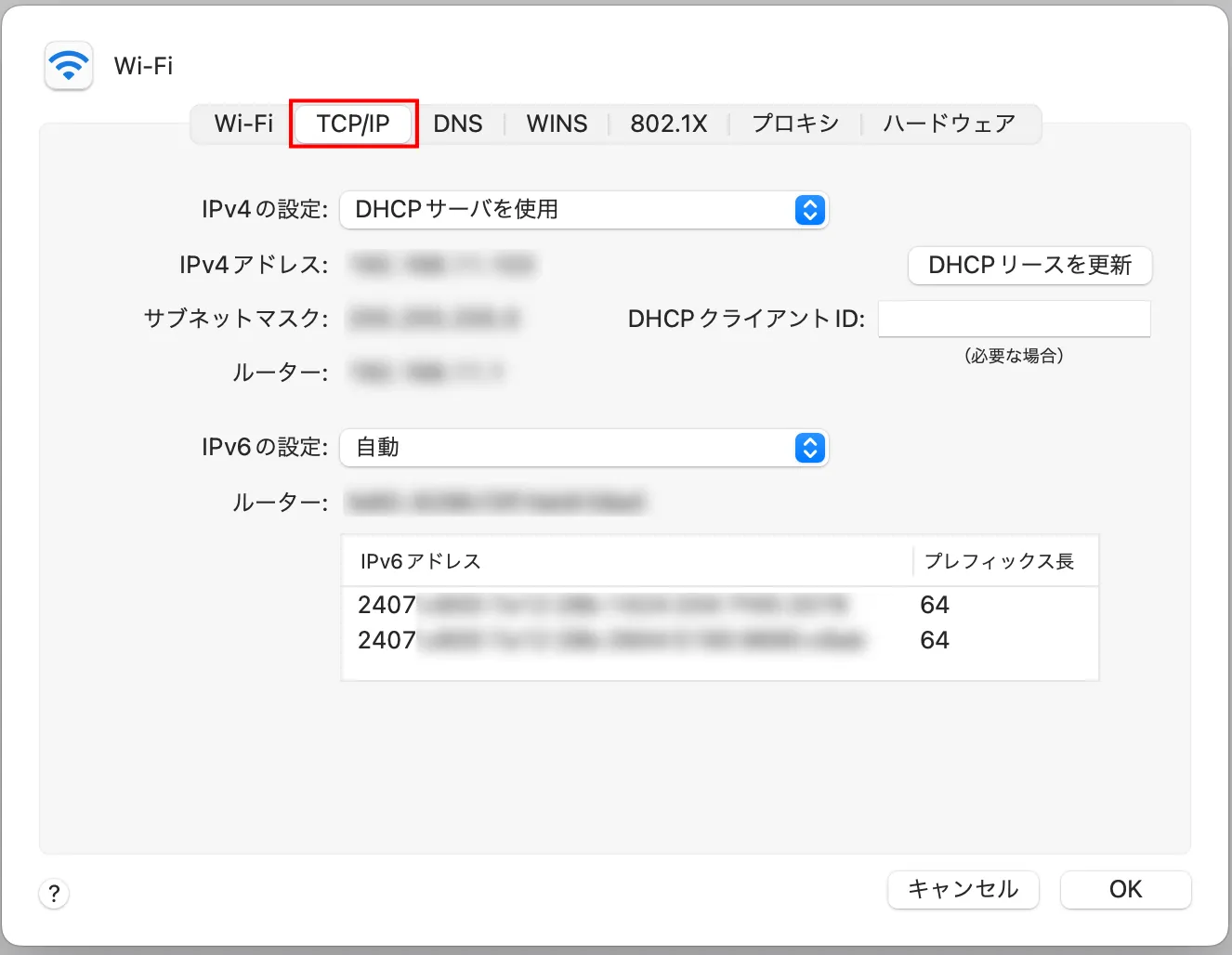
⑤ Chọn menu bật lên "Cấu hình IPv6" và chọn "Thủ công".
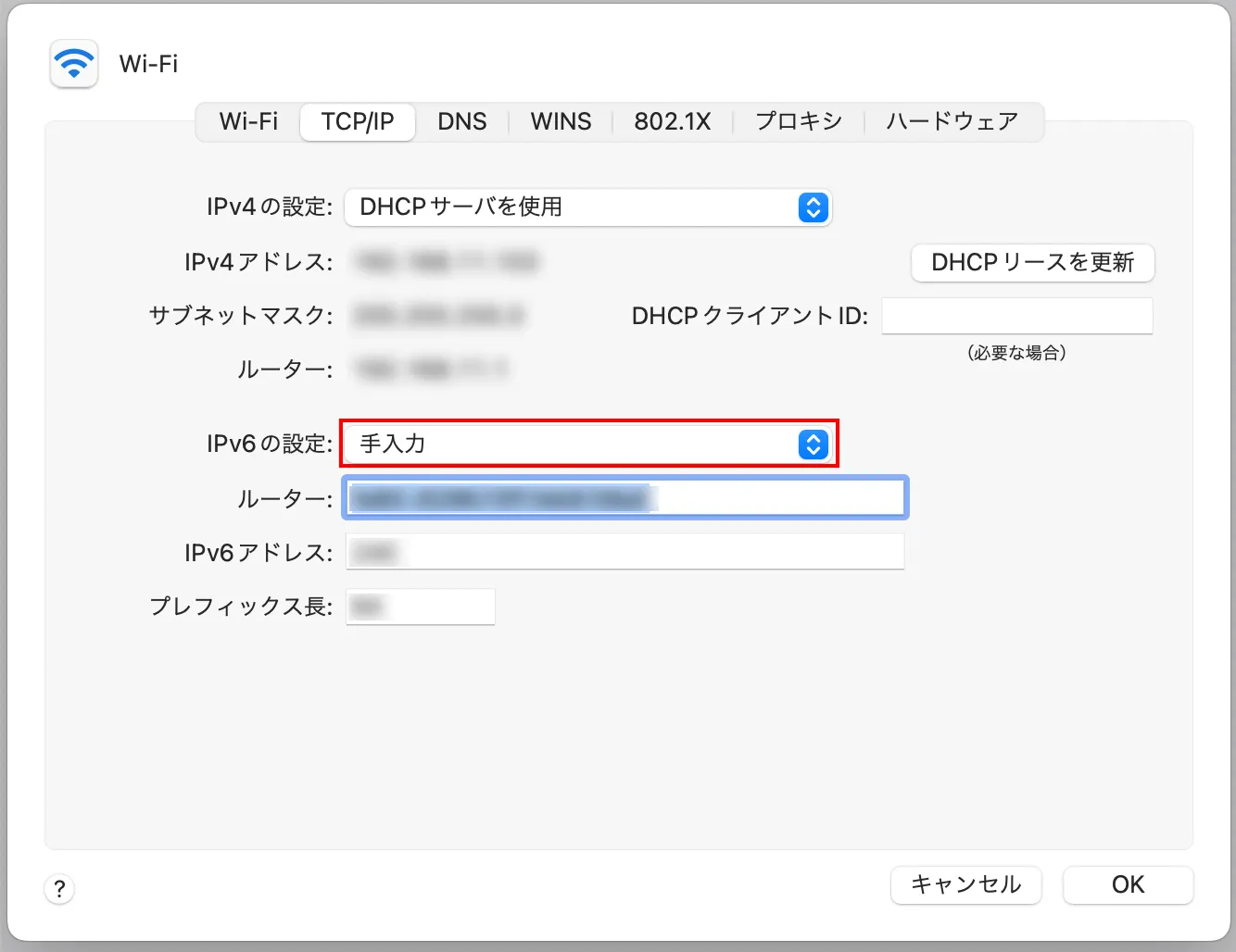
⑥Nhập địa chỉ IPv6, địa chỉ bộ định tuyến và độ dài tiền tố do nhà cung cấp hoặc quản trị viên mạng của bạn chỉ định và nhấp vào "OK".
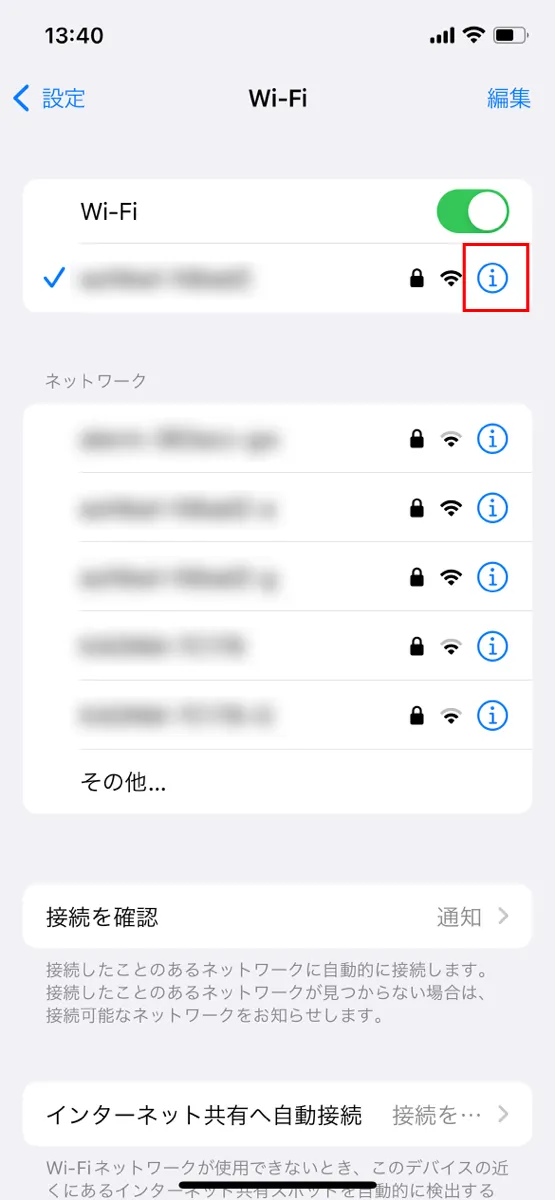
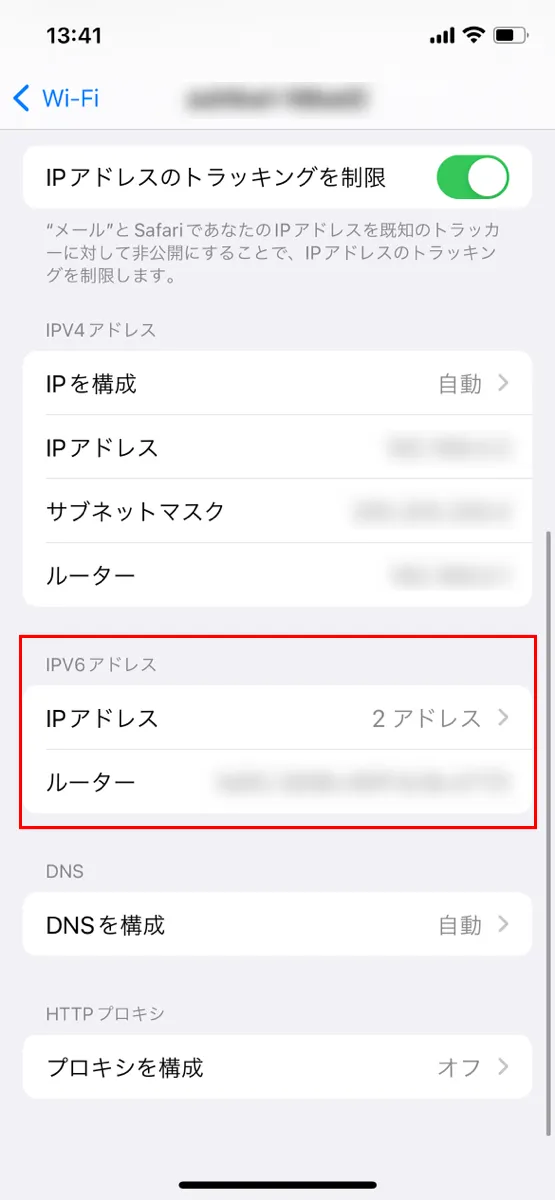
Các mẫu iPhone 6 trở lên đều hỗ trợ IPv6, do đó tất cả các mẫu hiện tại đều tương thích với IPv6 trên iOS.
iOS có hệ thống ưu tiên IPv6 và việc chuyển đổi từ IPv4 sang IPv6 diễn ra tự động.
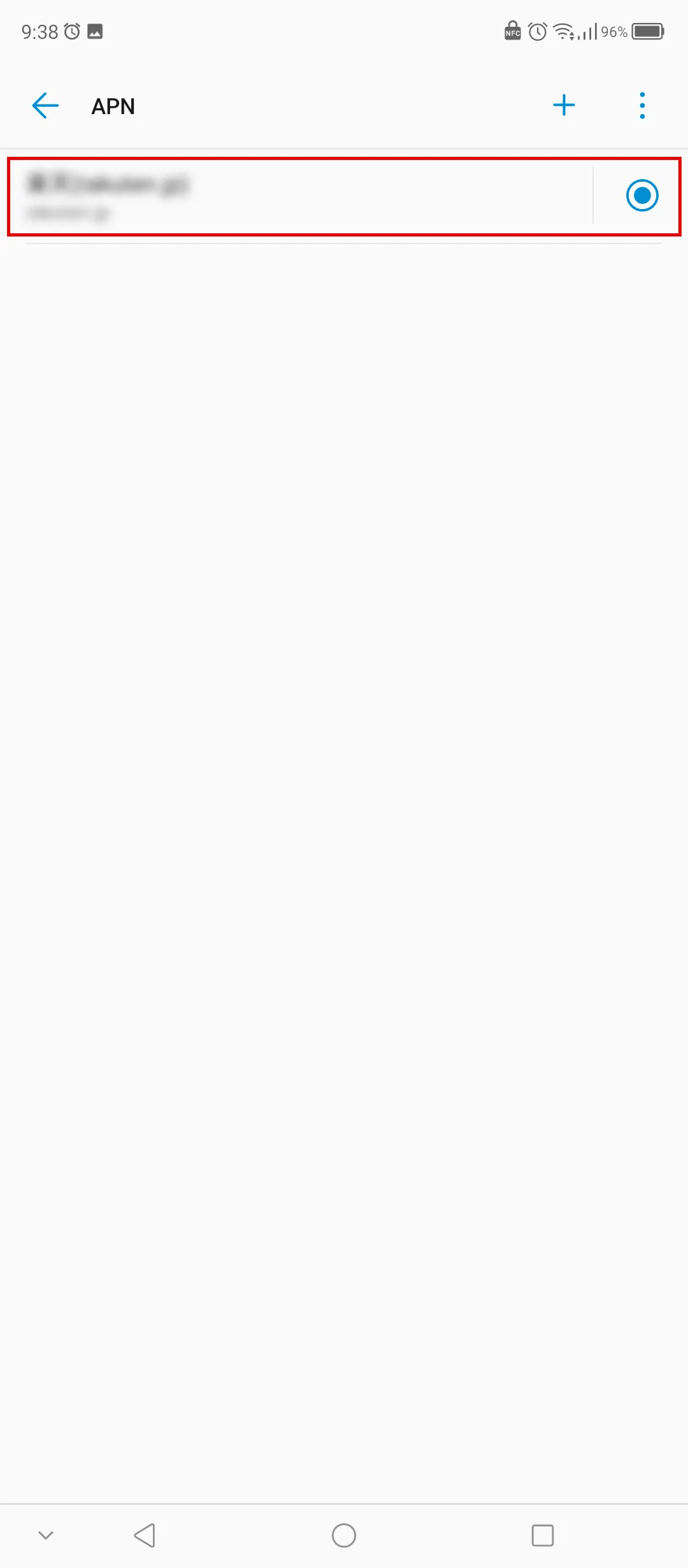
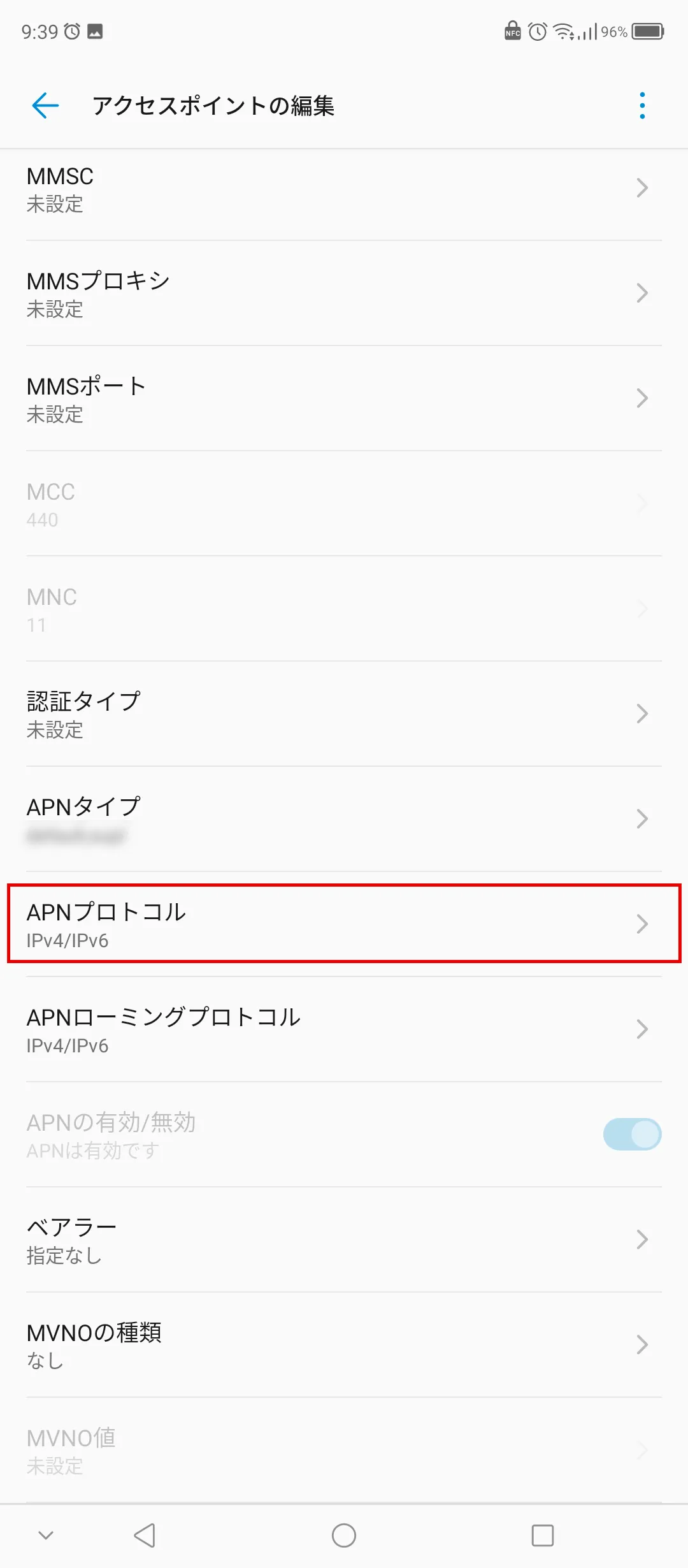
Giống như iOS, Android có hệ thống ưu tiên kết nối IPv6, nhưng tùy thuộc vào cài đặt ban đầu, bạn có thể không sử dụng được dịch vụ IPv6. Hãy kiểm tra và thiết lập theo phương pháp sau.
IPv6 là một trong những tiêu chuẩn quy định cho giao tiếp Internet, với đặc điểm là tốc độ truyền thông ít bị giảm so với IPv4.
Có thể kiểm tra xem bạn có kết nối với IPv6 hay không thông qua các bài kiểm tra tốc độ trên Web hoặc cài đặt thiết bị. Nếu không có kết nối, hãy thử chuyển sang IPv6 bằng cách sử dụng phương pháp đã giới thiệu lần này.
Ngoài ra, nếu bạn thường xuyên quan tâm đến tốc độ truyền thông, hãy xem xét povo2.0.
povo2.0, thương hiệu trực tuyến độc quyền của au (※1), cho phép bạn sử dụng Internet một cách thoải mái trên mạng lưới au. Hơn nữa, phí cơ bản là 0 yên (※2)(※3)(※4), bạn có thể tạo ra kế hoạch smartphone theo cách riêng của mình và có thể thêm các tùy chọn (có phí) khi cần thiết.
Đặc biệt, nếu bạn thêm tùy chọn "Unlimited data (24 giờ) 330 yên/ lần" (※5), bạn không cần phải lo lắng về giới hạn tốc độ truyền thông và có thể sử dụng Internet một cách thoải mái.
Nếu bạn đang gặp khó khăn với tốc độ truyền thông khi sử dụng Internet, hãy xem xét povo2.0.
※1:Kế hoạch chỉ dành cho trực tuyến, vì vậy tất cả các thủ tục và hỗ trợ đều sẽ được thực hiện trực tuyến. Vui lòng liên hệ qua ứng dụng povo2.0 hoặc trang web chính thức. ※2:Có thể có phí khác ngoài phí dịch vụ. Nếu trong thời gian hơn 180 ngày không có lần mua topping trả phí nào, có thể sẽ bị ngừng sử dụng hoặc hủy hợp đồng. Xin vui lòng lưu ý trước.
Nếu ký hợp đồng với 5 đường dây cùng tên, (*) từ đường dây thứ 6 trở đi, sẽ có phí hợp đồng 3,850 yên/đường dây đã bao gồm thuế.
*Bao gồm cả các đường dây đã hủy trong vòng 1 năm qua, hoặc bị hủy bởi công ty. ※3:Cuộc gọi nội địa có phí 22 yên/30 giây đã bao gồm thuế, phí gửi SMS là 3.3 yên/1 tin nhắn (tối đa 70 ký tự). Tùy thuộc vào thiết bị, có thể gửi tối đa 670 ký tự. 134 ký tự đầu tiên được tính là 2 tin nhắn, và sau đó mỗi 67 ký tự sẽ tính thêm 1 tin nhắn. Có thể có phí cuộc gọi khác cho các cuộc gọi đến điện thoại vệ tinh. Chi tiết xem tại đây.
Tham khảo: "Chi tiết kế hoạch povo2.0" (povo)
※4:Nếu không mua topping dữ liệu, tốc độ gửi và nhận tối đa là 128kbps. ※5:Có thể hạn chế tốc độ truyền tải trong thời gian mạng đông đúc hoặc khi sử dụng video, trò chơi đám mây, v.v. ※Tên của sản phẩm hoặc dịch vụ được đề cập trong bài viết này là nhãn hiệu hoặc nhãn hiệu đã đăng ký của các công ty khác nhau. ・Apple, iPhone, Mac OS là nhãn hiệu đã đăng ký của Apple Inc. tại Hoa Kỳ và các quốc gia khác. Nhãn hiệu iPhone được sử dụng theo giấy phép của Công ty TNHH iPhone.
TM và (C) 2023 Apple Inc. Bảo lưu mọi quyền. ・Android, Google là nhãn hiệu của Google LLC. ・"au" là nhãn hiệu đã đăng ký của KDDI Công ty cổ phần. ・"Wi-Fi" là nhãn hiệu đã đăng ký của Wi-Fi Alliance. ・"Windows", "Windows (R)" là nhãn hiệu hoặc nhãn hiệu đã đăng ký của Microsoft Corporation. ・Nhãn hiệu iOS được sử dụng theo giấy phép của Cisco tại Hoa Kỳ.