在不具备Wi-Fi环境的地方,想使用电脑等使用网络的时候,网络共享很方便。使用您的智能手机的线路,在电脑等上也能使用网络。让我们这次检查在iPhone上进行网络共享时的连接方法以及无法连接时的处理方法。

网络共享是将智能手机作为接入点,在旅途中将平板电脑,游戏机,笔记本电脑等设备连接到互联网的功能(*1)。即使没有合同线路的设备 (例如没有指向SIM卡的平板电脑) 也可以使用网络共享连接到网络。此外,当您想要在旅途中从计算机使用网络时,可能没有Wi-Fi路由器·可能存在找不到公共Wi-Fi的情况。即使在这种情况下,如果您使用智能手机进行网络共享,即使在没有Wi-Fi的环境中也可以进行通信。
有三种类型的网络共享(*1)。我们还将每个功能组织在下面。
*2:au对无分组通信时的电流消耗进行了调查。这可能会因通信环境、通信条件、型号等而异。
*3:智能手机侧和设备侧必须安装Bluetooth ® PAN (个人区域网络) 配置文件,智能手机侧必须支持NAP (网络接入点),设备侧必须支持PANU (个人区域网络用户) 有。2015年以后发售的智能手机对应PAN-NAP配置文件。如果您从未上传过操作系统,请在上传后尝试。
*4:根据型号,USB电源可能不可用。需要在笔记本电脑等设备端安装USB驱动程序。请确认所使用设备的制造商网站。

iPhone也可以使用网络共享。使用程序总结如下,所以让我们使用它作为参考。此外,Apple的主页(*5)总结了步骤。一起边确认边连接看看吧。但是,在iPhone (iPhone4s除外) 的操作屏幕上的符号和Apple主页上的说明中,我们将网络共享称为“Internet共享”的名称。阅读说明等的时候要注意。
此外,一些运营商将网络共享作为选项。如果不申请或是支付费用,可能不能使用。每个通信运营商和套餐都不同,所以在签约中的通信运营商的主页等确认一下吧。
让我们启动主屏幕上的“设置”应用程序。
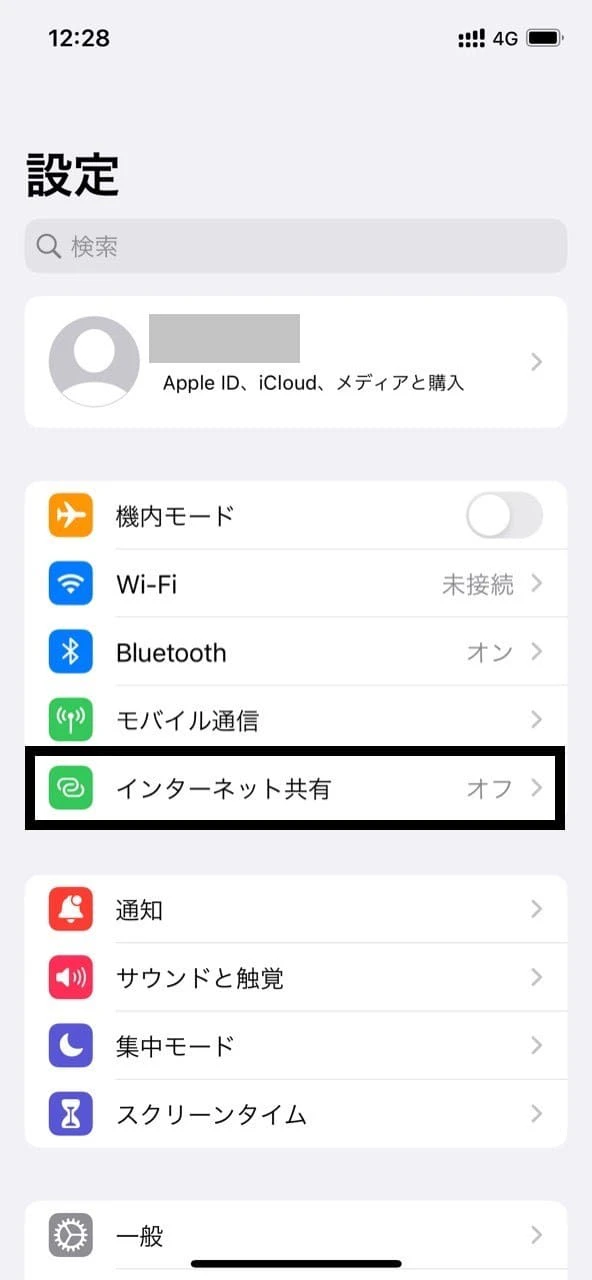
在某些情况下,您可以直接从“设置”转到“Internet共享”,或者您可能需要在“设置”后通过“移动通信”转到“Internet共享”。此外,如果未显示“Internet共享”选项屏幕,则可能处于无法使用网络共享的合同状态。咨询一下签约中的通信运营商吧。
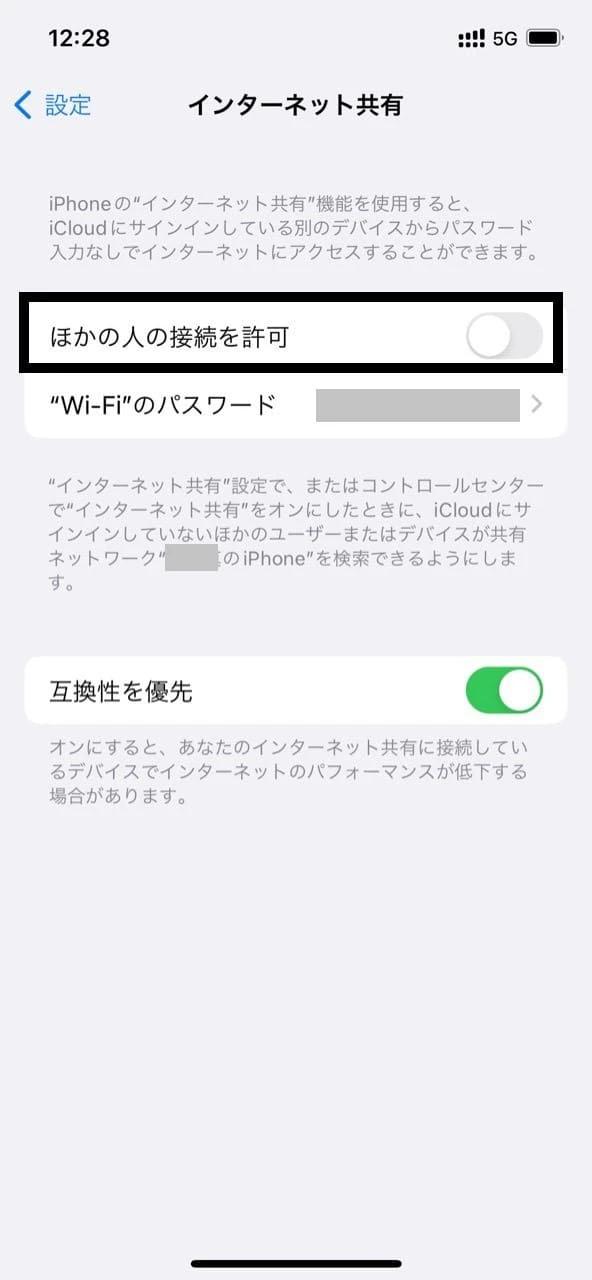
点击“允许其他人连接”右侧的滑块,将其设置为蓝色打开状态。
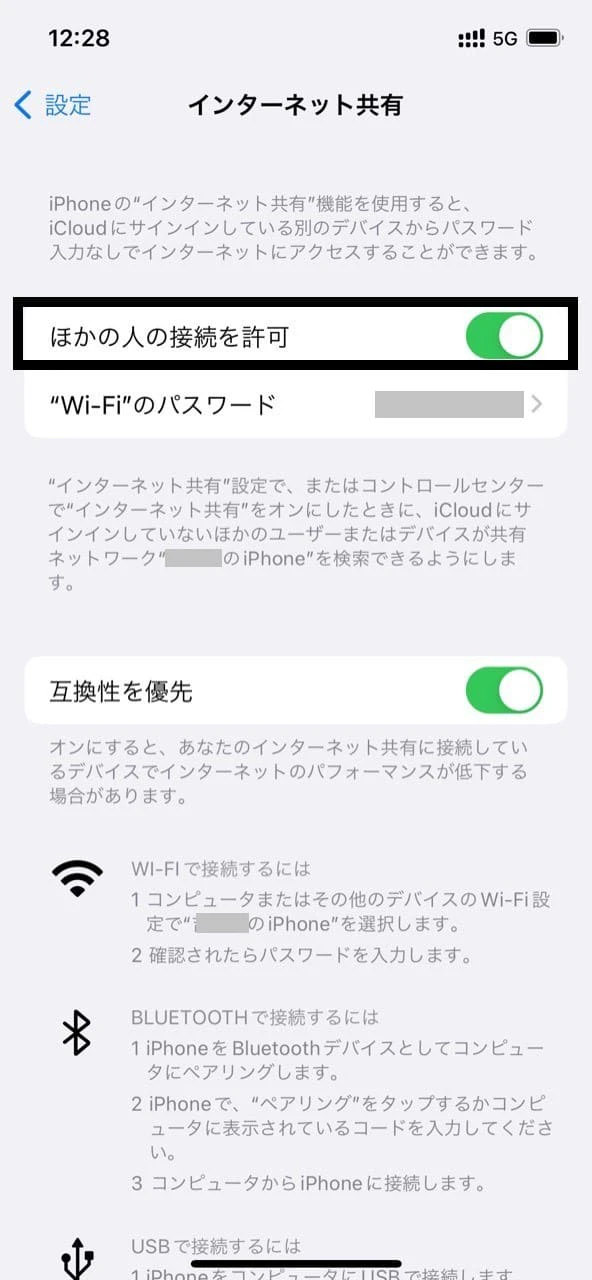
如果设置已打开,则不显示。
接下来通过网络共享进行想要连接网络的机器侧的设定吧。此外,我解释说有三种类型的网络共享。由于连接方法不同,我们将检查每个步骤。此外,每个设备的详细连接方法和符号都会有所不同。我推荐一边参考机器制造商的主页,一边进行连接设定。
在Wi-Fi网络共享的情况下,需要在iPhone端检查“网络名称” (SSID) 和“密码” (加密密钥) 并在要连接的设备上输入它。
在iPhone上打开“Internet共享”。
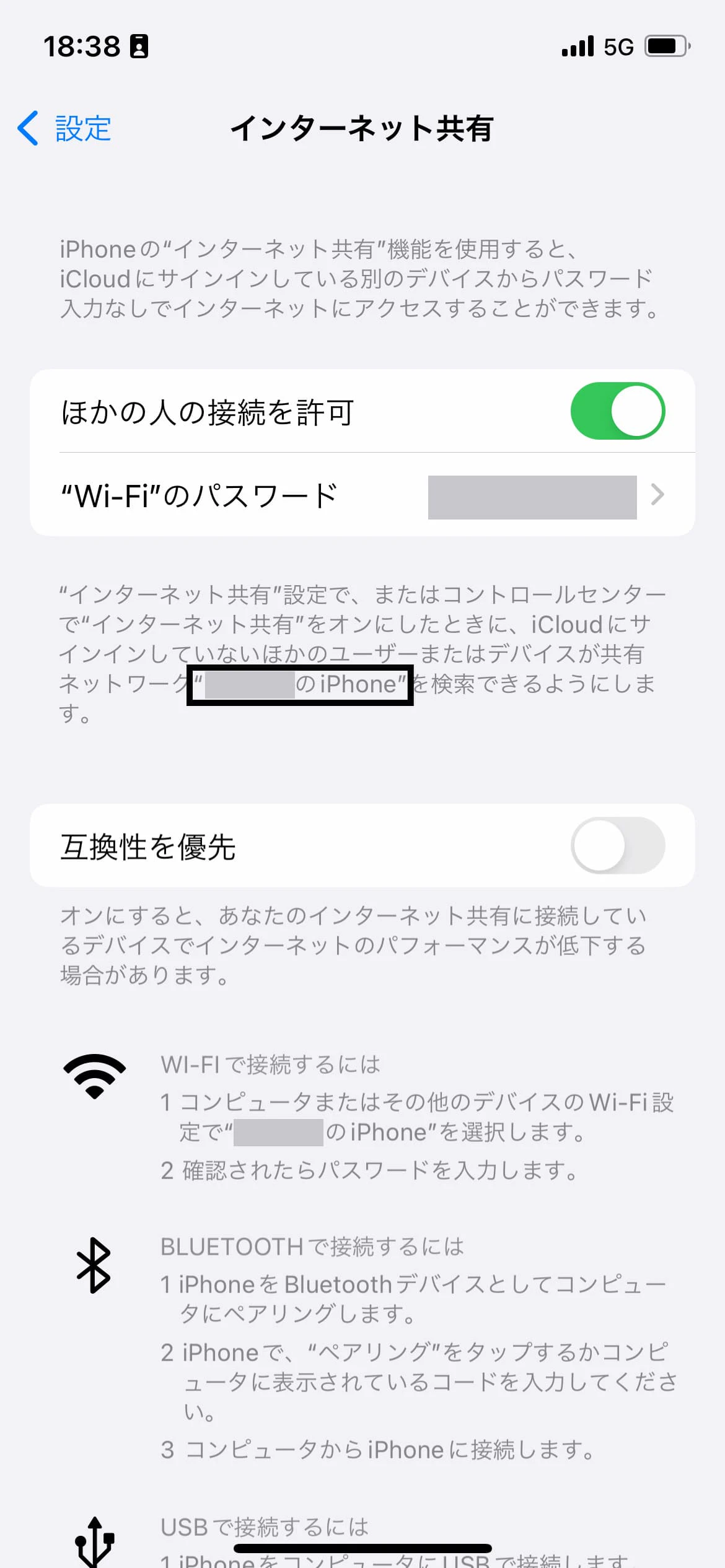
由于写了“Wi-Fi密码”,您可以立即查看密码。此外,在密码下,您可以查看说明“可以搜索“〇〇的iPhone”。”。“”iPhone“对应于网络名称。
在要连接的设备上从“设置”打开“Wi-Fi”,然后从可连接的网络列表中选择您之前检查的iPhone的网络名称。密码的输入画面会打开,输入在iPhone侧确认的密码的话,通过Wi-Fi网络共享的网络连接就完成了。
由于Bluetooth ®网络共享的方法和符号因连接的设备而异,因此建议查看设备说明手册或制造商网站。另外,这次我们来看看Apple (*5)主页上介绍的Mac和Windows ®计算机之间的连接方法。
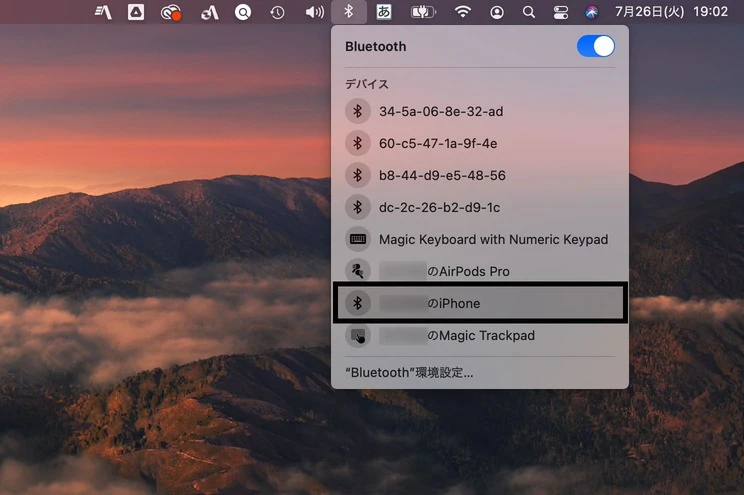
我们点击菜单栏上的Bluetooth ®图标。
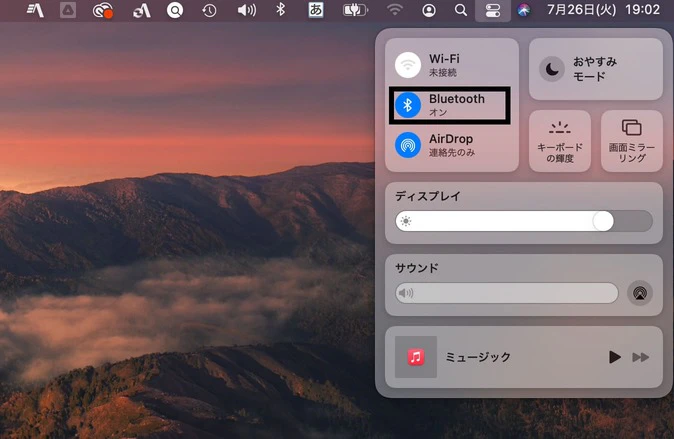
或者您可以通过单击控制中心的“蓝牙”来执行相同的操作。
选择进行网络共享的iPhone的网络名称,点击“连接到网络”,设置就完成了。

单击任务栏右侧通知区域中的Bluetooth ®图标。
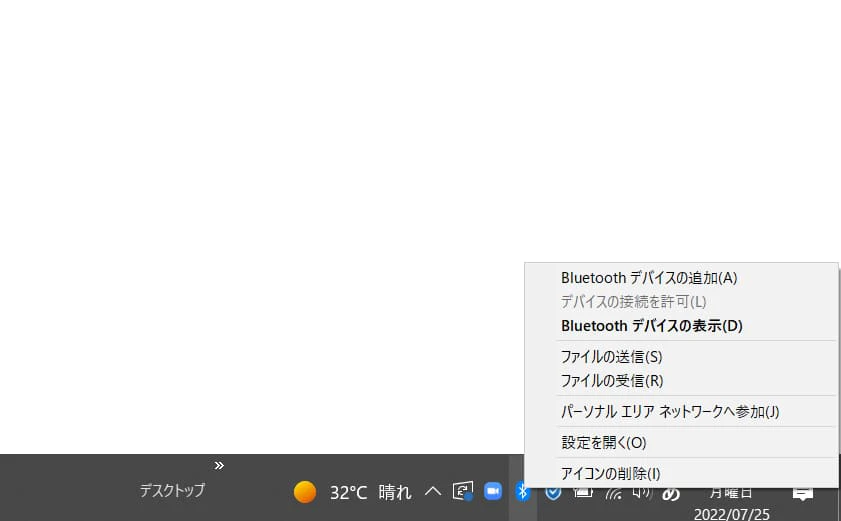
选择“加入个人区域网络”。
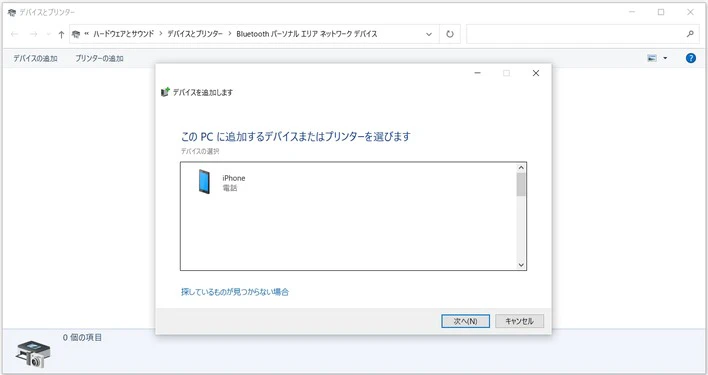
让我们右键单击“设备”中的iPhone图标。
然后将指针放在“连接方法”上并选择出现的“接入点”以完成设置。
关于USB网络共享,这次我们将介绍使用Apple (*5)主页上介绍的计算机 (Mac/Windows ®) 时的连接方法。
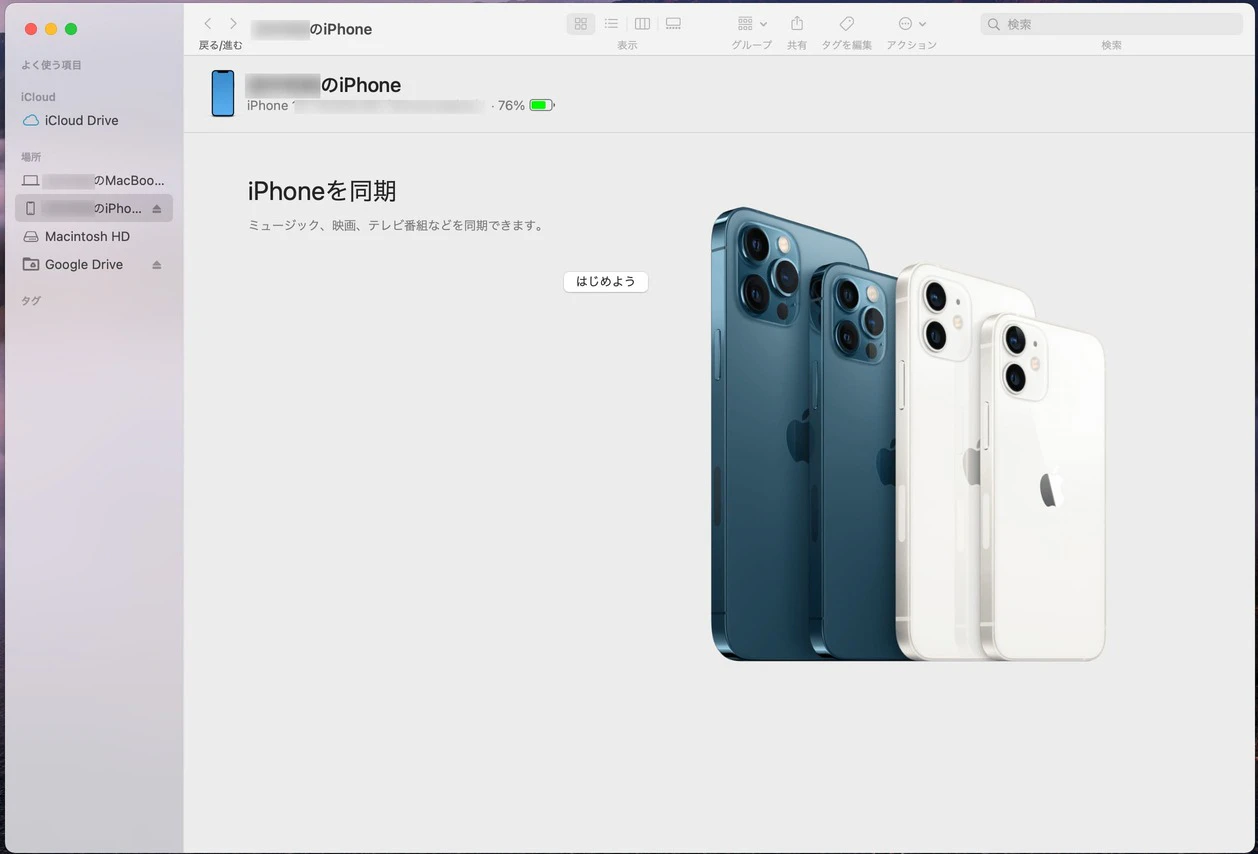
首先在电脑上安装iTunes和Finder的最新版本吧。即使您已经安装它,如果它不是最新版本,也希望更新它。
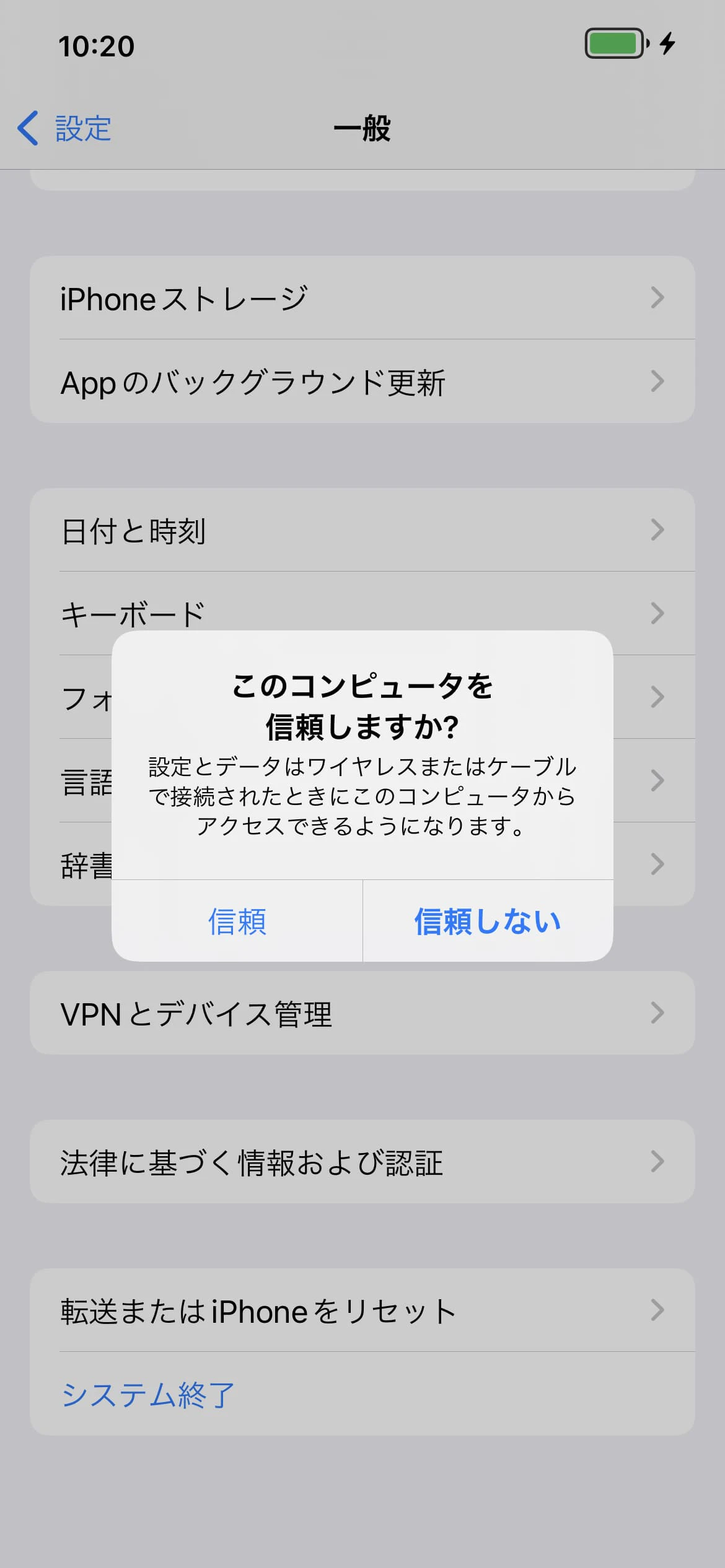
然后用USB线将iPhone连接到电脑上。当您收到“您信任这台计算机吗?”的通知时,让我们点击“信任”。
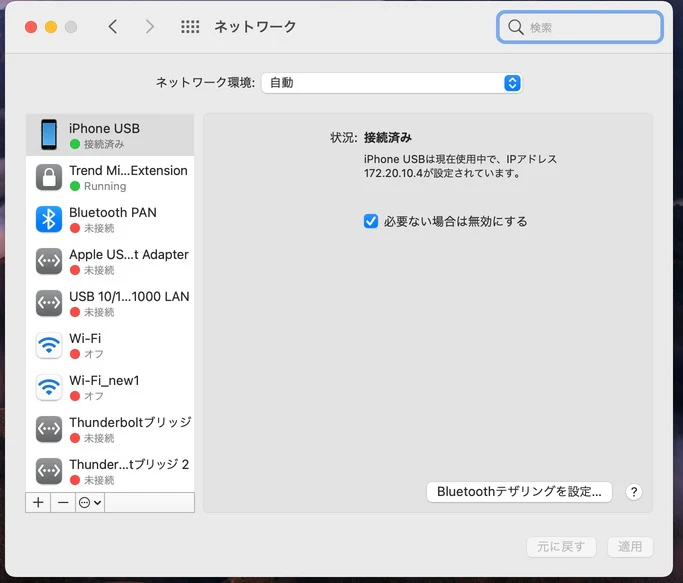
这样连接就完成了。可以从系统配置的网络屏幕确认是否已连接。
Apple的主页(*6)也介绍了使用其他设备连接的情况。使用电脑以外的情况下,一起确认看看吧。
即使使用上述方法,也可能无法通过网络共享进行连接。让我们看一下典型原因以及如何处理它的示例。此外,还需要考虑所连接设备的不同。建议结合机器的使用说明书和制造商的主页等,试着找出原因和应对方法。
我们解释过,根据套餐不同,网络共享可能是一个选项,需要申请并支付费用。根据机型和操作系统的不同,网络共享也可能不可用。对于 iPhone,5G(*7)/适用于任何 4G LTE 兼容设备(*1)(iPhone 5 和更高版本可以进行网络共享。)povo兼容型号也在专用页面上列出。(*9)请查看网站上提供的信息。
如果iPhone原本不进行数据通信的话,即使连接机器也无法连接网络。打开iPhone的“设置”应用程序,然后转到“移动通信”。让我们检查右侧写有“移动数据通信”的滑块是否显示为蓝色。
智能手机等精密设备,在状态不好的时候重新启动的话,有时会改善不顺畅。它不仅适用于通过网络共享连接的iPhone,也适用于连接的设备。关掉电源稍微打开一段距离后,再次接通电源进行连接设定吧。

如果您正在与通信运营商签订合同,而共享网络是收费选项,您可能会犹豫是否申请。在这种情况下,请务必使用povo2.0。使用povo2.0,购买数据流量包后,无需额外的选项合同即可使用共享网络(*10)。
*10:如果不购买流量包,发送和接收的最大速度将为128kbps。
此外,基本费用为0日元(*11)(*12)(*13),可以使用povo2.0。可以添加喜欢的流量包(收费),以自己独特的计划使用手机。使用个人热点时会消耗大量数据,但povo2.0提供了按需添加的机制,可以在需要使用个人热点时选择“Unlimited data(6小时) 税込250日元”,以最低的费用满足需求。
*11:如果在180天以上没有购买付费流量包等,可能会导致服务停止或合同解除。此外,如果以同一名义签约5条线路(*),从第6条线路开始,将收取每条线路3,850日元的合同事务手续费(含税)。
*包括在过去一年内已解约或被我公司取消的线路。如果不购买数据流量包,发送和接收的最大速度为128kbps。
参考:“povo2.0是什么?”(povo)
*12:国内通话的费用为含税22日元/30秒,发送SMS的费用为含税3.3日元/条(最多70个字符)。拨打卫星电话等,部分通话费用可能有所不同。详情请点击这里。
接收SMS是免费的。根据机型,最多可以发送670个全角字符。但134个字符以内按2条计算,之后每67个字符按1条计算发送费用。
参考:“povo2.0是什么?”(povo)
*13:オンライン専用のプランなので、お手続き・サポートはすべてオンラインとなります。povo2.0アプリや公式サイトからお問い合わせください。
除了au的 5G (*7)网络外,它还使用au 4G LTE 网络,该网络拥有 99.9% 的人口覆盖率(*14),可让您在全国各地通过网络共享进行通信。如果您对网络共享的费用或易用性不满意,我们建议您尝试povo。
*7:5Gは一部エリアでの提供です。詳しくは下記のサイトよりご確認ください。
参考:「対応エリア」(povo)
*14:“人口覆盖率”是根据用于人口普查的约500米区域中50%或更多地方的通信区域计算的。刊登2020年12月末的信息。内容有变更的可能性。支持的型号是4G LTE (800MHz) 兼容设备。
※本文中提到的商品或服务的名称是各公司的商标或注册商标。
·Apple、iPad、iPhone和iTunes是Apple Inc.在美国和其他国家/地区注册的商标。iPhone的商标是根据Aiphone株式会社的许可使用的。TM和 (C) 2022 Apple Inc.保留所有权利。
Android是Google LLC的商标。
・「au」是KDDI株式会社的注册商标。
·Bluetooth ®是Bluetooth SIG, Inc.USA的商标或注册商标。
·“Wi-Fi”是Wi-FiAlliance的注册商标。
·“Windows ®”是Microsoft Corporation的商标或注册商标。