
出差时,很多人会使用“网络共享”功能,即将智能手机用作无线路由器。而使用povo2.0则无需额外付费或提前注册即可使用网络共享功能。
这次,我们将详细介绍povo2.0提供的网络共享功能的好处和使用方法,以及出差时的网络共享使用技巧。

在商务旅行中需要将个人计算机连接到互联网的情况并不少见,例如“我想快速回复电子邮件”或“我有一个突然的网络会议时间表”。首先,我将向您展示在这种情况下将计算机连接到Internet的三种方法。
第一个方法是使用免费Wi-Fi。无论您是在车站、机场、咖啡馆、酒店还是在公共交通工具上,免费Wi-Fi服务现在无处不在。因为它可以免费且容易地使用,所以很多人都有使用它的经验,例如在旅途中的一点空闲时间或在外面过夜。
免费Wi-Fi的优点是可以像这样轻松使用,但需要注意安全性。例如,使用通信未加密的免费Wi-Fi时,存在通信内容被第三方拦截的风险。
还要注意称为“欺骗接入点”的恶意接入点。这是一个接入点伪装成类似于合法免费Wi-Fi的网络名称,它会提取错误连接的人的个人信息并下载恶意软件。
免费Wi-Fi可能很容易使用,但由于存在此类风险,因此在处理机密信息时不应使用太多。
第二个方法是使用口袋型Wi-Fi。口袋型Wi-Fi是指携带型的无线路由器。优点是只要是电波能到达的地方,即使在室外也能舒适地使用网络。
此外,袖珍型Wi-Fi的通信是加密的,连接时也需要SSID和密码,因此与免费Wi-Fi相比,安全性得到保证。
但是,由于袖珍型Wi-Fi必须与智能手机和个人计算机分开携带路由器,因此有些人可能会感到烦恼。除了路由器本身,电池和充电线也需要随身携带。
此外,许多袖珍型Wi-Fi都是以长期合同为前提的,例如两年合同或三年合同。因此,它可能不适合“我想每年只在短期商务旅行中使用几次”的情况。
第三种方法是与智能手机绑定。网络共享是利用自己智能手机的数据通信,将电脑连接到网络的方法。当然不仅是电脑,也可以连接平板电脑和游戏机。
通过网络共享,您可以将智能手机用作路由器,因此您无需像袖珍型Wi-Fi那样携带单独的路由器。此外,由于网络共享连接需要您自己设置的密码,因此对安全性的担忧也很少。
对于那些说“免费Wi-Fi担心安全”或“随身携带便携式Wi-Fi很麻烦”的人来说,网络共享是最佳的连接方式。

现在我们来详细了解一下povo2.0提供的网络共享功能到底有哪些好处。
第一个优点是它可以在没有预先注册/额外费用的情况下使用。
现在,几乎所有运营商MVNO都提供网络共享功能。但是,实际上也有将网络共享的使用作为可选服务的企业。那种情况下,为了使用网络共享,需要支付追加费用和事先登录。
例如,使用au时,必须提前申请才能使用网络共享。此外,根据套餐不同,网络共享的数据量也有限制。(*1)
不过,povo2.0允许你随时使用网络连接,无需事先注册或支付额外费用。此外,使用网络连接没有数据容量限制。在povo2.0上进行网络连接的一大优势是,当你在出差途中突然需要将电脑连接到互联网时,你可以顺利应对。
*1:参考:“网络共享选项”(au)
第二个优点是,一台智能手机可以分为工作用和私人用的通信。
povo2.0支持“双 SIM 卡”,即一部智能手机可使用两条线路。使用“eSIM” (*2),无需使用实体 SIM 卡,即可在线切换线路,轻松使用不同线路,无需携带两部智能手机或更换 SIM 卡。
利用这一点,您可以签订一条线路供私人使用,另一条线路供工作使用。例如,如果您决定“在商务旅行中需要网络共享时使用工作线路”,则更容易将数据容量作为费用收取。
*2:需要支持eSIM的终端。

正如您所见,povo2.0网络共享的吸引力在于您可以随时随地随意使用它,但在使用时需要注意一些事项。
第一个注意点是智能手机的数据容量和电池消耗会变快。
这不仅限于使用povo2.0进行网络共享,但网络共享会更快地耗尽智能手机的数据容量和电池电量。当使用大量数据时,例如在电脑上召开网络会议时,需要注意不要耗尽数据容量或耗尽电池电量。
有三种类型的网络共享方法,“Wi-Fi网络共享”,“蓝牙®网络共享”和“USB网络共享”。每个电池消耗和速度具有以下优点和缺点。
| 系扎法 | 好处 | 缺点 |
|---|---|---|
| Wi-Fi网络共享 | 高速数据通信 | 电池消耗很大。 |
| Bluetooth ®网络共享 | 电池耐用 | 通信速度慢 |
| USB网络共享 | 可进行高速数据通信 根据机种从笔记本电脑向智能手机供电 可进行数据通信(*3) |
需要随身携带USB电缆 |
基于上述功能,让我们选择适合您应用的网络共享方法。
*3:参考:“网络共享选项”(au)
第二个注意点是有施加速度限制的可能性。
如上所述,povo2.0网络共享对数据流量没有限制。但是,如果您用完了智能手机上剩余的所有数据流量,网速就会受到限制。
例如,如果智能手机上剩余的数据容量为5GB,如果网络共享耗尽5GB,则通信速度将限制为128kbps。有了这个,舒适的网络共享很难。特别是,许多计算机在后台运行,可能会在您注意到之前消耗数据容量。
如果感到不安,可以购买24小时无限数据的「Unlimited data(24小时)流量包(*5)」等,以避免速度限制。
*5:ネットワークの混雑時や動画・クラウドゲームなどの利用時に通信速度を制限する場合があります。

如前所述,网络共享的一个警告是它更容易消耗数据容量。如果数据容量不足,您可能会担心“如果在工作过程中应用速度限制怎么办?”。
为了在不担心数据流量的情况下舒适地进行网络共享,建议购买可以不受数据容量限制的流量包。
数据流量包是指可以进行高速通信的数据容量。povo2.0的月基本费用为0元(*6),通过“流量包”可以使用高速数据通信量、无限通话以及特定服务的无限使用。
中间的流量包有几种不同容量和有效期限的类型可供选择。
| 数据容量 | 可用性(*7) | 价格(含税) |
|---|---|---|
| Unlimited data(*5) | 24小时 | 330円 |
| データ追加1GB | 7日間 | 390円 |
| データ追加3GB | 30日間 | 990円 |
| データ追加20GB | 30日間 | 2,700円 |
| データ追加60GB | 90日間 | 6,490円 |
| データ追加150GB | 180日間 | 12,980円 |
出差的期间和用途,以及移动热点的使用频率,选择最合适的流量包吧。
*6:如果在180天以上没有购买付费流量包等,可能会导致服务停止或合同解除。
如果以同一名义签约5条线路(*),则从累计第6条线路开始,每条线路需支付3,850日元(含税)的合同事务手续费。
在过去一年内,包括已解约和由公司取消的线路。如果不购买数据流量包,发送和接收的速度将限制在最大128kbps。
国内通话的费用为含税22日元/30秒,发送短信的费用为含税3.3日元/条(最多70个字符)。拨打卫星电话等,部分通话费用可能有所不同。详细信息请点击这里。
接收短信是免费的。根据设备的不同,最多可以发送670个全角字符。
但是,前134个字符的费用为两通,之后每67个字符将收取一通的费用。
*7:自购买完成时间起每24小时按1天计算。
此外,除了Unlimited data流量包以外,其他服务在到期日的23时59分59秒之前可用。
这种在需要时可以购买所需数据容量的povo2.0流量包,是出差期间使用个人热点的强大助手。
例如,如果您在出差途中突然需要召开网络会议,购买“ Unlimited data(24 小时)(*5) ”套餐可以让您专注于会议,无需担心中途流量用完。此外,如果您是几天到几周的短期出差,购买“ Data Top-up 1GB(7 天)”或“ Data Top-up 3GB(30 天)”套餐可以让您即使在旅途中的等待时间也能通过网络共享轻松继续工作。
因此,根据出差的时间和用途,可以无浪费地购买数据容量,所以在出差期间使用个人热点时,推荐使用流量包。
此外,如果同时购买多个数据流量包,将优先消耗有效期较短的流量包。同时,各个数据的有效期不会延长或合并。例如,如果同时购买了“Data Top-up 1GB(7天)”和“Data Top-up 3GB(30天)”,那么并不是说可以“在37天内使用4GB”,而是“在消耗完‘Data Top-up 1GB(7天)’后,才开始消耗‘Data Top-up 3GB(30天)’。”
最后,我们将详细讲解如何使用povo2.0进行网络共享。让我们看看如何在 iPhone 和 Android 设备上使用网络共享。
首先是iPhone上的网络共享程序。打开iPhone并执行以下操作。
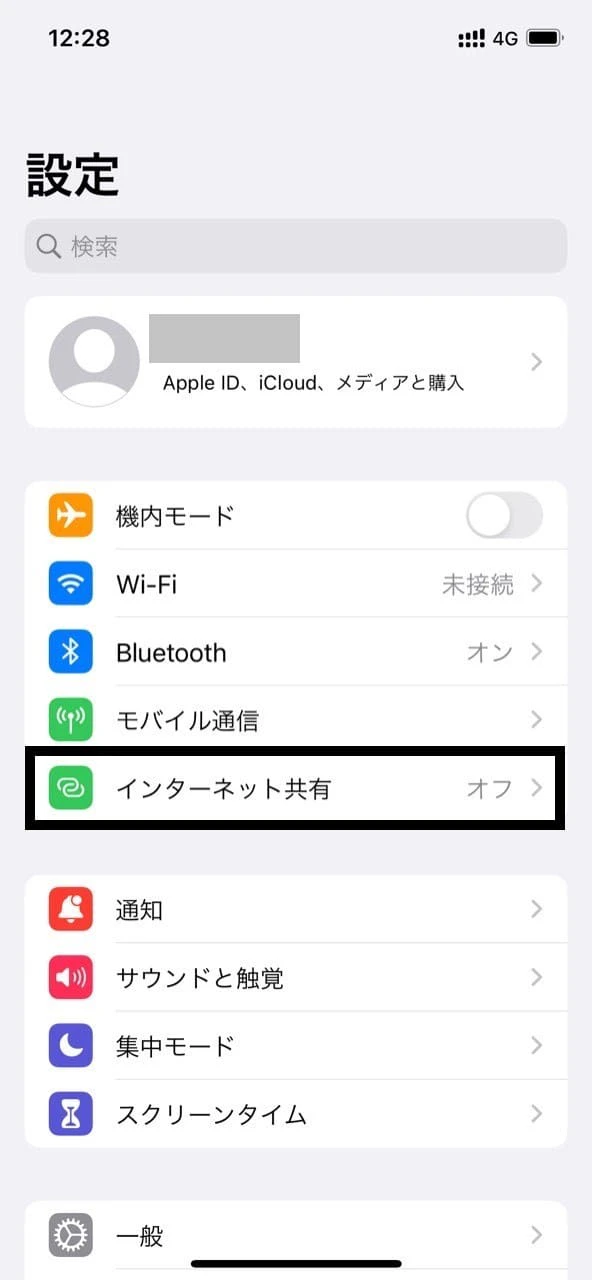
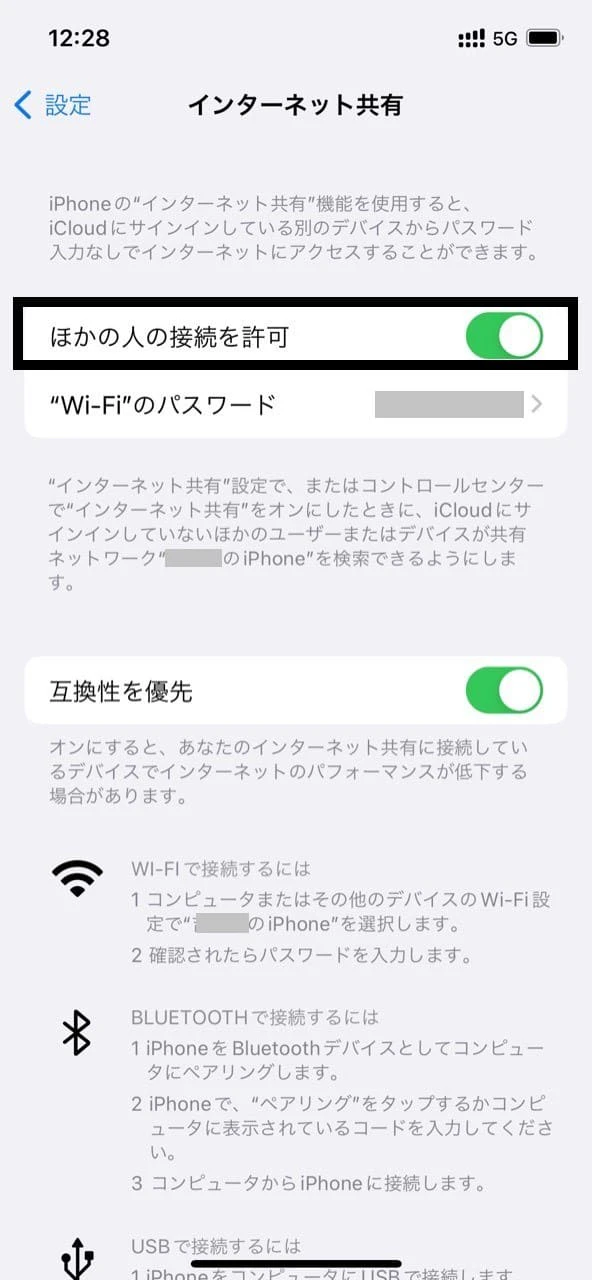
然后,打开连接到互联网的计算机并继续进行以下设置。
这样就完成了。非常简单。
有关iPhone网络共享的详细说明,请访问此处 。
接下来是Android上的网络共享方法。打开智能手机并执行以下操作。
※安卓根据机型不同,有时设定也不同。
从这里开始,将设定的接入点和密码输入电脑。
像iPhone一样,它可以很容易地设置。
以上就是povo2.0网络共享的优势和使用方法。不妨利用povo2.0网络共享,随时随地轻松使用,即使在出差在外也能打造舒适的网络环境。