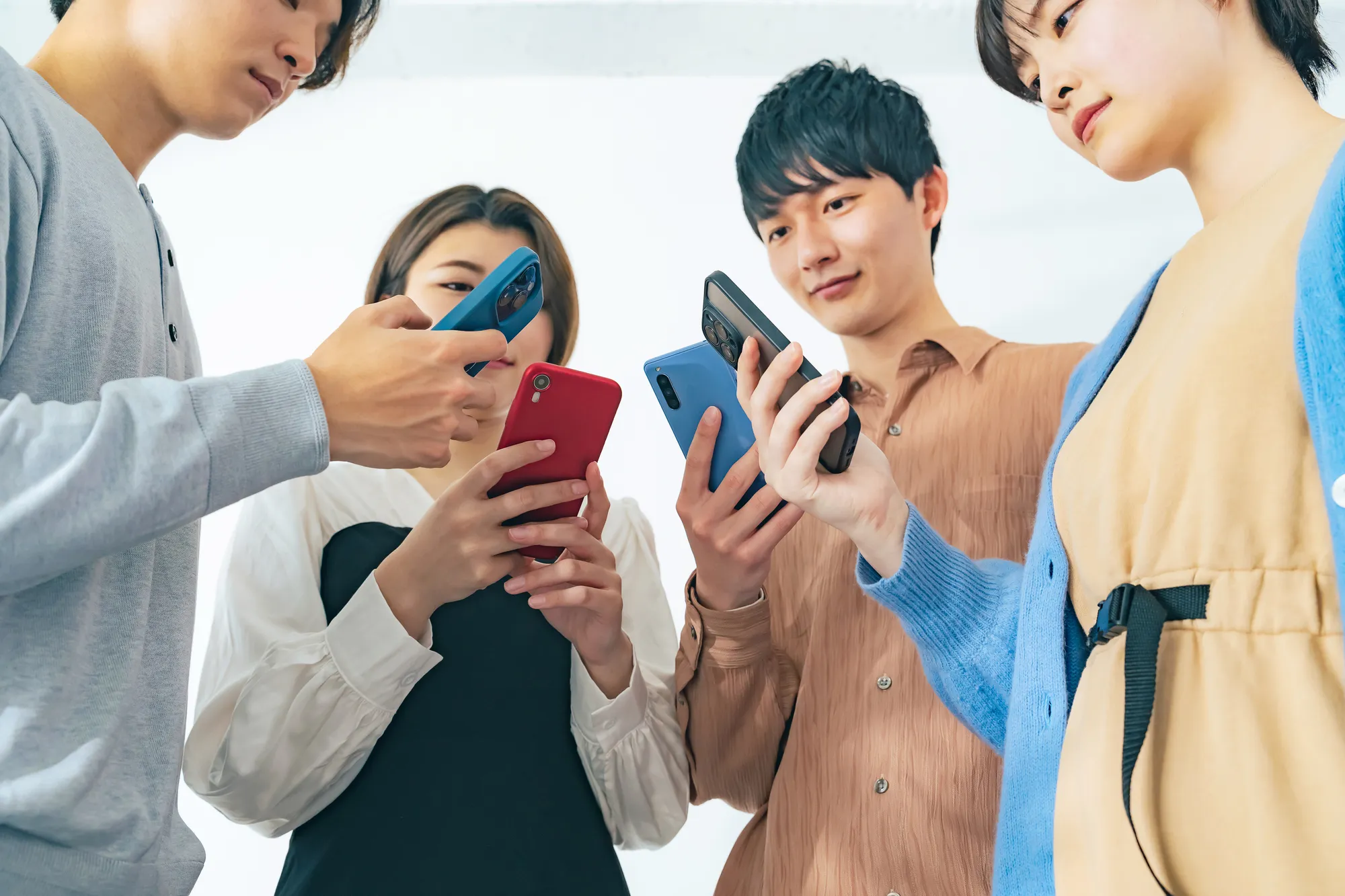
在手机上观看视频流服务时,是否曾想过“想在更大的屏幕上观看”?在这种情况下,屏幕镜像功能非常方便。
这次将解释镜像的原理、镜像所需的东西,以及iPhone和Android的连接方法。当您想与家人或朋友一起在大屏幕上享受手机内容时,这也是一个推荐的选择,所以请务必加以利用。
镜像是将智能手机的屏幕传输到电视、电脑显示器或其他设备显示器上进行显示的功能。
当你想在震撼的大屏幕上享受智能手机时,或者想和大家一起观看智能手机的视频或内容时,这个功能非常实用。对于那些觉得智能手机屏幕上的细小文字难以看清的人来说,大屏幕会更容易观看。

镜像的方法有通过电缆连接手机和电视的有线连接,以及通过Wi-Fi连接的无线连接。我们来看看它们各自的优缺点。
那么,我将介绍有线连接的优缺点。
① 设置简单
有线连接的优点是设置简单。只需准备好电缆和必要时的转换适配器即可进行镜像。即使是“对细节设置不擅长”的人,也能轻松享受镜像。
② 连接稳定
连接稳定也是有线连接的一个优点。在无线连接中,其他无线设备或微波炉等家电可能会相互干扰信号。因此,手机的速度可能会降低,或者镜像连接可能会中断。在进行有线连接时,由于不使用手机的Wi-Fi,手机的电池消耗也会减少。
① 需要专用电缆或转换适配器
另一方面,有线连接的缺点是需要专用的电缆或转换适配器。在镜像过程中,必须连接到电视,因此如果电缆太短,操作手机会比较困难,相比无线连接更不方便。此外,如果没有转换适配器,可能无法同时充电,因此需要注意。
② 无法同时充电
在进行镜像时,由于使用有线电缆连接充电口,手机无法同时充电,这也限制了进行镜像的时间。
接下来介绍无线连接的优缺点。
① 无需电缆
无线连接的优点是,无需电缆。由于没有像有线连接那样因电缆长度而受到限制,因此可以在更广泛的范围内进行镜像。
② 在镜像过程中可以充电
虽然无线连接相比有线连接更容易消耗手机电池,但与有线连接不同的是,在镜像过程中不会使用充电插口。因此,即使在镜像过程中,也可以通过电缆为手机充电。
① 需要支持无线连接的设备
第一个缺点是需要支持无线连接的智能手机、电视、电脑等设备。如果您拥有支持有线连接但不支持无线连接的设备,则需要注意。如果仍然想进行无线连接,则需要单独购买设备。
② 设置麻烦
使用无线连接时,可能需要更改设置或安装应用程序。不过,设置麻烦只在第一次进行,完成设置后,下一次可以轻松进行镜像。
③ 与有线连接相比,连接可能不稳定
无线连接相比有线连接,在某些环境下可能会变得不稳定,导致中断或出现延迟。如果要镜像游戏或体育视频,或重视速度感的视频,使用有线连接会更合适。
要进行镜像操作,有线连接和无线连接所需的设备是不同的。以下将分别解释在有线和无线连接中需要准备的内容。
如果要通过有线方式将iPhone进行镜像,需要使用“Lightning - Digital AV适配器”和“HDMI线”。
对于Android设备,如果有USB-C接口,并且该接口支持“Display Port Alternate Mode(DP Alt模式)”,则可以通过有线方式进行镜像。在这种情况下,需要的设备是“USB-C-HDMI适配器”和“HDMI线”。
并不是所有手机都支持DP Alt模式,某些制造商可能不支持,或者只有高端型号的设备才支持。如果想要进行有线镜像,请在确认自己的手机是否支持DP Alt模式后,再准备适配器和线缆。
要进行无线镜像,需要一个称为机顶盒的连接设备。机顶盒是连接到电视上以显示互联网内容的接收器,种类包括亚马逊的“Fire TV”、Google的“Chromecast”、苹果的“Apple TV”等。
机顶盒的连接方式各不相同。虽然某些设备可以在iPhone上使用,但在Android上可能无法使用,因此请确认您自己的设备。
此外,还有一些支持无线镜像的电视,如“支持Miracast”和“支持AirPlay”,即使没有机顶盒也可以进行无线镜像。
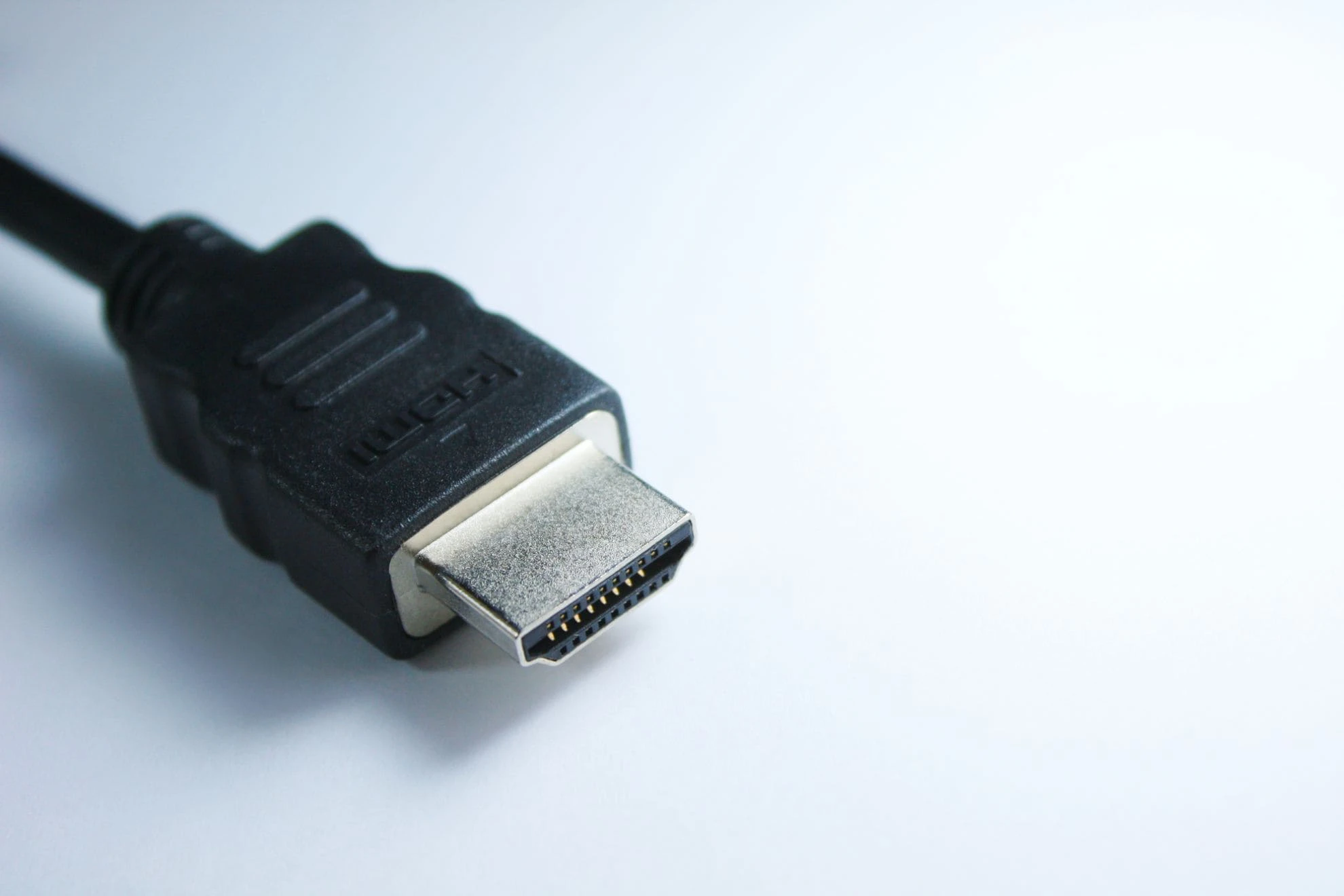
有线镜像是通过HDMI线将智能手机与电视连接,只需将电视的输入切换到HDMI即可。接下来将分别解释iPhone和Android的有线镜像连接方法。
请将电视的HDMI端子与“Lightning-Digital AV适配器”通过“HDMI线”连接,并将“Lightning-Digital AV适配器”连接到iPhone的Lightning接口。
在Android设备上,同样可以通过电缆连接设备进行镜像。请将连接的HDMI端口与“USB-C-HDMI适配器”通过“HDMI线缆”连接,然后将“USB-C-HDMI适配器”连接到手机上。
要进行无线镜像,需要设置机顶盒或智能手机,并安装相关应用程序。此外,机顶盒和智能手机必须连接到同一个Wi-Fi网络。这里将分别介绍如何在iPhone和Android设备上进行无线镜像的方法。
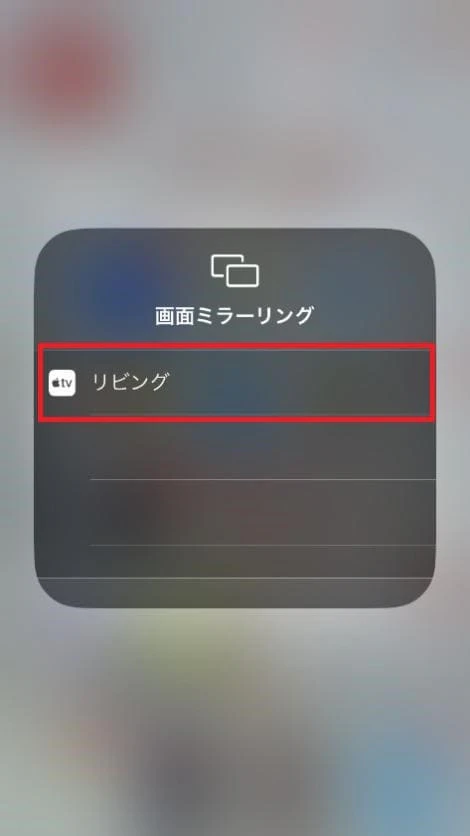
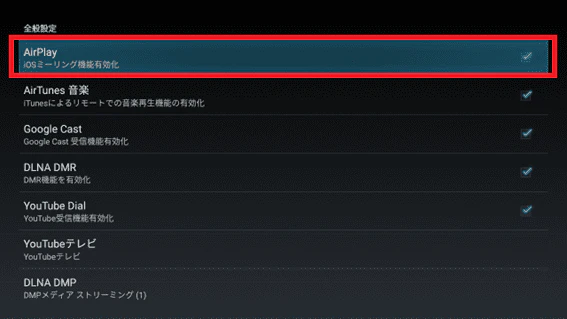
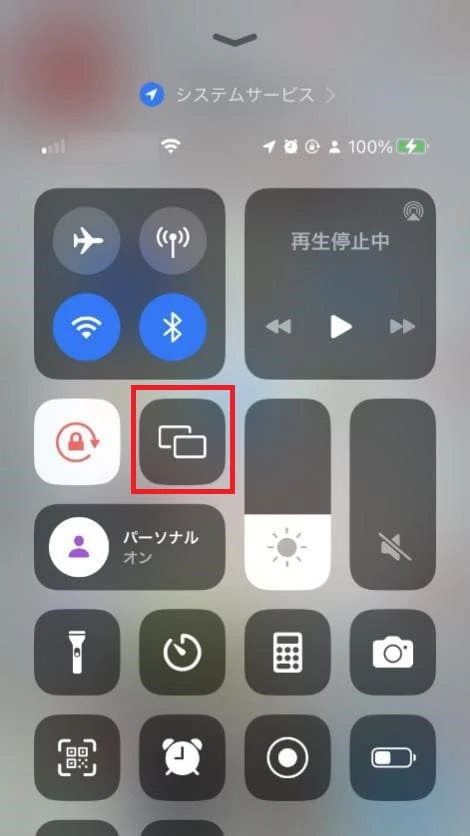
iPhone上的无线镜像功能使用的是名为“AirPlay”的技术。“AirPlay”基本上是用于Apple设备之间进行镜像的机制。此外,通过使用“AirReceiver”等应用程序,也可以将内容镜像到“Fire TV”上。
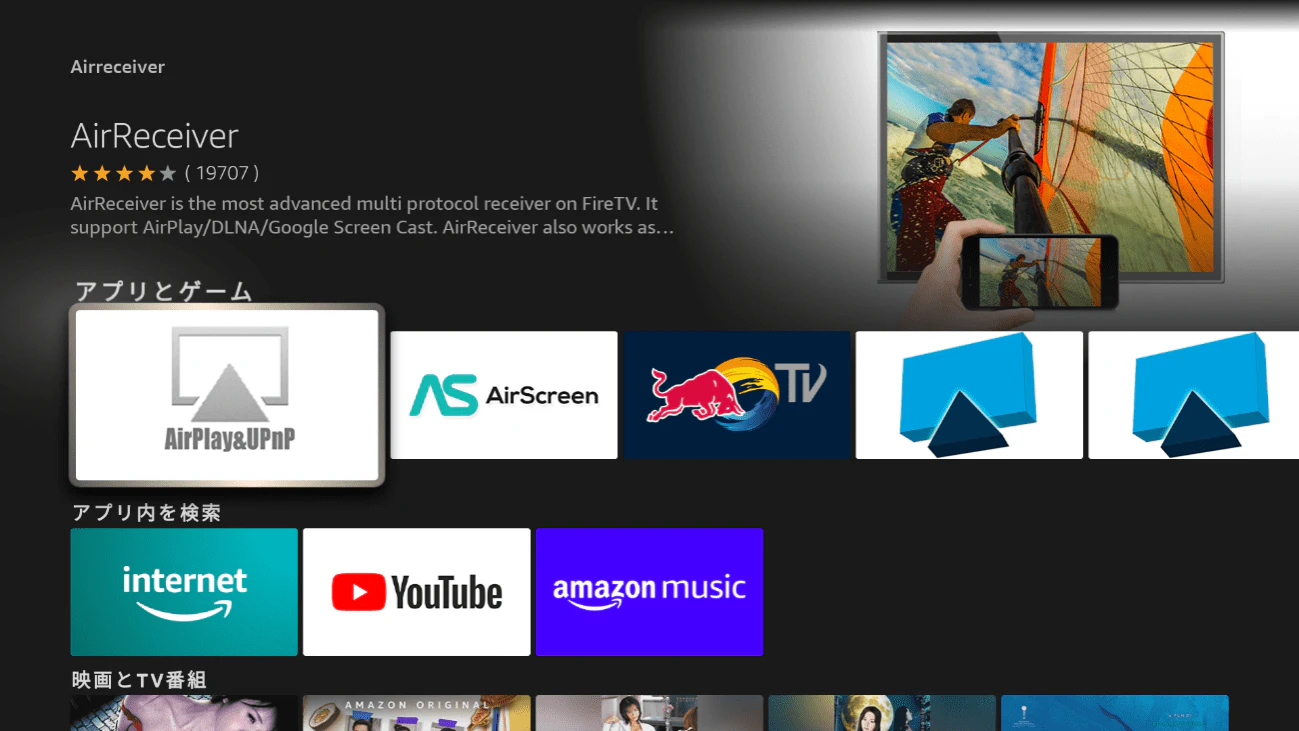
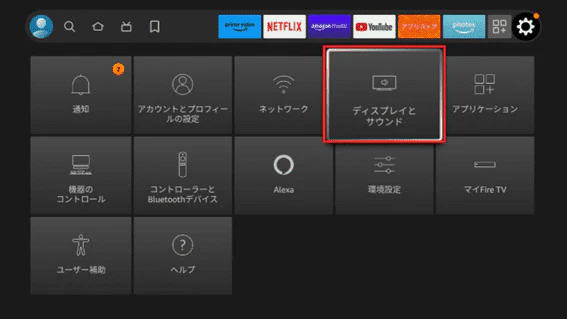
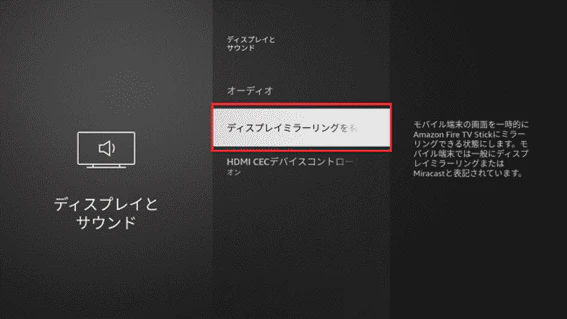
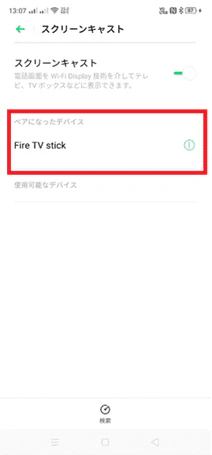
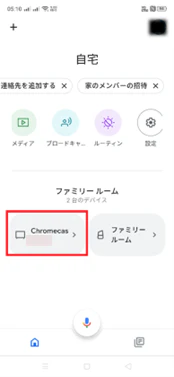
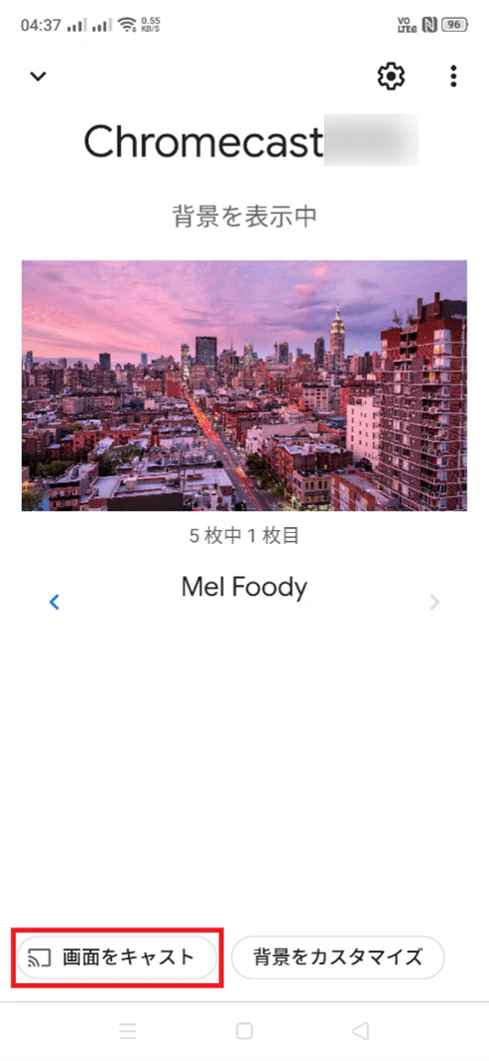
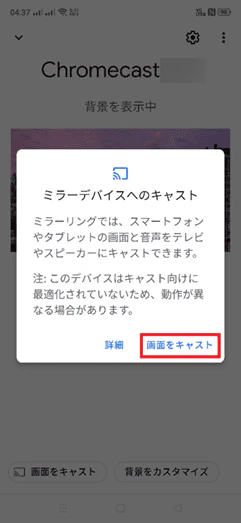
许多Android设备默认支持通过Miracast或Google Cast进行镜像。接下来将介绍如何使用Fire TV和Chromecast进行镜像。

此外,如果已经设置过的Fire TV和Android设备,即使无法连接到同一个Wi-Fi网络,也可以通过Android设备的热点功能进行镜像。

利用镜像功能,不仅可以在大屏幕上享受保存在智能手机中的视频和照片,还可以享受视频流服务。然而,许多人可能会担心长时间播放视频流服务会消耗数据容量(吉字节)。
想要无忧享受视频流服务的人,推荐使用au提供的在线专用品牌“povo2.0 (※1)”。
povo2.0的基本费用为0日元(※2)(※3)(※4),用户可以购买所需的付费流量包。例如,想要在某一天尽情享受视频流服务时,可以购买“Unlimited data(24小时)含税330日元/次” (※5)(※6)。
此外,付费流量包除了Data Top-up外,还有“DAZN使い放題包(7天)含税1,145日元/次” (※6)(※7)(※10)和“smash.使い放題包(24小时)含税220日元/次” (※6)(※8)(※9)等,可以在使用内容时享受无限数据,非常适合“朋友或家人聚会时想要大量使用”的用户。
\通过应用程序轻松完成3个步骤/
※1:所有的手续和支持均为在线进行。没有店面或电话支持。 ※2:如果以同一名义签约5条线路(*),从第6条线路开始,需支付每条线路3,850日元的合同事务手续费(含税)。如果在180天内没有购买付费流量包等,可能会停止使用或解除合同。
*包括在过去一年内已解约或被公司取消的线路。 ※3:在0元0GB时,发送和接收的最大速度为128kbps。 ※4:如果是Data Only,签约时需要首次购买流量包。如果是Calls+Data,国内通话:22日元/30秒(含税),拨打卫星电话等部分通话费可能有所不同。详细信息请点击这里。此外,拨打其他公司设定的电话号码将收取指定的通话费。国内短信发送:3.3日元/条(70字以内,含税),接收:免费。根据机型,最多可发送670个全角字符。但134个字符以内按2条计算,之后每67个字符按1条计算发送费用。 ※5:参考“Unlimited data(24小时)”(povo)
※6:在网络拥堵或使用视频、云游戏等时,可能会限制通信速度。 ※7:参考“DAZN无限包(7天)”(povo)
※8:参考“smash.无限包(24小时)”(povo)
※9:2024年4月30日起,将停止提供“smash.无限包”。 ※10:2024年11月30日起,将停止提供“DAZN无限包(7天)”。