AQUOS中的
SIM/eSIM开通说明

根据型号和操作系统版本,屏幕布局和操作步骤可能有所不同。
选择要配置的SIM类型

SIM启用步骤

STEP 1SIM卡激活程序

  • STEP1-1
    alt_txt

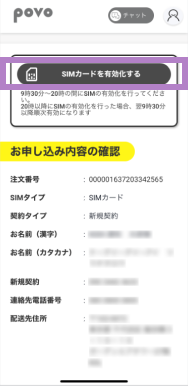
    点击“激活SIM卡”

    ※根据合约类型,可能会显示“切换到povo2.0/SIM激活”。

  • STEP1-2
    alt_txt

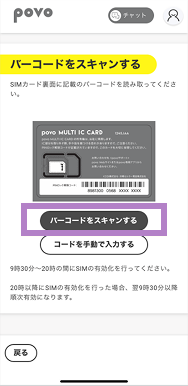
    点击“扫描条形码”

  • STEP1-3
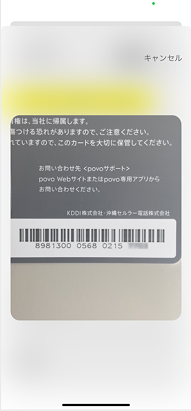
    alt_txt

    当相机启动时,读取SIM卡衬垫的条形码

    ※如果相机无法扫描,请返回上一屏幕并手动输入ICCID (19位数字) 。

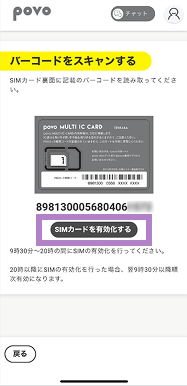
  • STEP1-4
    alt_txt

    点击“激活SIM卡”

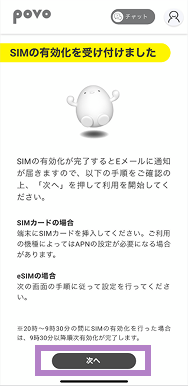
  • STEP1-5
    alt_txt

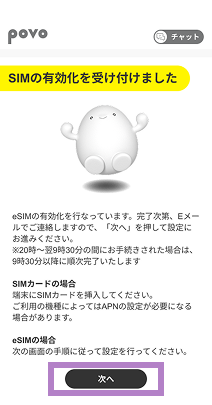
    收到SIM卡激活完成的电子邮件时,点击“下一步”

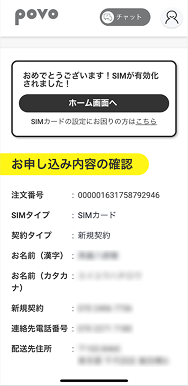
  • STEP1-6
    alt_txt

    SIM卡激活完成后,进入STEP2或更高版本

    ※激活SIM卡后,您将收到一封电子邮件通知。

※请在9时30分至20时之间进行SIM卡的激活。
如果在20时之后进行SIM卡的激活,根据申请内容,激活的时间会有所不同。
请在此处查看详细信息。
※如果您在合同中保留电话号码(au/povo1.0/UQ mobile/从其他公司更改),激活SIM卡时将进行线路切换,因此您当前使用的通信服务将无法使用。

STEP 2插入SIM卡

alt_txt
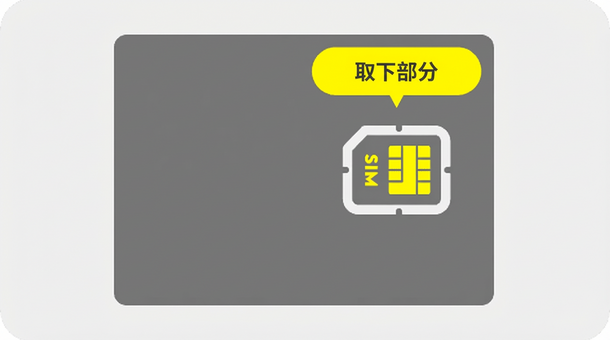
  • 将SIM卡按照您使用的设备的尺寸剪切,然后将其从衬纸上取下。
  • 请在关闭所使用的终端电源的状态下,将取下的SIM卡安装到终端上,然后打开电源。

※安装方法请参阅您所使用的手机的使用说明书等。※povo2.0的SIM卡支持「Nano」「Micro」「Mini」三种尺寸。

STEP 3APN设置 (AP设置)

请进行povo2.0的APN设置,并选择。

※在au购买的Android智能手机,几乎在所有情况下都需要APN设置。※如果在信号图标旁边显示“4G”或“5G”,或者在关闭Wi-Fi的状态下能够进行数据通信,则不需要本设置。※根据机型,项目名称的显示可能会有所不同。请在使用说明书中确认APN(接入点名称)的添加方法。
  • STEP3-1
    alt_txt

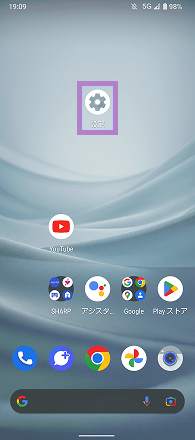
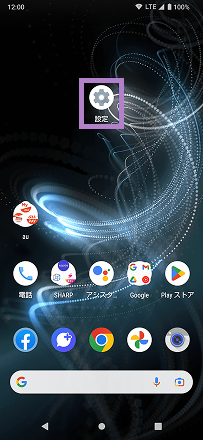
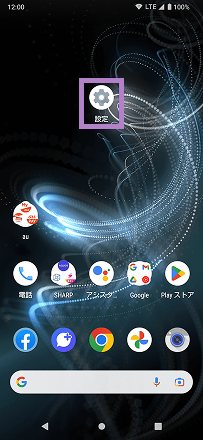
    点击「设置」应用

  • STEP3-2
    alt_txt

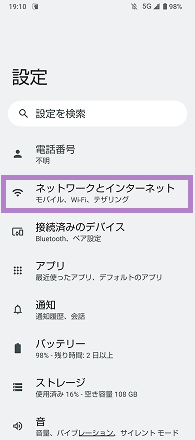
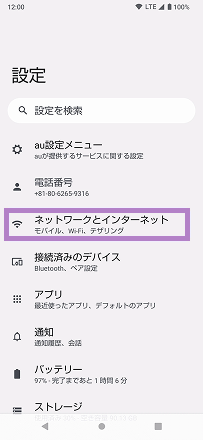
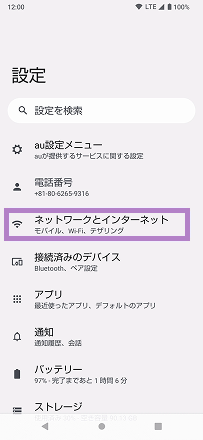
    点击“网络和互联网”

  • STEP3-3
    alt_txt

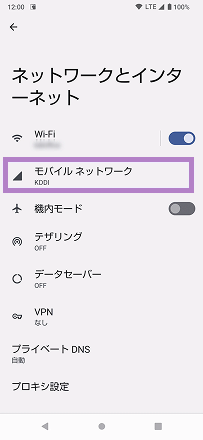
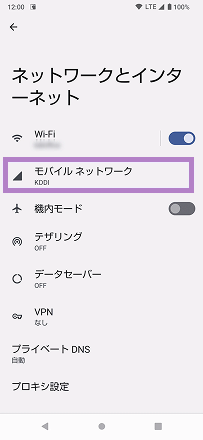
    点按“移动网络”

  • STEP3-4
    alt_txt

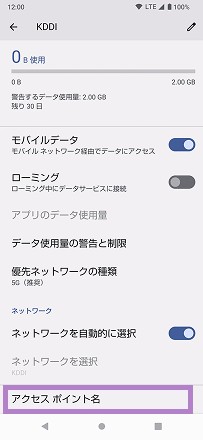
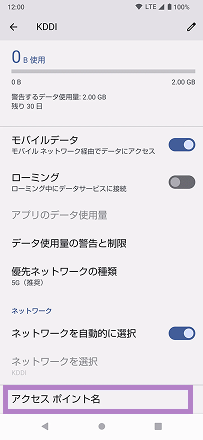
    点击屏幕底部的“接入点名称”

  • STEP3-5
    alt_txt

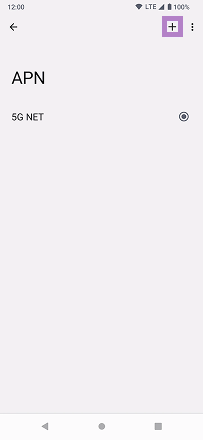
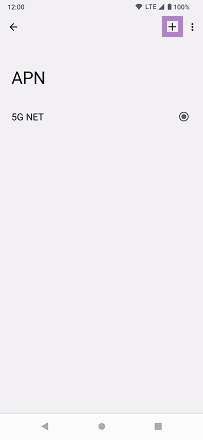
    点击“+”

  • STEP3-6
    alt_txt

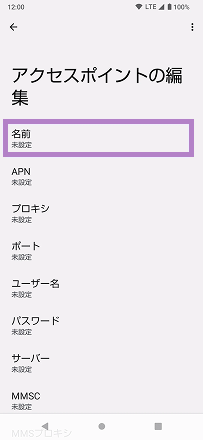
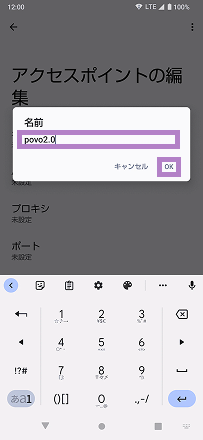
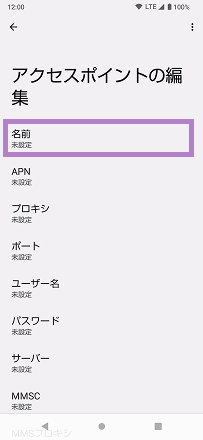
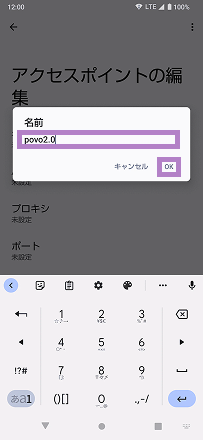
    点按“名称”

  • STEP3-7
    alt_txt

    「povo2.0」并输入后点击「OK」

  • STEP3-8
    alt_txt

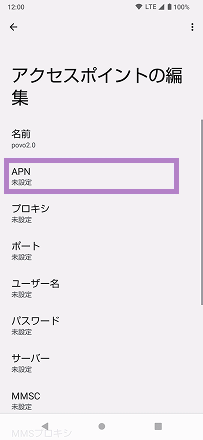
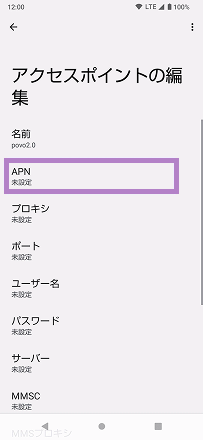
    点击“APN”

  • STEP3-9
    alt_txt

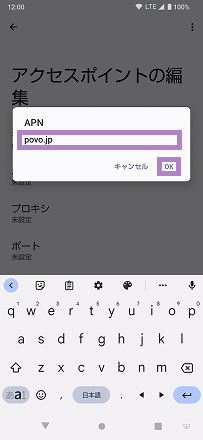
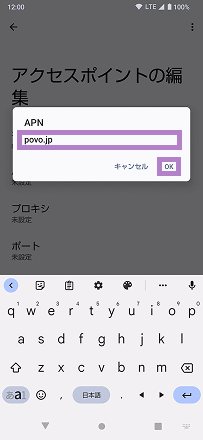
    输入「povo.jp」并点击「OK」

  • STEP3-10
    alt_txt

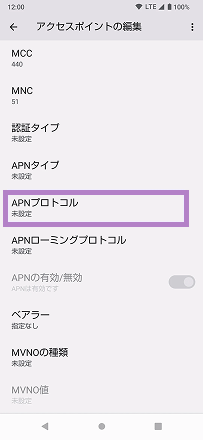
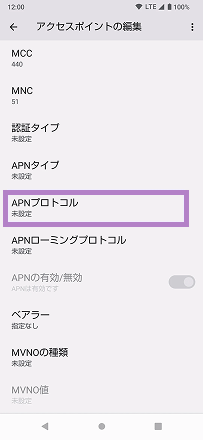
    点击“APN协议”

  • STEP3-11
    alt_txt

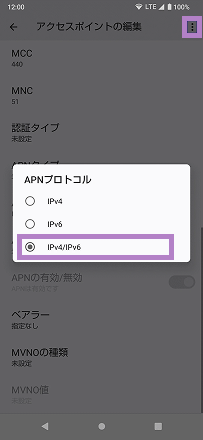
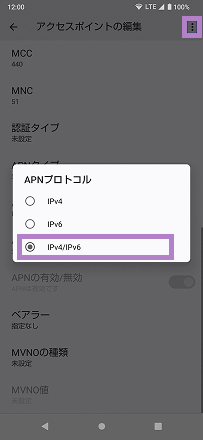
    选择“IPv4/IPv6”,然后点击屏幕右上角的三个点

  • STEP3-12
    alt_txt

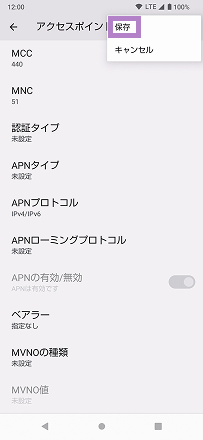
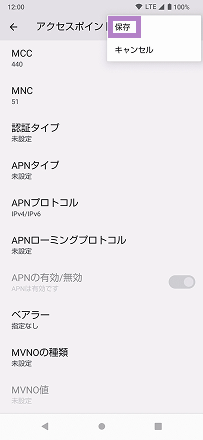
    点击“保存”

  • STEP3-13
    alt_txt

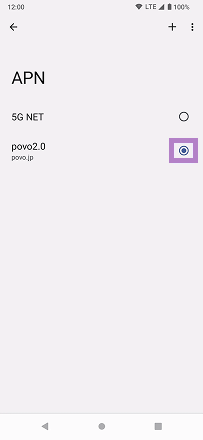
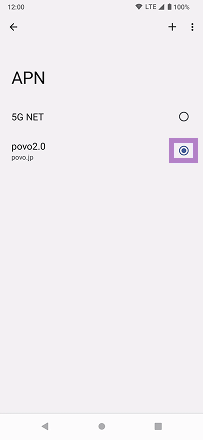
    「povo2.0」的右横的圆圈请点击。

要输入的项目

[名字]
povo2.0

[APN]
povo.jp

[APN协议]
IPv4/IPv6

※其他项目不需要输入。

STEP 4发信测试・
移动数据通信测试

  • 拨打主叫测试号码 (111/免费),听完指导后挂机。

    ※从日本境外发送的测试号码 (111) 不可用。

  • 在关闭Wi-Fi的状态下启动浏览器,利用移动数据通信检查是否可以访问网站(https://povo.jp)。

    ※在购买数据流量包之前,屏幕显示可能需要一些时间,但一旦屏幕能够显示就没有问题。※从日本以外的地方访问需要购买“海外数据流量包”。

发信测试和移动数据通信测试完成后,SIM卡开通手续结束。
请购买流量包,享受povo的世界。

eSIM启用步骤

STEP 1eSIM激活过程

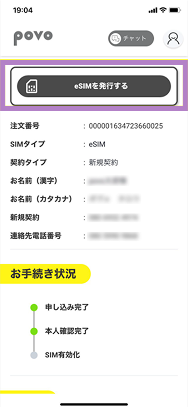
  • STEP1-1
    alt_txt

    点击“发布eSIM”

    ※根据合约类型,可能会显示“切换到povo2.0/SIM激活”。

  • STEP1-2
    alt_txt

    点击“下一步”

※请在9时30分至20时之间进行SIM卡的激活。
如果在20时之后进行SIM卡的激活,根据申请内容,激活的时间会有所不同。
请在此处查看详细信息。
※如果您在合同中保留电话号码(au/povo1.0/UQ mobile/从其他公司更改),激活SIM卡时将进行线路切换,因此您当前使用的通信服务将无法使用。

STEP 2配置eSIM

在步骤2之后,请务必在要设置eSIM的终端上执行此操作。

※eSIM的下载可能需要一些时间。
“下载eSIM配置文件”按钮仅适用于povo2.0应用程序版本1.24.0及以上。如果您使用的是1.23.0以下的版本,或者即使您正在使用1.24.0的应用程序,点击按钮仍无法下载,请通过这里选择“在一台eSIM设备上进行操作(代码输入方式)”或“如果您拥有多台设备(二维码方式)”进行操作。

  • STEP2-1

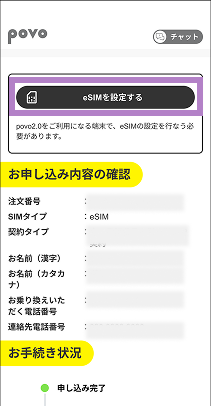
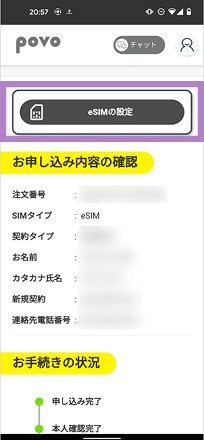
    机种更换后的设备上登录povo2.0后,点击“eSIM的设置”

  • STEP2-2

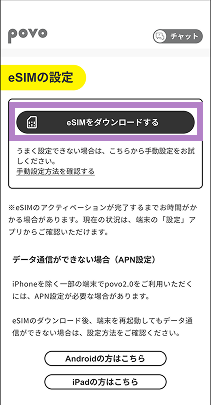
    点击“下载eSIM配置文件”

    ※下载eSIM可能需要一些时间。如果无法下载,请通过“代码输入方式”或“QR代码方式”办理手续。

  • STEP2-3

    点击「继续」

    ※STEP2-3完成后,请按照STEP3进行移动网络的设置。

※要在返回主屏幕后转到STEP2-1的屏幕,请点击主屏幕左上角的“个人资料页面”>“合同管理”。※即使在返回主屏幕的情况下,也请在确认发信测试和移动数据通信测试后再进行流量包的购买。

如果无法通过点击“下载eSIM配置文件”按钮进行下载

在使用一台设备进行eSIM操作时(代码输入方式)
  • STEP2-1
    alt_txt

    点击“eSIM的设置”

  • STEP2-2
    alt_txt

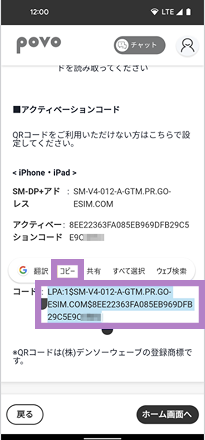
    长按代码右侧的字母数字字符,然后点击“复制”

  • STEP2-3
    alt_txt

    点击「设置」应用

  • STEP2-4
    alt_txt

    点击“网络和互联网”

  • STEP2-5
    alt_txt

    点按“移动网络”

  • STEP2-6
    alt_txt

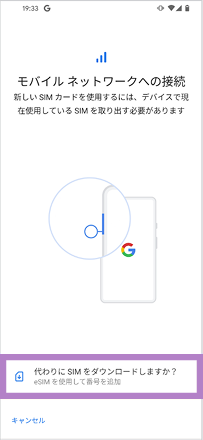
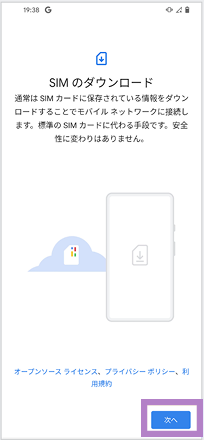
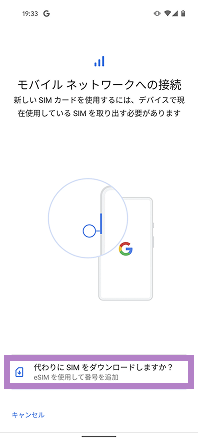
    点击“您要下载SIM卡吗?”

  • STEP2-7
    alt_txt

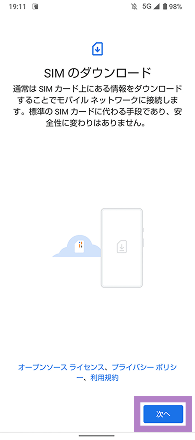
    点击“下一步”

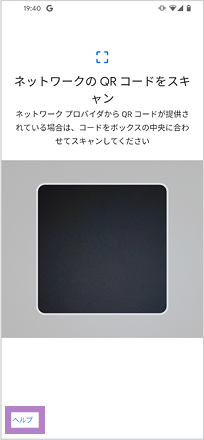
  • STEP2-8
    alt_txt

    点击画面左下角的“帮助”。

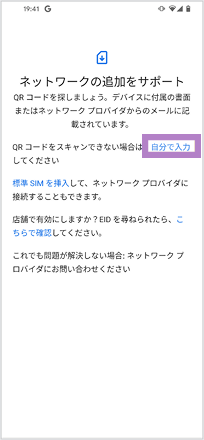
  • STEP2-9
    alt_txt

    点击「自己输入」

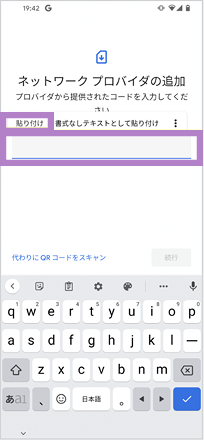
  • STEP2-10
    alt_txt

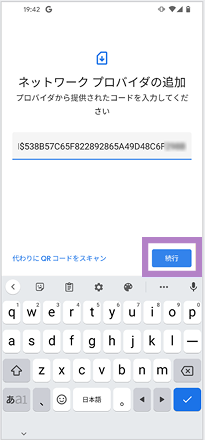
    粘贴 (粘贴) 在STEP2-2中复制的代码

  • STEP2-11
    alt_txt

    点击「继续」

  • STEP2-12
    alt_txt

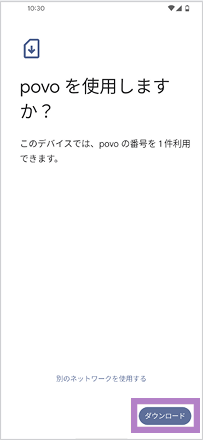
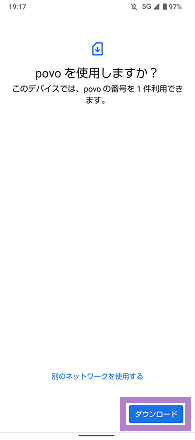
    点击“下载”

  • STEP2-13
    alt_txt

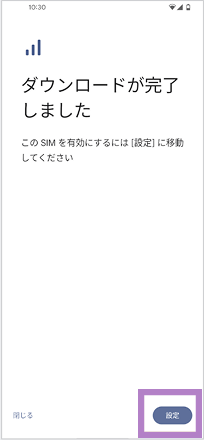
    点击“设置”并转到步骤3中的“移动通信计划设置”

*如果eSIM设置无法完成,则可能无法正确复制代码。请再次确认所有的字母数字都是复印的,然后再试几次。如果仍然不起作用,请执行下面的“QR码方法”。※要在转到主屏幕后转到STEP2-1屏幕,请转到主屏幕左上角的人形图标>合同管理。

如果您有多个终端 (QR码系统)
  • STEP2-1
    alt_txt

    【在电脑或平板等设备上的操作】
    从这里访问povo2.0登录页面

  • STEP2-2
    alt_txt

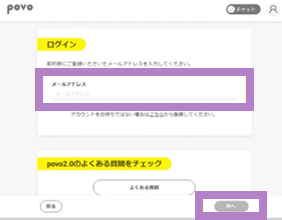
    请输入在签约时注册的电子邮件地址,然后选择“下一步”。

  • STEP2-3
    alt_txt

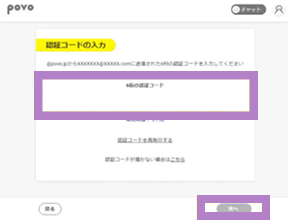
    输入通过邮件收到的6位数认证代码,然后选择“下一步”。

  • STEP2-4
    alt_txt

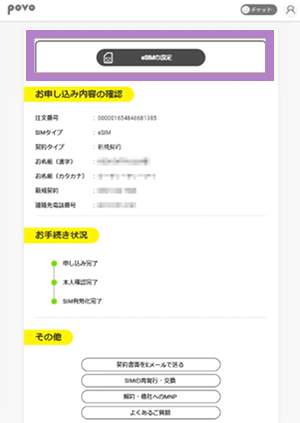
    选择「eSIM的设置」

  • STEP2-5
    alt_txt

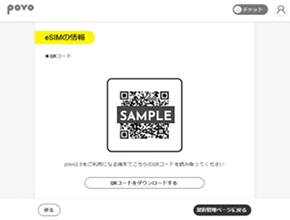
    在显示QR码的同时,转到使用povo2.0的设备进行操作。

  • STEP2-6
    alt_txt

    【在使用povo2.0的设备上操作】连接到Wi-Fi等网络

  • STEP2-7
    alt_txt

    点击「设置」应用

  • STEP2-8
    alt_txt

    点击“网络和互联网”

  • STEP2-9
    alt_txt

    点按“移动网络”

  • STEP2-10
    alt_txt

    点击“您要下载SIM卡吗?”

  • STEP2-11
    alt_txt

    点击“下一步”

  • STEP2-12
    alt_txt

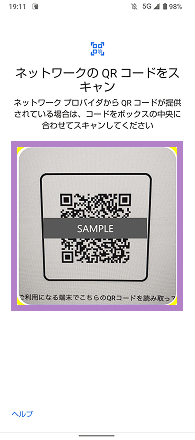
    当相机启动时,读取步骤2-5中显示的QR码

  • STEP2-13
    alt_txt

    点击“下载”

  • STEP2-14
    alt_txt

    点击「设置」

※流量包的购买请在完成STEP5的发信测试和移动数据通信测试确认后进行。

STEP 3移动网络设置

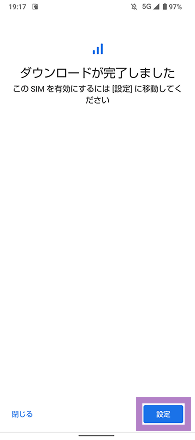
以下的步骤将移动网络设置为povo。

※从SIM卡变更为eSIM卡的情况下,请拔下之前使用的SIM卡。

  • STEP3-1
    alt_txt

    点击「设置」应用

  • STEP3-2
    alt_txt

    点击“网络和互联网”

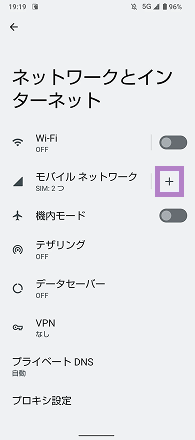
  • STEP3-3
    alt_txt

    点击移动网络旁边的“+”

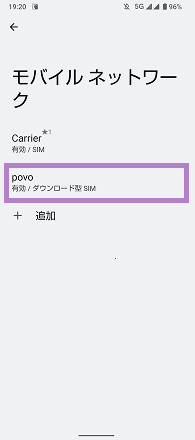
  • STEP3-4
    alt_txt

    点击「povo」

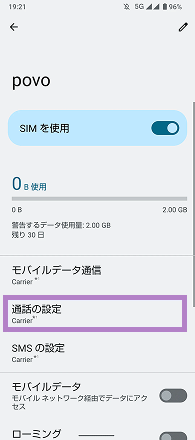
  • STEP3-5
    alt_txt

    点击“呼叫设置”

  • STEP3-6
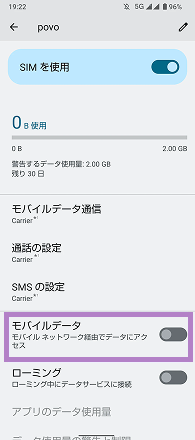
    alt_txt

    点击“移动数据”右侧的栏

  • STEP3-7
    alt_txt

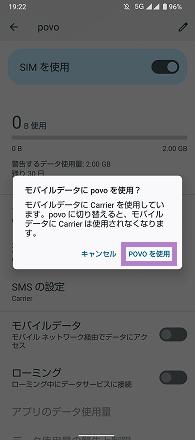
    点击使用povo

  • STEP3-8
    alt_txt

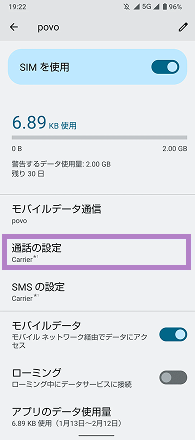
    点击“呼叫设置”

  • STEP3-9
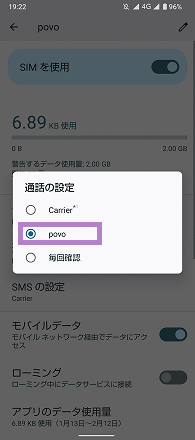
    alt_txt

    点击「povo」

  • STEP3-10
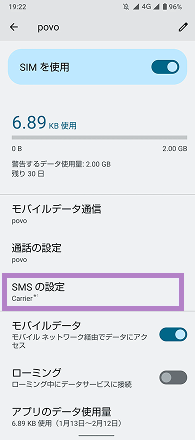
    alt_txt

    点击“短信设置”

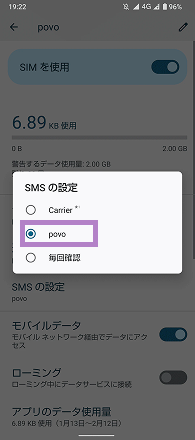
  • STEP3-11
    alt_txt

    点击「povo」

  • STEP3-12
    alt_txt

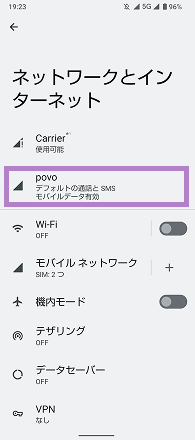
    确认默认的通话和短信、默认的移动数据设置为'povo'。

★1显示当前通信运营商的名称。由于表示法因使用情况而异,为方便起见,此处使用“Carrier”表示法。

※您可以通过点击povo2.0应用首页左上角的<人型图标>来确认您的合同电话号码,电话号码无法在设备的设置界面中查看。

STEP 4APN设置 (AP设置)

请进行povo2.0的APN设置,并选择。

※在au购买的Android智能手机,几乎在所有情况下都需要APN设置。※如果在信号图标旁边显示“4G”或“5G”,或者在关闭Wi-Fi的状态下能够进行数据通信,则不需要本设置。※根据机型,项目名称的显示可能会有所不同。请在使用说明书中确认APN(接入点名称)的添加方法。
  • STEP4-1
    alt_txt

    点击「设置」应用

  • STEP4-2
    alt_txt

    点击“网络和互联网”

  • STEP4-3
    alt_txt

    点按“移动网络”

  • STEP4-4
    alt_txt

    点击屏幕底部的“接入点名称”

  • STEP4-5
    alt_txt

    点击“+”

  • STEP4-6
    alt_txt

    点按“名称”

  • STEP4-7
    alt_txt

    「povo2.0」并输入后点击「OK」

  • STEP4-8
    alt_txt

    点击“APN”

  • STEP4-9
    alt_txt

    输入「povo.jp」并点击「OK」

  • STEP4-10
    alt_txt

    点击“APN协议”

  • STEP4-11
    alt_txt

    选择“IPv4/IPv6”,然后点击屏幕右上角的三个点

  • STEP4-12
    alt_txt

    点击“保存”

  • STEP4-13
    alt_txt

    「povo2.0」的右横的圆圈请点击。

要输入的项目

[名字]
povo2.0

[APN]
povo.jp

[APN协议]
IPv4/IPv6

※其他项目不需要输入。

STEP 5发信测试・
移动数据通信测试

  • 拨打主叫测试号码 (111/免费),听完指导后挂机。

    ※从日本境外发送的测试号码 (111) 不可用。

  • 在关闭Wi-Fi的状态下启动浏览器,利用移动数据通信检查是否可以访问网站(https://povo.jp)。

    ※在购买数据流量包之前,屏幕显示可能需要一些时间,但一旦屏幕能够显示就没有问题。※从日本以外的地方访问需要购买“海外数据流量包”。

发信测试和移动数据通信测试完成后,SIM卡开通手续结束。
请购买流量包,享受povo的世界。
"Data Only"仅适用于eSIM。