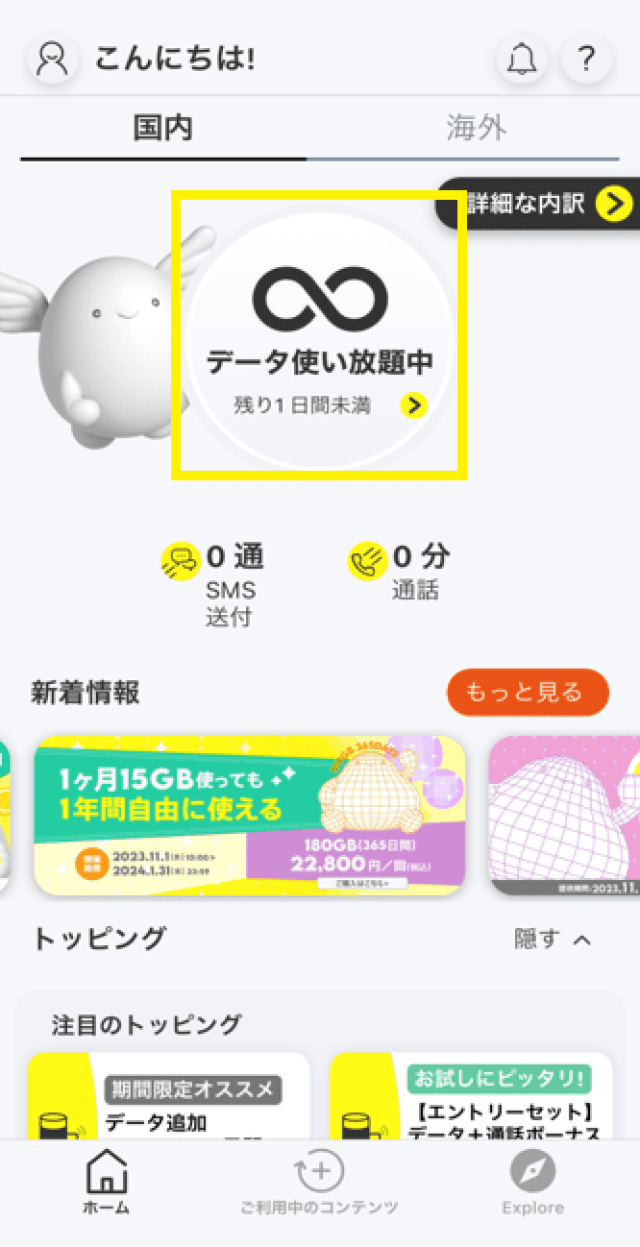
※新申请副线或第二张SIM卡的客户,请通过新合同申请。
※根据合同类型,手续会有所不同。
由于选择错误而导致的咨询情况时有发生,请注意。
※是2024年10月31日时的信息。可能与最新步骤不同。
请准备可在povo2.0上使用的车载移动路由器。
※有关移动路由器(+F FS050W/+F FS040W)的使用步骤的详细信息和操作方法,请参阅随产品附带的用户手册。
■+F FS040W各类用户手册请点击这里
■+F FS050W各类用户手册请点击这里
※目前在车载移动路由器(+F FS050W/+F FS040W)中使用povo2.0以外的SIM卡的用户,请按照以下步骤申请povo2.0,并在重置(出厂重置)移动路由器后,将SIM卡插入移动路由器并开机,稍等片刻。
| 手机运营商 | 制造商 | 设备名称 |
|---|---|---|
| SIM卡解锁 | 富士软件 株式会社 |
+F FS050W ※1※2 |
| SIM卡解锁 | 富士软件 株式会社 |
+F FS040W ※1※2 |
即使您没有信用卡,您也可以使用Postpay(Paidy)*。
株式会社Paidy提供的在线支付服务。
*为了在注册“ Postpay(Paidy)”时检查您的帐户有效性,paidy应用程序的使用声明上可能会列出 200 日元作为“有效性确认”,但几天内会取消,并且不会实际收费。 *如果由于超出“ Postpay(Paidy)”的可用金额等而导致“ Postpay(Paidy)”的支付失败,请从paidy应用程序注册Paidy Co., Ltd. 提供的paidy Plus 或从povo2.0应用程序注册信用卡并付款。
在这里下载paidy应用程序
您需要准备可以使用povo2.0应用程序的设备。
请通过以下按钮确认支持的设备。
进行povo2.0的合同或流量包购买等手续时,需要povo2.0应用程序。
※GRATINA KYF37不支持povo2.0应用,请注意。
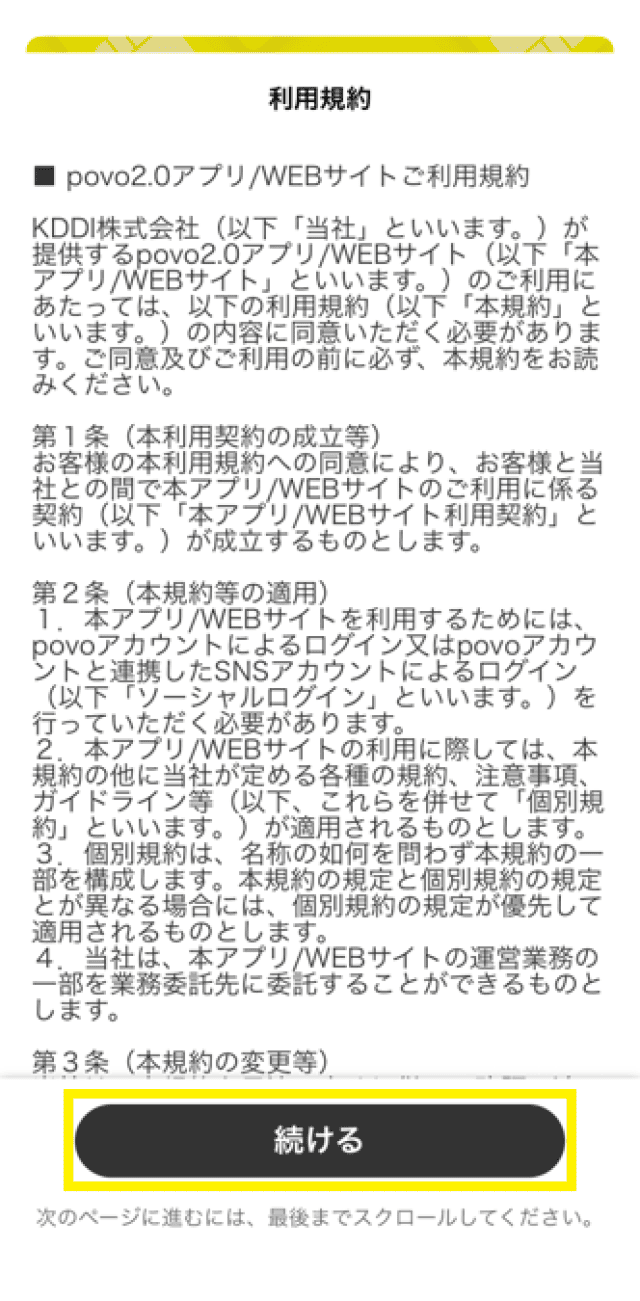
向下滚动使用条款并确认后,点击“继续”
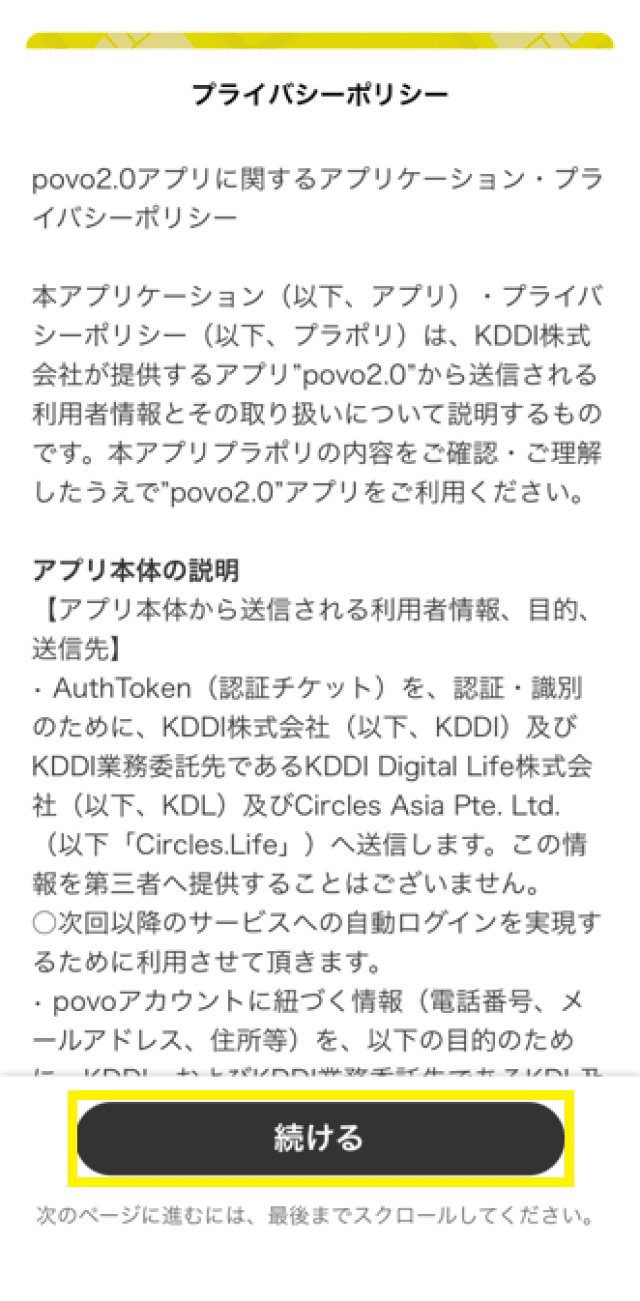
向下滚动隐私政策并确认,然后点击“继续”
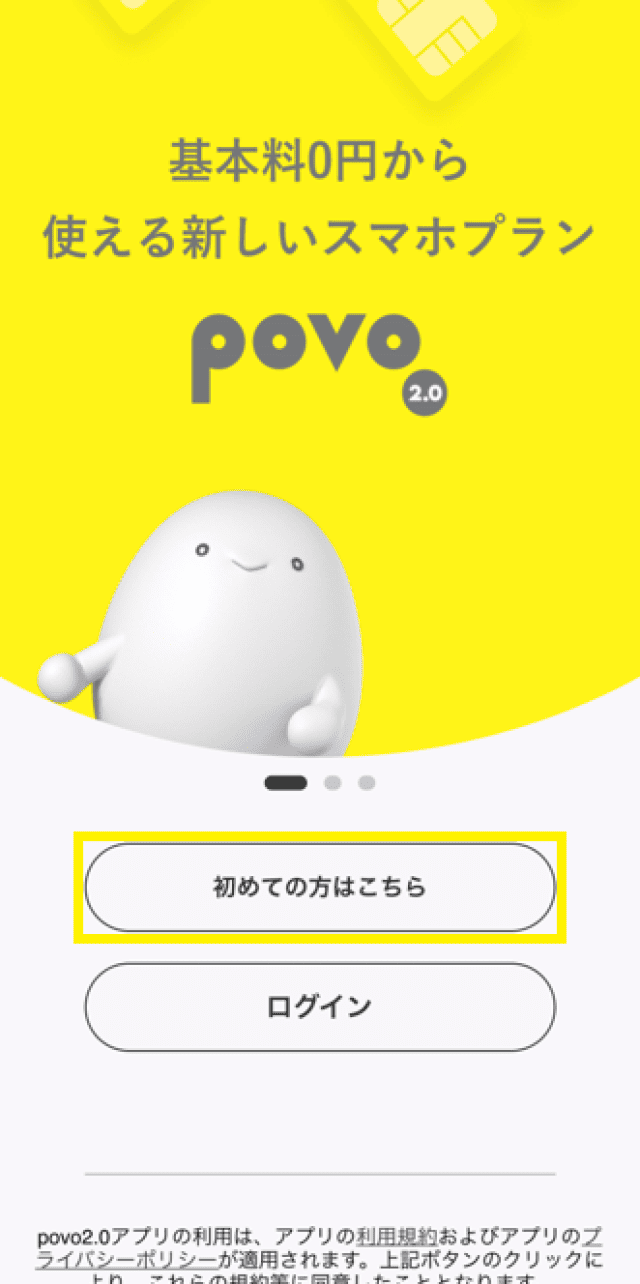
点击“第一次来这里”
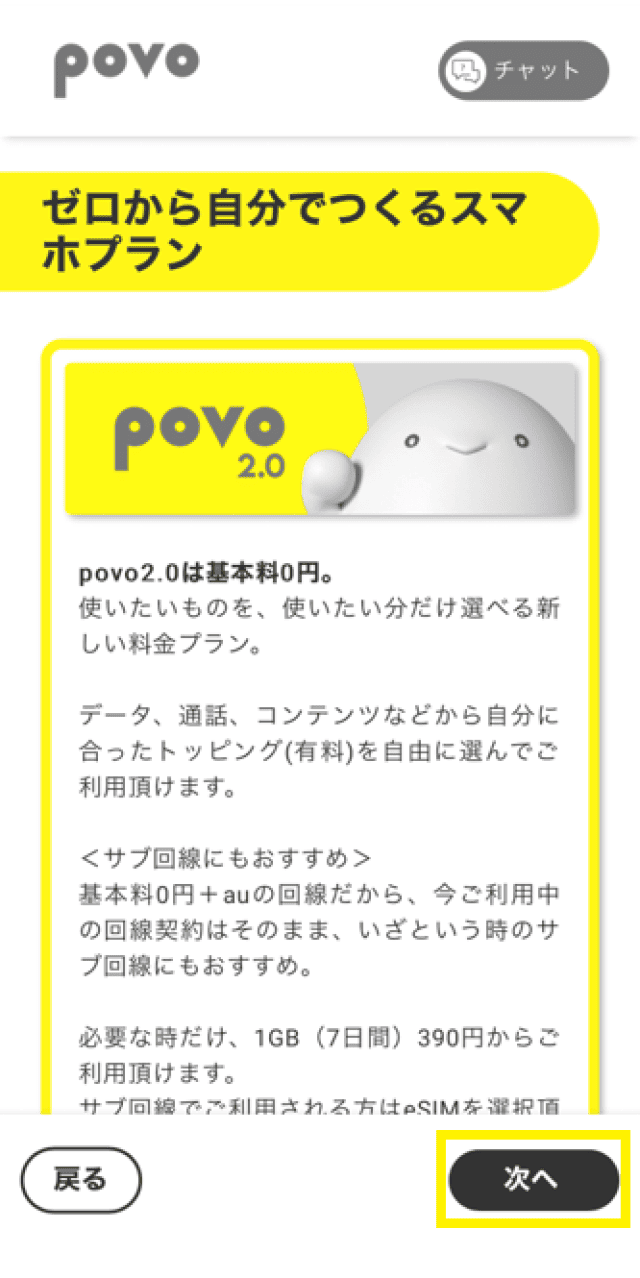
点击“下一步”
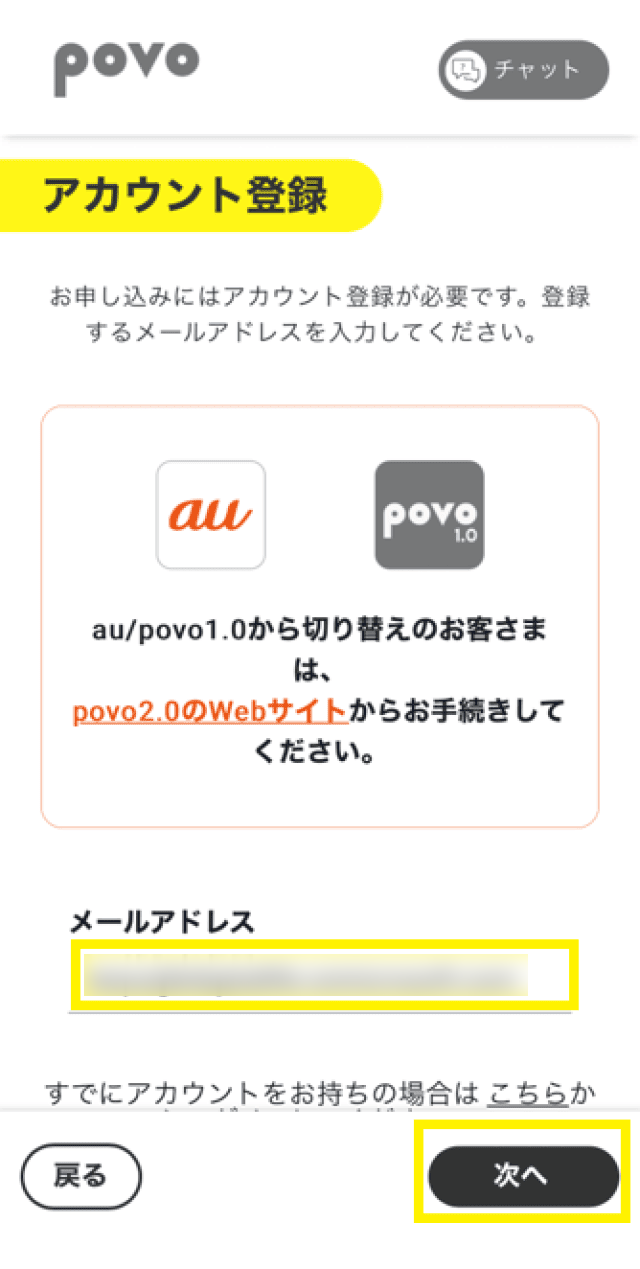
输入您的电子邮件地址,然后点按“下一步”
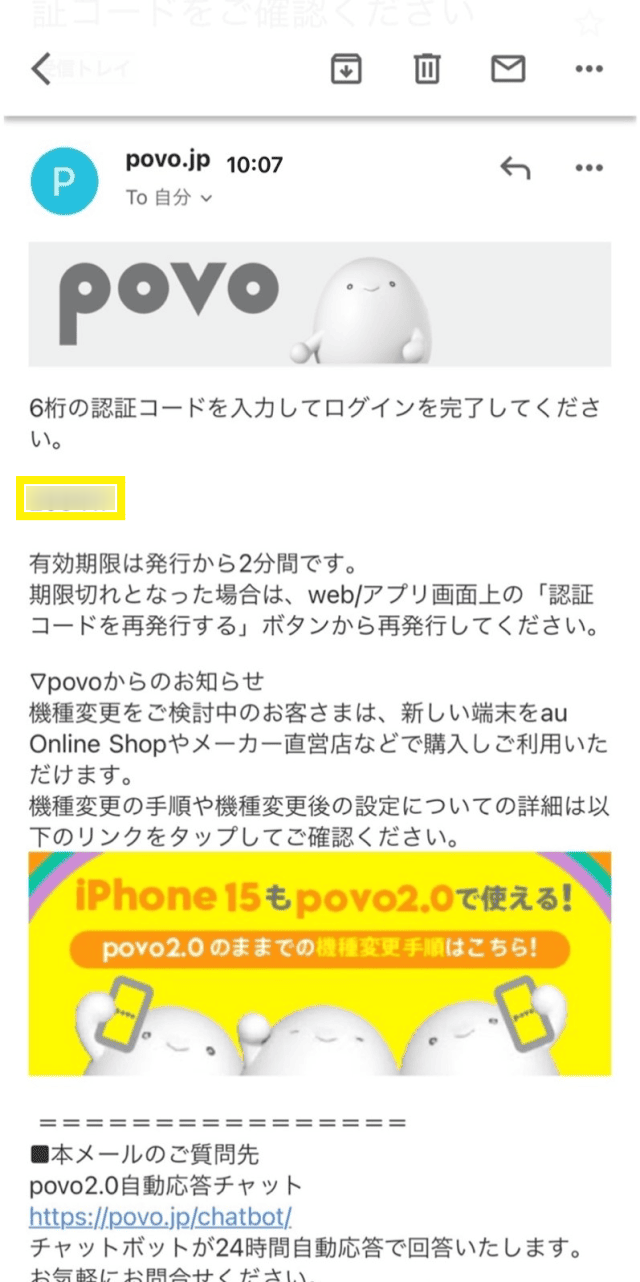
转换到输入地址的邮件并确认6位验证码
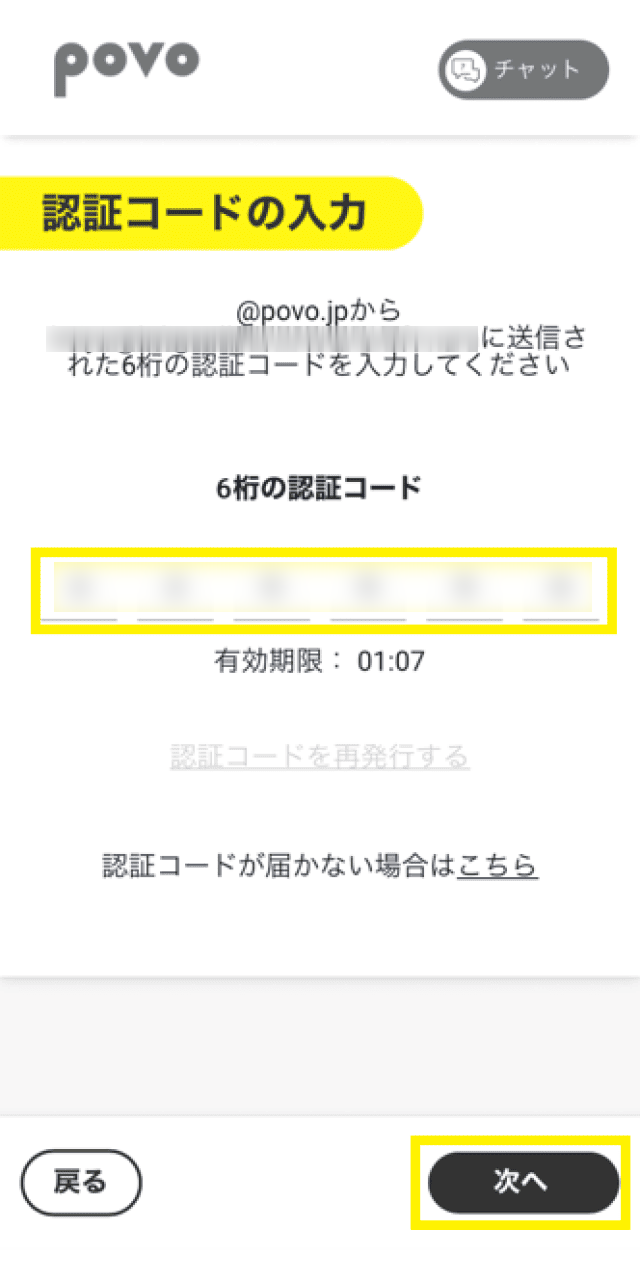
输入6位验证码,然后点击“下一步”
※车载无线路由器 (AN-S092/AN-S092P) 不支持eSIM,因此请务必申请SIM卡。
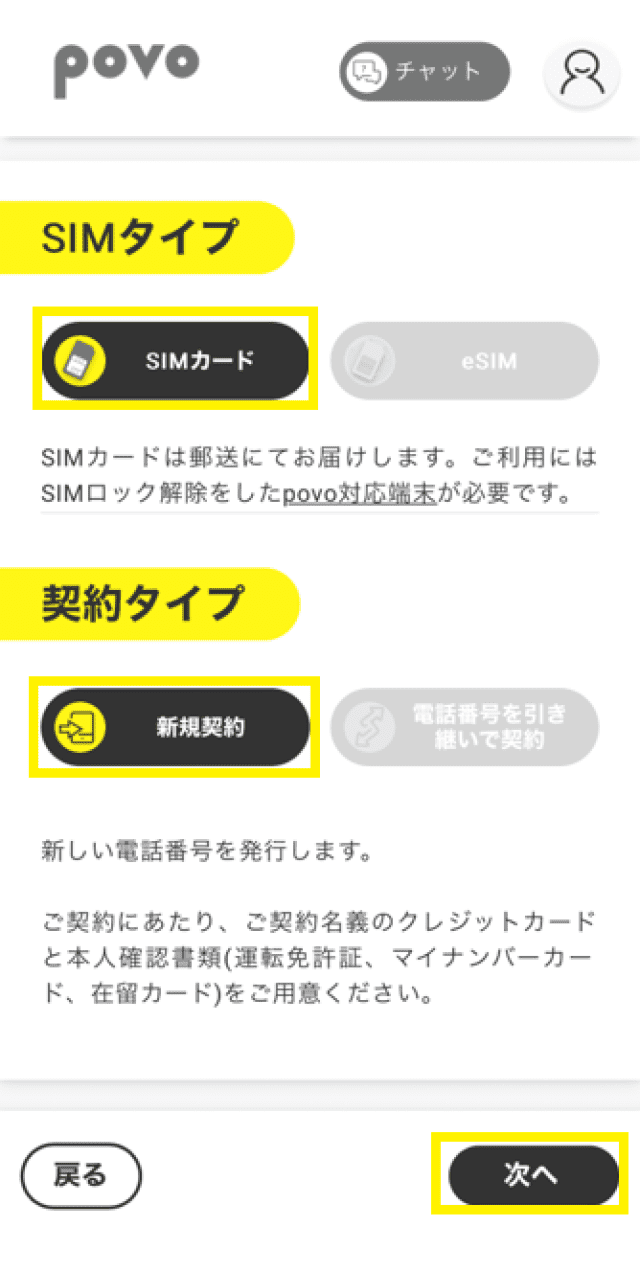
选择“SIM卡”“新合同”,然后点击“下一步”
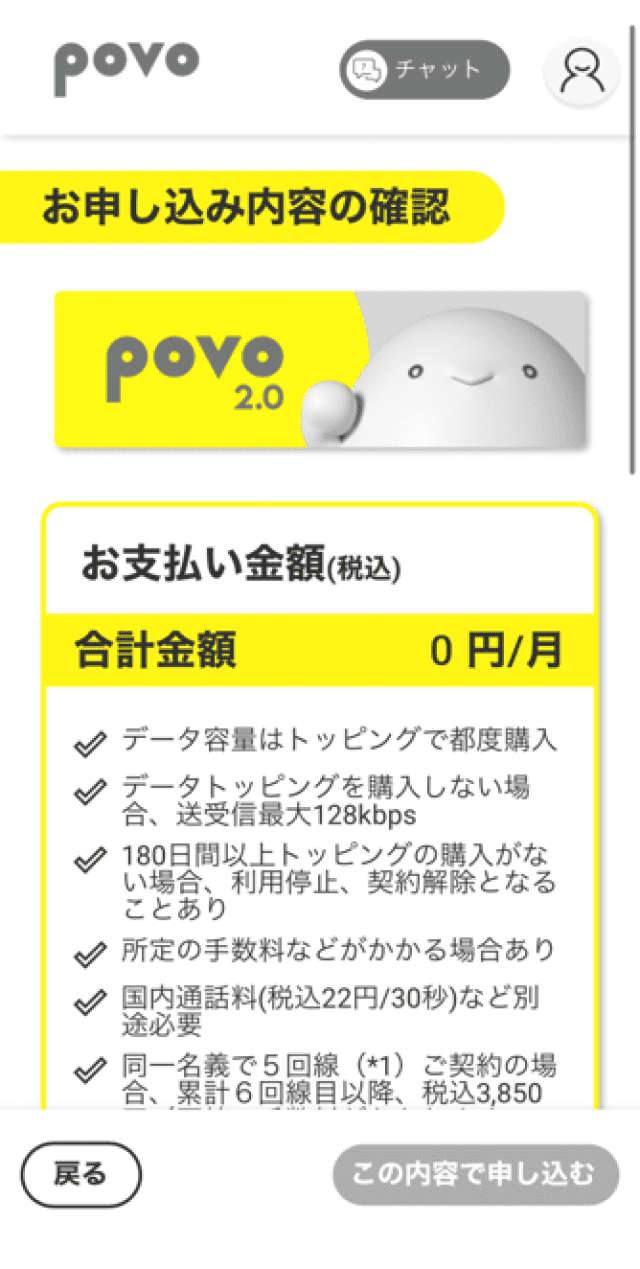
确认申请内容,向下滚动
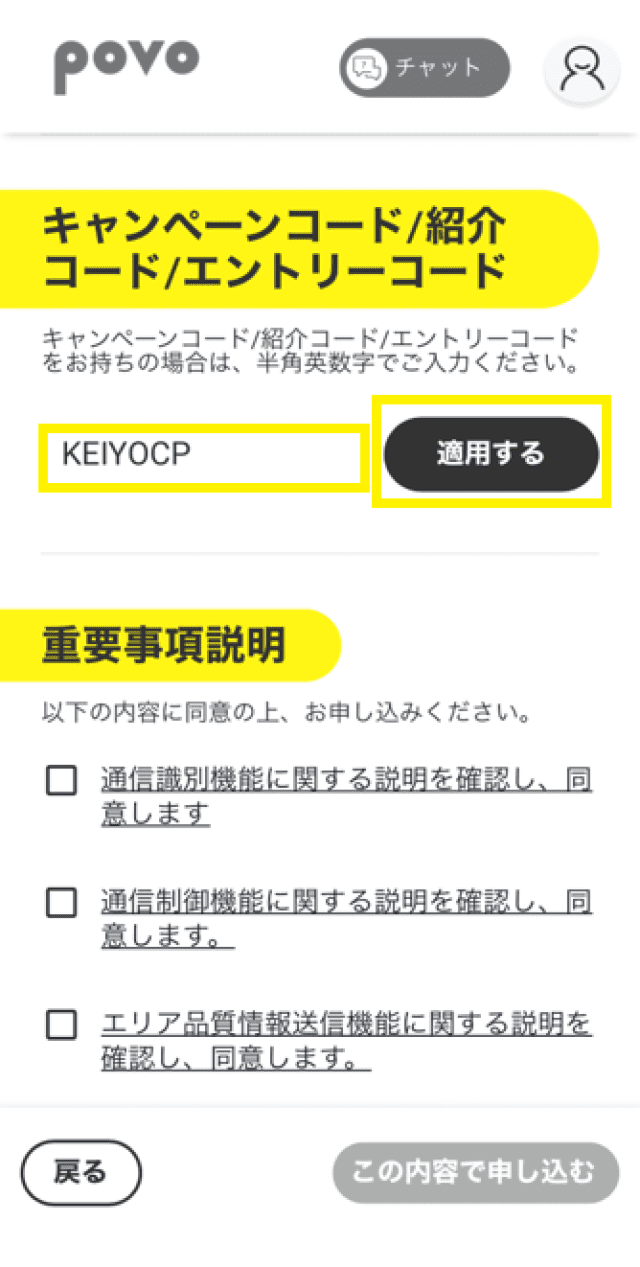
如果您有传单上写的活动代码/介绍代码,请输入代码并按“应用”按钮。没有使用计划的客人请进入下一步
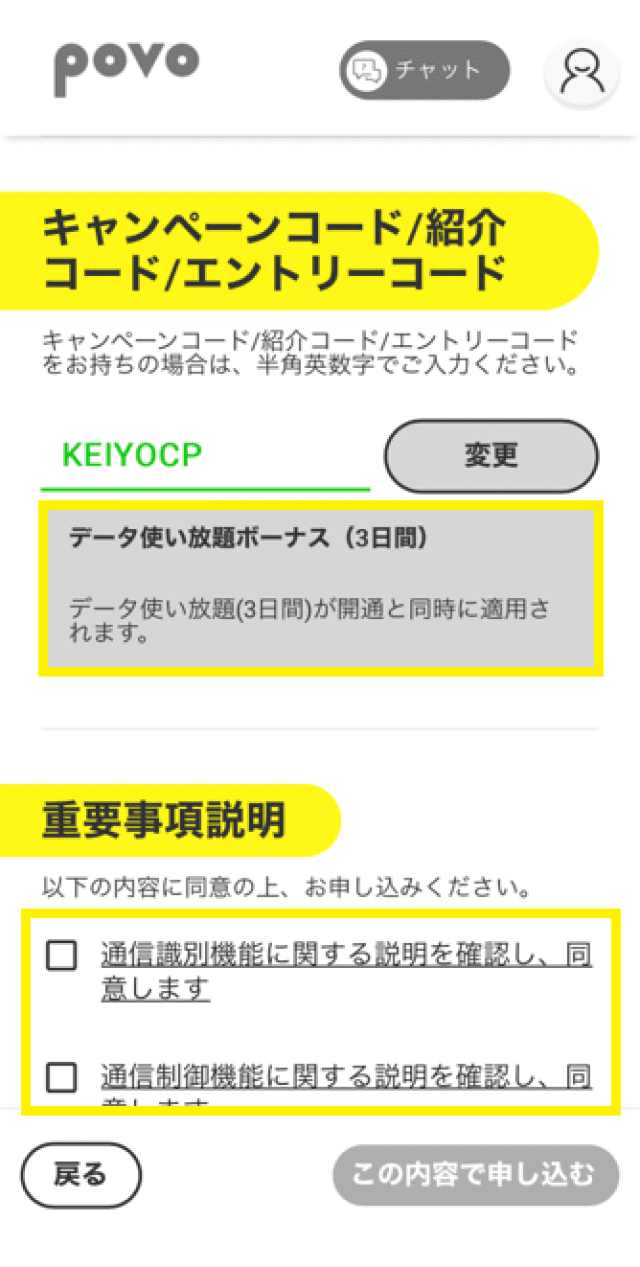
确认显示代码输入的优惠后,点击重要事项说明的各项目
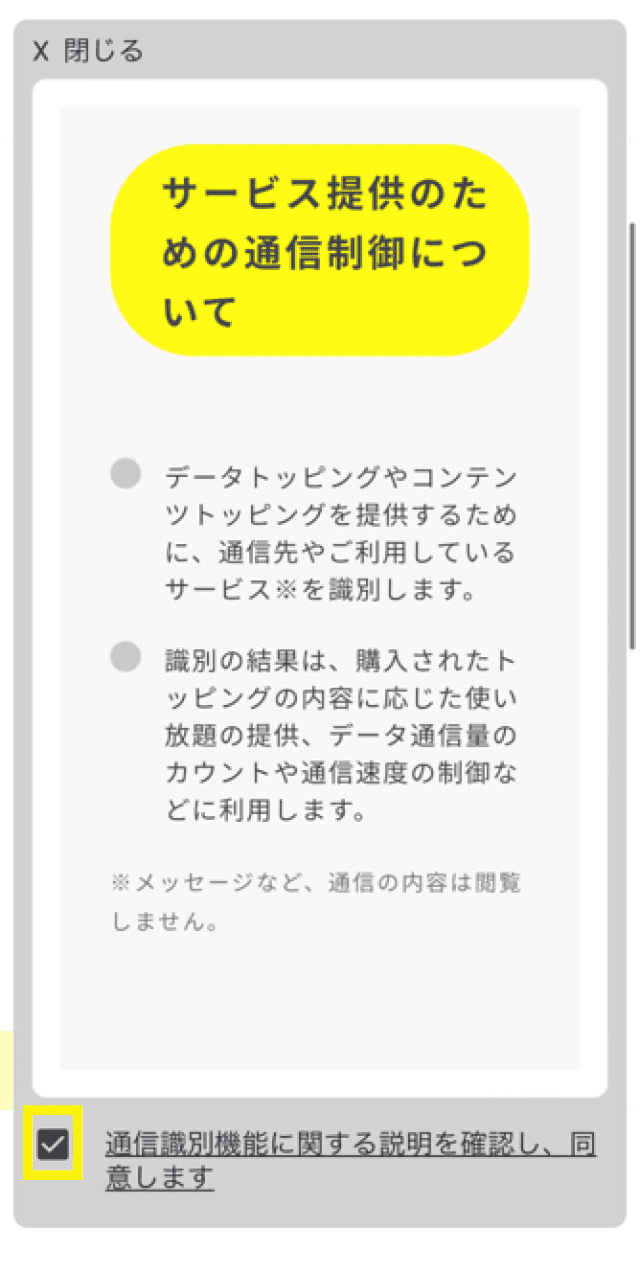
同意记载的说明后,勾选
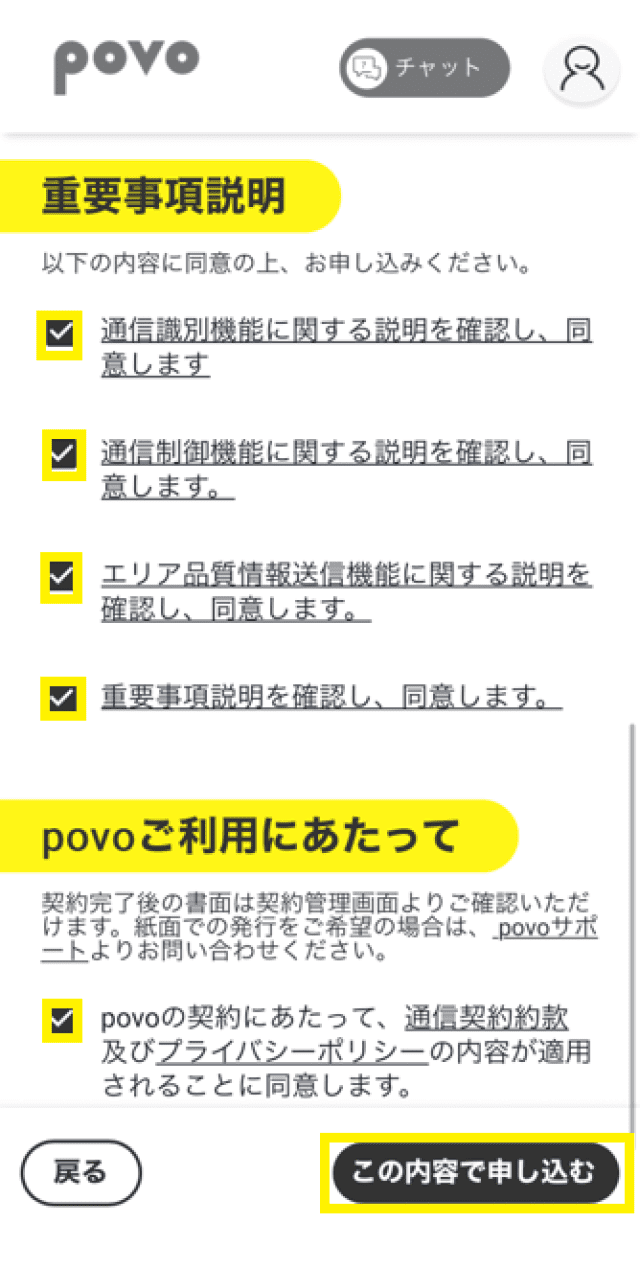
选中所有项目,然后点击“使用此内容申请”
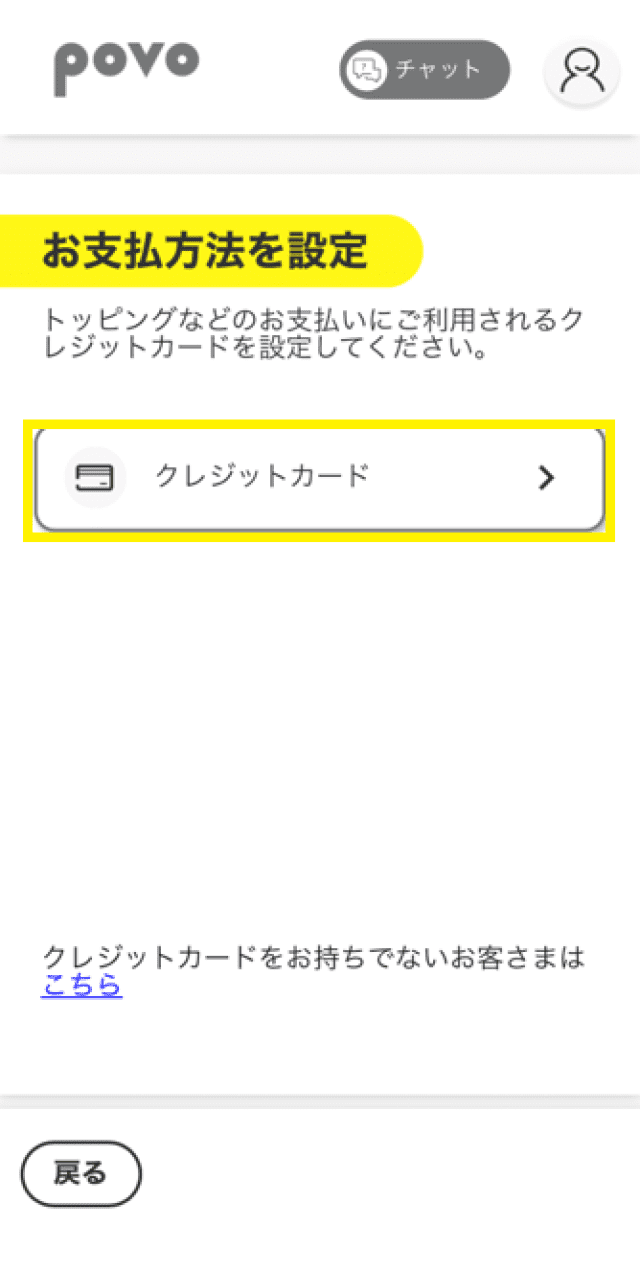
点击“信用卡”
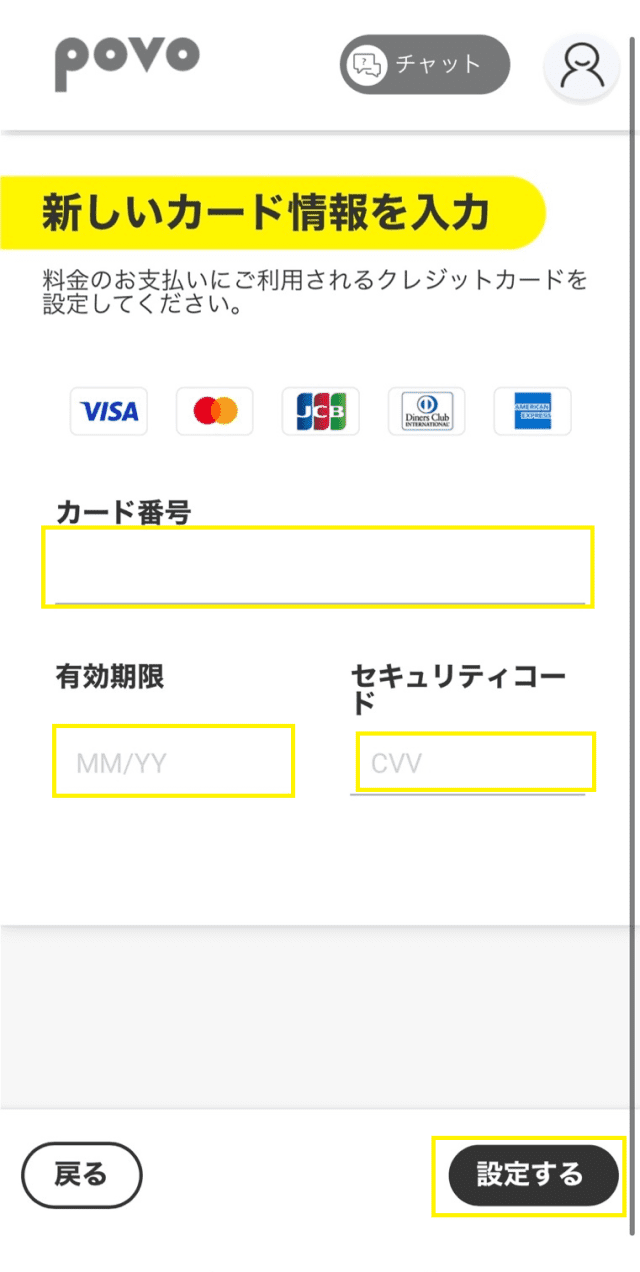
输入卡信息,然后点击“认证”
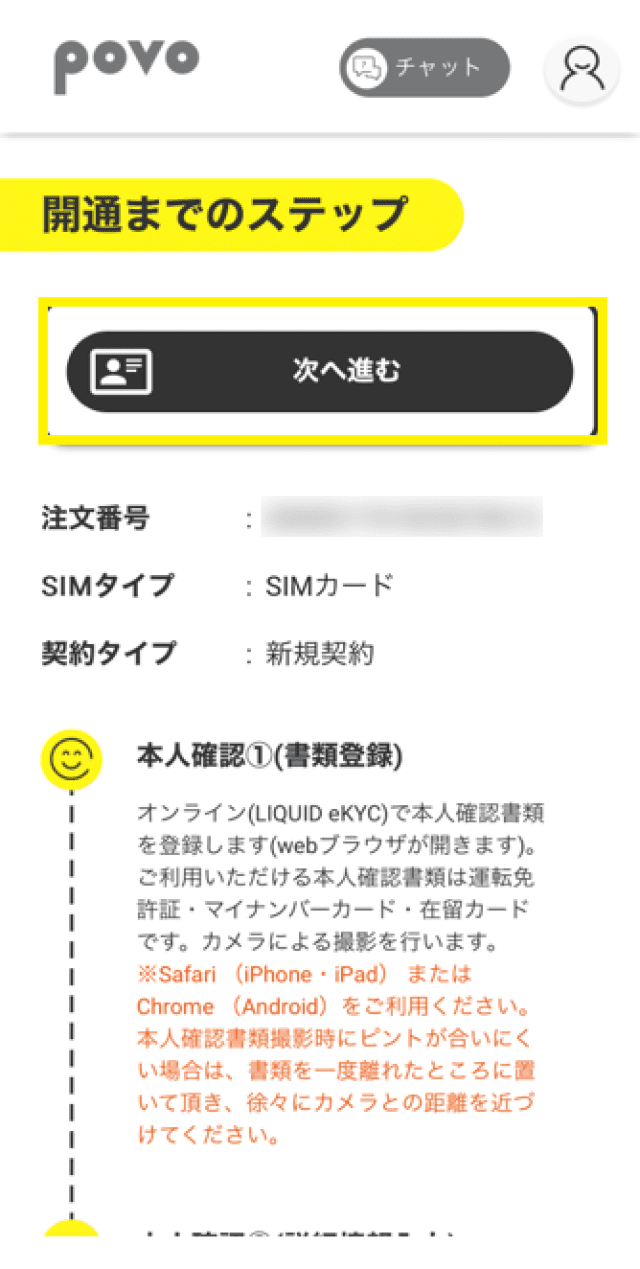
点击“下一步”
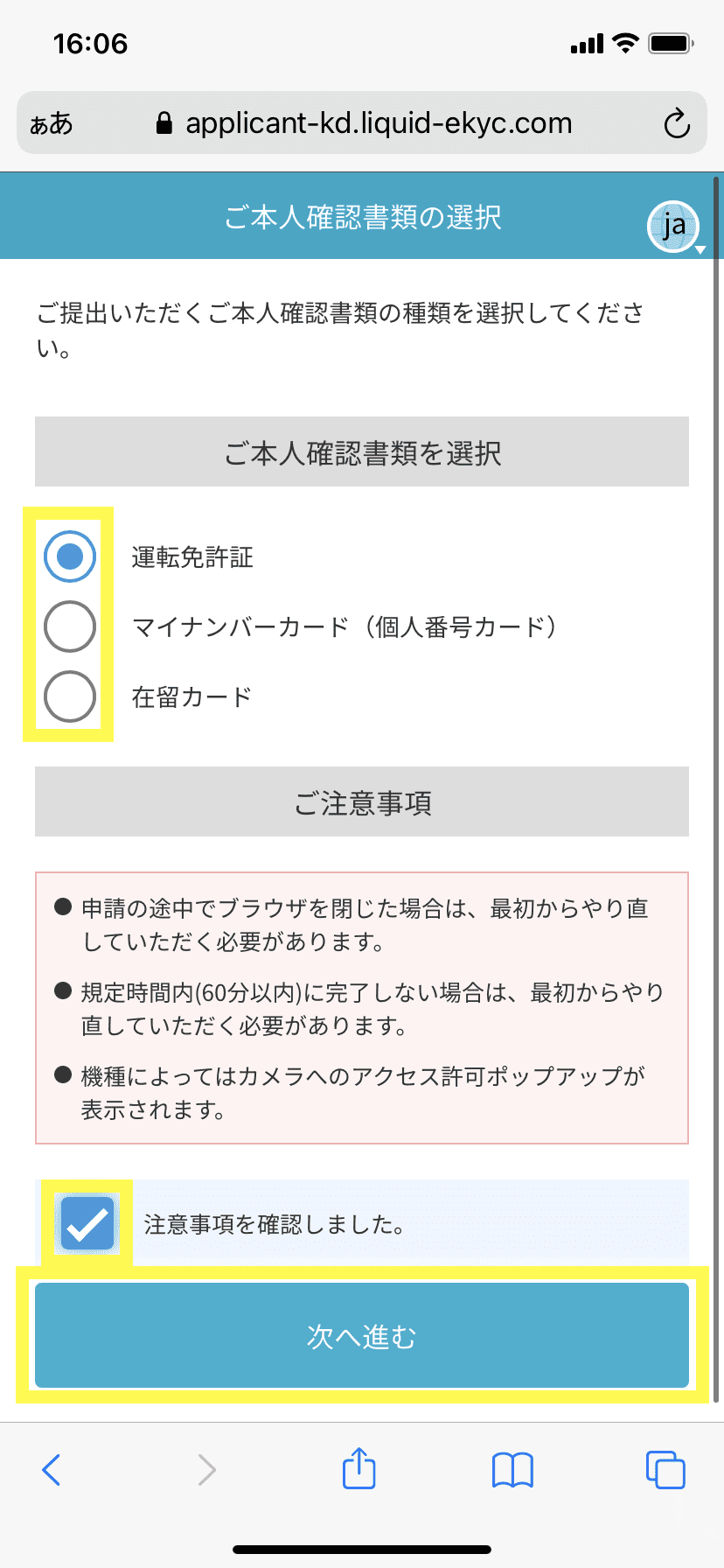
选择要使用的身份确认文件,检查注意事项的确认,然后点击“下一步”
※智能手机的浏览器打开了。
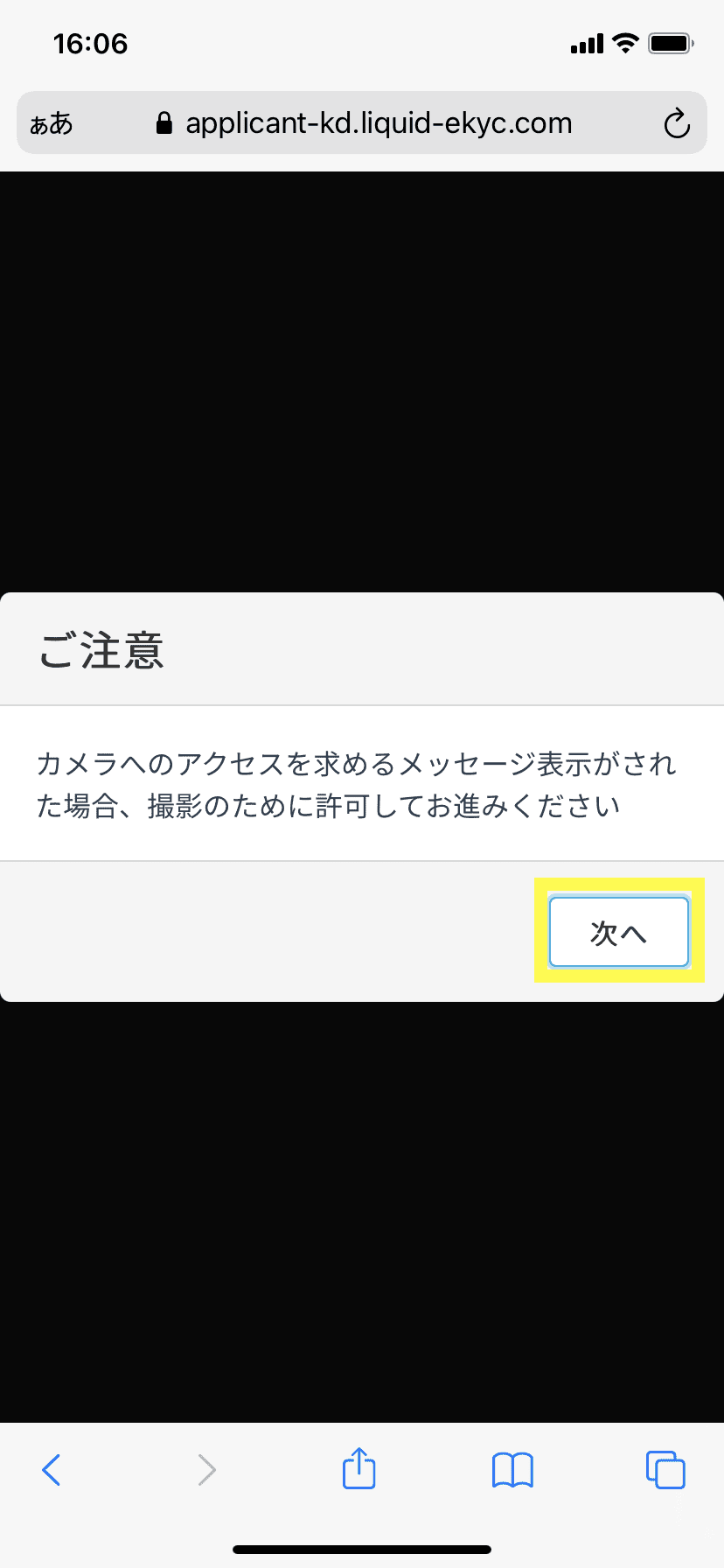
点击“下一步”
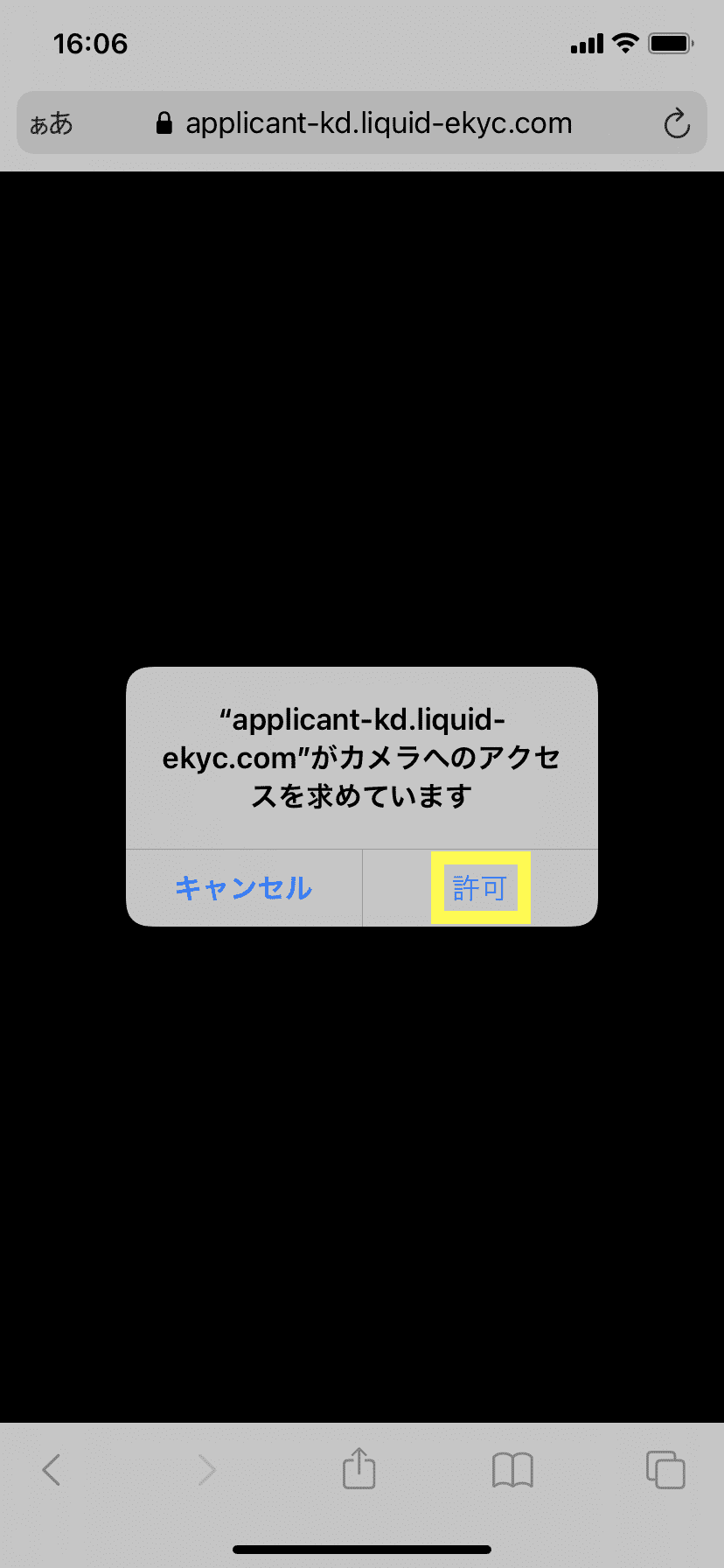
点击“允许”
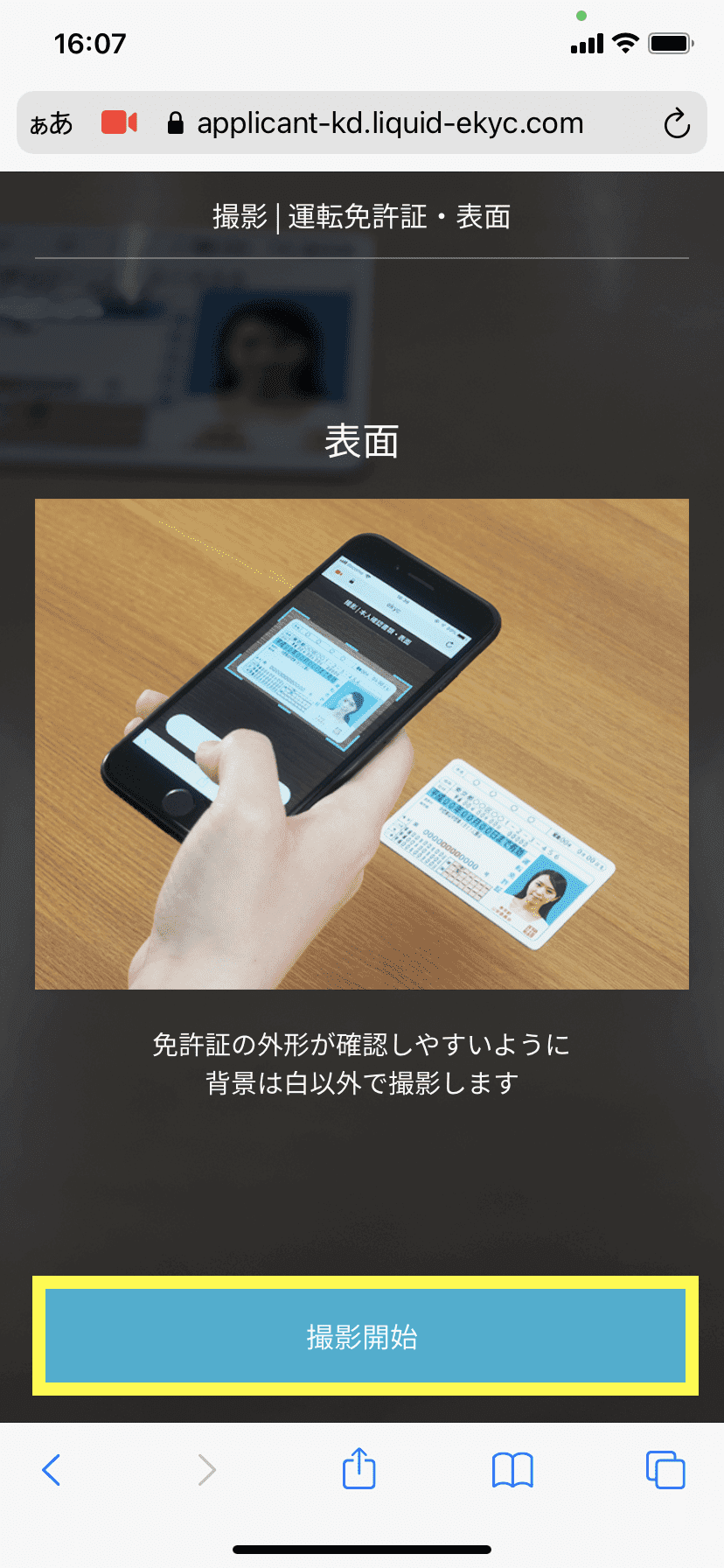
点击“开始拍摄”
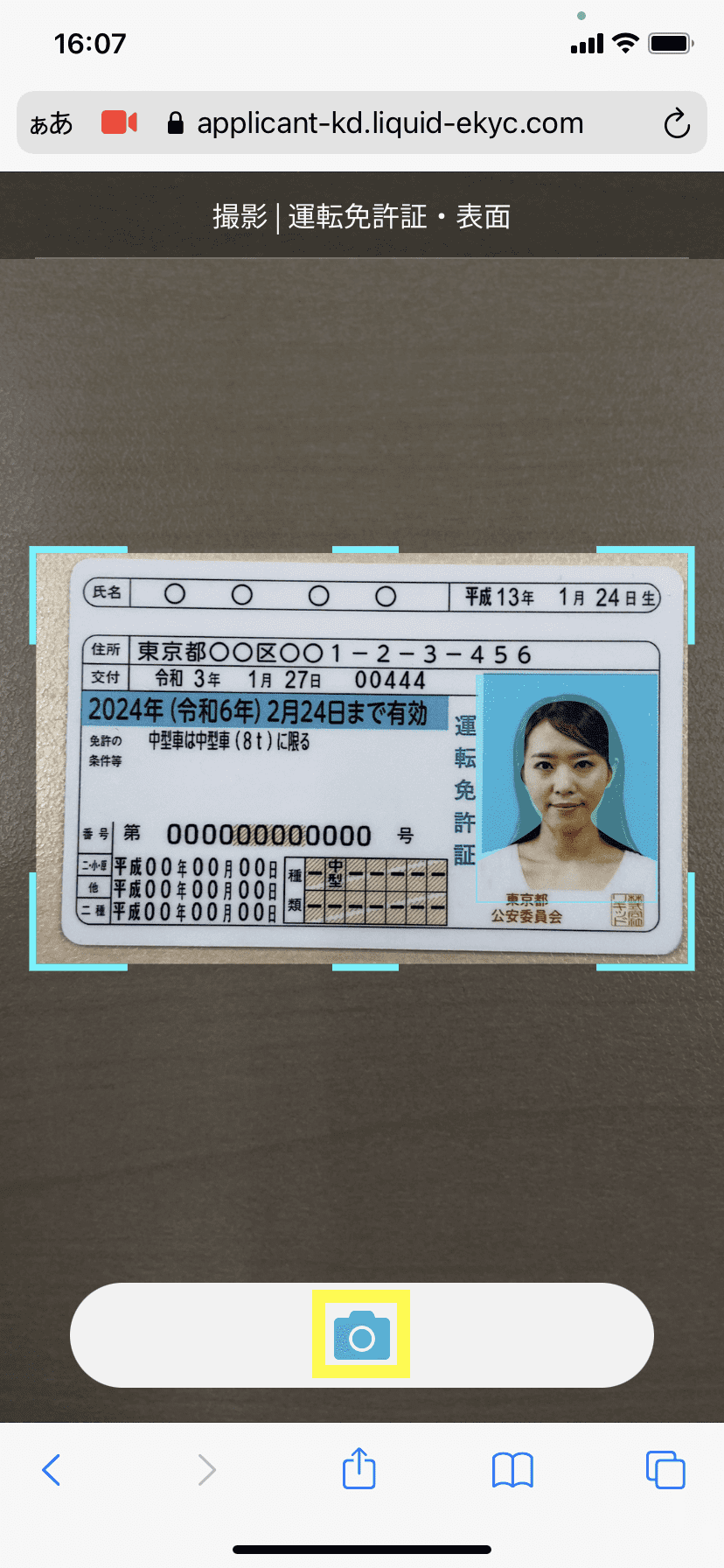
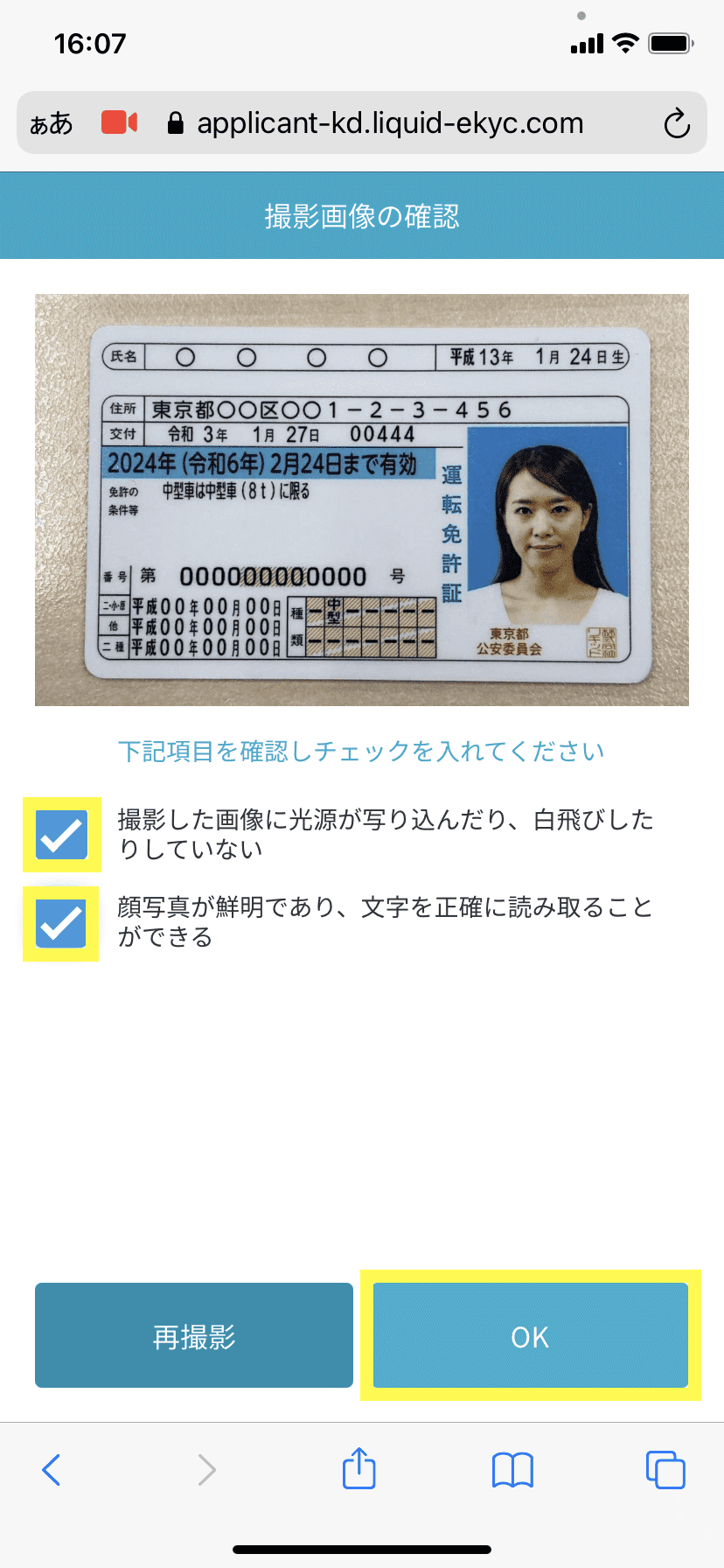
拍摄身份确认文件的正面
※个人编号卡的情况下,请一定取下保护罩拍摄。
检查拍摄的照片,检查是否没有问题,然后点击“确定”
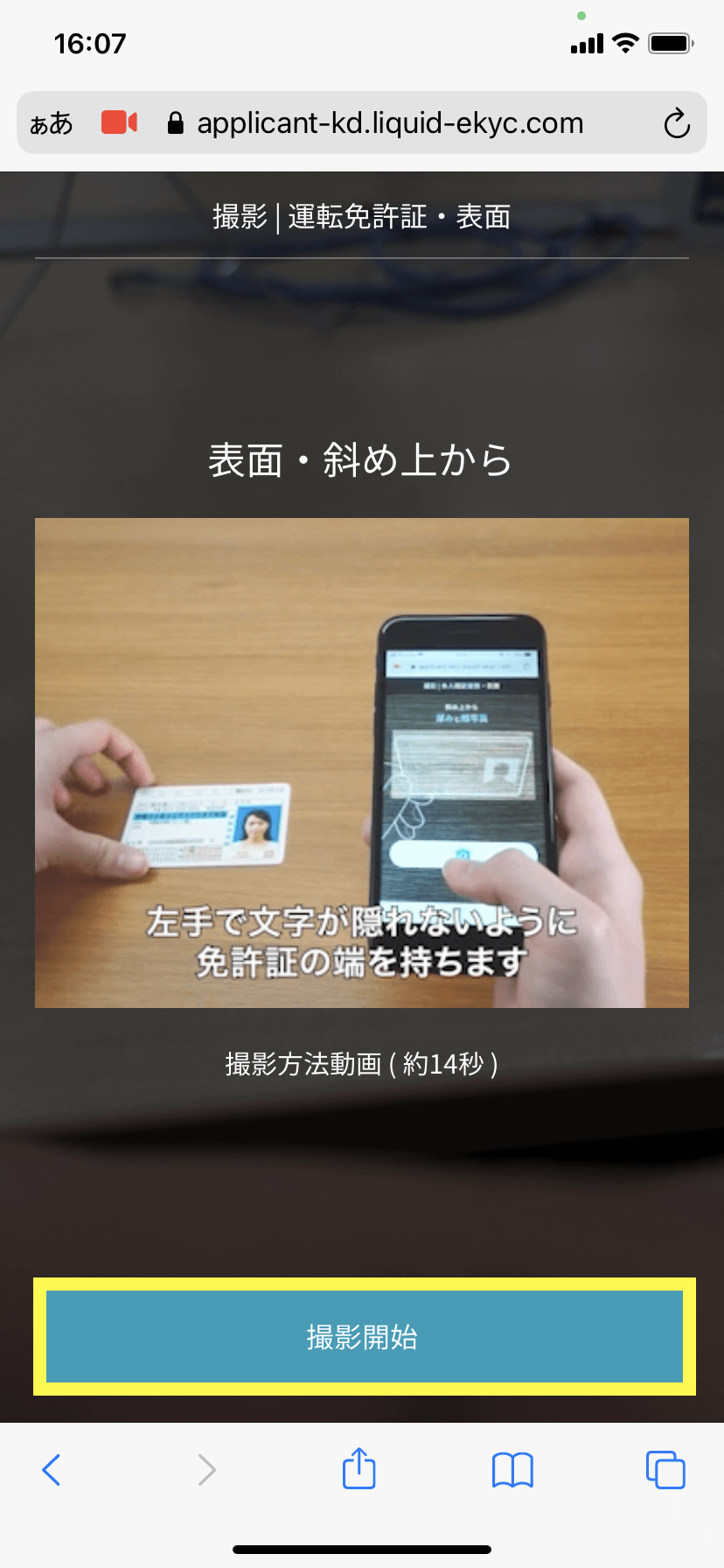
点击“开始拍摄”
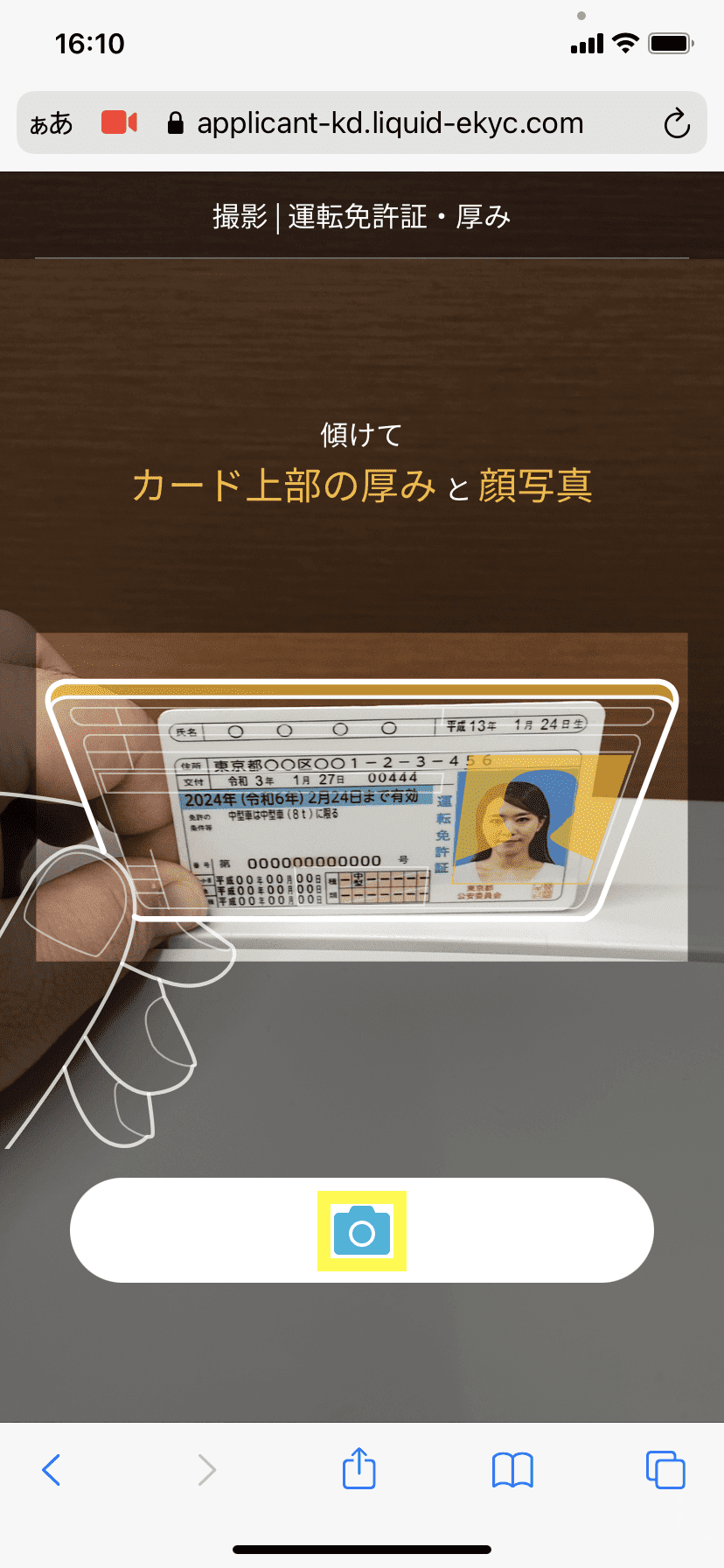
从对角线上方拍摄身份确认文件,以便您可以看到厚度和面部照片
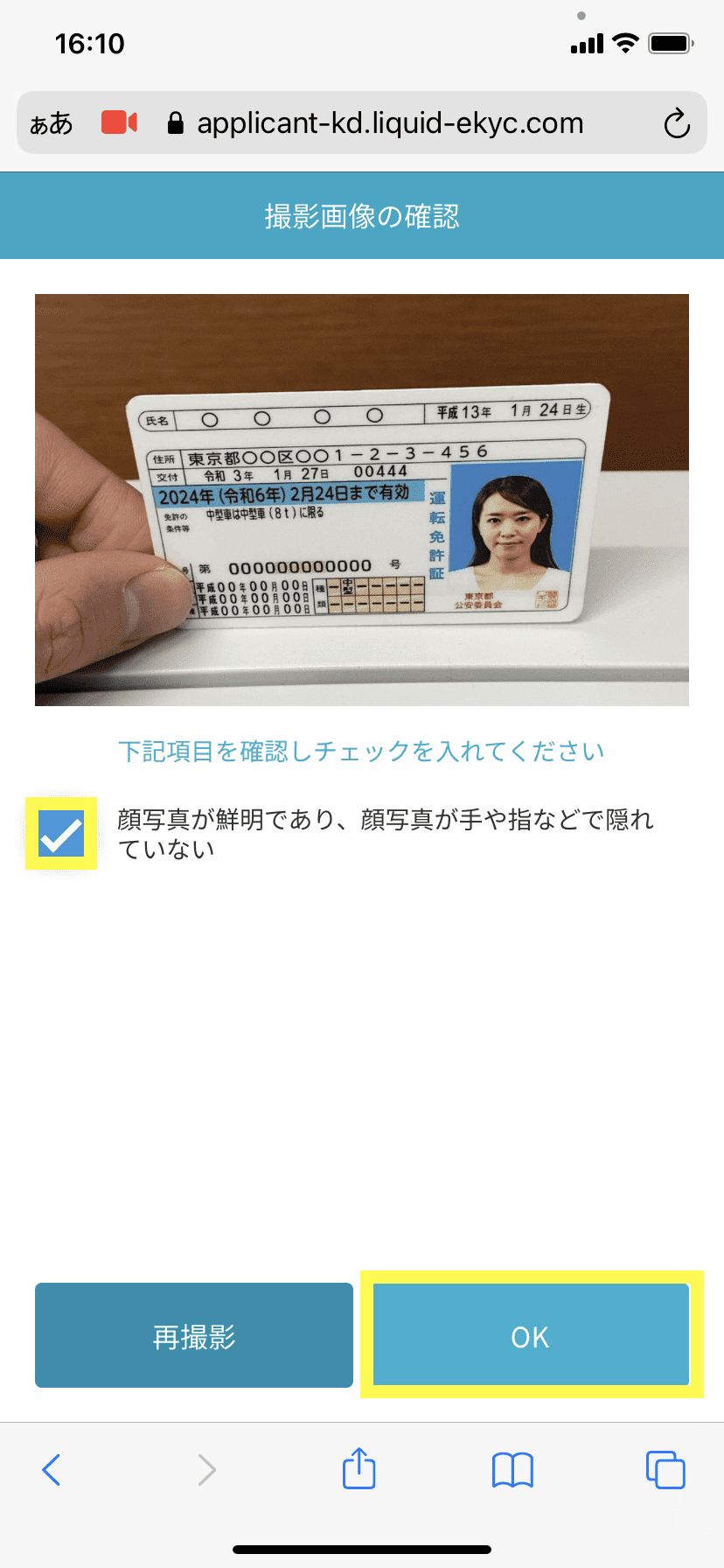
检查拍摄的照片,检查是否没有问题,然后点击“确定”
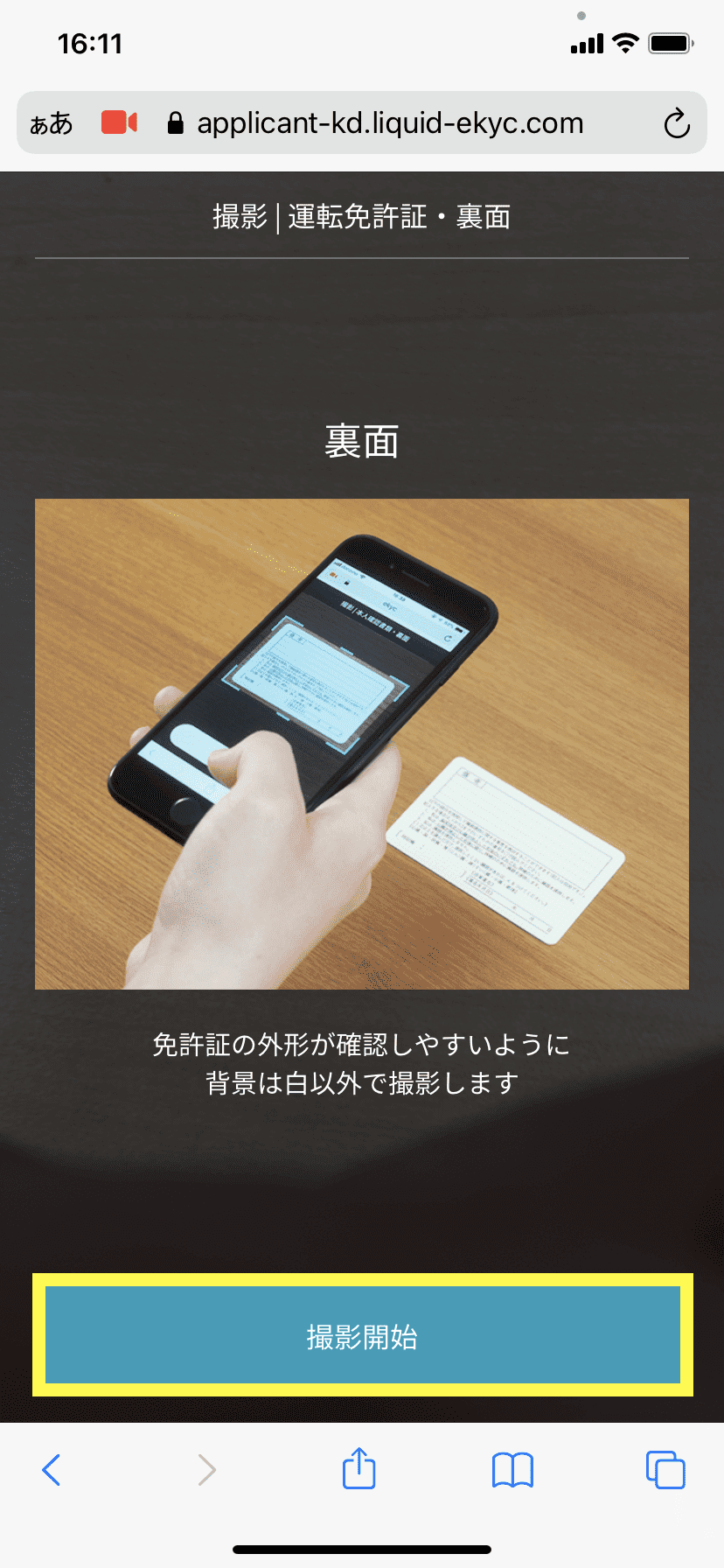
点击“开始拍摄”
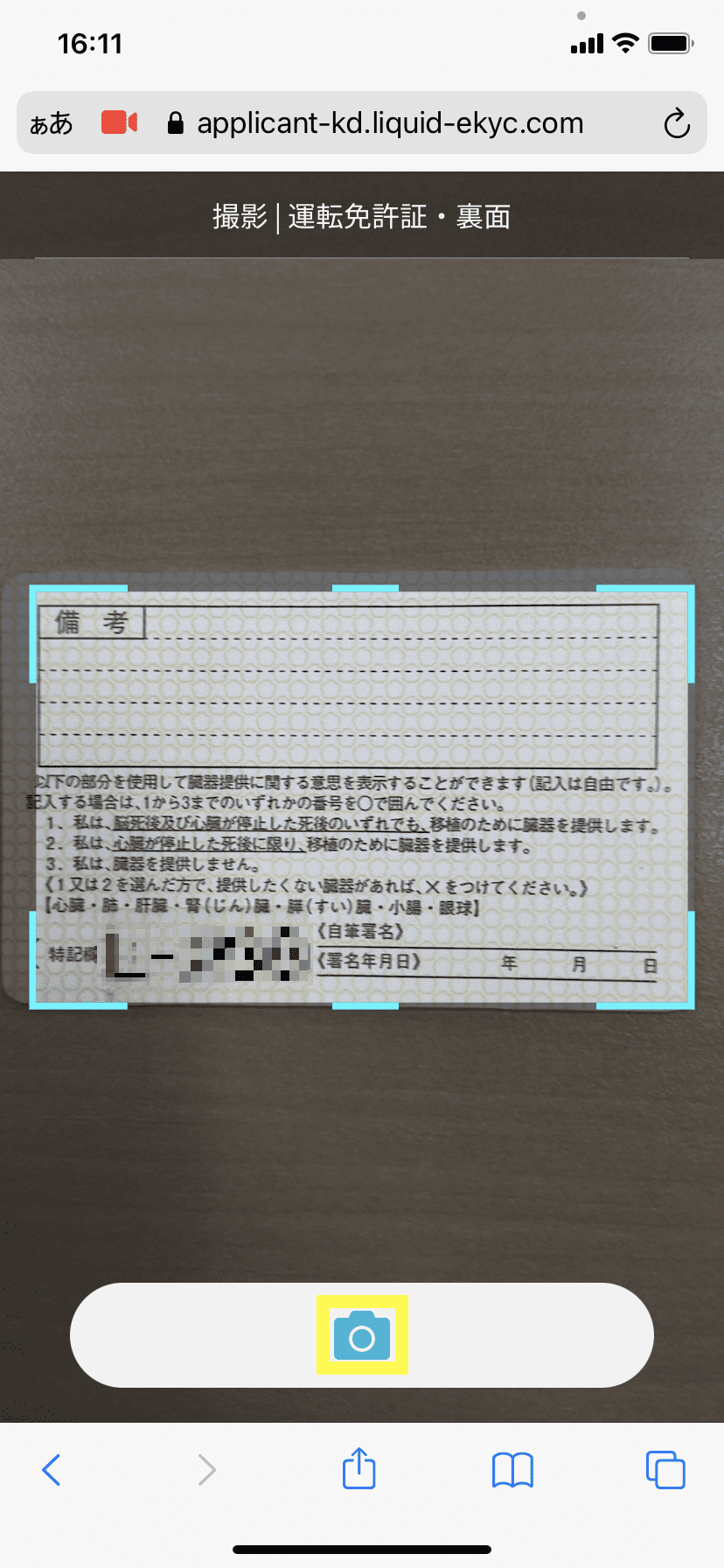
拍摄身份确认文件的背面
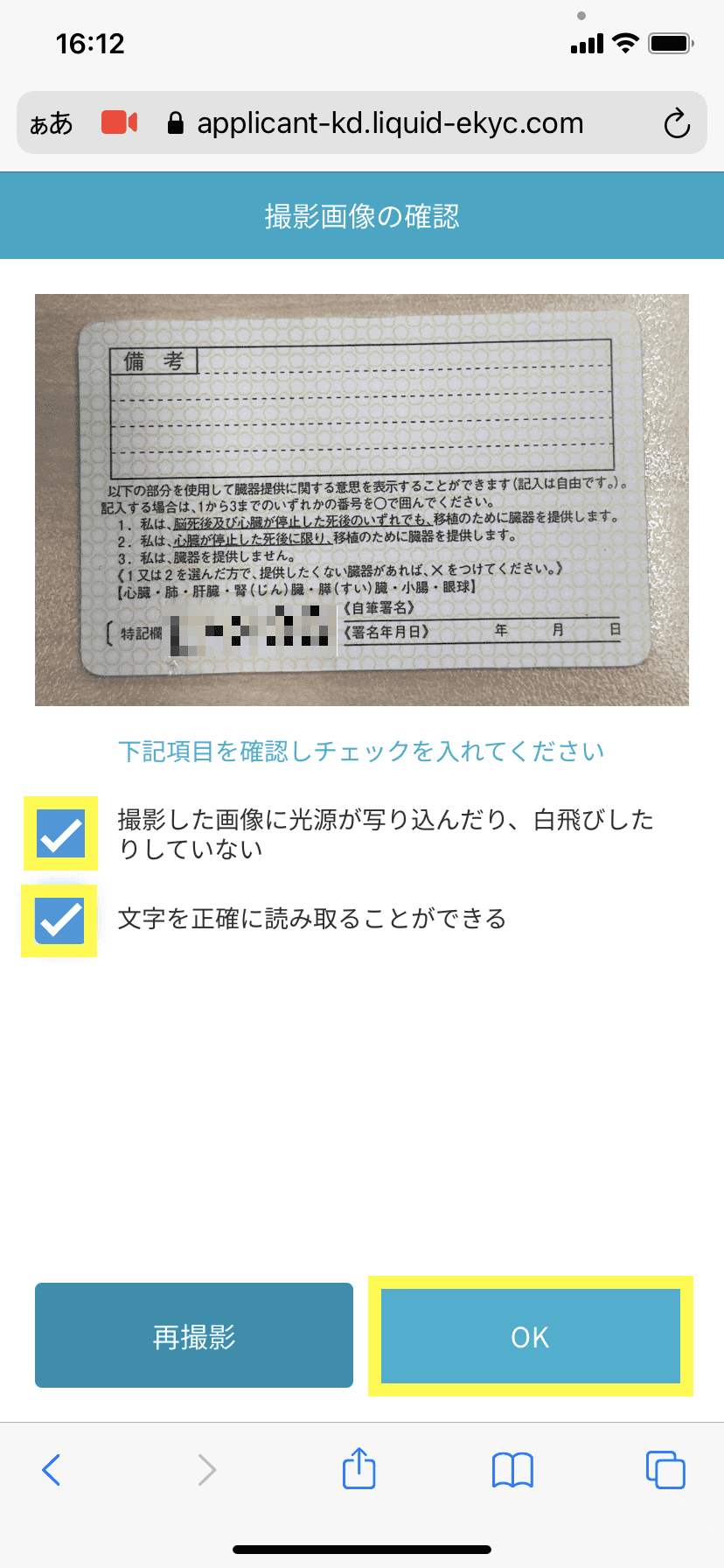
检查拍摄的照片,检查是否没有问题,然后点击“确定”
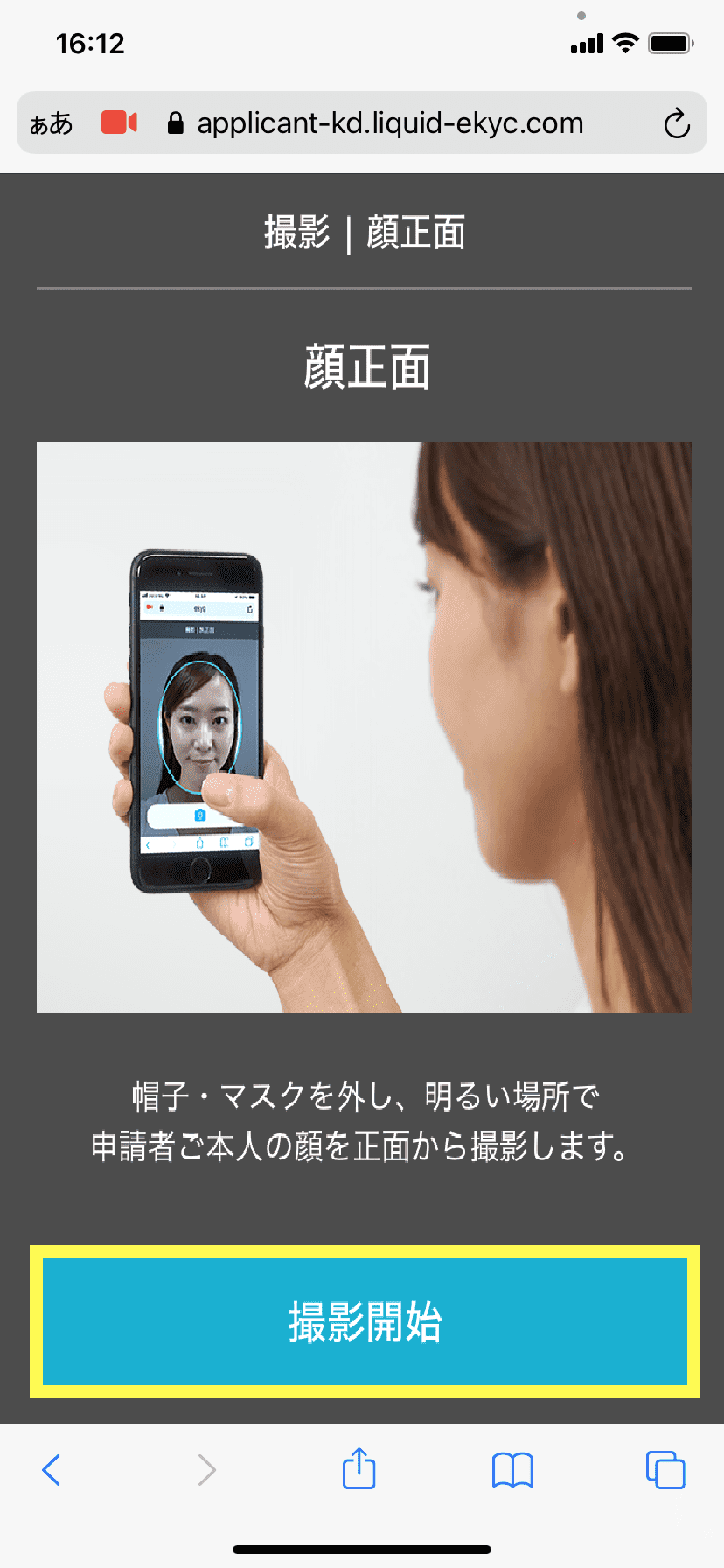
点击“开始拍摄”
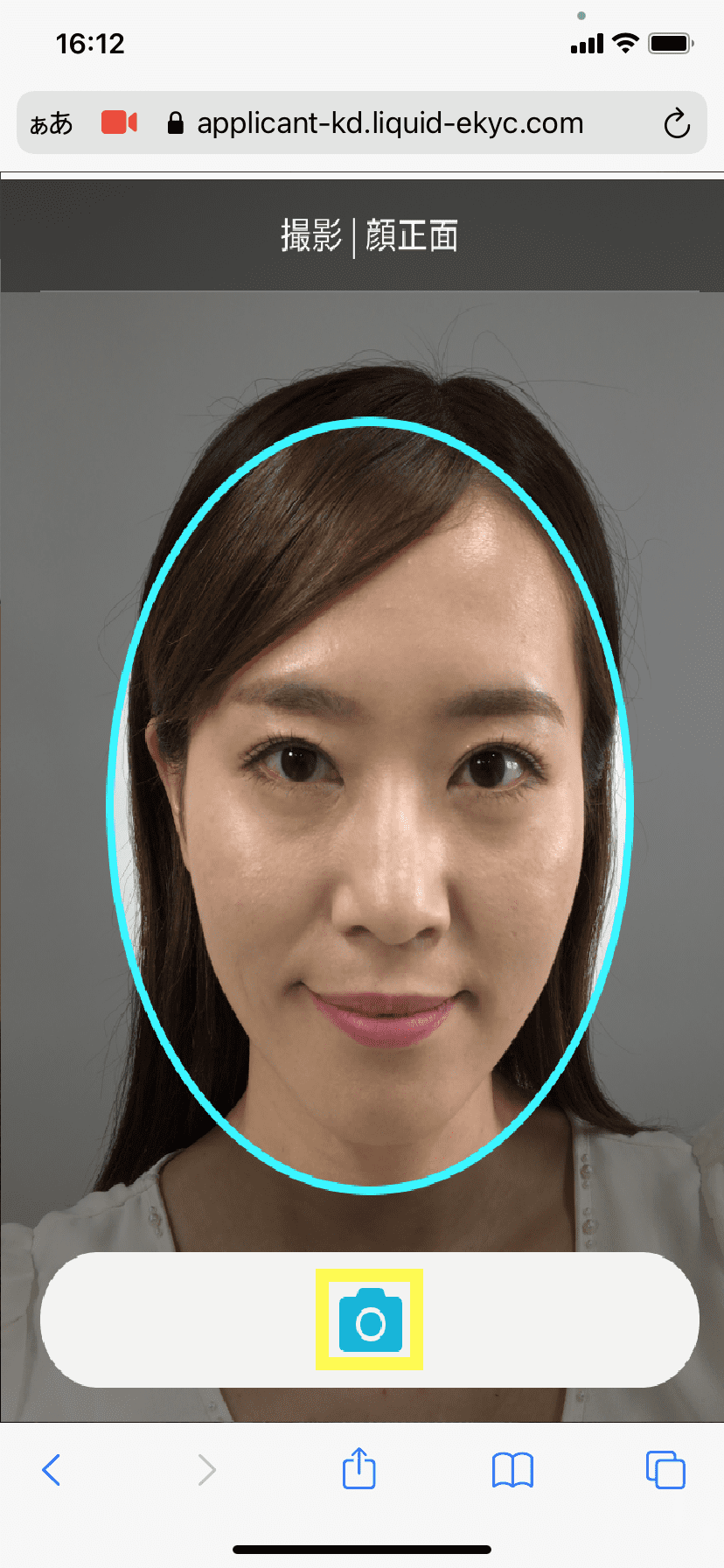
正面拍摄
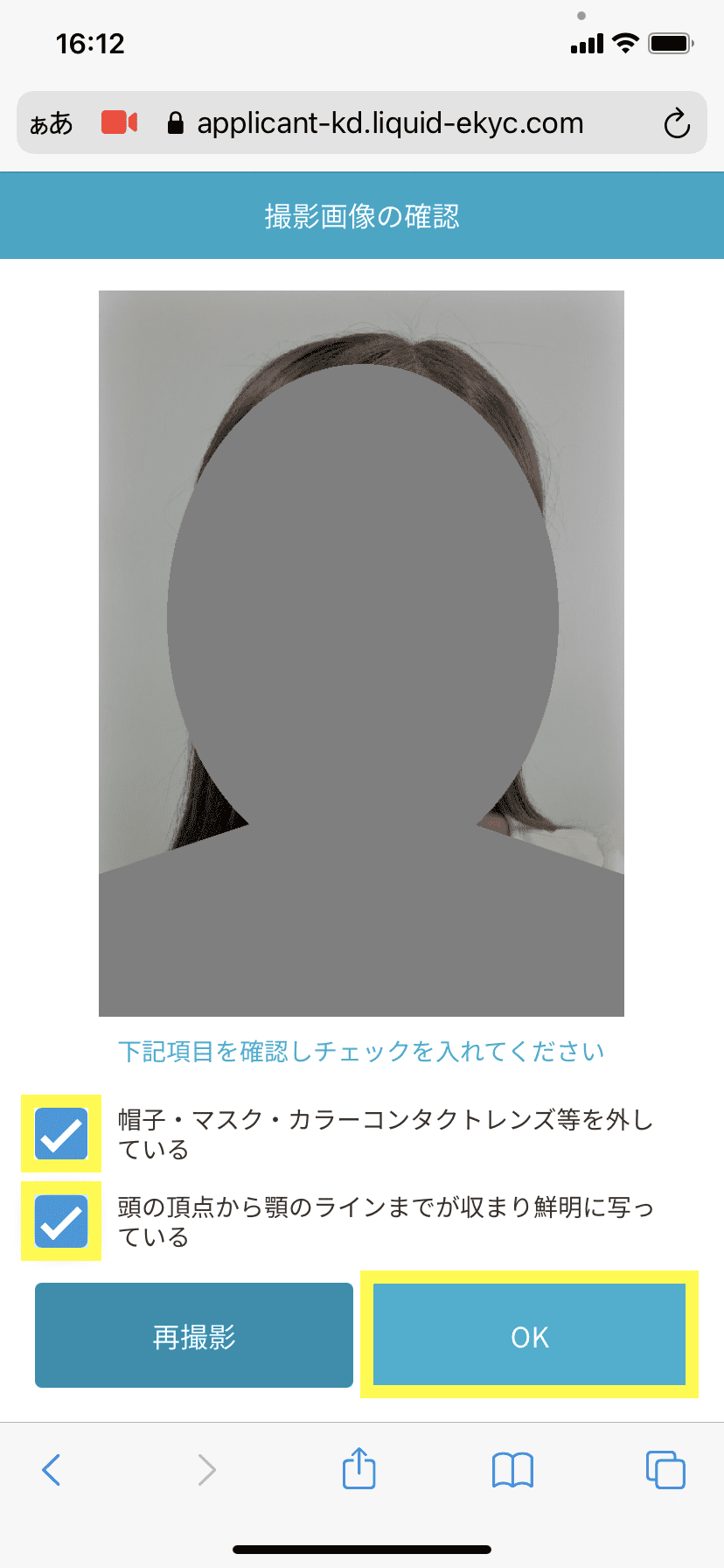
检查拍摄的照片,检查是否没有问题,然后点击“确定”
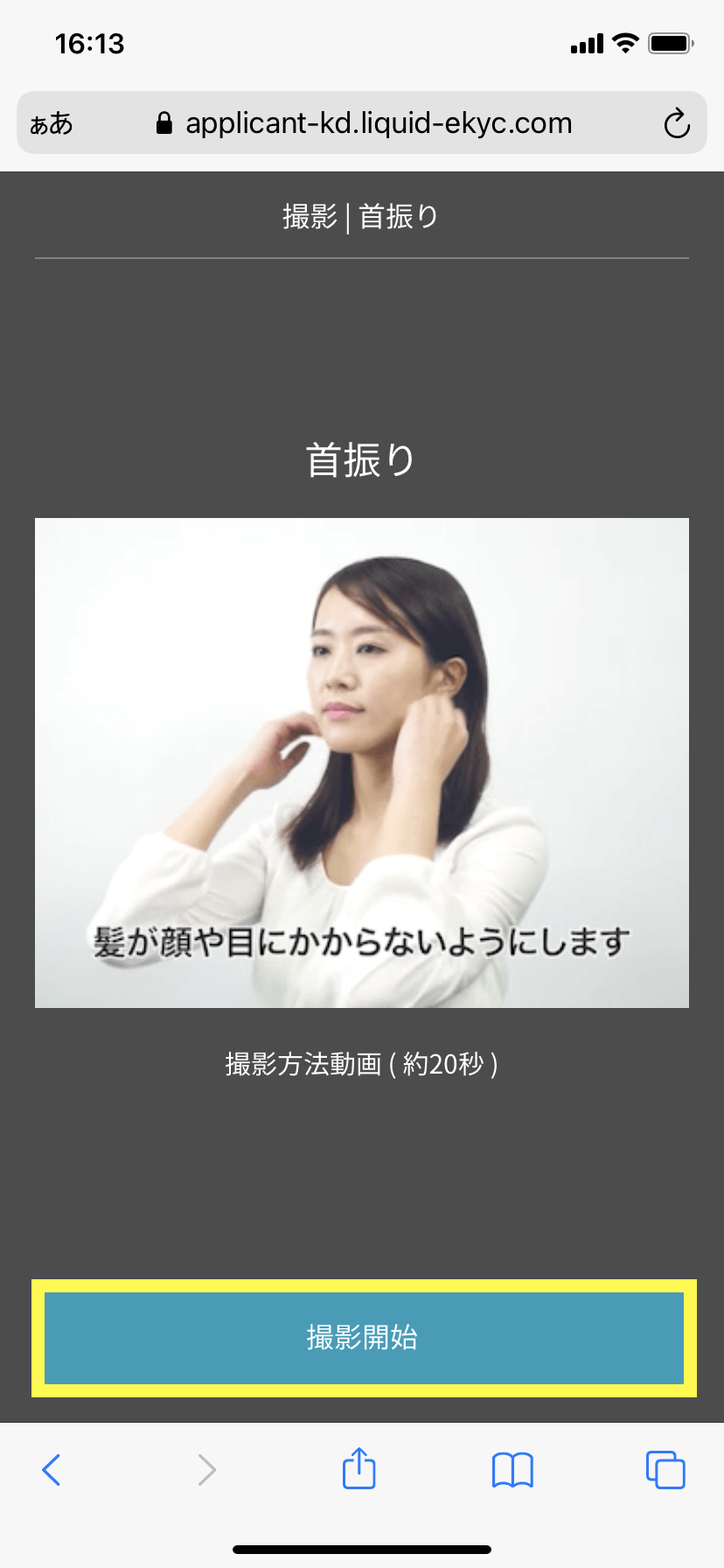
点击“开始拍摄”
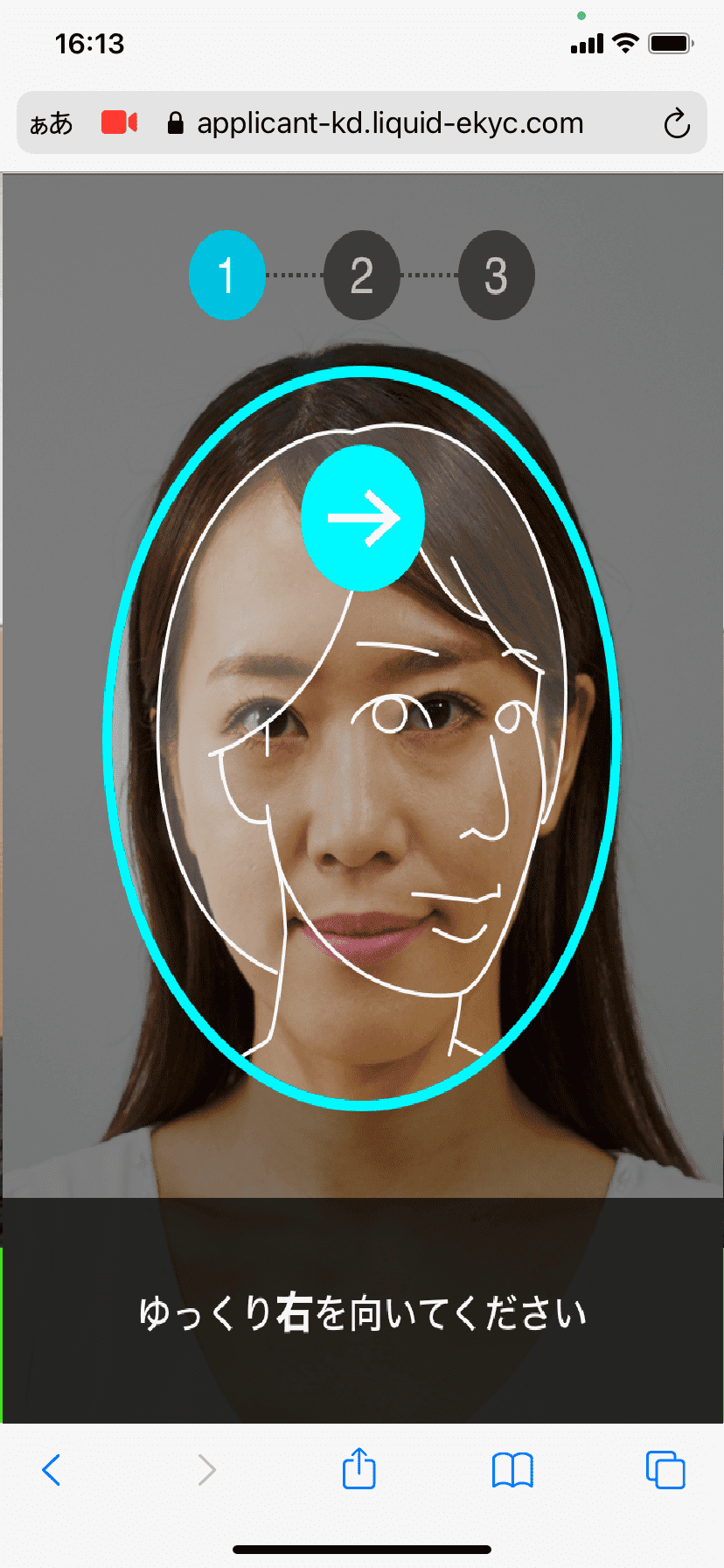
点击“开始”并根据说明拍摄摇头照片
点击“下一步”
点击“下一步”
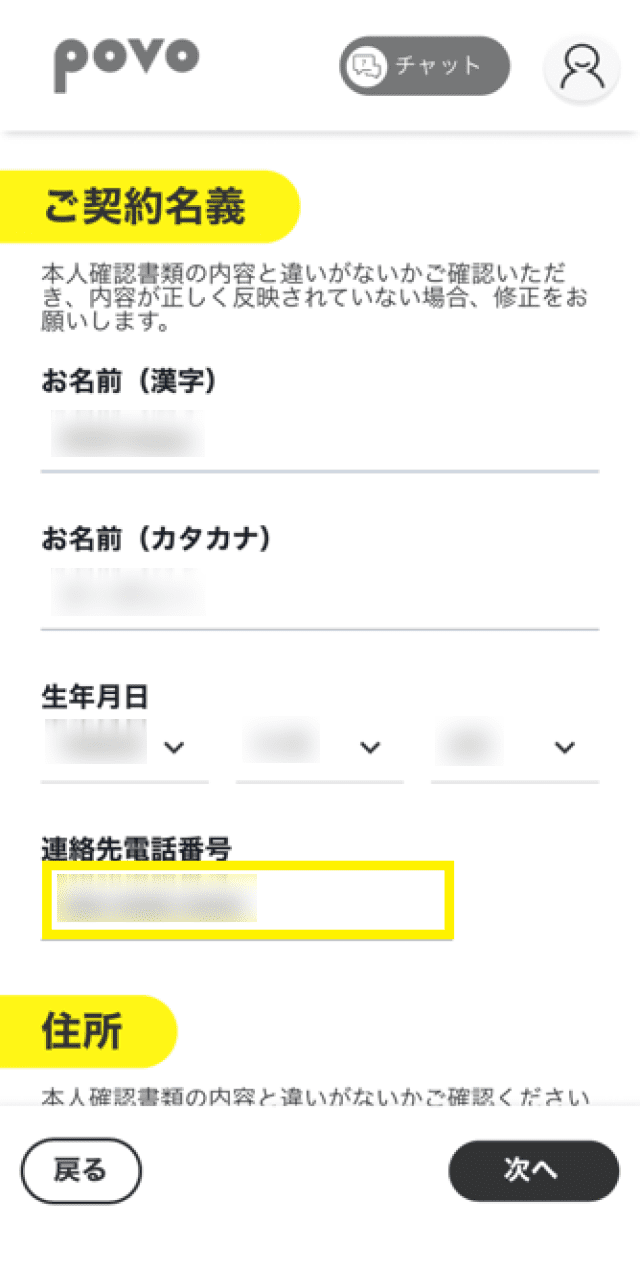
确认姓名和出生日期是否与身份确认文件的内容不同。输入联系人电话号码并向下滚动
※请务必确认内容是否正确。
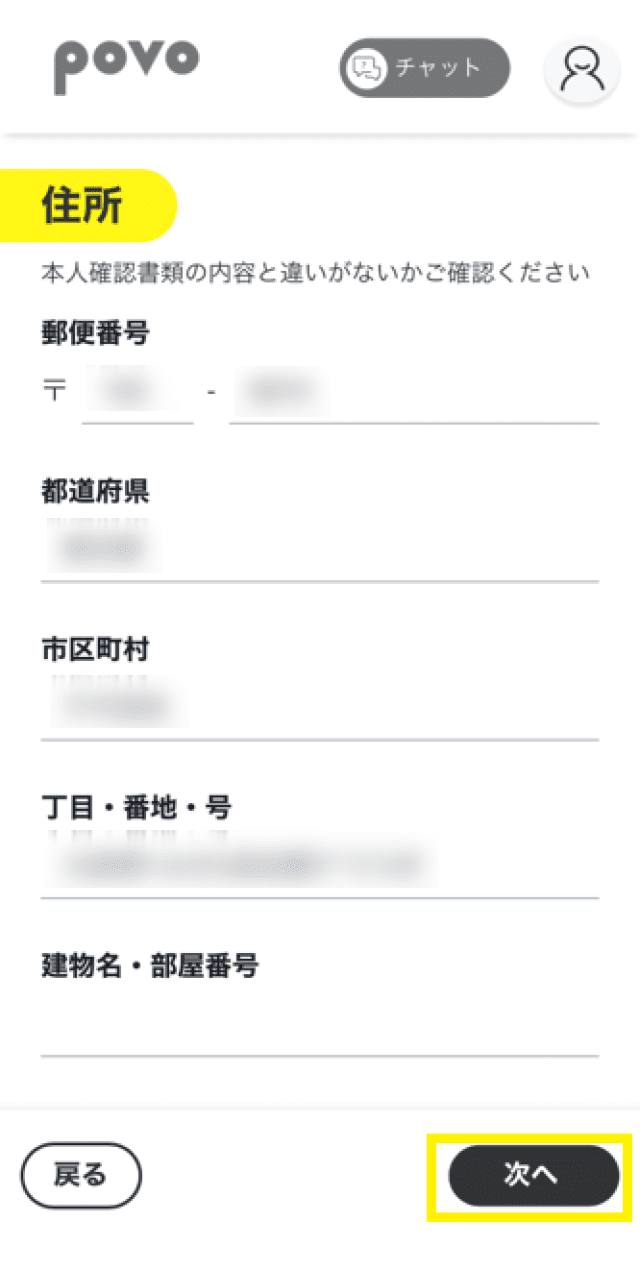
确认并输入地址,然后点击“下一步”
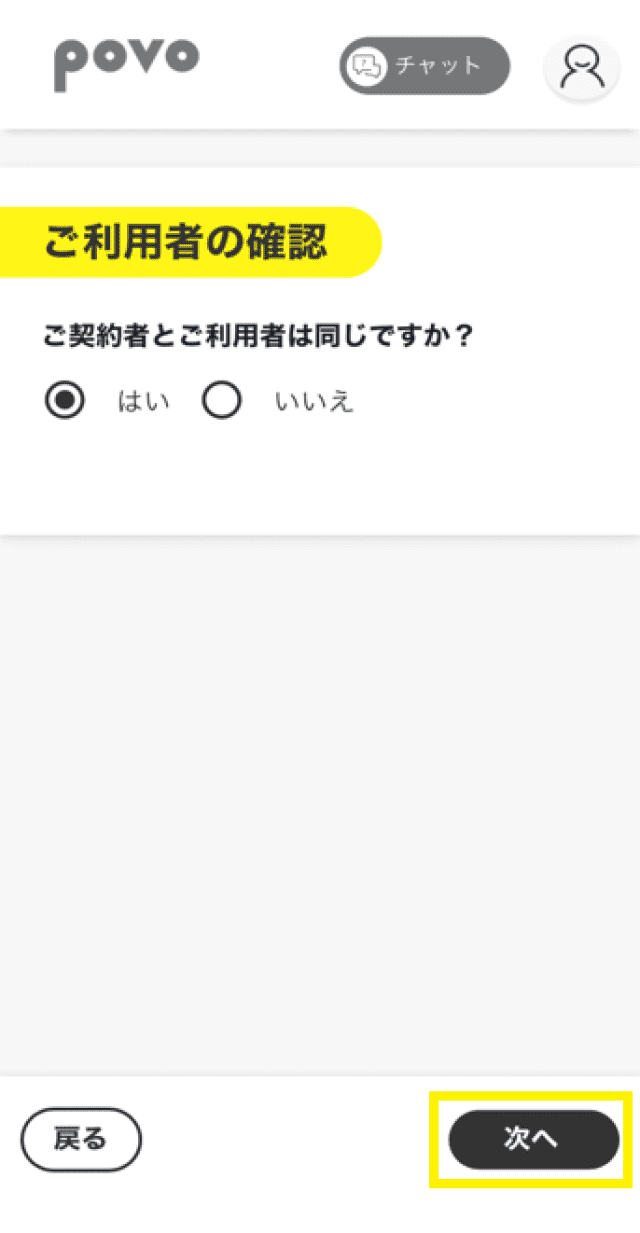
如果订户和用户相同,请选择“是”,然后点击“下一步”
※签约者和使用者不同的情况下,请按照画面的指示输入。
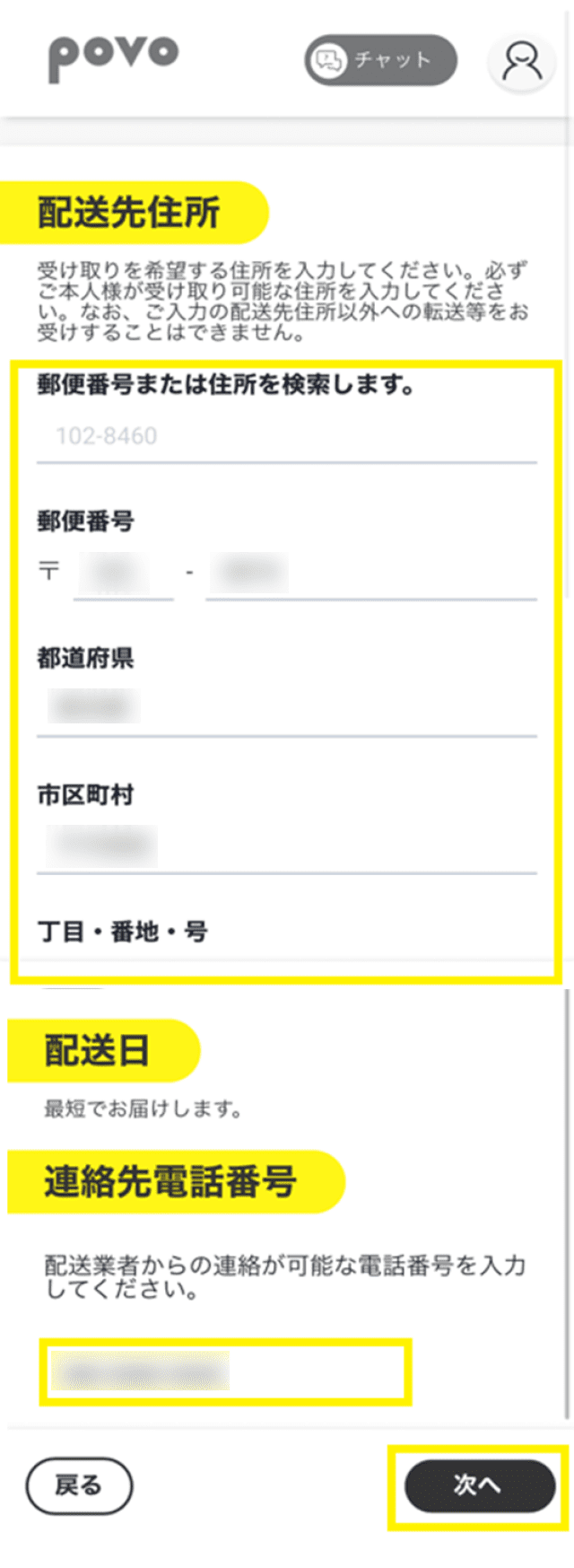
输入SIM卡的送货地址,然后点击“下一步”
※如果是自动输入,请务必检查输入的内容是否正确。
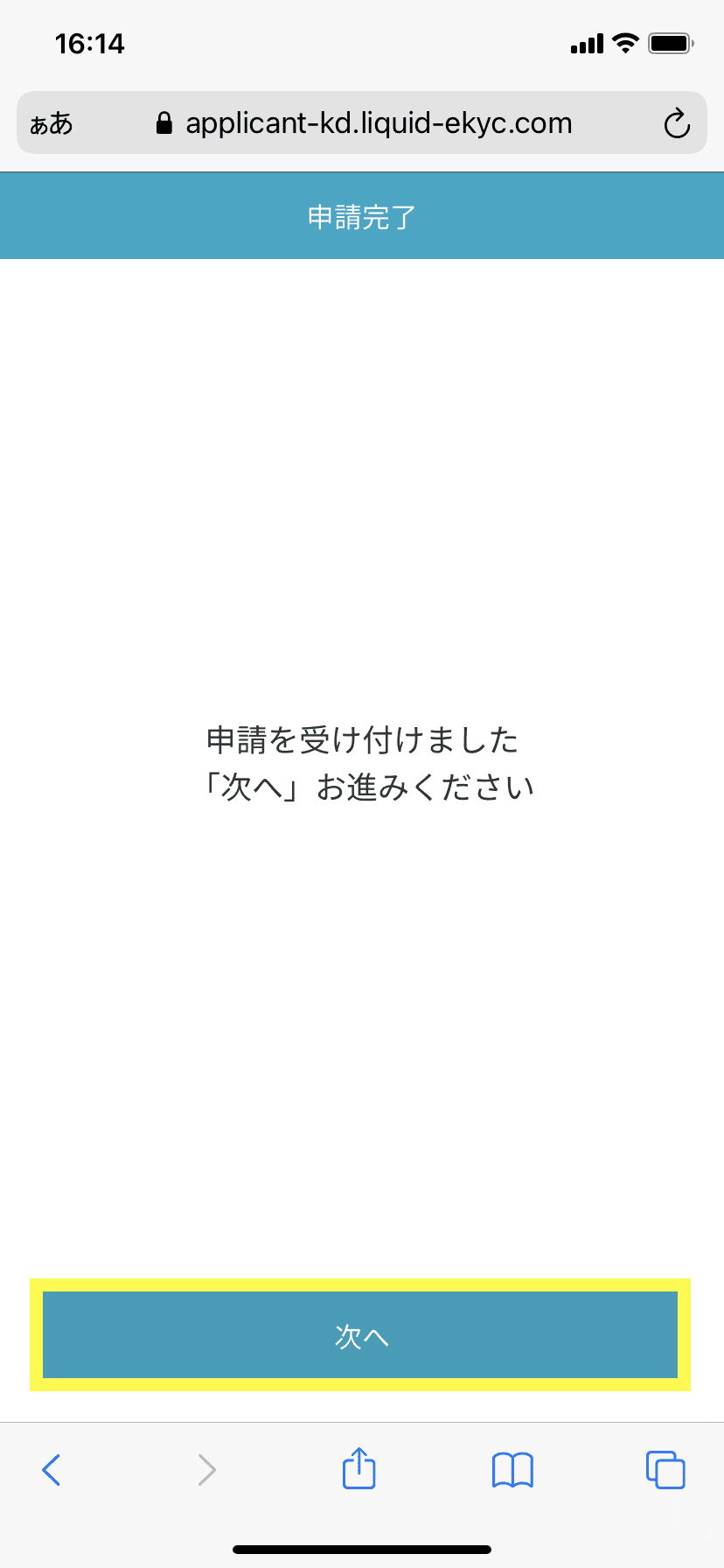
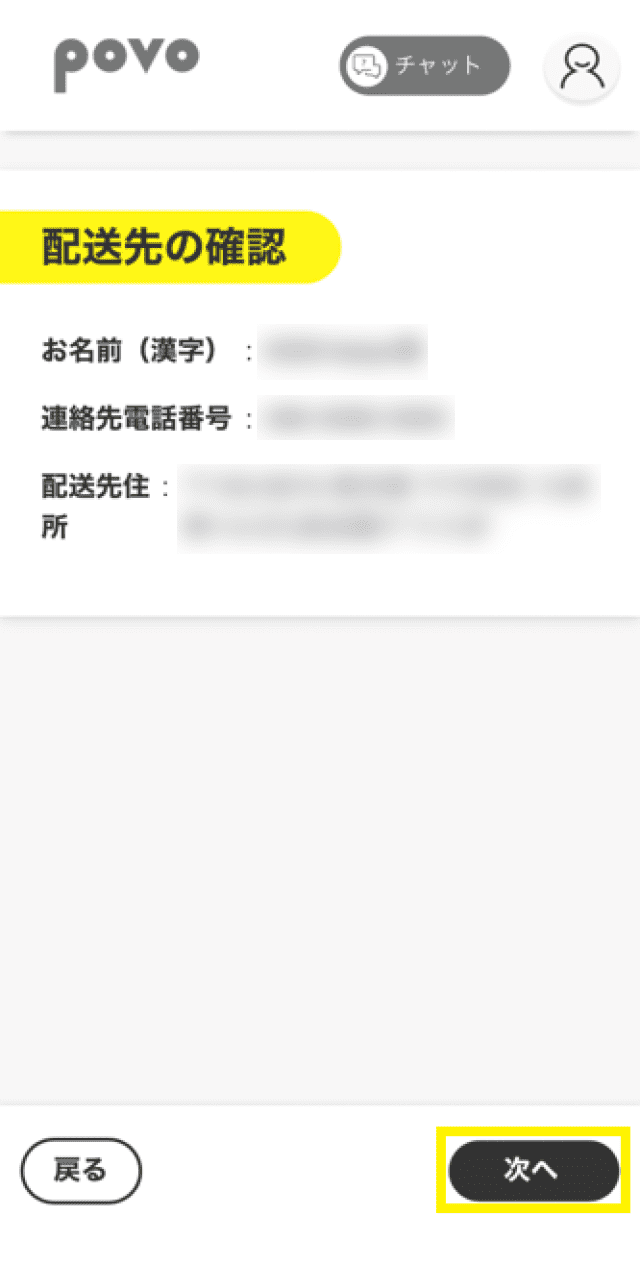
点击“下一步”
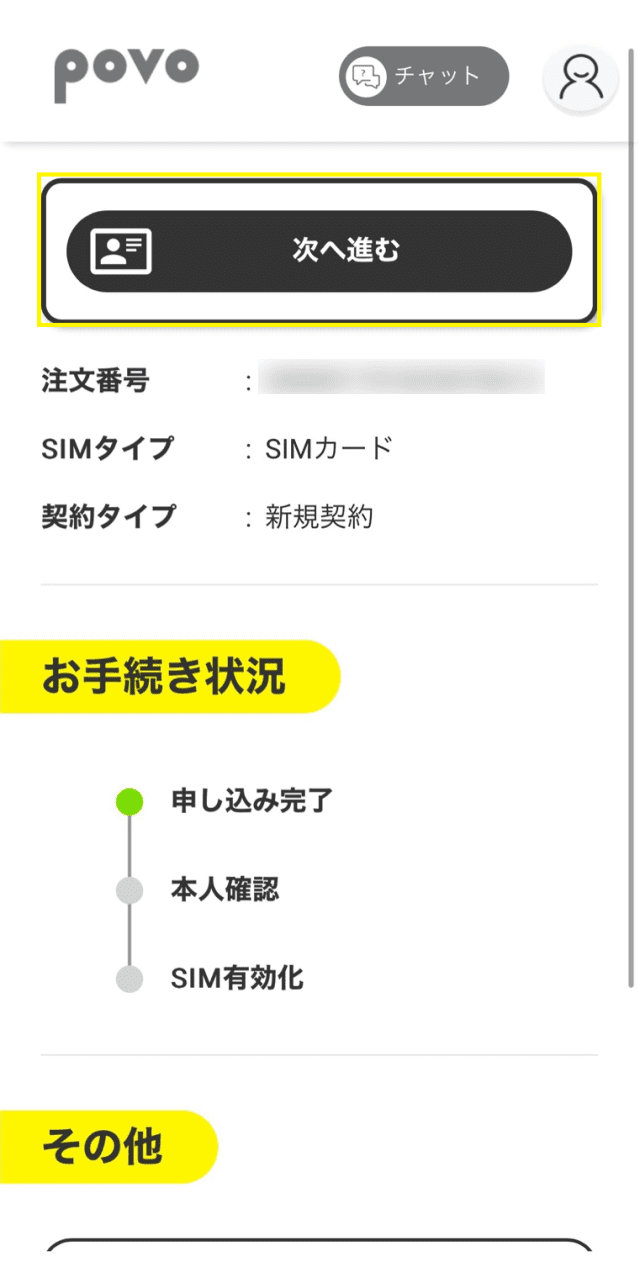
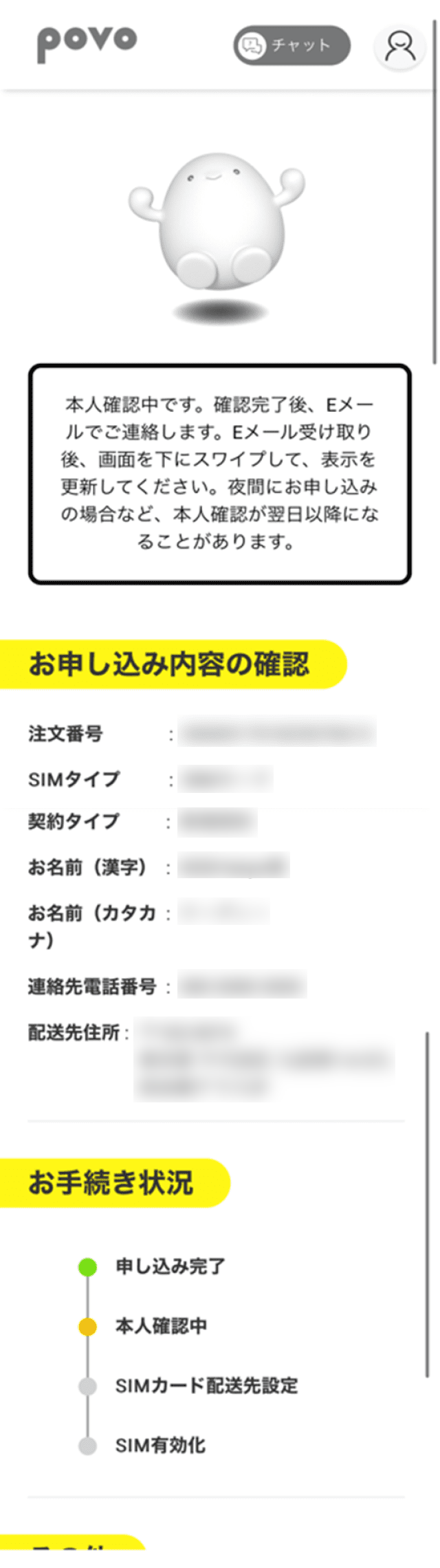
在本人确认完成之前,请等待。身份验证完成后,邮件到达,向下滑动屏幕以确认显示
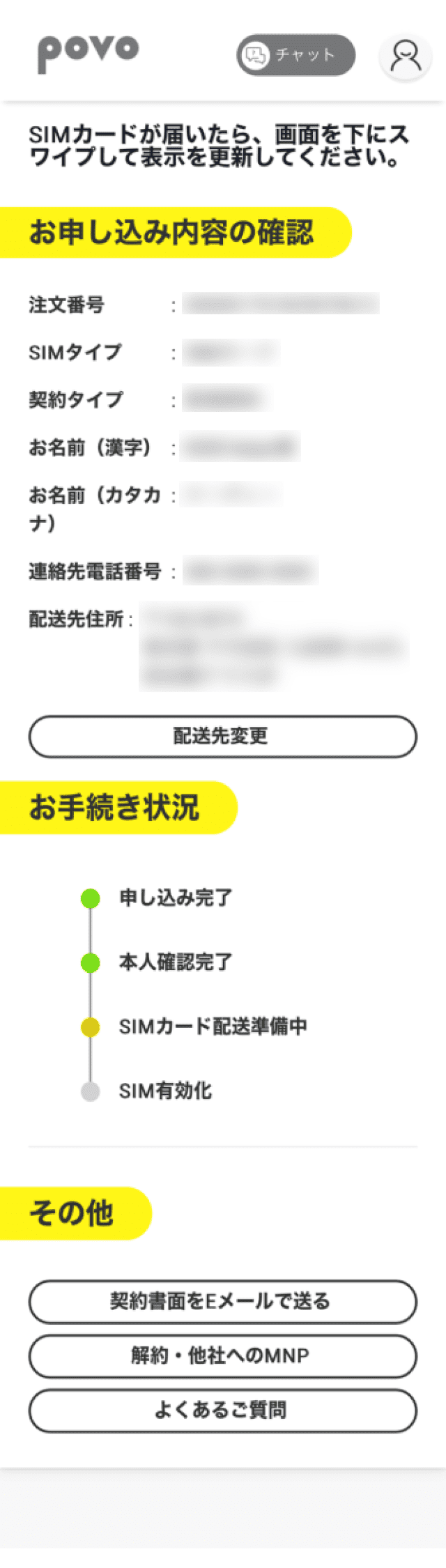
SIM卡到达时,向下滑动屏幕以更新显示
签约后,通过邮寄方式领取SIM卡
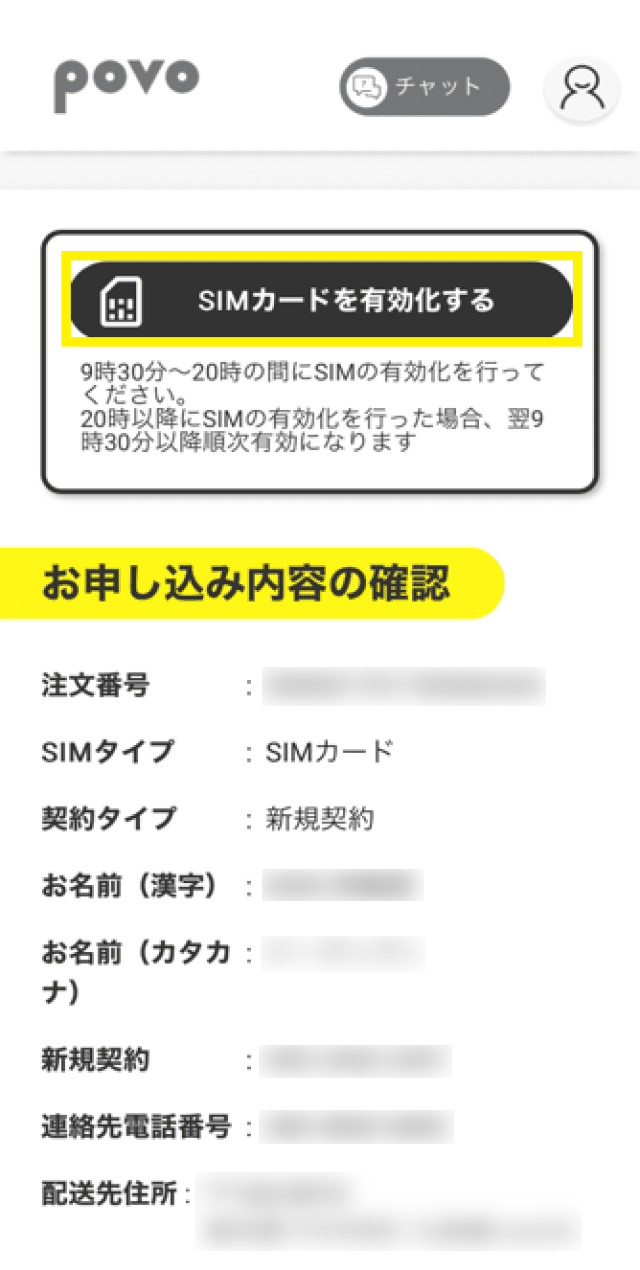
收到SIM卡后,请向下滑动画面更新显示。更新画面后点击“激活SIM卡”按钮
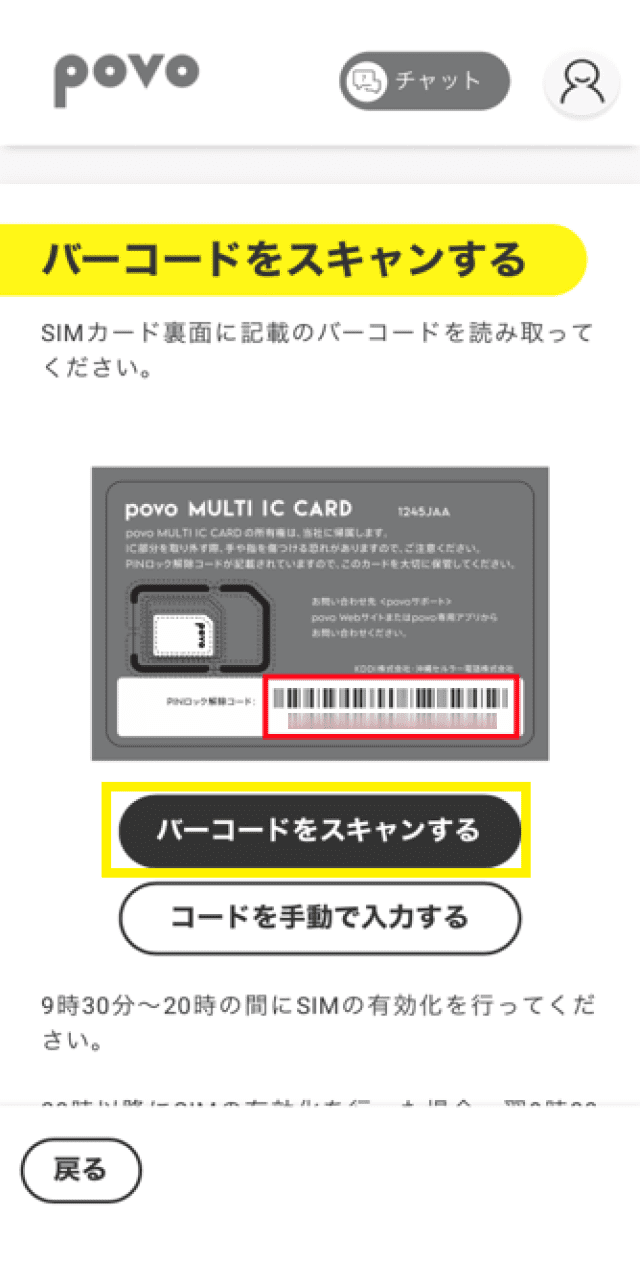
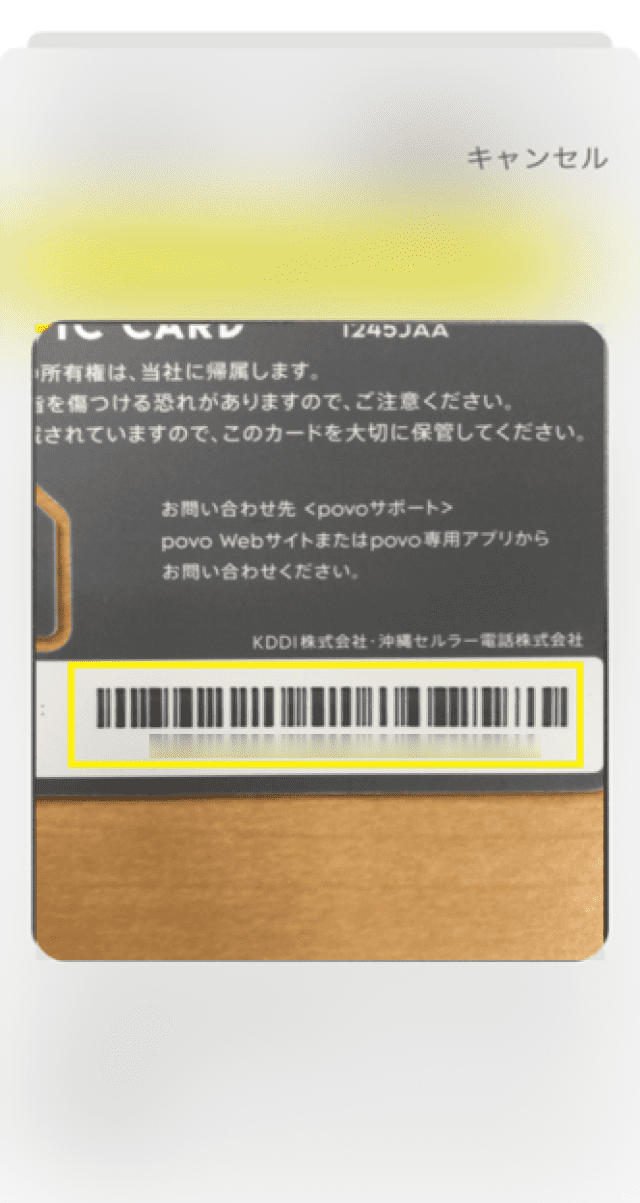
为了读取SIM卡背面的条形码,请点击“扫描条形码”。
当相机启动时,读取SIM卡衬垫的条形码
※如果相机无法扫描,请返回上一屏幕并手动输入ICCID (19位数字) 。
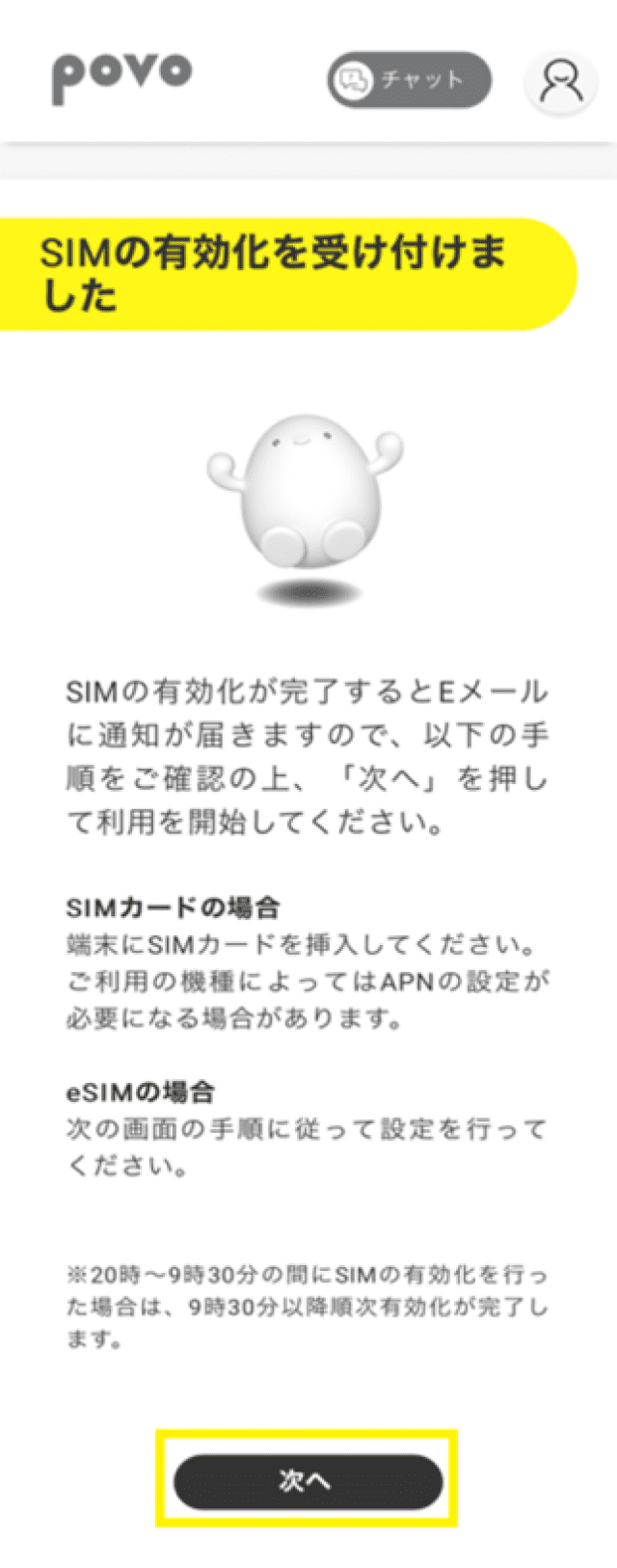
收到SIM卡激活完成的电子邮件时,点击“下一步”
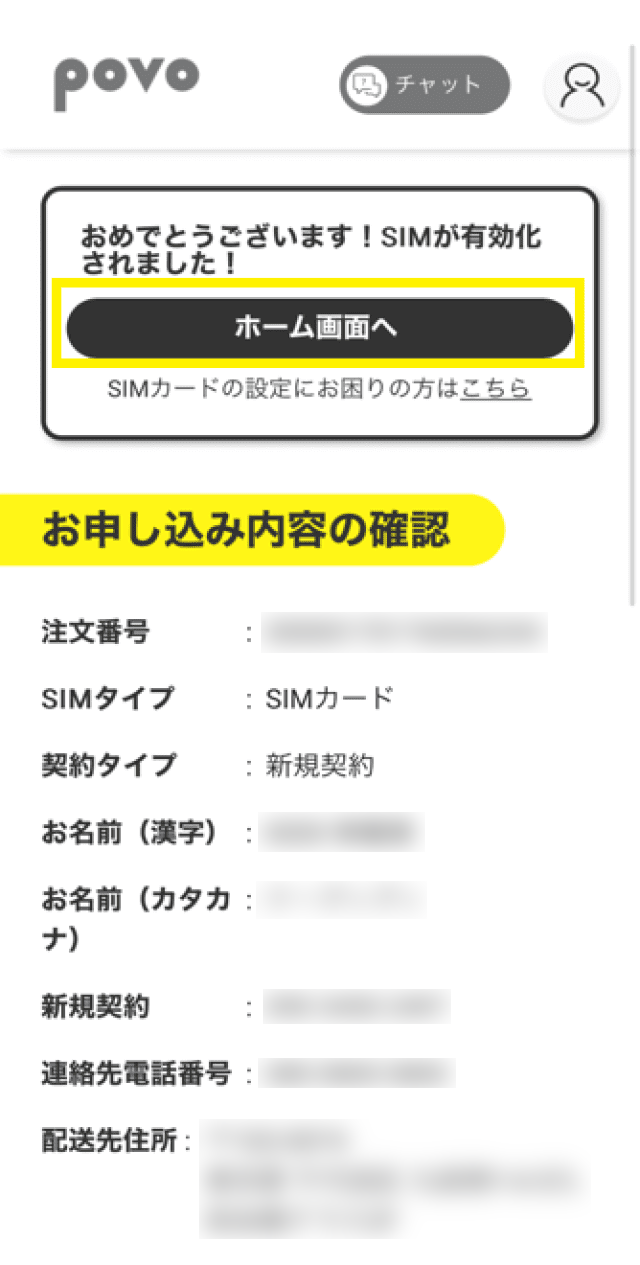
点击“转到主屏幕”
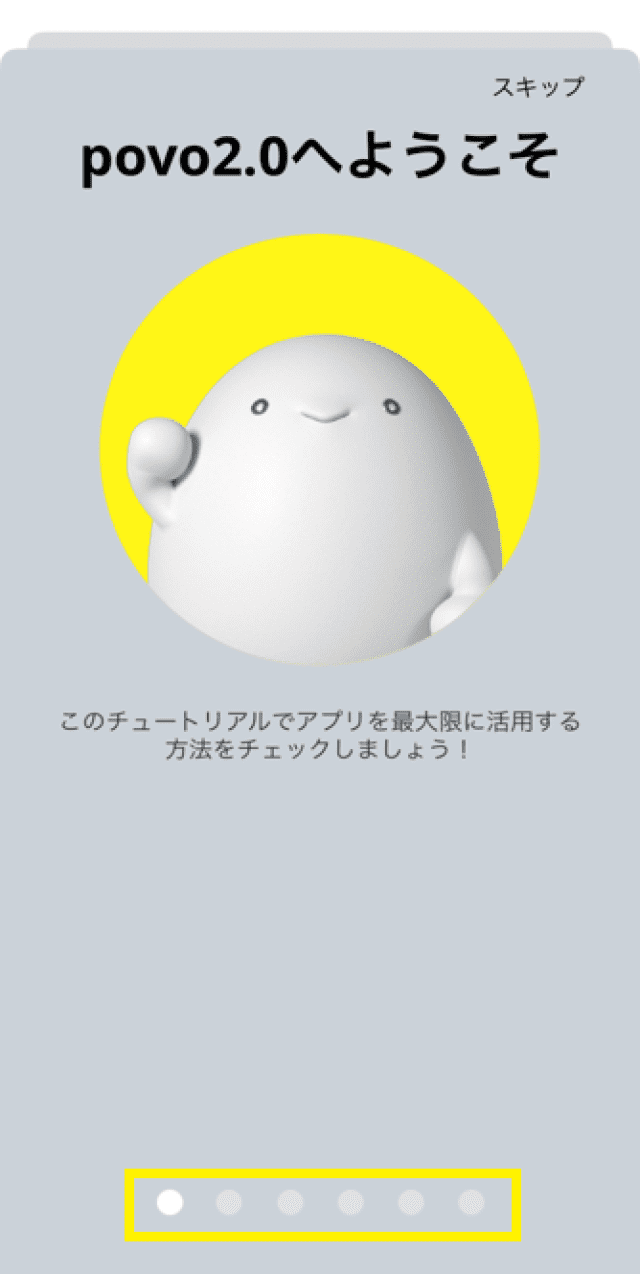
将显示教程,滑动以查看内容
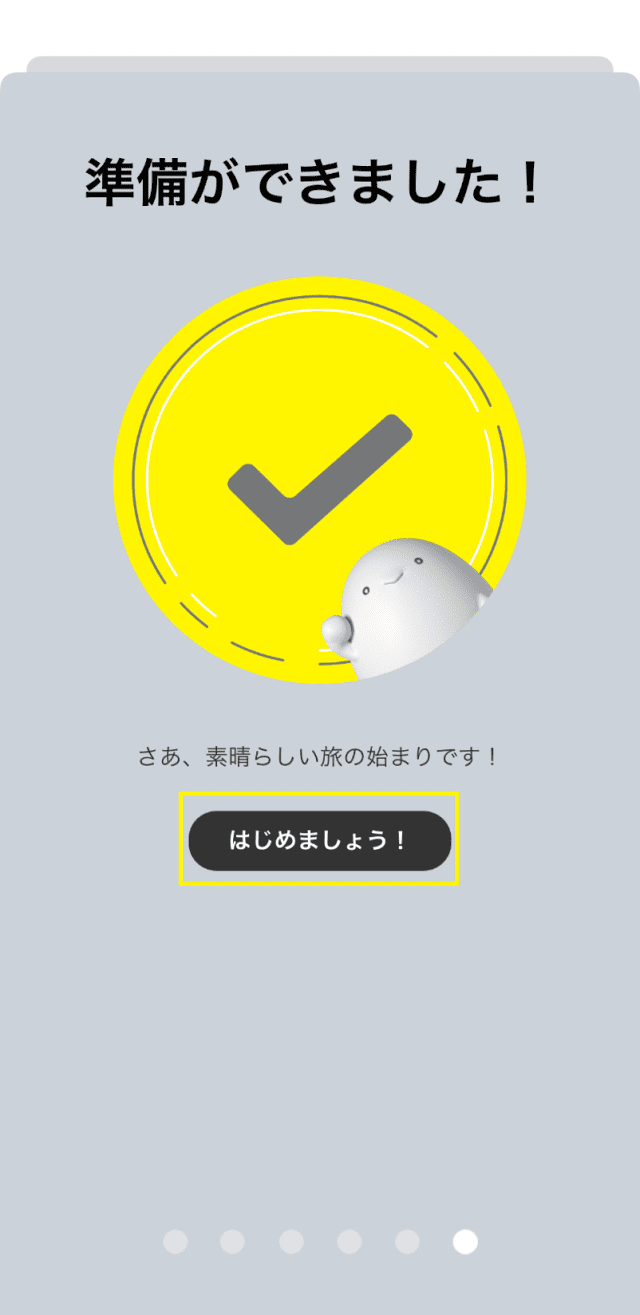
点击“开始吧!”
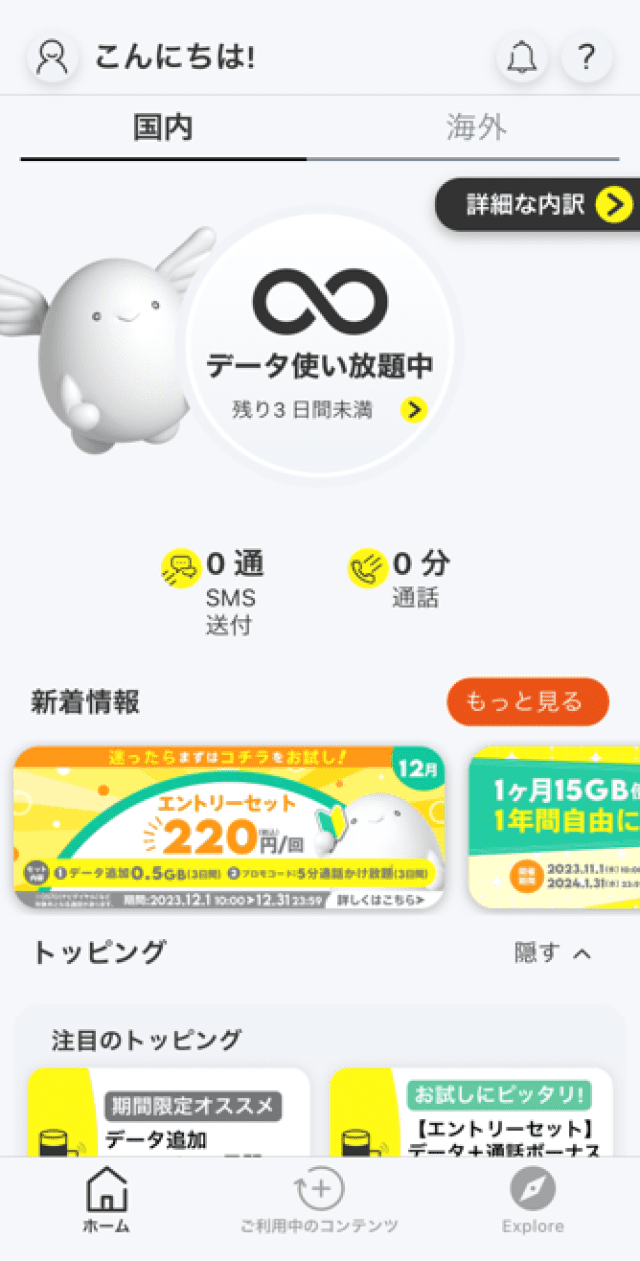
显示应用程序主页屏幕时,转到“插入STEP5 SIM卡”
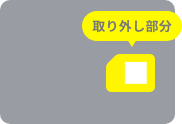
从衬纸上用最小的尺寸剪切SIM卡。
拔下车载无线路由器的电源线,将SIM卡插入关闭电源的终端。详细内容请参照附带的使用说明书。使用说明书可从此处下载
重新拔插点烟器电源线或按“Reset (重置) ”按钮重新启动汽车无线路由器
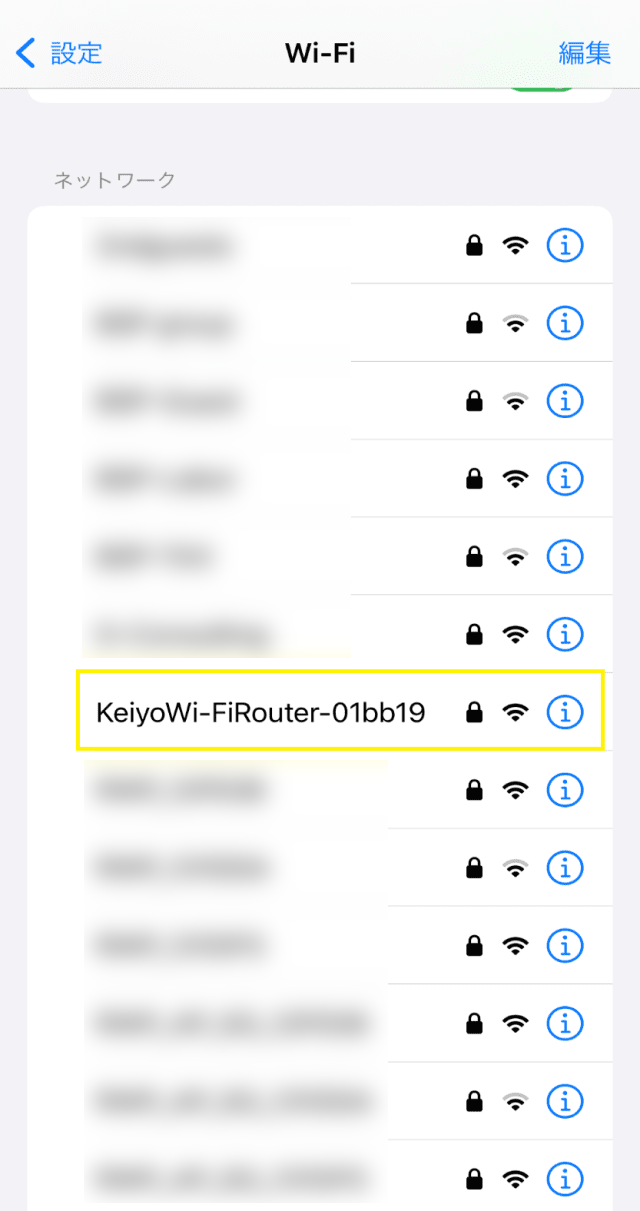
在可连接Wi-Fi的终端 (如智能手机) 的设置屏幕上,选择“KeiyoWi-FiRouter-XXXXXX” (初始设置)
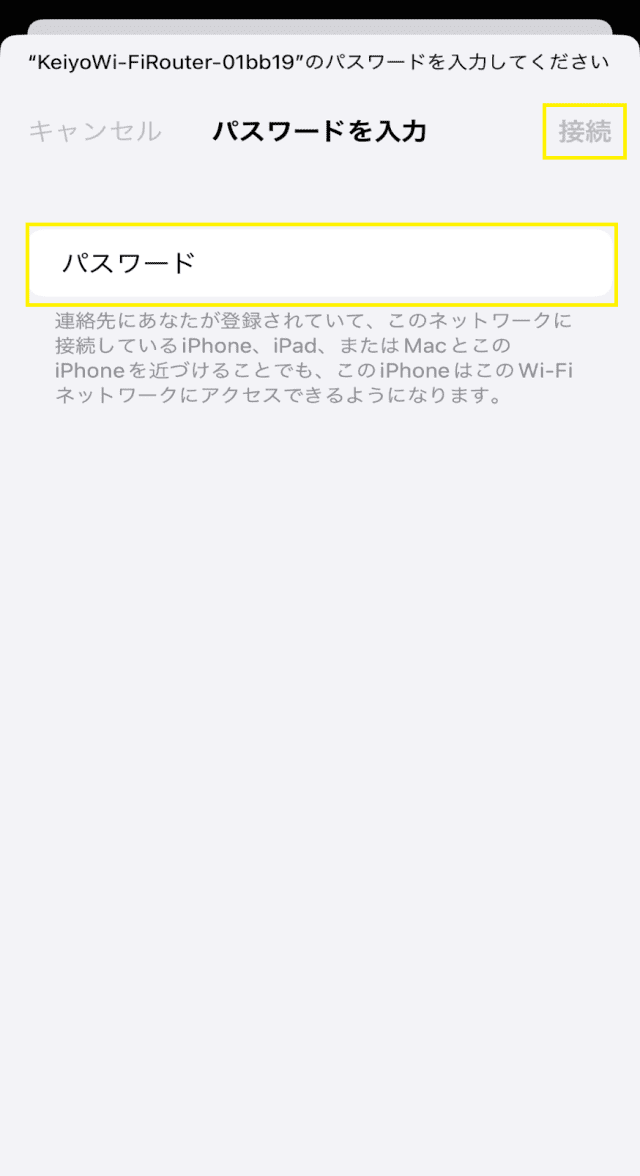
输入密码,点击“连接”。连接初始密码为“1234567890”。
※如果系统提示“这个网上银行没有连接网络。是否要保持连接?”,请选择“是”。
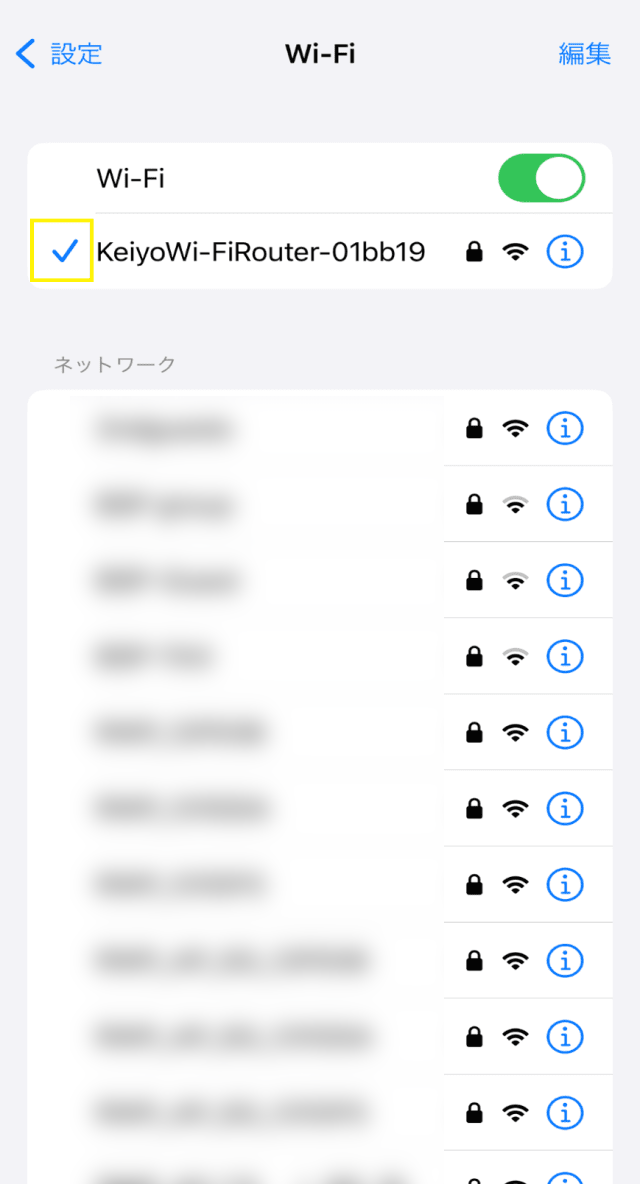
如果屏幕上出现“复选标记”或“扇形标记”,则连接完成
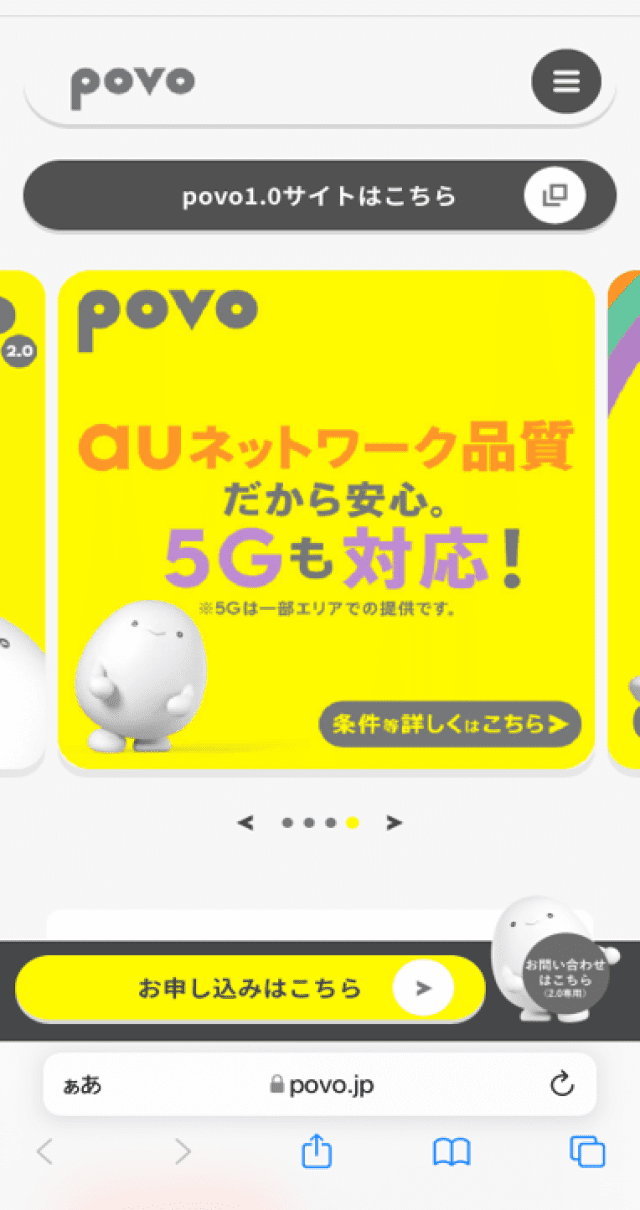
启动浏览器,利用移动数据通信确认是否可以浏览网站(https://povo.jp)
※在购买流量包之前,屏幕的显示可能会花费一些时间,但只要屏幕能够显示出来,就没有问题。
这样,通信的使用设定就完成了。
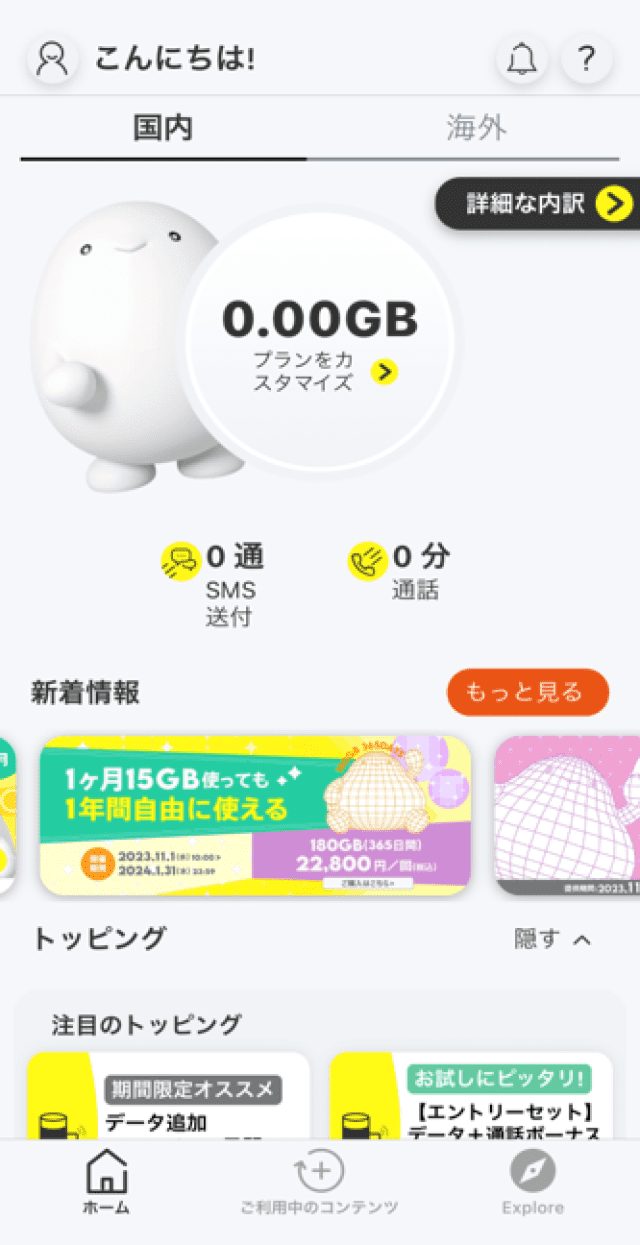
启动「povo2.0」应用
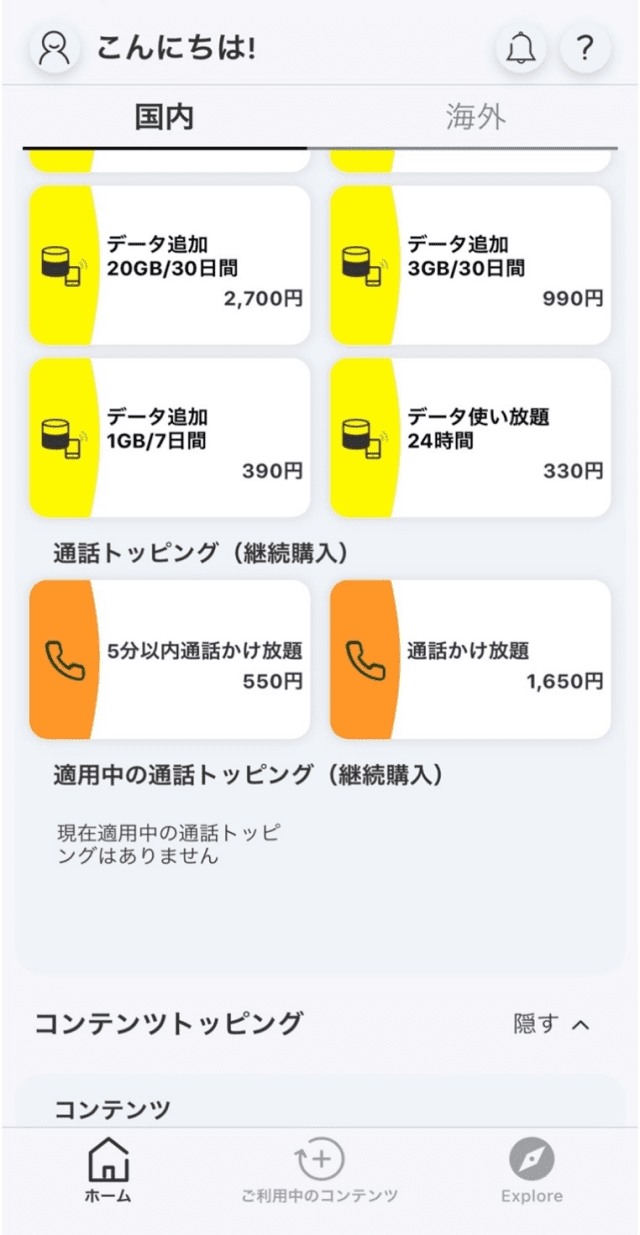
点击想要购买的流量包
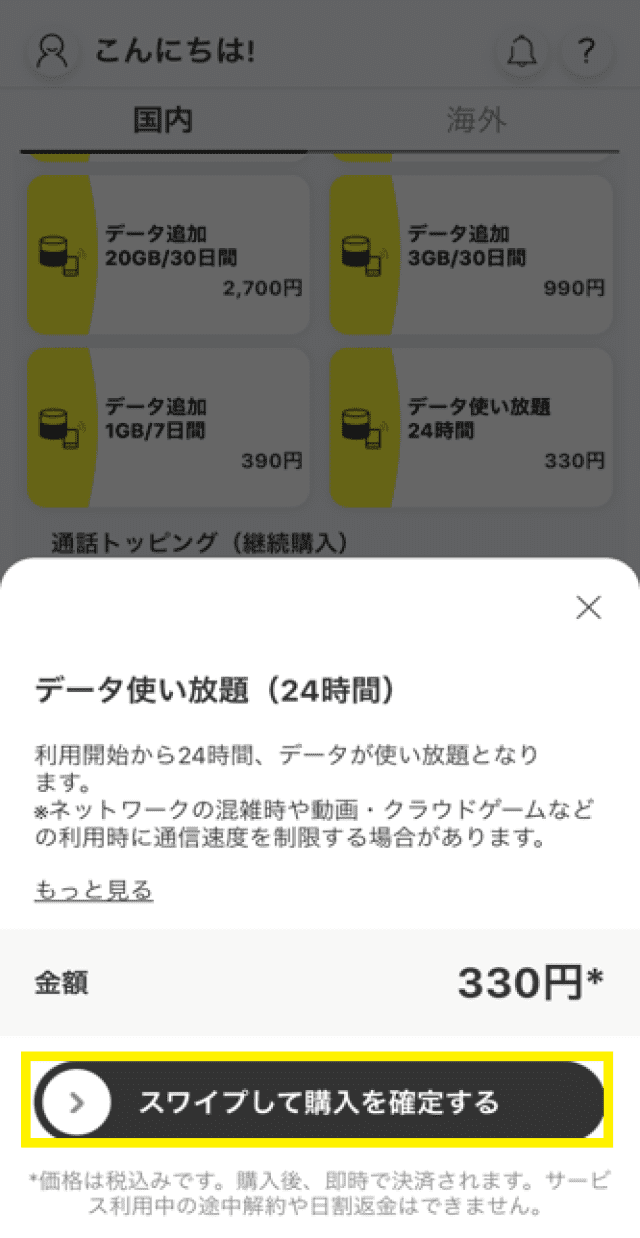
滑动“滑动以确认购买”
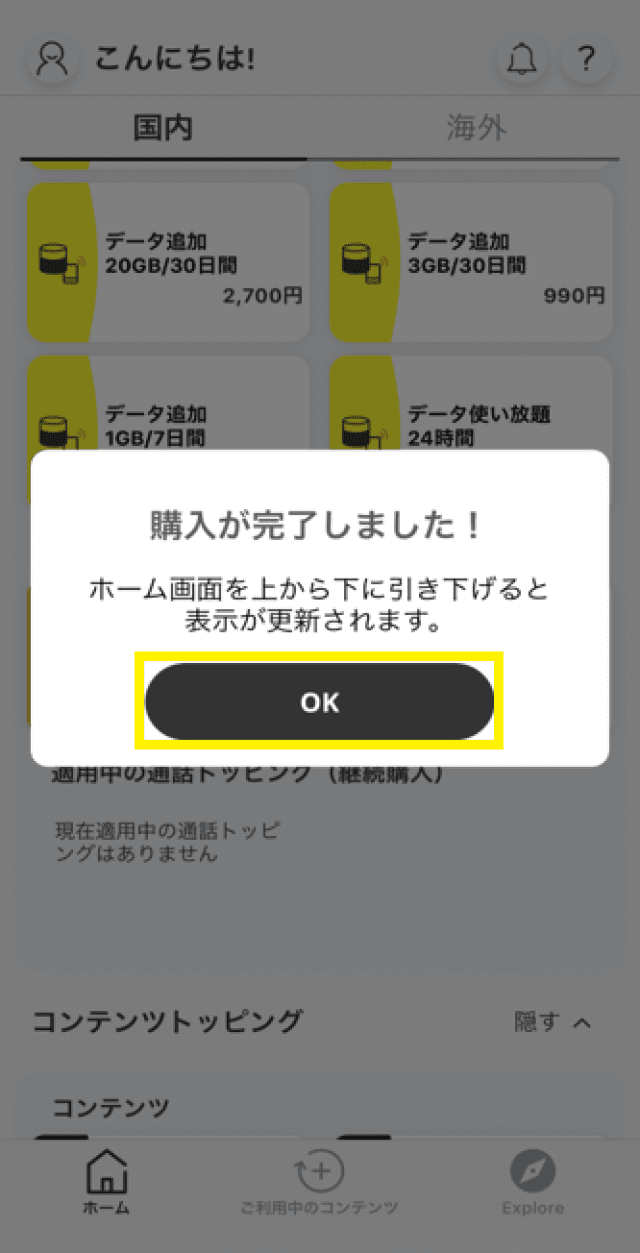
点击“确定”
验证剩余数据的显示是否已更改
※目前在车载用移动路由器中使用povo2.0以外的SIM卡的用户,请按照以下步骤申请povo2.0,并在重置(出厂重置)车载用移动路由器后,将SIM卡插入车载用移动路由器并开机,稍等片刻。如果是旧型号(2023年12月27日之前购买),则需要单独进行APN设置,请查看“车载用移动路由器”的使用说明书或联系庆洋工程的客户支持。