eSIM快速传输
(适用于iPhone/iPad)

概述

alt_txt

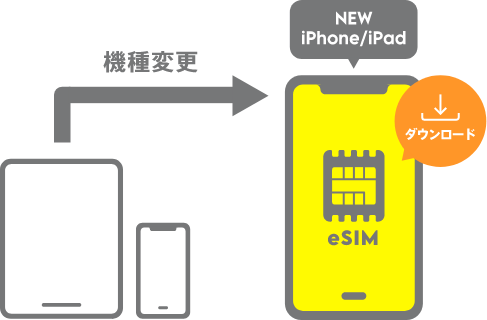
如果您使用支持eSIM快速转移的iPhone/iPad,可以通过设备的设置菜单进行eSIM再发行的操作。
由于不需要通过eKYC进行身份确认,也无需使用二维码等,可以自动下载eSIM,因此可以更轻松地进行机型更换。

※eSIM快速转移在povo2.0 Data Only计划中无法使用。

<如果您正在使用SIM卡>
通过eSIM快速转移,可以将当前使用的物理SIM卡转移到新的iPhone作为eSIM。

支持的设备

本手续支持iOS 16/iPadOS 17.4以上版本。“新使用的iPhone/iPad”、“至今使用的iPhone/iPad”不是iOS 16/iPadOS 17.4以上版本时,请务必在办理手续前更新iOS/iPadOS。

*请注意,如果您的设备不支持 eSIM 快速传输,您可能无法使用此服务。在这种情况下,请使用povo2.0应用程序申请补发 SIM 卡。

实施步骤

受理时间:7:00~23:50、1:00~2:50

※终端画面是使用iPhone的情况。使用iPad的客人也可以按照同样的步骤办理手续。
STEP 1配置蓝牙
请确认新使用的iPhone/iPad和至今为止使用的iPhone/iPad都打开了蓝牙,并且至今为止使用的iPhone/iPad上设置了密码。
STEP 2在新购买的iPhone/iPad上办理手续
  • STEP2-1

    [新iPhone/iPad]

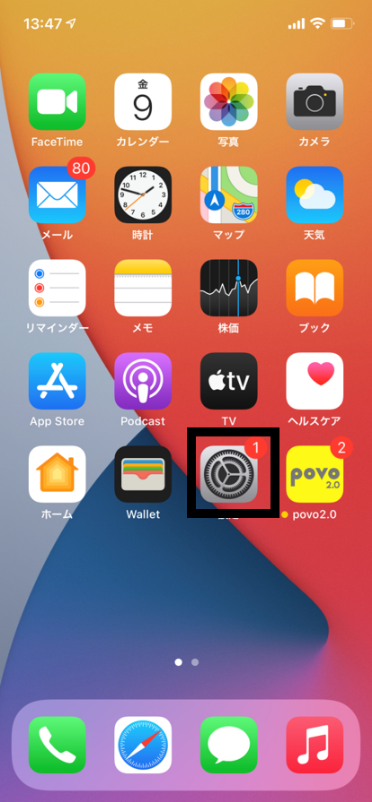
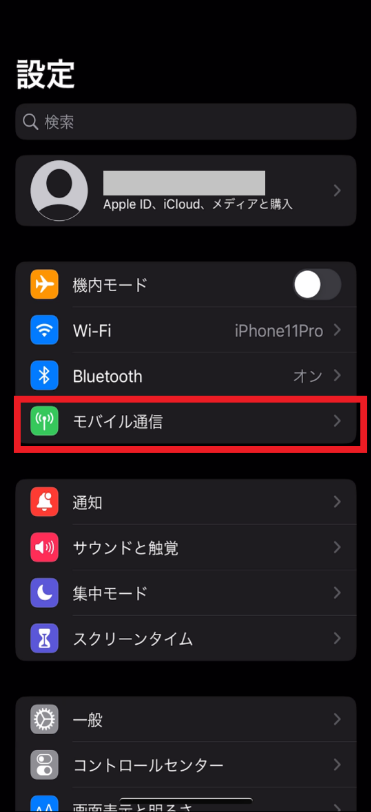
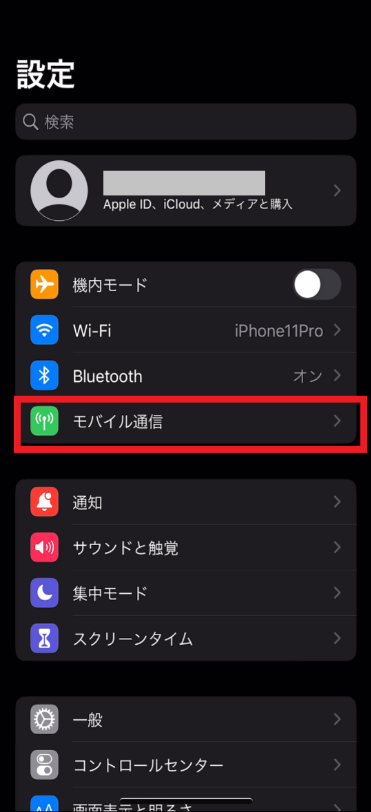
    从主屏幕点击“设置”应用程序,然后点击“移动通信”

  • STEP2-2

    [新iPhone/iPad]

    点击“设置移动通信”

    ※如果显示“添加移动通信”,请点击“添加移动通信”

  • STEP2-3

    [新iPhone/iPad]

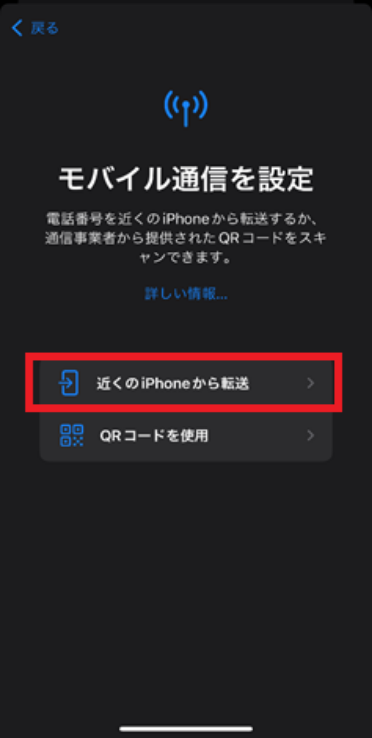
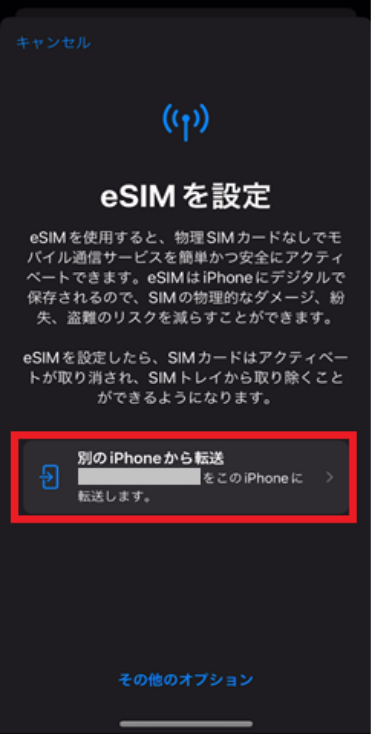
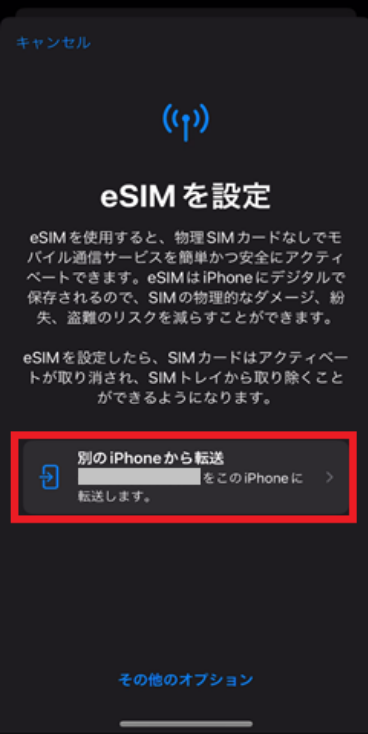
    点击“从附近的iPhone/iPad转移”

  • STEP2-4

    [新iPhone/iPad]

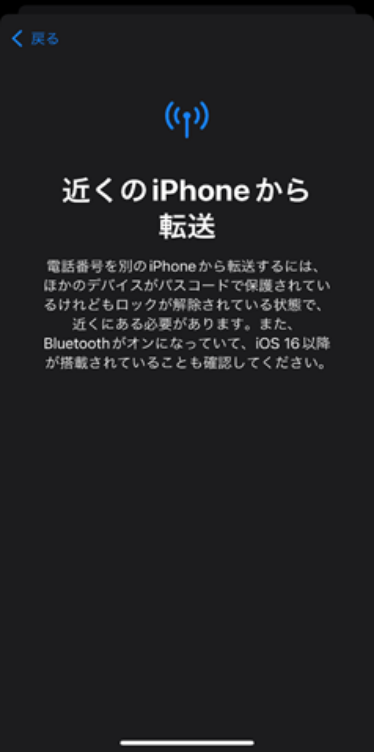
    显示“从附近的iPhone/iPad转移”

STEP 3操作iPhone/iPad,执行配置文件下载
  • STEP3-1

    [您使用的iPhone/iPad] /iPad]

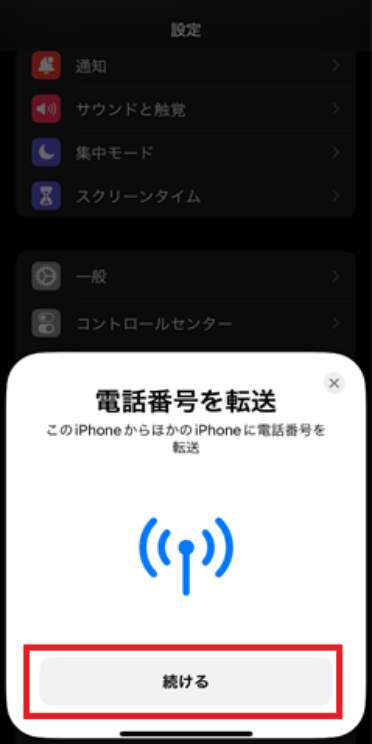
    到现在为止使用的iPhone/iPad上会显示转发电话号码,点击“继续”

  • STEP3-2

    [您使用的iPhone/iPad]

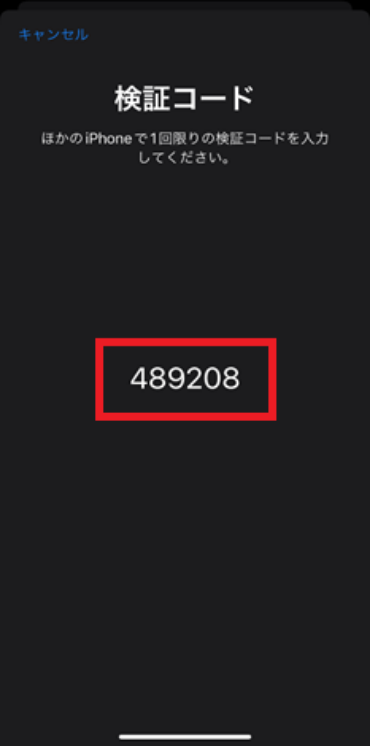
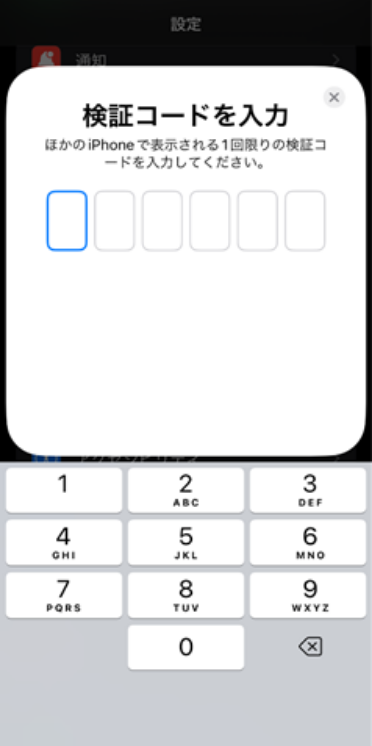
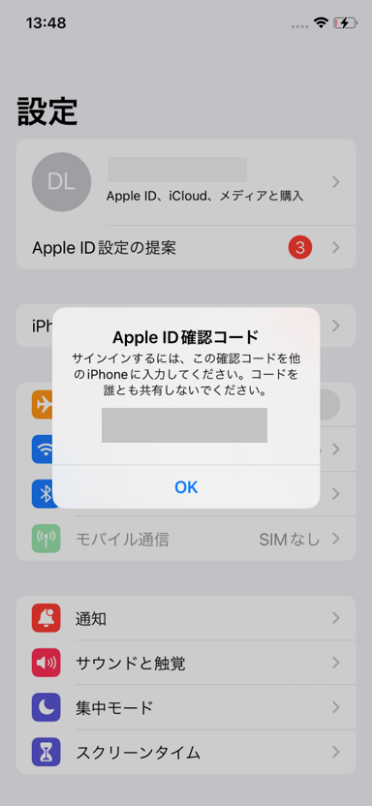
    出现确认代码。

  • STEP3-3

    [新iPhone/iPad]

    在新使用的iPhone/iPad上输入 [03-2] 的验证码

  • STEP3-4

    [新iPhone/iPad]

    点击想要重新发行的电话号码

    (如果显示多个电话号码,请点击希望重新发行的电话号码。)

  • STEP3-5

    [新iPhone/iPad]

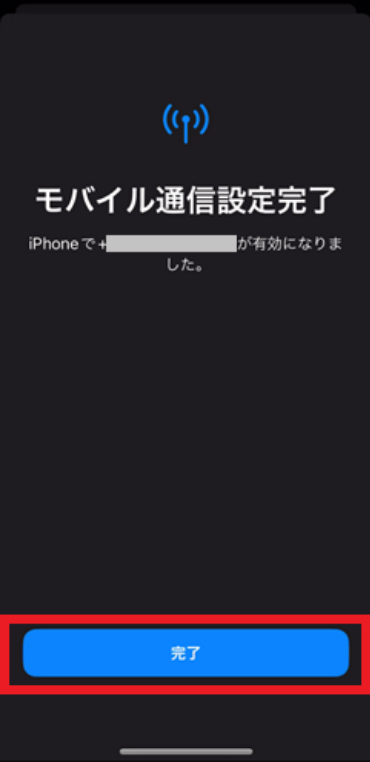
    eSIM配置式下载完成

STEP 4开通完成
  • 拨打主叫测试号码 (111/免费),听完指导后挂机。

  • 关闭 Wi-Fi 后,启动浏览器并检查是否可以使用移动数据访问网站(povo)。

※在购买流量包之前,屏幕的显示可能会花费一些时间,但只要屏幕能够显示出来,就没有问题。
STEP 1在新使用的iPhone/iPad上按照以下步骤,实施“iCloud登录”“iPhone/iPad主机密码设置”
※确保您已连接到Wi-Fi或移动网络。
  • STEP1-1

    [新iPhone/iPad]

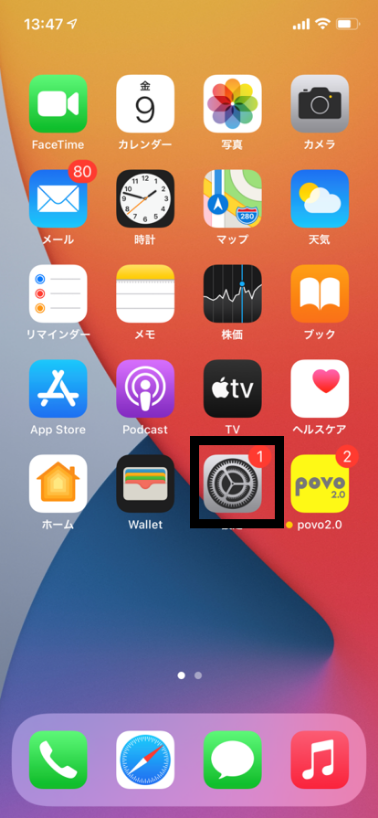
    从主屏幕点击“设置”应用程序

  • STEP1-2

    [新iPhone/iPad]

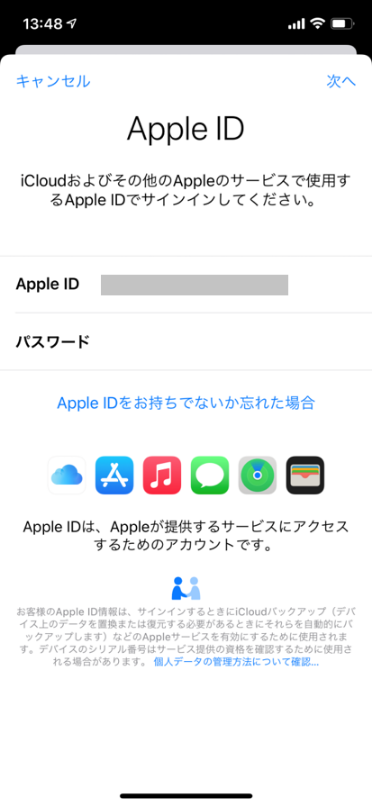
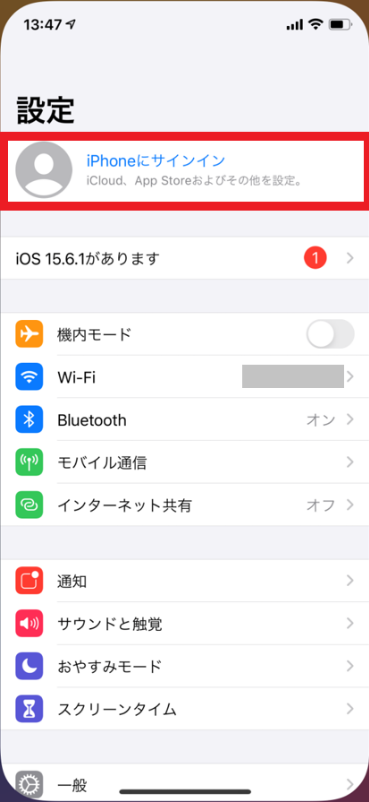
    点击“登录iPhone/iPad”

  • STEP1-3

    [新iPhone/iPad]

    输入“Apple ID”和“密码”
    ,然后点击“下一步”

  • STEP1-4

    [您使用的iPhone/iPad]

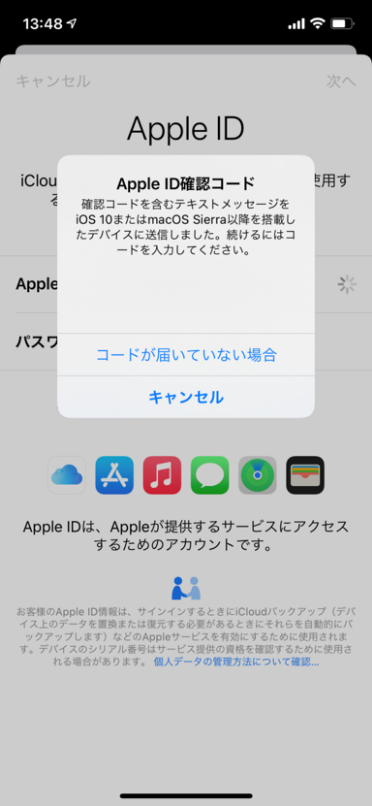
    Apple ID确认码会通过短信发送到您目前使用的iPhone/iPad。

  • STEP1-5

    [新iPhone/iPad]

    输入代码并登录iCloud

  • STEP1-6

    [新iPhone/iPad] [现有iPhone/iPad]

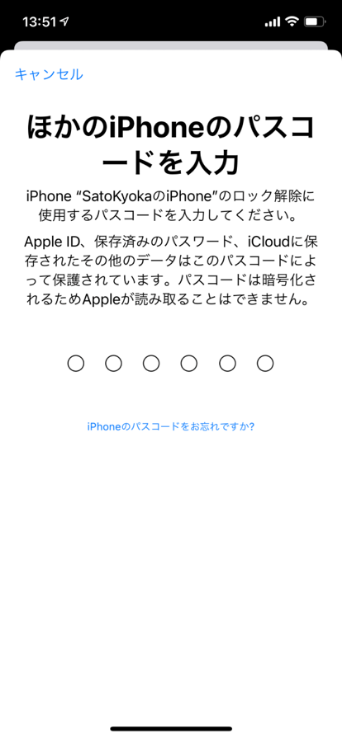
    输入您自己设置的iPhone/iPad主机密码

    ※使用本功能时,需要对新使用的iPhone/iPad和目前使用的iPhone/iPad两者都设置密码。

  • STEP1-7

    [新iPhone/iPad]

    从主页画面点击“设定”应用程序

  • STEP1-8

    [新iPhone/iPad]

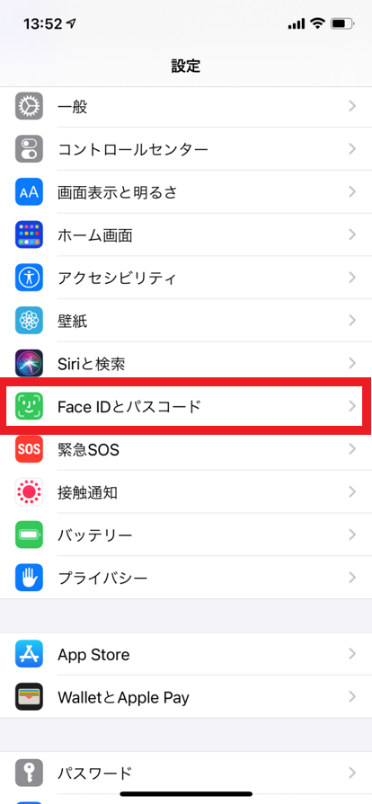
    点击“面部ID和密码”

  • STEP1-9

    [新iPhone/iPad]

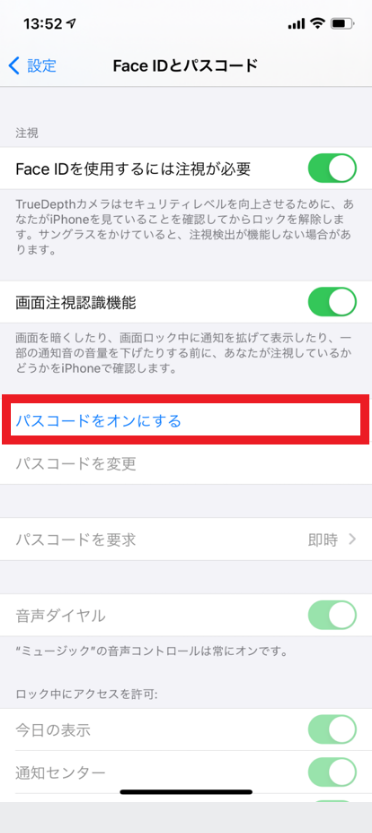
    点击“打开密码”

  • STEP1-10

    [新iPhone/iPad]

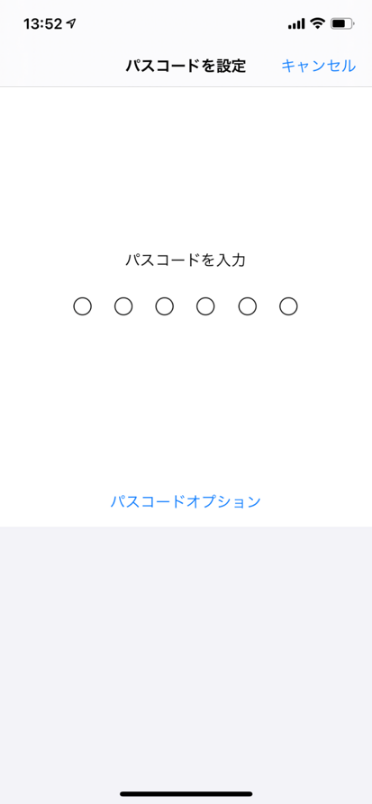
    设置密码后,输入当前登录的Apple ID的密码

STEP 2在新使用的iPhone/iPad上办理手续
  • STEP2-1

    [新iPhone/iPad]

    从主屏幕点击“设置”应用程序,然后点击“移动通信”

  • STEP2-2

    [新iPhone/iPad]

    点击“设置移动通信”

    ※如果显示“添加移动通信”,请点击“添加移动通信”

  • STEP2-3

    [新iPhone/iPad]

    点击想要重新发行的电话号码

    (如果显示多个电话号码,请点击希望重新发行的电话号码。)
STEP 3操作iPhone/iPad,执行配置文件下载
  • STEP3-1

    [您使用的iPhone/iPad]

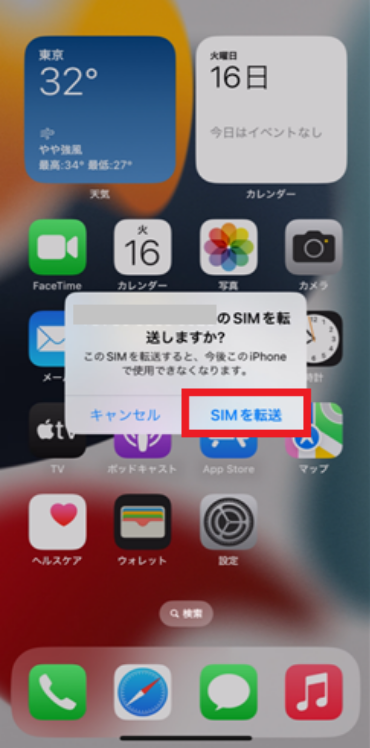
    由于“您要转移SIM (您希望重新发行的电话号码) 吗?”的通知显示在您目前使用的iPhone/iPad上,请点击“转移SIM”

  • STEP3-2

    [新iPhone/iPad]

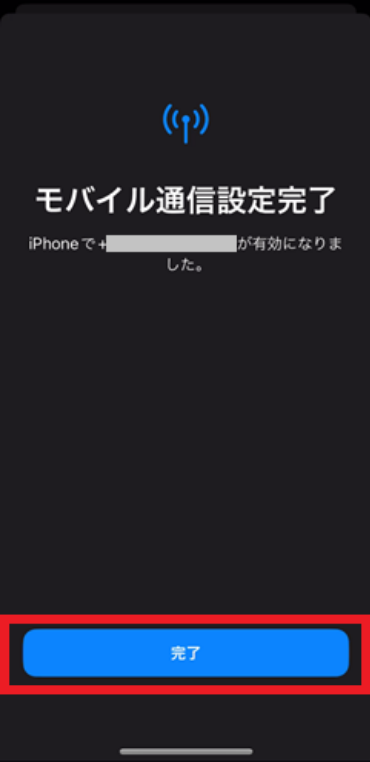
    eSIM配置式下载完成

STEP 4开通完成
  • 拨打主叫测试号码 (111/免费),听完指导后挂机。

  • 关闭 Wi-Fi 后,启动浏览器并检查是否可以使用移动数据访问网站(povo)。

※在购买流量包之前,屏幕的显示可能会花费一些时间,但只要屏幕能够显示出来,就没有问题。
注意事项

  • ※由于维修,受理时间有变更的情况。请事先了解。
  • ※请注意,除在日本发售的iPhone/iPad以外的产品不保证运行。
  • ※不支持iPhone-iPad之间的传输。
  • ※eSIM重新发行手续完成前,请勿对旧手机进行全部复位
    (现在使用eSIM的顾客如果全部复位的话,就不能通过终端的设定重新发行eSIM。)。
  • *如果您已经重置旧设备,请联系povo支持(聊天台)(9:00-19:00)。
  • ※新使用的iPhone被SIM锁定的情况下,请务必在办理本手续之前解除SIM锁定。
  • ※povo2.0 Data Only无法使用。