
"Chuyển eSIM nhanh" của povo2.0 là tính năng cho phép bạn cấp lại và chuyển eSIM từ iPhone cũ sang iPhone mới.
*: Chức năng này chỉ khả dụng giữa các iPhone và cả iPhone cũ và mới đều phải chạy iOS 16 trở lên.
Tính năng này chỉ dành cho người dùng iPhone, nhưng lại hữu ích với những người "thay iPhone sau vài năm" hoặc "thay iPhone mỗi khi có mẫu mới ra mắt".
Trong bài viết này, chúng tôi sẽ tóm tắt những điều cơ bản về chuyển đổi nhanh eSIM và những gì bạn có thể làm với nó, sau đó giải thích các bước và biện pháp phòng ngừa khi chuyển đổi nhanh eSIM.
povo2.0 hỗ trợ chuyển đổi nhanh eSIM, giúp người dùng iPhone dễ dàng thay đổi mẫu điện thoại của mình.
Chuyển nhanh eSIM là tính năng dành riêng cho iPhone cho phép bạn cấp lại eSIM trên iPhone hiện tại và chuyển sang iPhone mới.
Bạn không cần phải xác minh danh tính trực tuyến và có thể thay đổi kiểu máy chỉ bằng cách thay đổi cài đặt trên iPhone.
Có ba loại thẻ SIM: thẻ SIM tiêu chuẩn (miniSIM), thẻ microSIM và thẻ nanoSIM. Hãy cùng xem xét các tính năng của từng loại.

Sau đây là ba điều bạn có thể làm với eSIM Quick Transfer của povo2.0:
Tính năng Chuyển đổi nhanh eSIM của povo2.0 cho phép bạn thay đổi mẫu điện thoại từ cài đặt iPhone, do đó không cần phải trải qua rắc rối với bộ phận hỗ trợ khách hàng hoặc phải cấp và quét mã QR.
Bạn có thể dễ dàng thay đổi kiểu máy của mình bằng Bluetooth hoặc iCloud.
Tính năng Chuyển đổi nhanh eSIM của povo2.0 cho phép bạn thay đổi mẫu điện thoại bằng thiết bị iPhone của mình và quá trình này có thể được hoàn thành trực tuyến.
Cho đến nay, phương pháp chung là yêu cầu nhân viên lễ tân tại cửa hàng điện thoại di động đổi mẫu điện thoại.
povo2.0 sử dụng tính năng chuyển đổi nhanh eSIM, do đó bạn có thể thay đổi mẫu điện thoại trực tuyến ở bất kỳ nơi nào có kết nối internet, dù ở nhà hay khi đang di chuyển.
Tính năng eSIM Quick Transfer của povo2.0 cũng cho phép bạn thay đổi thẻ SIM của mình thành eSIM.
Ngay cả khi bạn có thẻ SIM vật lý, bạn vẫn có thể sử dụng eSIM Quick Transfer không chỉ để đổi thẻ SIM thành eSIM mà còn dễ dàng thay đổi kiểu điện thoại.
Có thể thực hiện việc chuyển từ thẻ SIM sang eSIM bằng các bước tương tự như chuyển nhanh eSIM.
Tuy nhiên, xin lưu ý rằng sau khi chuyển sang eSIM, bạn sẽ cần phải sử dụng ứng dụng povo2.0 hoặc liên hệ với bộ phận hỗ trợ khách hàng để chuyển lại sang thẻ SIM.
Trang sau đây giải thích chi tiết cách thay đổi từ eSIM sang thẻ SIM.
Tham khảo: "Quy trình thay đổi mô hình" (povo)
Có hai cách để thực hiện chuyển đổi nhanh eSIM:
Để thực hiện chuyển đổi nhanh eSIM, bạn cần có thiết bị cũ, thiết bị mới và kết nối internet như Wi-Fi. Nếu có kết nối internet ổn định, bạn có thể sử dụng chức năng chia sẻ kết nối được tích hợp sẵn trong điện thoại thông minh.
Thực hiện theo các bước dưới đây để thực hiện chuyển eSIM nhanh chóng bằng Bluetooth.
Trước tiên, hãy đảm bảo rằng bạn đã thực hiện các cài đặt sau trên cả iPhone mới và thiết bị trước đó của mình.
Để thiết lập Bluetooth, hãy mở "Cài đặt" trên iPhone, chạm vào "Bluetooth" và bật lên.
Để đặt mật mã, hãy vào "Cài đặt", chạm vào "Mật mã", bật "Bật mật mã" và đặt các ký tự số hoặc chữ cái ưa thích của bạn.
Tiếp theo, chạm vào ứng dụng "Cài đặt" từ màn hình chính của iPhone mới, sau đó chạm vào "Di động".

Tiếp theo, chạm vào "Thiết lập dữ liệu di động" hoặc "Thêm dữ liệu di động".

Chạm vào "Chuyển từ iPhone gần đây".
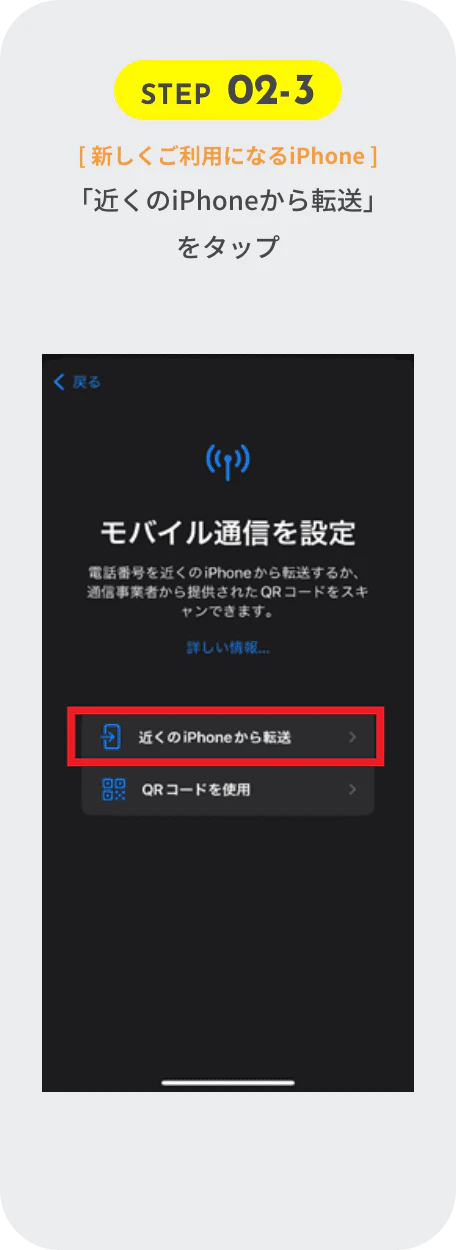
Tiếp theo, màn hình có tiêu đề "Chuyển số điện thoại" sẽ xuất hiện trên màn hình iPhone của bạn. Nhấn "Tiếp tục".
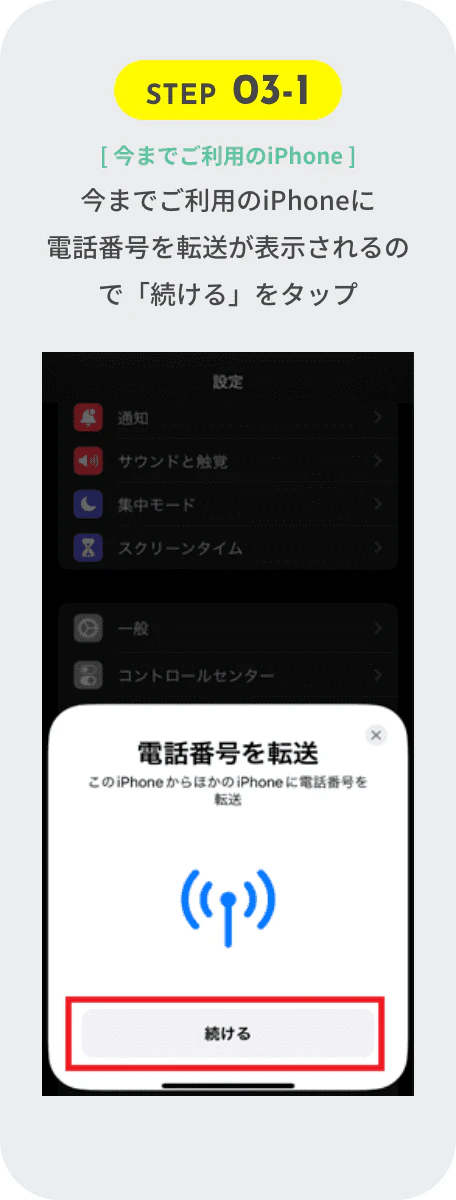
Mã xác minh gồm 6 chữ số sẽ hiển thị trên iPhone cũ của bạn, vì vậy hãy nhập mã đó vào trường mã xác minh trên iPhone mới.

Tiếp theo, chạm vào "Chuyển từ iPhone khác", trong đó liệt kê số điện thoại bạn muốn đổi sang.

Quá trình chuyển eSIM nhanh sẽ hoàn tất khi màn hình "Thiết lập liên lạc di động hoàn tất" xuất hiện trên iPhone mới của bạn.
Để kiểm tra xem dịch vụ đã được kích hoạt đúng cách hay chưa, vui lòng gọi đến số điện thoại kiểm tra 111 (miễn phí), nghe hướng dẫn đến cuối và cúp máy. Sau đó, (*1) nếu bạn có thể mở trình duyệt như Safari hoặc Chrome khi đã tắt Wi-Fi, bạn có thể sử dụng kết nối dữ liệu.
Trang sau cũng hữu ích với thông tin về cách chuyển nhanh eSIM bằng Bluetooth.
Tham khảo: "Chuyển nhanh eSIM" (povo)
*1: Trước khi mua gói dữ liệu, có thể mất thời gian để màn hình hiển thị, nhưng nếu màn hình đã hiển thị thì không có vấn đề gì.
Thực hiện theo các bước dưới đây để thực hiện chuyển nhanh eSIM bằng iCloud.
Đầu tiên, hãy chạm vào ứng dụng "Cài đặt" trên màn hình chính của iPhone mới.
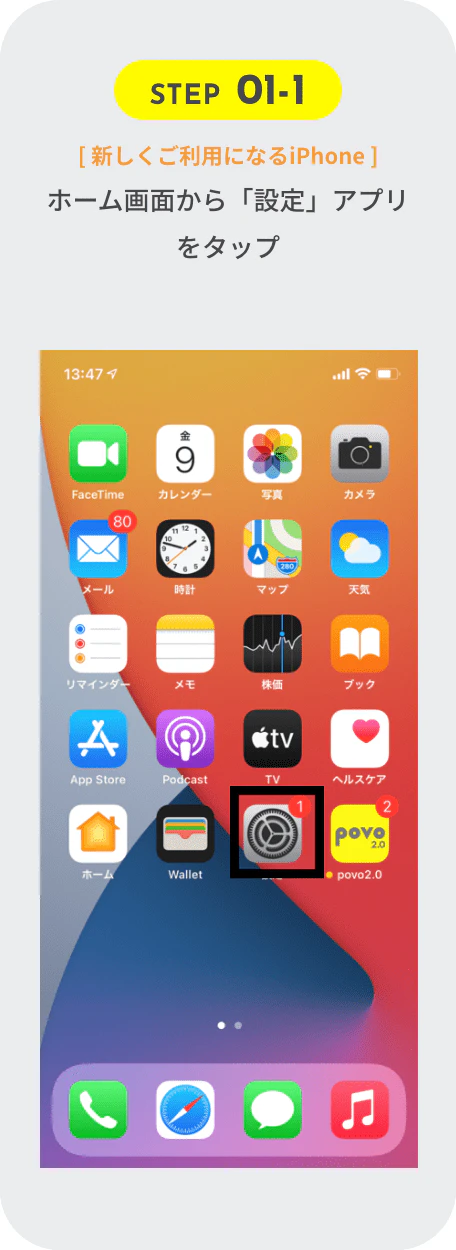
Sau đó chạm vào "Đăng nhập vào iPhone".

Tiếp theo, nhập ID Apple và mật khẩu của iPhone cũ và nhấn "Tiếp theo".
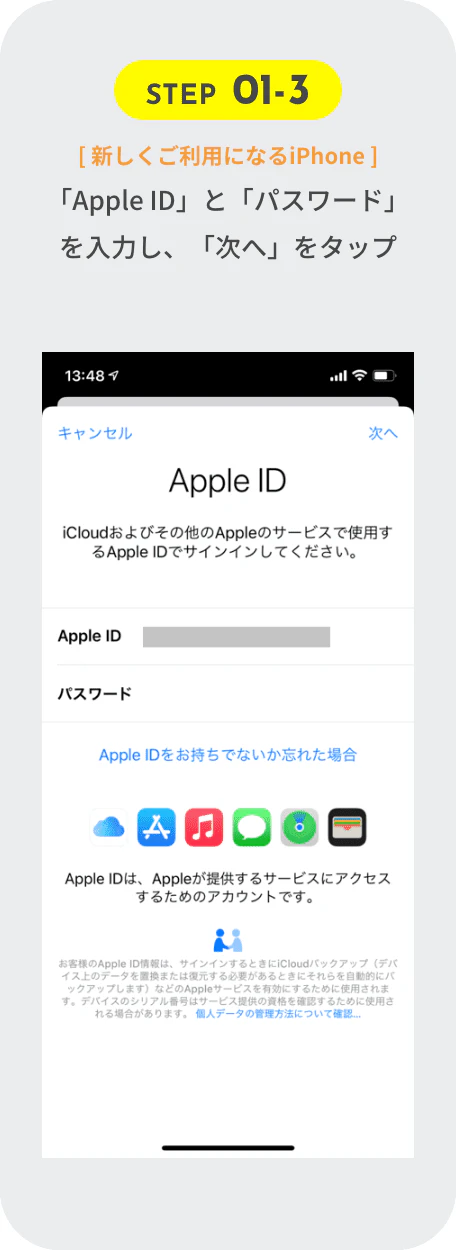
"Mã xác minh Apple ID" sẽ được gửi đến iPhone cũ của bạn qua SMS.
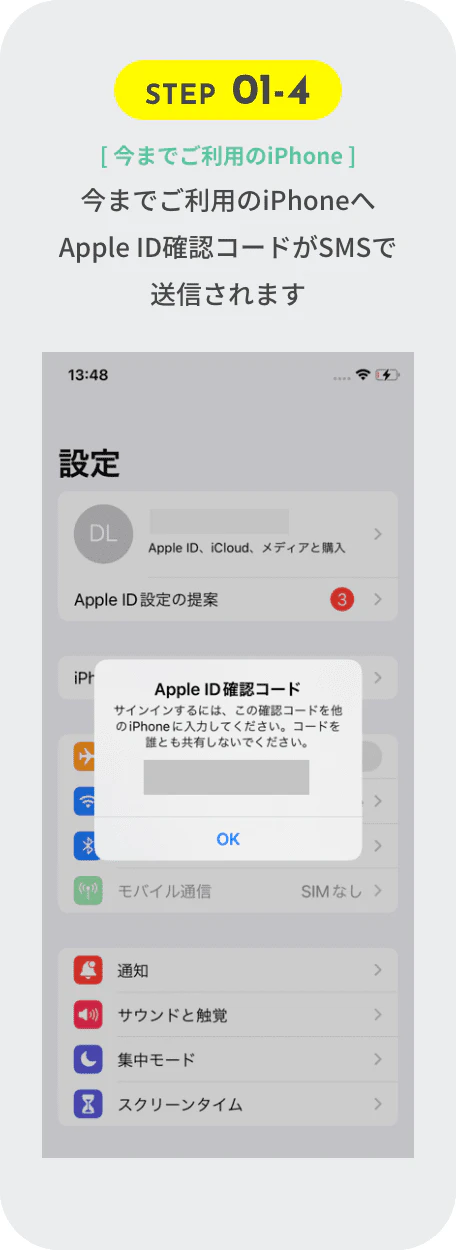
Nhập mã xác nhận được gửi ở STEP01-4 vào trường nhập.
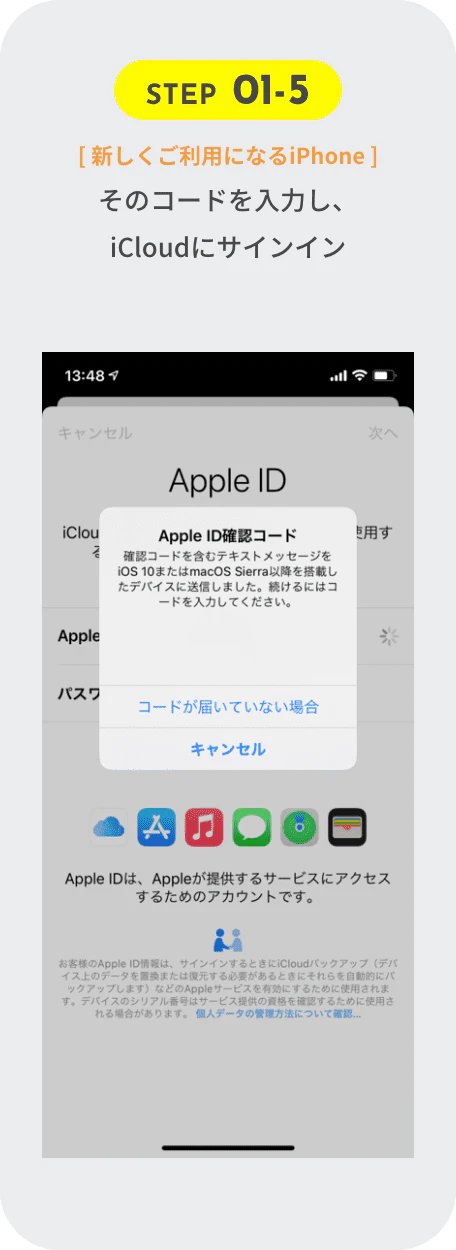
Nhập mật khẩu iPhone mà bạn đã tự thiết lập. Nếu bạn chưa đặt mật khẩu cho iPhone cũ hoặc mới, bạn sẽ cần phải thiết lập mật khẩu.

Để đặt mật mã, hãy vào "Cài đặt", chạm vào "Mật mã", chọn "Bật mật mã" và nhập số hoặc ký tự chữ và số bạn muốn.
Trên iPhone mới của bạn, hãy chạm vào ứng dụng "Cài đặt" trên màn hình chính, sau đó chạm vào "Di động"
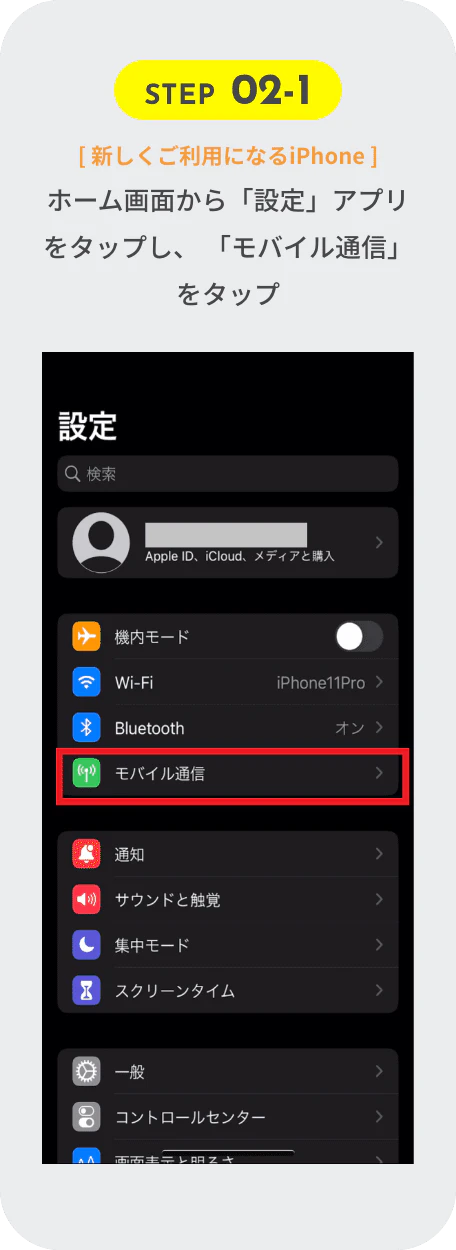
Tiếp theo, chạm vào "Thiết lập dữ liệu di động" hoặc "Thêm dữ liệu di động".

Tiếp theo, chạm vào "Chuyển từ iPhone khác" để liệt kê số điện thoại bạn muốn đổi sang.
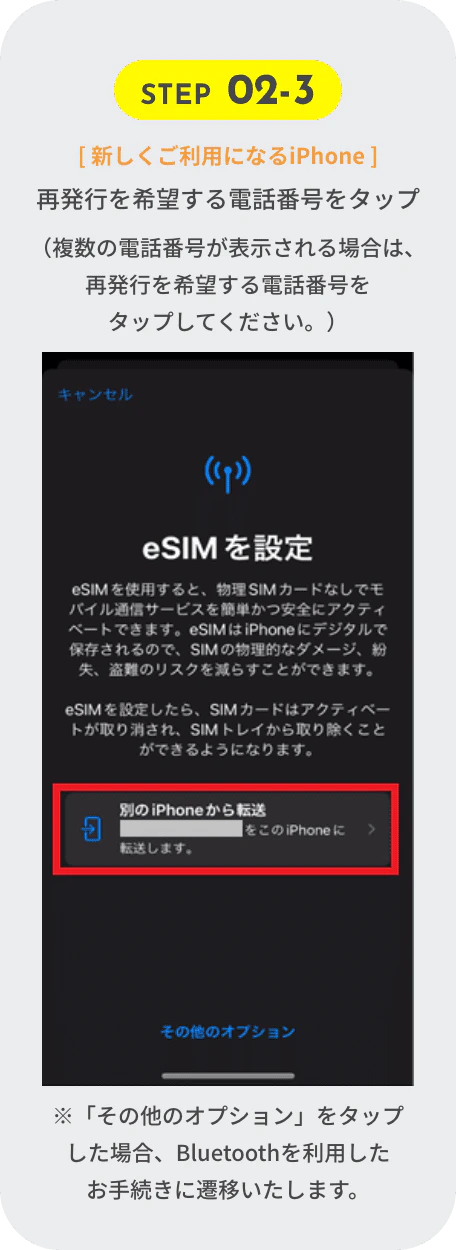
Một thông báo sẽ xuất hiện trên iPhone hiện tại của bạn hỏi rằng: "Bạn có muốn chuyển thẻ SIM sang (số điện thoại bạn định đổi sang) không?" Nhấn vào "Chuyển thẻ SIM".
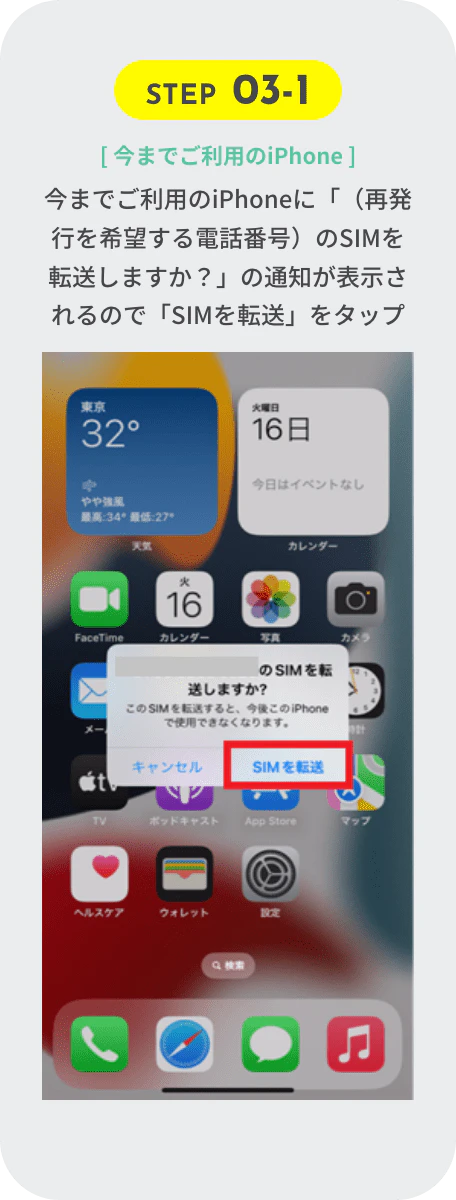
Quá trình chuyển eSIM nhanh sẽ hoàn tất khi màn hình "Thiết lập liên lạc di động hoàn tất" xuất hiện trên iPhone mới của bạn.
Cuối cùng, hãy gọi đến số điện thoại thử nghiệm 111 (miễn phí), nghe hướng dẫn đến hết và sau đó thử khởi chạy trình duyệt khi đã tắt Wi-Fi để kiểm tra xem bạn có thể sử dụng dữ liệu di động hay không.
Trang sau cũng hữu ích với thông tin về cách chuyển nhanh eSIM bằng iCloud.
Tham khảo: "Chuyển nhanh eSIM" (povo)

Vui lòng lưu ý bốn điểm sau khi sử dụng tính năng chuyển nhanh eSIM povo2.0.
Có những thời điểm nhất định khi chuyển khoản nhanh eSIM povo2.0 có thể được chấp nhận.
Giờ tiếp tân như sau:
Ngoài ra, xin lưu ý rằng giờ làm việc của lễ tân có thể khác nhau tùy thuộc vào thời gian bảo trì, do đó có thể mất một chút thời gian để chuyển đổi.
Tham khảo: "Chuyển nhanh eSIM" (povo)
Tính năng chuyển nhanh eSIM của povo2.0 chỉ khả dụng khi chuyển dữ liệu giữa các iPhone và cả iPhone cũ và mới đều phải chạy iOS 16 trở lên.
iOS16 chỉ khả dụng cho các thiết bị iPhone 8 trở lên và các thiết bị như iPhone 7 và 6s không thể cập nhật lên iOS16 nên không thể sử dụng tính năng chuyển nhanh eSIM.
Trước khi thực hiện chuyển đổi nhanh eSIM, hãy đảm bảo thiết bị của bạn tương thích với iOS 16.
Để thực hiện chuyển nhanh eSIM sang iPhone mới, bạn cần dữ liệu từ thiết bị cũ. Nếu bạn đặt lại iPhone trước khi chuyển eSIM, bạn sẽ không thể thực hiện chuyển nhanh eSIM.
Nếu bạn muốn thiết lập lại thiết bị cũ, hãy đảm bảo chỉ thực hiện sau khi hoàn tất quá trình chuyển eSIM nhanh chóng bằng các bước được mô tả ở trên.
Nếu iPhone mới của bạn bị khóa SIM, bạn có thể không thể thay đổi mẫu điện thoại, chứ đừng nói đến việc chuyển eSIM nhanh chóng.
Khóa SIM là quá trình mà khi bạn mua điện thoại thông minh hoặc thiết bị khác từ một nhà mạng lớn, thiết bị đó sẽ bị khóa để bạn chỉ có thể sử dụng thẻ SIM của nhà mạng mà bạn đã mua.
Các thiết bị điện thoại di động mới được bán sau ngày 1 tháng 10 năm 2021 phải được bán mà không cần khóa SIM, nhưng iPhone được mua từ các nhà mạng lớn trước ngày đó sẽ cần phải mở khóa SIM.
Tuy nhiên, nếu bạn mua iPhone mới từ au liên kết, bạn không cần phải mở khóa SIM. Việc mở khóa SIM chỉ bắt buộc nếu bạn chuyển sang iPhone mua từ Docomo hoặc SoftBank trước ngày 1 tháng 10 năm 2021.
Bài viết này cũng hữu ích cho việc mở khóa SIM.
Tham khảo:「SIM lock về nguyên tắc bị cấm? Giới thiệu lợi ích và bất lợi của việc mở khóa SIM」(povo)
Trong bài viết này, chúng tôi đã giải thích về tính năng chuyển đổi nhanh eSIM của povo2.0.
Tính năng "Chuyển eSIM nhanh" của povo2.0 cho phép bạn chuyển dữ liệu eSIM trên thiết bị của mình khi chuyển từ iPhone này sang iPhone khác.
Nói một cách đơn giản, tính năng này cho phép bạn thay đổi mẫu điện thoại ở bất kỳ đâu miễn là bạn có kết nối internet.
Phương pháp chuyển đổi nhanh eSIM của povo2.0 sử dụng "Bluetooth" và "iCloud", cho phép các thiết bị giao tiếp với nhau, giúp việc chuyển đổi từ iPhone cũ sang iPhone mới trở nên dễ dàng.
Tuy nhiên, có bốn điều cần lưu ý khi sử dụng tính năng chuyển nhanh eSIM:
1. Giờ tiếp tân có hạnHãy đảm bảo kiểm tra cụ thể các điểm từ 2 đến 4, nếu không, bạn có thể không sử dụng được tính năng chuyển nhanh eSIM.