Bluetooth cho phép giao tiếp không dây, dễ sử dụng và không cần dây, nhưng có những trường hợp hiếm hoi mà nó có thể không kết nối được do trục trặc.
Thông thường, bạn có thể kết nối bằng cách ngắt kết nối thiết bị rồi kết nối lại. Tuy nhiên, nếu Bluetooth vẫn không kết nối được, nguyên nhân có thể là do lỗi hoặc nhiễu sóng vô tuyến.
Trong bài viết này, chúng tôi sẽ giải thích những việc cần làm khi Bluetooth không kết nối.
Bài viết này giải thích cách thiết lập Bluetooth trên iPhone và Android, cũng như nguyên nhân và giải pháp khi bạn không thể kết nối, do đó, bạn có thể giải quyết được sự cố Bluetooth của mình bằng cách đọc bài viết này.
Khi Bluetooth không kết nối được, nhiều người đã thử nhiều phương pháp khác nhau, chẳng hạn như kết nối lại thiết bị hoặc ngắt kết nối Bluetooth.
Nếu kết nối Bluetooth vẫn không hoạt động, hãy xóa thông tin đăng ký và thiết lập lại.
Từ đây, chúng tôi sẽ giải thích cách kết nối Bluetooth trên iPhone và Android.
Thực hiện theo các bước dưới đây để kết nối iPhone của bạn qua Bluetooth.
1. Mở "Cài đặt" trên iPhone của bạn và chọn Bluetooth
2. Sau khi xác nhận Bluetooth đã bật, hãy bật chức năng Bluetooth trên thiết bị được kết nối.
3. Khi tên thiết bị được kết nối hiển thị, hãy chạm vào thiết bị đó.
4. Khi thông báo "Đã kết nối" xuất hiện, kết nối đã hoàn tất.
Để kết nối lại, hãy mở màn hình Bluetooth. Hoặc, bạn có thể ngắt kết nối bằng cách chạm vào biểu tượng "i" bên cạnh tên thiết bị đã kết nối và chọn "Quên thiết bị này".
Sau khi ngắt kết nối, bạn có thể kết nối lại bằng cách làm theo phương pháp thiết lập được mô tả ở trên.
Thực hiện theo các bước dưới đây để kết nối Android Bluetooth.
1. Mở "Cài đặt" trên thiết bị Android của bạn và chạm vào "Thiết bị đã kết nối"
2. Chạm vào "Cài đặt kết nối" và bật Bluetooth
3. Bật chức năng Bluetooth của thiết bị bạn muốn kết nối, chạm vào "Ghép nối với thiết bị mới" và chọn thiết bị bạn muốn kết nối.
4. Khi tên của thiết bị được kết nối xuất hiện trong mục "Thiết bị đã kết nối", quá trình đã hoàn tất.
Để kết nối lại, hãy mở màn hình Bluetooth, chạm vào tên thiết bị được kết nối và một thông báo bật lên sẽ xuất hiện hỏi "Bạn có muốn ngắt kết nối không?" Chạm vào "OK" để ngắt kết nối.
Sau khi ngắt kết nối, bạn có thể kết nối lại bằng cách làm theo phương pháp thiết lập được mô tả ở trên.
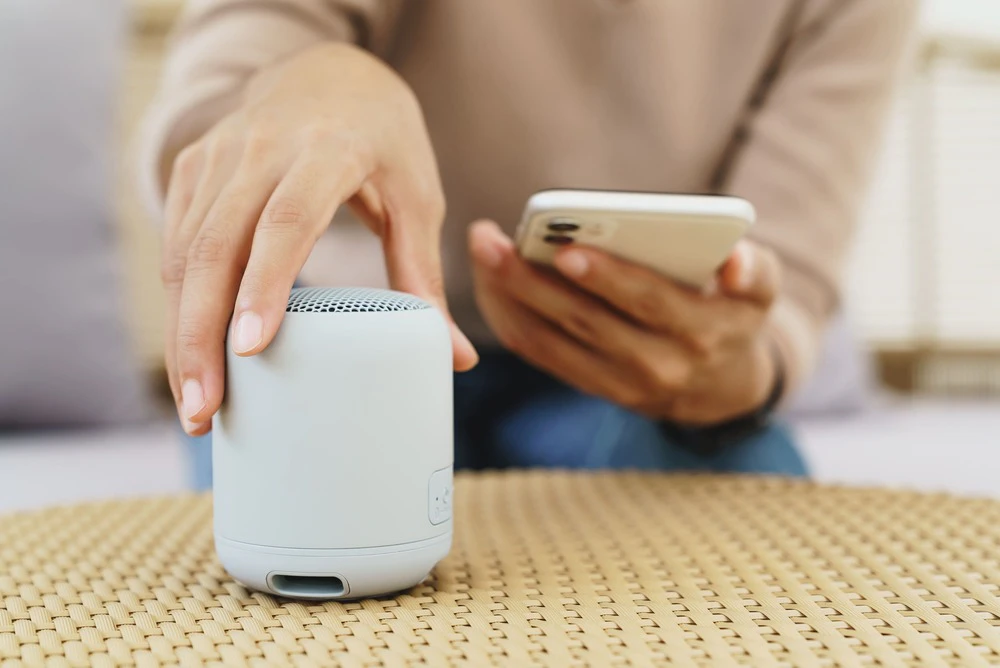
Nếu Bluetooth không kết nối ngay cả sau khi cấu hình lại thiết bị để kết nối, nguyên nhân có thể là do thiết bị bị trục trặc, lỗi cấu hình hoặc loại thiết bị không phù hợp.
Ở đây chúng tôi sẽ giải thích những việc cần làm nếu kết nối Bluetooth của bạn không hoạt động.
Trước khi nghi ngờ thiết bị có trục trặc hoặc vấn đề, trước tiên hãy thử khởi động lại thiết bị được kết nối với điện thoại thông minh của bạn.
Vì Bluetooth là kết nối không dây nên có thể có sự cố với điện thoại thông minh hoặc thiết bị được kết nối, ngăn cản kết nối.
Trong trường hợp này, khởi động lại cả hai thiết bị có thể giải quyết lỗi tạm thời và cho phép kết nối Bluetooth.
Nếu Bluetooth không kết nối được, bạn có thể kết nối bằng cách cập nhật hệ điều hành của điện thoại thông minh.
Khi kết nối qua Bluetooth, có một "hồ sơ" làm cơ sở để kết nối các thiết bị. Hồ sơ này có thể khác nhau tùy thuộc vào thiết bị Bluetooth, và nếu điện thoại thông minh hoặc thiết bị bạn đang kết nối không hỗ trợ "hồ sơ" này, kết nối sẽ không thể thực hiện được.
Việc cập nhật hệ điều hành sẽ giúp hệ điều hành tương thích với các cấu hình mới nhất, do đó việc cập nhật điện thoại thông minh và các thiết bị được kết nối có thể kích hoạt kết nối Bluetooth.
Nếu thiết bị bạn đang kết nối không tương thích, Bluetooth có thể không kết nối được.
Ví dụ, nếu phiên bản kết nối Bluetooth của thiết bị bạn muốn kết nối khác với phiên bản kết nối Bluetooth của điện thoại thông minh, bạn sẽ không thể kết nối.
Hầu hết điện thoại thông minh được bán sau năm 2015 đều có Bluetooth phiên bản 4.0 trở lên, do đó, thiết bị được kết nối cũng phải có Bluetooth phiên bản 4.0 trở lên.
Có tổng cộng 12 phiên bản Bluetooth khác nhau.
| Phiên bản Bluetooth | Tổng quan |
|---|---|
| 1.0 | Phiên bản đầu tiên của Bluetooth |
| 1.1 | Phiên bản đã châm ngòi cho sự lan rộng của Bluetooth |
| 1.2 | Phiên bản tích hợp tính năng chống nhiễu cho Bluetooth và Wi-Fi sử dụng tần số 2,4 GHz |
| 2.0 | Phiên bản bao gồm chức năng tăng tốc độ truyền thông tối đa lên 3Mbps |
| 2.1 | ・Cải thiện khả năng ghép nối dễ dàng hơn ・Hỗ trợ Giao tiếp tầm gần (NFC) cho giao tiếp không dây tầm ngắn ・Chức năng mở rộng để kéo dài thời lượng pin của thiết bị Bluetooth |
| 3.0 | ・Thêm chức năng tăng tốc độ truyền thông tối đa lên 24Mbps |
| 4.0 | Bổ sung chức năng LE (Năng lượng thấp) giúp giảm đáng kể mức tiêu thụ pin |
| 4.1 | ・Tăng cường LE (Năng lượng thấp) ・Phiên bản tích hợp các biện pháp ngăn chặn nhiễu giao tiếp với LTE |
| 4.2 | ・Tốc độ truyền dữ liệu LE nhanh hơn 2,5 lần |
| 5.0 | Một phiên bản có tốc độ truyền thông, phạm vi truyền thông và khả năng truyền thông được cải thiện đáng kể |
| 5.1 | Phiên bản có thêm chức năng tìm hướng |
| 5.2 | Phiên bản có chức năng LE Audio |
Hiện nay, hầu hết các thiết bị Bluetooth đều có phiên bản 4.0 trở lên và nếu phiên bản không tương thích, Bluetooth có thể không kết nối được.
Ví dụ, phiên bản mới nhất là 5.2 không thể kết nối được trừ khi cả điện thoại thông minh và thiết bị được kết nối đều tương thích với phiên bản 5.2.
Tôi cũng đã mua tai nghe chất lượng cao mới nhất và thử kết nối chúng với iPhone 7 (phiên bản 4.2) nhưng không kết nối được.
Đầu tiên, hãy kiểm tra phiên bản thiết bị bạn đang kết nối với điện thoại thông minh.
Cách nhanh nhất để kiểm tra phiên bản của điện thoại thông minh và thiết bị bạn muốn kết nối là kiểm tra trang web chính thức của nhà sản xuất, nhưng thông tin này cũng được liệt kê trong sách hướng dẫn sử dụng.
Kiểm tra xem mức pin của thiết bị được kết nối có yếu không.
Nếu pin yếu, Bluetooth có thể không kết nối được.
Đây là sự cố thường gặp khi Bluetooth không kết nối, vì vậy hãy kiểm tra mức pin còn lại.
Bluetooth chỉ có thể được kết nối trong một phạm vi nhất định, vì vậy nếu khoảng cách giữa điện thoại thông minh và thiết bị bạn muốn kết nối quá xa, kết nối có thể không hoạt động.
Ngoài ra, nếu có tường hoặc vật cản khác giữa thiết bị bạn đang kết nối và điện thoại thông minh, điều này có thể gây trở ngại cho việc liên lạc.
Trong bài viết này, chúng tôi sẽ giải thích những việc cần làm khi Bluetooth của bạn không kết nối được.
Nếu Bluetooth không kết nối được, trong hầu hết các trường hợp, bạn có thể kết nối bằng cách thực hiện hai thao tác: khởi động lại thiết bị và kết nối lại các thiết bị.
Tuy nhiên, nếu Bluetooth vẫn không kết nối, hãy thử các giải pháp sau.
・Cập nhật hệ điều hành của bạn lên phiên bản mới nhất
・Kiểm tra khả năng tương thích với thiết bị bạn muốn kết nối
・Kiểm tra pin của thiết bị bạn muốn kết nối
・Kiểm tra xem thiết bị bạn đang kết nối có ở quá xa không.
Nếu bạn không thể kết nối Bluetooth ngay cả sau khi đã thử các giải pháp trên, nguyên nhân có thể là do phiên bản không khớp, cấu hình không tương thích, nhiễu sóng vô tuyến hoặc thiết bị trục trặc.
Nếu bạn không thể kết nối Bluetooth bất kể bạn làm gì, chúng tôi khuyên bạn nên liên hệ với nhà sản xuất.
※Tên của sản phẩm hoặc dịch vụ được đề cập trong bài viết này là thương hiệu hoặc nhãn hiệu đã đăng ký của các công ty tương ứng. ・Bluetooth là thương hiệu đã đăng ký của Bluetooth SIG, Inc. tại Hoa Kỳ. ・iPhone là thương hiệu đã đăng ký của Apple Inc. ・Android là thương hiệu đã đăng ký của Google LLC.