Chia sẻ kết nối rất hữu ích khi bạn muốn sử dụng Internet trên máy tính hoặc thiết bị khác ở nơi không có môi trường Wi-Fi. Tính năng này cho phép bạn sử dụng Internet trên máy tính hoặc thiết bị khác thông qua mạng của điện thoại thông minh. Trong bài viết này, chúng tôi sẽ hướng dẫn bạn cách kết nối khi sử dụng chia sẻ kết nối với iPhone và cách xử lý nếu không thể kết nối.

Chia sẻ kết nối là tính năng sử dụng điện thoại thông minh của bạn làm điểm truy cập để kết nối các thiết bị như máy tính bảng, máy chơi game và máy tính xách tay với Internet khi bạn đang di chuyển (*1). Chia sẻ kết nối cho phép bạn kết nối Internet ngay cả trên các thiết bị không có hợp đồng (chẳng hạn như máy tính bảng không có thẻ SIM). Hơn nữa, khi bạn muốn sử dụng Internet từ máy tính khi đang di chuyển, đôi khi bạn có thể không có bộ định tuyến Wi-Fi hoặc không tìm thấy Wi-Fi công cộng. Trong những trường hợp này, bạn vẫn có thể kết nối Internet ngay cả trong môi trường không có Wi-Fi bằng cách chia sẻ kết nối từ điện thoại thông minh.
Có ba loại kết nối (*1). Chúng tôi đã tóm tắt các tính năng của chúng bên dưới.
*1: Tham khảo: "Tùy chọn kết nối" (au)
*2: au đã tiến hành khảo sát mức tiêu thụ hiện tại khi không có giao tiếp gói tin nào diễn ra. Điều này có thể thay đổi tùy thuộc vào môi trường giao tiếp, điều kiện giao tiếp, model, v.v.
*3: Cả điện thoại thông minh và thiết bị phải được trang bị cấu hình Bluetooth® PAN (Mạng cá nhân), trong đó điện thoại thông minh hỗ trợ NAP (Điểm truy cập mạng) và thiết bị hỗ trợ PANU (Người dùng mạng cá nhân). Điện thoại thông minh phát hành sau năm 2015 hỗ trợ cấu hình PAN-NAP. Nếu bạn không thể sử dụng cấu hình này và chưa cập nhật hệ điều hành, vui lòng thử lại sau khi cập nhật.
*4: Tùy thuộc vào model, nguồn điện USB có thể không khả dụng. Cần cài đặt trình điều khiển USB trên thiết bị, chẳng hạn như máy tính xách tay. Vui lòng kiểm tra trang web của nhà sản xuất cho thiết bị bạn đang sử dụng.
Tính năng chia sẻ kết nối cũng có thể được sử dụng trên iPhone. Các bước sử dụng được tóm tắt bên dưới, vui lòng tham khảo khi dùng thử. Các bước này cũng được tóm tắt trên trang web của Apple (*5). Vui lòng kiểm tra các bước này và thử kết nối. Tuy nhiên, trên màn hình hoạt động của iPhone (trừ iPhone 4s) và trong phần giải thích trên trang web của Apple, tính năng chia sẻ kết nối được gọi là "Chia sẻ Internet". Vui lòng cẩn thận khi đọc phần giải thích.
Ngoài ra, một số nhà mạng còn cung cấp tùy chọn kết nối. Bạn có thể không sử dụng được tính năng này trừ khi đăng ký và thanh toán phí. Điều này khác nhau tùy thuộc vào nhà mạng và gói cước, vì vậy hãy nhớ kiểm tra trang web của nhà mạng bạn đang sử dụng.
Khởi chạy ứng dụng "Cài đặt" trên màn hình chính.
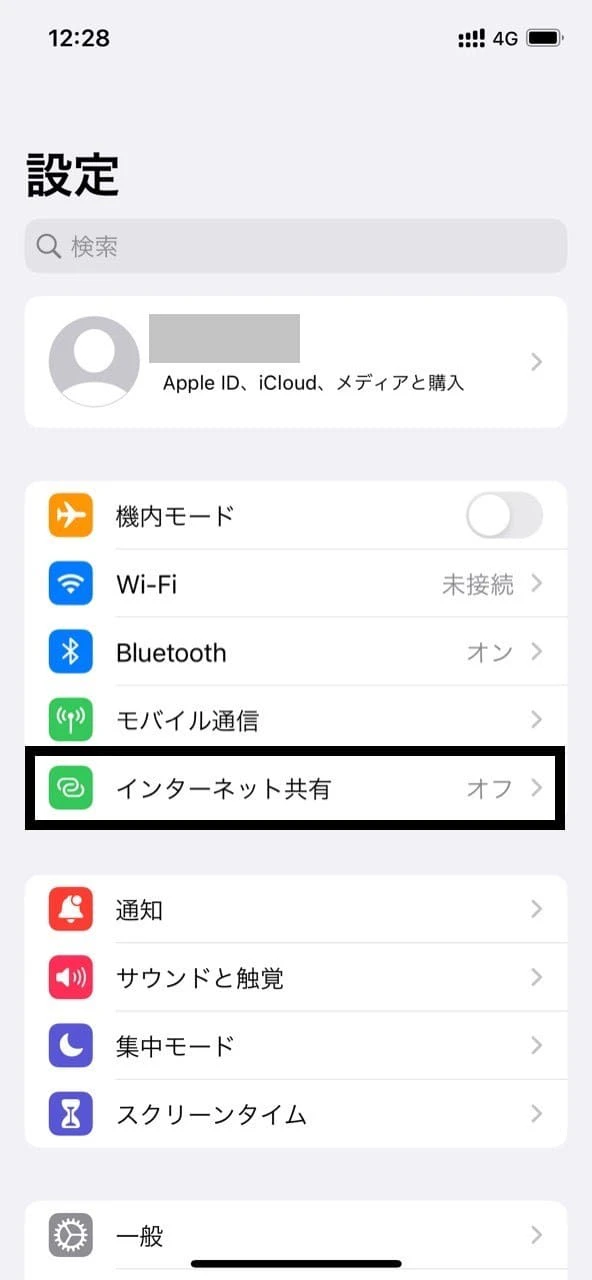
Trong một số trường hợp, bạn có thể vào trực tiếp mục "Chia sẻ Cá nhân" từ "Cài đặt", trong khi những trường hợp khác, bạn có thể cần vào "Cài đặt", sau đó vào "Dữ liệu Di động", rồi đến "Chia sẻ Cá nhân". Nếu màn hình tùy chọn "Chia sẻ Cá nhân" không xuất hiện, hợp đồng của bạn có thể không cho phép chia sẻ kết nối. Vui lòng liên hệ với nhà mạng để được hỗ trợ.
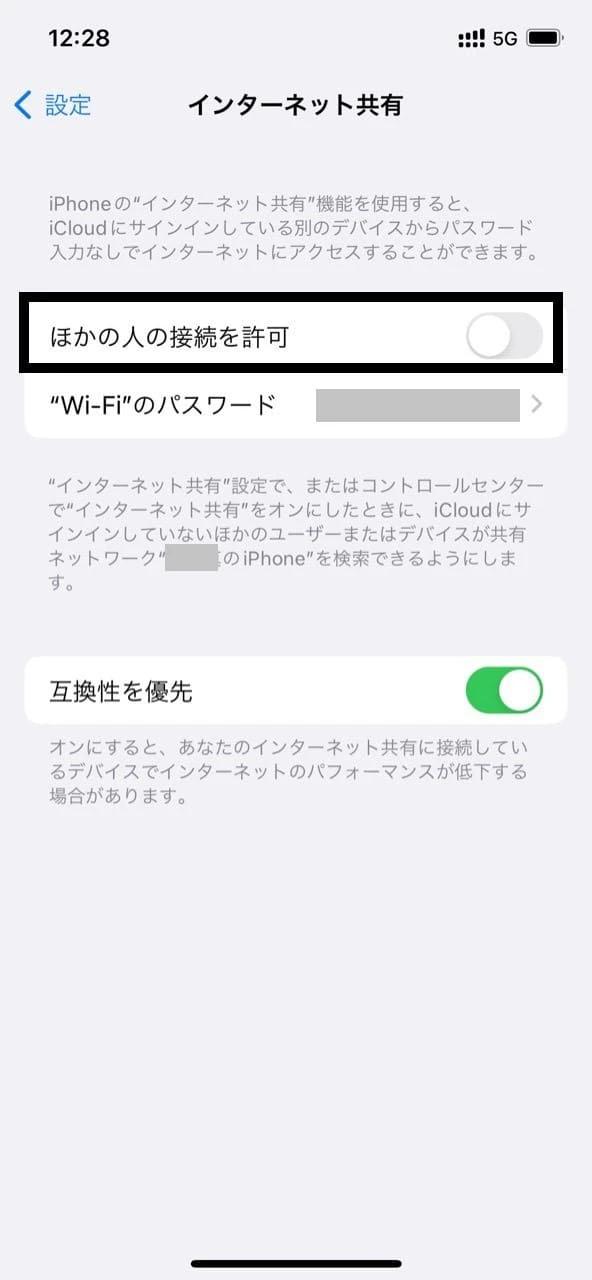
Nhấn vào thanh trượt bên phải "Cho phép người khác kết nối" để bật thành màu xanh.
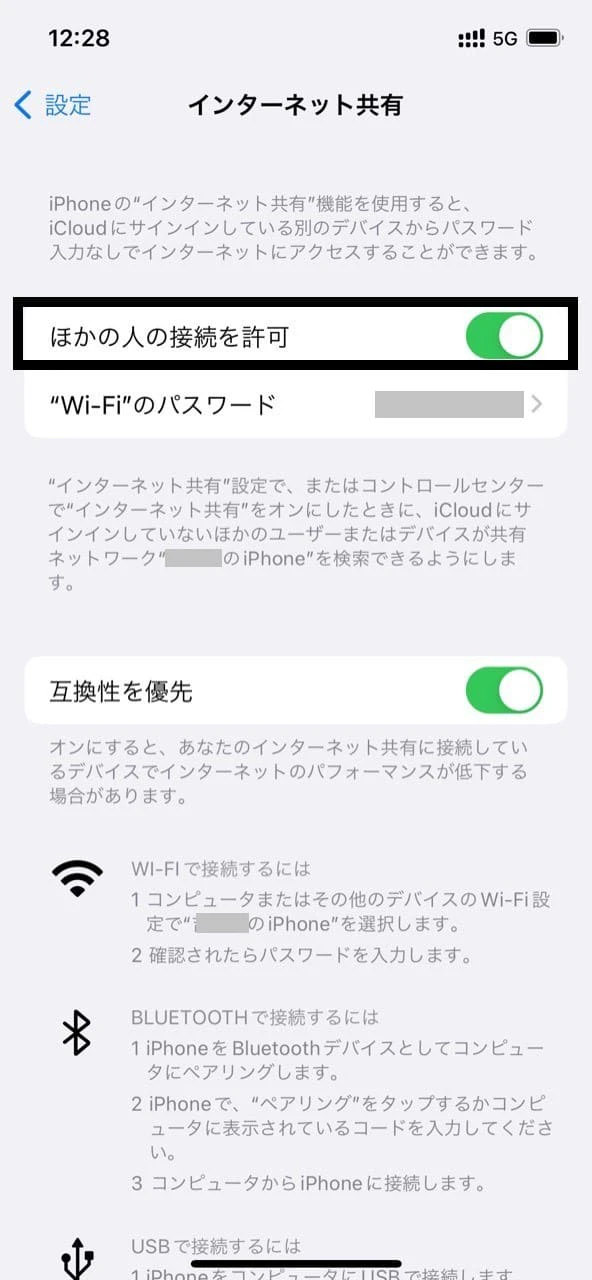
Nếu cài đặt đã được bật, nó sẽ không được hiển thị.
Tiếp theo, hãy cấu hình thiết bị bạn muốn kết nối Internet thông qua tethering. Như đã đề cập ở trên, có ba loại tethering. Vì phương thức kết nối khác nhau, chúng ta sẽ xem xét các bước cho từng loại. Phương thức kết nối chi tiết và ký hiệu cũng sẽ khác nhau tùy thuộc vào thiết bị. Chúng tôi khuyến nghị bạn tham khảo trang web của nhà sản xuất thiết bị khi cấu hình kết nối.
Khi sử dụng kết nối Wi-Fi, bạn cần kiểm tra "tên mạng" (SSID) và "mật khẩu" (khóa mã hóa) trên iPhone và nhập chúng vào thiết bị bạn muốn kết nối.
Mở "Chia sẻ cá nhân" trên iPhone của bạn.
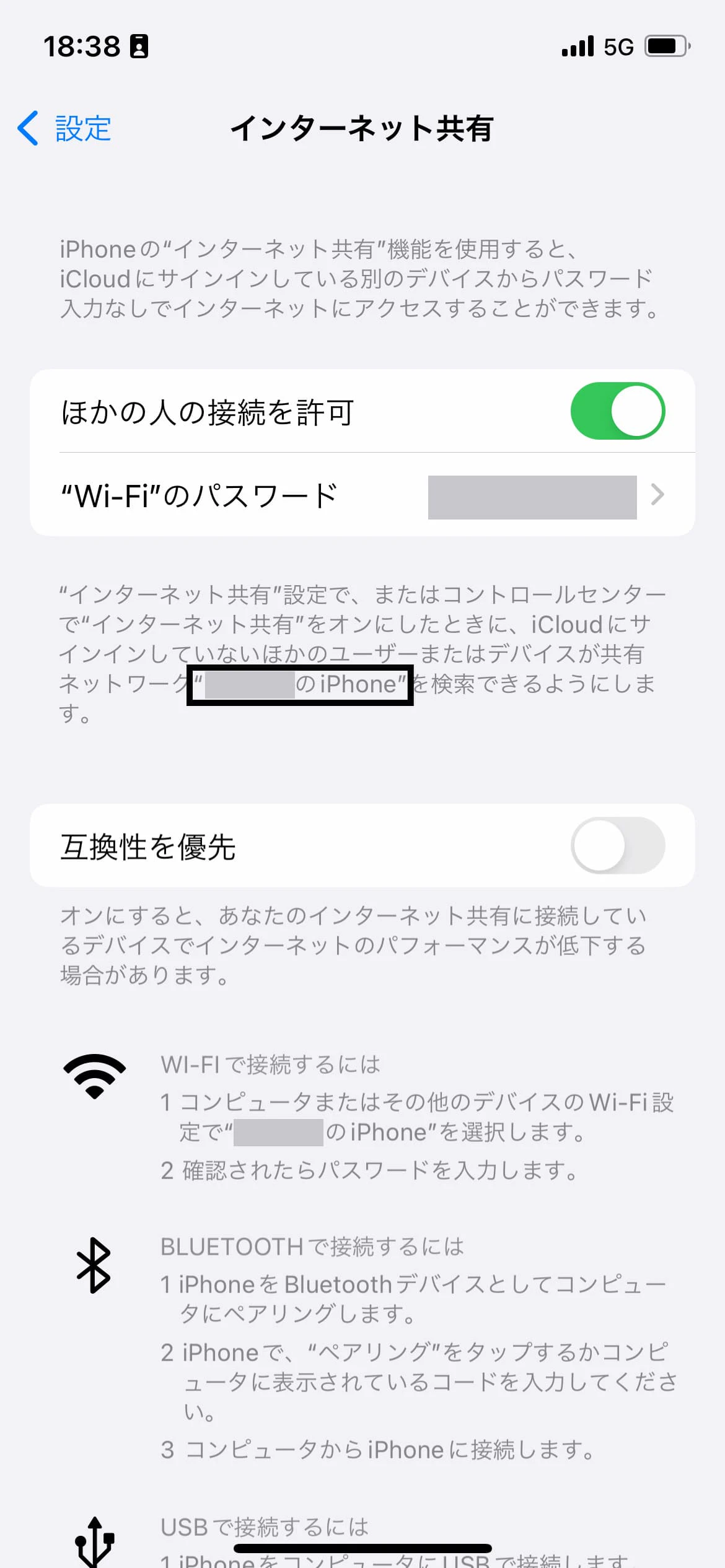
Nó ghi là "Mật khẩu Wi-Fi" để bạn có thể dễ dàng xem mật khẩu. Bạn cũng sẽ thấy lời giải thích bên dưới mật khẩu, "Cho phép tìm kiếm 'iPhone của XX'". "iPhone của XX" chính là tên mạng.
Trên thiết bị bạn muốn kết nối, hãy vào "Cài đặt" > "Wi-Fi" và chọn tên mạng của iPhone mà bạn đã kiểm tra trước đó từ danh sách các mạng khả dụng. Màn hình nhập mật khẩu sẽ xuất hiện, hãy nhập mật khẩu bạn đã chọn trên iPhone để hoàn tất kết nối internet qua Wi-Fi tethering.
Vì phương pháp và ký hiệu kết nối Bluetooth® khác nhau tùy thuộc vào thiết bị bạn đang kết nối, chúng tôi khuyên bạn nên kiểm tra hướng dẫn sử dụng thiết bị hoặc trang web của nhà sản xuất. Trước tiên, hãy cùng kiểm tra phương pháp kết nối cho máy tính Mac và Windows®, như đã giới thiệu trên trang web Apple (*5).
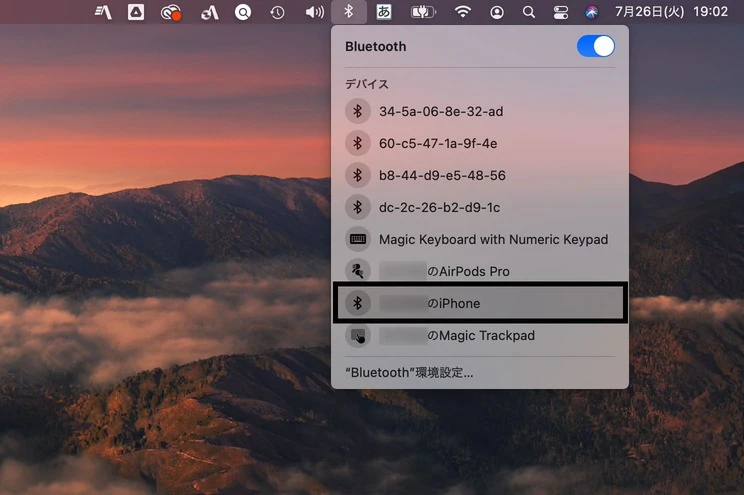
Nhấp vào biểu tượng Bluetooth® trên thanh menu.
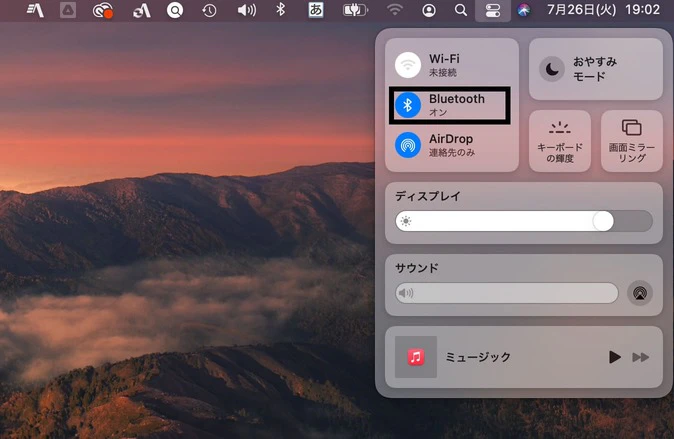
Ngoài ra, bạn có thể thực hiện thao tác tương tự bằng cách nhấp vào "Bluetooth" trong Trung tâm điều khiển.
Chọn tên mạng của iPhone mà bạn muốn sử dụng để chia sẻ Internet và nhấp vào "Kết nối mạng" để hoàn tất thiết lập.

Nhấp vào biểu tượng Bluetooth® trong vùng thông báo, ở phía bên phải thanh tác vụ.
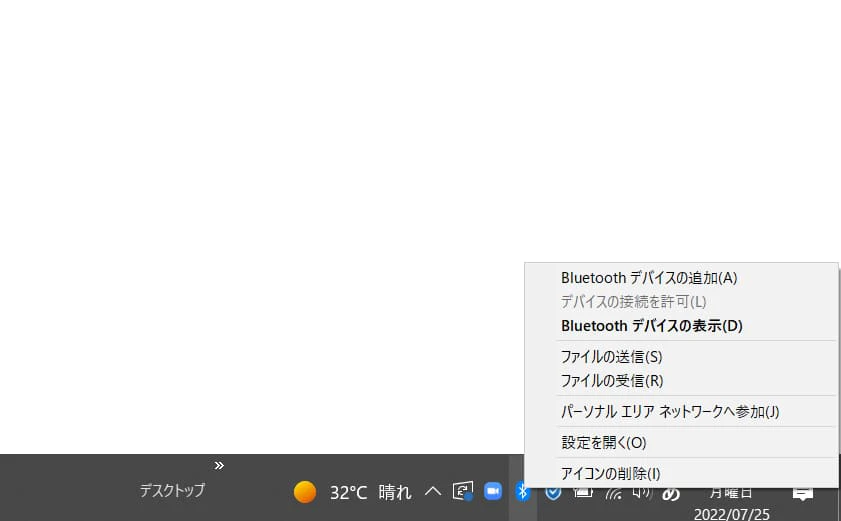
Chọn "Tham gia Mạng cá nhân".
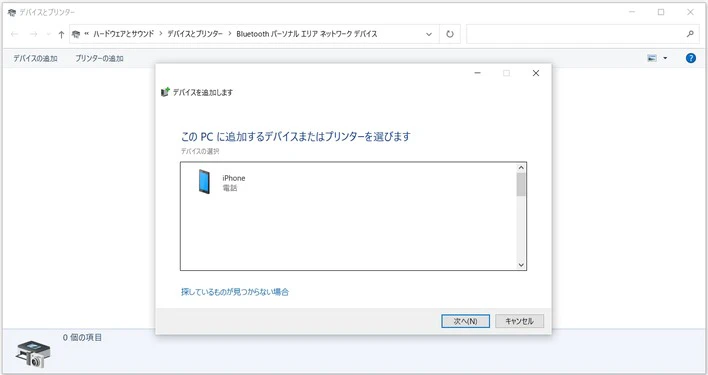
Nhấp chuột phải vào biểu tượng iPhone trong mục "Thiết bị".
Sau đó, đặt con trỏ vào "Phương thức kết nối" và chọn "Điểm truy cập" khi nó xuất hiện để hoàn tất quá trình thiết lập.
Về kết nối USB, chúng tôi sẽ giới thiệu cách kết nối bằng máy tính (Mac/Windows®) như đã giới thiệu trên trang web Apple (*5).
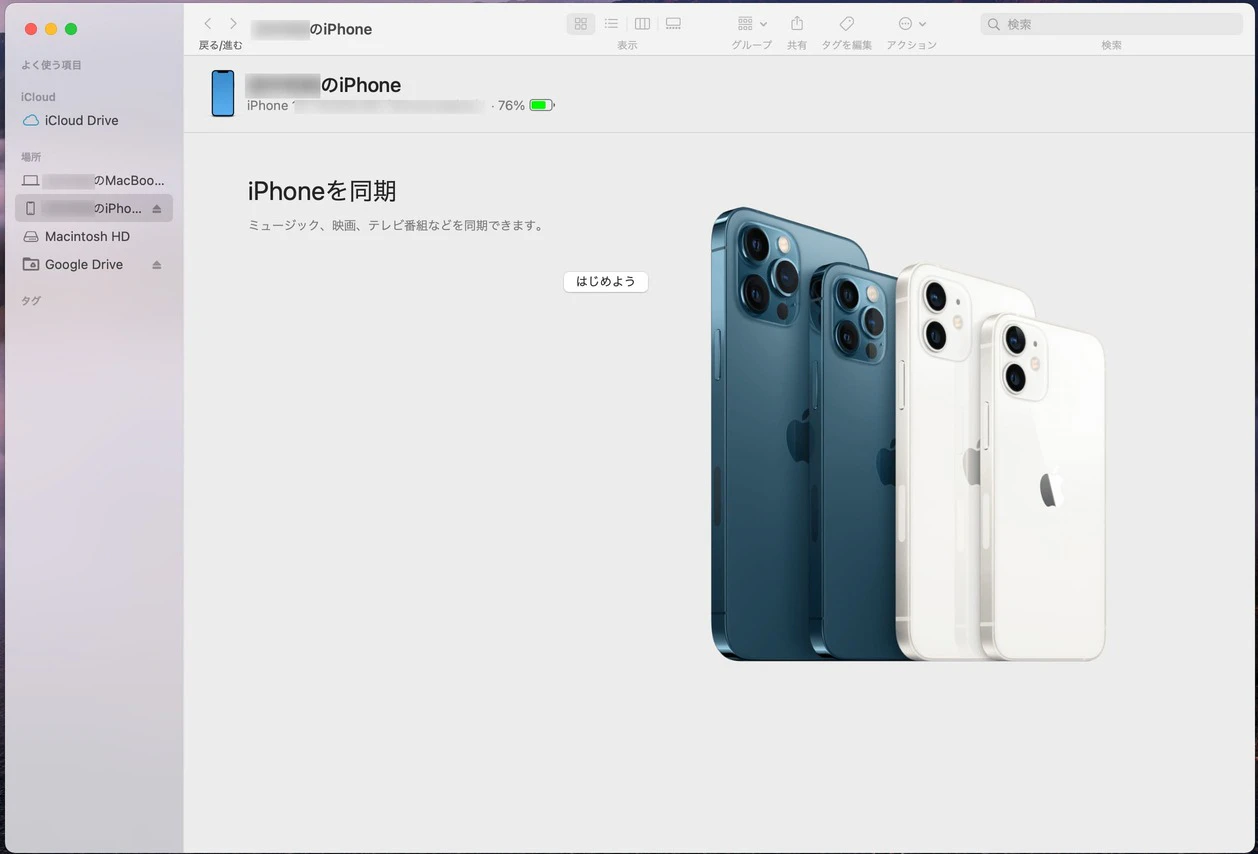
Trước tiên, hãy cài đặt phiên bản iTunes và Finder mới nhất trên máy tính. Ngay cả khi bạn đã cài đặt chúng, bạn vẫn nên cập nhật nếu chúng chưa phải là phiên bản mới nhất.
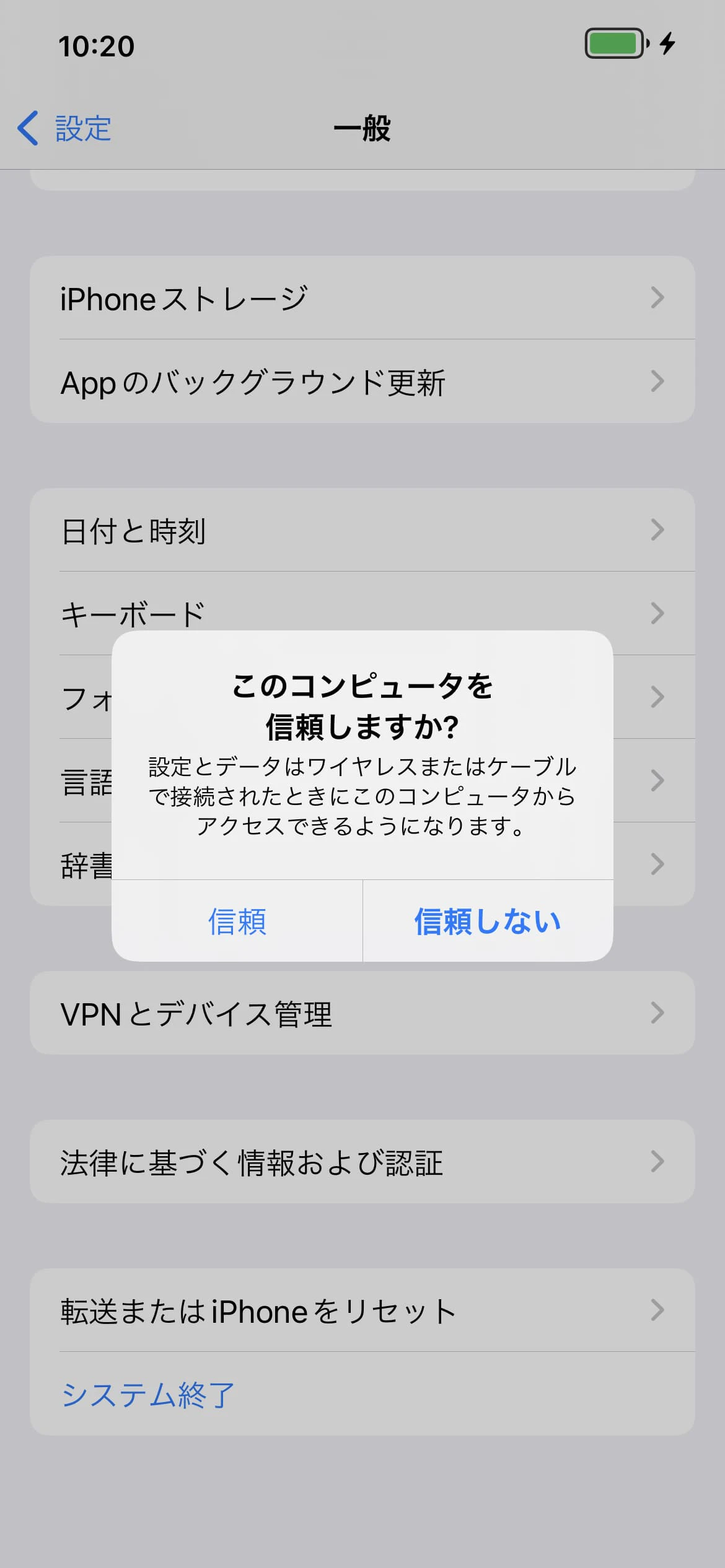
Sau đó, kết nối iPhone với máy tính bằng cáp USB. Nếu xuất hiện thông báo "Tin cậy máy tính này", hãy nhấn "Tin cậy".
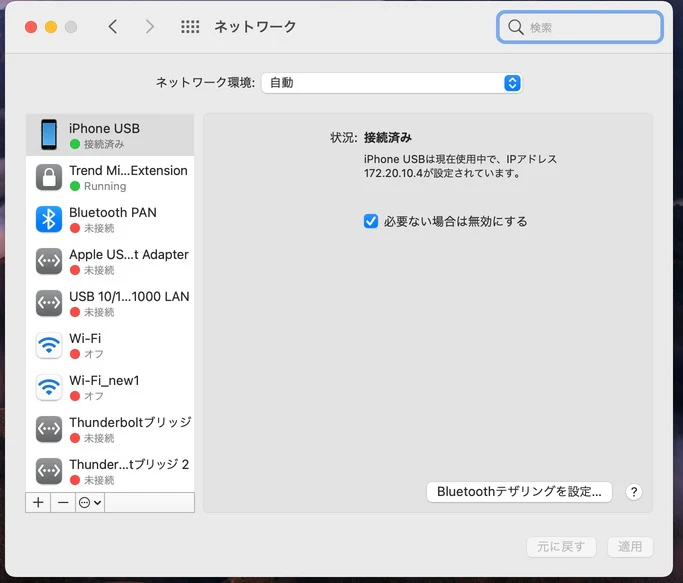
Kết nối đã hoàn tất. Bạn có thể kiểm tra xem kết nối đã hoàn tất hay chưa từ màn hình Mạng trong Tùy chọn Hệ thống.
Ngoài ra, trang web của Apple (*6) cung cấp thông tin về cách kết nối với các thiết bị khác. Nếu bạn đang sử dụng thiết bị khác ngoài máy tính, hãy nhớ kiểm tra cả thông tin đó.
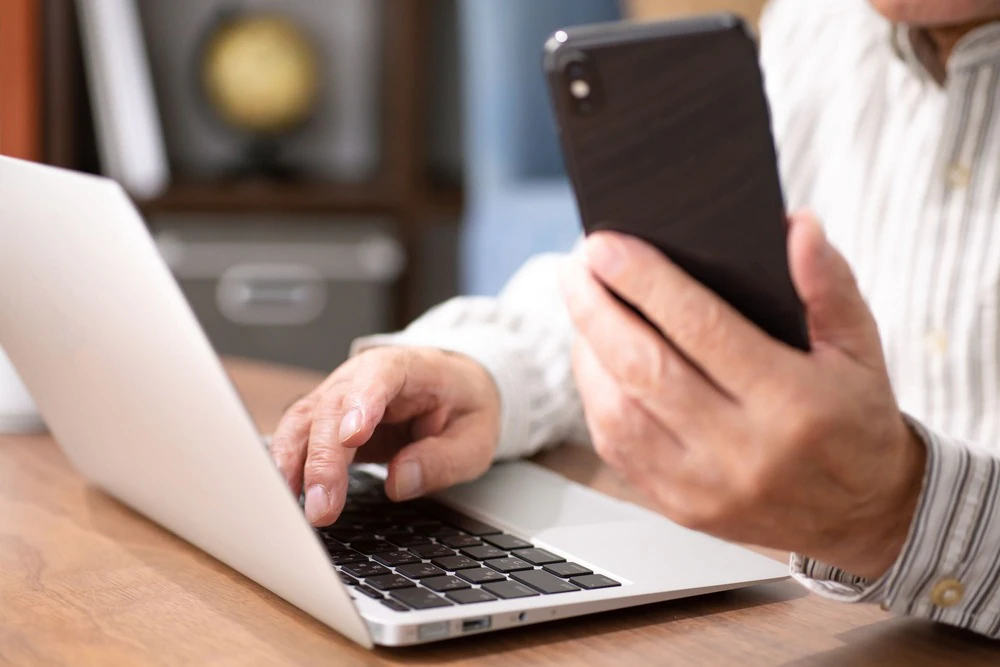
Ngay cả với các phương pháp đã giới thiệu cho đến nay, vẫn có thể có những trường hợp bạn không thể kết nối qua tethering. Hãy cùng xem xét một số nguyên nhân và giải pháp phổ biến nhất. Điều quan trọng nữa là phải xem xét sự khác biệt tùy thuộc vào thiết bị bạn đang kết nối. Chúng tôi khuyên bạn nên kiểm tra hướng dẫn sử dụng thiết bị và trang web của nhà sản xuất để tìm nguyên nhân và giải pháp.
Chúng tôi đã giải thích rằng tùy thuộc vào gói cước, tính năng chia sẻ kết nối có thể là một tùy chọn và yêu cầu đăng ký và thanh toán phí. Tính năng chia sẻ kết nối cũng có thể không khả dụng tùy thuộc vào kiểu máy và hệ điều hành. Đối với iPhone, tính năng chia sẻ kết nối khả dụng trên các mẫu máy hỗ trợ 5G (*7) / 4G LTE (*1) (tính năng chia sẻ kết nối khả dụng trên iPhone 5 trở lên). Các mẫu máy tương thích với povo cũng được liệt kê trên trang chuyên dụng (*9), vì vậy vui lòng kiểm tra.
*7: Mạng 5G đã có ở một số khu vực. Vui lòng xem chi tiết bên dưới.
Tham khảo: "Khu vực được hỗ trợ" (povo)
Nếu bạn không bật dữ liệu di động trên iPhone, bạn sẽ không thể kết nối Internet ngay cả khi đã kết nối thiết bị. Mở ứng dụng "Cài đặt" trên iPhone và vào mục "Di động". Đảm bảo thanh trượt bên phải của mục "Dữ liệu Di động" đang bật màu xanh lam.
Khi một thiết bị như điện thoại thông minh không hoạt động bình thường, việc khởi động lại đôi khi có thể cải thiện tình hình. Điều này không chỉ áp dụng cho iPhone là nguồn kết nối tethering mà còn cho cả thiết bị đích. Hãy thử tắt iPhone, đợi một lúc, sau đó bật lại và thiết lập kết nối.

Nếu nhà cung cấp dịch vụ viễn thông mà bạn đang hợp đồng có tùy chọn tethering tính phí, có thể bạn sẽ phân vân có nên đăng ký hay không. Trong trường hợp như vậy, hãy sử dụng povo2.0. Với povo2.0, nếu bạn mua topping dữ liệu, bạn có thể sử dụng tethering mà không cần hợp đồng tùy chọn bổ sung(*10).
*10: Nếu không mua gói dữ liệu bổ sung, tốc độ gửi và nhận tối đa sẽ là 128kbps.
Ngoài ra, với mức phí cơ bản 0 yên(*11)(*12)(*13), bạn có thể sử dụng povo2.0. Hãy thêm các topping yêu thích (có phí) và sử dụng smartphone với kế hoạch riêng của bạn. Khi sử dụng tethering, bạn sẽ tiêu tốn nhiều dung lượng dữ liệu, nhưng với povo2.0, bạn có thể thêm dung lượng cần thiết, và khi muốn sử dụng tethering, bạn cũng có thể sử dụng "Unlimited data (6 giờ) giá 250 yên đã bao gồm thuế", giúp tiết kiệm chi phí tối thiểu.
*11:Nếu không có giao dịch mua topping trả phí nào trong hơn 180 ngày, có thể sẽ bị ngừng sử dụng hoặc hủy hợp đồng. Ngoài ra, nếu ký hợp đồng với 5 dòng cùng tên,(*)từ dòng thứ 6 trở đi, sẽ có phí hợp đồng 3,850 yên mỗi dòng đã bao gồm thuế.
*Bao gồm cả các dòng đã hủy trong vòng 1 năm qua, bao gồm cả các dòng bị hủy bởi công ty. Nếu không mua topping dữ liệu, tốc độ gửi và nhận tối đa sẽ là 128kbps.
Tham khảo: "povo2.0 là gì?"(povo)
*12:Cuộc gọi nội địa có giá 22 yên/30 giây đã bao gồm thuế, và việc gửi SMS có giá 3.3 yên/1 tin nhắn (tối đa 70 ký tự). Có thể có một số mức phí cuộc gọi khác nhau, chẳng hạn như cuộc gọi đến điện thoại vệ tinh. Chi tiết xem tại đây.
Nhận SMS là miễn phí. Tùy thuộc vào thiết bị, có thể gửi tối đa 670 ký tự toàn bộ. Tuy nhiên, đối với 134 ký tự đầu tiên sẽ tính phí cho 2 tin nhắn, và từ đó trở đi sẽ tính phí 1 tin nhắn cho mỗi 67 ký tự.
Tham khảo: "povo2.0 là gì?" (povo)
*13:オンライン専用のプランなので、お手続き・サポートはすべてオンラインとなります。povo2.0アプリや公式サイトからお問い合わせください。
Ngoài mạng 5G (*7) của au, nhà mạng này còn sử dụng mạng 4G LTE au, với tỷ lệ phủ sóng lên đến 99,9% (*14), cho phép bạn liên lạc qua kết nối từ nhiều địa điểm khác nhau trên khắp cả nước. Nếu bạn không hài lòng với chi phí hoặc tính dễ sử dụng của kết nối, chúng tôi khuyên bạn nên dùng thử povo.
*7:5Gは一部エリアでの提供です。詳しくは下記のサイトよりご確認ください。
参考:「対応エリア」(povo)
*14: "Tỷ lệ phủ sóng dân số" được tính toán dựa trên các khu vực có thể liên lạc trong 50% hoặc hơn trong tổng số khoảng 500m khối nhà được sử dụng trong cuộc điều tra dân số. Thông tin được cập nhật đến cuối tháng 12 năm 2020. Nội dung có thể thay đổi. Các thiết bị tương thích phải tương thích với 4G LTE (800MHz).
※Tên của các sản phẩm hoặc dịch vụ được đề cập trong bài viết này là thương hiệu hoặc thương hiệu đã đăng ký của các công ty khác nhau.
・Apple, iPad, iPhone và iTunes là các nhãn hiệu của Apple Inc., đã được đăng ký tại Hoa Kỳ và các quốc gia khác. Nhãn hiệu iPhone được sử dụng theo giấy phép của Aiphone Co., Ltd. TM và (C) 2022 Apple Inc. Mọi quyền được bảo lưu.
・Android là thương hiệu của Google LLC.
・「au」là thương hiệu đã được đăng ký của KDDI Công ty cổ phần.
・"Bluetooth®" là nhãn hiệu hoặc nhãn hiệu đã đăng ký của Bluetooth SIG, Inc. Hoa Kỳ.
・"Wi-Fi" là nhãn hiệu đã đăng ký của Wi-Fi Alliance.
・"Windows®" là nhãn hiệu hoặc nhãn hiệu đã đăng ký của Microsoft Corporation.