Quy trình kích hoạt SIM/eSIM

Cách sử dụng SIM/eSIM của povo2.0 trên điện thoại thông minh của bạn.

SIM/eSIM là gì?

SIM là thẻ IC ghi lại mã số nhận dạng của thuê bao và số điện thoại cần thiết cho việc liên lạc dữ liệu và gọi điện.

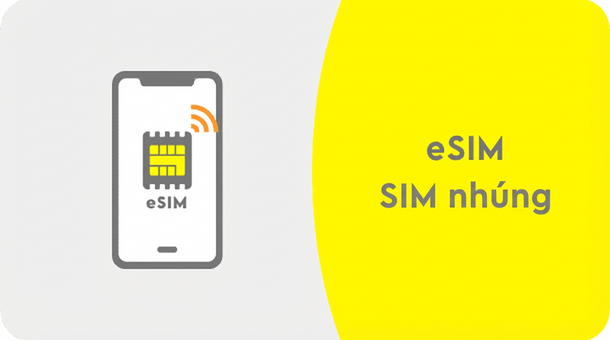
eSIM là loại SIM được tích hợp sẵn trong thiết bị. Khác với thẻ SIM, eSIM được tích hợp sẵn trong điện thoại thông minh nên không có nguy cơ mất SIM.

Chọn từ hai loại SIM

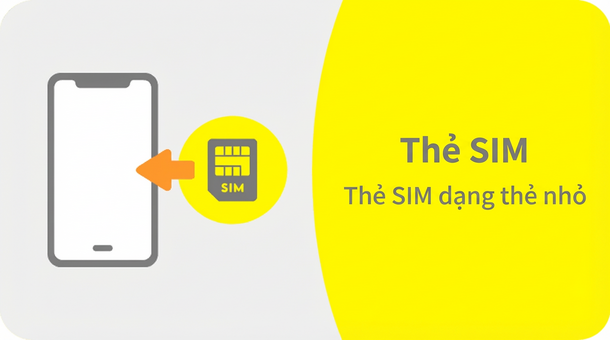
thẻ SIM

alt_txt

Đây là một loại SIM thẻ nhỏ, được sử dụng bằng cách cắm vào thiết bị. Khi sử dụng, nó sẽ được giao tận nhà qua bưu điện.
Công lao

  • Chỉ cần thay SIM card là không cần thủ tục mở mạng qua web.

eSIM

alt_txt

eSIM (SIM nhúng) là loại SIM được tích hợp sẵn trong thiết bị, sử dụng dữ liệu được gọi là 'profile' để tải xuống và sử dụng.

Công lao

  • Có thể thực hiện thủ tục kết nối trực tuyến.
  • Không cần thay SIM card.
*Nếu bạn đang sử dụng thiết bị không hỗ trợ eSIM và bạn đăng ký bằng eSIM, bạn sẽ không thể tiếp tục đăng ký.
Trước khi tiếp tục, hãy đảm bảo kiểm tra xem điện thoại thông minh của bạn có hỗ trợ eSIM hay không.
Để biết thông tin chi tiết về các thiết bị tương thích, hãy nhấp vào đây.

Chảy cho đến khi mở

Những gì bạn cần để hoàn thành thủ tục

thiết bị sử dụng povo
alt_txt

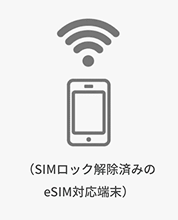
Thiết bị không khóa SIM hoặc đã mở khóa SIM là cần thiết.
Các thiết bị được mua tại au không cần mở khóa SIM.

Thẻ SIM
alt_txt

Gửi qua đường bưu điện

※Khách hàng sử dụng thiết bị không hỗ trợ eSIM khi đăng ký eSIM sẽ không thể tiến hành thủ tục.
Vui lòng xác nhận trước khi thực hiện thủ tục rằng smartphone của bạn có hỗ trợ eSIM.
Nếu số đặt chỗ MNP hết hạn trước khi bạn kích hoạt SIM, bạn sẽ cần xin số đặt chỗ MNP mới.

Thủ tục mở cửa

Quy trình kích hoạt cho iPhone/iPad

BƯỚC 1 Quy trình kích hoạt thẻ SIM
  • Sau khi ký hợp đồng, bạn sẽ nhận được thẻ SIM qua đường bưu điện.
  • Kích hoạt thẻ SIM của bạn

Thủ tục

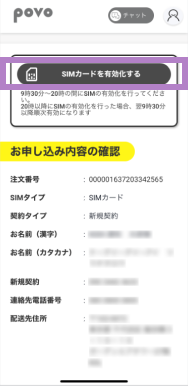
  • STEP1-1
    alt_txt

    Nhấn vào "Kích hoạt thẻ SIM"

    ※Tùy thuộc vào loại hợp đồng, sẽ hiển thị "chuyển đổi sang povo2.0 / kích hoạt SIM".

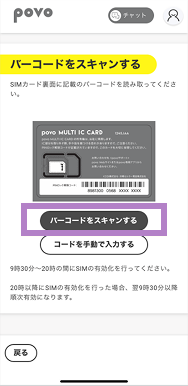
  • STEP1-2
    alt_txt

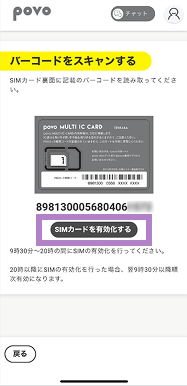
    Chạm vào "Quét mã vạch"

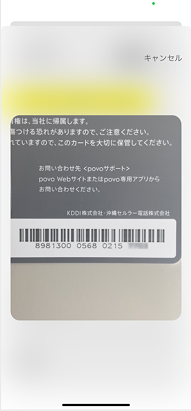
  • STEP1-3
    alt_txt

    Máy ảnh sẽ khởi động, vì vậy hãy quét mã vạch ở mặt sau của thẻ SIM.

    *Nếu camera không đọc được, hãy quay lại màn hình trước đó và nhập thủ công ICCID (số gồm 19 chữ số).

  • STEP1-4
    alt_txt

    Nhấn vào "Kích hoạt thẻ SIM"

  • STEP1-5
    alt_txt

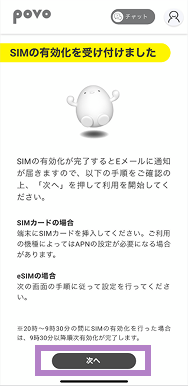
    Khi bạn nhận được email xác nhận thẻ SIM của bạn đã được kích hoạt, hãy nhấn "Tiếp theo".

  • STEP1-6
    alt_txt

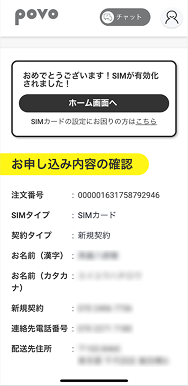
    Sau khi thẻ SIM được kích hoạt, hãy tiến hành BƯỚC 2.

    *Bạn sẽ nhận được thông báo qua email sau khi thẻ SIM của bạn được kích hoạt.

※Hãy thực hiện việc kích hoạt SIM trong khoảng thời gian từ 9 giờ 30 phút đến 20 giờ.
Nếu kích hoạt SIM sau 20 giờ, thời gian kích hoạt sẽ khác nhau tùy theo nội dung đăng ký.
Vui lòng kiểm tra tại đây để biết thêm chi tiết.
※Nếu bạn chuyển đổi hợp đồng giữ nguyên số điện thoại (từ au/povo1.0/UQ mobile/hoặc từ nhà mạng khác), khi kích hoạt SIM, việc chuyển đổi mạng sẽ được thực hiện, do đó dịch vụ viễn thông mà bạn đang sử dụng sẽ không còn khả dụng.
BƯỚC 2 Lắp thẻ SIM
alt_txt
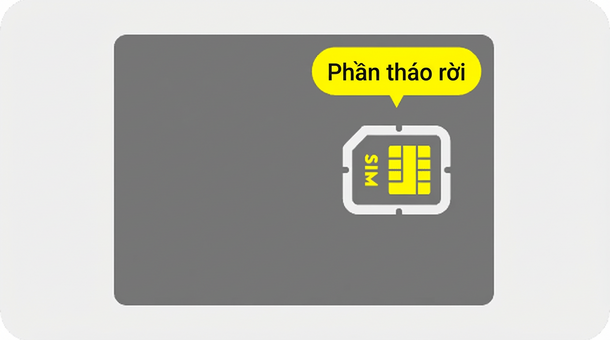
  • Cắt thẻ SIM theo kích thước phù hợp với thiết bị của bạn và tháo thẻ ra khỏi mặt sau.
  • Tắt thiết bị, lắp thẻ SIM đã tháo vào thiết bị rồi bật lại.

※Vui lòng kiểm tra hướng dẫn sử dụng của điện thoại di động mà bạn đang sử dụng để biết cách lắp đặt. ※Thẻ SIM của povo2.0 tương thích với kích thước "Nano", "Micro", "Mini".

BƯỚC 3 [Người dùng iPhone/iPad]
Cài đặt sử dụng giao tiếp

Để sử dụng povo2.0, bạn cần cập nhật lên hệ điều hành mới nhất.

Vui lòng làm theo các bước dưới đây để cập nhật hệ điều hành của bạn.

Cách cập nhật hệ điều hành trên iPhone hoặc iPad của bạn
  • STEP3-1-1
    alt_txt

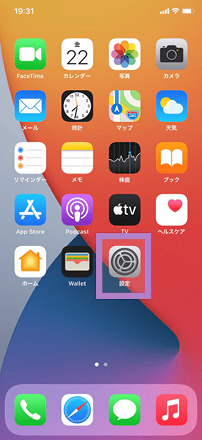
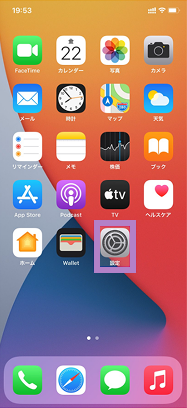
    Nhấn vào ứng dụng 'Cài đặt'.

  • STEP3-1-2
    alt_txt

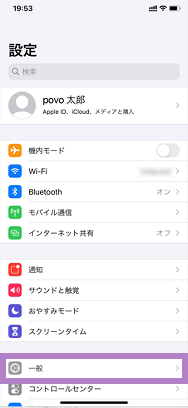
    Nhấn vào "Chung"

  • STEP3-1-3
    alt_txt

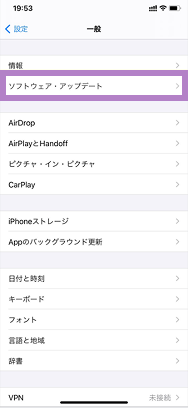
    Chạm vào "Cập nhật phần mềm"

  • STEP3-1-4
    alt_txt

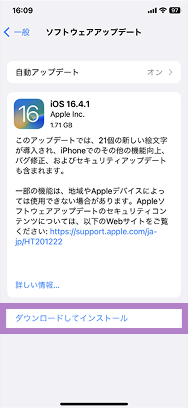
    Nhấn vào "Tải xuống và cài đặt"

    *Nếu có nhiều bản cập nhật khả dụng được hiển thị, hãy chọn "iOS16". *Làm theo hướng dẫn trên màn hình để hoàn tất quá trình cập nhật.

※Nếu không thể cập nhật hệ điều hành trên iPhone, hãy nhấn vào đây trên thiết bị sử dụng povo để tải xuống hồ sơ cài đặt APN và hoàn tất việc cài đặt APN.

Quy trình cài đặt cài đặt APN (cho iPad)

Để sử dụng povo2.0 trên iPad có hệ điều hành iPadOS 17.1 trở xuống, bạn cần cài đặt cấu hình APN.

  • STEP3-2-1
    alt_txt

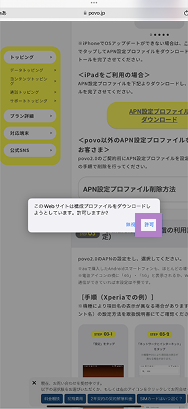
    Truy cập vào đây và chạm vào "Cho phép" khi màn hình tải xuống xuất hiện.

  • STEP3-2-2
    alt_txt

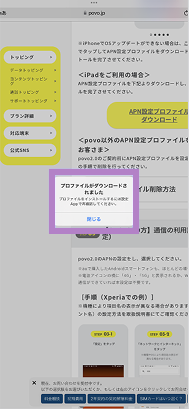
    Sau khi tải xuống hồ sơ hoàn tất, hãy nhấn "Đóng"

  • STEP3-2-3
    alt_txt

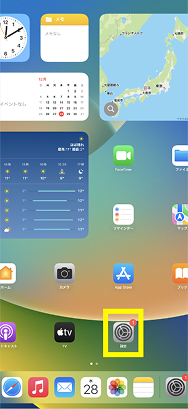
    Trở lại màn hình chính và chạm vào "Cài đặt"

  • STEP3-2-4
    alt_txt

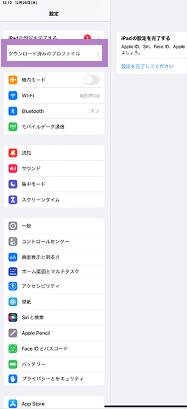
    Nhấn vào "Hồ sơ đã tải xuống"

  • STEP3-2-5
    alt_txt

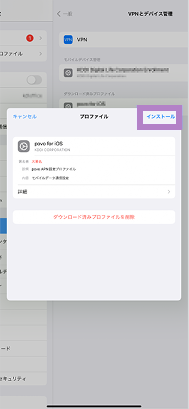
    Nhấn vào "Cài đặt"

  • STEP3-2-6
    alt_txt

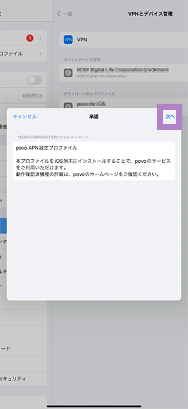
    Nhấn vào "Tiếp theo"

  • STEP3-2-7
    alt_txt

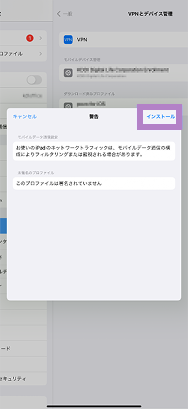
    Nhấn vào "Cài đặt"

  • STEP3-2-8
    alt_txt

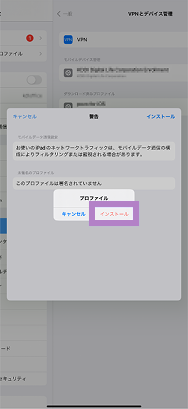
    Nhấn "Cài đặt" lần nữa

  • STEP3-2-9
    alt_txt

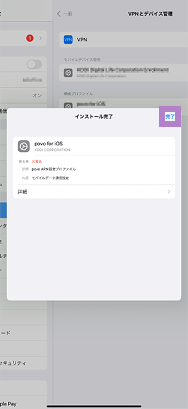
    Nhấn "Xong"

Cấu hình cài đặt APN khác với povo
Đặt khách hàng

Nếu bạn đã thiết lập cấu hình APN trước khi ký hợp đồng với povo2.0, hãy thực hiện việc xóa theo các bước dưới đây.

  • STEP3-1
    alt_txt

    Nhấn vào ứng dụng 'Cài đặt'.

  • STEP3-2
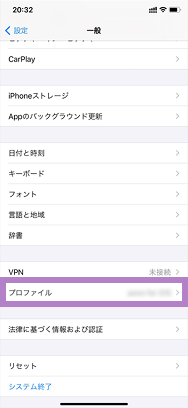
    alt_txt

    Nhấn vào "Chung"

  • STEP3-3
    alt_txt

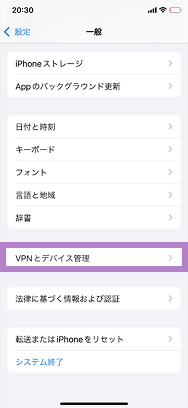
    Nhấn vào "Quản lý VPN và thiết bị"

    Tùy thuộc vào phiên bản hệ điều hành của bạn, mục này có thể được hiển thị là "Hồ sơ và Thiết bị" hoặc "Hồ sơ".

  • STEP3-4
    alt_txt

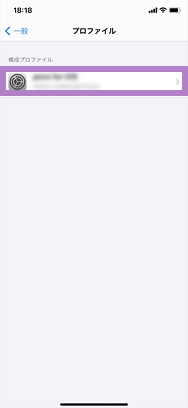
    Nhấn vào "Hồ sơ"

  • STEP3-5
    alt_txt

    Chạm vào hồ sơ của một công ty khác được hiển thị

  • STEP3-6
    alt_txt

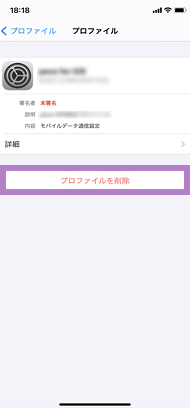
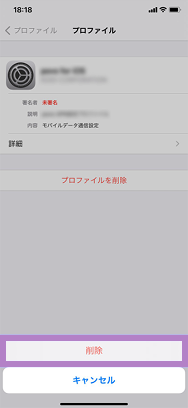
    Nhấn vào "Xóa hồ sơ"

  • STEP3-7
    alt_txt

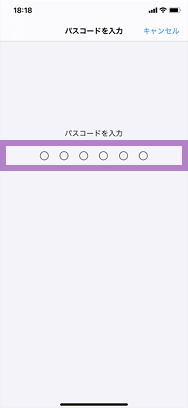
    Nhập mật mã của thiết bị

  • STEP3-8
    alt_txt

    Nhấn "Xóa"

  • STEP3-9
    alt_txt

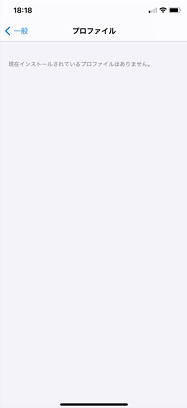
    Khi thông báo "Hiện tại không có hồ sơ nào được cài đặt" xuất hiện thì quá trình xóa đã hoàn tất.

BƯỚC 4 Kiểm tra cuộc gọi
Kiểm tra dữ liệu di động
  • Vui lòng gọi đến số điện thoại kiểm tra (111/miễn phí), nghe hướng dẫn đến hết rồi cúp máy.

    *Không cần thiết cho iPad. *Không thể sử dụng số kiểm tra (111) từ bên ngoài Nhật Bản.

  • Tắt Wi-Fi và khởi động trình duyệt, sau đó kiểm tra xem có thể truy cập trang web (https://povo.jp) bằng cách sử dụng dữ liệu di động hay không.

    ※Trước khi mua topping dữ liệu, có thể mất thời gian để hiển thị màn hình, nhưng nếu màn hình hiển thị thì không có vấn đề gì. ※Đối với truy cập từ ngoài Nhật Bản, cần phải mua "topping dữ liệu quốc tế".

Khi hoàn tất kiểm tra phát tín hiệu và kiểm tra dữ liệu di động, thủ tục kích hoạt thẻ SIM sẽ kết thúc.
Hãy thực hiện việc mua topping và tận hưởng thế giới của povo!

Quy trình kích hoạt cho Android

Quy trình kích hoạt cho Android sẽ khác nhau tùy theo model. Vui lòng chọn model của bạn từ danh sách bên dưới.

BƯỚC 1 Kích hoạt thẻ SIM của bạn
  • Sau khi ký hợp đồng, bạn sẽ nhận được thẻ SIM qua đường bưu điện.
  • Kích hoạt thẻ SIM của bạn

Thủ tục

  • STEP1-1
    alt_txt

    Nhấn vào "Kích hoạt thẻ SIM"

    ※Tùy thuộc vào loại hợp đồng, sẽ hiển thị "chuyển đổi sang povo2.0 / kích hoạt SIM".

  • STEP1-2
    alt_txt

    Chạm vào "Quét mã vạch"

  • STEP1-3
    alt_txt

    Máy ảnh sẽ khởi động, vì vậy hãy quét mã vạch ở mặt sau của thẻ SIM.

    *Nếu camera không đọc được, hãy quay lại màn hình trước đó và nhập thủ công ICCID (số gồm 19 chữ số).

  • STEP1-4
    alt_txt

    Nhấn vào "Kích hoạt thẻ SIM"

  • STEP1-5
    alt_txt

    Khi bạn nhận được email xác nhận thẻ SIM của bạn đã được kích hoạt, hãy nhấn "Tiếp theo".

  • STEP1-6
    alt_txt

    Sau khi thẻ SIM được kích hoạt, hãy tiến hành BƯỚC 2.

    *Bạn sẽ nhận được thông báo qua email sau khi thẻ SIM của bạn được kích hoạt.

※Hãy thực hiện việc kích hoạt SIM trong khoảng thời gian từ 9 giờ 30 phút đến 20 giờ.
Nếu kích hoạt SIM sau 20 giờ, thời gian kích hoạt sẽ khác nhau tùy theo nội dung đăng ký.
Vui lòng kiểm tra tại đây để biết thêm chi tiết.
※Nếu bạn chuyển đổi hợp đồng giữ nguyên số điện thoại (từ au/povo1.0/UQ mobile/hoặc từ nhà mạng khác), khi kích hoạt SIM, việc chuyển đổi mạng sẽ được thực hiện, do đó dịch vụ viễn thông mà bạn đang sử dụng sẽ không còn khả dụng.
BƯỚC 2 Lắp thẻ SIM
alt_txt
  • Cắt thẻ SIM theo kích thước phù hợp với thiết bị của bạn và tháo thẻ ra khỏi mặt sau.
  • Tắt thiết bị, lắp thẻ SIM đã tháo vào thiết bị rồi bật lại.

※Vui lòng kiểm tra hướng dẫn sử dụng của điện thoại di động mà bạn đang sử dụng để biết cách lắp đặt. ※Thẻ SIM của povo2.0 tương thích với kích thước "Nano", "Micro", "Mini".

BƯỚC 3 [Người dùng Android] Cài đặt sử dụng liên lạc (cài đặt APN)

Hãy thiết lập APN cho povo2.0 và chọn một tùy chọn.

※Điện thoại thông minh Android mua tại au cũng cần thiết lập APN trong hầu hết các trường hợp. ※Nếu bên cạnh biểu tượng sóng có hiển thị "4G" hoặc "5G", hoặc nếu có thể truyền dữ liệu khi tắt Wi-Fi thì không cần thiết lập này.

Quy trình (ví dụ Xperia)

*Tên sản phẩm có thể được hiển thị khác nhau tùy theo model. Vui lòng tham khảo hướng dẫn sử dụng để biết cách cài đặt APN (Tên Điểm Truy cập).

  • STEP3-1
    alt_txt

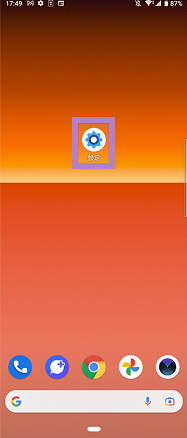
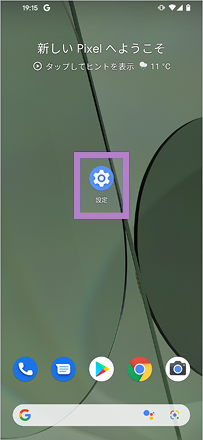
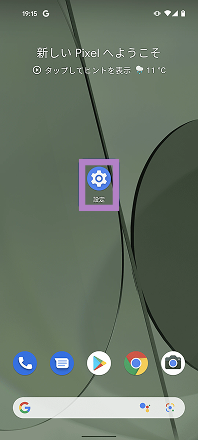
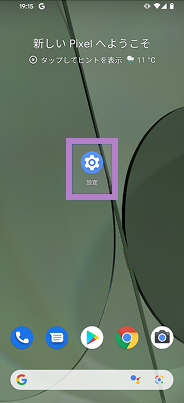
    Nhấn vào ứng dụng 'Cài đặt'.

  • STEP3-2
    alt_txt

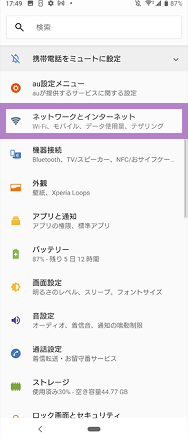
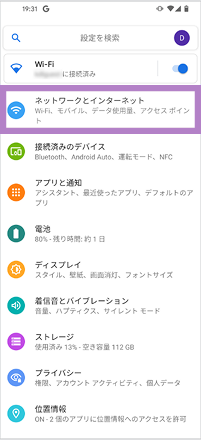
    Nhấn vào "Mạng và Internet"

    *Tên sản phẩm có thể hiển thị khác nhau tùy theo từng mẫu sản phẩm.

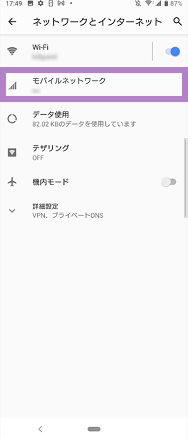
  • STEP3-3
    alt_txt

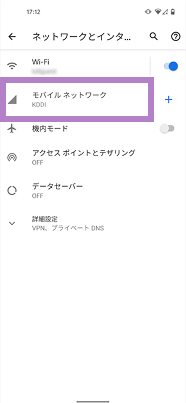
    Nhấn vào "Mạng di động"

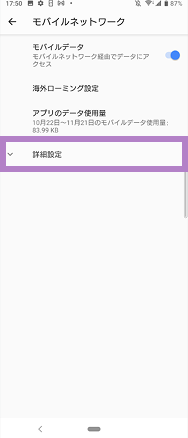
  • STEP3-4
    alt_txt

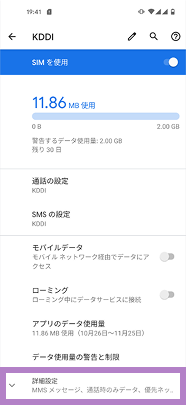
    Nhấn vào "Cài đặt nâng cao"

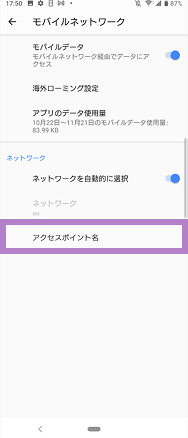
  • STEP3-5
    alt_txt

    Chạm vào "Tên điểm truy cập"

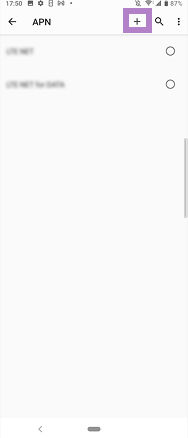
  • STEP3-6
    alt_txt

    Chạm vào dấu "+" ở đầu màn hình

  • STEP3-7
    alt_txt

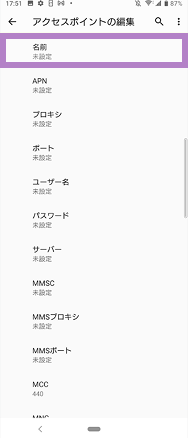
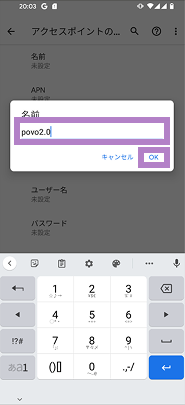
    Nhấn vào "Tên"

  • STEP3-8
    alt_txt

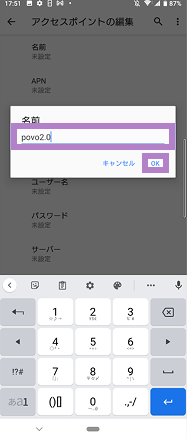
    Nhập "povo2.0" và nhấn "OK".

  • STEP3-9
    alt_txt

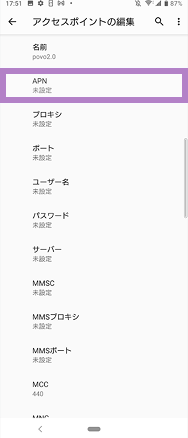
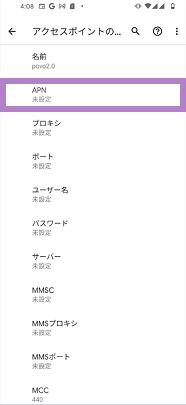
    Nhấn vào "APN"

  • STEP3-10
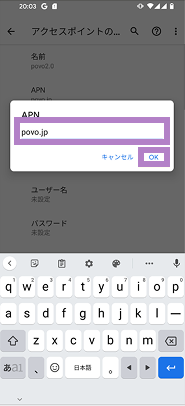
    alt_txt

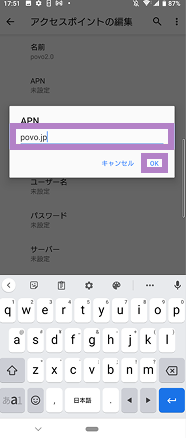
    Nhập 'povo.jp' và nhấn 'OK'.

  • STEP3-11
    alt_txt

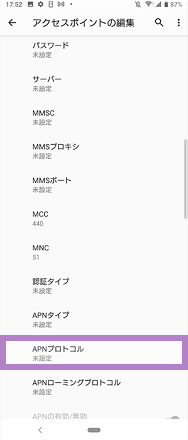
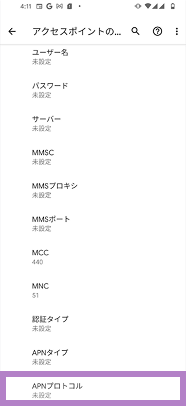
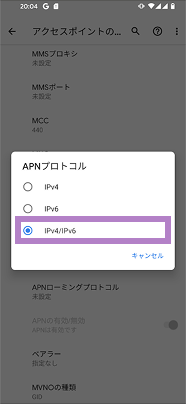
    Chạm vào "Giao thức APN"

  • STEP3-12
    alt_txt

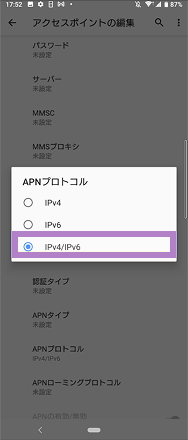
    Nhấn vào "IPv4/IPv6"

  • STEP3-13
    alt_txt

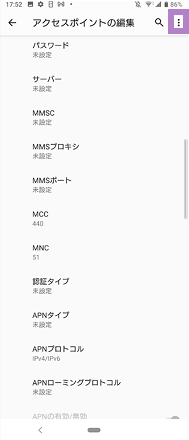
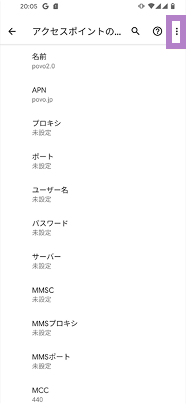
    Chạm vào ba dấu chấm ở góc trên bên phải của màn hình

  • STEP3-14
    alt_txt

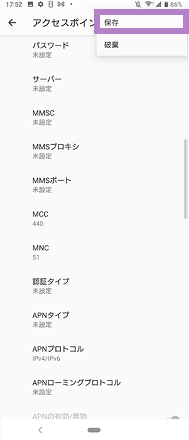
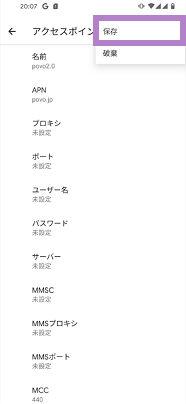
    Nhấn "Lưu"

  • STEP3-15
    alt_txt

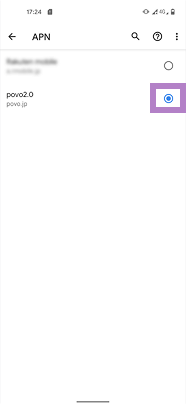
    Nhấn vào hình tròn bên phải của 'povo2.0'.

Các mục cần nhập

[Tên]
povo2.0

[APN]
povo.jp

[Giao thức APN]
IPv4 / IPv6

*Không cần phải nhập thêm bất kỳ trường nào khác.
*Nếu bạn không thể hoàn tất cài đặt APN và thông báo "Dữ liệu đầu vào không chính xác hoặc không đủ" xuất hiện, hãy nhấp vào đây (SOV35, SOV34, SOV33, SOV32, v.v.). Nếu bạn không thể sử dụng tính năng chia sẻ kết nối với thông tin APN ở trên, hãy nhấp vào đây
BƯỚC 4 Kiểm tra cuộc gọi
Kiểm tra dữ liệu di động
  • Vui lòng gọi đến số điện thoại kiểm tra (111/miễn phí), nghe hướng dẫn đến hết rồi cúp máy.

    *Không thể sử dụng số kiểm tra (111) từ bên ngoài Nhật Bản.

  • Tắt Wi-Fi và khởi động trình duyệt, sau đó kiểm tra xem có thể truy cập trang web (https://povo.jp) bằng cách sử dụng dữ liệu di động hay không.

    ※Trước khi mua topping dữ liệu, có thể mất thời gian để hiển thị màn hình, nhưng nếu màn hình hiển thị thì không có vấn đề gì. ※Đối với truy cập từ ngoài Nhật Bản, cần phải mua "topping dữ liệu quốc tế".

Khi hoàn tất kiểm tra phát tín hiệu và kiểm tra dữ liệu di động, thủ tục kích hoạt thẻ SIM sẽ kết thúc.
Hãy thực hiện việc mua topping và tận hưởng thế giới của povo!

Những gì bạn cần để hoàn thành thủ tục

thiết bị sử dụng povo
alt_txt

Yêu cầu thiết bị không có SIM hoặc đã mở khóa SIM. Thiết bị mua từ au không yêu cầu mở khóa SIM.

Wi-Fi và các mạng khác
alt_txt

Được sử dụng trên các thiết bị trước khi ra mắt dịch vụ

Máy tính, máy tính bảng, v.v.
alt_txt

Cần phải hiển thị mã QR.
Cũng có một cách để không sử dụng nó

※Khách hàng sử dụng thiết bị không hỗ trợ eSIM khi đăng ký eSIM sẽ không thể tiến hành thủ tục.
Vui lòng xác nhận trước khi thực hiện thủ tục rằng smartphone của bạn có hỗ trợ eSIM.
Nếu số đặt chỗ MNP hết hạn trước khi bạn kích hoạt SIM, bạn sẽ cần xin số đặt chỗ MNP mới.

Thủ tục mở cửa

Quy trình kích hoạt cho iPhone/iPad

\Nhấp vào đây nếu bạn muốn xem video/

BƯỚC 1 Quy trình kích hoạt eSIM
  • Kích hoạt (cấp) eSIM

Thủ tục

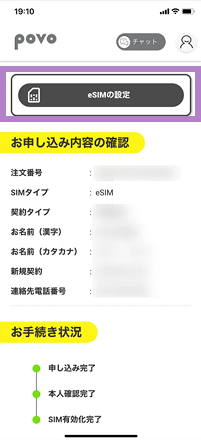
  • STEP1-1
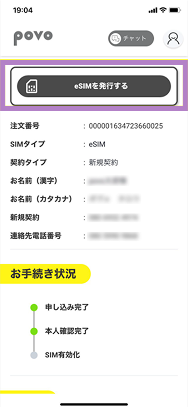
    alt_txt

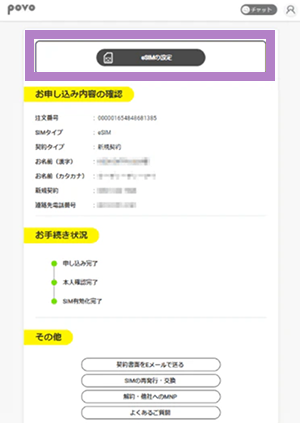
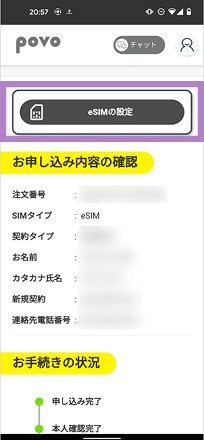
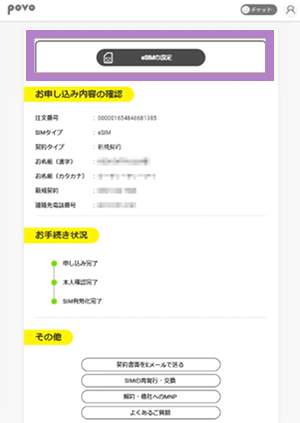
    Nhấn vào "Cấp eSIM"

    ※Tùy thuộc vào loại hợp đồng, sẽ hiển thị "chuyển đổi sang povo2.0 / kích hoạt SIM".

  • STEP1-2
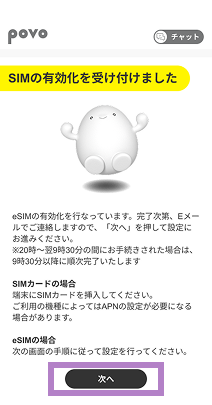
    alt_txt

    Nhấn vào "Tiếp theo"

※Hãy thực hiện việc kích hoạt SIM trong khoảng thời gian từ 9 giờ 30 phút đến 20 giờ.
Nếu kích hoạt SIM sau 20 giờ, thời gian kích hoạt sẽ khác nhau tùy theo nội dung đăng ký.
Vui lòng kiểm tra tại đây để biết thêm chi tiết.
※Nếu bạn chuyển đổi hợp đồng giữ nguyên số điện thoại (từ au/povo1.0/UQ mobile/hoặc từ nhà mạng khác), khi kích hoạt SIM, việc chuyển đổi mạng sẽ được thực hiện, do đó dịch vụ viễn thông mà bạn đang sử dụng sẽ không còn khả dụng.
BƯỚC 2 [Người dùng iPhone/iPad] cài đặt eSIM

Hãy đảm bảo thực hiện BƯỚC 2 trở lên trên thiết bị mà bạn sẽ thiết lập eSIM.

※Việc tải xuống eSIM có thể mất một khoảng thời gian.
Nút "Tải xuống hồ sơ eSIM" chỉ áp dụng cho phiên bản 1.24.0 trở lên của ứng dụng povo2.0. Nếu bạn đang sử dụng phiên bản 1.23.0 trở xuống, hoặc ngay cả khi bạn đang sử dụng ứng dụng 1.24.0 nhưng không thể tải xuống khi nhấn nút, vui lòng thực hiện thủ tục theo cách "Thực hiện với một thiết bị sử dụng eSIM (phương thức nhập mã)" hoặc "Dành cho những người có nhiều thiết bị (phương thức mã QR)" tại đây.

Thủ tục

  • STEP2-1
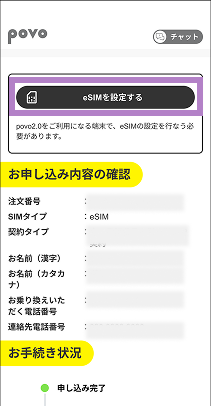
    alt_txt

    Sau khi đăng nhập vào povo2.0 trên thiết bị mới, hãy nhấn vào "cài đặt eSIM".

  • STEP2-2
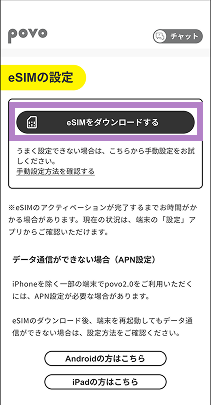
    alt_txt

    Nhấn vào "Tải xuống hồ sơ eSIM"

    *Việc tải xuống eSIM có thể mất một chút thời gian. Nếu bạn không thể tải xuống, vui lòng tiếp tục sử dụng "Phương pháp nhập mã" hoặc "Phương pháp mã QR" tại đây .

  • STEP2-3
    alt_txt

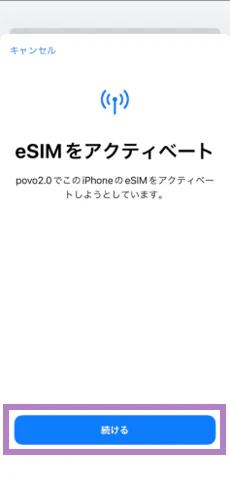
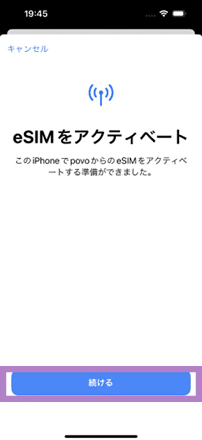
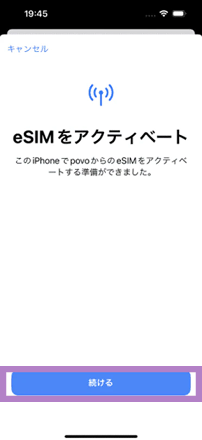
    Nhấn vào 'Tiếp tục'

  • STEP2-4
    alt_txt

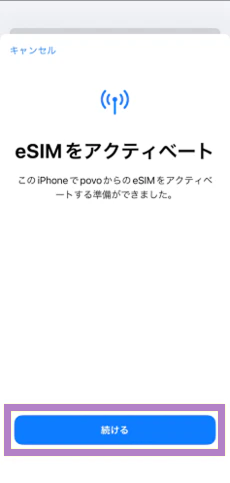
    Nhấn vào 'Tiếp tục'

  • STEP2-5
    alt_txt

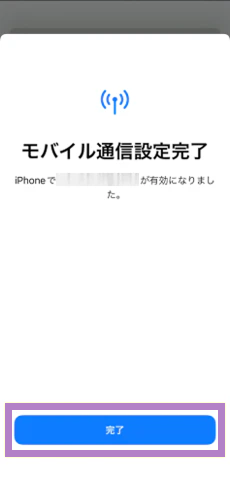
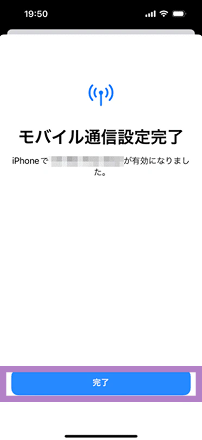
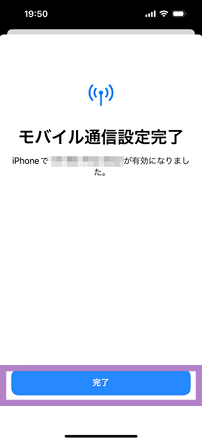
    Nhấn "Xong"

  • STEP2-6
    alt_txt

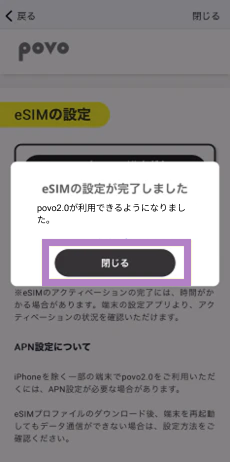
    Nhấn "Đóng" và tiến hành BƯỚC 3 "Thiết lập gói cước di động"

※Để chuyển đến màn hình STEP2-1 sau khi chuyển đến màn hình chính, hãy chạm vào "Trang cá nhân" ở góc trên bên trái của màn hình chính > "Quản lý hợp đồng". ※Ngay cả khi đã chuyển đến màn hình chính, xin vui lòng thực hiện việc mua topping sau khi đã kiểm tra thử nghiệm phát tín hiệu và thử nghiệm truyền dữ liệu di động.
Nếu bạn không thể tải xuống hồ sơ eSIM ngay cả sau khi chạm vào nút "Tải xuống hồ sơ eSIM"

Khi sử dụng một thiết bị eSIM (phương pháp nhập mã)

  • STEP2-1
    alt_txt

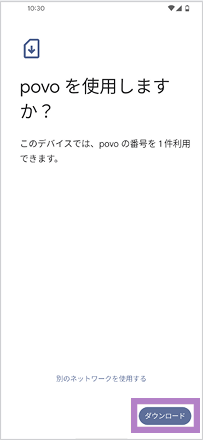
    Chạm vào "Cài đặt eSIM"

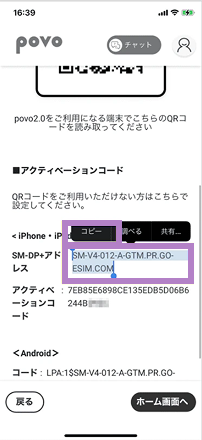
  • STEP2-2
    alt_txt

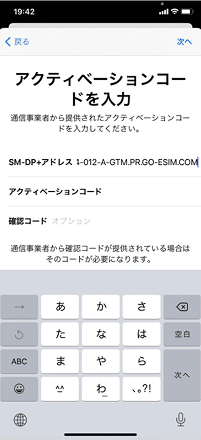
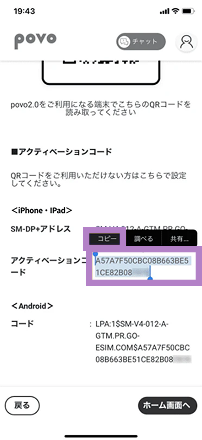
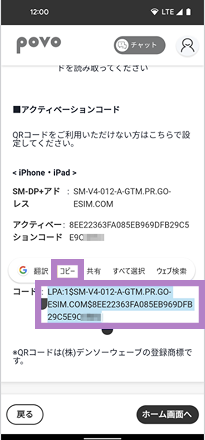
    Nhấn và giữ các ký tự chữ và số ở bên phải địa chỉ SM-DP+, sau đó chạm vào "Sao chép"

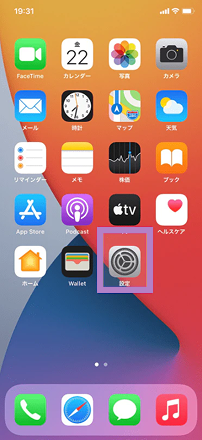
  • STEP2-3
    alt_txt

    Nhấn vào 'Cài đặt'

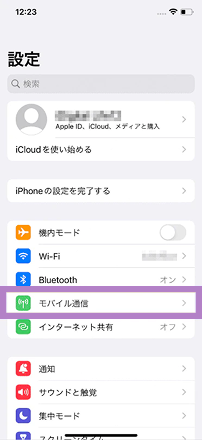
  • STEP2-4
    alt_txt

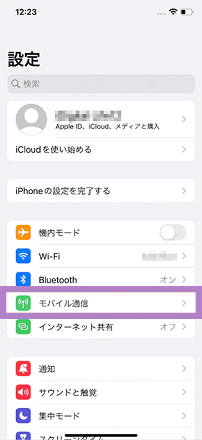
    Nhấn vào "Kết nối di động"

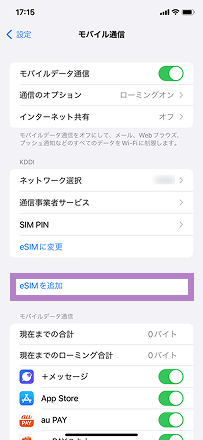
  • STEP2-5
    alt_txt

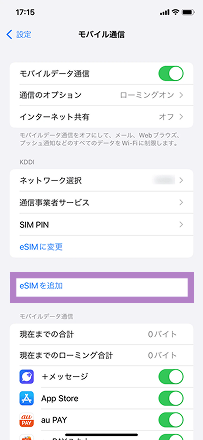
    Nhấn vào "Thêm eSIM".

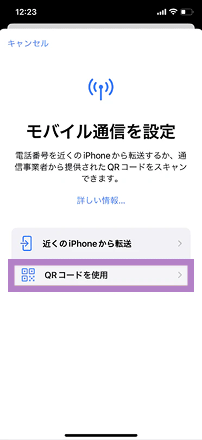
  • STEP2-6
    alt_txt

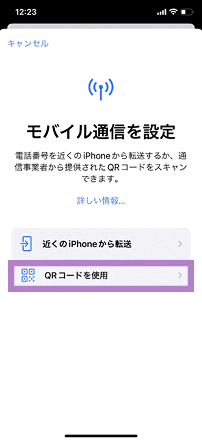
    Nhấn vào "Sử dụng mã QR"

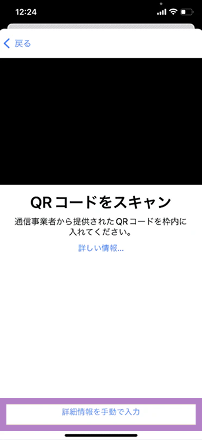
  • STEP2-7
    alt_txt

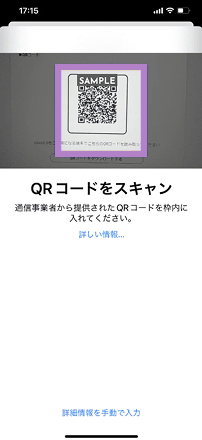
    Nhấn vào "Nhập thông tin chi tiết bằng tay".

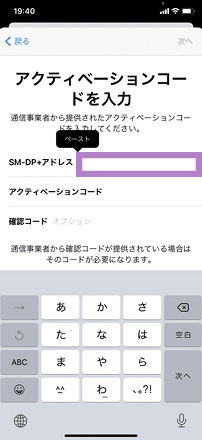
  • STEP2-8
    alt_txt

    Dán các ký tự chữ và số đã sao chép ở BƯỚC 2-2 vào sổ địa chỉ SM-DP+.

  • STEP2-9
    alt_txt

    Kiểm tra xem nó đã được dán đúng vào sổ địa chỉ SM-DP+ chưa

  • STEP2-10
    alt_txt

    Quay lại ứng dụng povo2.0, nhấn giữ vào dãy ký tự chữ và số bên cạnh mã kích hoạt, sau đó chạm vào "Sao chép".

  • STEP2-11
    alt_txt

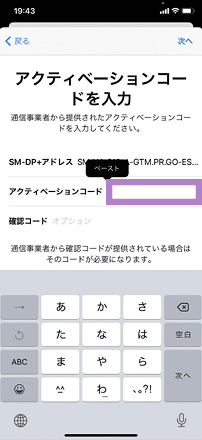
    Quay lại ứng dụng Cài đặt và dán các ký tự chữ và số mà bạn vừa sao chép vào trường mã kích hoạt.

  • STEP2-12
    alt_txt

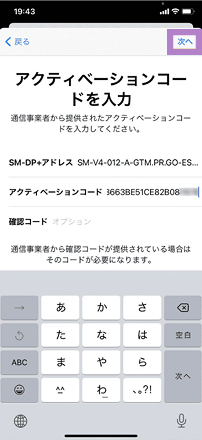
    Hãy đảm bảo bạn đã dán mã kích hoạt chính xác vào trường và nhấn "Tiếp theo".

    *Không cần nhập mã xác minh

  • STEP2-13
    alt_txt

    Nhấn vào 'Tiếp tục'

  • STEP2-14
    alt_txt

    Xác nhận rằng quá trình thiết lập đã hoàn tất và tiến hành BƯỚC 3 "Thiết lập gói di động của bạn"

*Bạn không cần nhập "mã xác minh". *Đối với iPad, hãy chọn Cài đặt > Dữ liệu Di động > Thêm Gói cước Mới > Khác... để chuyển đến màn hình chọn gói cước dữ liệu di động. *Nếu bạn không thể hoàn tất thiết lập eSIM, có thể mã đã được sao chép chưa đúng cách. Vui lòng kiểm tra lại xem tất cả các ký tự chữ và số đã được sao chép chưa và thử lại nhiều lần. Nếu vẫn không được, hãy thử "phương pháp mã QR" bên dưới. *Để chuyển đến màn hình ở BƯỚC 2-1 sau khi trở về màn hình chính, hãy vào biểu tượng hình người ở góc trên bên trái màn hình chính > Quản lý Hợp đồng.

Dành cho những người có nhiều thiết bị (phương pháp mã QR)

  • STEP2-1
    alt_txt

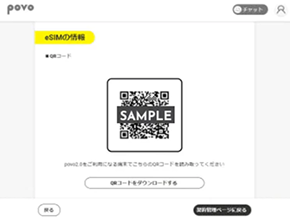
    【Thao tác trên máy tính hoặc máy tính bảng】
    Nhấn vào đây để truy cập trang đăng nhập povo2.0

  • STEP2-2
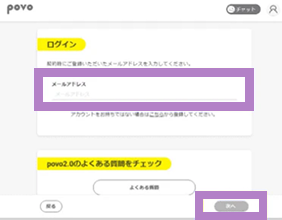
    alt_txt

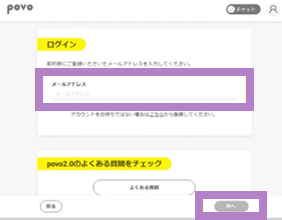
    Nhập địa chỉ email đã đăng ký khi ký hợp đồng và chọn "Tiếp theo".

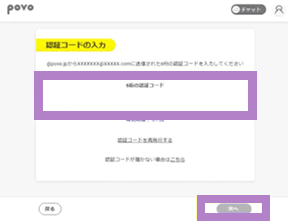
  • STEP2-3
    alt_txt

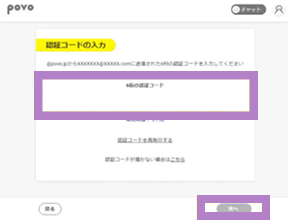
    Nhập mã xác thực 6 chữ số đã được gửi đến email và chọn "Tiếp theo".

  • STEP2-4
    alt_txt

    Chọn "Cài đặt eSIM"

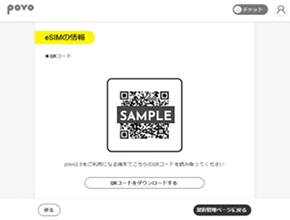
  • STEP2-5
    alt_txt

    QR code được hiển thị trong khi chuyển sang thao tác trên thiết bị sử dụng povo2.0.

  • STEP2-6
    alt_txt

    【Thao tác trên thiết bị sử dụng povo2.0】Kết nối với mạng như Wi-Fi.

  • STEP2-7
    alt_txt

    Nhấn vào ứng dụng 'Cài đặt'.

  • STEP2-8
    alt_txt

    Nhấn vào "Kết nối di động"

  • STEP2-9
    alt_txt

    Nhấn vào "Thêm eSIM".

  • STEP2-10
    alt_txt

    Nhấn vào "Sử dụng mã QR"

  • STEP2-11
    alt_txt

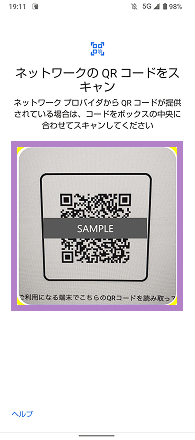
    Máy ảnh sẽ khởi động, vì vậy hãy quét mã QR được hiển thị ở BƯỚC 2-5.

  • STEP2-12
    alt_txt

    Nhấn vào 'Tiếp tục'

  • STEP2-13
    alt_txt

    Xác nhận rằng quá trình thiết lập đã hoàn tất và tiến hành BƯỚC 3 "Thiết lập gói di động của bạn"

※Đối với iPad, hãy chọn Cài đặt > Dữ liệu di động > Thêm gói mới > Khác.... để chuyển đến màn hình chọn gói dữ liệu di động. ※Ngay cả khi bạn đã chuyển đến màn hình chính, xin vui lòng thực hiện việc mua topping sau khi đã kiểm tra Bước 5: Kiểm tra cuộc gọi thử nghiệm và kiểm tra dữ liệu di động.
BƯỚC 3 Thiết lập gói di động

Vui lòng thiết lập mạng di động theo các bước sau để sử dụng povo2.0.

※Nếu không có đường truyền nào khác ngoài povo2.0, thì cài đặt này là không cần thiết.
※Nếu bạn đã chuyển từ thẻ SIM sang eSIM, hãy tháo thẻ SIM mà bạn đã sử dụng trước đó.

Thủ tục

  • STEP3-1
    alt_txt

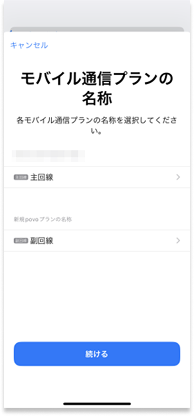
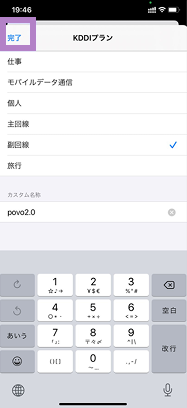
    Nhấn vào mục hiển thị dưới tên của kế hoạch povo mới (trên màn hình là "kết nối phụ").

  • STEP3-2
    alt_txt

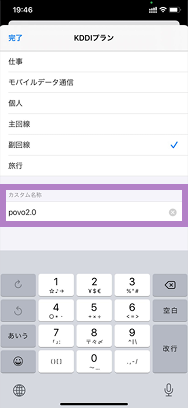
    Nhập tên tùy chỉnh "povo2.0"

  • STEP3-3
    alt_txt

    Nhấn "Xong"

  • STEP3-4
    alt_txt

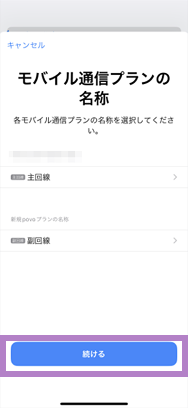
    Nhấn vào 'Tiếp tục'

  • STEP3-5
    alt_txt

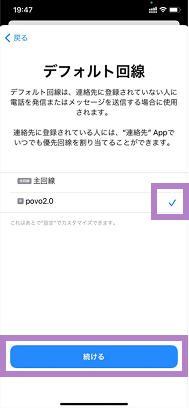
    Chọn 'povo2.0' và nhấn vào 'tiếp tục'.

  • STEP3-6

    Chọn 'povo2.0' và nhấn vào 'tiếp tục'.

  • STEP3-7

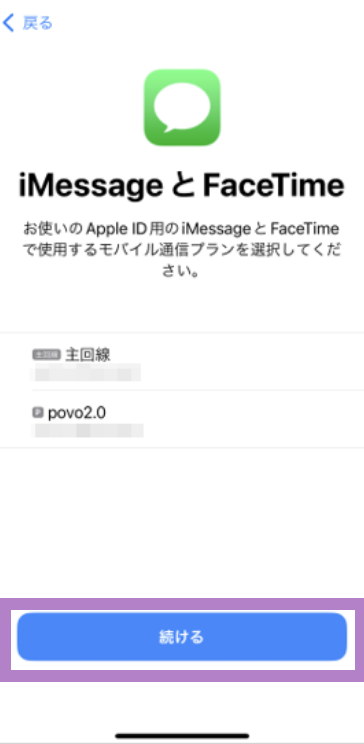
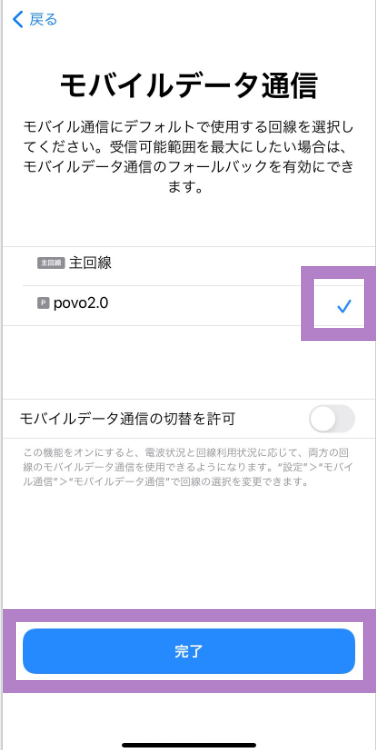
    Chọn 'povo2.0' và nhấn vào 'Hoàn tất'.

  • STEP3-8

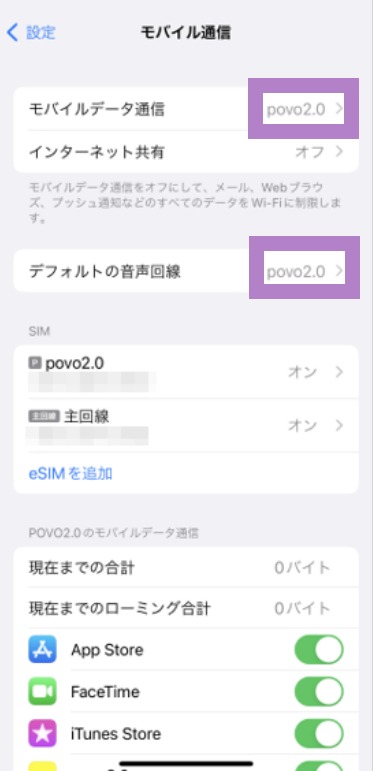
    Kiểm tra xem dữ liệu di động và mạch âm thanh mặc định đã được thiết lập thành "povo2.0".

  • -->
*Bạn có thể kiểm tra số điện thoại đã đăng ký bằng cách chạm vào biểu tượng hình người ở góc trên bên trái màn hình chính của ứng dụng và vào trang cá nhân. Bạn không thể kiểm tra số điện thoại trên màn hình cài đặt thiết bị.
BƯỚC 4 Cài đặt giao tiếp

Để sử dụng povo2.0, bạn cần cập nhật lên hệ điều hành mới nhất.

Vui lòng làm theo các bước dưới đây để cập nhật hệ điều hành của bạn.

Cách cập nhật hệ điều hành trên iPhone hoặc iPad của bạn
  • STEP4-1-1
    alt_txt

    Nhấn vào ứng dụng 'Cài đặt'.

  • STEP4-1-2
    alt_txt

    Nhấn vào "Chung"

  • STEP4-1-3
    alt_txt

    Chạm vào "Cập nhật phần mềm"

  • STEP4-1-4
    alt_txt

    Nhấn vào "Tải xuống và cài đặt"

    *Nếu có nhiều bản cập nhật khả dụng được hiển thị, hãy chọn "iOS16". *Làm theo hướng dẫn trên màn hình để hoàn tất quá trình cập nhật.

※Nếu không thể cập nhật OS trên iPhone, hãy nhấn vào đây trên thiết bị sử dụng povo để tải xuống hồ sơ cài đặt APN và hoàn tất việc cài đặt APN. Việc cài đặt hồ sơ APN phải được thực hiện sau khi hoàn tất "Cài đặt gói dữ liệu di động" ở BƯỚC 3.

Cách cài đặt cài đặt APN trên iPad

Để sử dụng povo2.0 trên iPad có hệ điều hành iPadOS 17.1 trở xuống, bạn cần cài đặt cấu hình APN.

  • STEP4-2-1
    alt_txt

    Truy cập vào đây và chạm vào "Cho phép" khi màn hình tải xuống xuất hiện.

  • STEP4-2-2
    alt_txt

    Sau khi tải xuống hồ sơ hoàn tất, hãy nhấn "Đóng"

  • STEP4-2-3
    alt_txt

    Trở lại màn hình chính và chạm vào "Cài đặt"

  • STEP4-2-4
    alt_txt

    Nhấn vào "Hồ sơ đã tải xuống"

  • STEP4-2-5
    alt_txt

    Nhấn vào "Cài đặt"

  • STEP4-2-6
    alt_txt

    Nhấn vào "Tiếp theo"

  • STEP4-2-7
    alt_txt

    Nhấn vào "Cài đặt"

  • STEP4-2-8
    alt_txt

    Nhấn "Cài đặt" lần nữa

  • STEP4-2-9
    alt_txt

    Nhấn "Xong"

"Khách hàng đã được thiết lập cấu hình APN khác ngoài povo."

Nếu bạn đã thiết lập cấu hình APN trước khi ký hợp đồng với povo2.0, hãy thực hiện việc xóa theo các bước dưới đây.
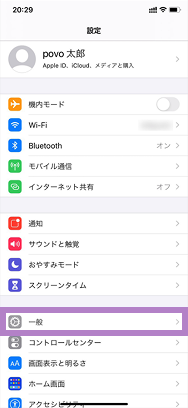
Cách xóa cấu hình cài đặt APN
  • STEP4-1
    alt_txt

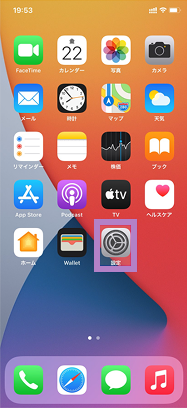
    Nhấn vào ứng dụng 'Cài đặt'.

  • STEP4-2
    alt_txt

    Nhấn vào "Chung"

  • STEP4-3
    alt_txt

    Nhấn vào "Quản lý VPN và thiết bị"

    Tùy thuộc vào phiên bản hệ điều hành của bạn, mục này có thể được hiển thị là "Hồ sơ và Thiết bị" hoặc "Hồ sơ".

  • STEP4-4
    alt_txt

    Nhấn vào "Hồ sơ"

  • STEP4-5
    alt_txt

    Chạm vào hồ sơ của một công ty khác được hiển thị

  • STEP4-6
    alt_txt

    Nhấn vào "Xóa hồ sơ"

  • STEP4-7
    alt_txt

    Nhập mật mã của thiết bị

  • STEP4-8
    alt_txt

    Nhấn "Xóa"

  • STEP4-9
    alt_txt

    Khi thông báo "Hiện tại không có hồ sơ nào được cài đặt" xuất hiện thì quá trình xóa đã hoàn tất.

BƯỚC 5 Kiểm tra cuộc gọi
Kiểm tra dữ liệu di động
  • Vui lòng gọi đến số điện thoại kiểm tra (111/miễn phí), nghe hướng dẫn đến hết rồi cúp máy.

    *Không cần thiết cho iPad. *Không thể sử dụng số kiểm tra (111) từ bên ngoài Nhật Bản.

  • Tắt Wi-Fi và khởi động trình duyệt, sau đó kiểm tra xem có thể truy cập trang web (https://povo.jp) bằng cách sử dụng dữ liệu di động hay không.

    ※Trước khi mua topping dữ liệu, có thể mất thời gian để hiển thị màn hình, nhưng nếu màn hình hiển thị thì không có vấn đề gì. ※Đối với truy cập từ ngoài Nhật Bản, cần phải mua "topping dữ liệu quốc tế".

Khi hoàn tất kiểm tra phát tín hiệu và kiểm tra truyền dữ liệu di động, thủ tục kích hoạt eSIM sẽ kết thúc.
Sau khi hoàn tất thủ tục kích hoạt, hãy thực hiện việc mua topping và tận hưởng thế giới của povo!

Quy trình kích hoạt cho Android

\Nhấp vào đây nếu bạn muốn xem video/

Quy trình kích hoạt cho Android sẽ khác nhau tùy theo model. Vui lòng chọn model của bạn từ danh sách bên dưới.

BƯỚC 1 Quy trình kích hoạt eSIM
  • Kích hoạt (cấp) eSIM

Thủ tục

  • STEP1-1
    alt_txt

    Nhấn vào "Cấp eSIM"

    ※Tùy thuộc vào loại hợp đồng, sẽ hiển thị "chuyển đổi sang povo2.0 / kích hoạt SIM".

  • STEP1-2
    alt_txt

    Nhấn vào "Tiếp theo"

※Hãy thực hiện việc kích hoạt SIM trong khoảng thời gian từ 9 giờ 30 phút đến 20 giờ.
Nếu kích hoạt SIM sau 20 giờ, thời gian kích hoạt sẽ khác nhau tùy theo nội dung đăng ký.
Vui lòng kiểm tra tại đây để biết thêm chi tiết.
※Nếu bạn chuyển đổi hợp đồng giữ nguyên số điện thoại (từ au/povo1.0/UQ mobile/hoặc từ nhà mạng khác), khi kích hoạt SIM, việc chuyển đổi mạng sẽ được thực hiện, do đó dịch vụ viễn thông mà bạn đang sử dụng sẽ không còn khả dụng.
BƯỚC 2 Thiết lập eSIM

Hãy đảm bảo thực hiện BƯỚC 2 trở lên trên thiết bị mà bạn sẽ thiết lập eSIM.

※Việc tải xuống eSIM có thể mất một khoảng thời gian.
Nút "Tải xuống hồ sơ eSIM" chỉ áp dụng cho phiên bản 1.24.0 trở lên của ứng dụng povo2.0. Nếu bạn đang sử dụng phiên bản 1.23.0 trở xuống, hoặc ngay cả khi bạn đang sử dụng ứng dụng 1.24.0 nhưng không thể tải xuống khi nhấn nút, vui lòng thực hiện thủ tục theo cách "Thực hiện với một thiết bị sử dụng eSIM (phương thức nhập mã)" hoặc "Dành cho những người có nhiều thiết bị (phương thức mã QR)" tại đây.
  • STEP2-1

    Sau khi đăng nhập vào povo2.0 trên thiết bị mới, hãy nhấn vào "cài đặt eSIM".

  • STEP2-2

    Nhấn vào "Tải xuống hồ sơ eSIM"

    *Việc tải xuống eSIM có thể mất một chút thời gian. Nếu bạn không thể tải xuống, vui lòng tiếp tục sử dụng "Phương pháp nhập mã" hoặc "Phương pháp mã QR" tại đây.

  • STEP2-3

    Nhấn vào 'Tiếp tục'

    *Sau khi hoàn tất BƯỚC 2-3, vui lòng thiết lập mạng di động của bạn từ BƯỚC 3.

※Để chuyển đến màn hình STEP2-1 sau khi chuyển đến màn hình chính, hãy chạm vào "Trang cá nhân" ở góc trên bên trái của màn hình chính > "Quản lý hợp đồng". ※Ngay cả khi đã chuyển đến màn hình chính, xin vui lòng thực hiện việc mua topping sau khi đã kiểm tra thử nghiệm phát tín hiệu và thử nghiệm truyền dữ liệu di động.
Nếu bạn không thể tải xuống hồ sơ eSIM ngay cả sau khi chạm vào nút "Tải xuống hồ sơ eSIM"

Khi sử dụng một thiết bị eSIM (phương pháp nhập mã)

  • STEP2-1
    alt_txt

    Chạm vào "Cài đặt eSIM"

  • STEP2-2
    alt_txt

    Nhấn và giữ các ký tự chữ và số ở bên phải mã và chạm vào "Sao chép"

  • STEP2-3
    alt_txt

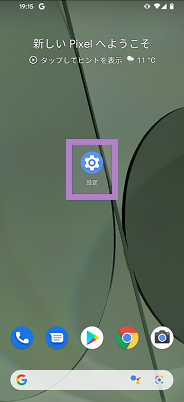
    Nhấn vào ứng dụng 'Cài đặt'.

  • STEP2-4
    alt_txt

    Nhấn vào 'Cài đặt'

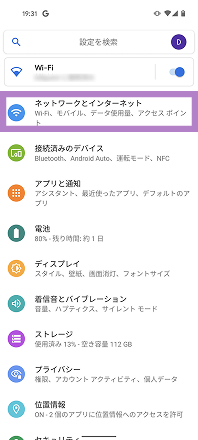
    *Tên sản phẩm có thể hiển thị khác nhau tùy theo mẫu máy và hệ điều hành.

  • STEP2-5
    alt_txt

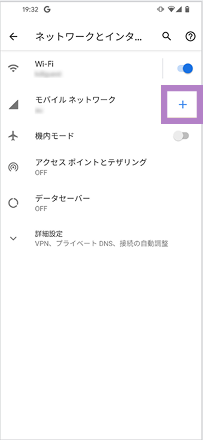
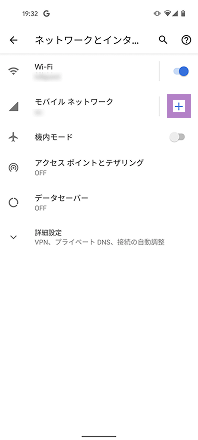
    Nhấn vào dấu "+" ở bên phải mạng di động

    *Nếu dấu "+" không xuất hiện, hãy chạm vào "Mạng di động".

  • STEP2-6
    alt_txt

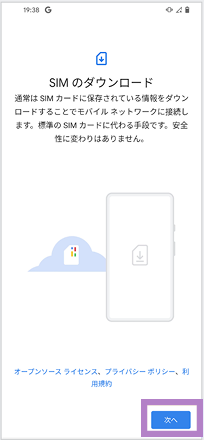
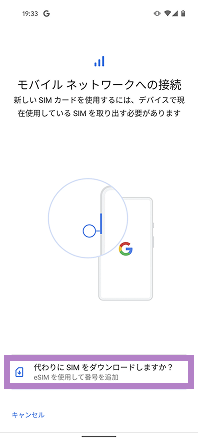
    "Bạn có muốn tải xuống SIM thay thế không?"

  • STEP2-7
    alt_txt

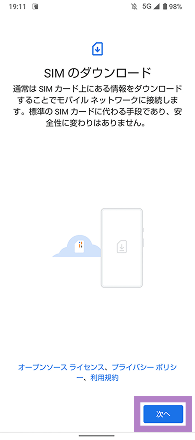
    Nhấn vào "Tiếp theo"

  • STEP2-8
    alt_txt

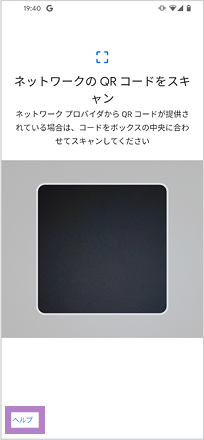
    Nhấn vào "Trợ giúp" ở góc dưới bên trái màn hình.

  • STEP2-9
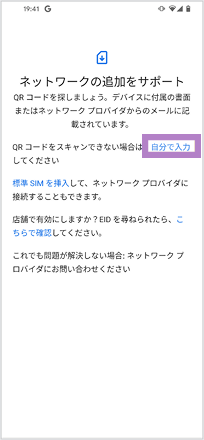
    alt_txt

    Nhấn vào 'Nhập bằng tay'.

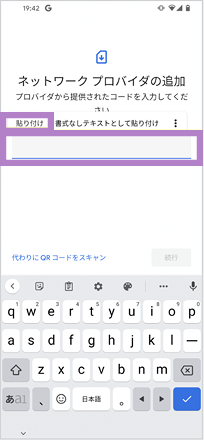
  • STEP2-10
    alt_txt

    Dán mã bạn đã sao chép ở BƯỚC 2-2

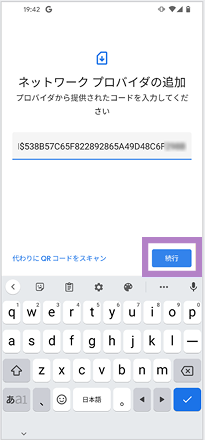
  • STEP2-11
    alt_txt

    Nhấn vào "Tiếp tục"

  • STEP2-12
    alt_txt

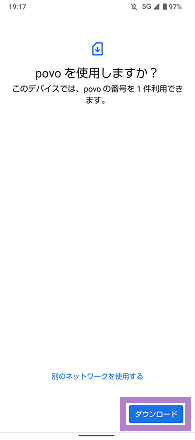
    Nhấn vào "Tải xuống"

  • STEP2-13
    alt_txt

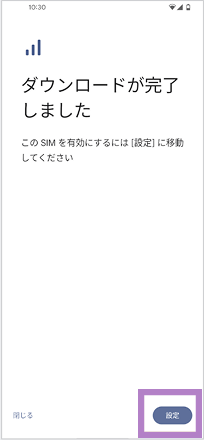
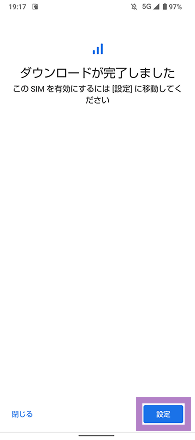
    Nhấn vào "Cài đặt" và tiến hành BƯỚC 3 "Thiết lập gói cước di động của bạn"

*Nếu bạn không thể hoàn tất thiết lập eSIM, có thể mã đã được sao chép chưa đúng cách. Vui lòng kiểm tra lại xem tất cả các ký tự chữ và số đã được sao chép chưa và thử lại. Nếu vẫn không được, vui lòng sử dụng "phương pháp mã QR" bên dưới. *Để quay lại màn hình ở BƯỚC 2-1 sau khi trở về màn hình chính, hãy vào biểu tượng hình người ở góc trên bên trái màn hình chính > Quản lý Hợp đồng.

Dành cho những người có nhiều thiết bị (phương pháp mã QR)

  • STEP2-1
    alt_txt

    【Thao tác trên máy tính hoặc máy tính bảng】
    Nhấn vào đây để truy cập trang đăng nhập povo2.0

  • STEP2-2
    alt_txt

    Nhập địa chỉ email đã đăng ký khi ký hợp đồng và chọn "Tiếp theo".

  • STEP2-3
    alt_txt

    Nhập mã xác thực 6 chữ số đã được gửi đến email và chọn "Tiếp theo".

  • STEP2-4
    alt_txt

    Chọn "Cài đặt eSIM"

  • STEP2-5
    alt_txt

    QR code được hiển thị trong khi chuyển sang thao tác trên thiết bị sử dụng povo2.0.

  • STEP2-6
    alt_txt

    【Thao tác trên thiết bị sử dụng povo2.0】Kết nối với mạng như Wi-Fi.

  • STEP2-7
    alt_txt

    Nhấn vào ứng dụng 'Cài đặt'.

  • STEP2-8
    alt_txt

    Nhấn vào "Mạng và Internet"

  • STEP2-9
    alt_txt

    Nhấn vào dấu "+" ở bên phải mạng di động

  • STEP2-10
    alt_txt

    "Bạn có muốn tải xuống SIM thay thế không?"

  • STEP2-11
    alt_txt

    Nhấn vào "Tiếp theo"

  • STEP2-12
    alt_txt

    Máy ảnh sẽ khởi động, vì vậy hãy quét mã QR được hiển thị ở BƯỚC 2-5.

  • STEP2-13
    alt_txt

    Nhấn vào "Tải xuống"

  • STEP2-14
    alt_txt

    Nhấn vào 'Cài đặt'

※Xin vui lòng thực hiện việc mua topping sau khi đã kiểm tra phát tín hiệu và kiểm tra dữ liệu di động ở BƯỚC 5.
BƯỚC 3 Cài đặt mạng di động

Vui lòng thiết lập mạng di động theo các bước sau để sử dụng povo.

*Nếu bạn đổi từ thẻ SIM sang eSIM, vui lòng tháo thẻ SIM bạn đang sử dụng trước đó.

  • STEP3-1

    Nhấn vào ứng dụng 'Cài đặt'.

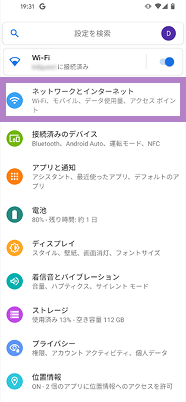
  • STEP3-2

    Nhấn vào "Mạng và Internet"

    *Tên sản phẩm có thể hiển thị khác nhau tùy theo mẫu máy và hệ điều hành.

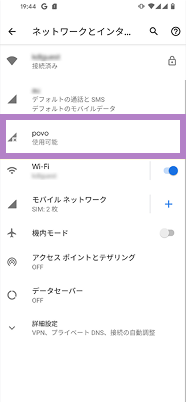
  • STEP3-3

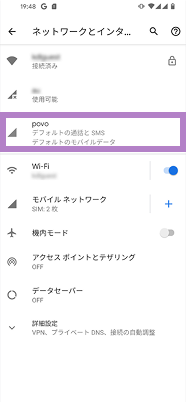
    Nhấn vào "povo"

    ※Tùy thuộc vào loại máy và hệ điều hành, hiển thị "povo" có thể chuyển thành "KDDI".

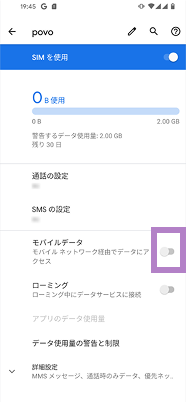
  • STEP3-4

    Chạm vào thanh bên phải của "Dữ liệu di động"

    ※Nếu thiết bị chỉ có kết nối với mạng povo2.0, hãy bật "Sử dụng SIM của KDDI" hoặc "povo" để hoàn tất các thiết lập ở BƯỚC 3 tiếp theo.

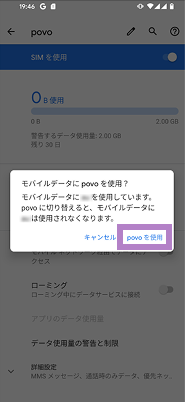
  • STEP3-5

    「Nhấn vào sử dụng povo」

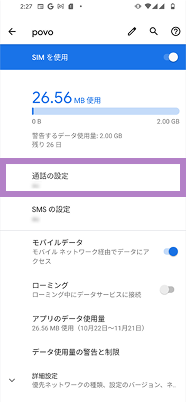
  • STEP3-6

    Nhấn vào "Cài đặt cuộc gọi"

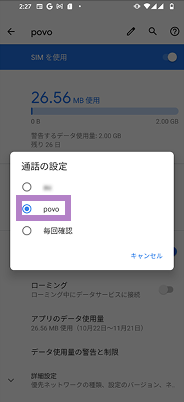
  • STEP3-7

    Nhấn vào "povo"

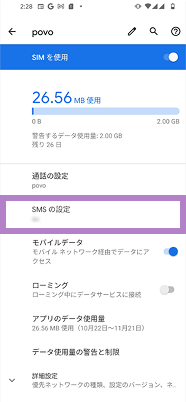
  • STEP3-8

    Nhấn vào "Cài đặt SMS"

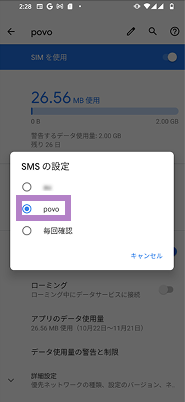
  • STEP3-9

    Nhấn vào "povo"

  • STEP3-10

    Xác nhận rằng cuộc gọi và SMS mặc định, cũng như dữ liệu di động mặc định đã được đặt thành "povo".

*Bạn có thể kiểm tra số điện thoại đã đăng ký bằng cách chạm vào biểu tượng hình người ở góc trên bên trái màn hình chính của ứng dụng và vào trang cá nhân. Bạn không thể kiểm tra số điện thoại trên màn hình cài đặt thiết bị.
BƯỚC 4 Cài đặt APN (cài đặt điểm truy cập)

Hãy thực hiện cài đặt APN cho povo2.0 và chọn một tùy chọn.

※Điện thoại thông minh Android mua tại au cũng cần thiết lập APN trong hầu hết các trường hợp. ※Nếu bên cạnh biểu tượng sóng có hiển thị "4G" hoặc "5G", hoặc nếu có thể truyền dữ liệu khi tắt Wi-Fi thì không cần thiết lập này.

Thủ tục

*Tên sản phẩm có thể được hiển thị khác nhau tùy theo model. Vui lòng tham khảo hướng dẫn sử dụng để biết cách thêm APN (Tên Điểm Truy cập).
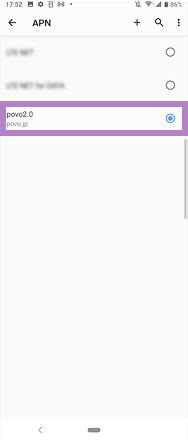
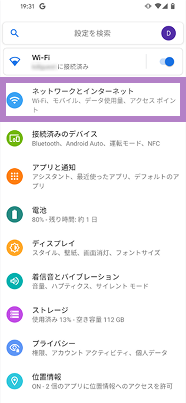
  • STEP4-1
    alt_txt

    Nhấn vào ứng dụng 'Cài đặt'.

  • STEP4-2
    alt_txt

    Nhấn vào "Mạng và Internet"

    *Tên sản phẩm có thể hiển thị khác nhau tùy theo mẫu máy và hệ điều hành.

  • STEP4-3
    alt_txt

    Nhấn vào "Mạng di động"

    ※Nếu hiển thị mạng di động là "povo" thay vì "KDDI", thì không cần thực hiện bất kỳ hành động chuyển đổi nào.

  • STEP4-4
    alt_txt

    Chạm vào "Cài đặt nâng cao" ở cuối màn hình

  • STEP4-5
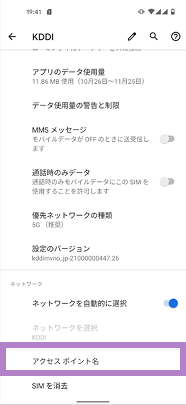
    alt_txt

    Chạm vào "Tên điểm truy cập" ở cuối màn hình

  • STEP4-6
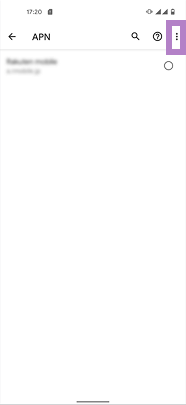
    alt_txt

    Chạm vào ba dấu chấm ở góc trên bên phải của màn hình

  • STEP4-7
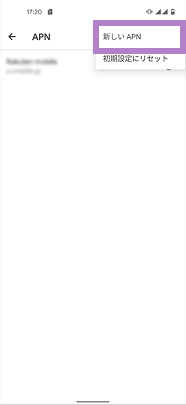
    alt_txt

    Nhấn vào "APN mới"

  • STEP4-8
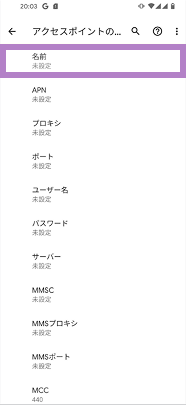
    alt_txt

    Nhấn vào "Tên"

  • STEP4-9
    alt_txt

    Nhập "povo2.0" và nhấn "OK".

  • STEP4-10
    alt_txt

    Nhấn vào "APN"

  • STEP4-11
    alt_txt

    Nhập "povo.jp" và nhấn "OK".

  • STEP4-12
    alt_txt

    Chạm vào "Giao thức APN"

  • STEP4-13
    alt_txt

    Nhấn vào "IPv4/IPv6"

  • STEP4-14
    alt_txt

    Chạm vào ba dấu chấm ở góc trên bên phải của màn hình

  • STEP4-15
    alt_txt

    Nhấn "Lưu"

  • STEP4-16
    alt_txt

    Nhấn vào hình tròn bên phải của 'povo2.0'.

Các mục cần nhập

[Tên]
povo2.0

[APN]
povo.jp

[Giao thức APN]
IPv4 / IPv6

*Không cần phải nhập thêm bất kỳ trường nào khác.
*Nếu bạn không thể hoàn tất cài đặt APN và thông báo "Dữ liệu đầu vào không chính xác hoặc không đủ" xuất hiện, hãy nhấp vào đây (SOV35, SOV34, SOV33, SOV32, v.v.). Nếu bạn không thể sử dụng tính năng chia sẻ kết nối với thông tin APN ở trên, hãy nhấp vào đây
BƯỚC 5Kiểm tra cuộc gọi
Kiểm tra dữ liệu di động
  • Vui lòng gọi đến số điện thoại kiểm tra (111/miễn phí), nghe hướng dẫn đến hết rồi cúp máy.

    *Không thể sử dụng số kiểm tra (111) từ bên ngoài Nhật Bản.

  • Tắt Wi-Fi và khởi động trình duyệt, sau đó kiểm tra xem có thể truy cập trang web (https://povo.jp) bằng cách sử dụng dữ liệu di động hay không.

    ※Trước khi mua topping dữ liệu, có thể mất thời gian để hiển thị màn hình, nhưng nếu màn hình hiển thị thì không có vấn đề gì. ※Đối với truy cập từ ngoài Nhật Bản, cần phải mua "topping dữ liệu quốc tế".

Khi hoàn tất kiểm tra phát tín hiệu và kiểm tra truyền dữ liệu di động, thủ tục kích hoạt eSIM sẽ kết thúc.
Sau khi hoàn tất thủ tục kích hoạt, hãy thực hiện việc mua topping và tận hưởng thế giới của povo!

"Chỉ dữ liệu" chỉ có thể sử dụng với eSIM.