*Nếu bạn mua hàng qua ứng dụng Yahoo! Shopping, vui lòng kiểm tra các lưu ý quan trọng liên quan đến các giao dịch mua hàng được thực hiện qua ứng dụng Yahoo! Shopping.
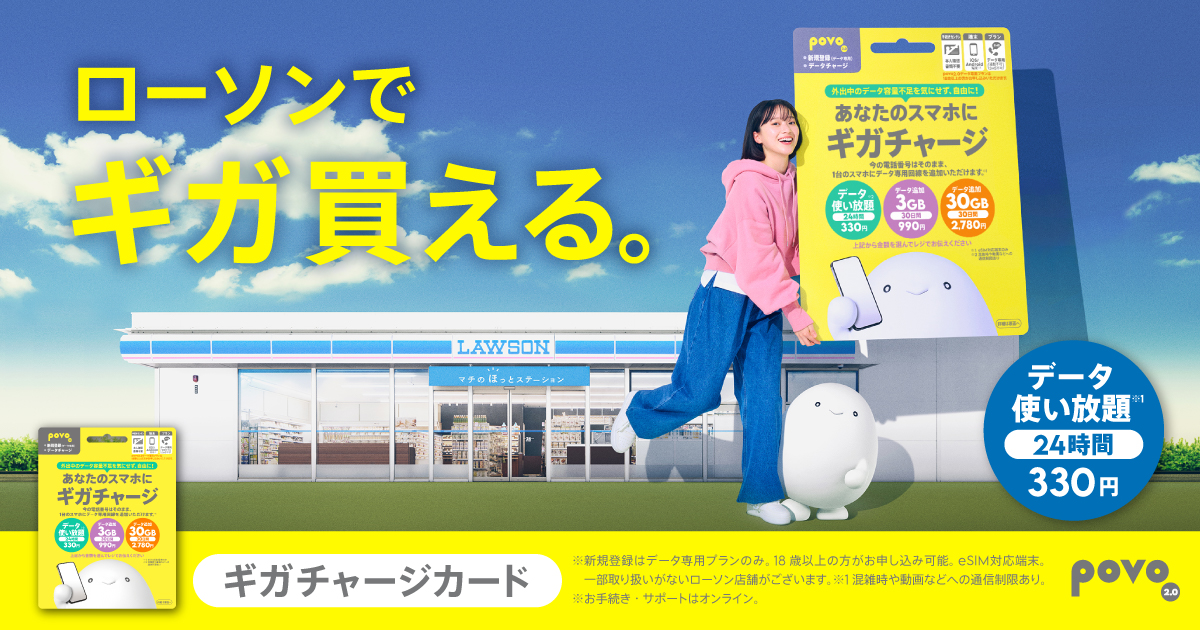
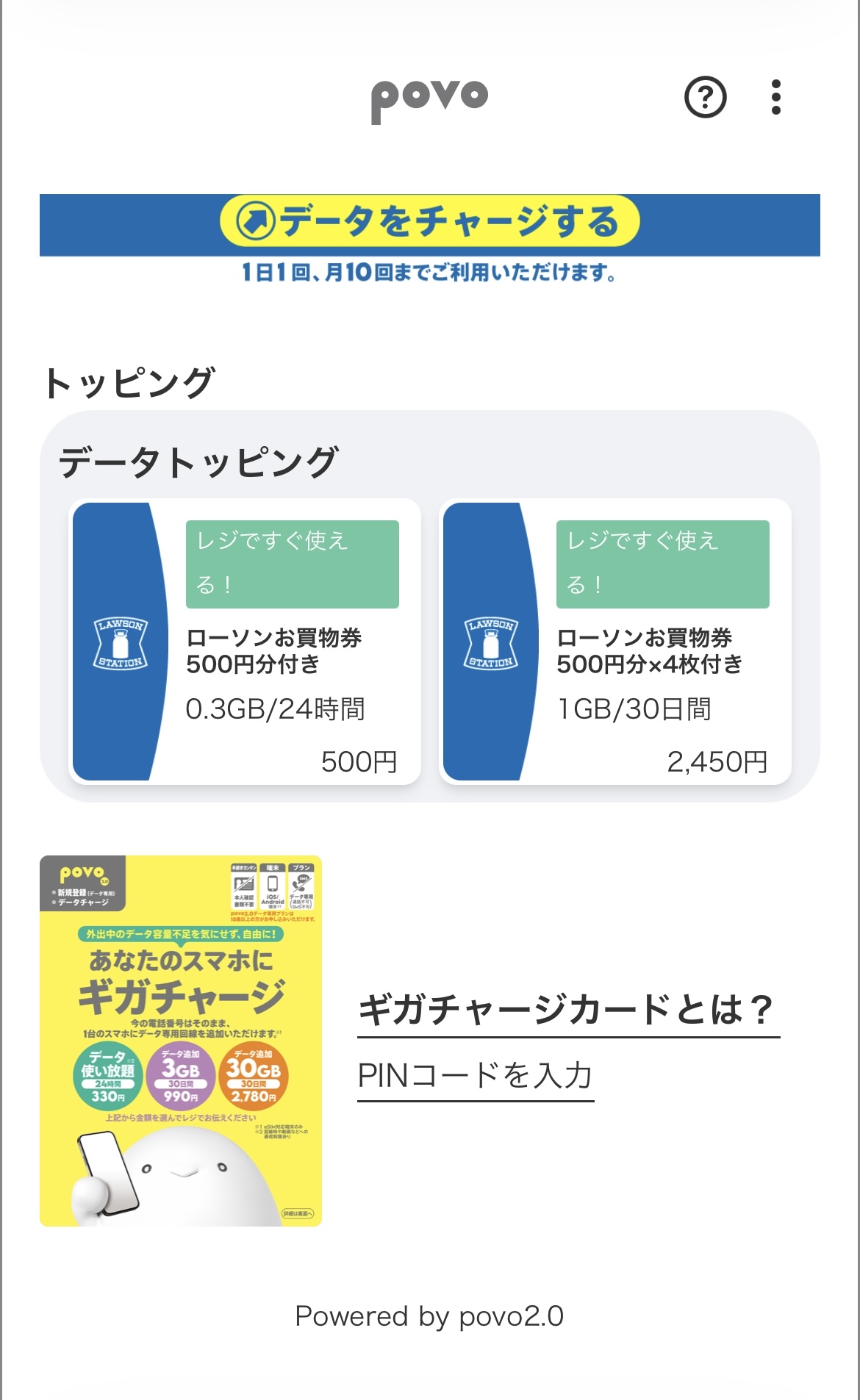
Đây là thẻ có thể mua topping của povo2.0 bằng tiền mặt.
Nếu bạn có thiết bị hỗ trợ eSIM, bạn có thể nạp giga bất kể bạn đang ký hợp đồng với nhà mạng nào.
Khách hàng muốn thanh toán chi phí truyền thông hàng ngày bằng tiền mặt, cũng như sinh viên và những khách hàng không có thẻ tín dụng, đều có thể dễ dàng sử dụng povo2.0.
Hãy mang thẻ đến quầy thanh toán tại cửa hàng và thông báo cho nhân viên về topping bạn muốn.
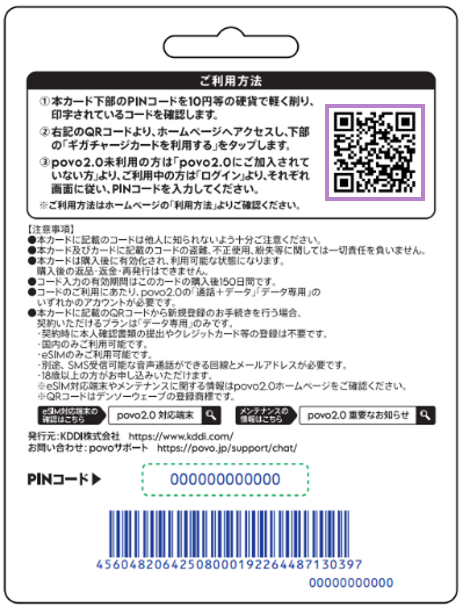
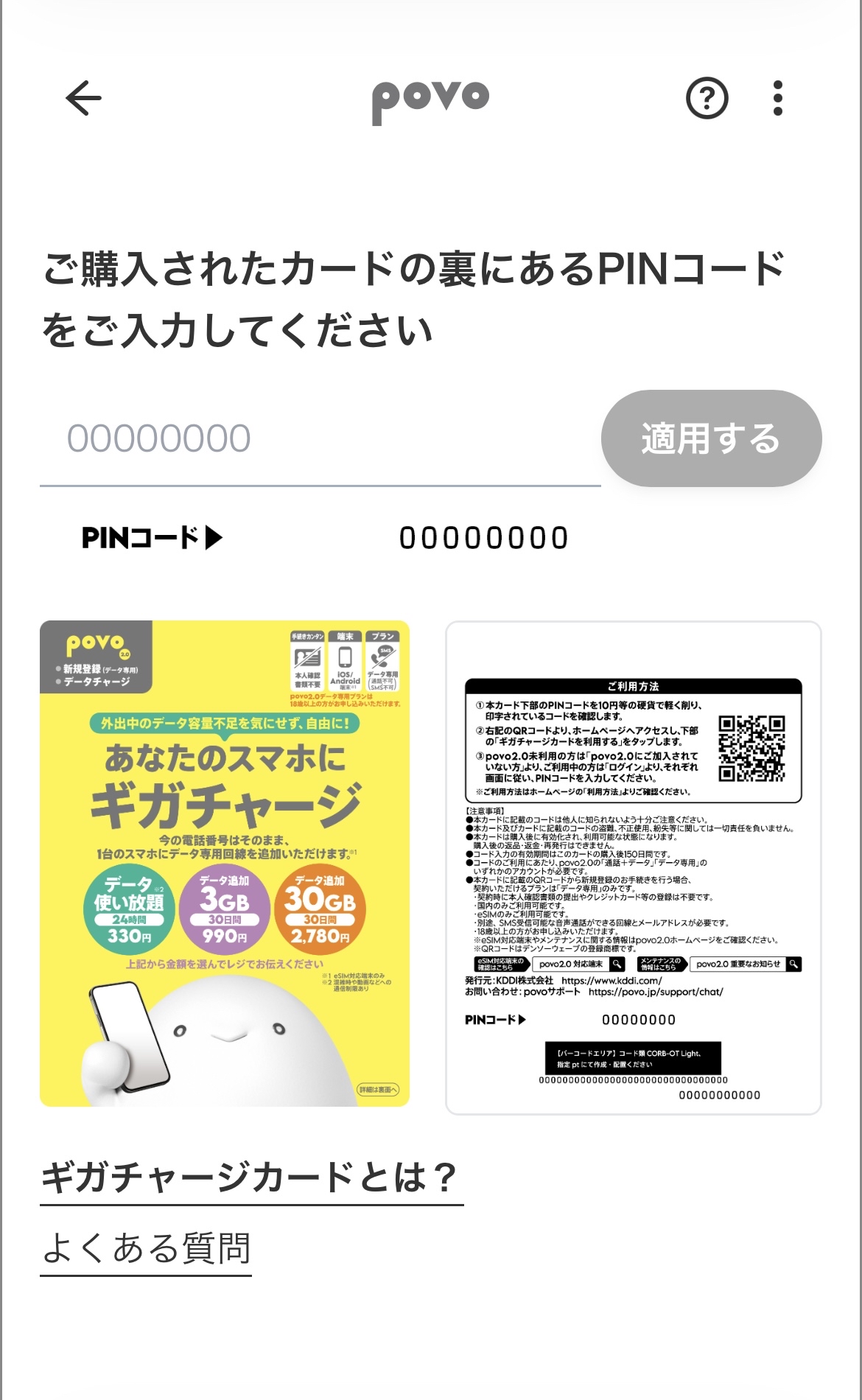
Sau khi thanh toán, nhập mã đổi thưởng được ghi trên thẻ giga charge để thêm dung lượng dữ liệu.
Những khách hàng chưa sử dụng povo2.0 có thể đăng ký trong thời gian ngắn nhất 3 phút qua mã QR ở mặt sau của "thẻ giga charge" ※1.
Thẻ có thể được mua tại các cửa hàng LAWSON trên toàn quốc ※2 hoặc Yahoo! Shopping.
※1:Mã QR là thương hiệu đã đăng ký của Denso Wave.
※2:Có một số cửa hàng không có hàng.
| Tên topping | Số tiền | Thời gian hiệu lực |
|---|---|---|
| データ使い放題(24時間)※3 | 330円 | 24 giờ |
| データ追加3GB(30日間) | 990円 | 30日間 |
| データ追加30GB(30日間) | 2,780円 | 30日間 |
※3: Trong trường hợp mạng bị tắc nghẽn hoặc khi sử dụng video, trò chơi đám mây, có thể có trường hợp tốc độ truyền thông bị giới hạn.
Nếu bạn muốn thêm các loại topping khác, bạn cần tải ứng dụng và đăng ký phương thức thanh toán.
Để thực hiện việc đăng ký (mới, chuyển từ nhà mạng khác/UQ mobile), mua topping, và xác nhận các thông tin khác, cần tải xuống ứng dụng.
Tải ứng dụng từ đây


※ Bao gồm cả trường hợp kiểm tra dung lượng còn lại của dữ liệu hoặc khi mua lại thẻ.
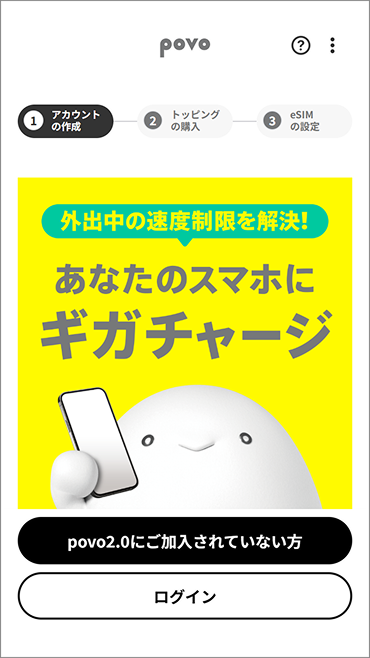
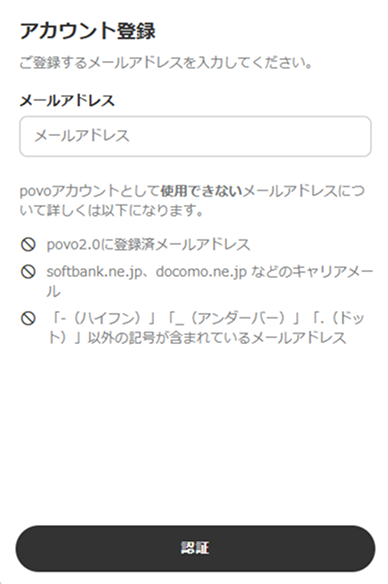
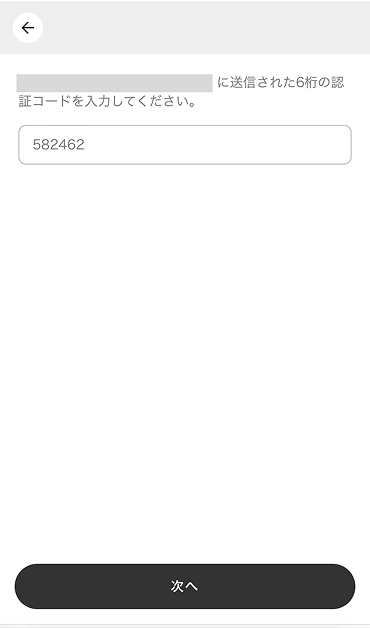
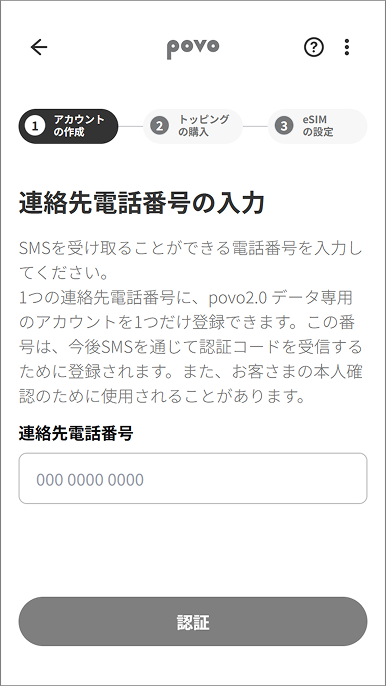
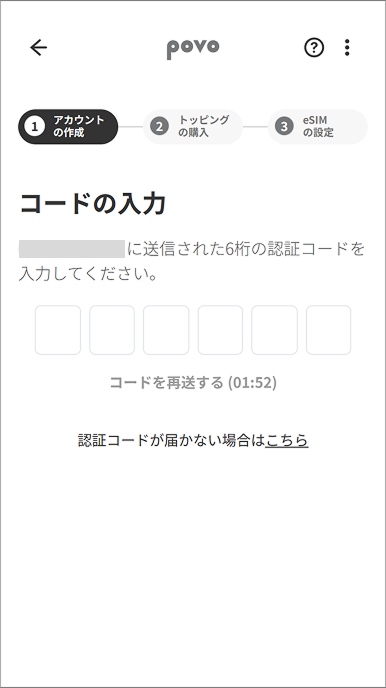
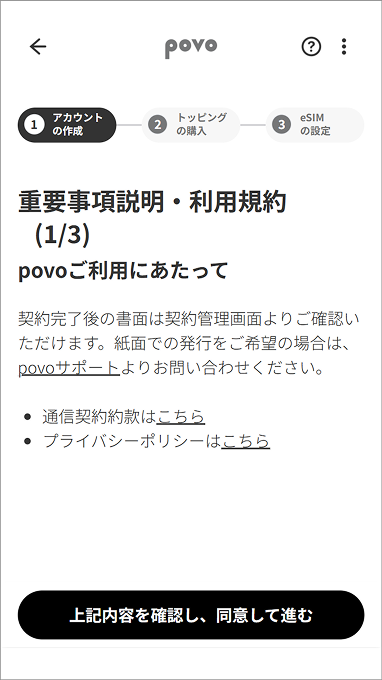
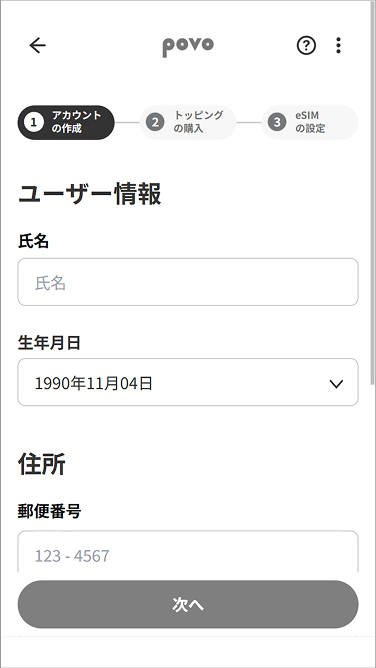
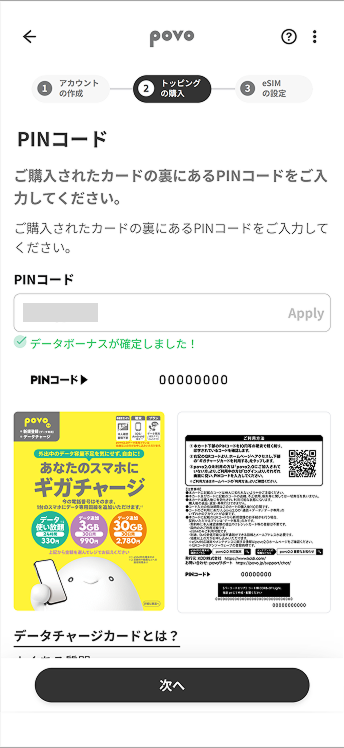
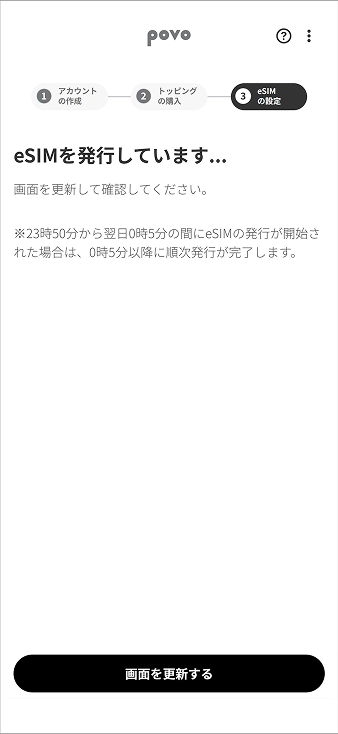
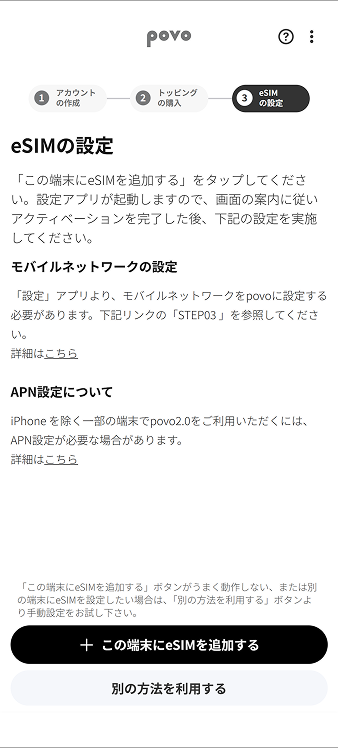
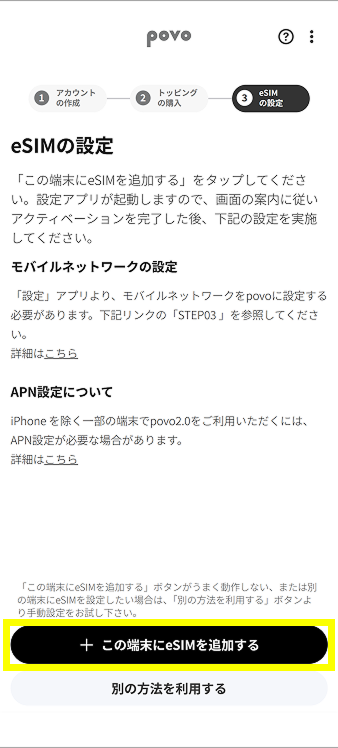
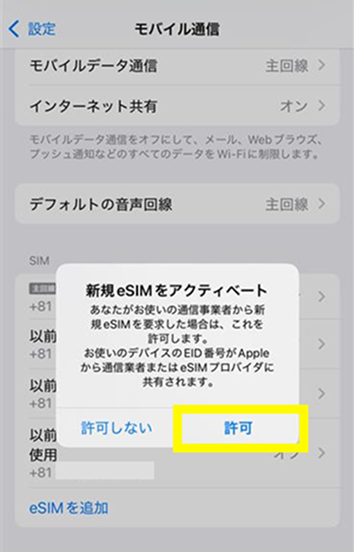
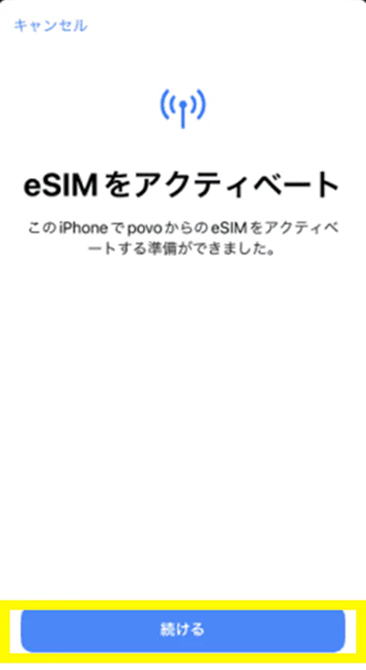
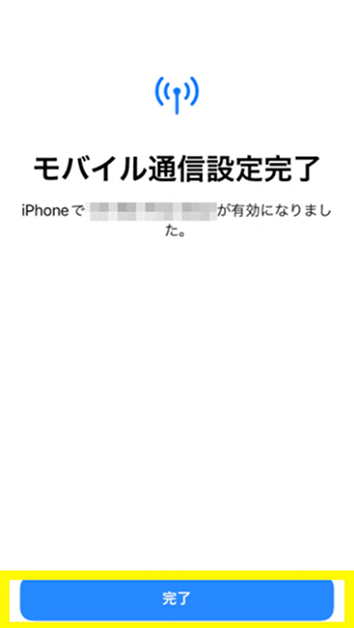
※Nếu bạn không thể sử dụng hoặc không hoạt động bình thường, hãy thử phương pháp "nhập mã" dưới đây.
※ Trong trường hợp nhập mã
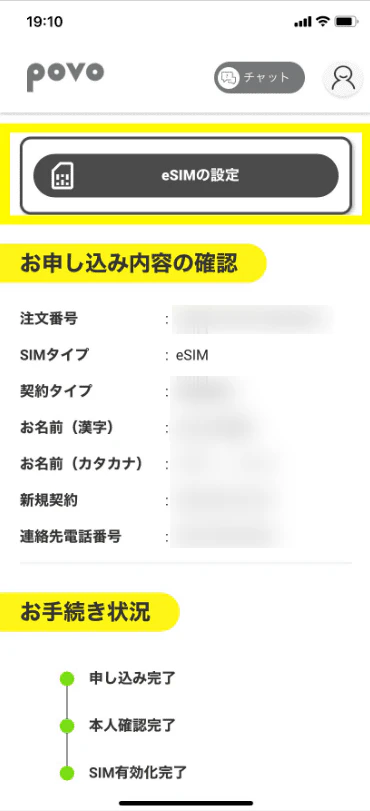
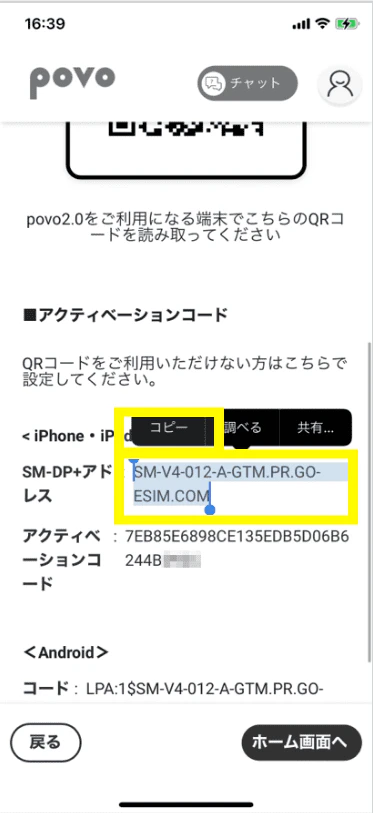
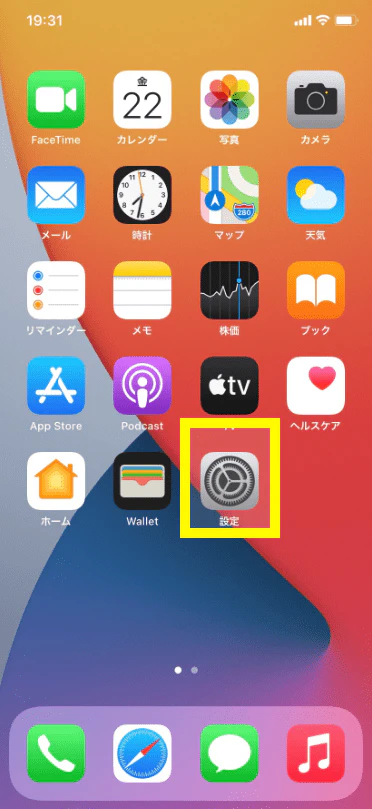
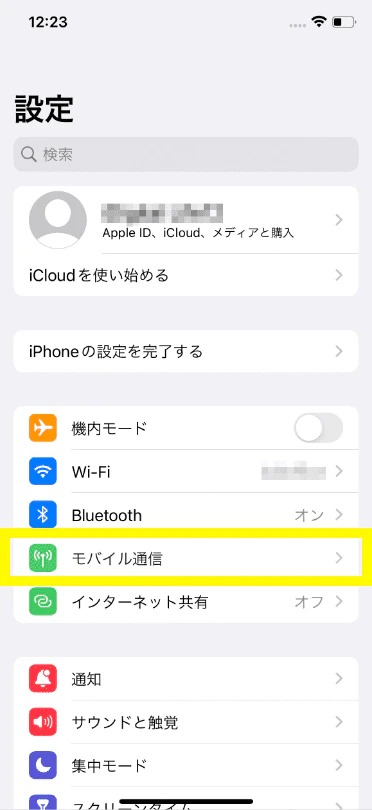
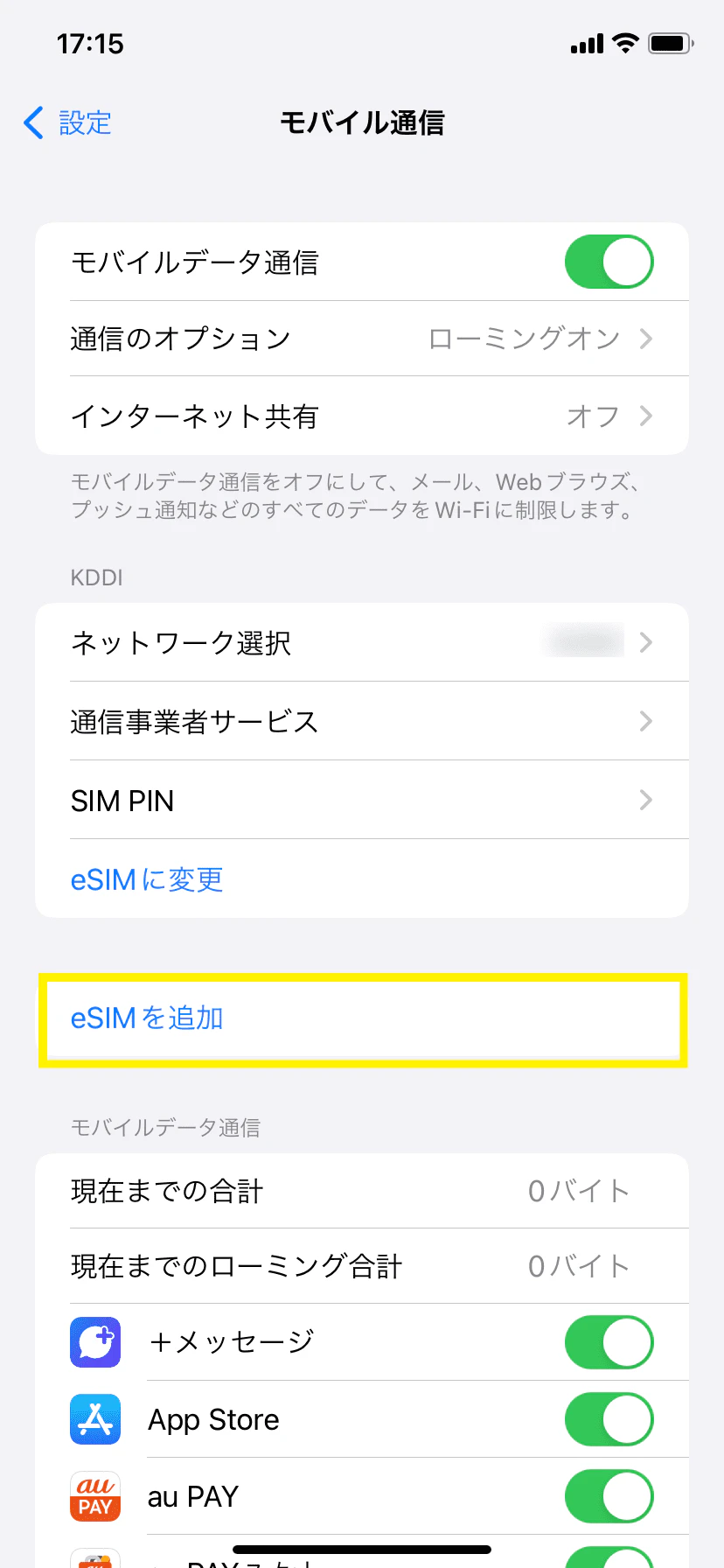
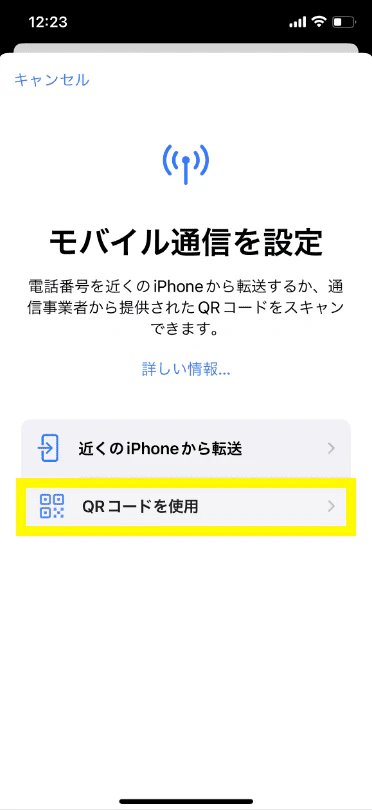
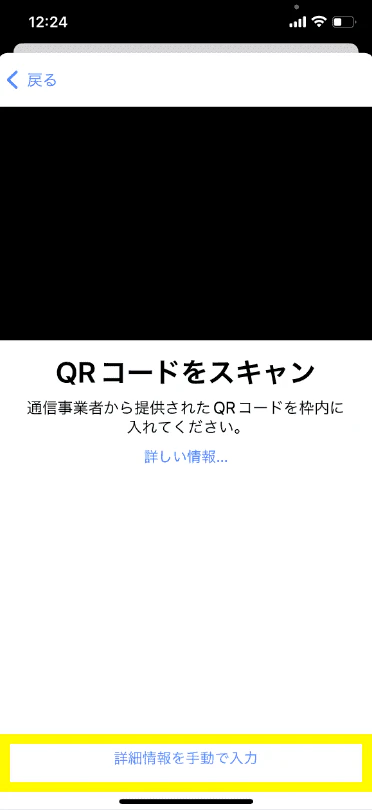
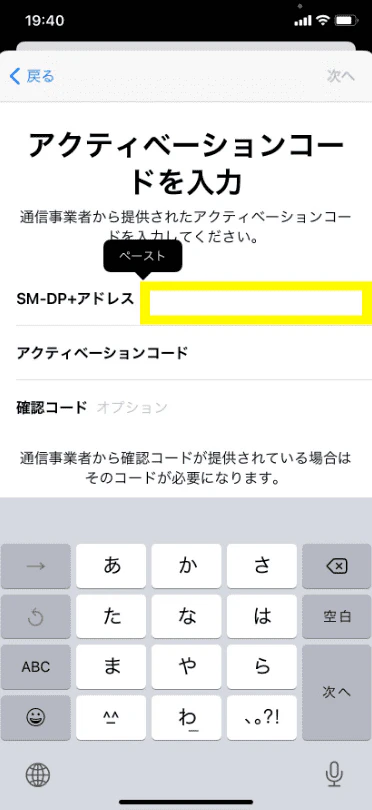
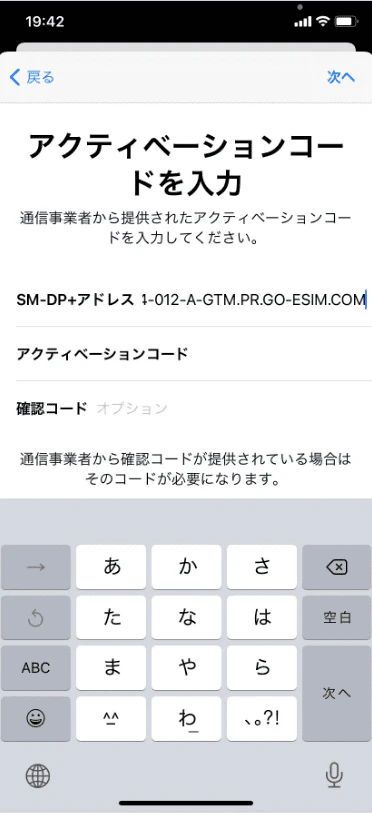
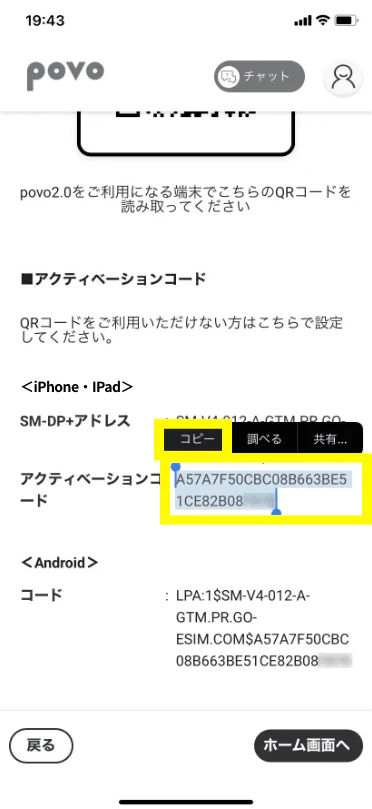
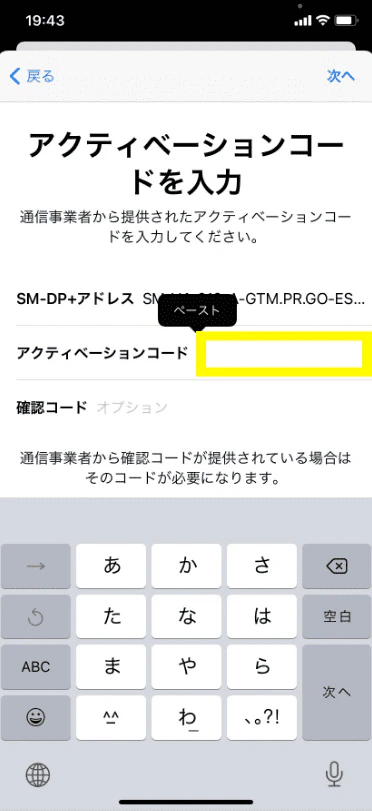
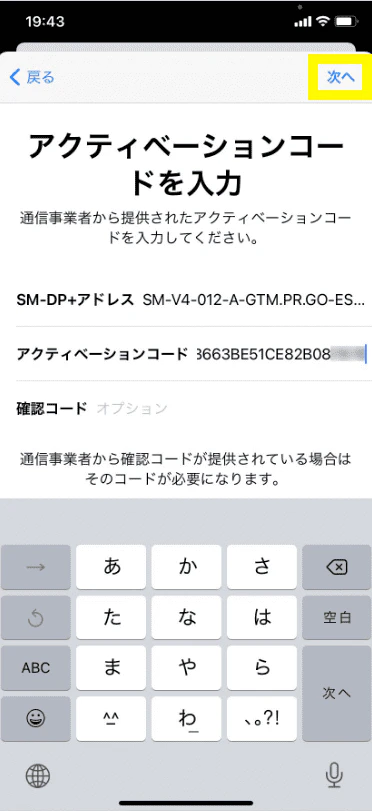
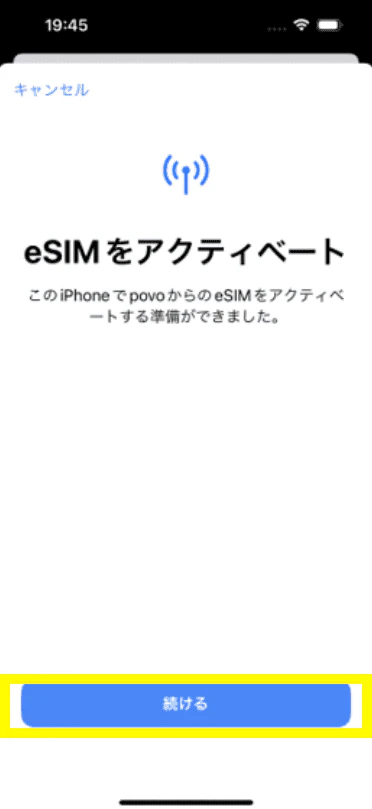
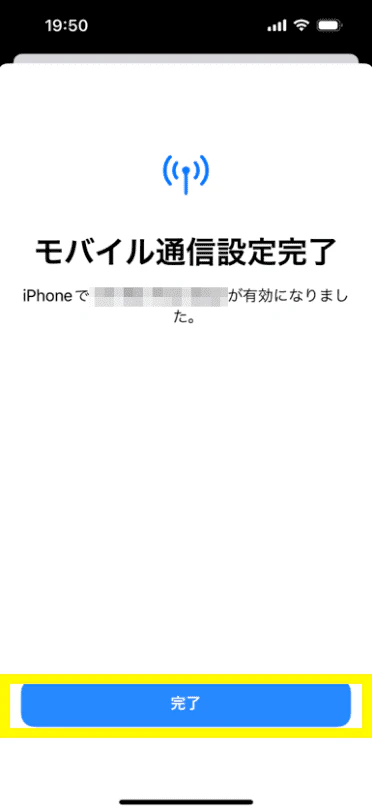
※Việc nhập "mã xác nhận" là không cần thiết.
※Đối với iPad, hãy chọn Cài đặt > Dữ liệu di động > Thêm gói mới > Khác.... để chuyển đến màn hình chọn gói dữ liệu di động.
※Nếu không thể hoàn tất cài đặt eSIM, có thể mã đã sao chép không chính xác. Vui lòng kiểm tra lại xem tất cả các ký tự chữ và số đã được sao chép hay chưa và thử lại vài lần. Nếu vẫn không thành công, hãy thực hiện phương pháp "Mã QR ※1" dưới đây.
※Để chuyển đến màn hình STEP02-1 sau khi đã vào màn hình chính, hãy vào biểu tượng hình người ở góc trên bên trái của màn hình chính > Quản lý hợp đồng.
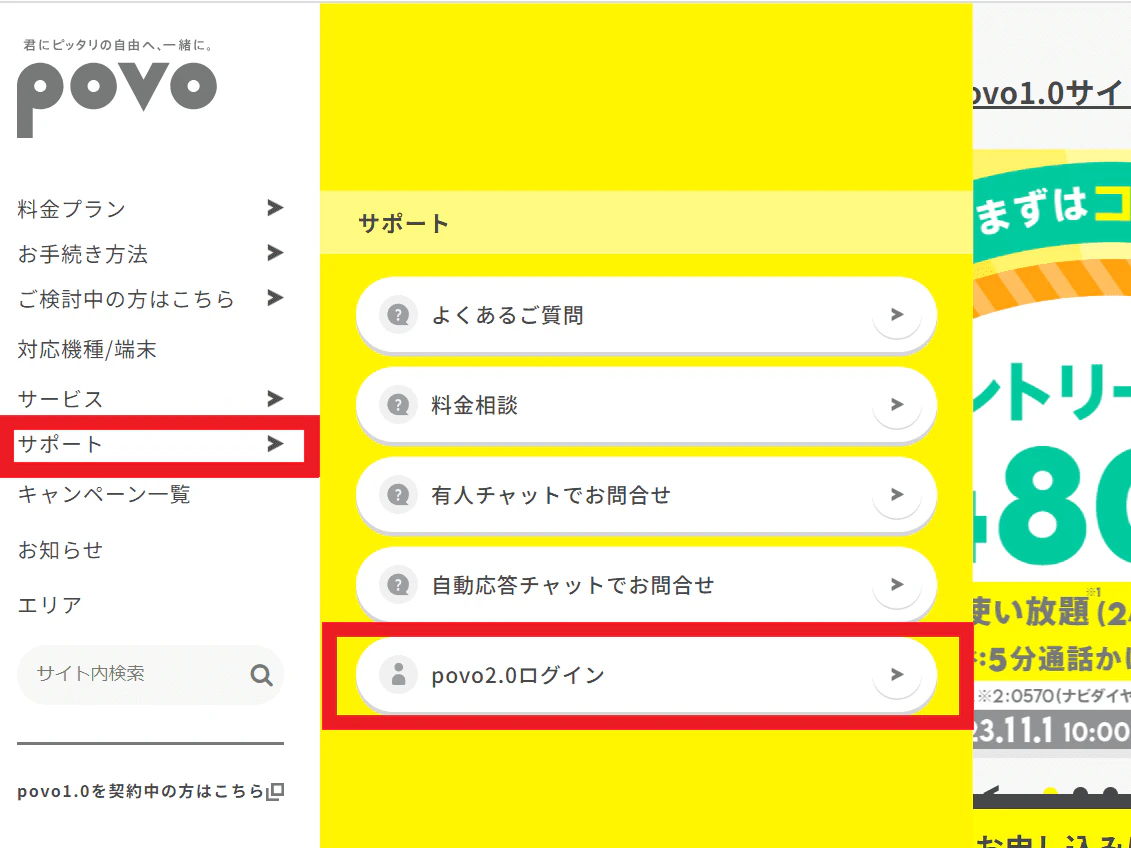
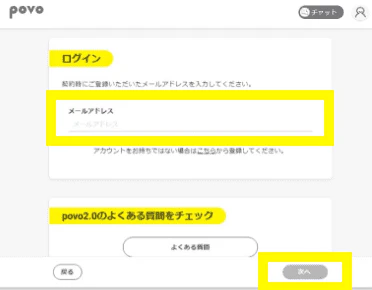

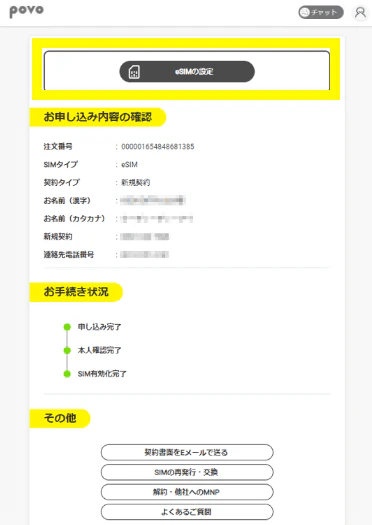
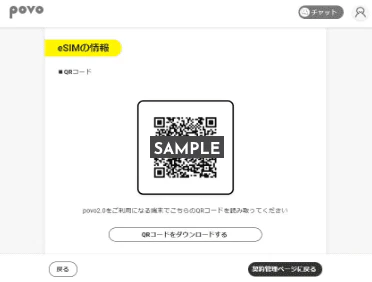
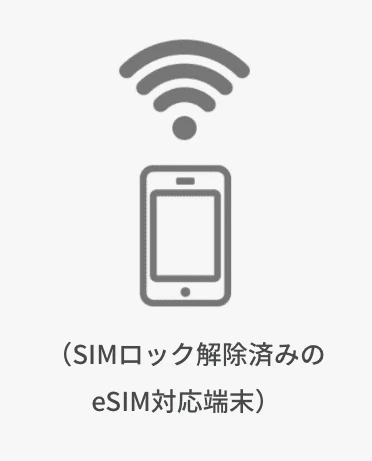
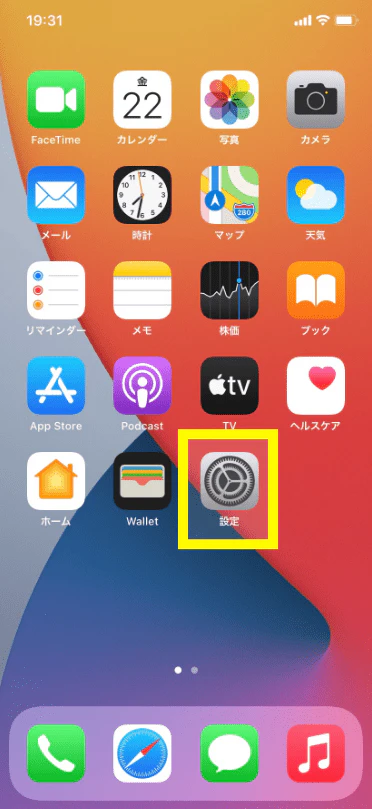
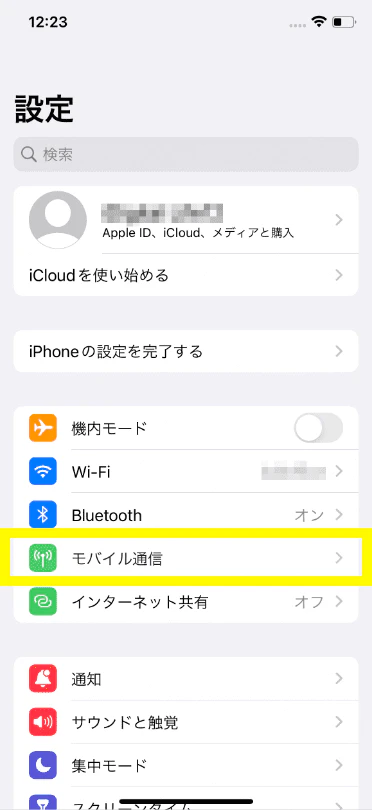
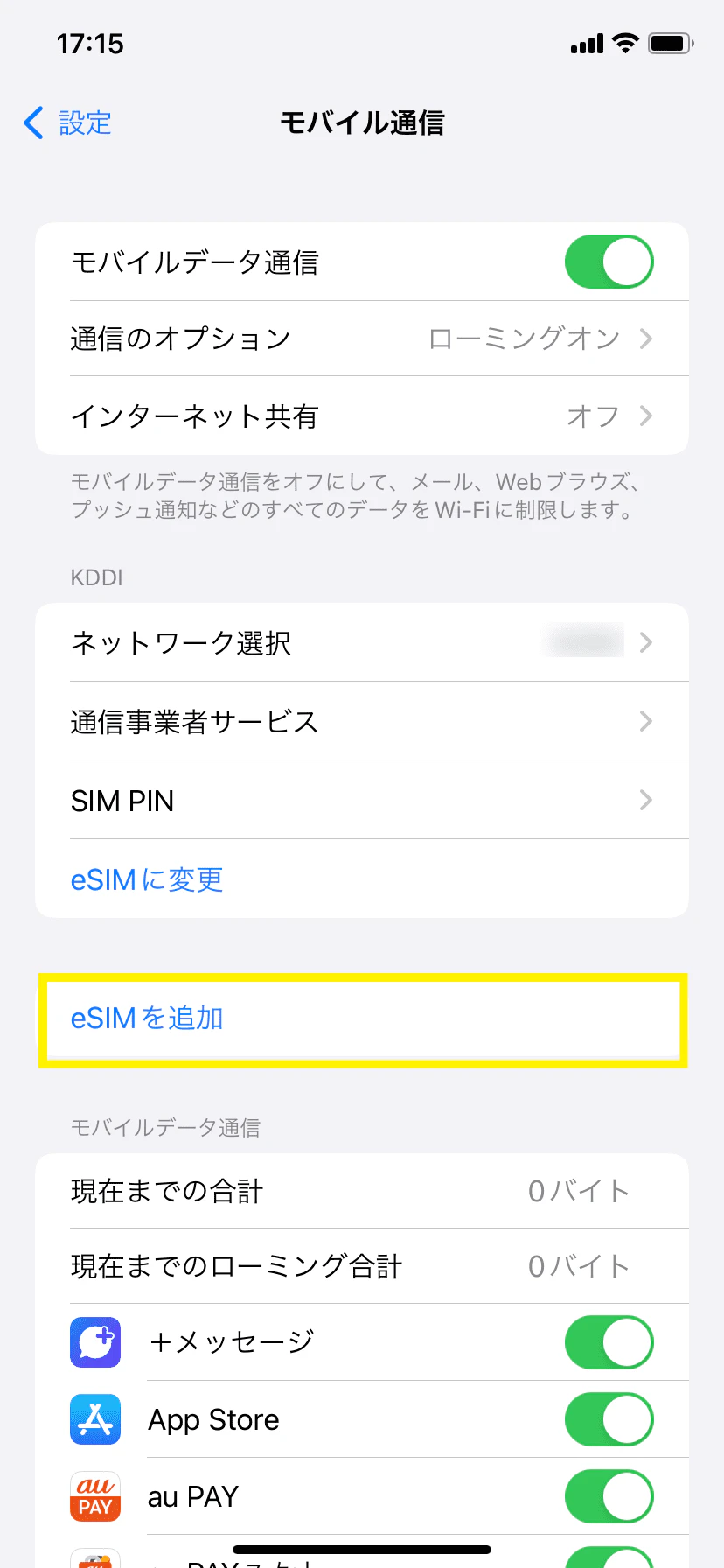
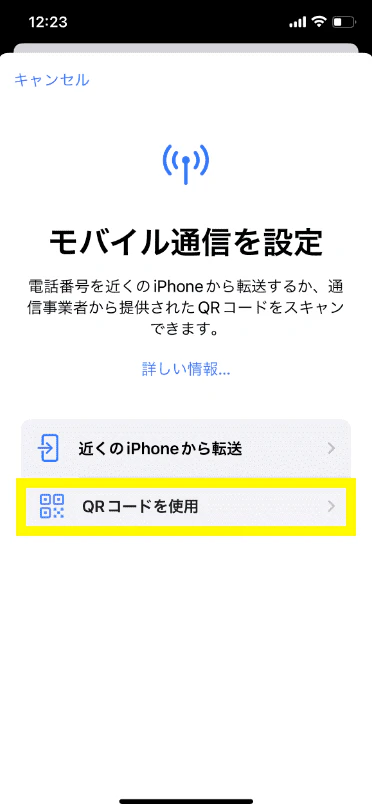
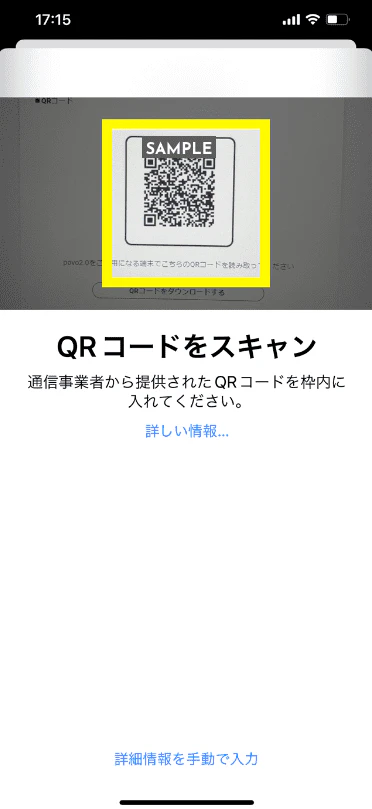
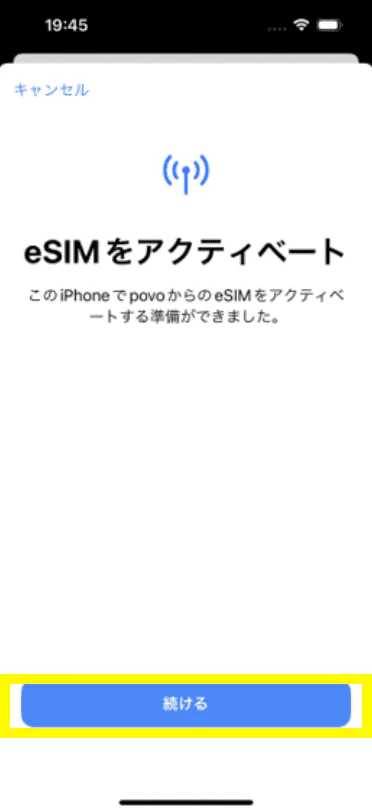
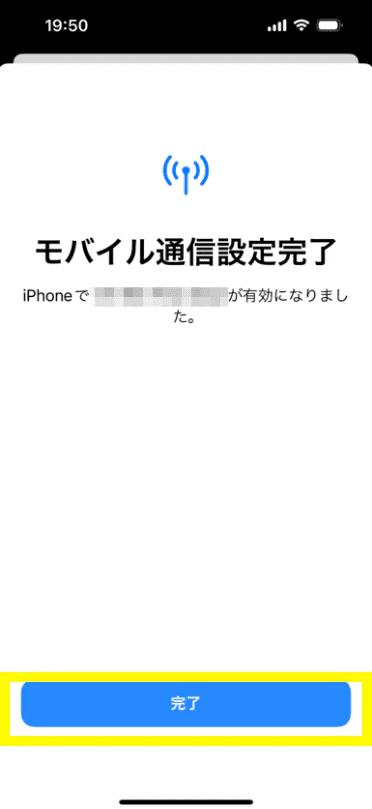
※Đối với iPad, hãy chọn Cài đặt > Dữ liệu di động > Thêm gói mới > Khác.... để chuyển đến màn hình chọn gói dữ liệu di động.
※Ngay cả khi bạn đã chuyển đến màn hình chính, xin vui lòng thực hiện việc mua topping sau khi đã kiểm tra Bước 05 - Kiểm tra cuộc gọi thử nghiệm và kiểm tra dữ liệu di động.
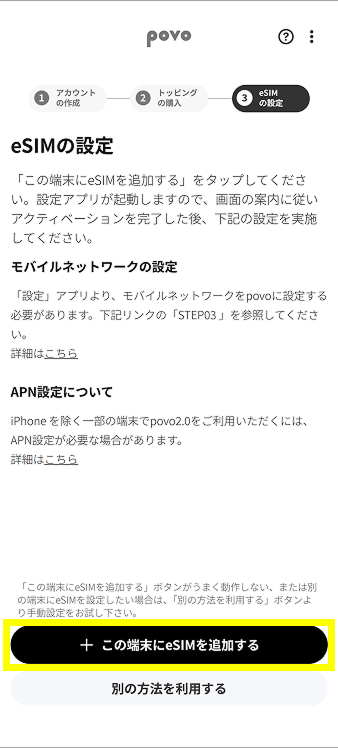
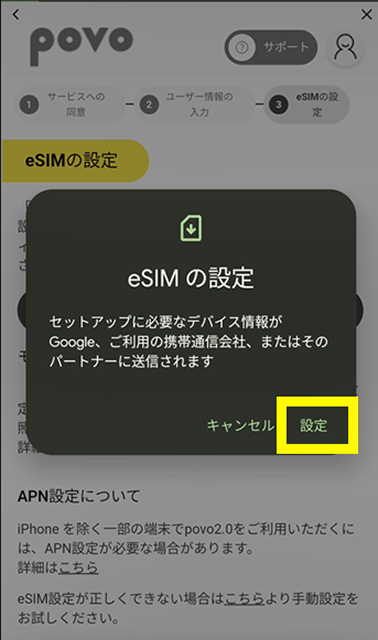
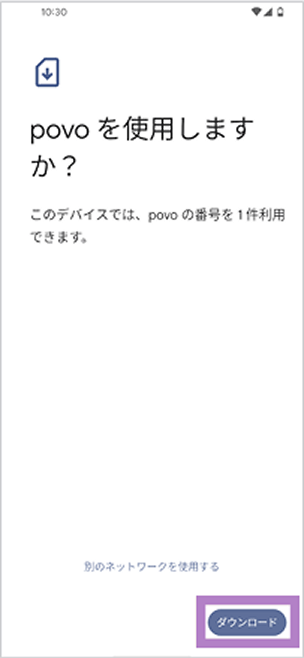
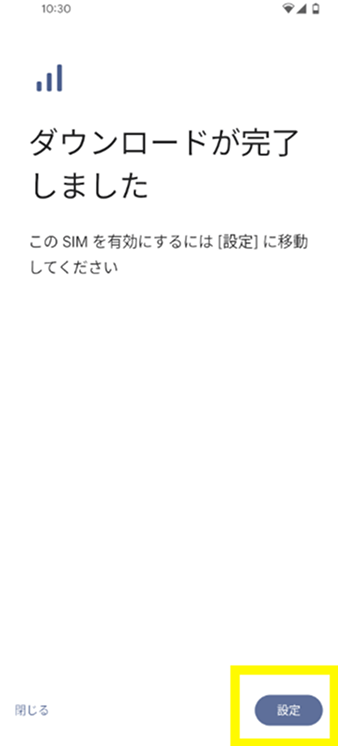
※Nếu bạn không thể sử dụng hoặc không hoạt động bình thường, hãy thử phương pháp "nhập mã" dưới đây.
※ Trong trường hợp nhập mã
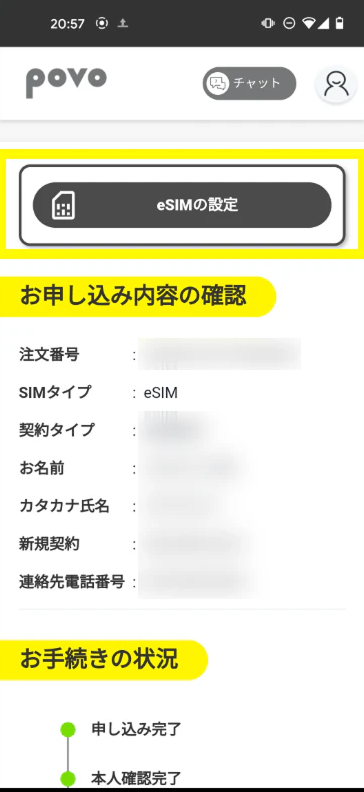
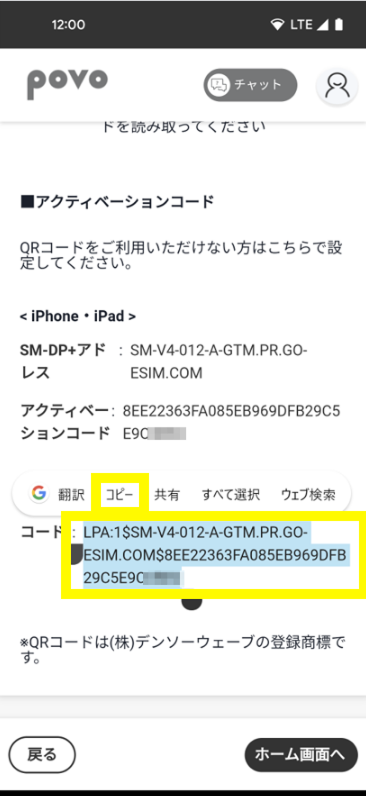
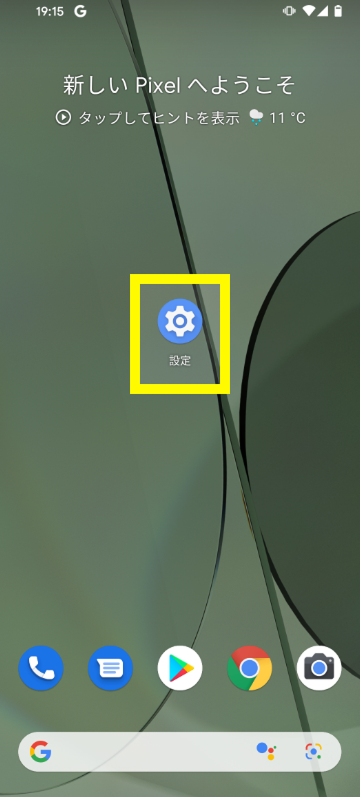
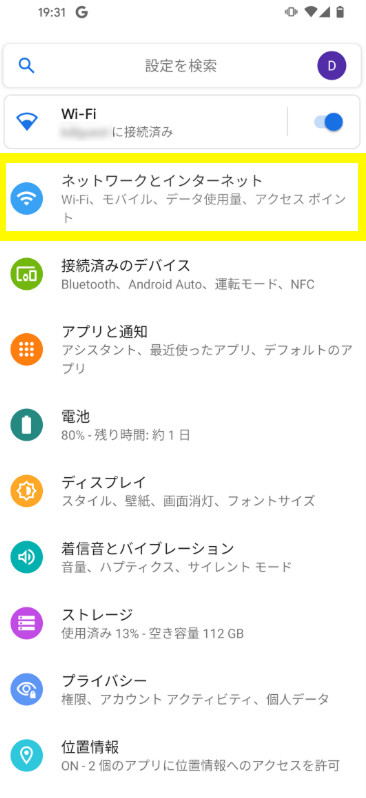
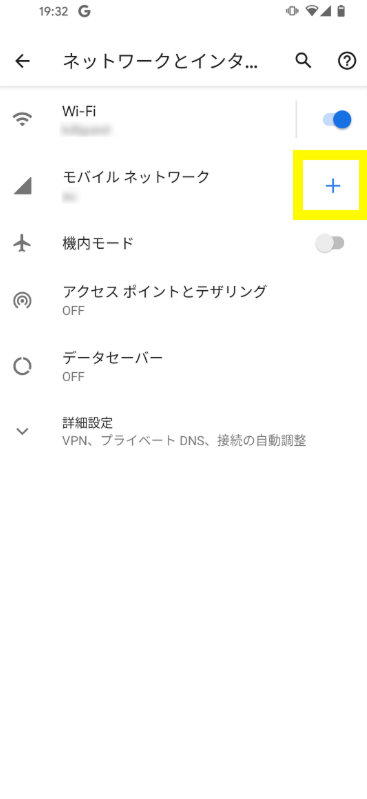
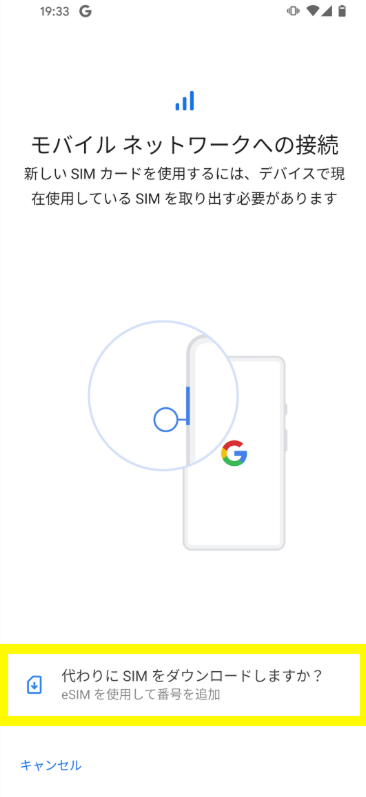
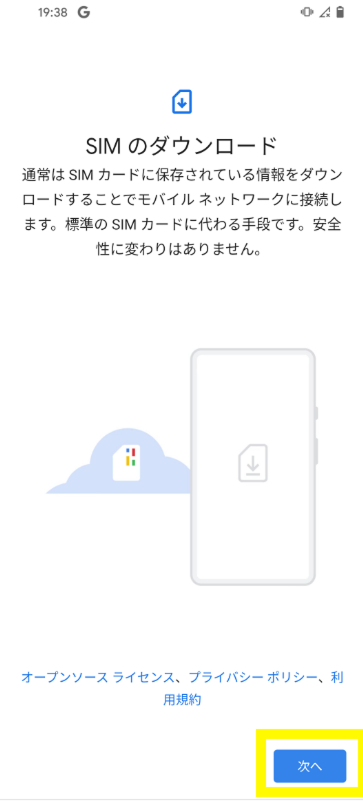
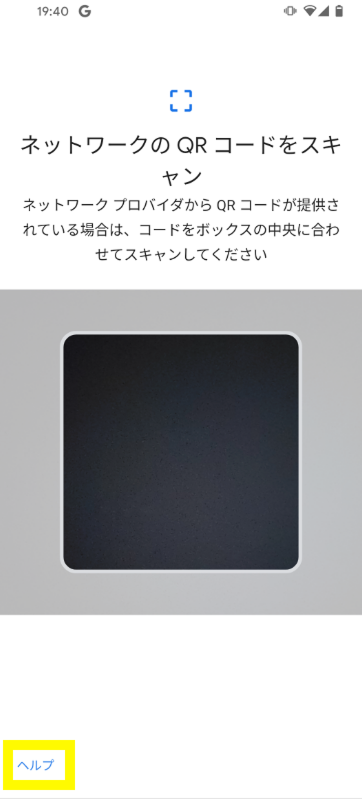
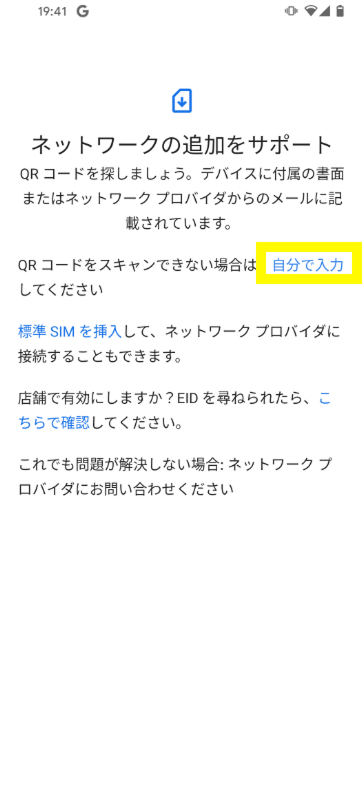
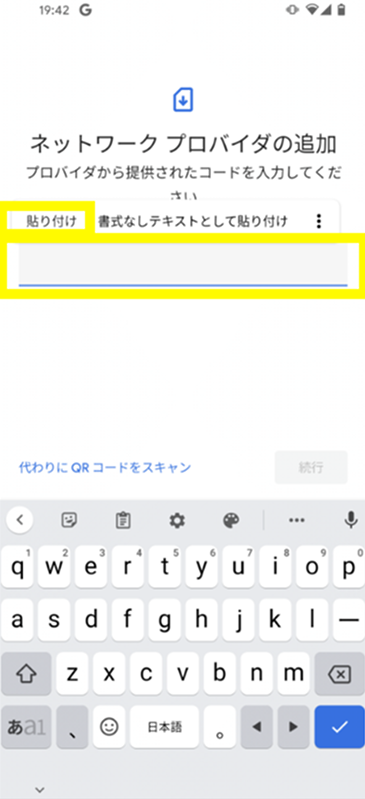
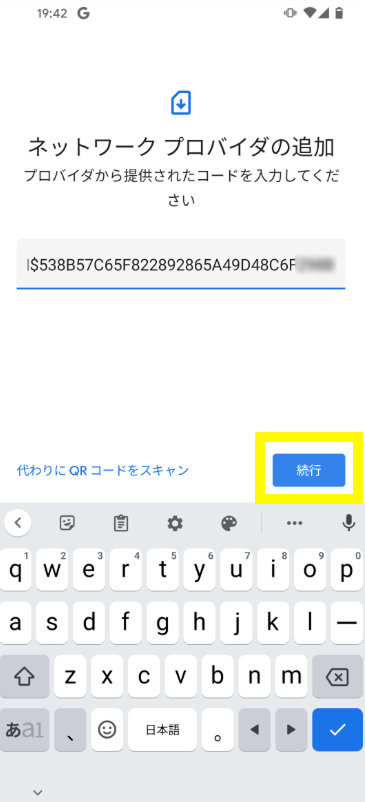
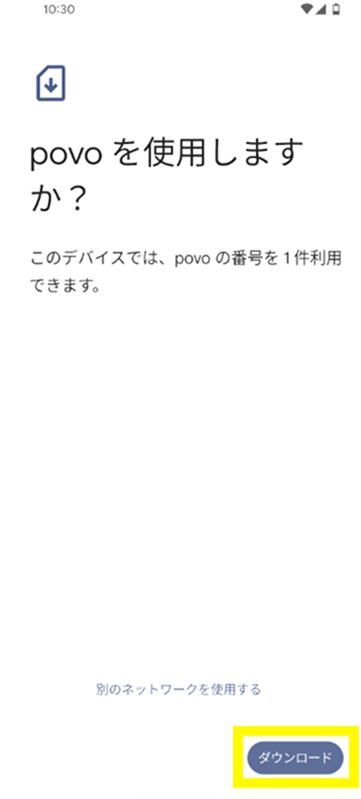
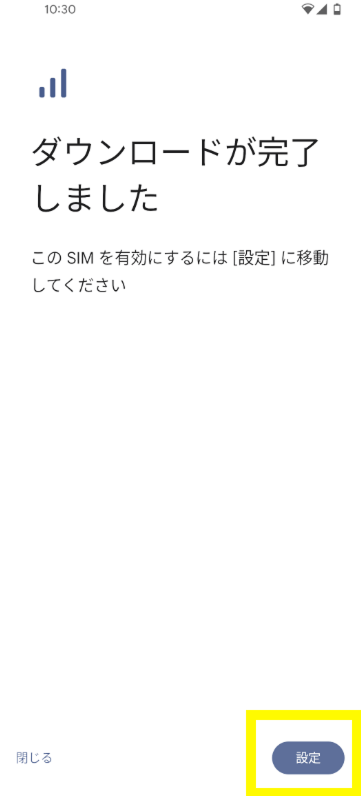
※Nếu không thể hoàn tất cài đặt eSIM, có thể bạn đã không sao chép mã đúng cách. Vui lòng kiểm tra lại xem tất cả các ký tự chữ và số đã được sao chép hay chưa và thử lại vài lần. Nếu vẫn không thành công, hãy thực hiện theo "Phương pháp mã QR ※1" bên dưới.
※Để chuyển đến màn hình STEP02-1 sau khi đã vào màn hình chính một lần, hãy vào biểu tượng hình người ở góc trên bên trái của màn hình chính > Quản lý hợp đồng.
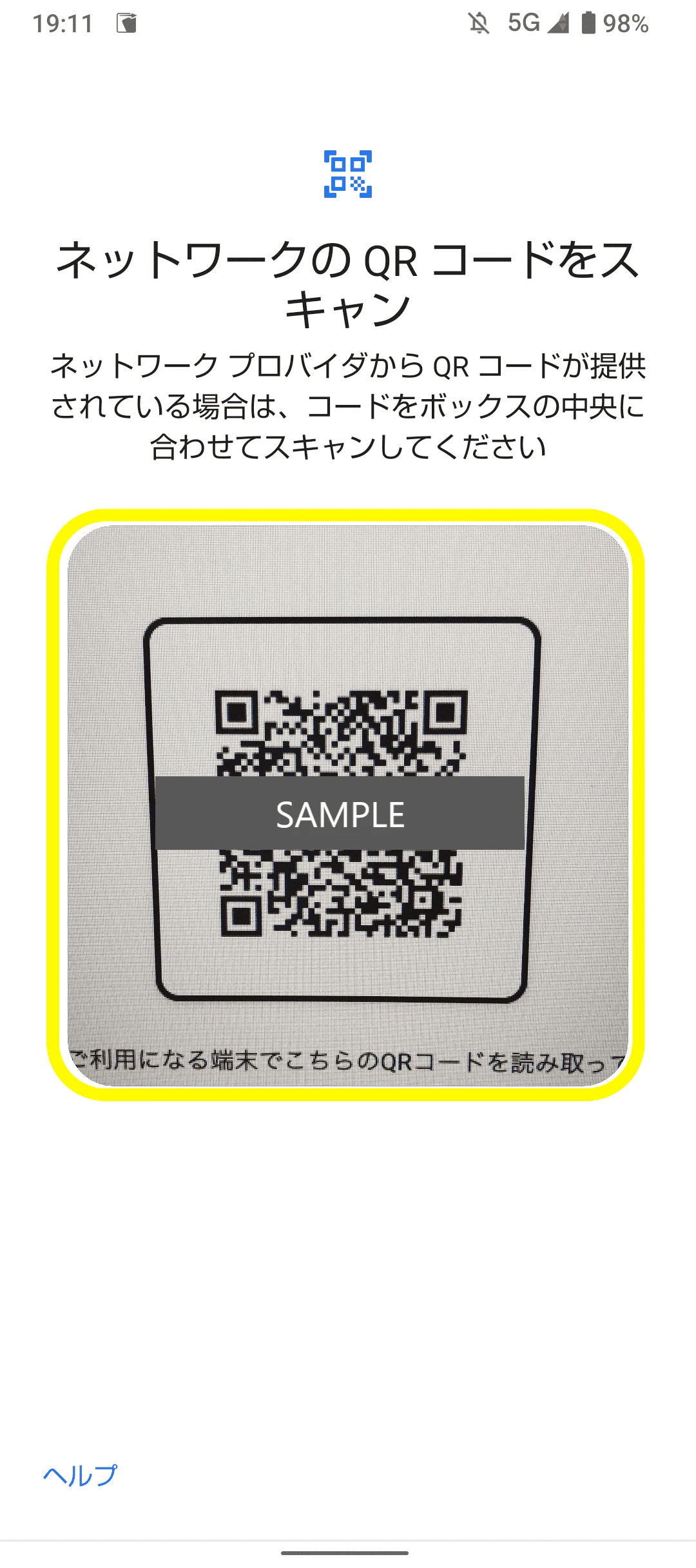
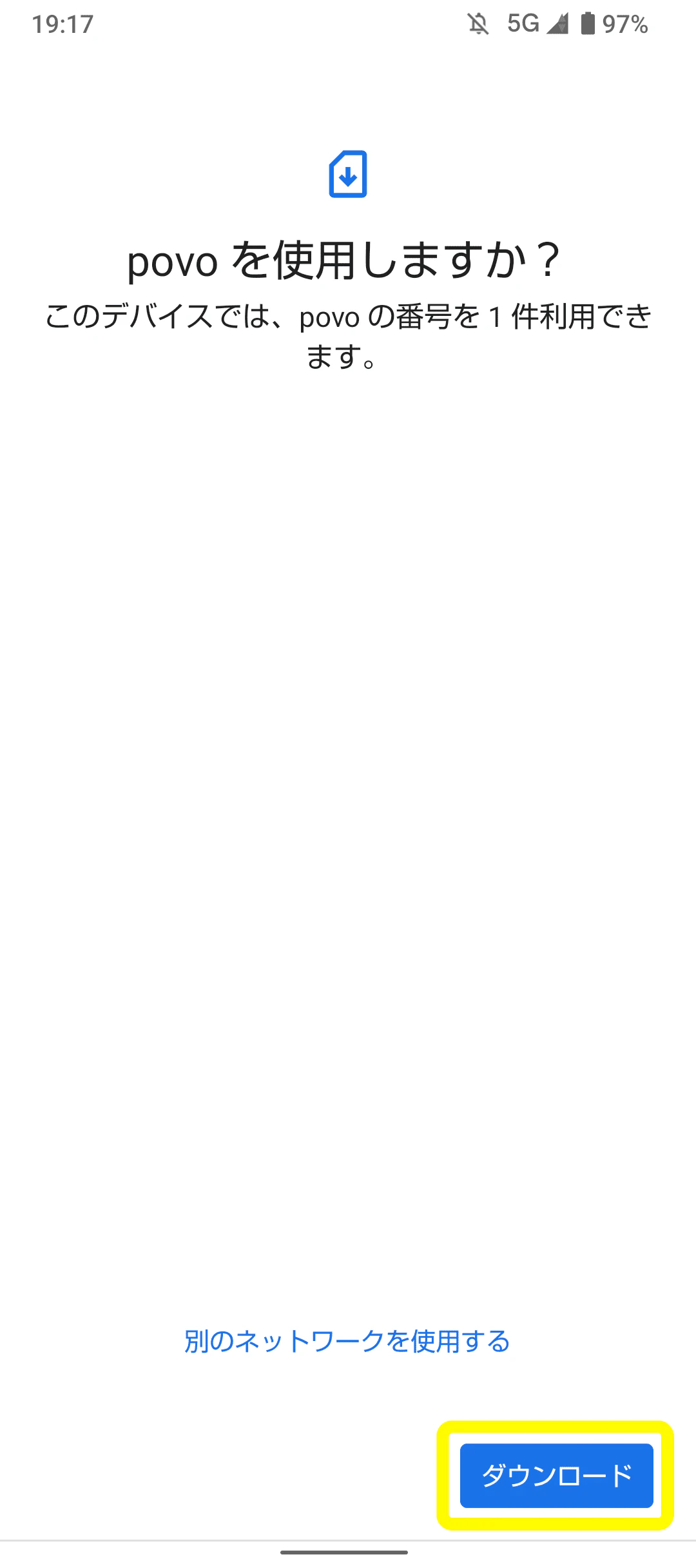
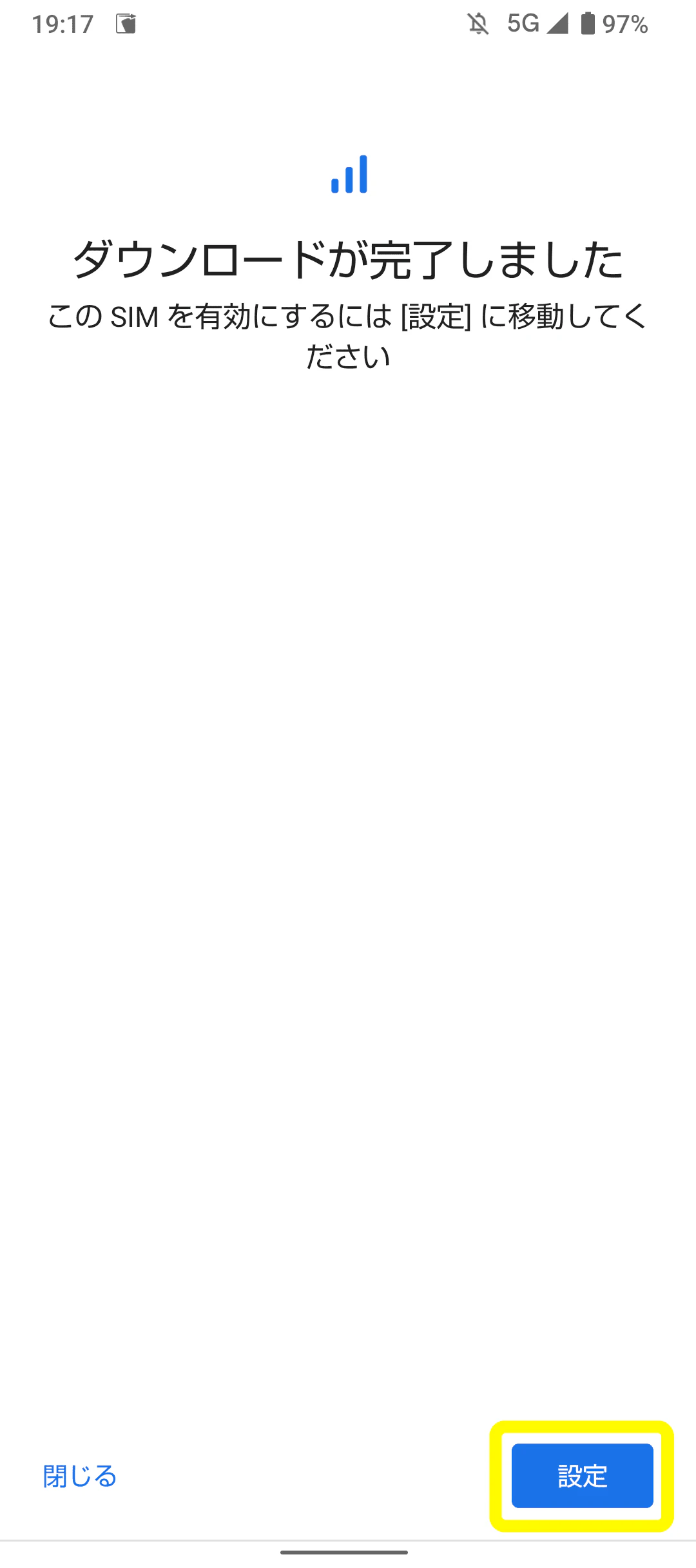
※Xin vui lòng thực hiện việc mua topping sau khi đã kiểm tra thử nghiệm phát tín hiệu và thử nghiệm dữ liệu di động ở BƯỚC 05.
※ Bao gồm cả trường hợp kiểm tra dung lượng còn lại của dữ liệu hoặc khi mua lại thẻ.
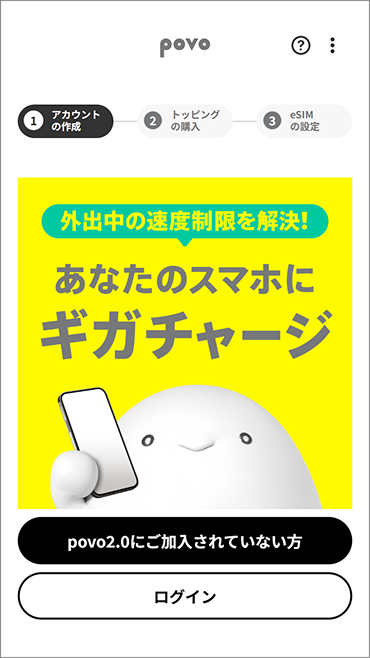
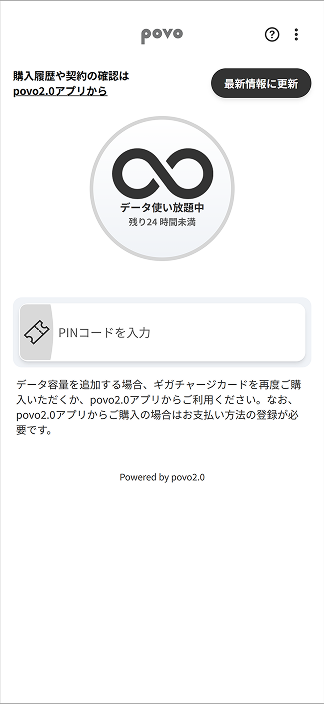
※ Bao gồm cả trường hợp kiểm tra dung lượng còn lại của dữ liệu hoặc khi mua lại thẻ.
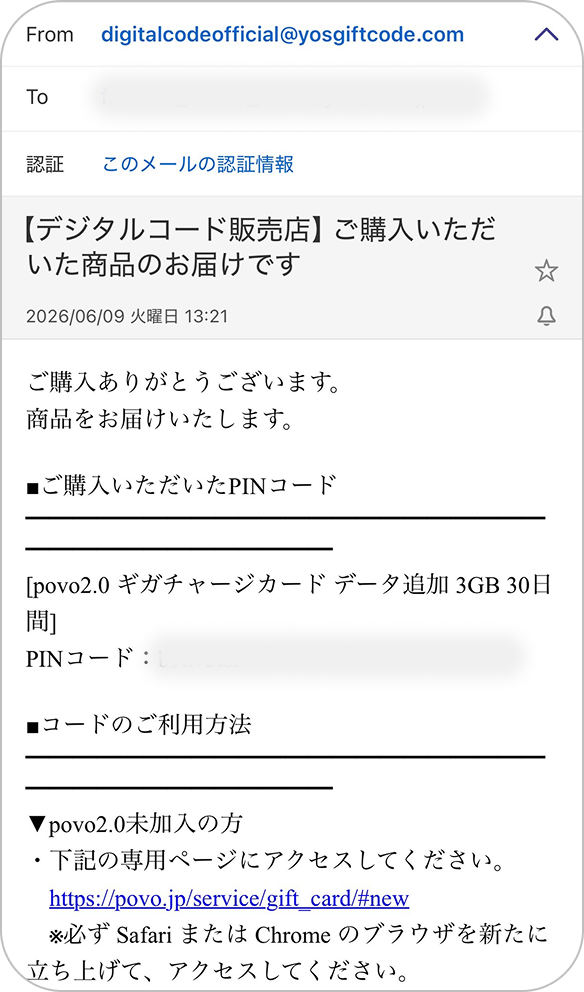
※Nếu bạn không thể sử dụng hoặc không hoạt động bình thường, hãy thử phương pháp "nhập mã" dưới đây.
※ Trong trường hợp nhập mã
※Việc nhập "mã xác nhận" là không cần thiết.
※Đối với iPad, hãy chọn Cài đặt > Dữ liệu di động > Thêm gói mới > Khác.... để chuyển đến màn hình chọn gói dữ liệu di động.
※Nếu không thể hoàn tất cài đặt eSIM, có thể mã đã sao chép không chính xác. Vui lòng kiểm tra lại xem tất cả các ký tự chữ và số đã được sao chép hay chưa và thử lại vài lần. Nếu vẫn không thành công, hãy thực hiện phương pháp "Mã QR ※1" dưới đây.
※Để chuyển đến màn hình STEP02-1 sau khi đã vào màn hình chính, hãy vào biểu tượng hình người ở góc trên bên trái của màn hình chính > Quản lý hợp đồng.
※Đối với iPad, hãy chọn Cài đặt > Dữ liệu di động > Thêm gói mới > Khác.... để chuyển đến màn hình chọn gói dữ liệu di động.
※Ngay cả khi bạn đã chuyển đến màn hình chính, xin vui lòng thực hiện việc mua topping sau khi đã kiểm tra Bước 05 - Kiểm tra cuộc gọi thử nghiệm và kiểm tra dữ liệu di động.
※Nếu bạn không thể sử dụng hoặc không hoạt động bình thường, hãy thử phương pháp "nhập mã" dưới đây.
※ Trong trường hợp nhập mã
※Nếu không thể hoàn tất cài đặt eSIM, có thể bạn đã không sao chép mã đúng cách. Vui lòng kiểm tra lại xem tất cả các ký tự chữ và số đã được sao chép hay chưa và thử lại vài lần. Nếu vẫn không thành công, hãy thực hiện theo "Phương pháp mã QR ※1" bên dưới.
※Để chuyển đến màn hình STEP02-1 sau khi đã vào màn hình chính một lần, hãy vào biểu tượng hình người ở góc trên bên trái của màn hình chính > Quản lý hợp đồng.
※Xin vui lòng thực hiện việc mua topping sau khi đã kiểm tra thử nghiệm phát tín hiệu và thử nghiệm dữ liệu di động ở BƯỚC 05.
※ Bao gồm cả trường hợp kiểm tra dung lượng còn lại của dữ liệu hoặc khi mua lại thẻ.
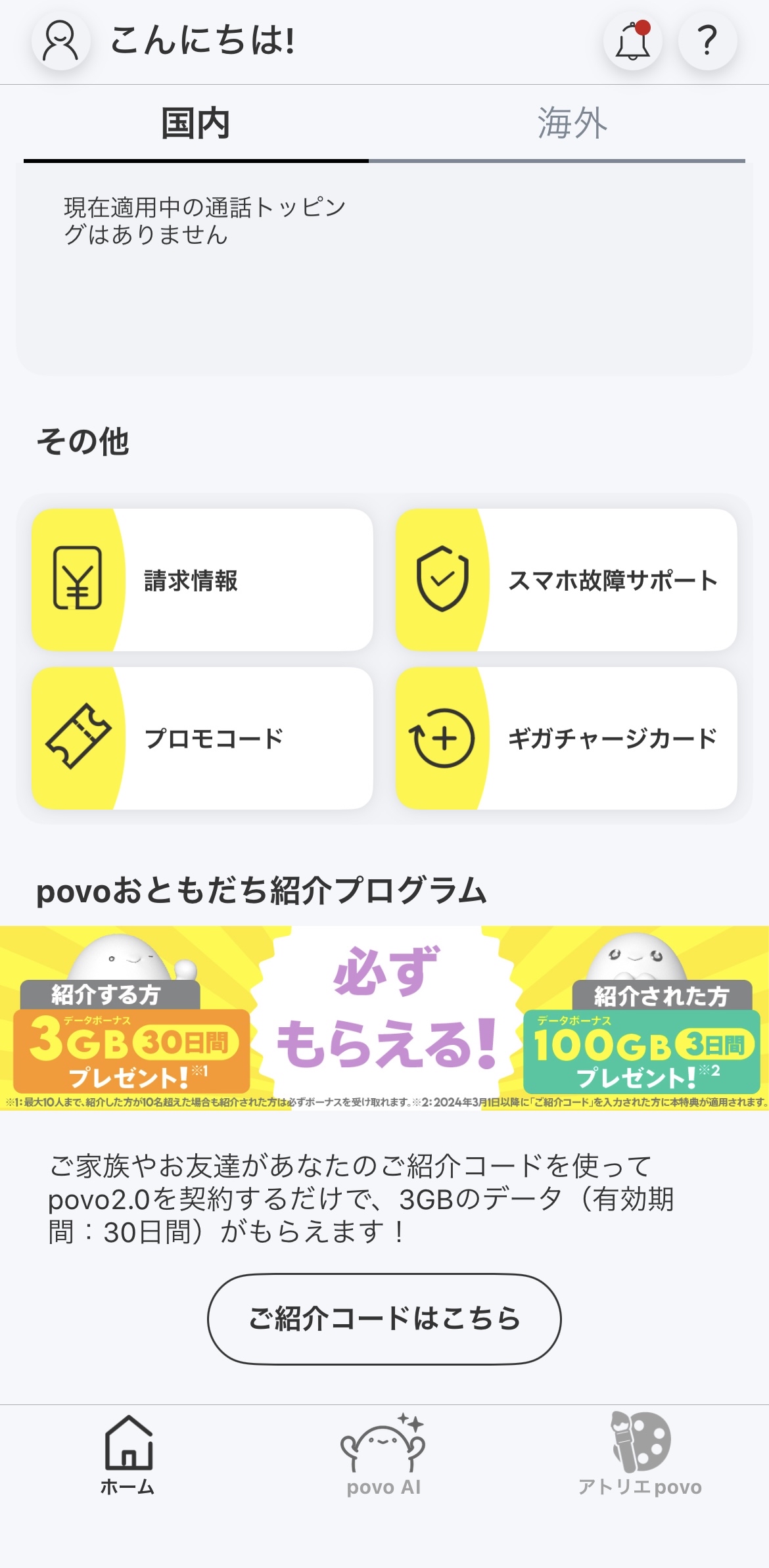
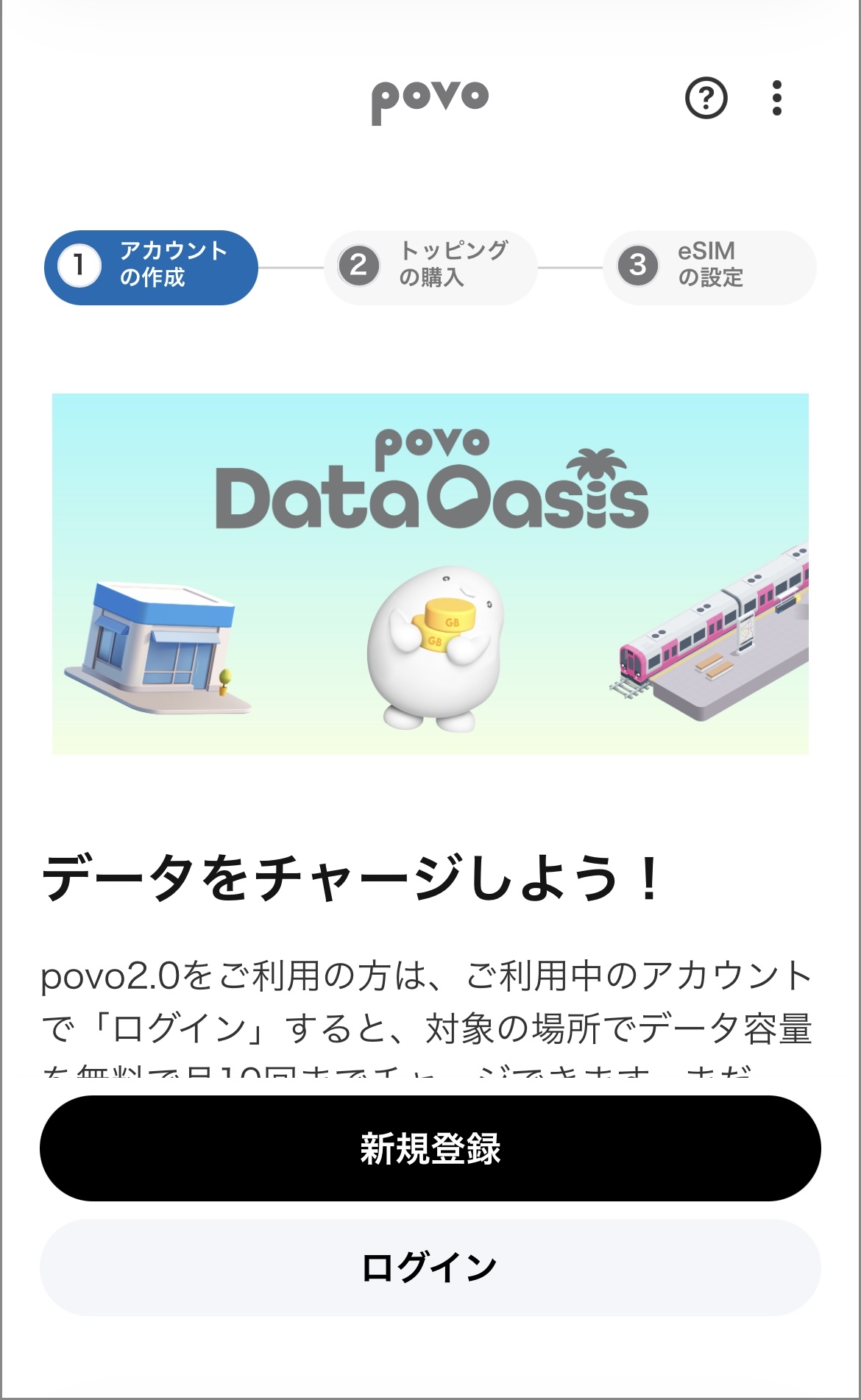
| Cửa hàng tiện lợi |
|---|
| LAWSON (bao gồm cả LAWSON tự nhiên) |
| LAWSON STORE 100 |
| Cửa hàng trực tuyến |
|---|
| Yahoo! Shopping |
●Vui lòng chú ý không để người khác biết mã ghi trên thẻ.
●Chúng tôi không chịu trách nhiệm về việc mất cắp, sử dụng trái phép, hoặc mất thẻ và mã ghi trên thẻ.
●Thẻ sẽ được kích hoạt và có thể sử dụng sau khi mua. Không thể hoàn trả, hoàn tiền hoặc phát hành lại sau khi mua. Không áp dụng cho việc hủy trong 8 ngày (hệ thống hủy hợp đồng ban đầu).
●Thời gian hiệu lực của mã nhập là 150 ngày sau khi mua thẻ.
●Để sử dụng mã, cần có tài khoản của một trong hai loại dịch vụ của povo2.0 là "Calls+Data" hoặc "Data Only".
●Kế hoạch dành cho người nước ngoài đến Nhật Bản (Japan SIM) không áp dụng.
●Mã đã đăng ký không thể hủy trong bất kỳ trường hợp nào.
●Khi thực hiện thủ tục đăng ký mới từ mã QR ghi trên thẻ ※1,
・Gói cước có thể đăng ký chỉ là "Data Only".
・Không thể sử dụng dịch vụ gọi và nhắn tin SMS.
・Không thể chuyển đổi từ nhà mạng khác (MNP).
・Không cần cung cấp giấy tờ xác minh danh tính hoặc đăng ký thẻ tín dụng/ thanh toán sau (paidy) khi ký hợp đồng.
・Chỉ có thể sử dụng trong nước.
・Chỉ có thể sử dụng eSIM.
・Cần có một đường dây có thể nhận SMS và thực hiện cuộc gọi thoại.
・Dành cho người từ 13 tuổi trở lên. (Người giám hộ có thể đăng ký người dùng cho những người dưới 13 tuổi khi ký hợp đồng)
・Tất cả các thủ tục và hỗ trợ đều được thực hiện trực tuyến.
●Có thể không sử dụng được trên các thiết bị không tương thích với povo2.0. Vui lòng kiểm tra xem thiết bị của bạn có tương thích với povo2.0 và eSIM hay không tại đây trước khi mua.
※1: Mã QR là thương hiệu đã đăng ký của Denso Wave.
●Khi tiến hành thủ tục trong trình duyệt của ứng dụng Yahoo! Shopping, có thể xảy ra trường hợp màn hình đăng ký không hiển thị đúng cách. Xin vui lòng thực hiện thủ tục bằng trình duyệt Safari hoặc Chrome.
※Nội dung đăng tải là thông tin tính đến ngày 23 tháng 6 năm 2026.



