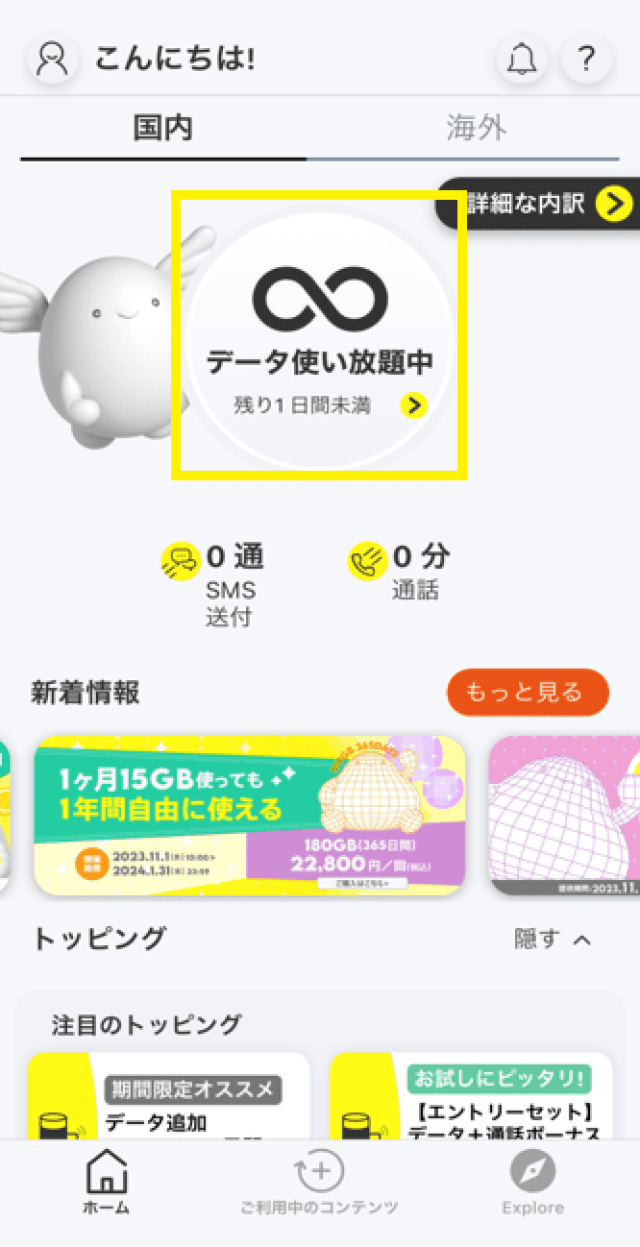
Bộ định tuyến di động trên xe
Cách sử dụng povo2.0


*Thông tin tính đến ngày 31 tháng 10 năm 2024. Thông tin này có thể khác với các quy trình mới nhất.

Trước khi thực hiện thủ thuật

Vui lòng chuẩn bị bộ định tuyến di động cho xe hơi có thể sử dụng với povo2.0.
※ Để biết chi tiết về cách sử dụng và hướng dẫn sử dụng bộ định tuyến di động (+F FS050W/+F FS040W), vui lòng kiểm tra hướng dẫn sử dụng đi kèm với sản phẩm.
■ Hướng dẫn sử dụng các loại của +F FS040W có thể tìm thấy tại đây
■ Hướng dẫn sử dụng các loại của +F FS050W có thể tìm thấy tại đây
※ Hiện tại, nếu bạn đang sử dụng thẻ SIM không phải povo2.0 với bộ định tuyến di động (+F FS050W/+F FS040W), hãy thực hiện theo các bước được mô tả dưới đây để đăng ký povo2.0, sau đó thực hiện đặt lại bộ định tuyến di động (đặt lại xuất xưởng), lắp thẻ SIM vào bộ định tuyến di động và bật nguồn, sau đó chờ một chút.

Nhà mạng Nhà sản xuất Tên thiết bị
Không khóa SIM Fuji Soft
Công ty TNHH
+F FS050W
*1*2
Không khóa SIM Fuji Soft
Công ty TNHH
+F FS040W
*1*2
SIM card không thể sử dụng "povo2.0 Chỉ dữ liệu".
※1:
Hãy chèn thẻ SIM povo2.0 vào bộ định tuyến để sử dụng. Lưu ý rằng để mua topping, bạn cần chuẩn bị một thiết bị có thể sử dụng ứng dụng povo2.0.
※2:
Không hỗ trợ eSIM.

Những gì bạn cần để hoàn thành thủ tục

1Giấy tờ tùy thân

alt_txt

Xin hãy chuẩn bị một trong số đó.

·giấy phép lái xe
・Thẻ My Number

※Nhất định phải tháo nắp bảo vệ trước khi chụp ảnh.

・Thẻ cư trú

Để biết thêm thông tin về các tài liệu xác minh danh tính, hãy nhấp vào đây
2Thiết lập phương thức thanh toán

alt_txt

Ngay cả khi bạn không có thẻ tín dụng, bạn vẫn có thể sử dụng Postpay(Paidy)*.
Để biết thêm thông tin về Postpay(Paidy)hãy nhấp vào đây

3thiết bị hỗ trợ ứng dụng povo2.0

alt_txt

Bạn cần chuẩn bị thiết bị có thể sử dụng ứng dụng povo2.0.
Các thiết bị tương thích có thể được xác nhận từ nút bên dưới.
Để thực hiện các thủ tục như hợp đồng povo2.0 hoặc mua topping, bạn cần có ứng dụng povo2.0.

※GRATINA KYF37 không tương thích với ứng dụng povo2.0, vì vậy xin lưu ý.
Luồng ứng dụng

BƯỚC 1Nộp hồ sơ qua ứng dụng hoặc trang web (đối với người nộp hồ sơ lần đầu)

BƯỚC 2đăng ký tài khoản povo

  • STEP2-1
    alt_txt

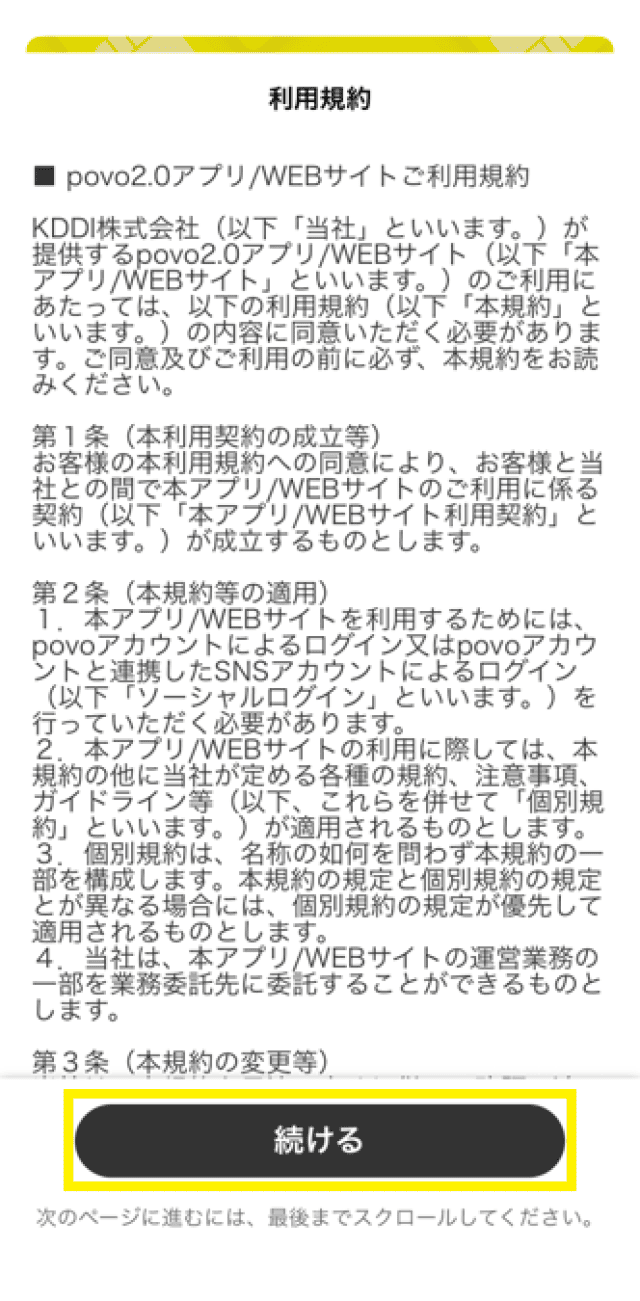
    Cuộn xuống để đọc các điều khoản sử dụng, sau đó nhấn "Tiếp tục"

  • STEP2-2
    alt_txt

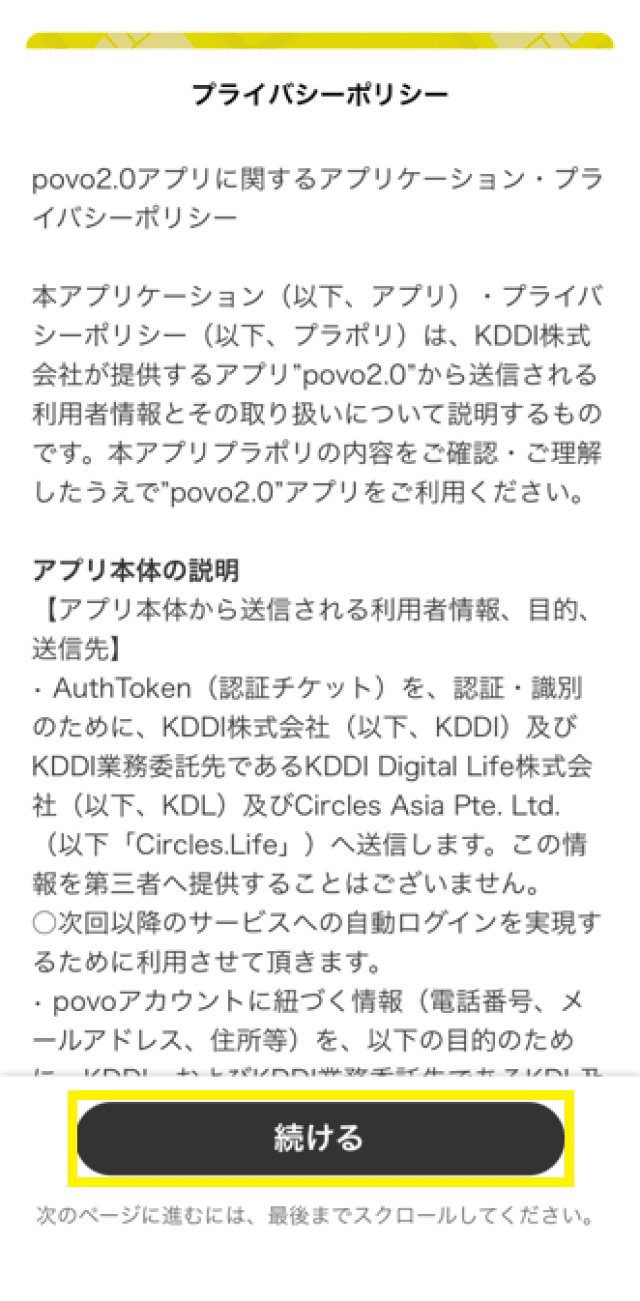
    Cuộn xuống cuối trang và đọc chính sách bảo mật, sau đó nhấn "Tiếp tục"

  • STEP2-3
    alt_txt

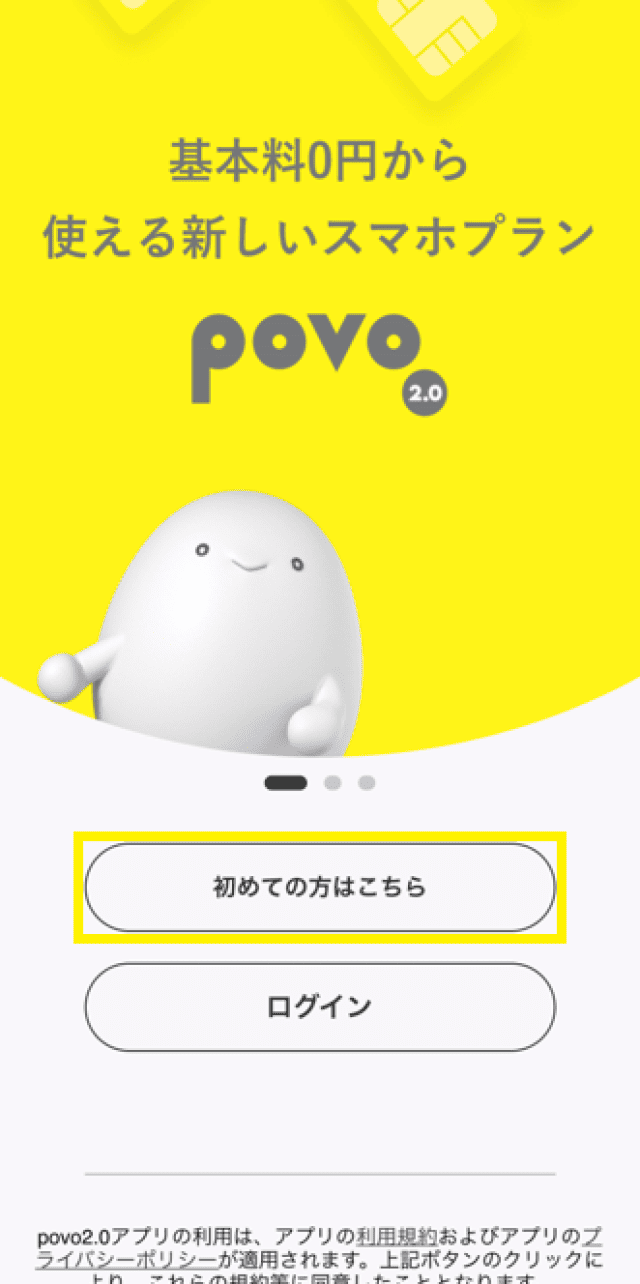
    Nhấn vào "Người dùng lần đầu nhấp vào đây"

  • STEP2-4
    alt_txt

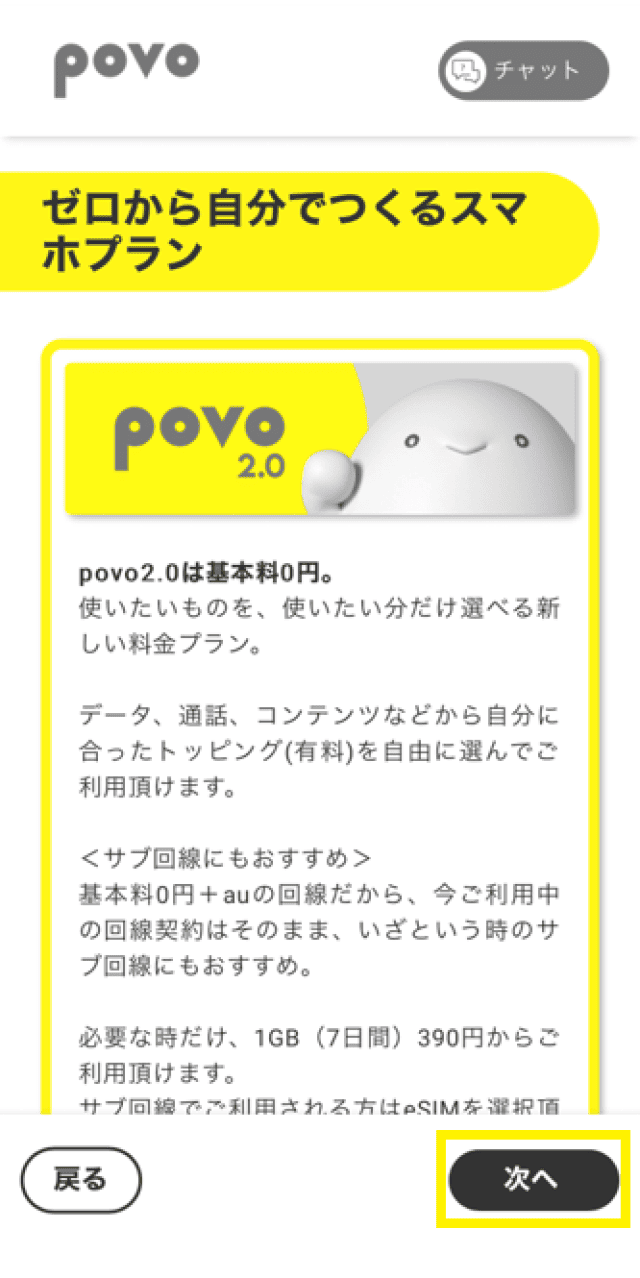
    Nhấn vào "Tiếp theo"

  • STEP2-5
    alt_txt

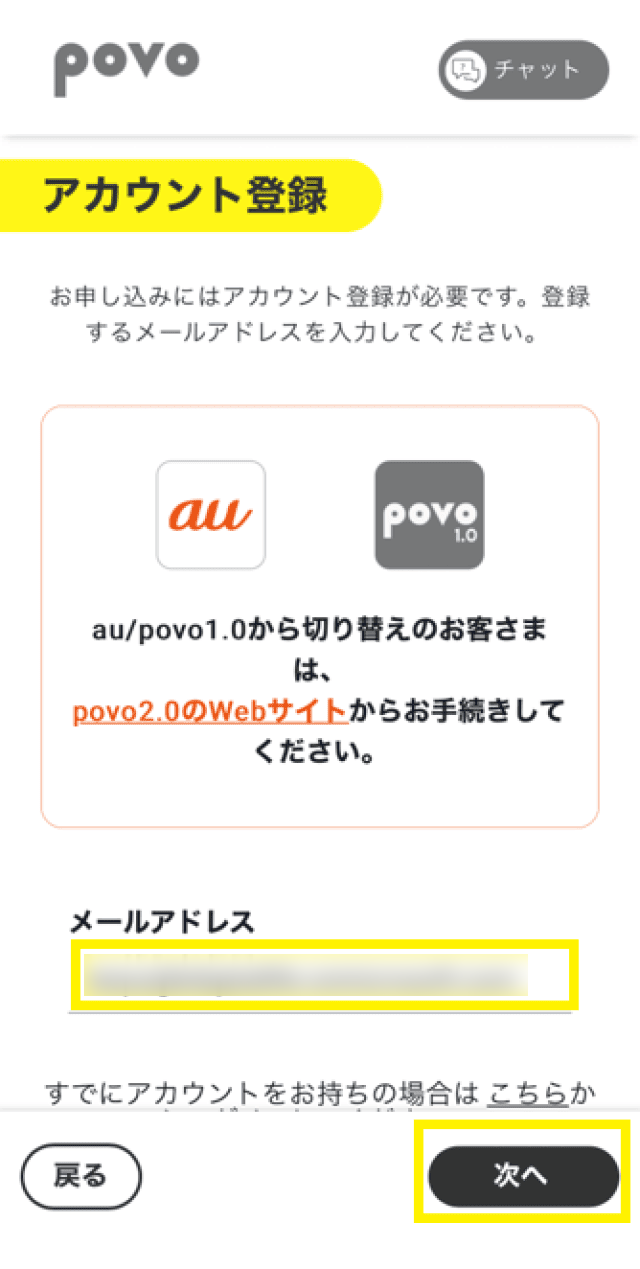
    Nhập địa chỉ email của bạn và nhấn "Tiếp theo"

  • STEP2-6
    alt_txt

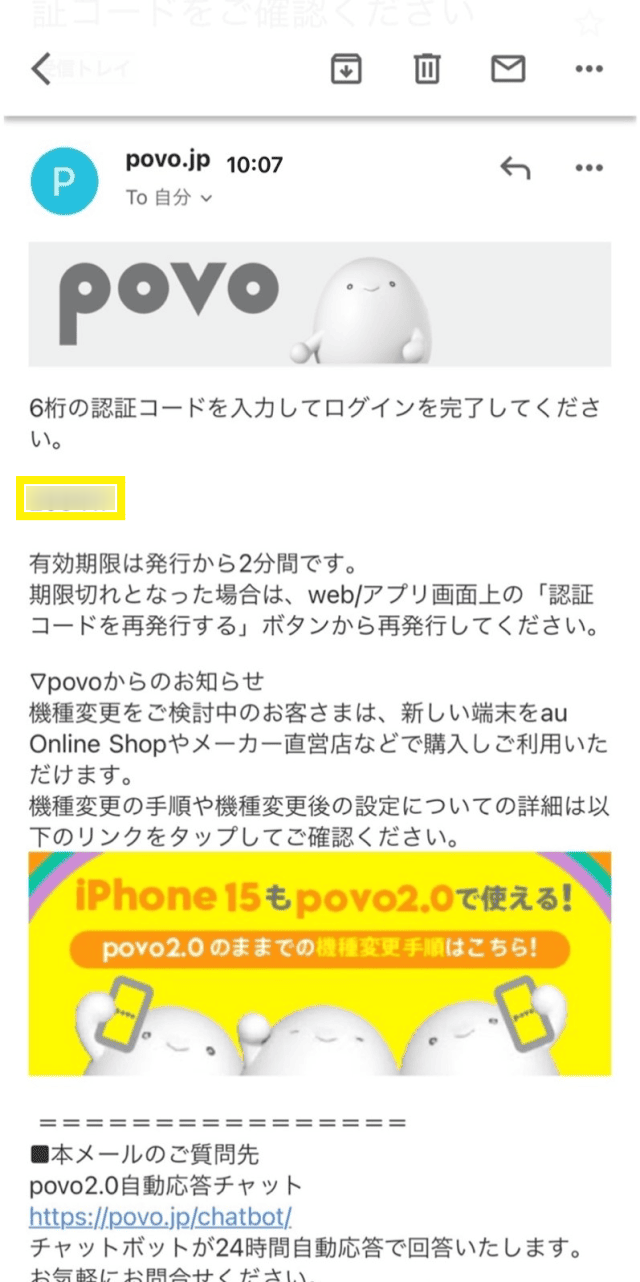
    Truy cập vào địa chỉ email bạn đã nhập và xác nhận mã xác thực gồm 6 chữ số.

  • STEP2-7
    alt_txt

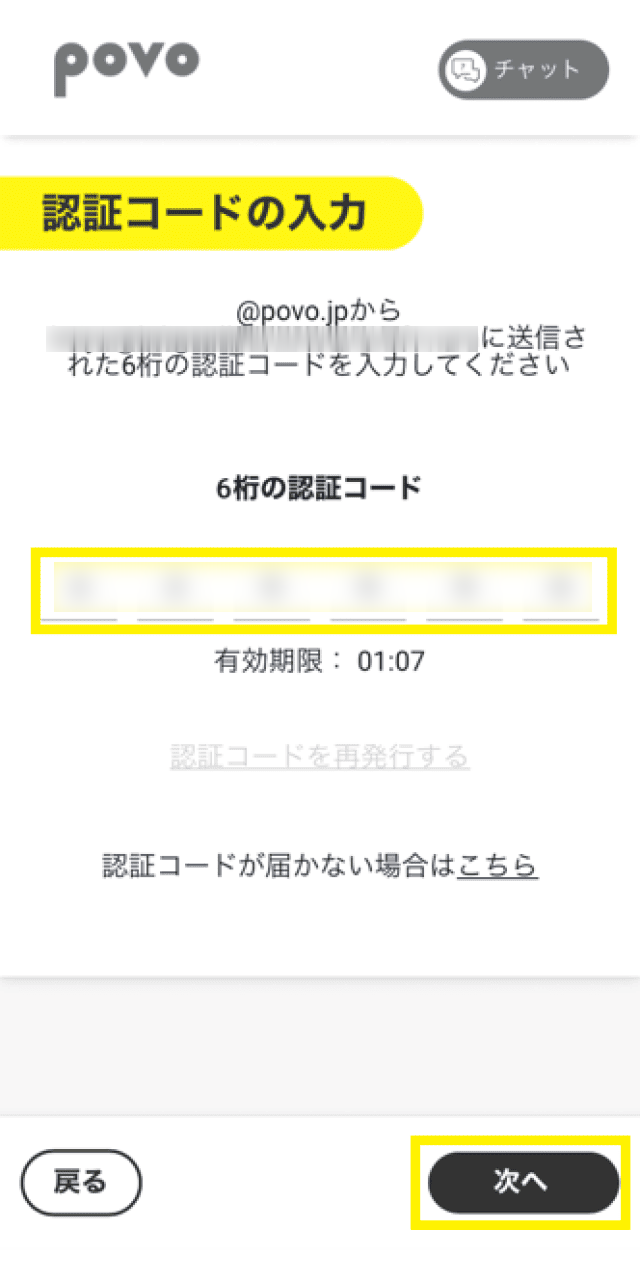
    Nhập mã xác thực gồm 6 chữ số và nhấn "Tiếp theo"

※Khách hàng đã sử dụng povo2.0 vui lòng đăng xuất khỏi ứng dụng povo2.0 và thực hiện đăng ký tài khoản mới.

BƯỚC3Xác minh danh tính và nhập thông tin khách hàng

*Bộ định tuyến Wi-Fi trên xe (AN-S092/AN-S092P) không hỗ trợ eSIM, vì vậy hãy đảm bảo đăng ký thẻ SIM.
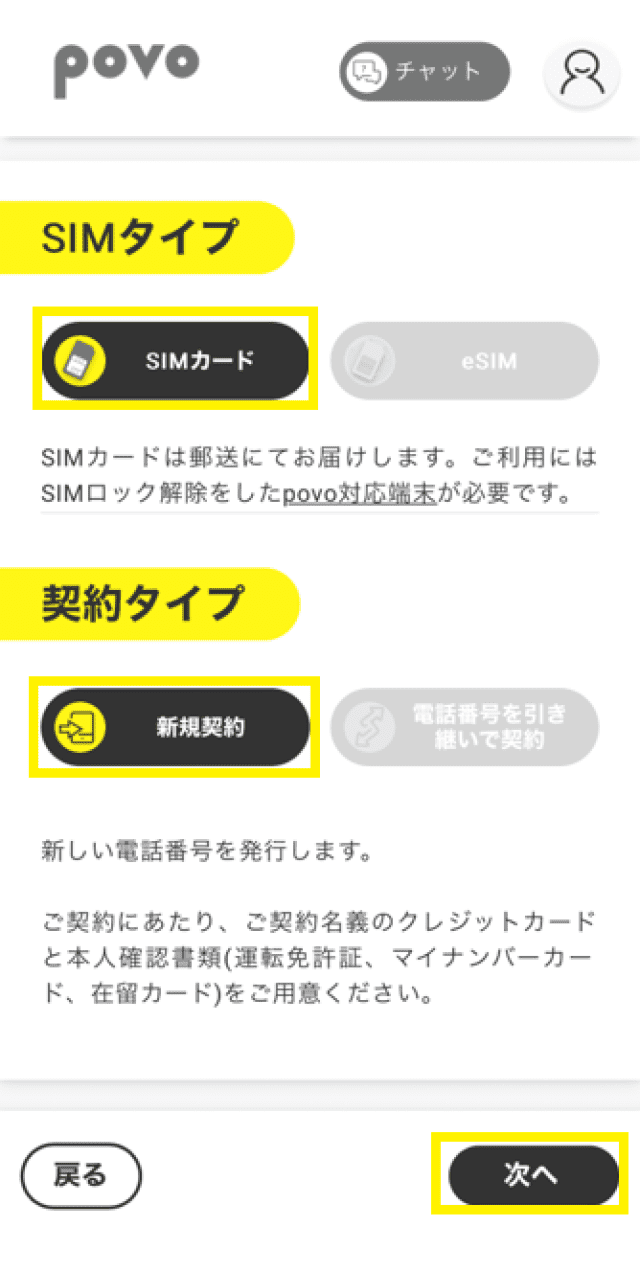
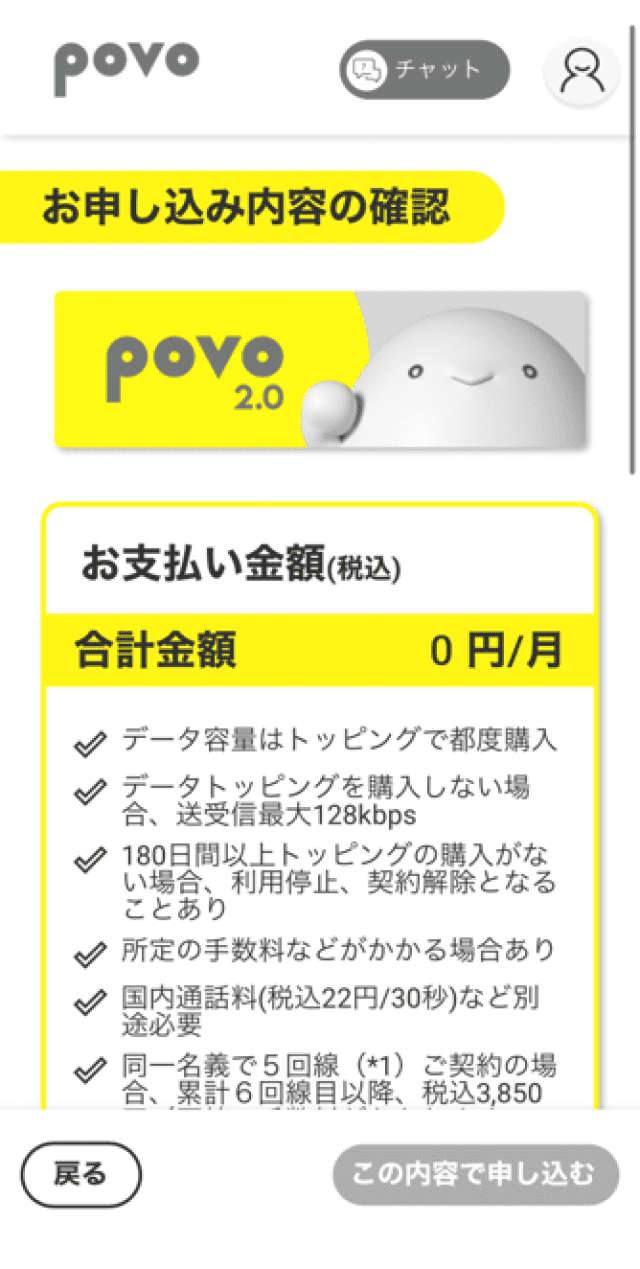
  • STEP3-1
    alt_txt

    Chọn "Thẻ SIM" và "Hợp đồng mới" và nhấn "Tiếp theo"

  • STEP3-2
    alt_txt

    Vui lòng xác nhận thông tin chi tiết về đơn đăng ký của bạn và cuộn xuống

  • STEP3-3
    alt_txt

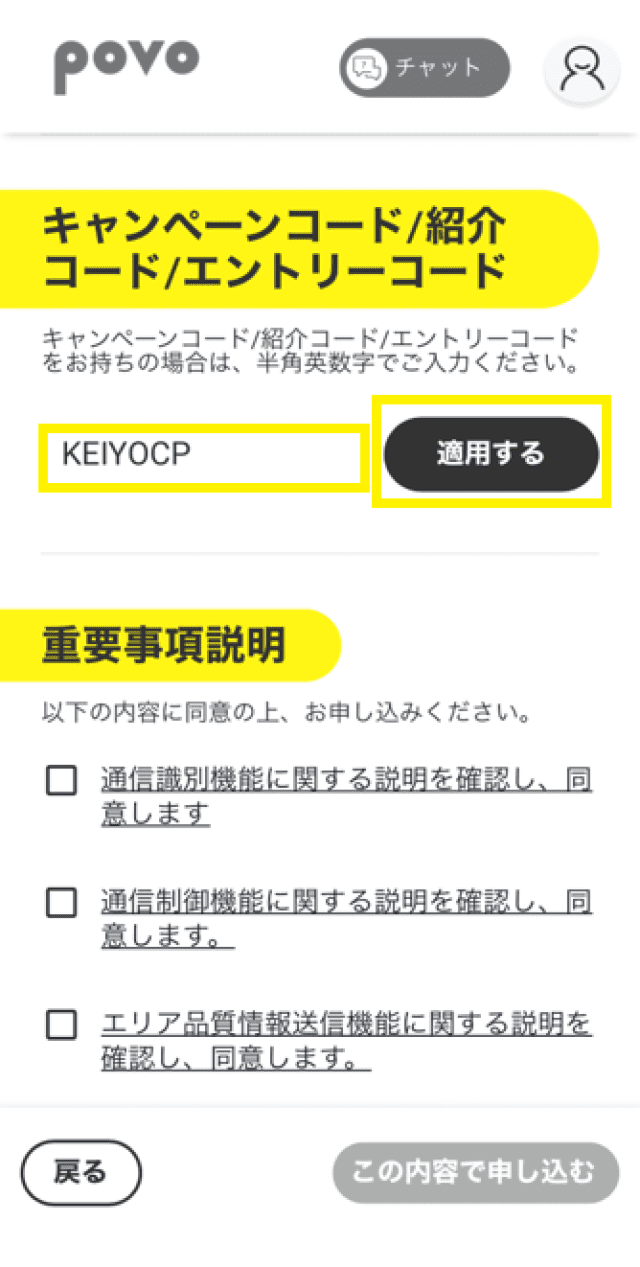
    Nếu bạn có mã chiến dịch/mã giới thiệu được in trên tờ rơi, v.v., vui lòng nhập mã và nhấp vào nút "Áp dụng". Nếu bạn không có ý định sử dụng, vui lòng chuyển sang bước tiếp theo.

  • STEP3-4
    alt_txt

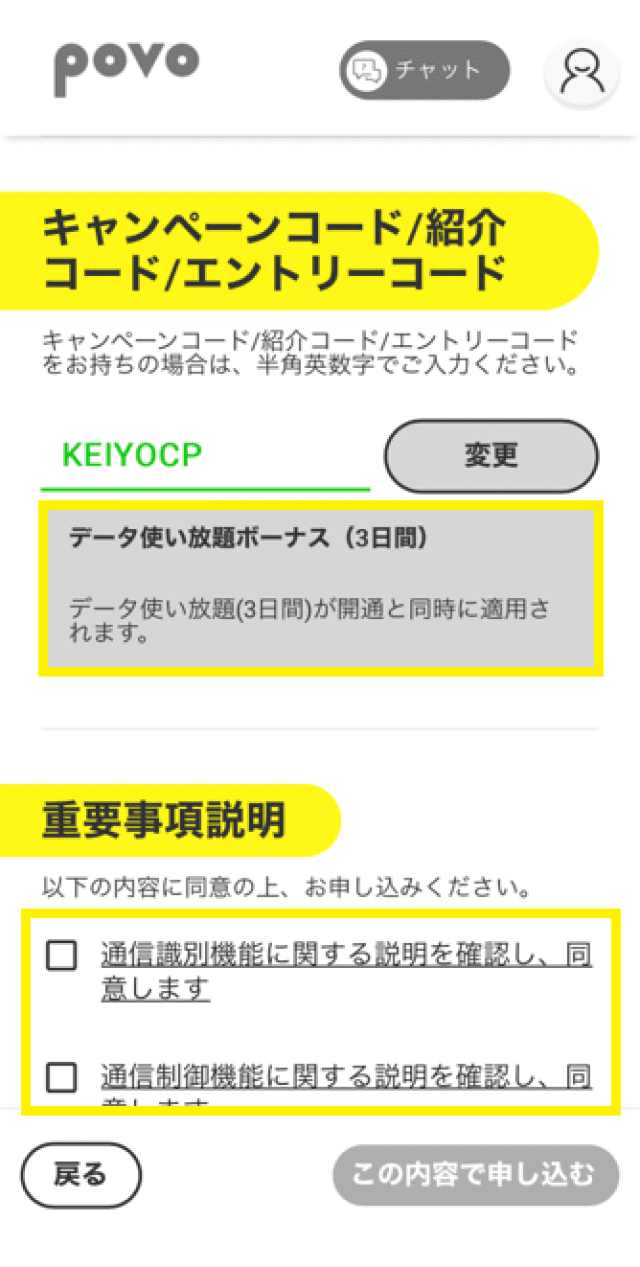
    Sau khi xác nhận rằng lợi ích nhập mã được hiển thị, hãy chạm vào từng mục trong phần giải thích thông tin quan trọng.

  • STEP3-5
    alt_txt

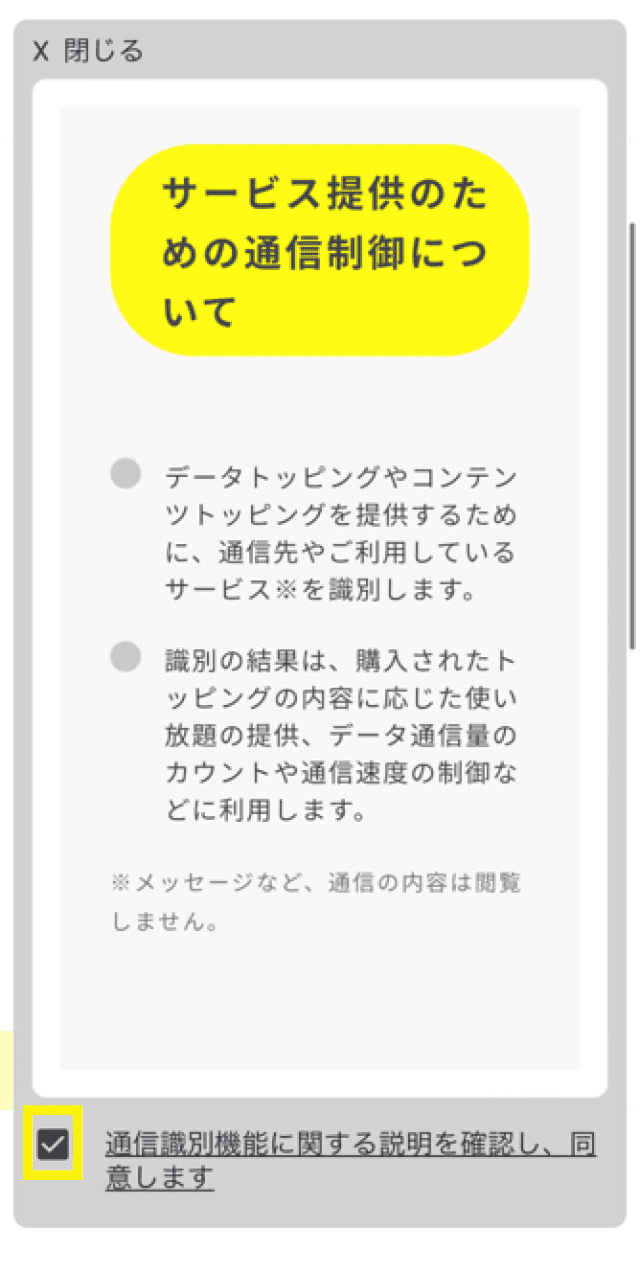
    Đánh dấu vào ô sau khi đồng ý với lời giải thích.

  • STEP3-6
    alt_txt

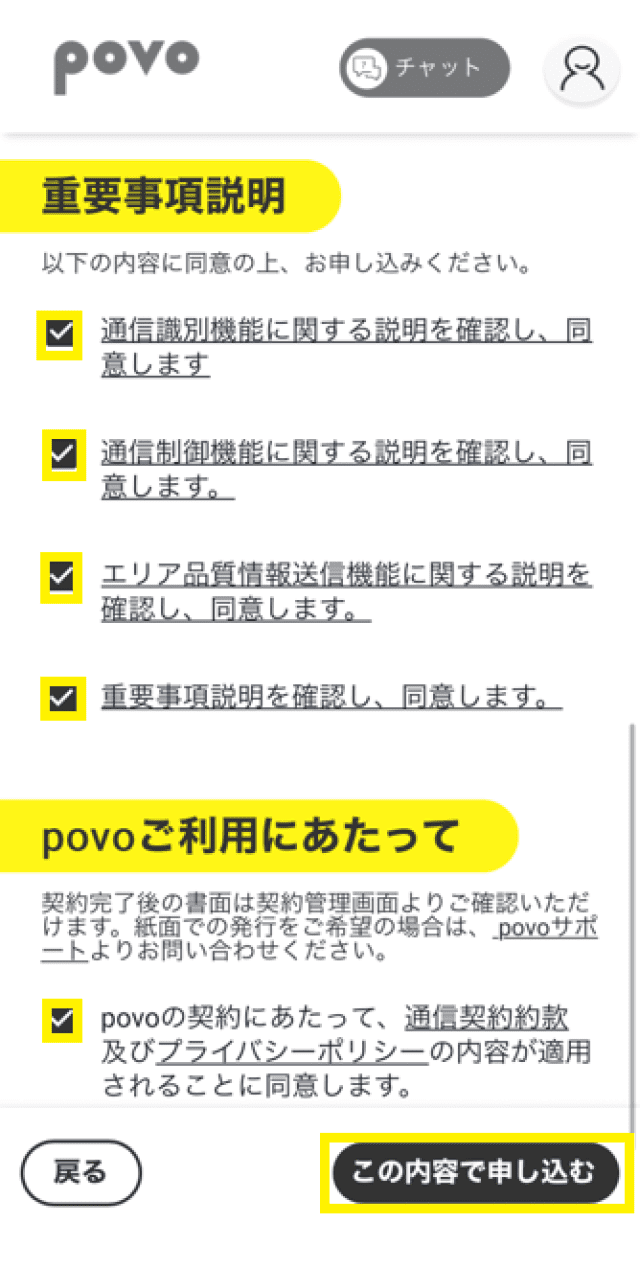
    Kiểm tra tất cả các mục và chạm vào "Áp dụng với nội dung này"

  • STEP3-7
    alt_txt

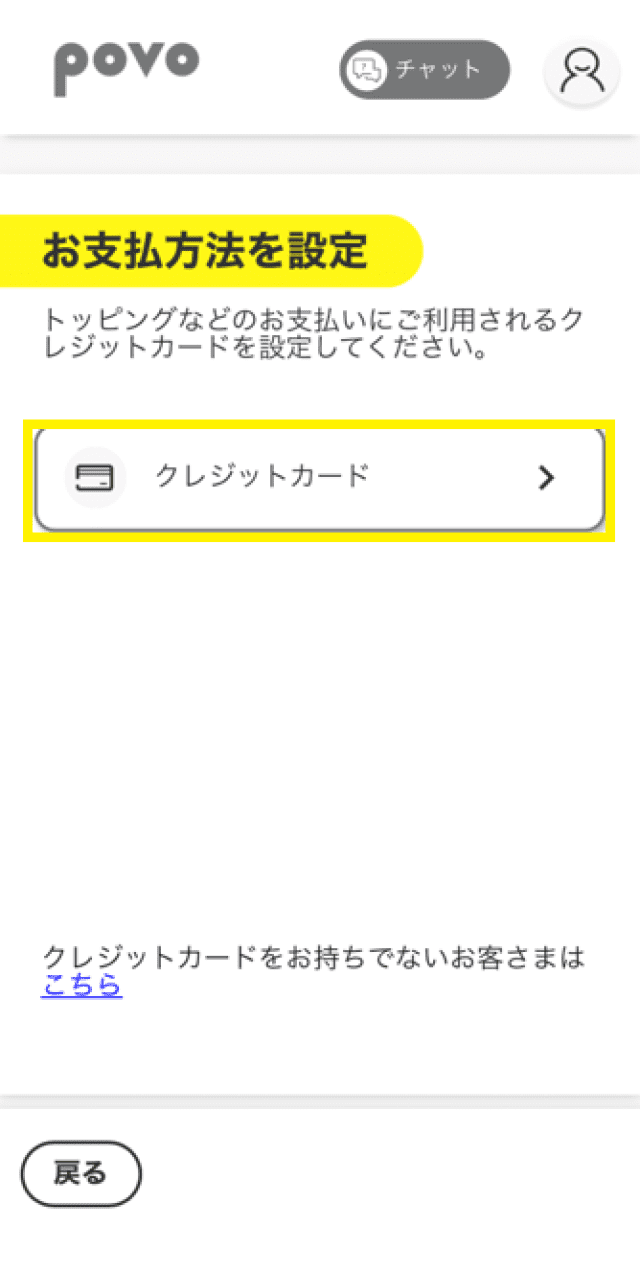
    Nhấn vào "Thẻ tín dụng"

  • STEP3-8
    alt_txt

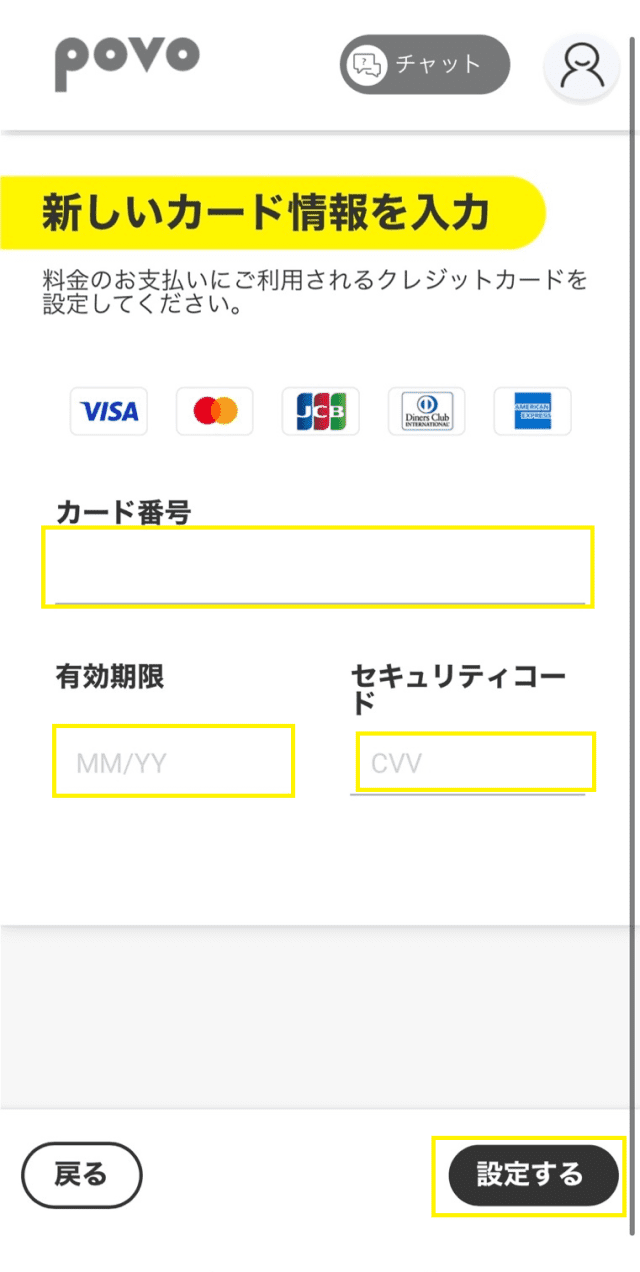
    Nhập thông tin thẻ của bạn và chạm vào "Xác thực"

  • STEP3-9
    alt_txt

    Nhấn "Tiếp theo"

  • STEP3-10
    alt_txt

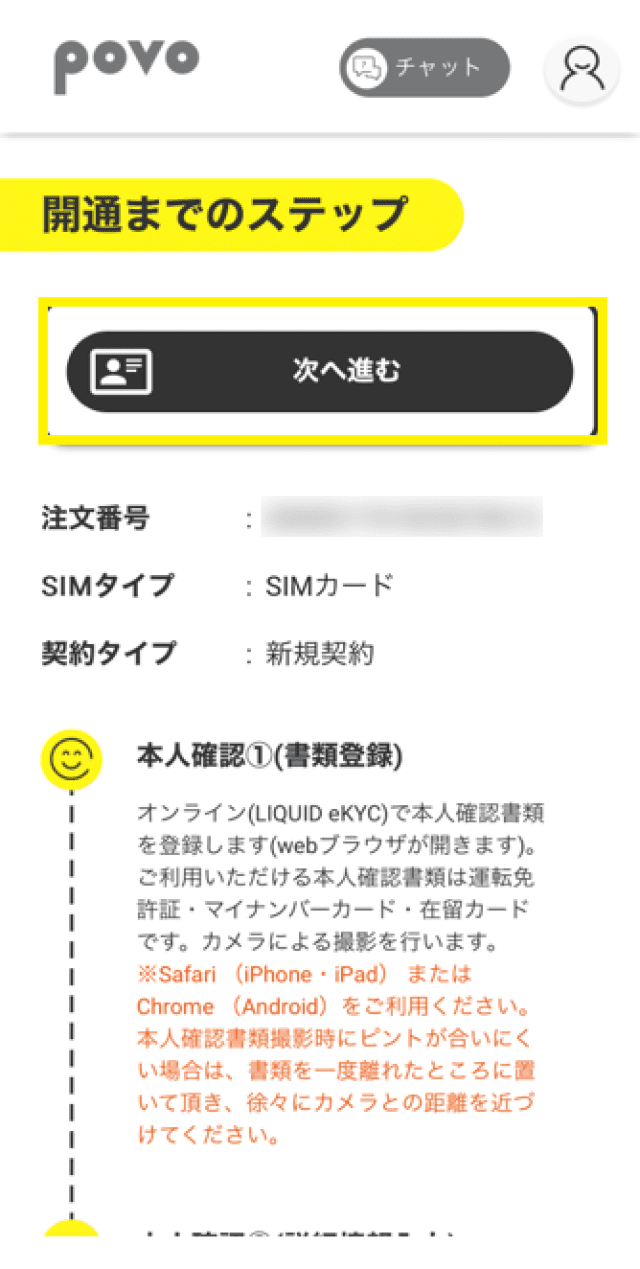
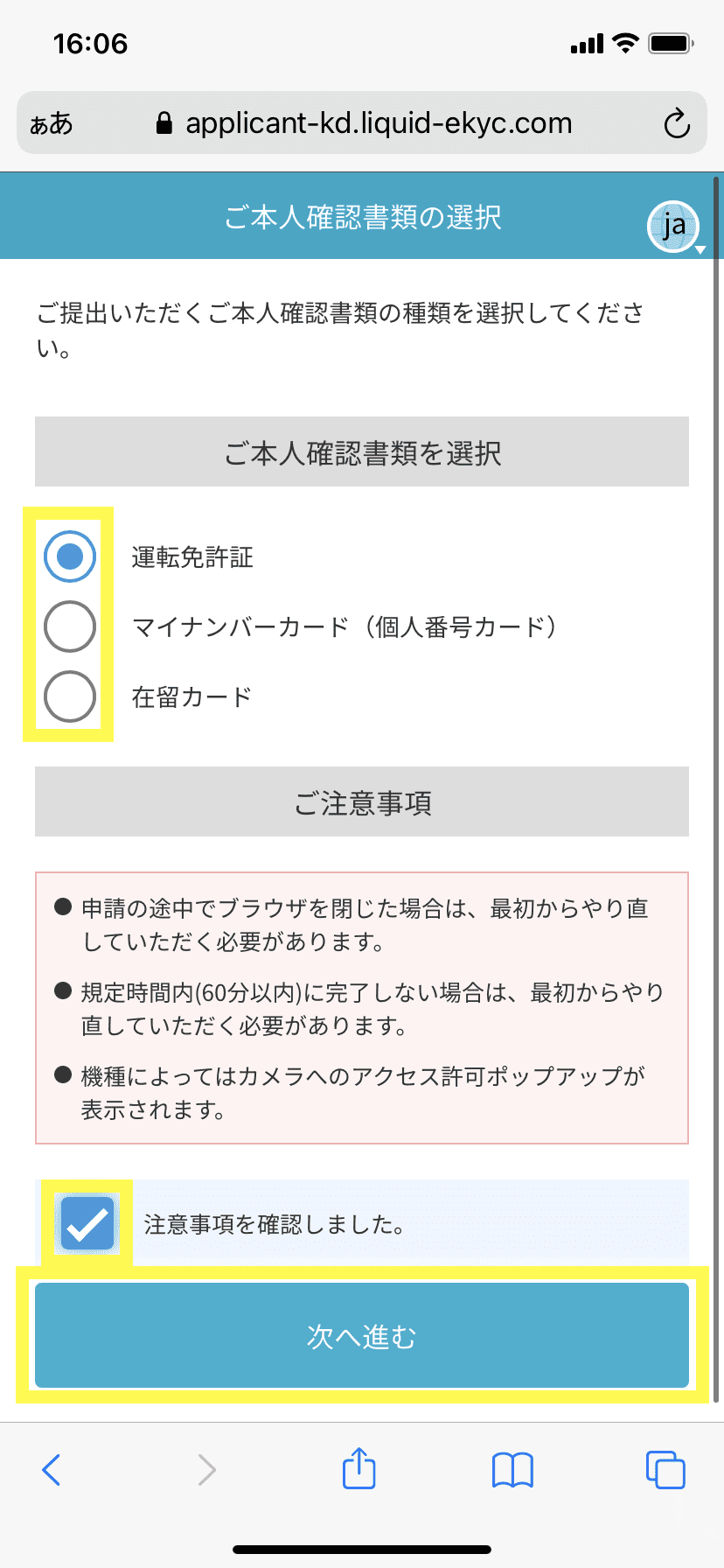
    Chọn giấy tờ tùy thân bạn muốn sử dụng, đánh dấu vào ô để xác nhận ghi chú và nhấn "Tiếp theo".

    *Trình duyệt trên điện thoại thông minh sẽ mở ra.

  • STEP3-11
    alt_txt

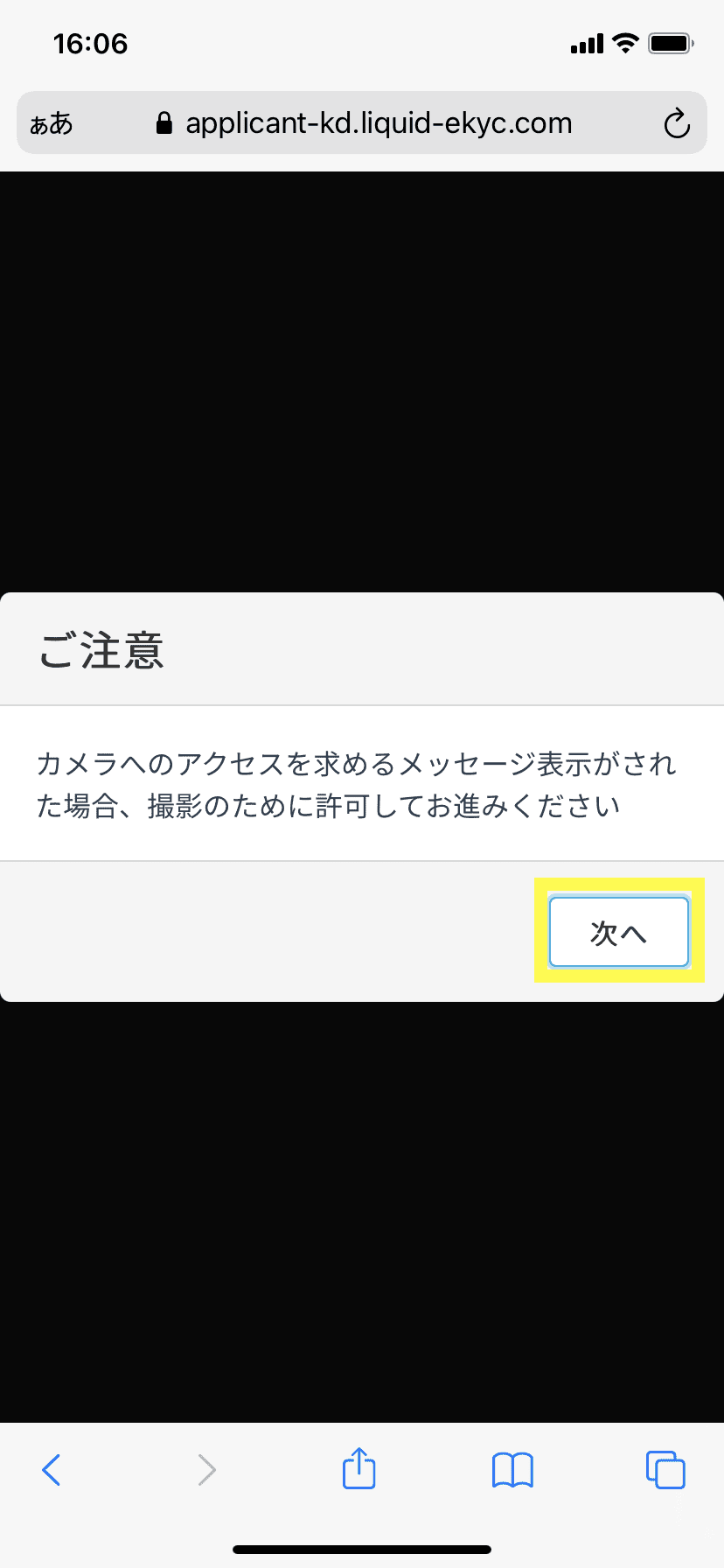
    Nhấn vào "Tiếp theo"

  • STEP3-12
    alt_txt

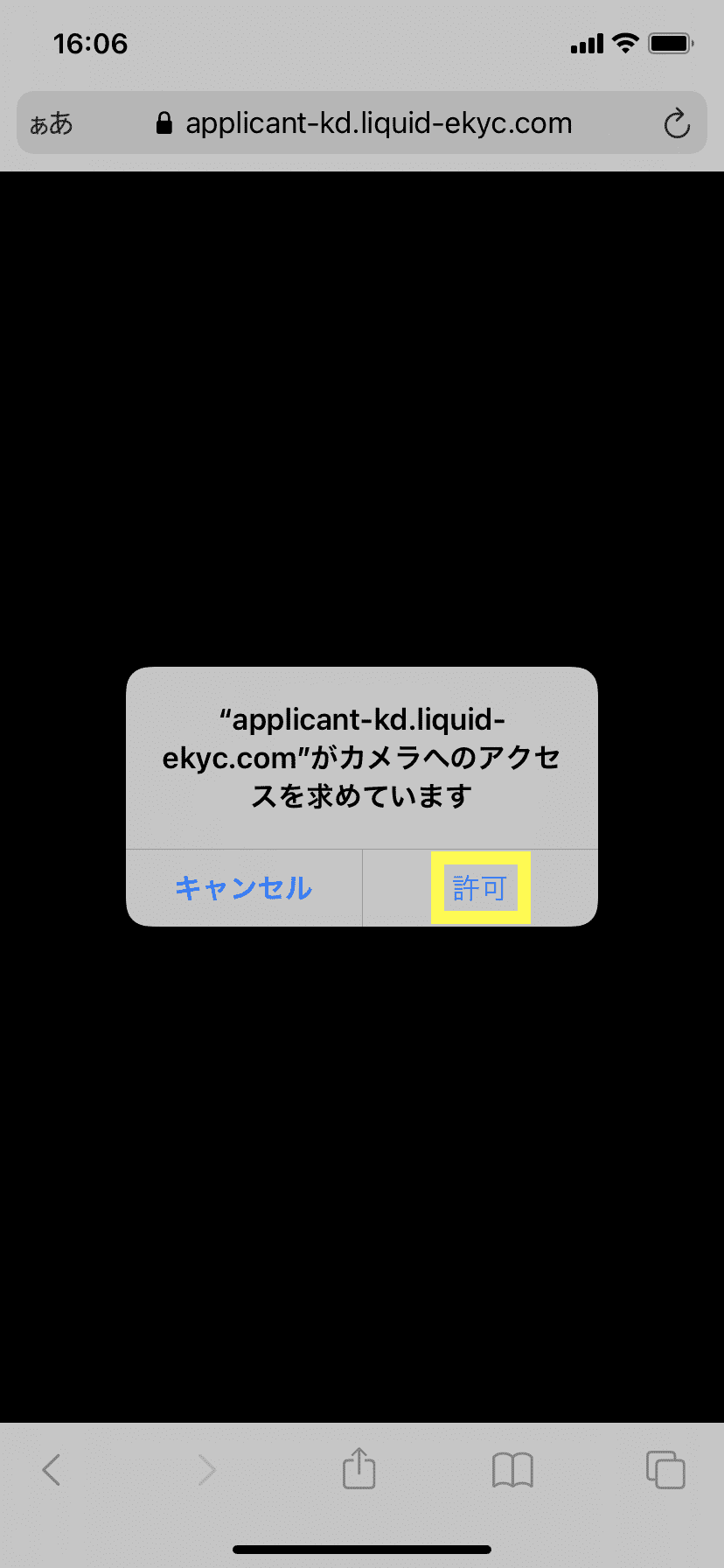
    Nhấn vào "Cho phép"

  • STEP3-13
    alt_txt

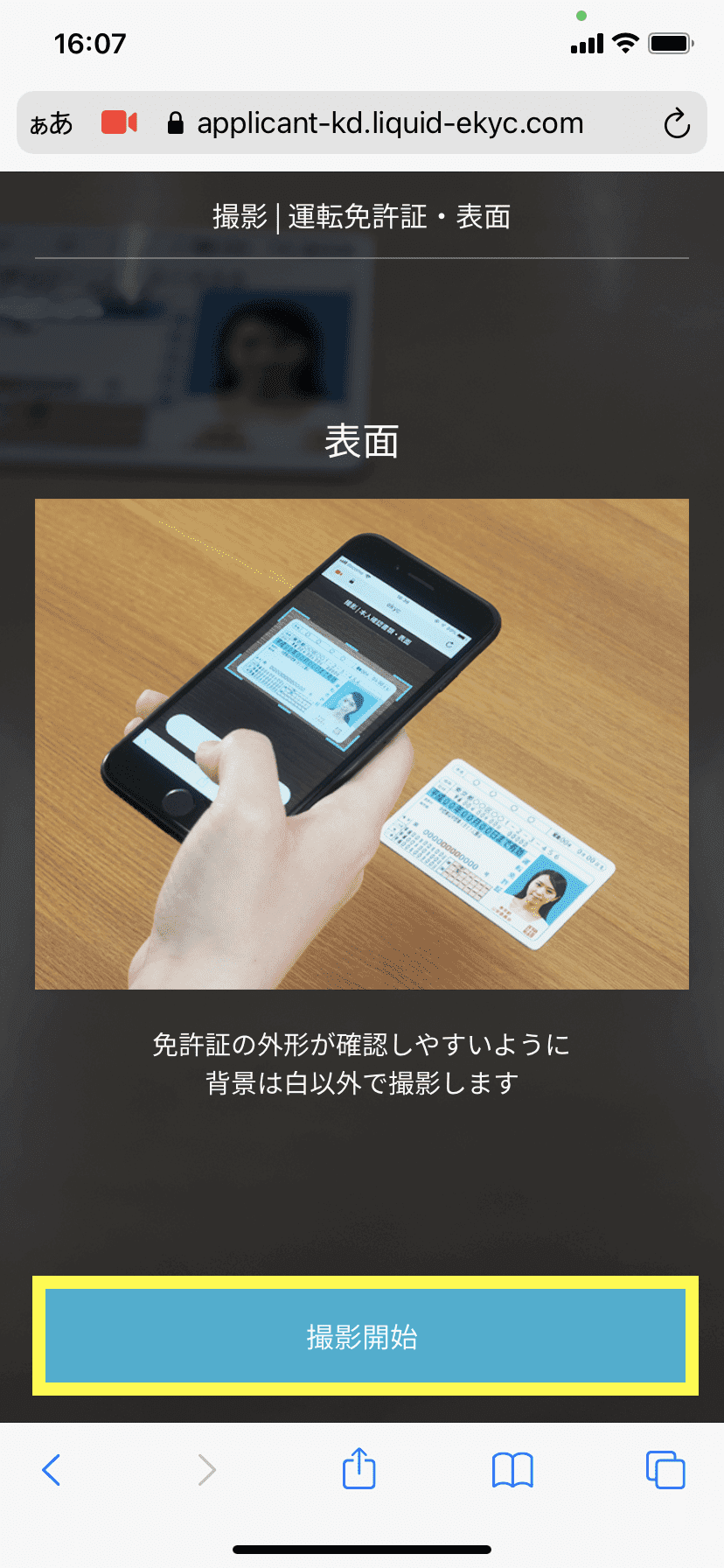
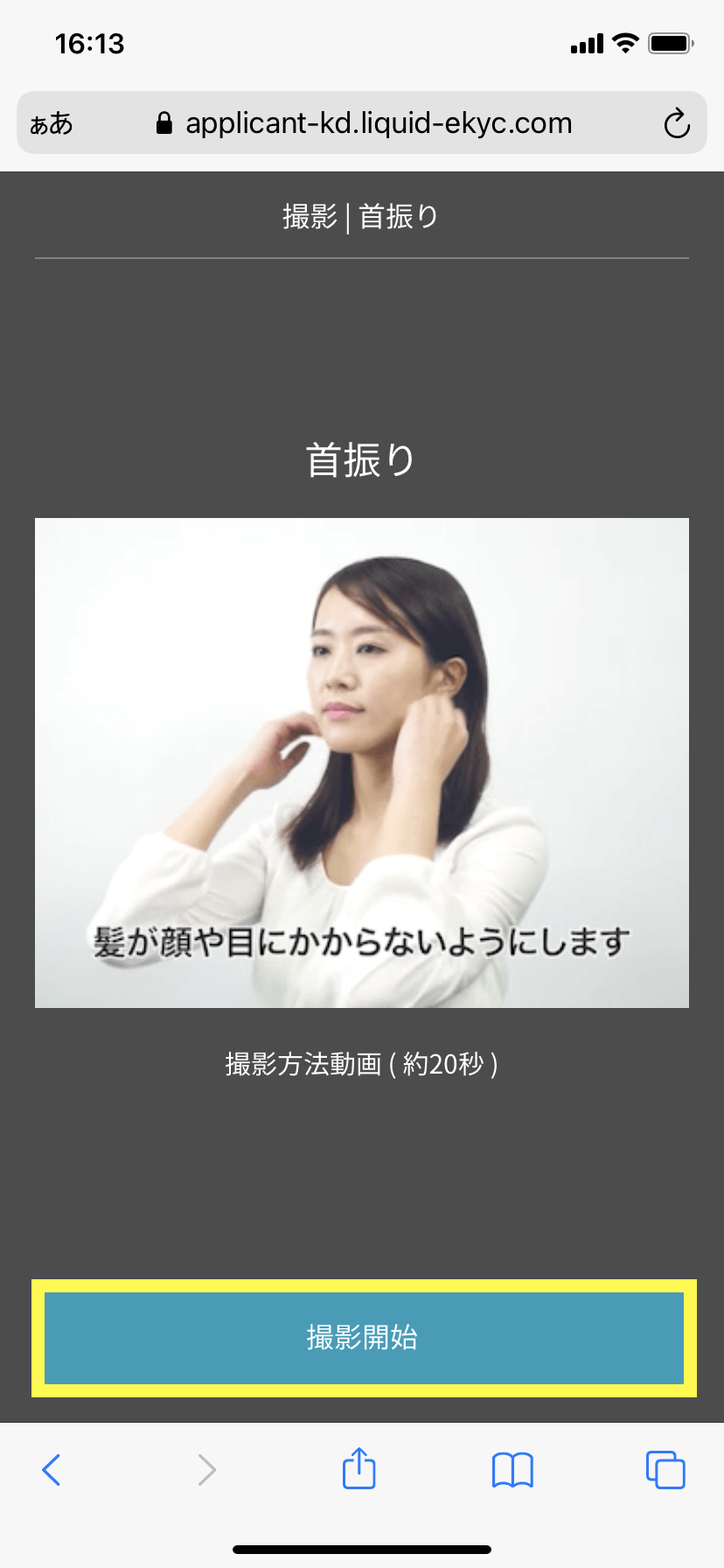
    Chạm vào "Bắt đầu chụp"

  • STEP3-14
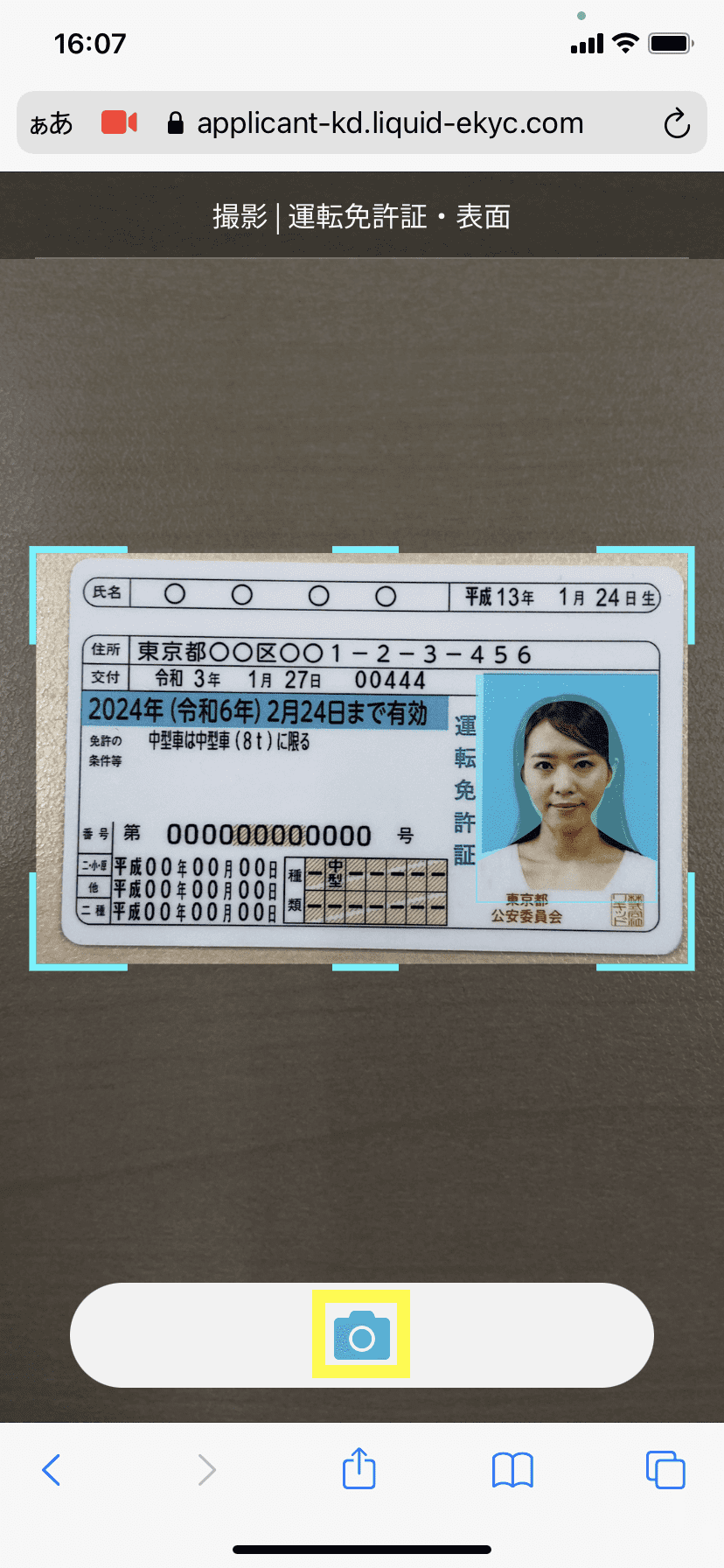
    alt_txt

    Chụp ảnh mặt trước của giấy tờ tùy thân của bạn

    *Nếu bạn sử dụng Thẻ My Number, hãy nhớ tháo lớp bảo vệ trước khi chụp ảnh.

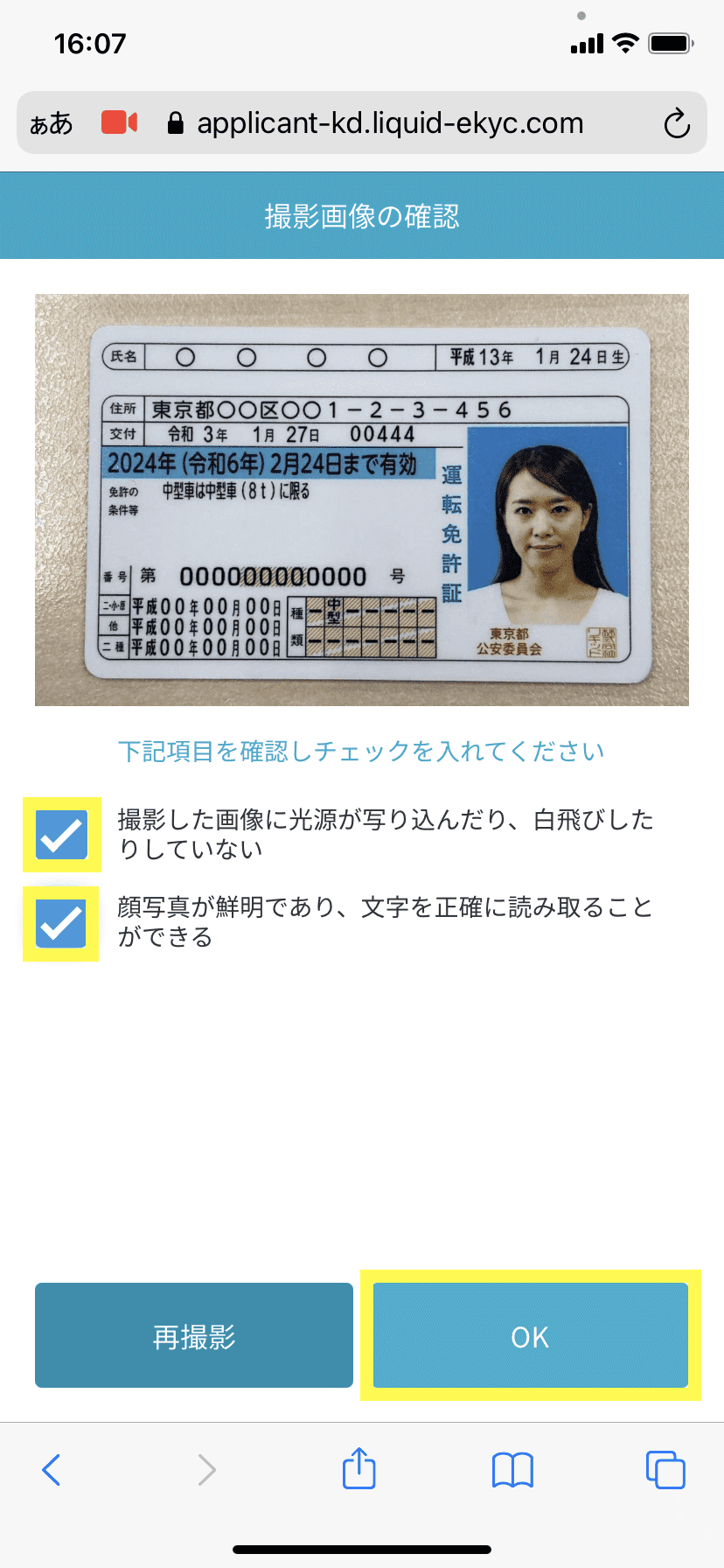
  • STEP3-15
    alt_txt

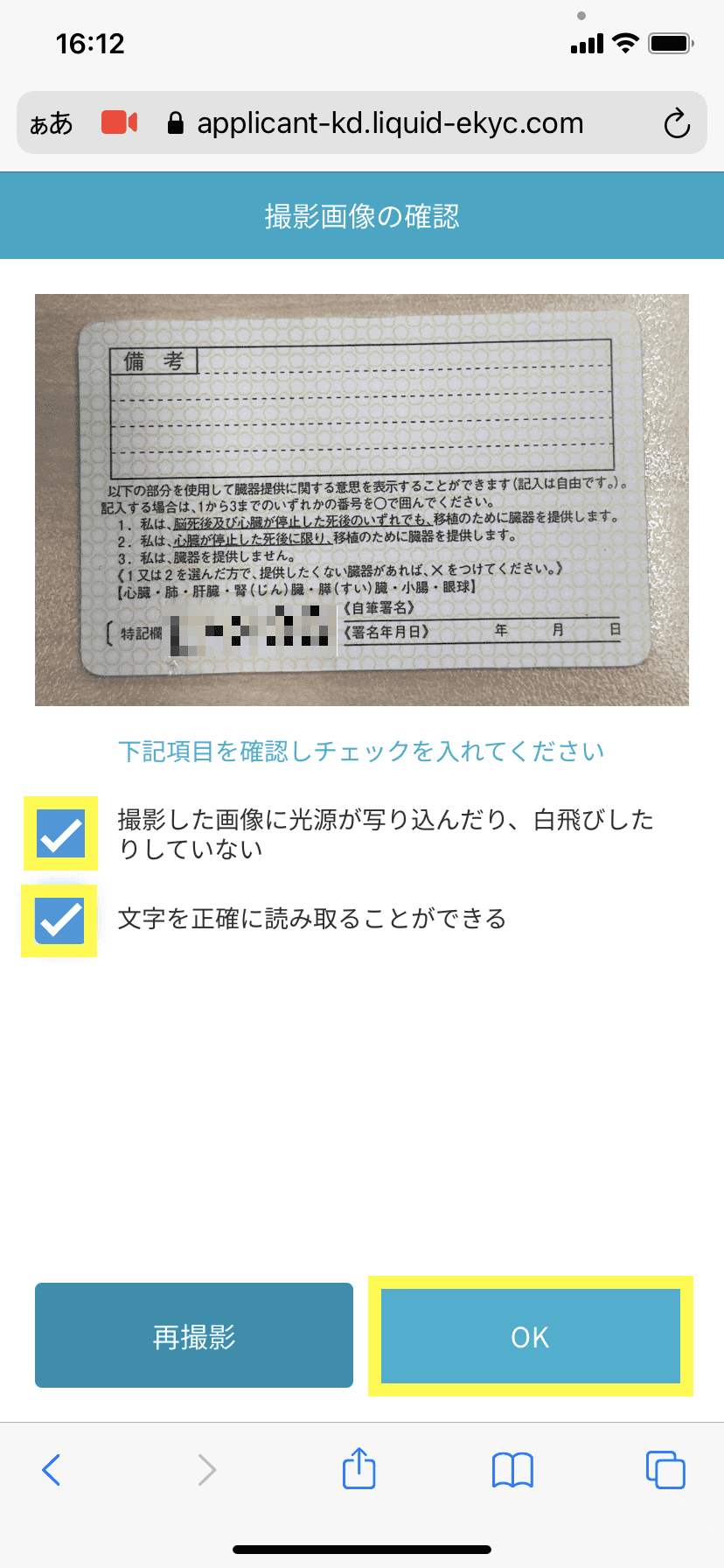
    Kiểm tra ảnh bạn đã chụp và nếu không có vấn đề gì, hãy đánh dấu vào ô và nhấn "OK"

  • STEP3-16
    alt_txt

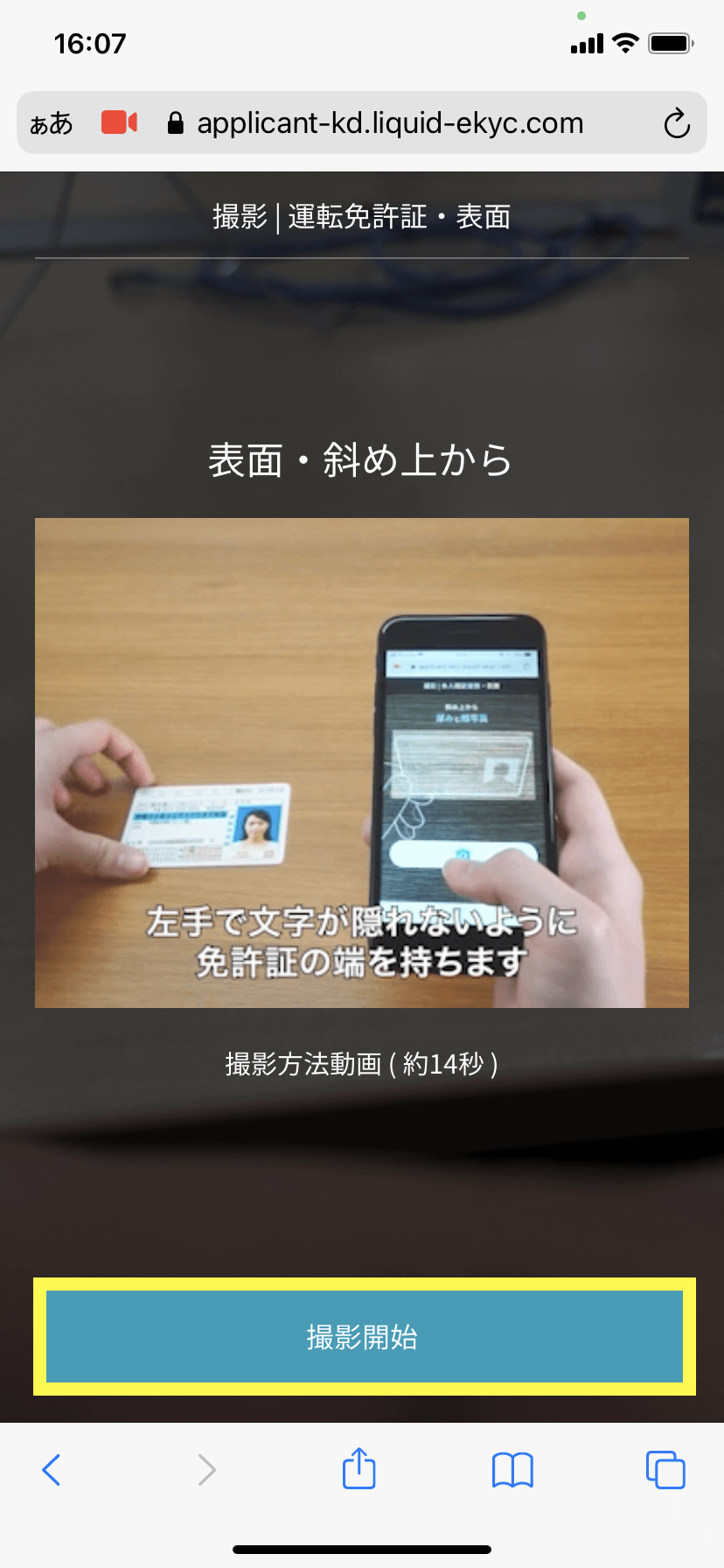
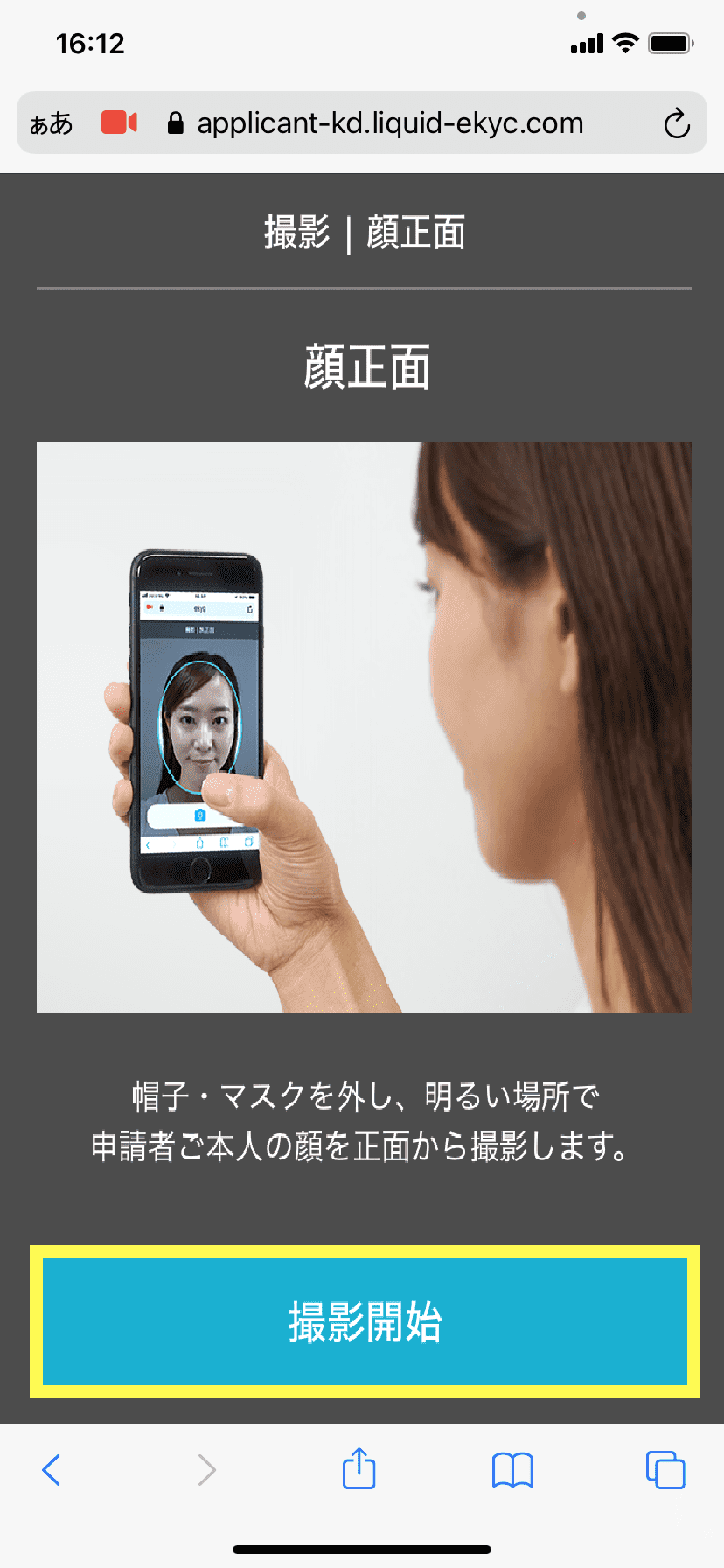
    Chạm vào "Bắt đầu chụp"

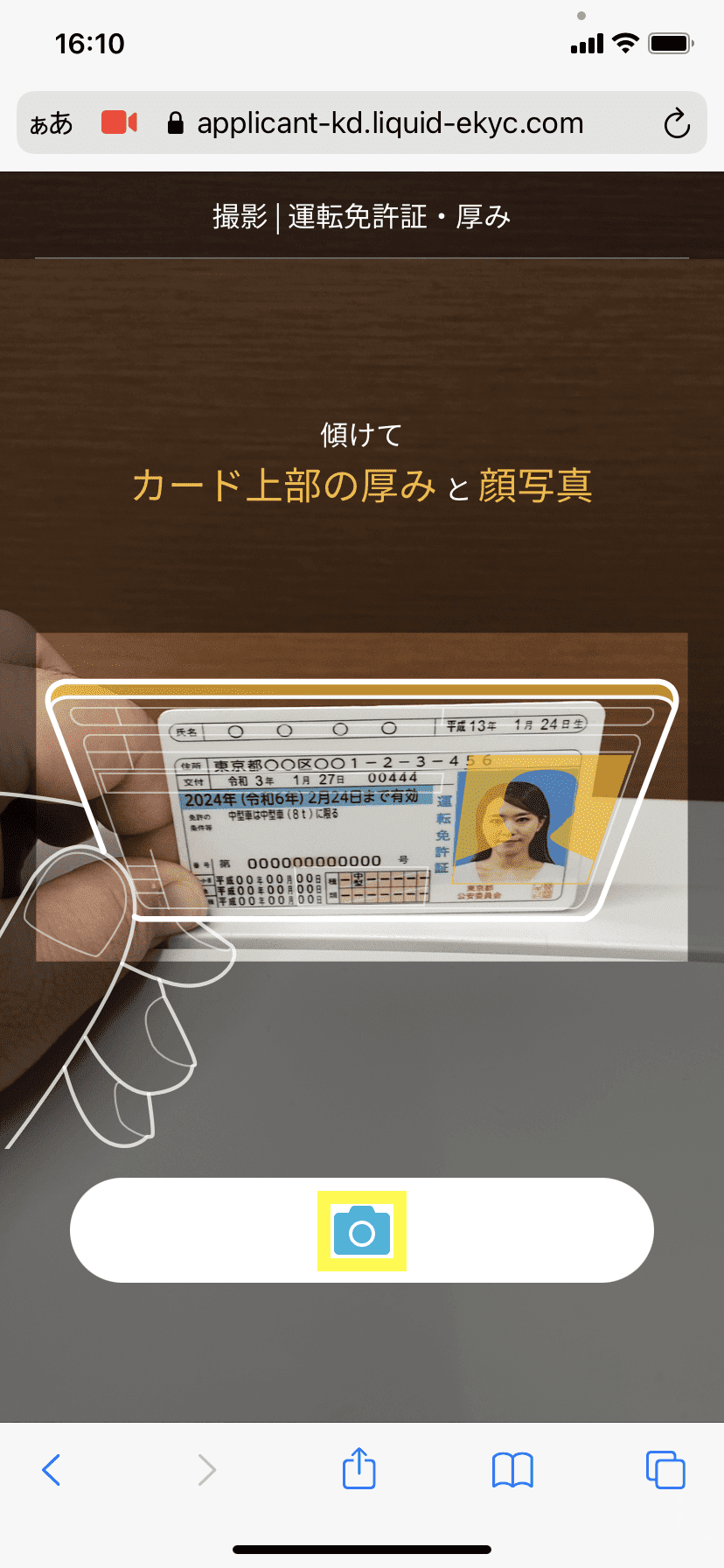
  • STEP3-17
    alt_txt

    Chụp ảnh CMND của bạn từ một góc độ sao cho bạn có thể nhìn thấy độ dày và ảnh khuôn mặt.

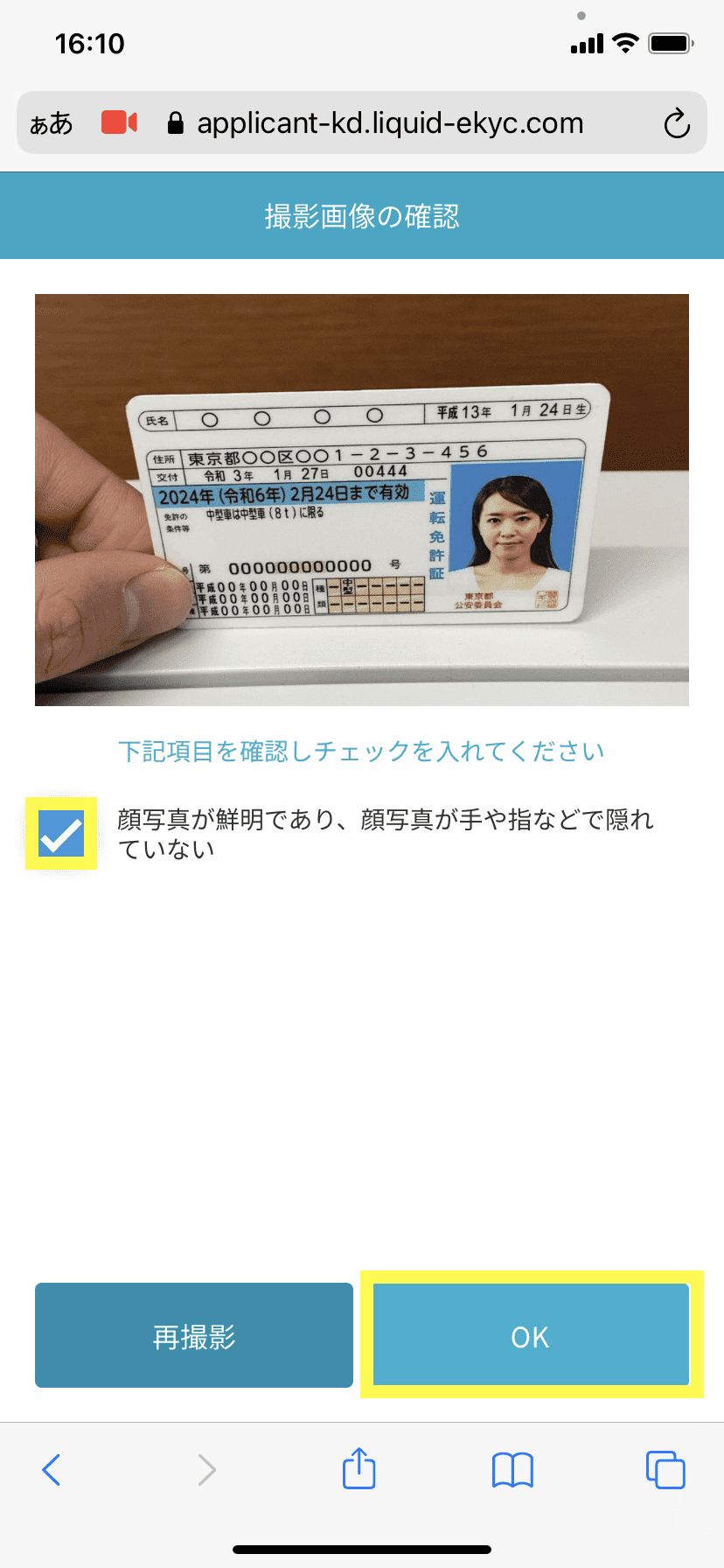
  • STEP3-18
    alt_txt

    Kiểm tra ảnh bạn đã chụp và nếu không có vấn đề gì, hãy đánh dấu vào ô và nhấn "OK"

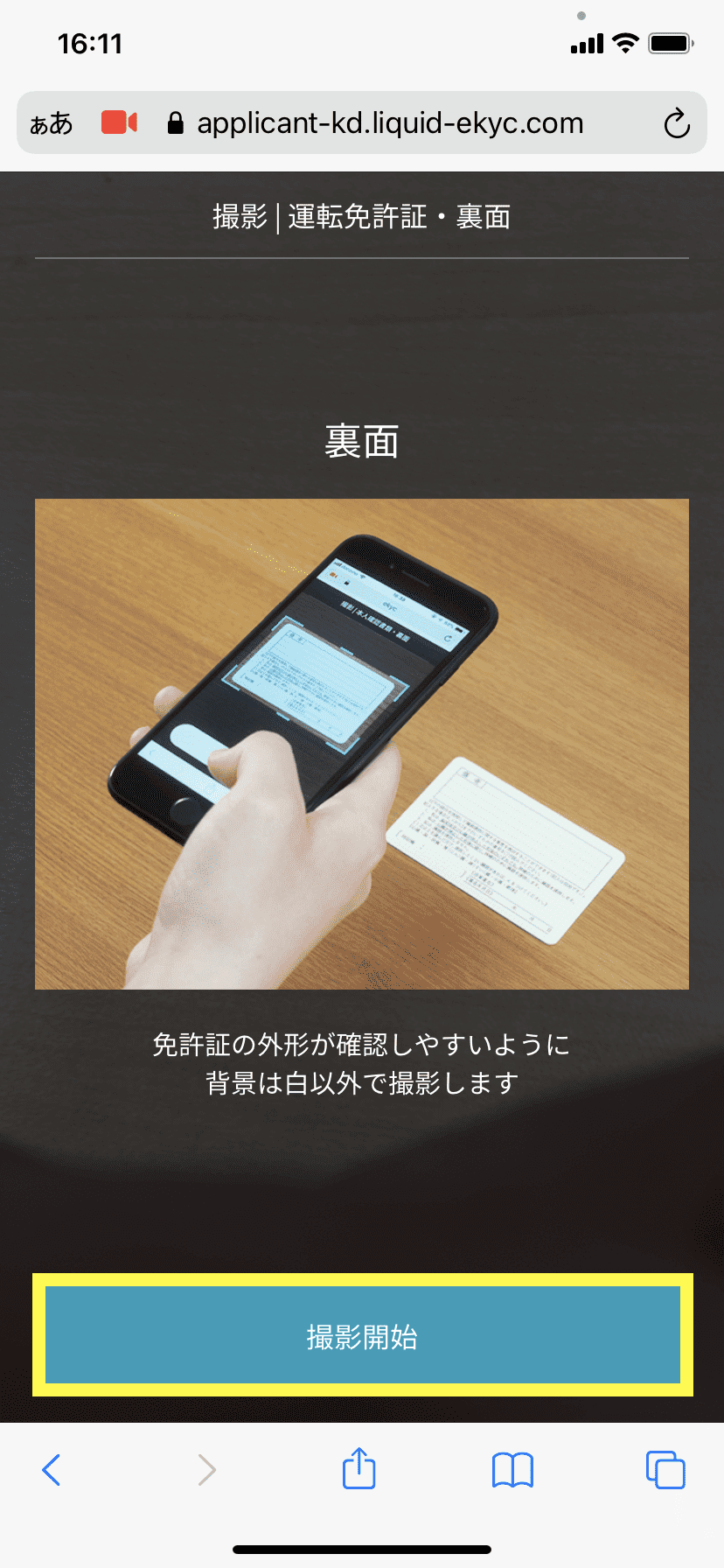
  • STEP3-19
    alt_txt

    Chạm vào "Bắt đầu chụp"

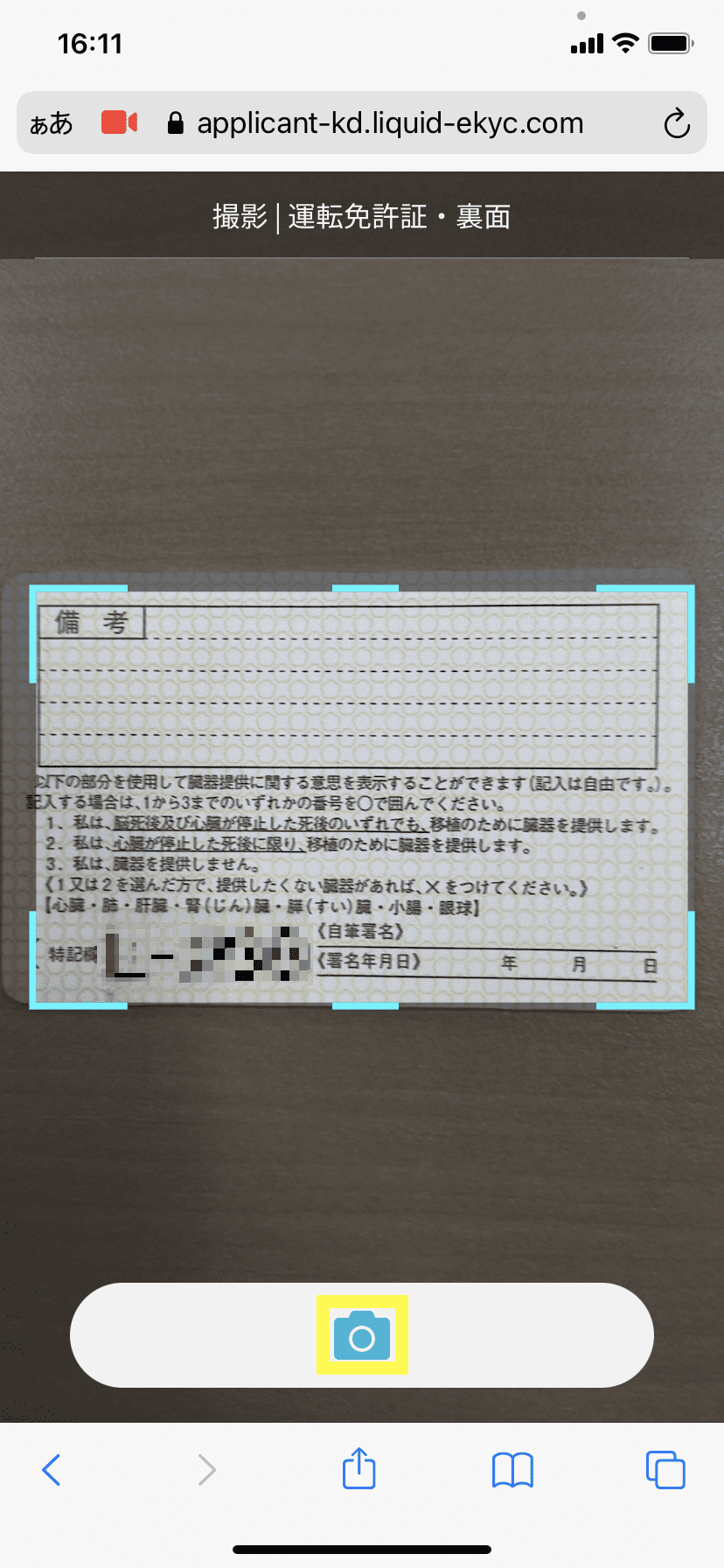
  • STEP3-20
    alt_txt

    Chụp ảnh mặt sau của giấy tờ tùy thân của bạn

  • STEP3-21
    alt_txt

    Kiểm tra ảnh bạn đã chụp và nếu không có vấn đề gì, hãy đánh dấu vào ô và nhấn "OK"

  • STEP3-22
    alt_txt

    Chạm vào "Bắt đầu chụp"

  • STEP3-23
    alt_txt

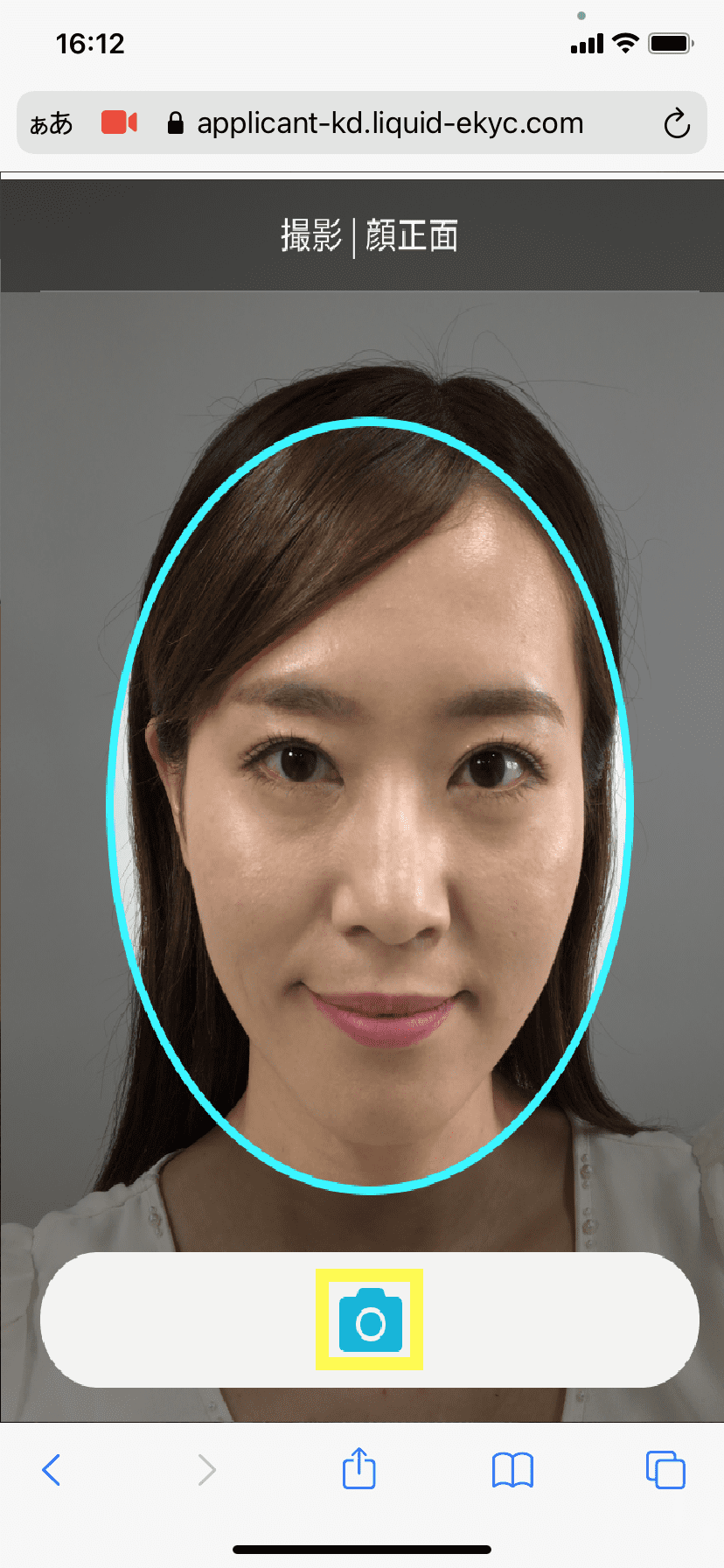
    Chụp ảnh mặt trước

  • STEP3-24
    alt_txt

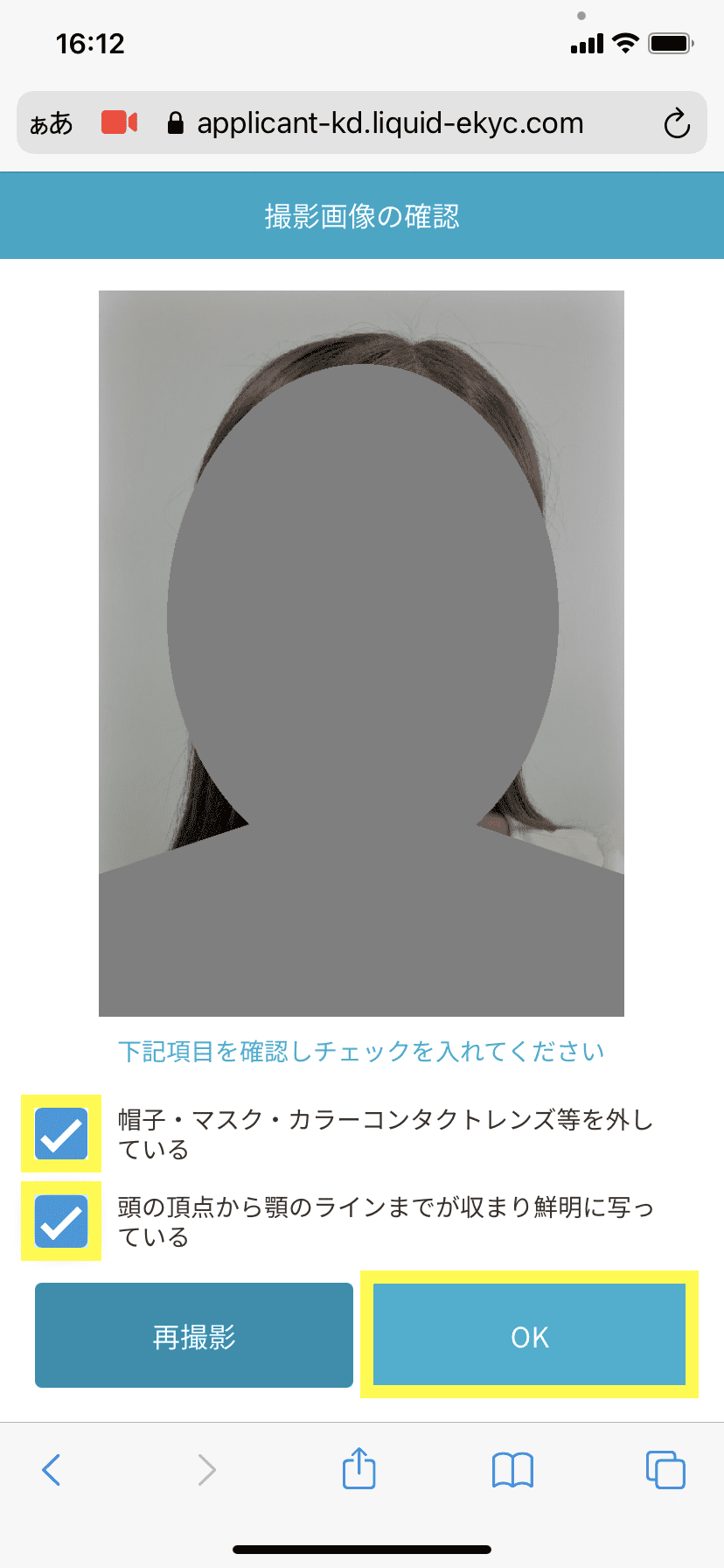
    Kiểm tra ảnh bạn đã chụp và nếu không có vấn đề gì, hãy đánh dấu vào ô và nhấn "OK"

  • STEP3-25
    alt_txt

    Chạm vào "Bắt đầu chụp"

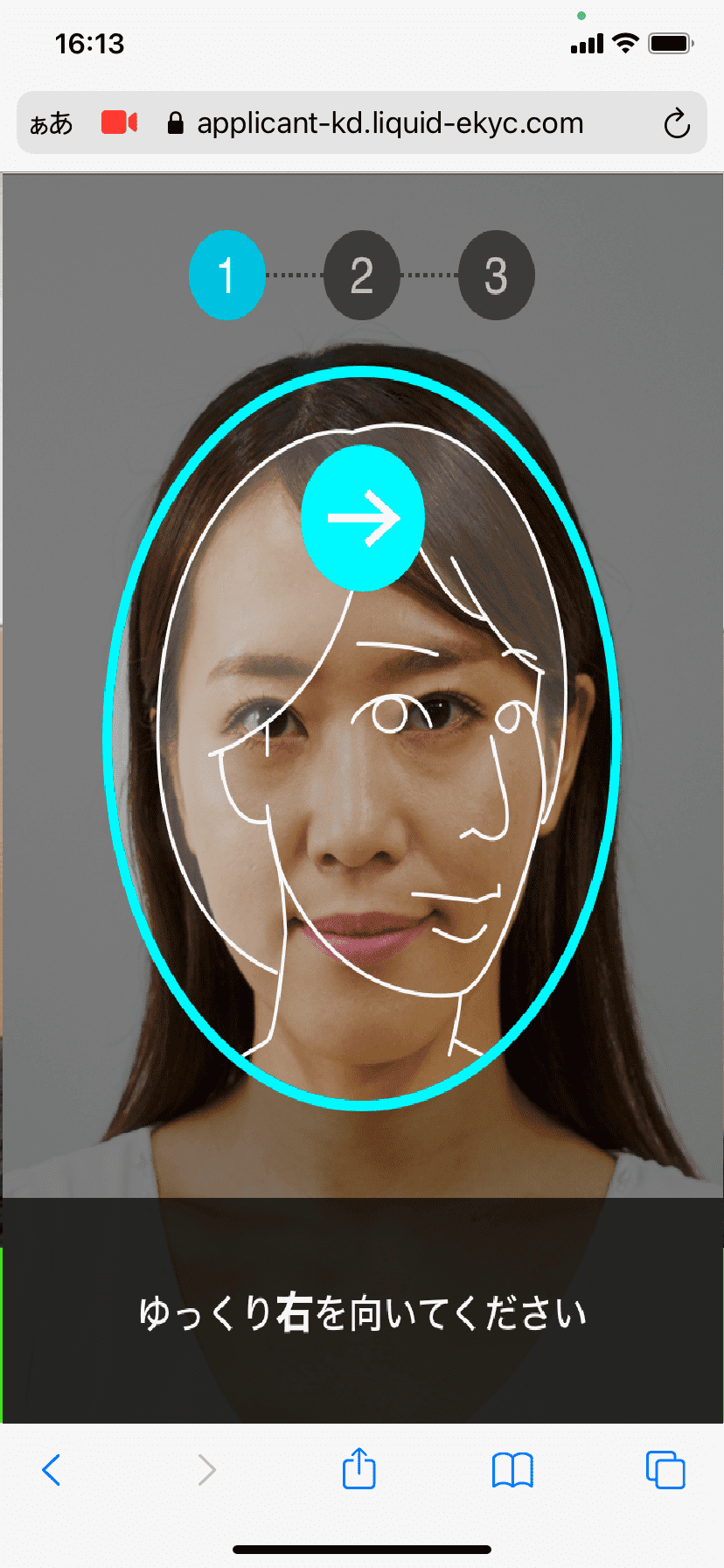
  • STEP3-26
    alt_txt

    Nhấn "Bắt đầu" và làm theo hướng dẫn để chụp ảnh toàn cảnh

  • STEP3-27
    alt_txt

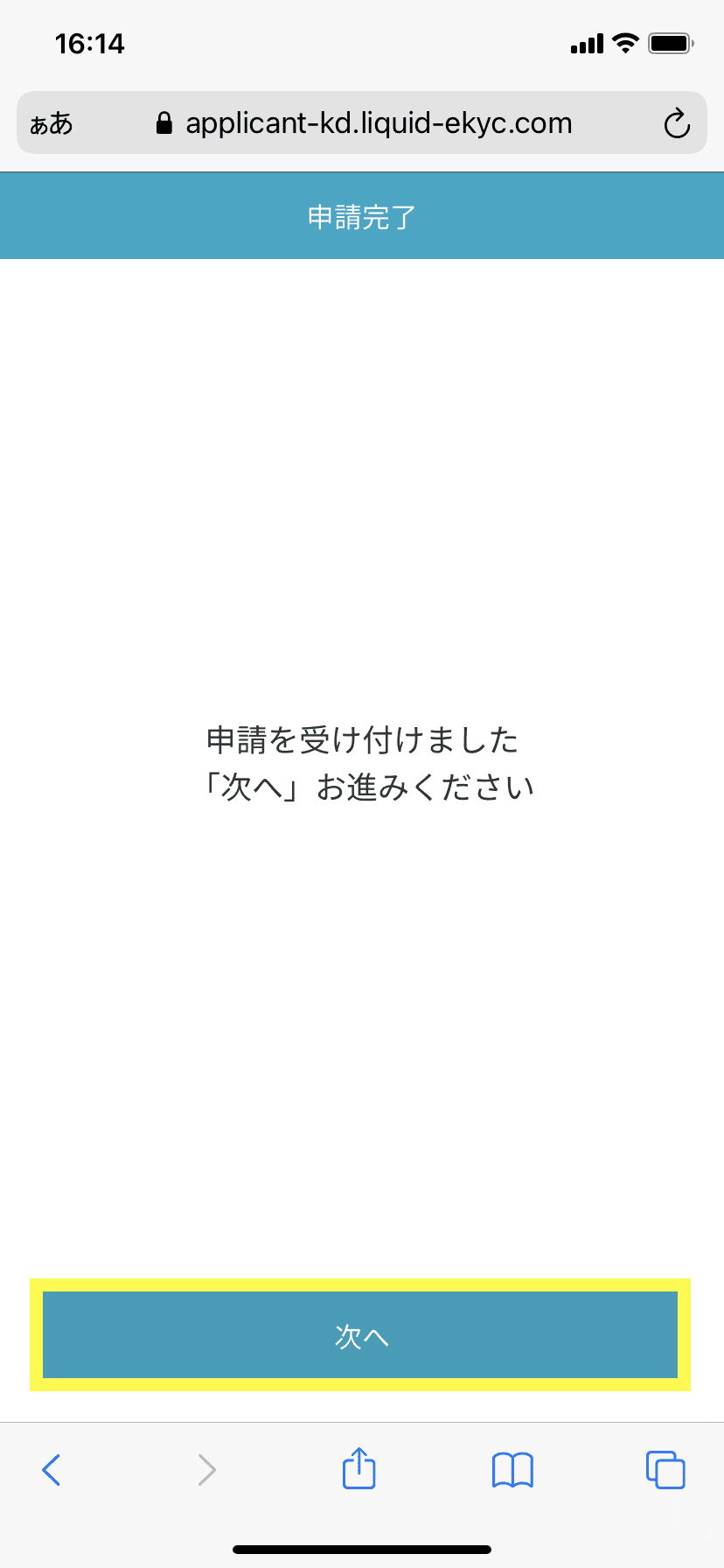
    Nhấn vào "Tiếp theo"

  • STEP3-28
    alt_txt

    Nhấn "Tiếp theo"

  • STEP3-29
    alt_txt

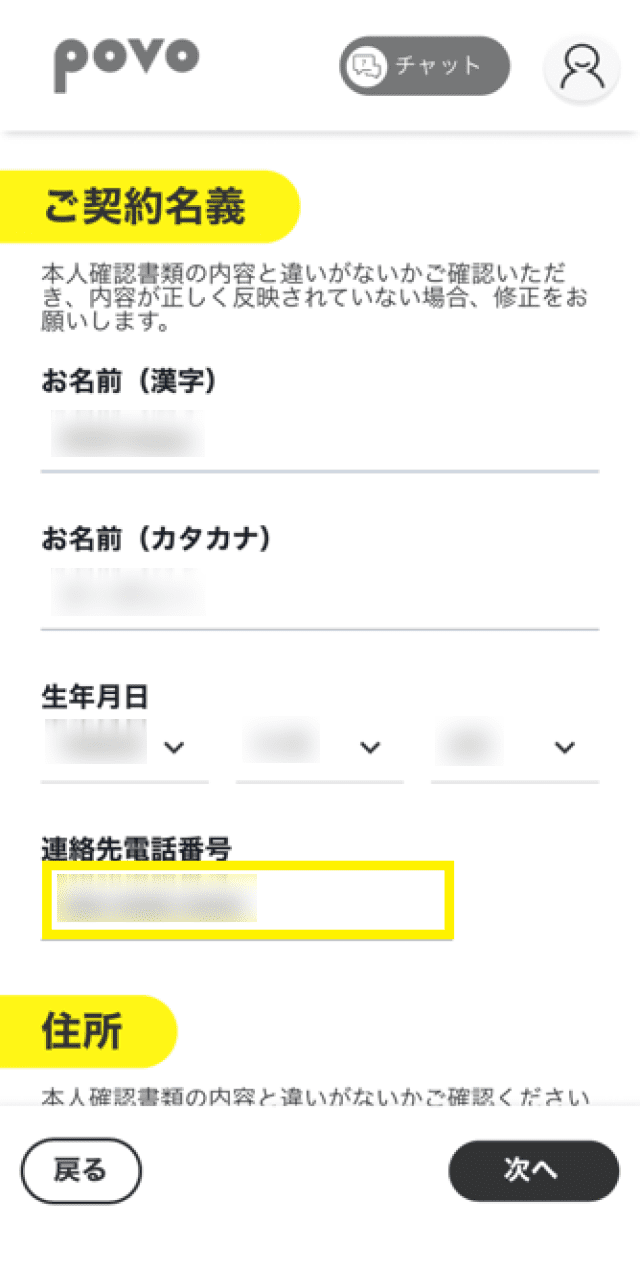
    Kiểm tra xem tên và ngày sinh của bạn có trùng khớp với thông tin trên giấy tờ tùy thân không. Nhập "Số điện thoại liên hệ" và cuộn xuống.

    *Vui lòng đảm bảo nội dung là chính xác.

  • STEP3-30
    alt_txt

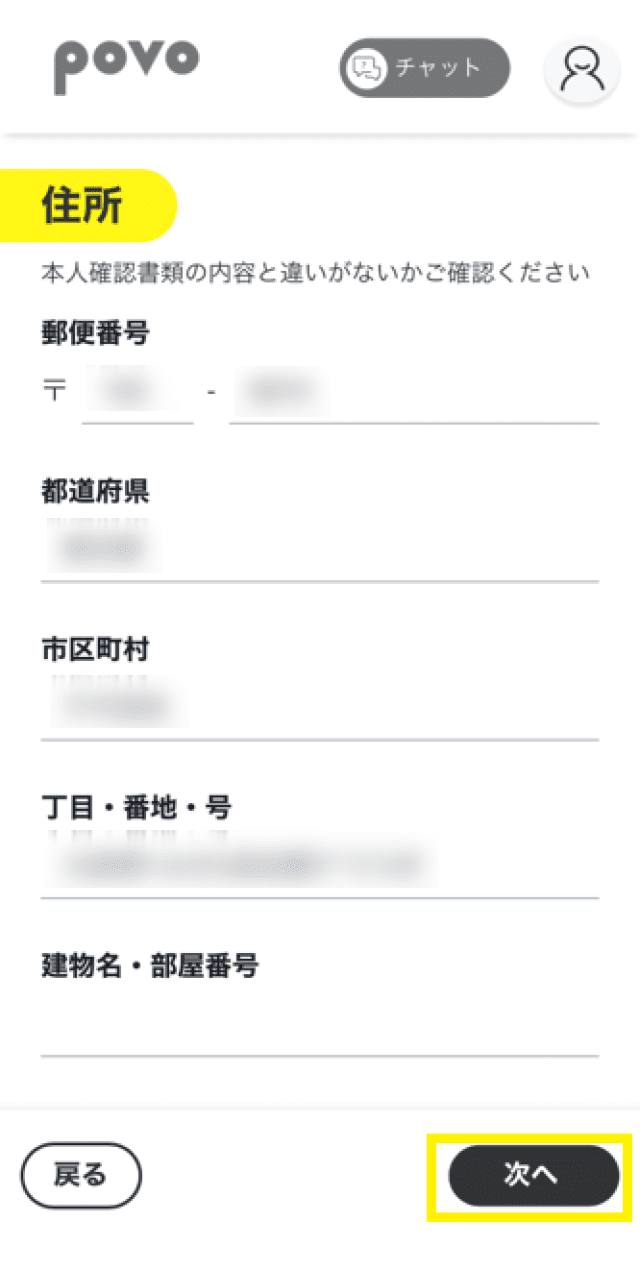
    Kiểm tra và nhập địa chỉ của bạn và nhấn "Tiếp theo"

  • STEP3-31
    alt_txt

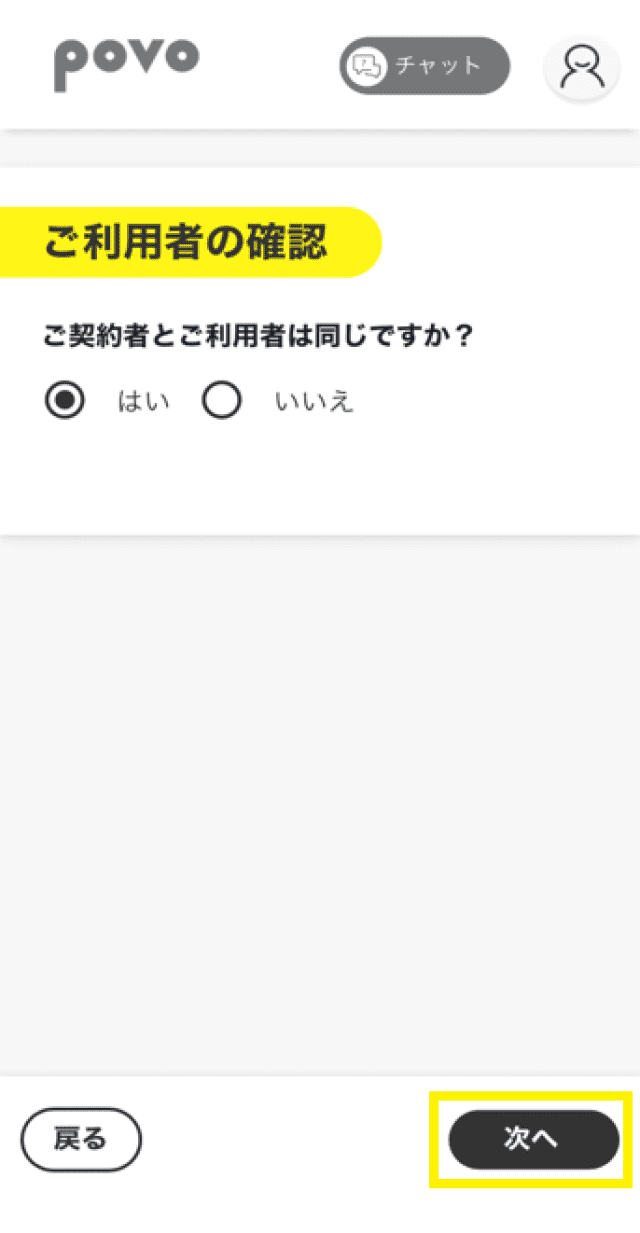
    Nếu nhà thầu và người dùng là một, hãy chọn "Có" và nhấn "Tiếp theo"

    *Nếu người ký hợp đồng và người dùng khác nhau, vui lòng làm theo hướng dẫn trên màn hình và nhập thông tin.

  • STEP3-32
    alt_txt

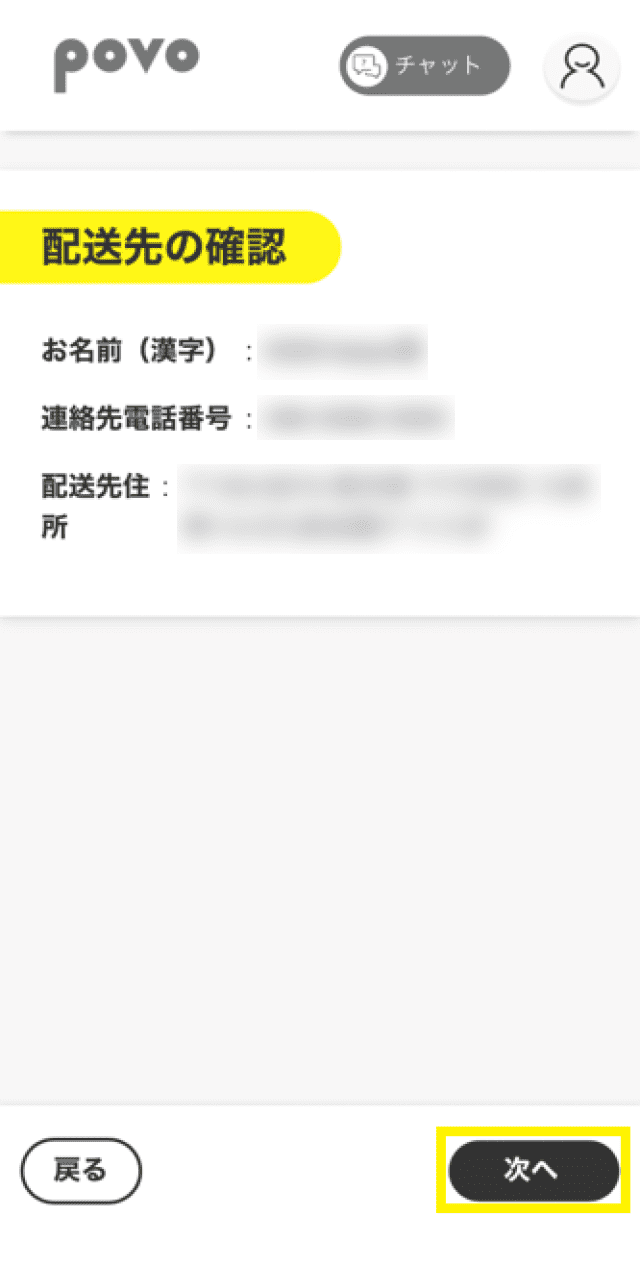
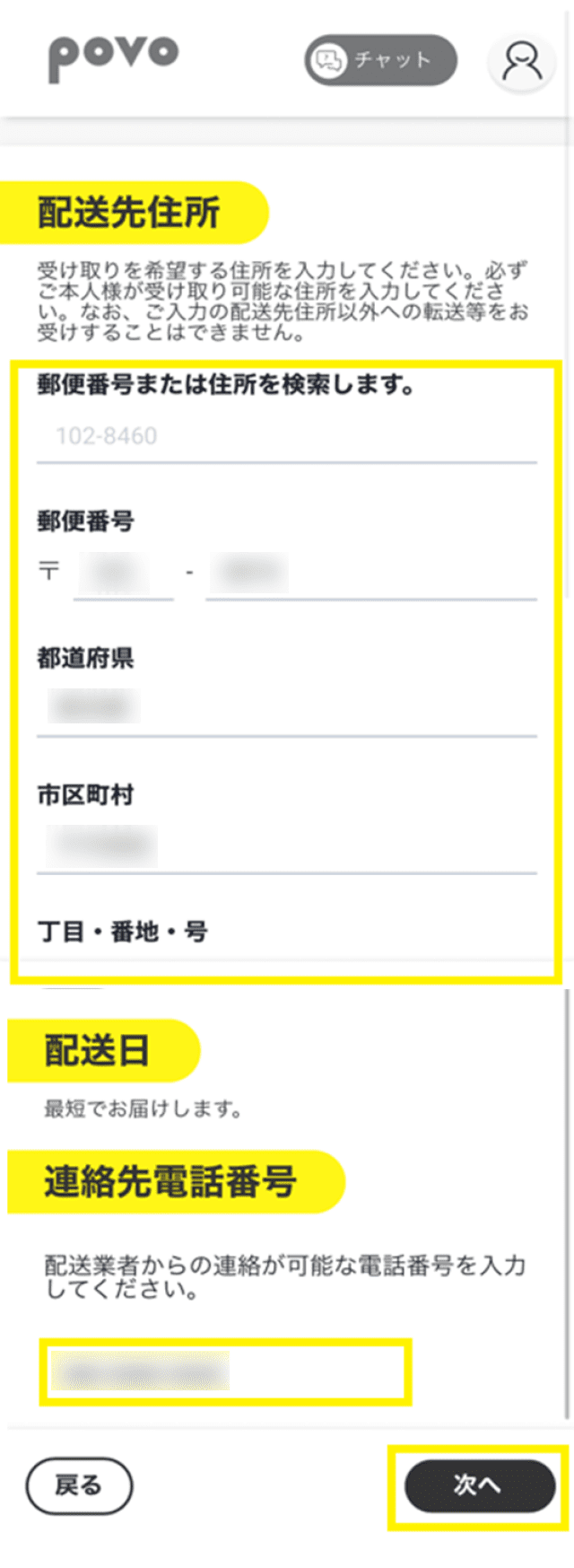
    Nhập địa chỉ giao thẻ SIM và nhấn "Tiếp theo"

    *Nếu thông tin được nhập tự động, vui lòng kiểm tra lại để đảm bảo không có lỗi nào trong thông tin bạn nhập.

  • STEP3-33
    alt_txt

    Nhấn vào "Tiếp theo"

  • STEP3-34
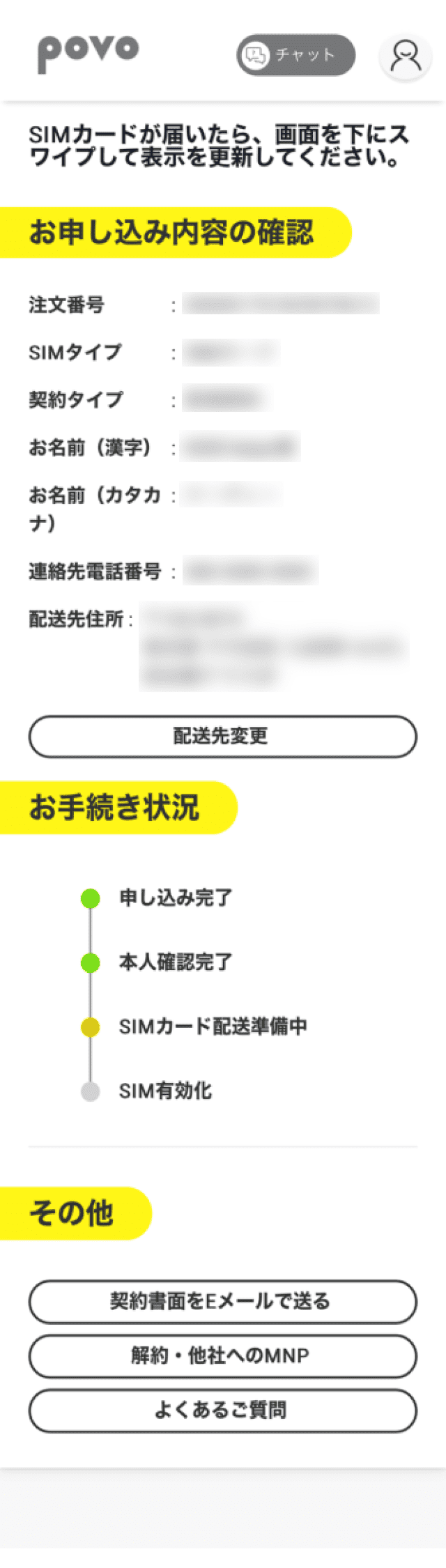
    alt_txt

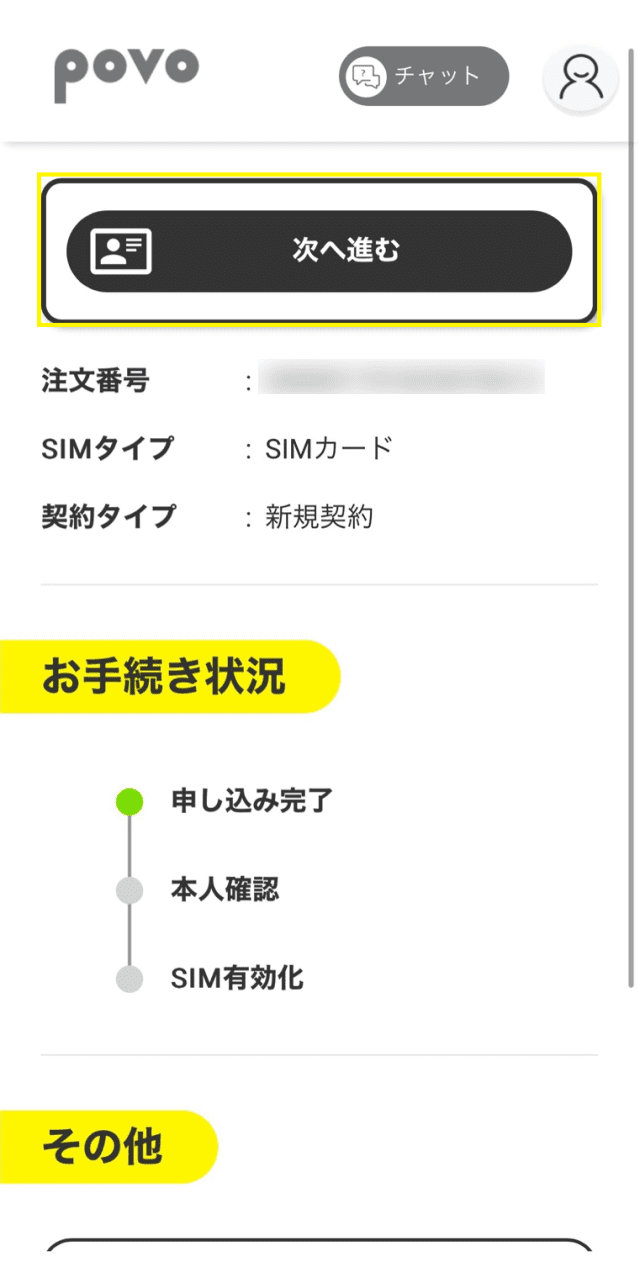
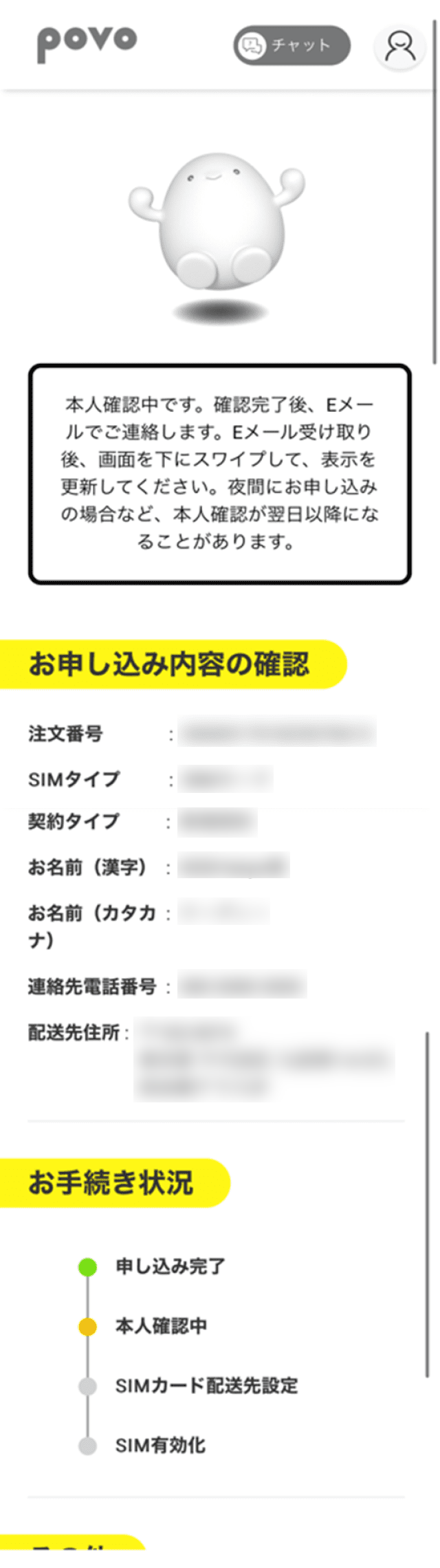
    Vui lòng chờ cho đến khi quá trình xác minh danh tính hoàn tất. Sau khi xác minh danh tính hoàn tất, bạn sẽ nhận được email. Vuốt xuống màn hình để kiểm tra tin nhắn.

  • STEP3-35
    alt_txt

    Sau khi nhận được thẻ SIM, hãy vuốt xuống màn hình để làm mới màn hình.

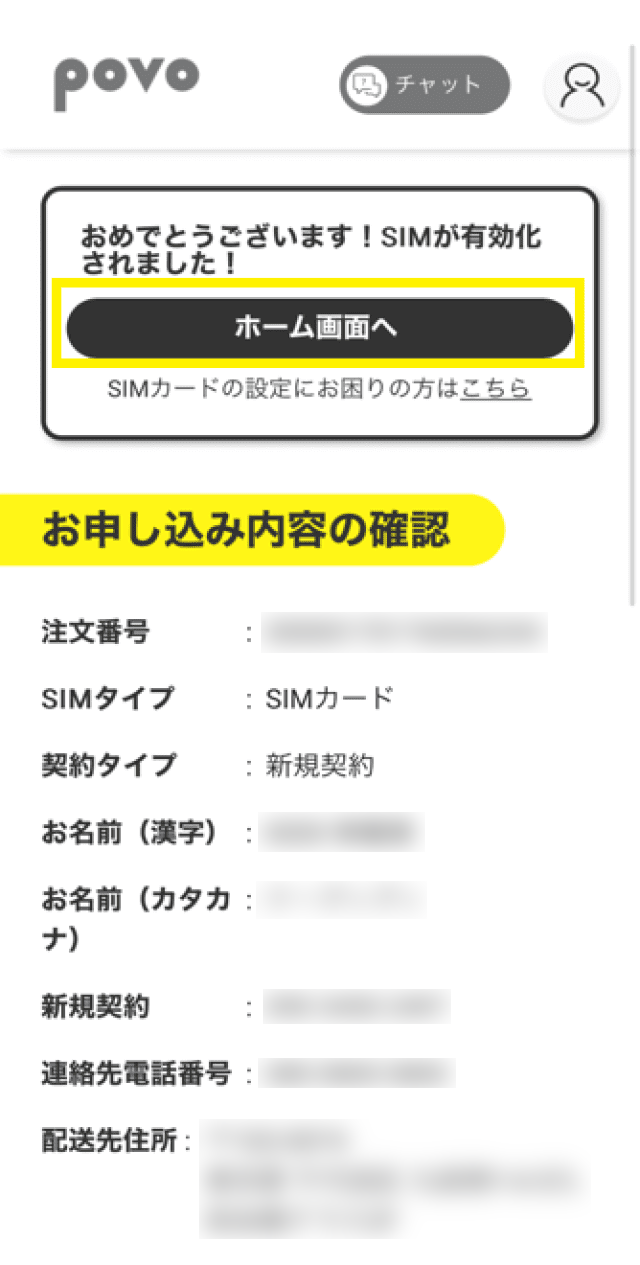
BƯỚC 4Thủ tục kích hoạt thẻ SIM

  • STEP4-1
    alt_txt

    Sau khi ký hợp đồng, bạn sẽ nhận được thẻ SIM qua đường bưu điện.

  • STEP4-2
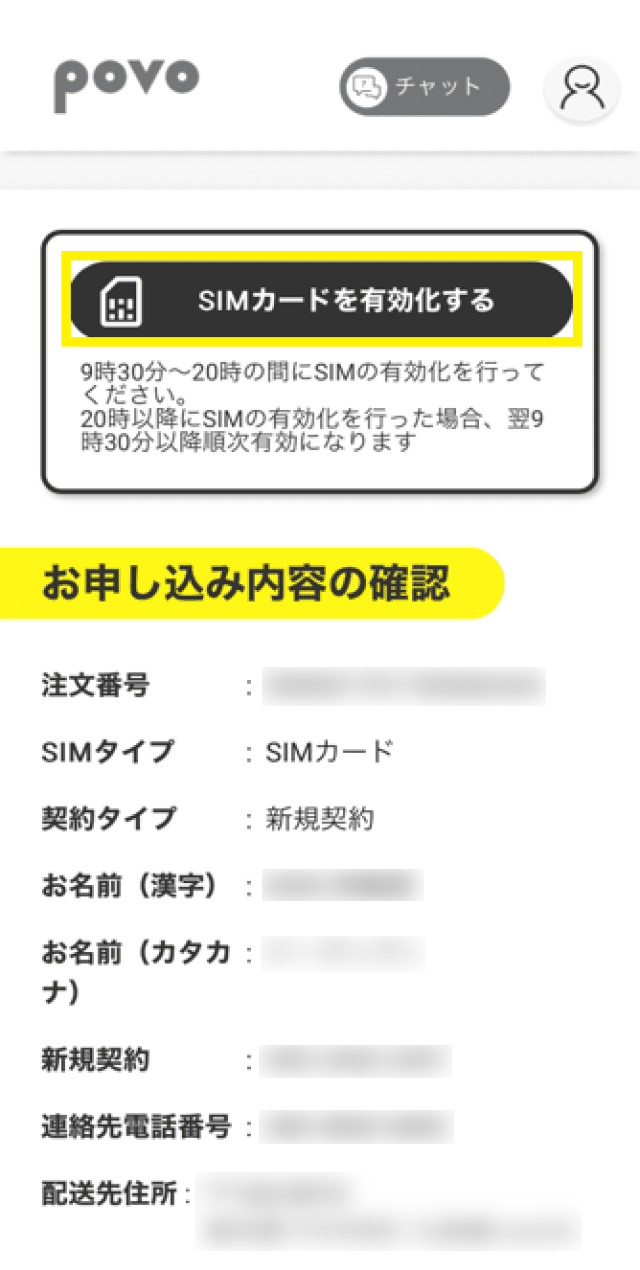
    alt_txt

    Sau khi nhận được thẻ SIM, hãy vuốt xuống để làm mới màn hình. Sau khi làm mới màn hình, hãy nhấn nút "Kích hoạt thẻ SIM".

  • STEP4-3
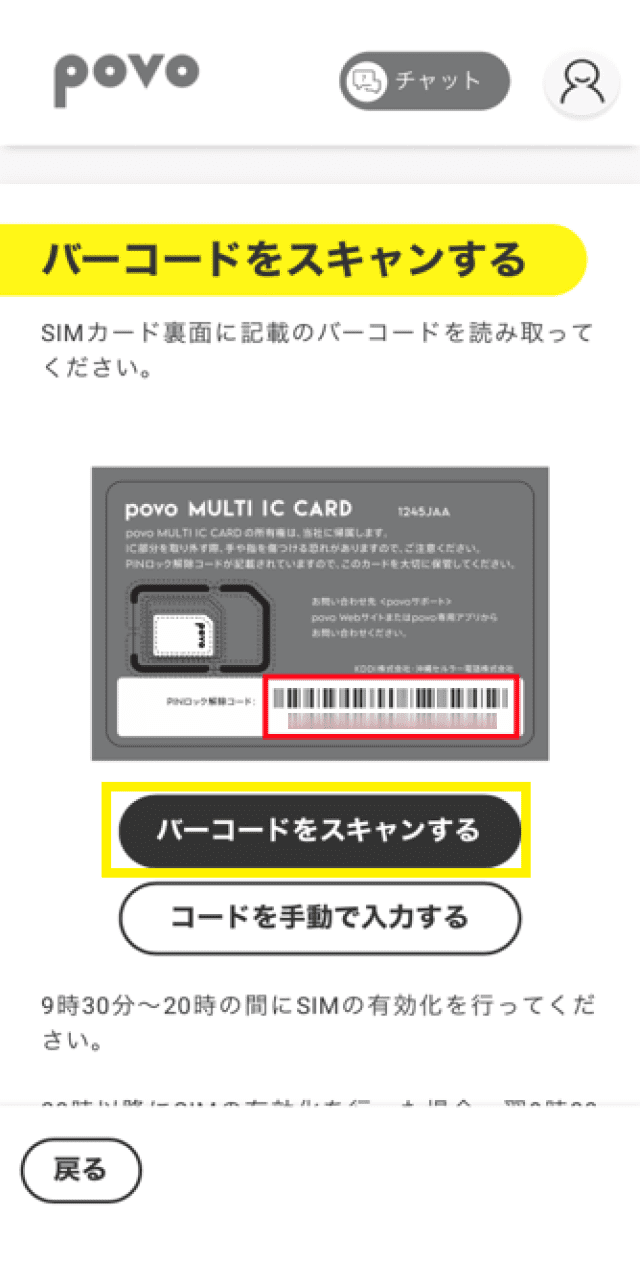
    alt_txt

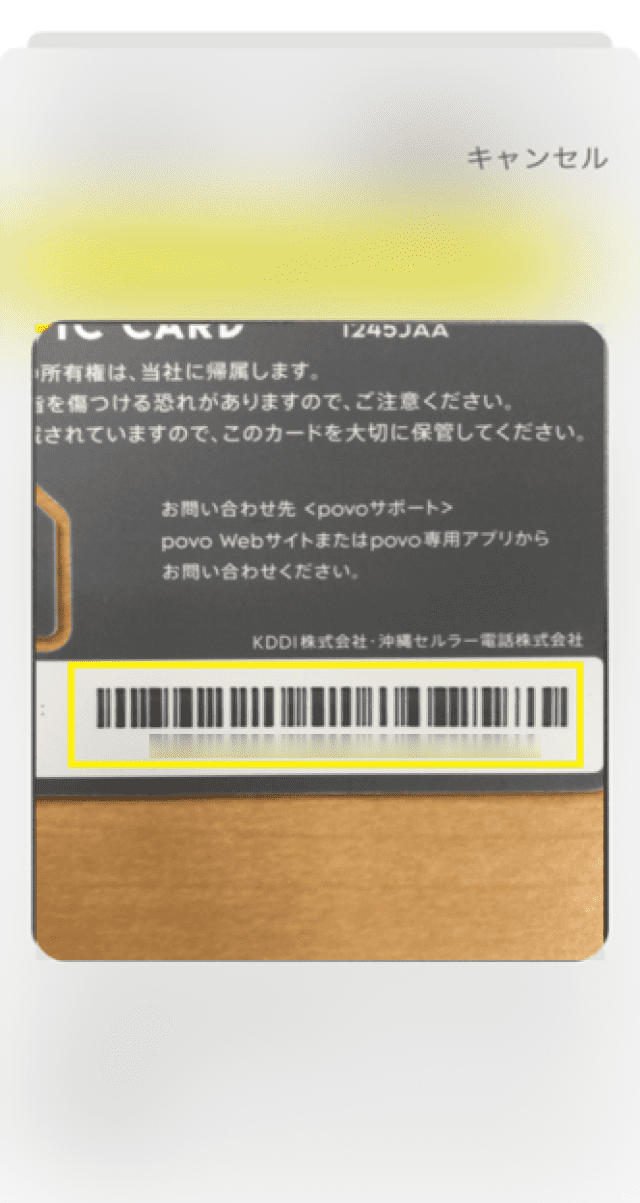
    Chạm vào "Quét mã vạch" để đọc mã vạch ở mặt sau thẻ SIM.
  • STEP4-4
    alt_txt

    Máy ảnh sẽ khởi động, vì vậy hãy quét mã vạch ở mặt sau của thẻ SIM.
    *Nếu camera không đọc được, hãy quay lại màn hình trước đó và nhập thủ công ICCID (số gồm 19 chữ số).
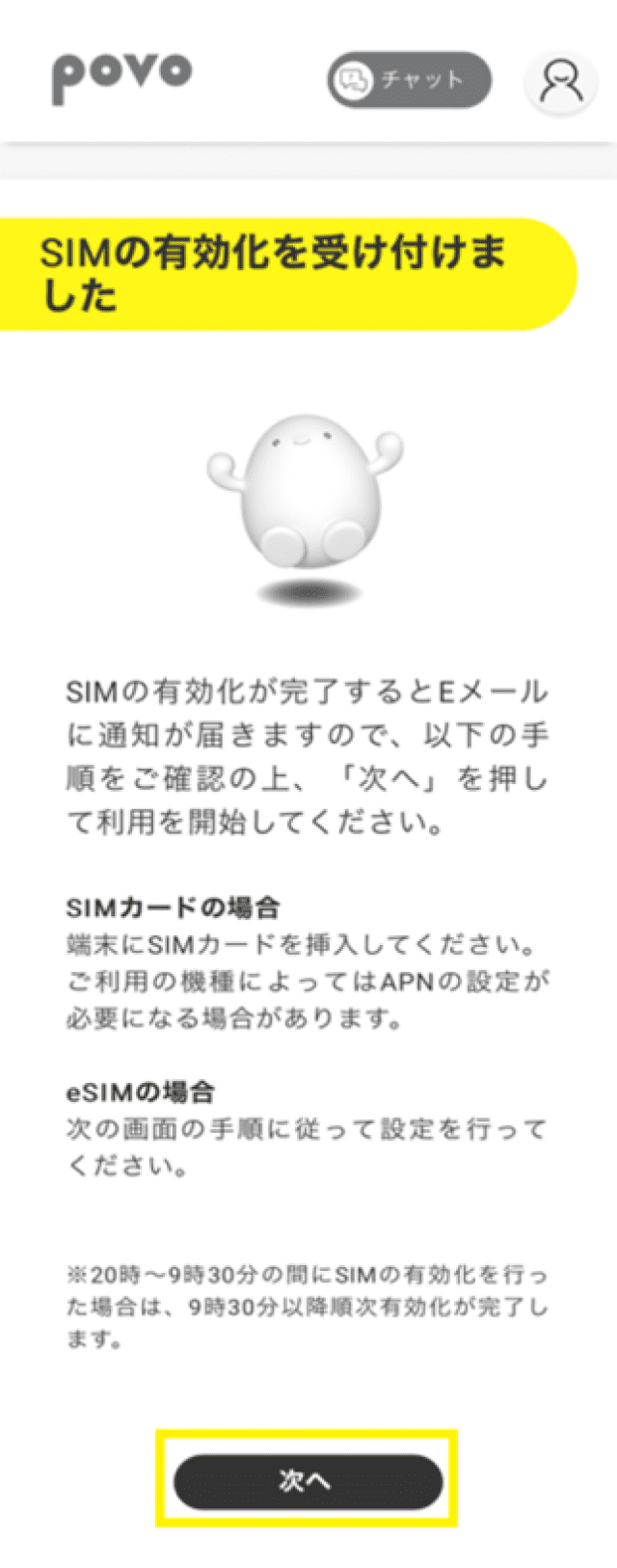
  • STEP4-5
    alt_txt

    Khi bạn nhận được email xác nhận thẻ SIM của bạn đã được kích hoạt, hãy nhấn "Tiếp theo".

  • STEP4-6
    alt_txt

    Nhấn vào "Đi tới Màn hình chính"

  • STEP4-7
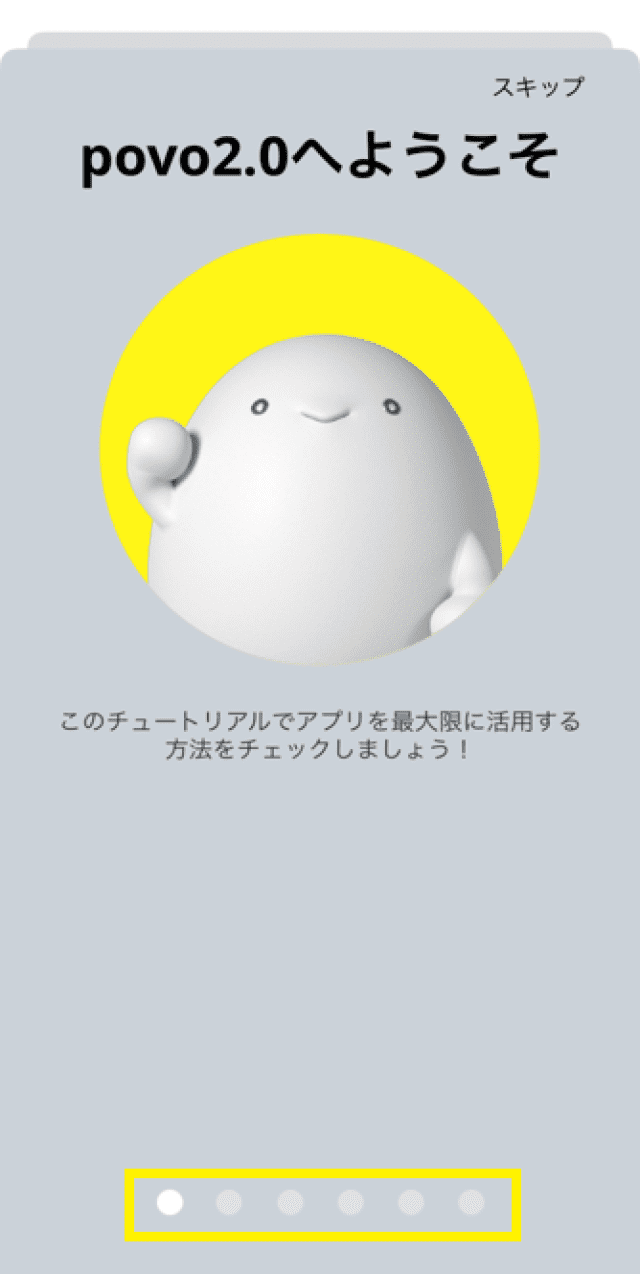
    alt_txt

    Một hướng dẫn sẽ được hiển thị, hãy vuốt để kiểm tra nội dung

  • STEP4-8
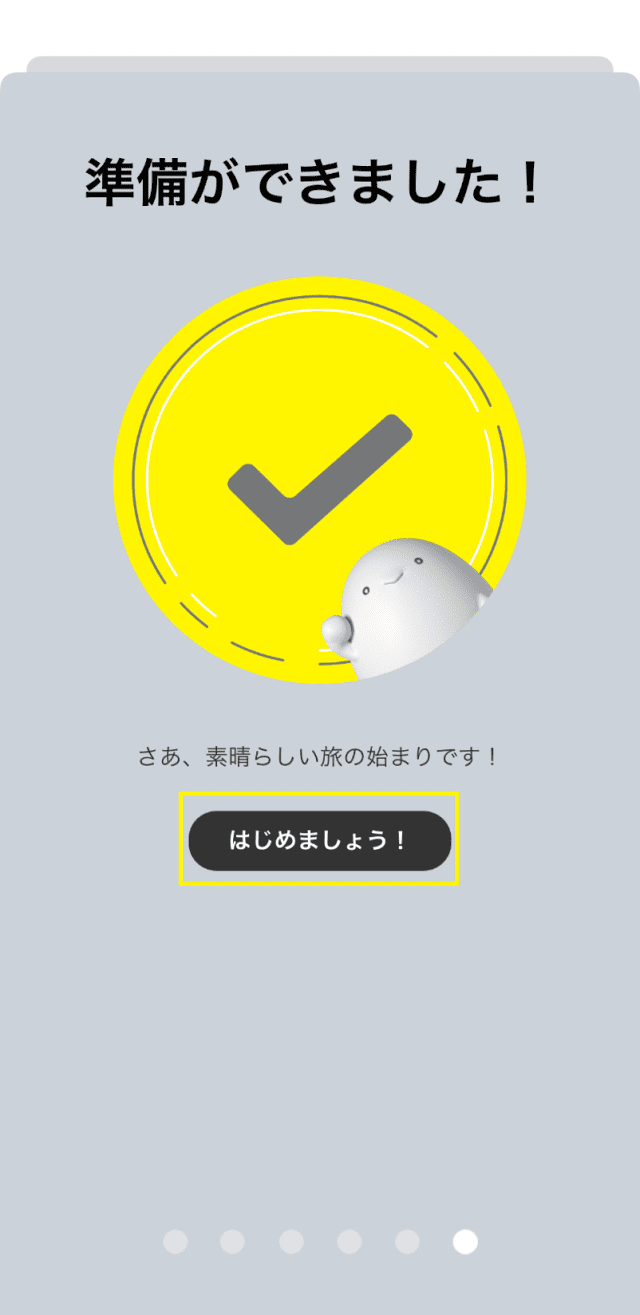
    alt_txt

    Nhấn vào "Bắt đầu thôi!"

  • STEP4-9
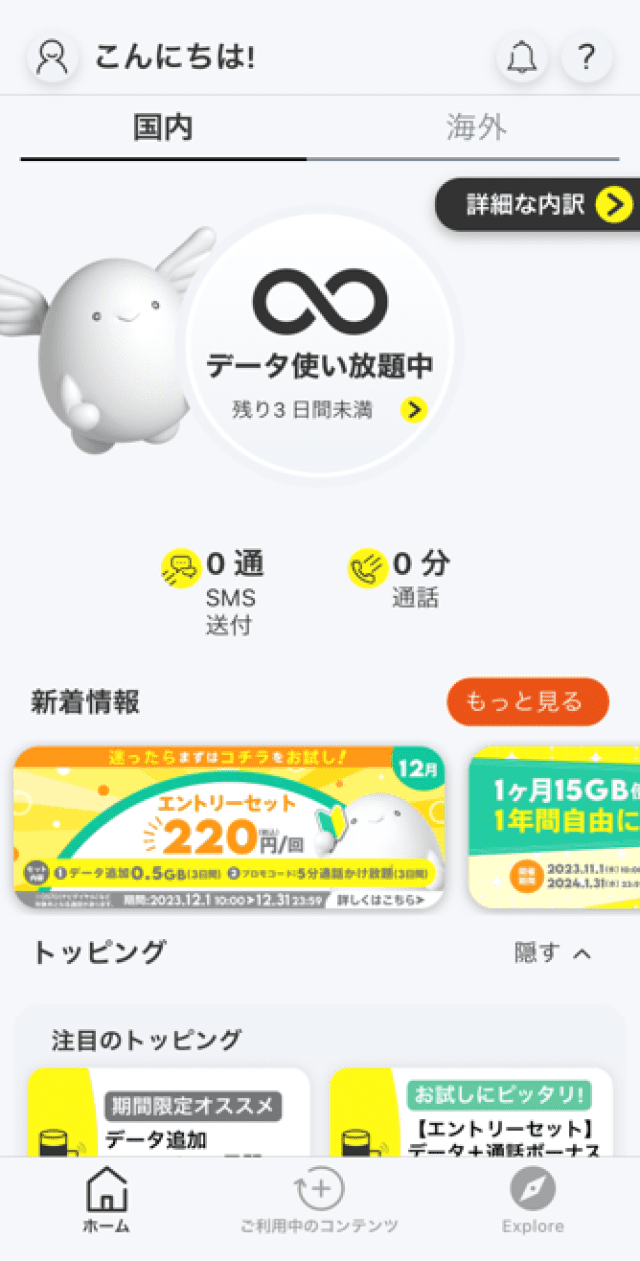
    alt_txt

    Khi màn hình chính của ứng dụng xuất hiện, hãy chuyển đến "BƯỚC 5 Lắp thẻ SIM".

BƯỚC 5Lắp thẻ SIM

  • STEP5-1
    alt_txt

    Cắt thẻ SIM có kích thước nhỏ nhất ra khỏi mặt sau.

  • STEP5-2
    alt_txt

    Rút dây nguồn của bộ định tuyến di động trên xe hơi và lắp thẻ SIM vào thiết bị khi đã tắt nguồn. Để biết thêm chi tiết, vui lòng tham khảo hướng dẫn sử dụng đi kèm. Bạn cũng có thể tải xuống hướng dẫn sử dụng tại đây.

BƯỚC 6Kết nối với mạng Wi-Fi

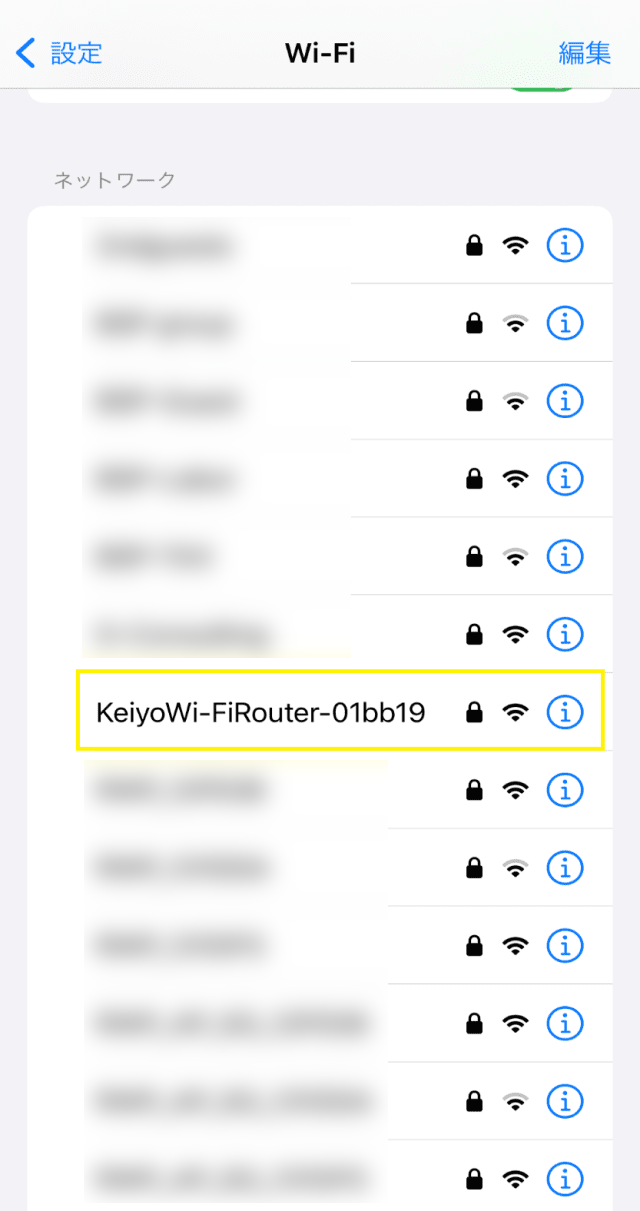
  • STEP6-1
    alt_txt

    Khởi động lại bộ định tuyến di động bằng cách rút và cắm lại dây nguồn bật lửa hoặc bằng cách nhấn nút đặt lại.

  • STEP6-2
    alt_txt

    Trên màn hình cài đặt của thiết bị hỗ trợ Wi-Fi như điện thoại thông minh, hãy chọn "KeiyoWi-FiRouter-XXXXXX" (cài đặt mặc định).

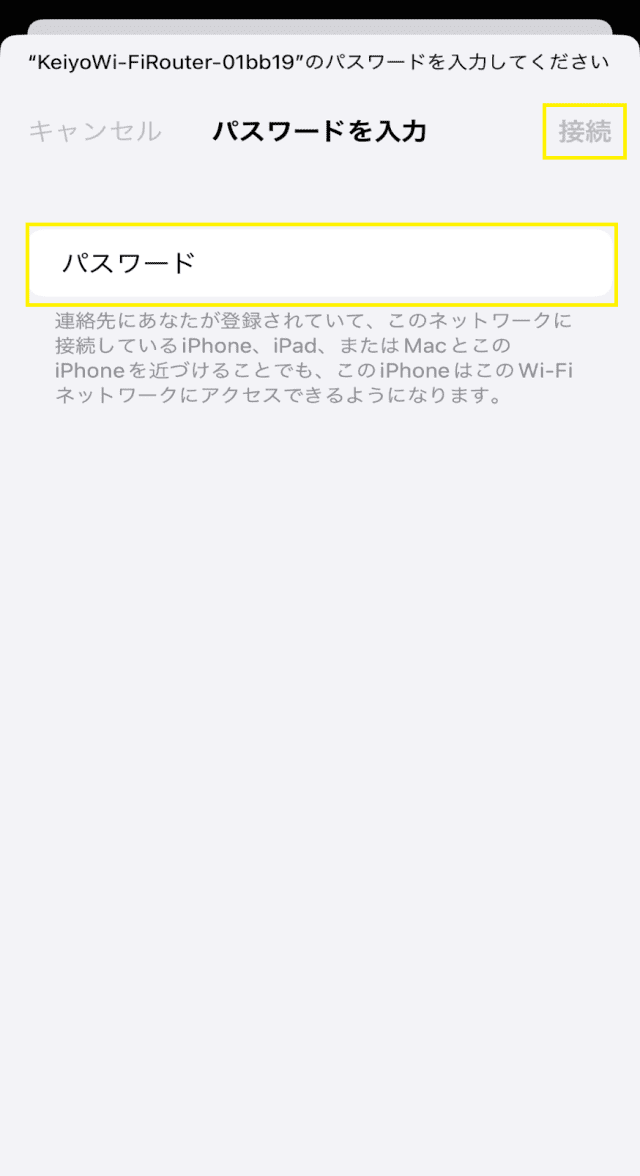
  • STEP6-3
    alt_txt

    Nhập mật khẩu và nhấn "Kết nối". Mật khẩu ban đầu để kết nối là "1234567890".

    *Nếu bạn được hỏi "Ngân hàng trực tuyến này không có kết nối internet. Bạn có muốn duy trì kết nối không?", vui lòng chọn "Có".

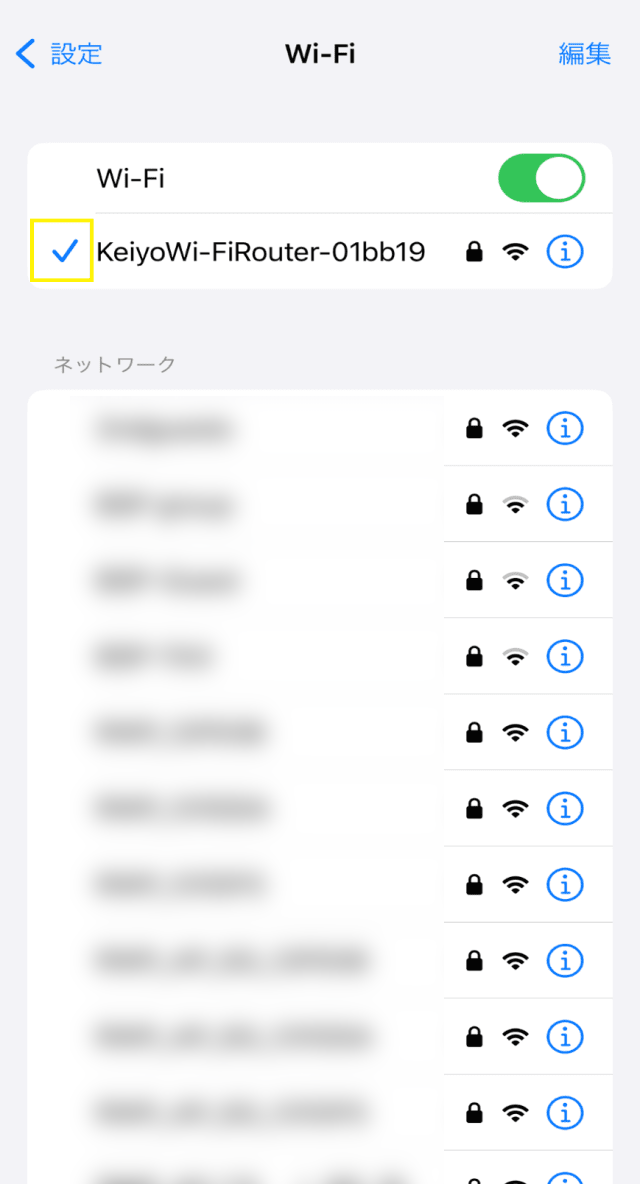
  • STEP6-4
    alt_txt

    Kết nối hoàn tất khi dấu kiểm hoặc dấu sector xuất hiện trên màn hình.

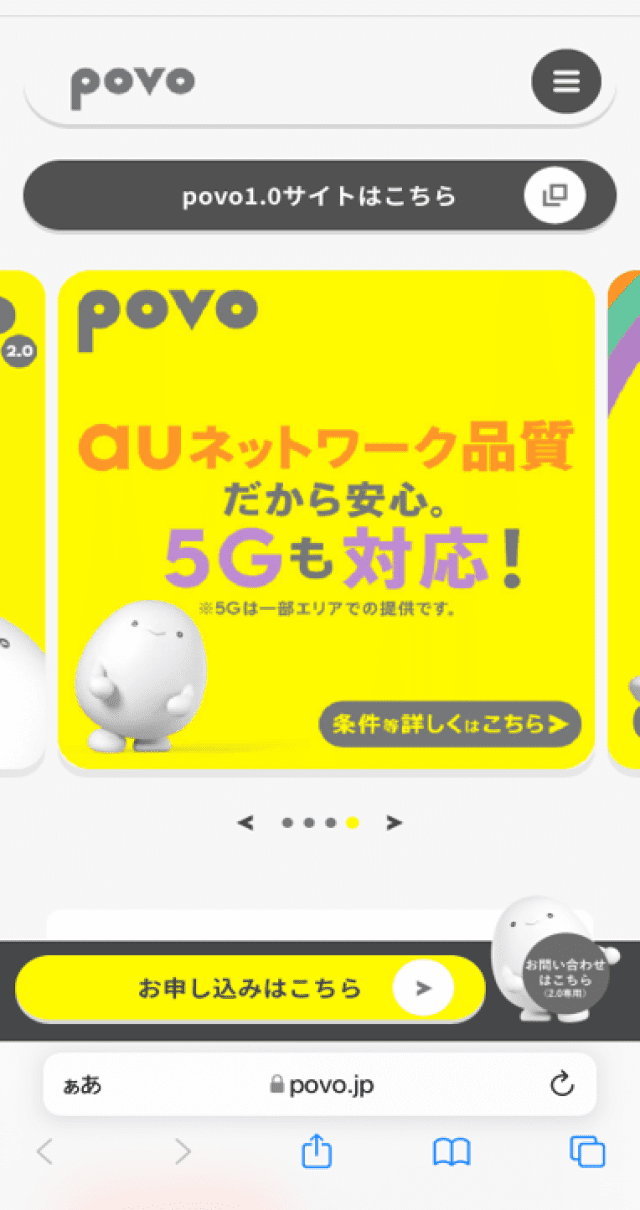
  • STEP6-5
    alt_txt

    Khởi động trình duyệt và kiểm tra xem có thể truy cập trang web (https://povo.jp) bằng cách sử dụng dữ liệu di động hay không.

    ※Trước khi mua topping dữ liệu, có thể mất thời gian để hiển thị màn hình, nhưng nếu màn hình đã hiển thị thì không có vấn đề gì.

    Như vậy là hoàn tất cài đặt sử dụng giao tiếp.

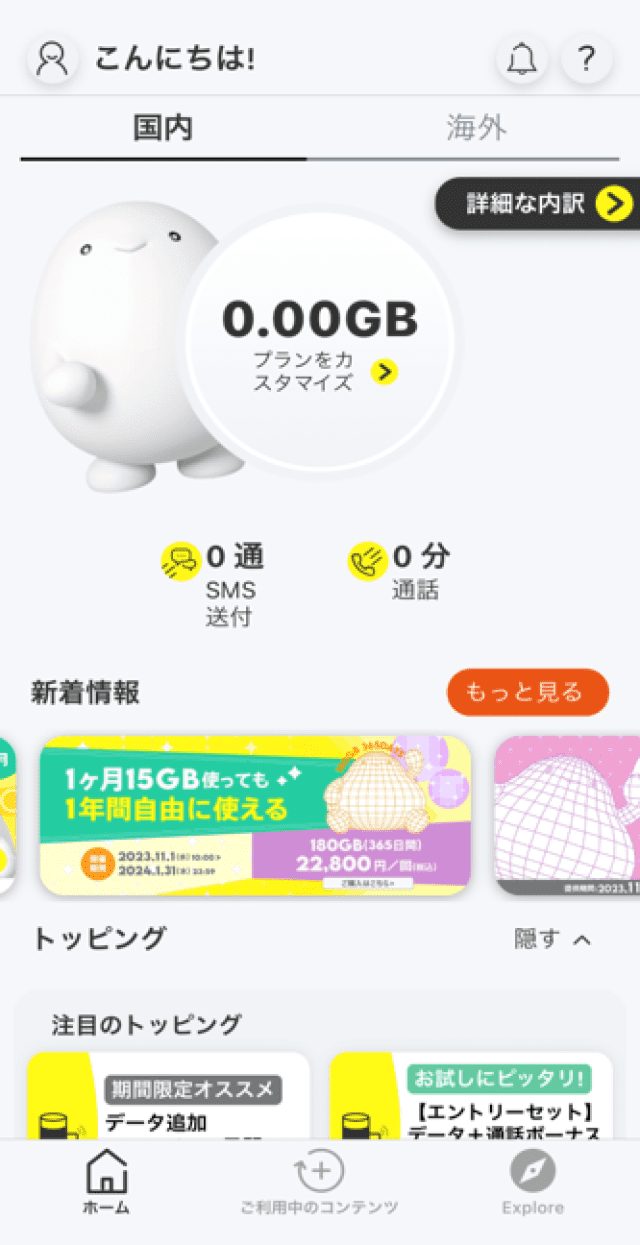
BƯỚC 7Mua topping

Hiện tại, khách hàng đang sử dụng povo2.0 trên điện thoại thông minh, vui lòng chuyển đổi tài khoản đang đăng nhập sang tài khoản đang sử dụng trên bộ định tuyến di động trên xe trước khi thực hiện việc mua topping.
Vui lòng kiểm tra "BƯỚC 1 Đăng xuất ứng dụng povo2.0" để biết thêm chi tiết.
  • STEP7-1
    alt_txt

    Khởi động ứng dụng 'povo2.0'.

  • STEP7-2
    alt_txt

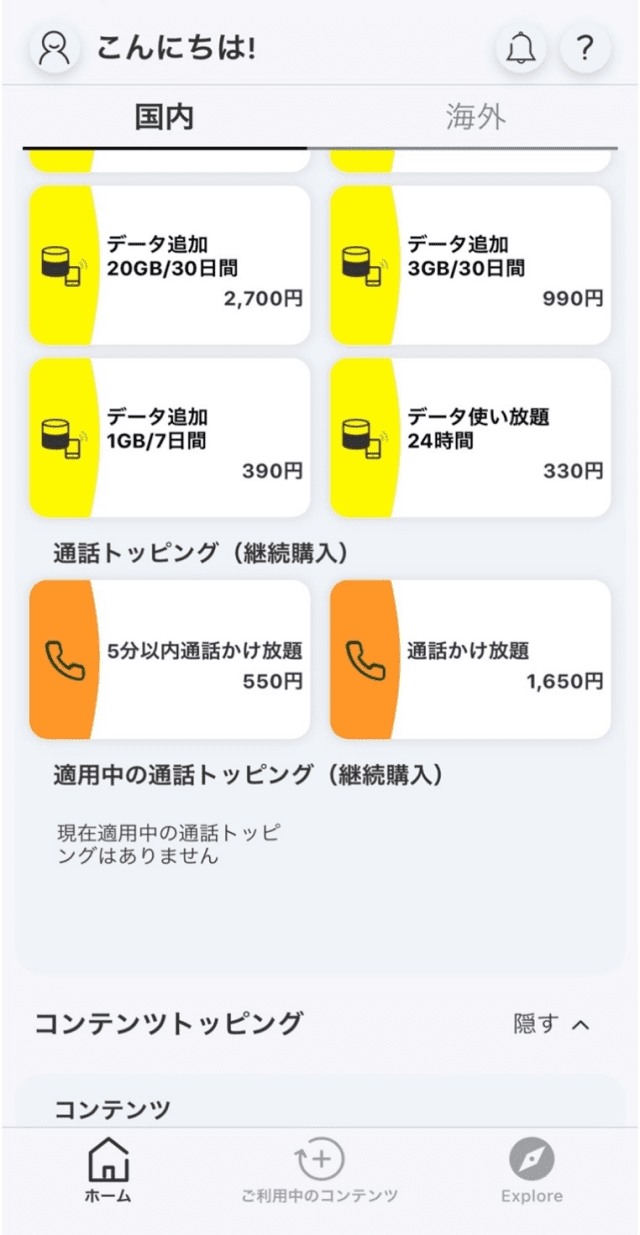
    Nhấn vào topping mà bạn muốn mua.

  • STEP7-3
    alt_txt

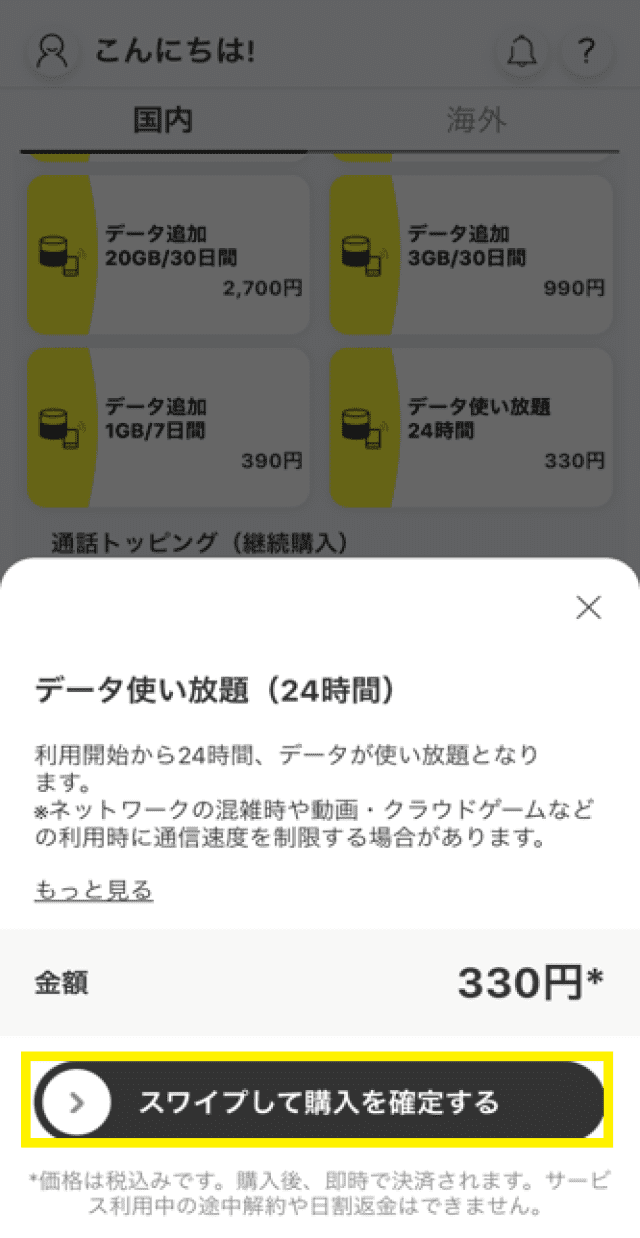
    Vuốt "Vuốt để xác nhận mua hàng"

  • STEP7-4
    alt_txt

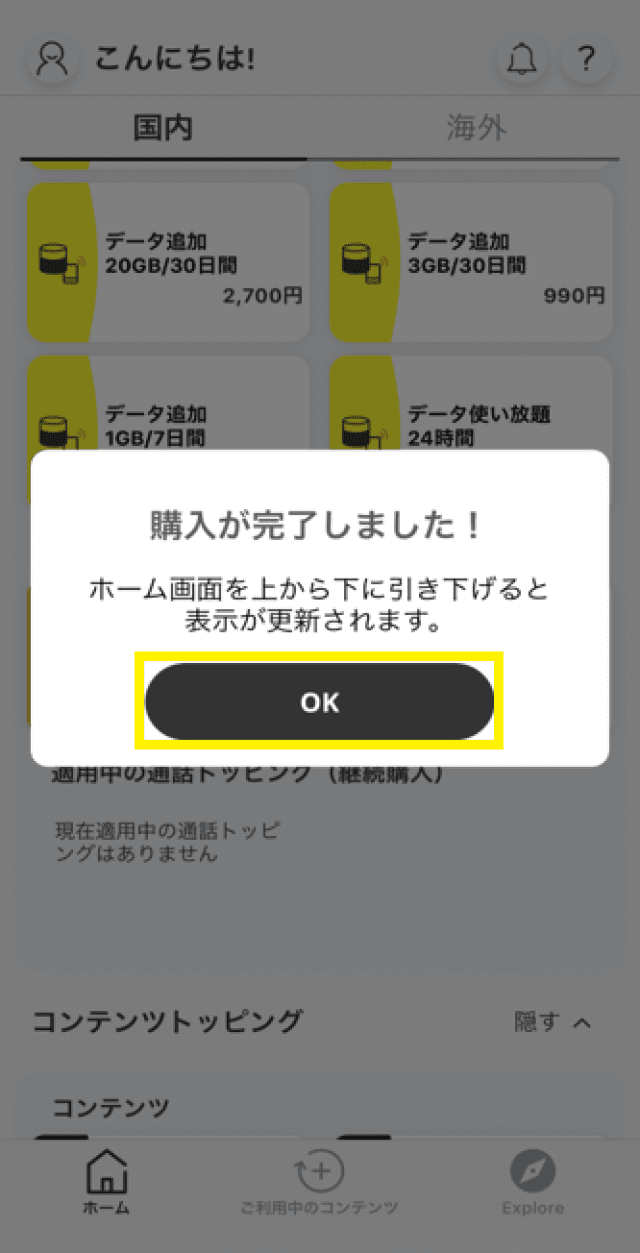
    Nhấn "OK"

  • STEP7-5
    alt_txt

    Kiểm tra xem dữ liệu hiển thị còn lại đã thay đổi chưa

Các lưu ý quan trọng

  • Để thực hiện các thủ tục hợp đồng một cách lần lượt, trong thời gian đông đúc có thể mất vài ngày để hoàn tất.
  • Sau khi hoàn tất, chúng tôi sẽ liên hệ với bạn theo địa chỉ email bạn đã đăng ký.
  • Khi thực hiện thủ tục hủy hợp đồng, vui lòng lắp thẻ SIM đang sử dụng với bộ định tuyến di động trên xe vào smartphone có thể sử dụng ứng dụng povo2.0 và thực hiện thủ tục tại đây.
  • Trong dịch vụ povo2.0, bạn không thể đăng ký bằng email của nhà mạng.
  • Khách hàng là pháp nhân không thể đăng ký.

※Hiện tại, nếu bạn đang sử dụng thẻ SIM không phải povo2.0 trên bộ định tuyến di động trong xe, hãy thực hiện theo các bước dưới đây để đăng ký povo2.0, sau đó thực hiện thiết lập lại bộ định tuyến di động trong xe (thiết lập lại xuất xưởng), lắp thẻ SIM vào bộ định tuyến di động trong xe và bật nguồn, sau đó chờ một chút. Đối với các mẫu cũ (mua trước ngày 27 tháng 12 năm 2023), cần thiết lập APN riêng, vì vậy hãy kiểm tra hướng dẫn sử dụng của "bộ định tuyến di động trong xe" hoặc liên hệ với bộ phận hỗ trợ khách hàng của Keiyo Engineering.