Chuyển đổi nhanh eSIM
(Tương thích với iPhone/iPad)

Tổng quan

alt_txt

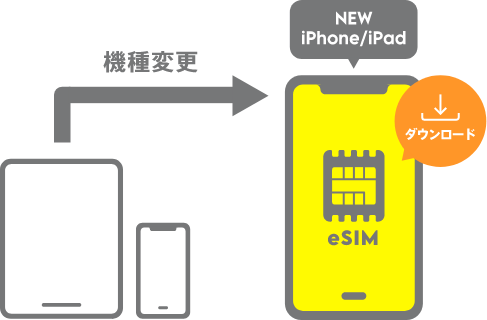
Nếu bạn đang sử dụng iPhone/iPad hỗ trợ chuyển đổi nhanh eSIM, bạn có thể thực hiện thủ tục cấp lại eSIM từ menu cài đặt của thiết bị.
Xác minh danh tính của bạn qua eKYC là không cần thiết, và bạn có thể tự động tải xuống eSIM mà không cần sử dụng mã QR, vì vậy bạn có thể dễ dàng thay đổi thiết bị hơn.

※ Chuyển đổi nhanh eSIM không khả dụng với gói dữ liệu povo2.0 Data Only.

<Trong trường hợp bạn đang sử dụng thẻ SIM>
Bằng cách chuyển đổi nhanh eSIM, bạn có thể chuyển thẻ SIM vật lý mà bạn đang sử dụng sang eSIM trên iPhone mới.

Thiết bị tương thích

Quy trình này tương thích với iOS 16/iPadOS 17.4 trở lên. Nếu iPhone/iPad mới và iPhone/iPad cũ của bạn không chạy iOS 16/iPadOS 17.4 trở lên, vui lòng cập nhật iOS/iPadOS trước khi tiếp tục.

*Xin lưu ý rằng bạn có thể không sử dụng được dịch vụ này nếu thiết bị của bạn không hỗ trợ chuyển đổi nhanh eSIM. Trong trường hợp này, vui lòng đăng ký cấp lại SIM bằng ứng dụng povo2.0.

Quy trình thực hiện

Giờ tiếp tân: 7:00-23:50, 1:00-2:50

*Màn hình thiết bị hiển thị dành cho iPhone. Người dùng iPad có thể làm theo quy trình tương tự.
BƯỚC 1Thiết lập Bluetooth
Hãy đảm bảo rằng Bluetooth đã được bật trên cả iPhone/iPad mới và iPhone/iPad trước đó của bạn, và mật mã đã được đặt trên iPhone/iPad trước đó.
BƯỚC 2Hoàn tất quy trình trên iPhone/iPad mới của bạn
  • STEP2-1

    [iPhone/iPad mới]

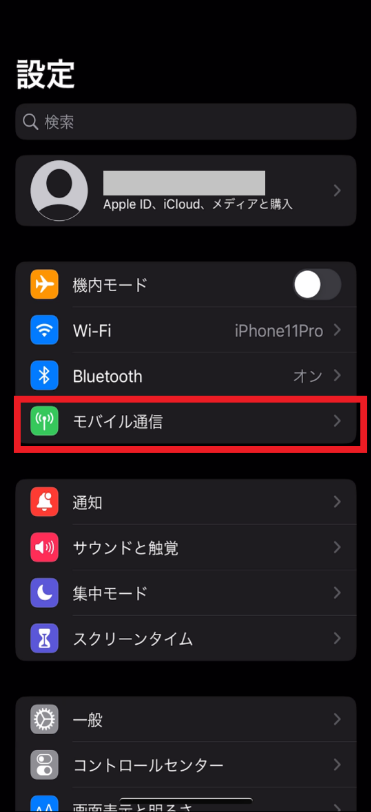
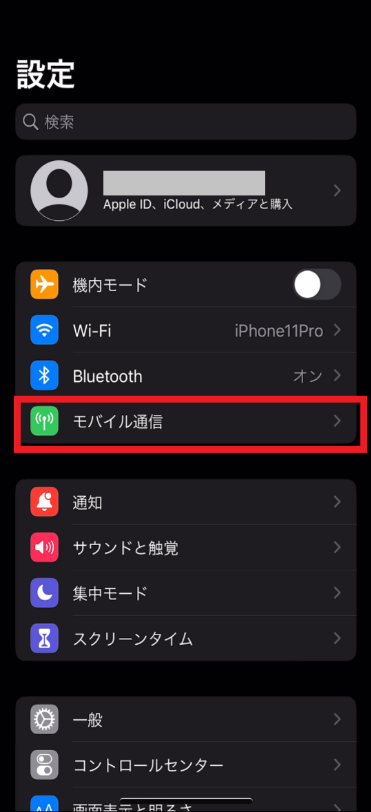
    Từ màn hình chính, chạm vào ứng dụng "Cài đặt", sau đó chạm vào "Dữ liệu di động"

  • STEP2-2

    [iPhone/iPad mới]

    Nhấn vào "Thiết lập dữ liệu di động"

    * Nếu "Thêm dữ liệu di động" được hiển thị, hãy chạm vào "Thêm dữ liệu di động"

  • STEP2-3

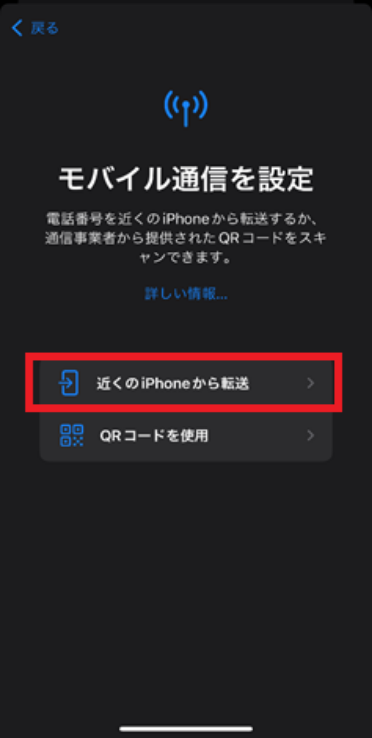
    [iPhone/iPad mới]

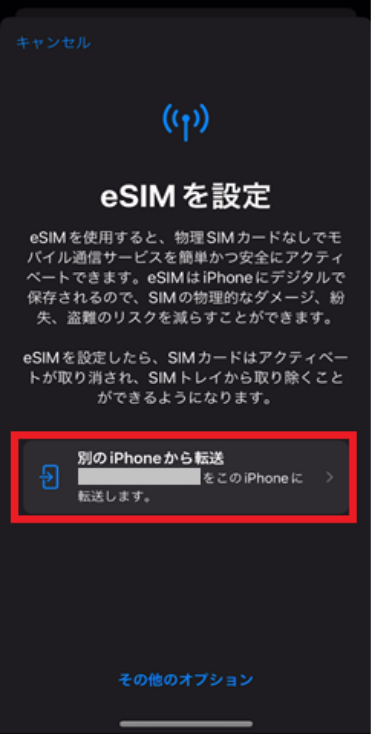
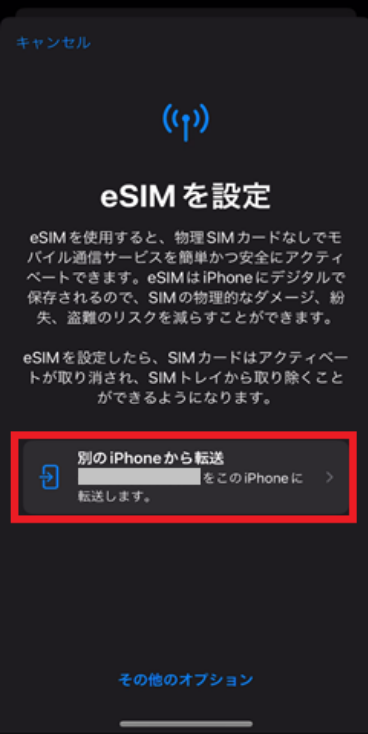
    Chạm vào "Chuyển từ iPhone/iPad gần đó"

  • STEP2-4

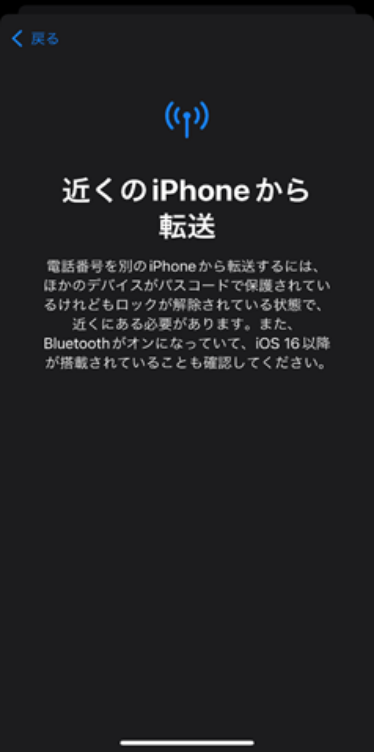
    [iPhone/iPad mới]

    "Chuyển từ iPhone/iPad gần đó" sẽ được hiển thị

BƯỚC 3Vận hành từng iPhone/iPad và tải xuống hồ sơ
  • STEP3-1

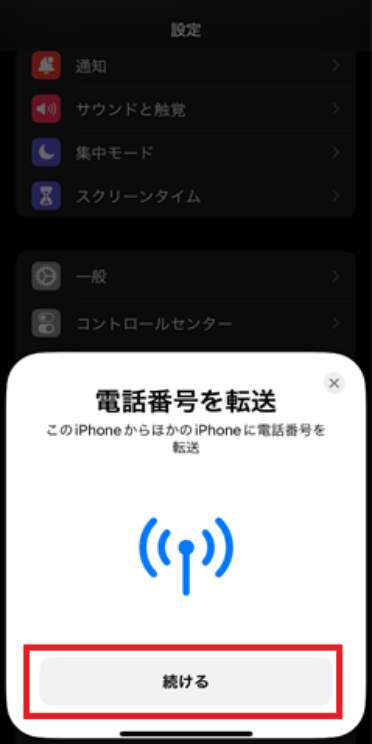
    [iPhone/iPad trước đây của bạn]/iPad]

    Một thông báo sẽ xuất hiện yêu cầu bạn chuyển số điện thoại sang iPhone/iPad hiện tại. Nhấn "Tiếp tục".

  • STEP3-2

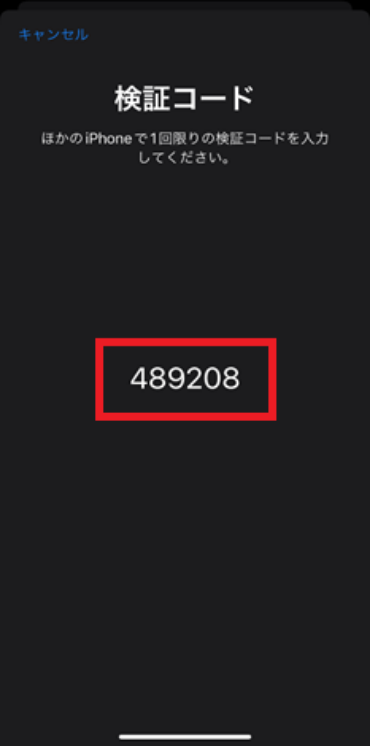
    [iPhone/iPad bạn đang sử dụng]

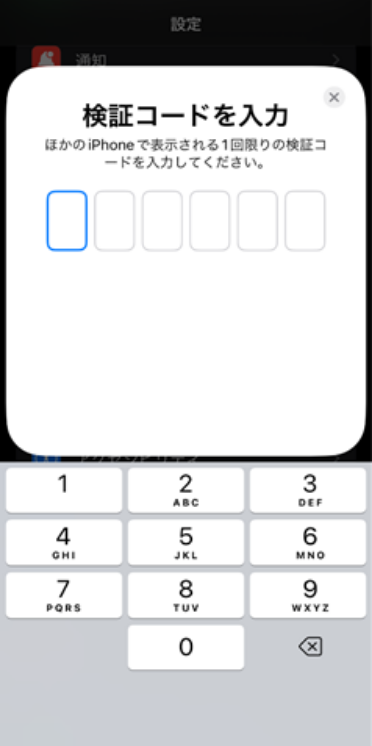
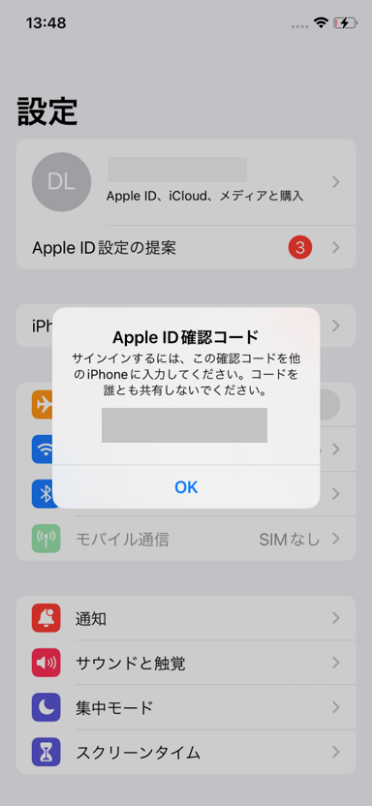
    Một mã xác minh sẽ được hiển thị

  • STEP3-3

    [iPhone/iPad mới]

    Nhập mã xác minh 【03-2】 trên iPhone/iPad mới của bạn

  • STEP3-4

    [iPhone/iPad mới]

    Nhấn vào số điện thoại bạn muốn cấp lại

    (Nếu nhiều số điện thoại được hiển thị, hãy chạm vào số điện thoại bạn muốn cấp lại.)

  • STEP3-5

    [iPhone/iPad mới]

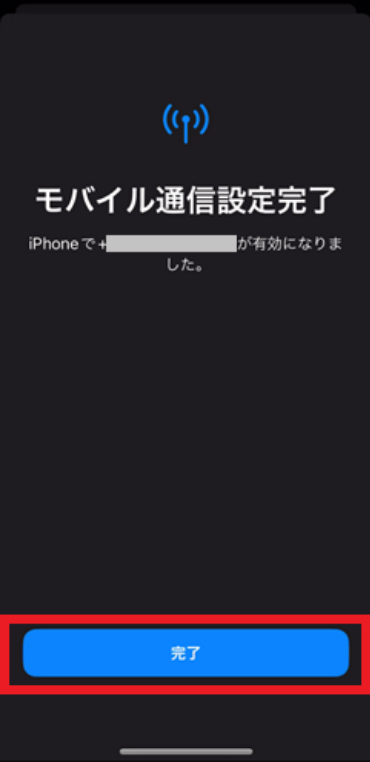
    Hoàn tất tải xuống hồ sơ eSIM

BƯỚC 4Hoàn tất mở
  • Vui lòng gọi đến số điện thoại kiểm tra (111/miễn phí), nghe hướng dẫn đến hết rồi cúp máy.

  • Tắt Wi-Fi, hãy khởi chạy trình duyệt và kiểm tra xem bạn có thể truy cập trang web (povo) bằng dữ liệu di động hay không.

※Trước khi mua topping dữ liệu, có thể mất thời gian để hiển thị màn hình, nhưng nếu màn hình đã hiển thị thì không có vấn đề gì.
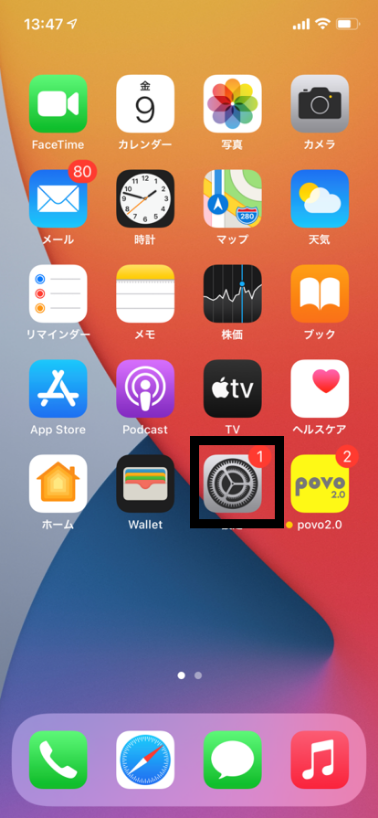
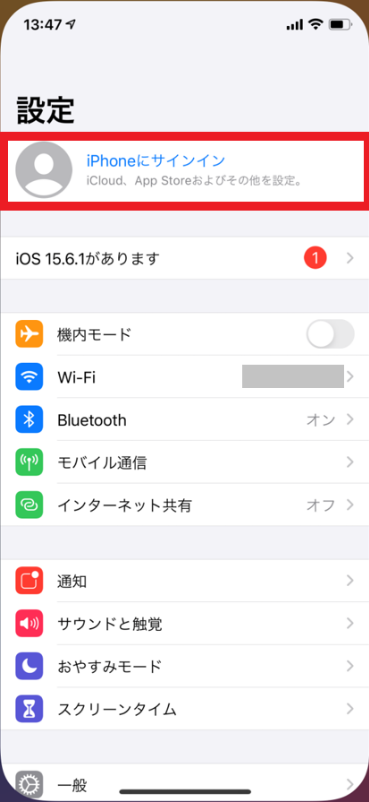
BƯỚC 1Thực hiện theo các bước dưới đây để đăng nhập vào iCloud và đặt mật mã trên iPhone/iPad mới của bạn.
*Vui lòng đảm bảo bạn đang kết nối với mạng Wi-Fi hoặc mạng di động.
  • STEP1-1

    [iPhone/iPad mới]

    Chạm vào ứng dụng "Cài đặt" từ màn hình chính

  • STEP1-2

    [iPhone/iPad mới]

    "Đăng nhập vào iPhone/iPad của bạn"
    Vỗ nhẹ

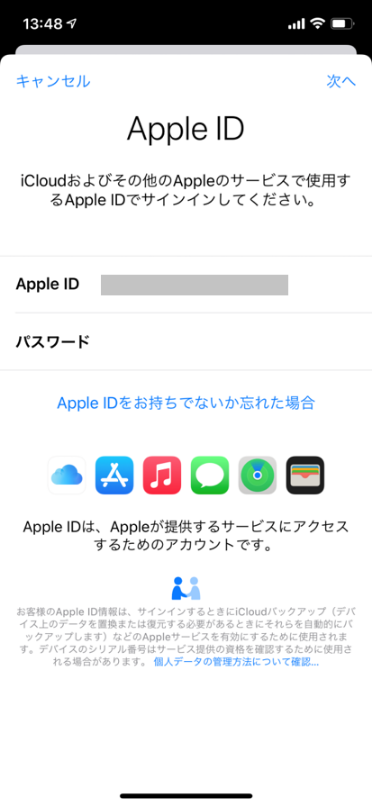
  • STEP1-3

    [iPhone/iPad mới]

    "Apple ID" và "Mật khẩu"
    Nhập thông tin và nhấn "Tiếp theo"

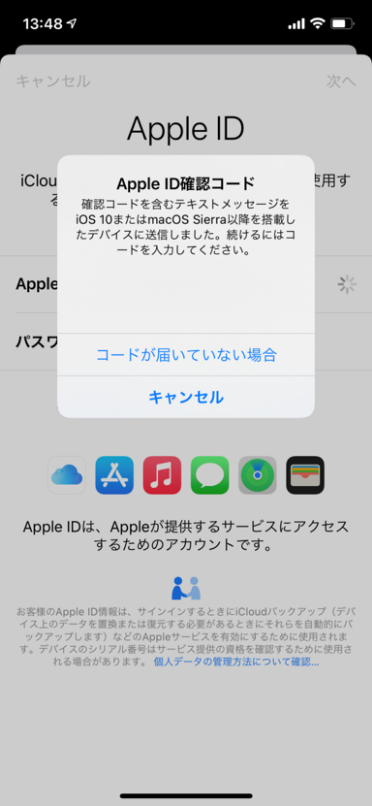
  • STEP1-4

    [iPhone/iPad bạn đang sử dụng]

    Mã xác minh Apple ID sẽ được gửi đến iPhone/iPad hiện tại của bạn qua SMS.

  • STEP1-5

    [iPhone/iPad mới]

    Nhập mã và đăng nhập vào iCloud

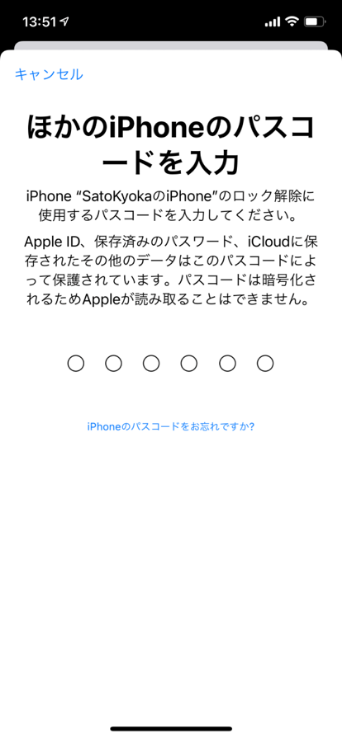
  • STEP1-6

    [iPhone/iPad mới] [iPhone/iPad trước đó]

    Nhập mật khẩu bạn đã đặt cho iPhone/iPad của mình.

    *Để sử dụng chức năng này, bạn sẽ cần đặt mật mã trên cả iPhone/iPad mới và iPhone/iPad cũ.

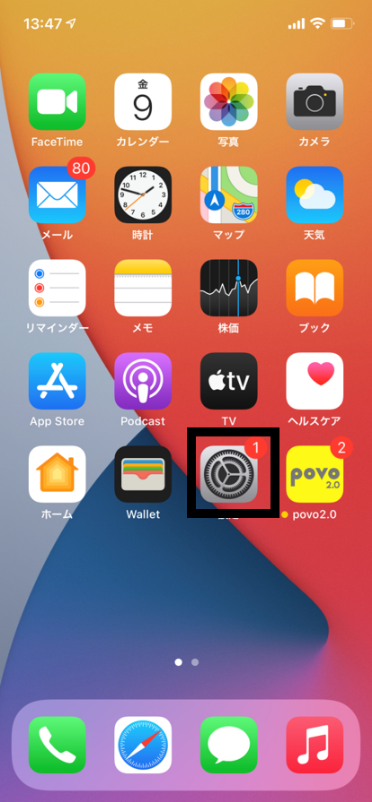
  • STEP1-7

    [iPhone/iPad mới]

    Từ màn hình chính, mở ứng dụng Cài đặt
    Vỗ nhẹ

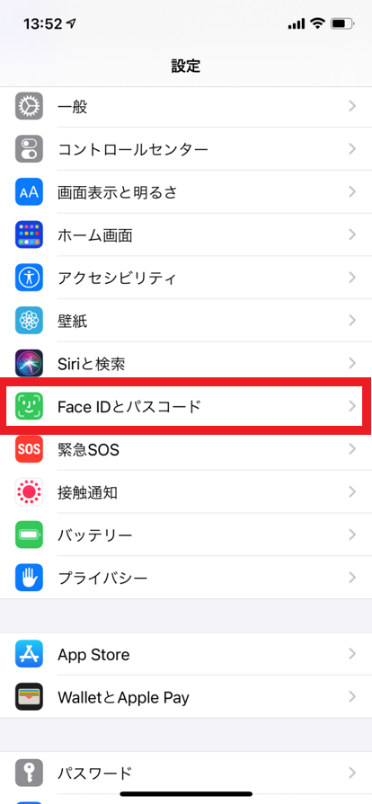
  • STEP1-8

    [iPhone/iPad mới]

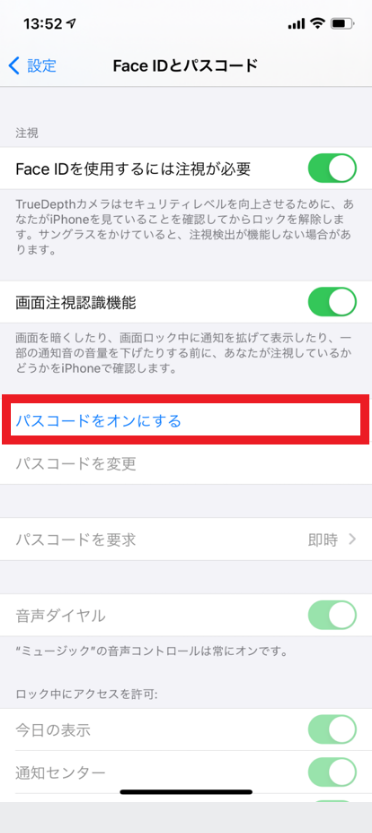
    Chạm vào "Face ID & Mật mã"

  • STEP1-9

    [iPhone/iPad mới]

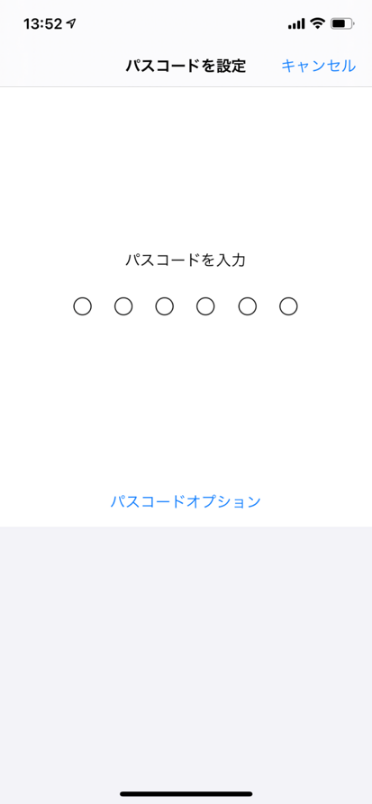
    Nhấn vào "Bật mật mã"

  • STEP1-10

    [iPhone/iPad mới]

    Sau khi đặt mật mã, hãy nhập mật khẩu cho Apple ID mà bạn hiện đang đăng nhập.

BƯỚC 2Hoàn tất quy trình trên iPhone/iPad mới của bạn
  • STEP2-1

    [iPhone/iPad mới]

    Từ màn hình chính, chạm vào ứng dụng "Cài đặt", sau đó chạm vào "Dữ liệu di động"

  • STEP2-2

    [iPhone/iPad mới]

    Nhấn vào "Thiết lập dữ liệu di động"

    * Nếu "Thêm dữ liệu di động" được hiển thị, hãy chạm vào "Thêm dữ liệu di động"

  • STEP2-3

    [iPhone/iPad mới]

    Nhấn vào số điện thoại bạn muốn cấp lại

    (Nếu nhiều số điện thoại được hiển thị, hãy chạm vào số điện thoại bạn muốn cấp lại.)
BƯỚC 3Vận hành từng iPhone/iPad và tải xuống hồ sơ
  • STEP3-1

    [iPhone/iPad bạn đang sử dụng]

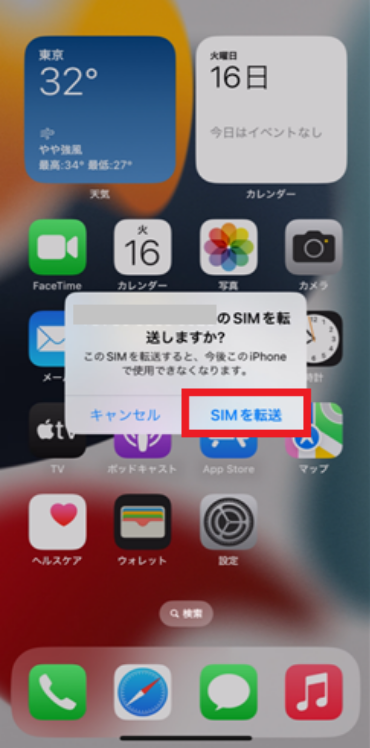
    Một thông báo sẽ xuất hiện trên iPhone/iPad hỏi rằng "Bạn có muốn chuyển thẻ SIM cho (số điện thoại bạn muốn cấp lại) không?" Nhấn vào "Chuyển thẻ SIM".

  • STEP3-2

    [iPhone/iPad mới]

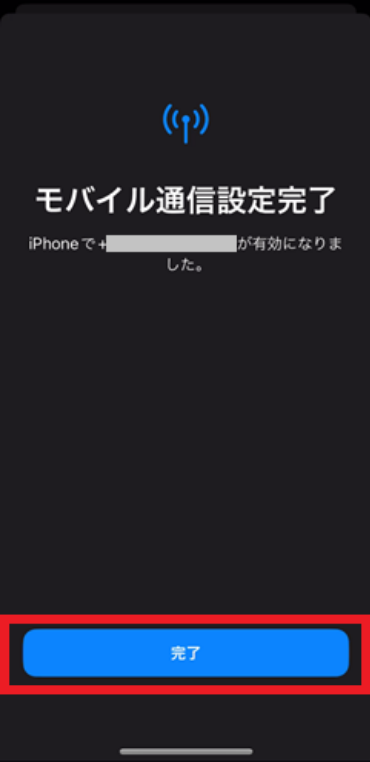
    Hoàn tất tải xuống hồ sơ eSIM

BƯỚC 4Hoàn tất mở
  • Vui lòng gọi đến số điện thoại kiểm tra (111/miễn phí), nghe hướng dẫn đến hết rồi cúp máy.

  • Tắt Wi-Fi, hãy khởi chạy trình duyệt và kiểm tra xem bạn có thể truy cập trang web (povo) bằng dữ liệu di động hay không.

※Trước khi mua topping dữ liệu, có thể mất thời gian để hiển thị màn hình, nhưng nếu màn hình đã hiển thị thì không có vấn đề gì.
Những điều cần chú ý

  • *Xin lưu ý rằng giờ làm việc của lễ tân có thể thay đổi do bảo trì.
  • *Xin lưu ý rằng hoạt động này không được đảm bảo trên các iPhone/iPad khác ngoài những loại được phát hành tại Nhật Bản.
  • *Không hỗ trợ chuyển dữ liệu giữa iPhone và iPad.
  • *Vui lòng không thiết lập lại thiết bị cũ trước khi hoàn tất quy trình cấp lại eSIM.
    (Nếu hiện tại bạn đang sử dụng eSIM, sau khi thực hiện khôi phục cài đặt gốc, bạn sẽ không thể cấp lại eSIM từ phần cài đặt thiết bị.)
  • *Nếu bạn đã khôi phục cài đặt gốc cho thiết bị cũ, vui lòng liên hệ với bộ phận hỗ trợ povo (bàn trò chuyện) (9:00-19:00).
  • *Nếu iPhone mới của bạn bị khóa SIM, vui lòng đảm bảo mở khóa trước khi tiếp tục.
  • ※povo2.0 Chỉ dữ liệu không thể sử dụng.