自己将模型更改为新iPhone时,如果您遵循程序,则可以轻松迁移应用程序和数据。你为什么不参考这次介绍的方法和程序来改变模型。

在进行机种变更之前,有几件必须要准备的事情。如果您尝试在不准备这些数据的情况下移动数据,则以后可能会遇到麻烦,因此请务必完成。
在机种变更中,必须进行数据转移和SIM卡的更换等平时不进行的操作。这可能会导致意外丢失数据。
在后面描述的数据迁移方法中,使用iTunes和iCloud的方法是备份的。但是,即使您使用其他方法,也要在紧急情况下进行备份。
在iPhone上恢复备份数据或购买应用程序时,需要Apple ID和密码。但是,如果您长时间使用相同的型号,您可能会忘记Apple ID或密码。
要确认Apple ID,请点击iPhone的“设置”→“帐户名称”,它将显示在名称下。忘记密码的情况下,需要重新设定密码。
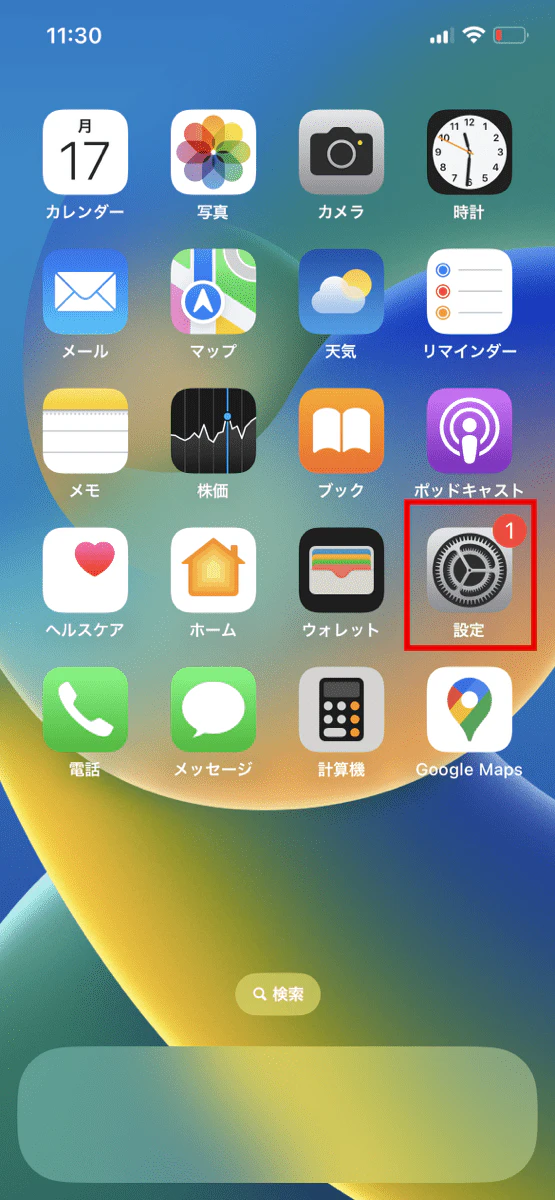
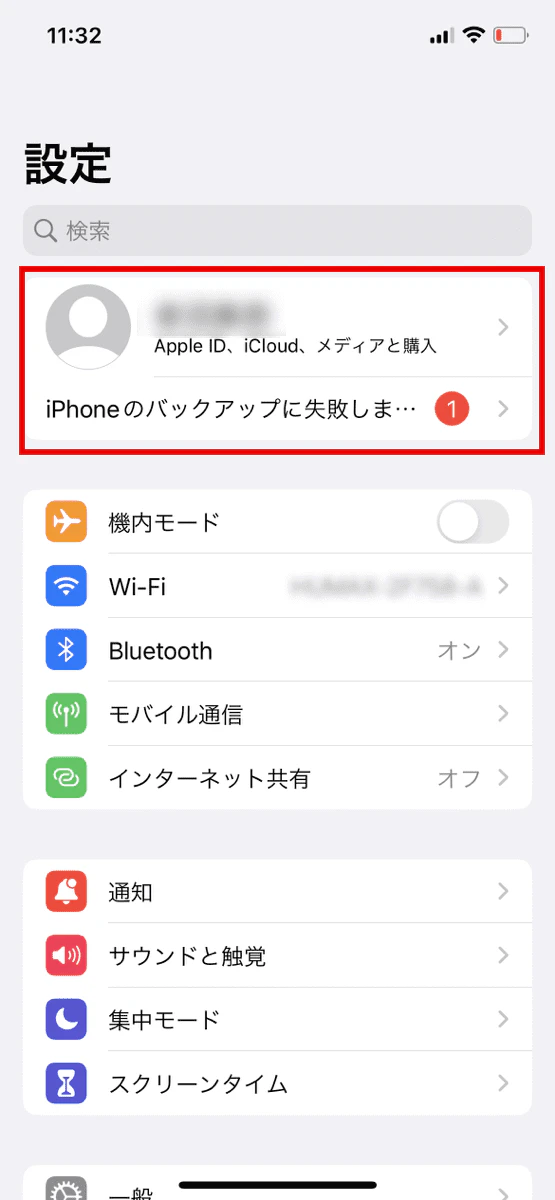
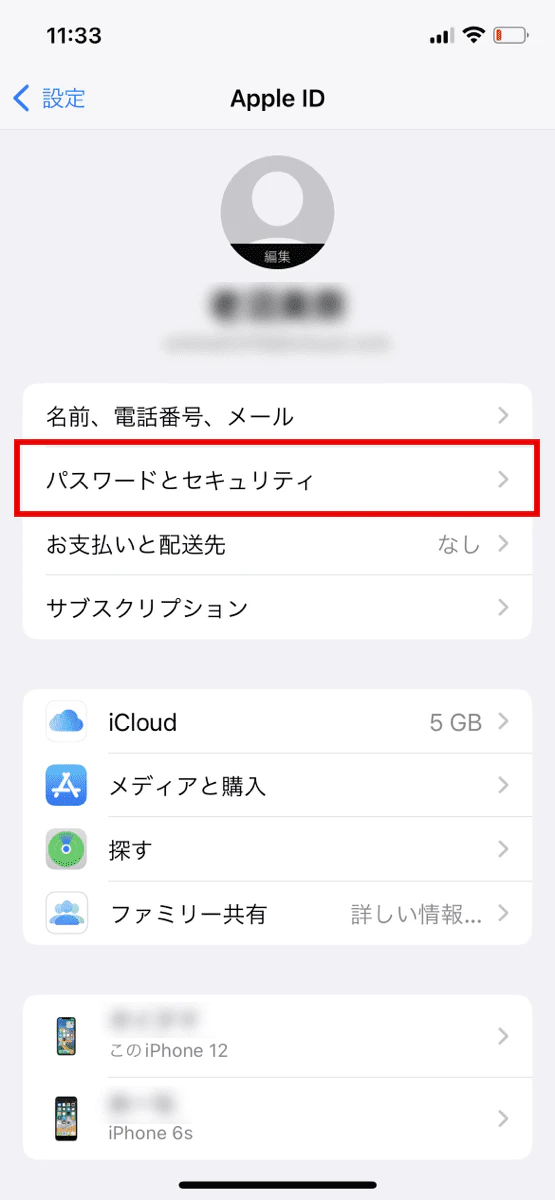
此外,除了AppleID之外,为了以防万一,请记住您在唤醒时输入的密码。
如果您计划在更改模型后以旧换新iPhone,请关闭“搜索iPhone”功能。这是因为如果您在打开“搜索iPhone”功能的情况下进行初始化,终端将自动锁定,无法使用。
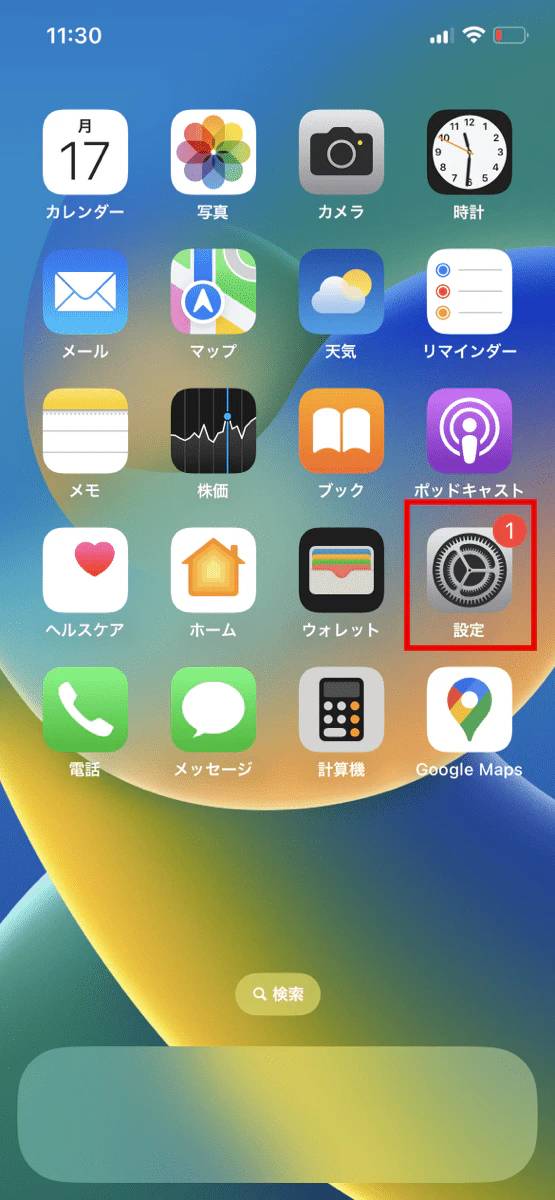
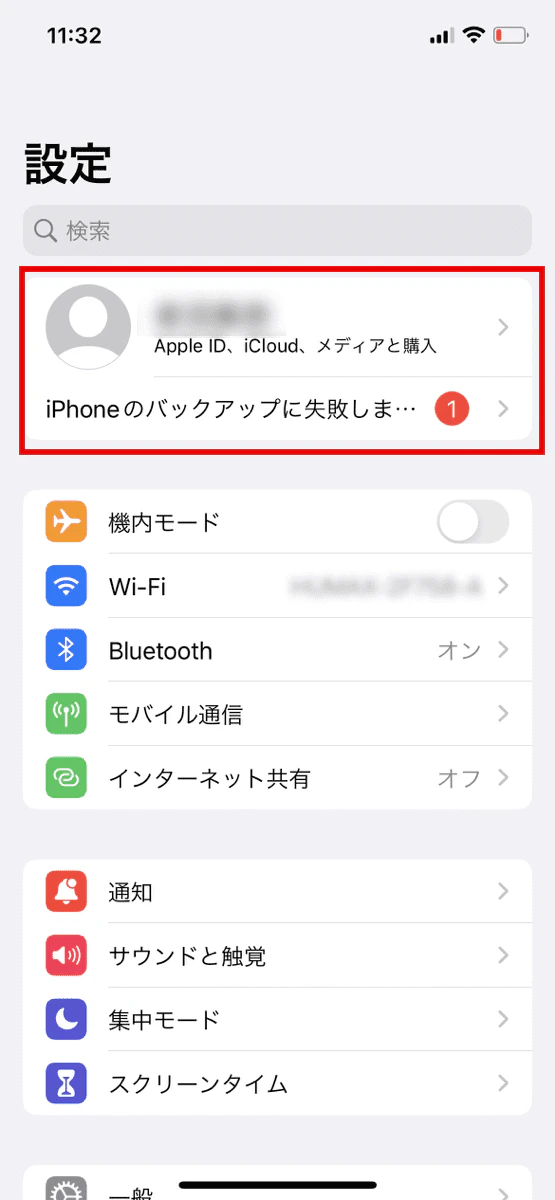
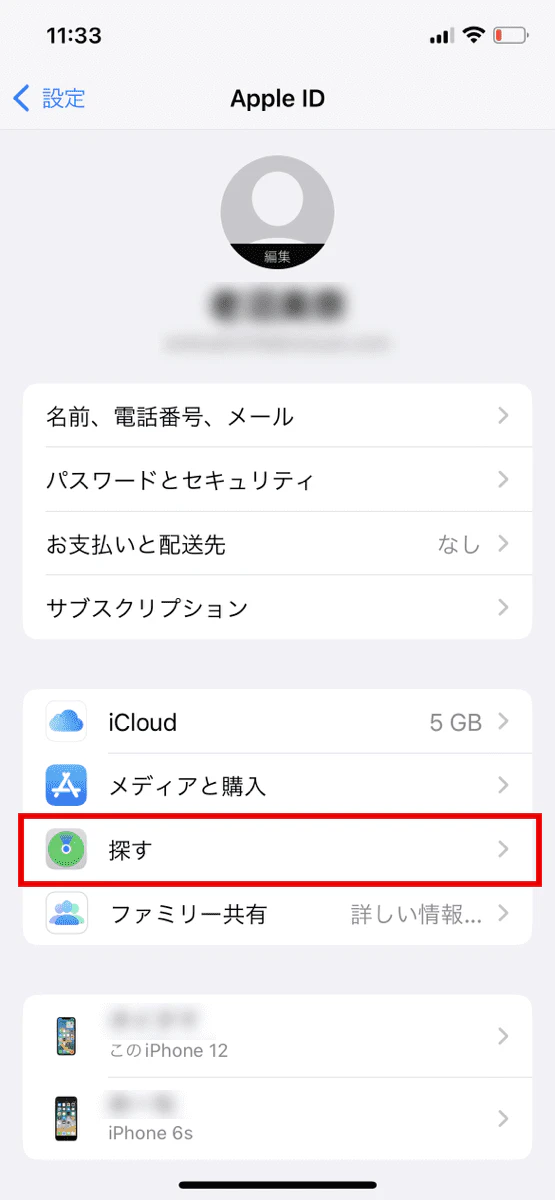
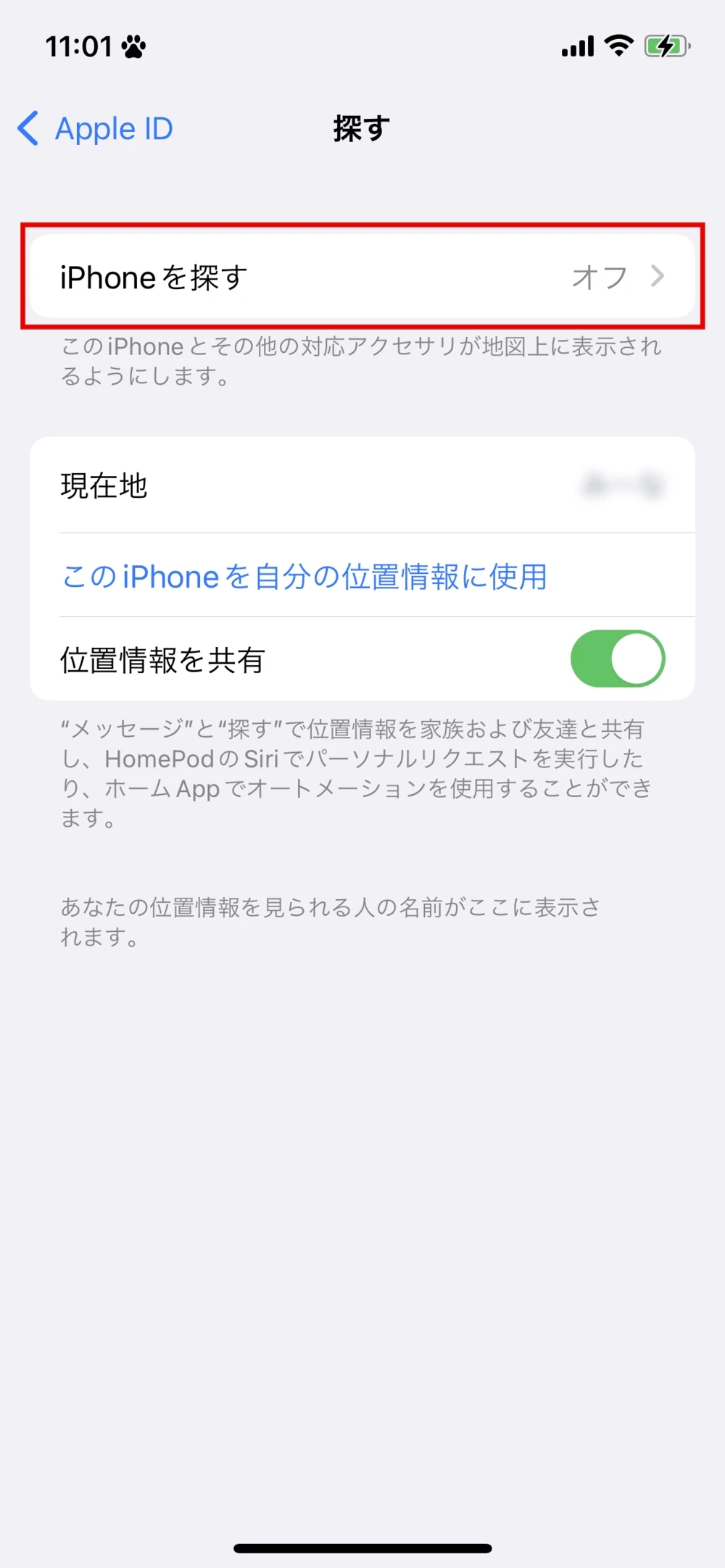
要关闭该功能,请从iPhone的“设置”或在计算机上登录iCloud。
iPhone的数据迁移并不是所有数据都可以迁移。虽然应用程序本身可以迁移,但应用程序内的数据有一些是无法迁移的。
需要进行交接的代表性应用包括LINE、Suica、Google账户、二步验证的认证应用、Apple Watch等。例如,LINE的通知音设置等无法自动继承。在这些应用中,事先需要为每个应用进行交接设置。
接下来详细说明具体的做法。
要开始快速入门,您需要三个准备工作。
这些将按顺序进行说明。
首先,让我们在更改模型之前将iOS更新为最新版本。为了使用快速入门,您必须将iOS设置为12.4或更高版本。
此外,快速启动可能需要几个小时才能完成工作,所以让我们为新旧两个终端充电。或者,我推荐边充电边进行作业。
顺便说一下,如果减少旧终端的数据,可以缩短完成时间。您可以删除不必要的应用程序,将照片和视频保存到iCloud并将其从旧设备中删除。
充电完成后,打开旧终端的蓝牙,通过Wi-Fi或有线连接到网络。您也可以使用仅蓝牙连接,但不建议这样做,因为传输可能需要很长时间或中断。
快速入门的方法按以下顺序进行。
下面说明一些操作注意事项。
请勿使用1完成新设备的初始设置。详细信息如下所述。
可以稍后设置4的FaceID或TouchID。
转移完成后,新终端自动重启,旧终端显示“转移完成”。
以下是快速入门的一些注意事项:。首先,快速入门只能在iPhone之间的iOS12.4或更高版本上使用。机型变更前的智能手机是旧型的iPhone或安卓的情况下不能使用,所以请注意。
接下来,如果在开始快速入门之前完成新iPhone的初始设置,则无法使用快速入门。如果已进行初始设置,请初始化终端或使用后面描述的其他方法传输数据。
可以在线进行机型更换


如果您无法使用快速入门,请使用iTunes, iCloud和通信运营商的数据迁移应用程序。
说明各自的方法和注意点等。
用iTunes进行数据转移的时候,需要电脑。
首先备份旧iPhone的数据。请执行以下操作:。
接下来是将数据恢复到新iPhone的操作步骤。
使用iCloud的数据迁移也是像iTunes一样进行旧iPhone的备份,按照复原到新iPhone的顺序进行。首先,我将解释备份过程。
3后,如果显示“iCloud备份已关闭”,请将其选中。
此外,当iCloud的存储容量(表示可以存储多少数据的容量)不足时,会显示一条消息,提示可以免费获得额外的iCloud存储,因此请点击“继续”。这是在更换设备时,即使iCloud的存储容量不足,也可以暂时免费使用存储空间的服务。
接下来说明向新终端的数据复原。
接下来,我将解释每个主要电信运营商准备的数据迁移应用程序。这是一种即使在从Android更改为iPhone的情况下也可以使用的方法。每个通信运营商都有以下应用程序。
由于每个通信运营商的数据迁移应用程序都有可以迁移的数据,因此提前确认是很重要的。
此外,从Android更改为iPhone时,最好使用“切换到iOS”应用程序。
用户信息等写在SIM卡上,进行通话和4G·5G等通信是必要的。不仅是iPhone,智能手机的机型变更的时候需要更换SIM卡。
然而,最近SIM内置在主体中,并且安装了不需要更换的eSIM的型号正在增加。接下来说明SIM卡的更换时机等。
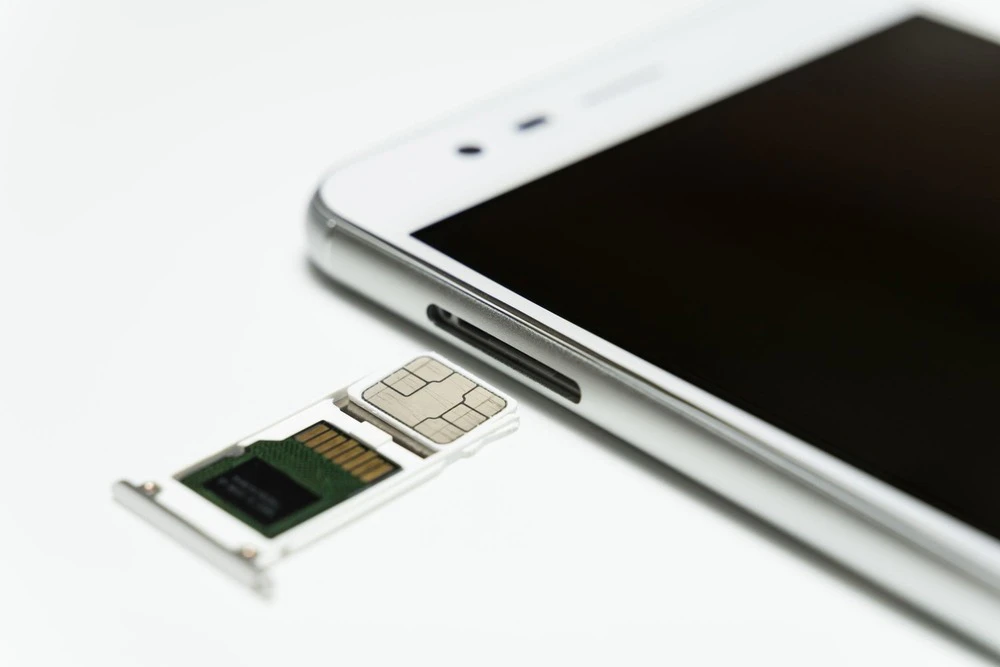
目前有三种不同尺寸的SIM卡,“miniSIM卡”,“microSIM卡”和“nanoSIM卡”。现在主流的是nanoSIM卡,从2012年发售的iPhone 5开始使用的也是nanoSIM卡。
数据迁移使用WiFi和蓝牙,但不使用SIM卡进行通信。因此,SIM卡的更换在数据转移前后进行都可以。
SIM卡的更换方法按照以下步骤进行。
不要触摸取出的SIM卡的金属部分。另外,对静电也很弱,所以需要注意。另外,插入的时候也请注意卡的方向。如果强行插入,可能会发生故障。
iPhone也是,iPhone XS、iPhone XS Max、iPhone XR以后使用eSIM。eSIM不需要重新拔插物理卡。
如果使用 eSIM,您的运营商会向您发送一个用于设置 eSIM 的二维码,您可以通过扫描二维码来使用。使用povo2.0的 eSIM 快速转移服务,您的手机更换将更加便捷。更多详情请参阅本文末尾。
如果要更换为iPhone,推荐使用povo2.0 (*1)。在使用povo2.0时,可以通过au Online Shop购买设备。
使用“智能手机优惠计划/智能手机优惠奖金”可以以较低的价格购买设备,并且不需要分期手续费。“智能手机优惠计划”是针对分期付款的智能手机,如果在第25个月将使用的设备进行回收,则最后一笔付款将不再需要(*2)。每两年在au Online Shop进行机型更换,您将能够以相当划算的价格购买智能手机。
此外,使用“智能手机优惠奖金”时,如果通过au PAY卡支付智能手机优惠程序的费用,分期付款总额的最大3%将以Ponta积分的形式返还(*3)。如果您使用智能手机优惠程序,建议与智能手机优惠奖金一起使用。
有关智能手机计划和奖金的详细信息,请参阅本页。
此外,如果您使用的是iOS16或更高版本,则可以使用eSIM快速转发。正如我之前解释的那样,设置eSIM通常需要发布QR码等。但是,使用eSIM快速转移,您可以从iPhone设置菜单轻松下载eSIM,这样您就可以比以往更轻松地更改模型。
参考:「eSIM 快速转移(从 iPhone 设置中重新发行 eSIM)」
\通过应用程序轻松完成3个步骤/