※新申请副线或第二张SIM卡的客户,请通过新合同申请。
※根据合同类型,手续会有所不同。
由于选择错误而导致的咨询情况时有发生,请注意。
SIM是一种IC卡,它记录了用户进行数据通信和通话所需的识别号码和电话号码。
eSIM是指终端内置型SIM。与SIM卡不同,由于它预先嵌入在智能手机中,因此没有丢失SIM卡本身的风险。
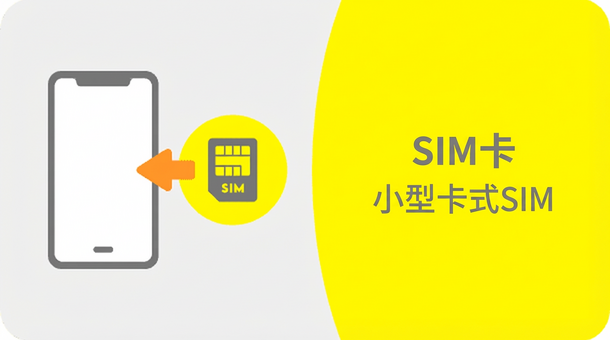
这是一种小型的卡片型SIM卡,插入设备后使用。使用时会通过邮寄的方式送到您家中。
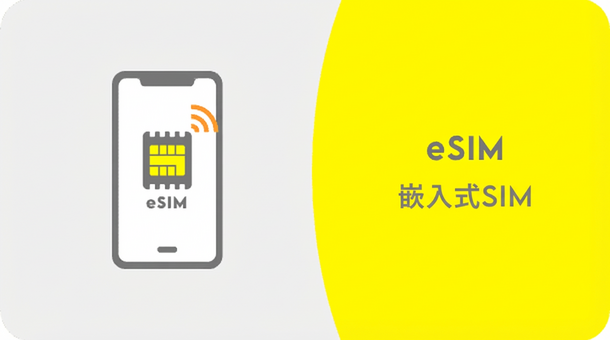
eSIM(嵌入式SIM)是一种嵌入式SIM卡,通过下载称为配置文件的数据来使用。
需要SIM自由或已解锁的设备。
在au购买的设备无需解锁SIM卡
邮寄送达。
步骤
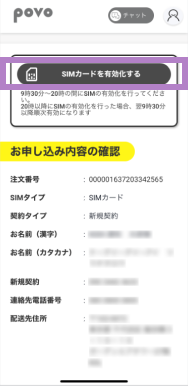
点击“激活SIM卡”
※根据合约类型,可能会显示“切换到povo2.0/SIM激活”。
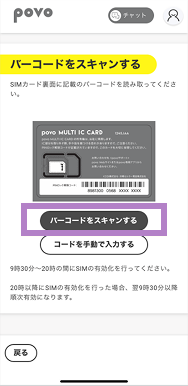
点击“扫描条形码”
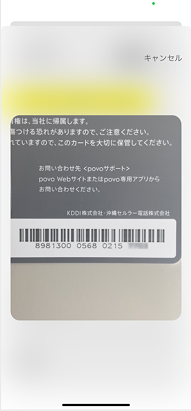
当相机启动时,读取SIM卡衬垫的条形码
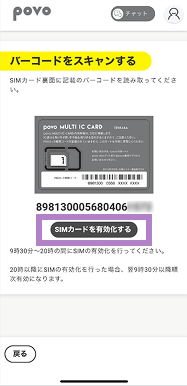
※如果相机无法扫描,请返回上一屏幕并手动输入ICCID (19位数字) 。
点击“激活SIM卡”
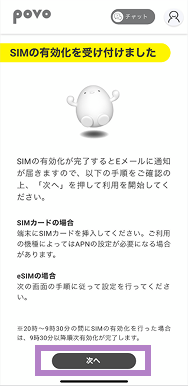
收到SIM卡激活完成的电子邮件时,点击“下一步”
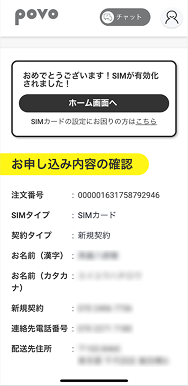
SIM卡激活完成后,进入STEP2或更高版本
※激活SIM卡后,您将收到一封电子邮件通知。
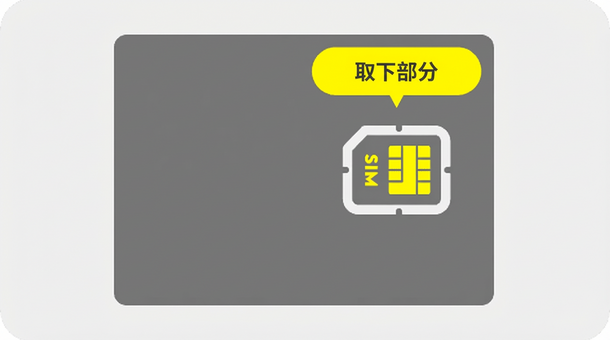
※安装方法请参阅您所使用的手机的使用说明书等。 ※povo2.0的SIM卡支持「Nano」「Micro」「Mini」三种尺寸。
要使用povo2.0,您需要将操作系统更新到最新版本。
请按照以下步骤更新操作系统。
iPhone/iPad OS更新程序
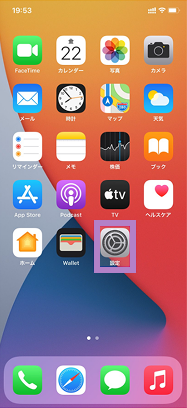
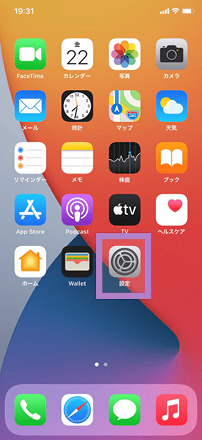
点击「设置」应用
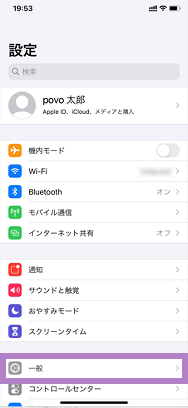
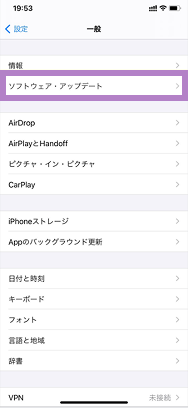
点击“常规”
点击“软件更新”
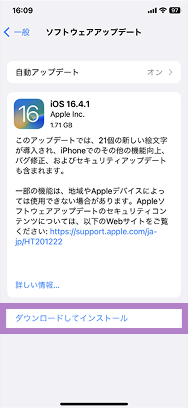
点击“下载并安装”
※如果显示多个可用更新,请选择“iOS16”。 ※之后请按照屏幕上的说明完成更新。
APN设置安装说明 (iPad)
iPadOS 17.1未满的iPad上使用povo2.0需要安装APN设置。
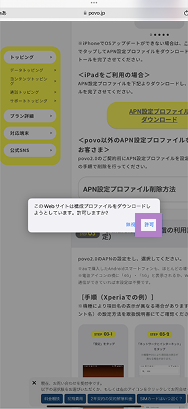
访问此处,显示下载屏幕时点击“允许”
配置文件下载完成后,点击“关闭”
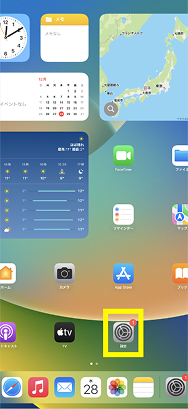
返回主页点击“设置”
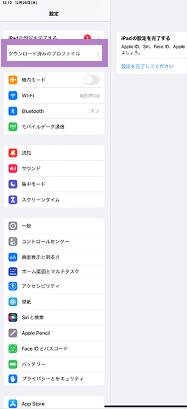
点击“下载的配置文件”
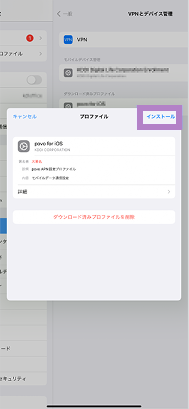
点击“安装”
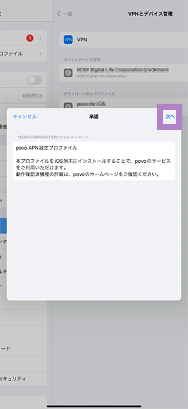
点击“下一步”
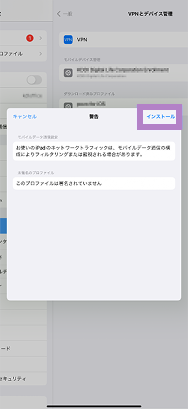
点击“安装”
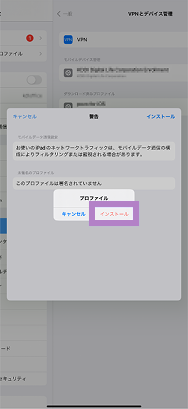
再次点击“安装”
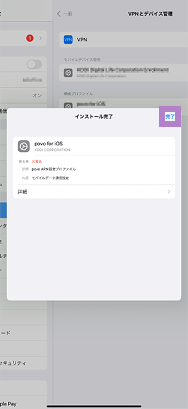
点击“完成”
设置了非povo的APN配置文件的
客户
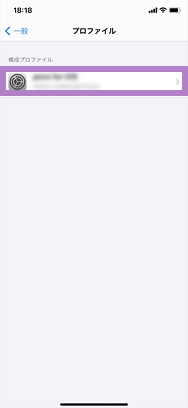
在与povo2.0签约之前,如果已经设置了APN配置文件,请按照以下步骤进行删除。
点击「设置」应用
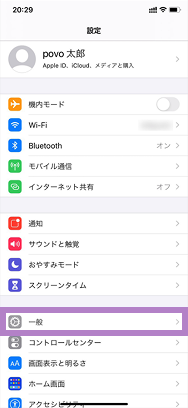
点击“常规”
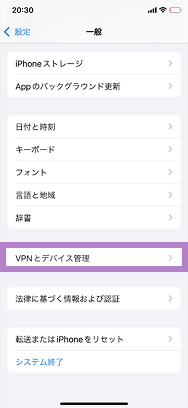
点击“VPN和设备管理”
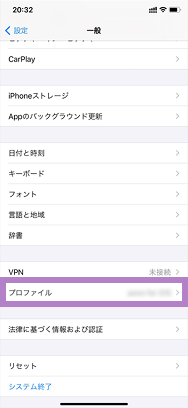
根据操作系统版本,可能会显示“Profile and Devices (配置文件和设备) ”或“Profile (配置文件) ”。
点击配置文件
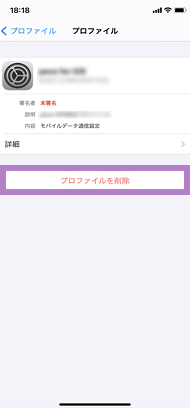
点击显示的其他公司简介
点击“删除配置文件”
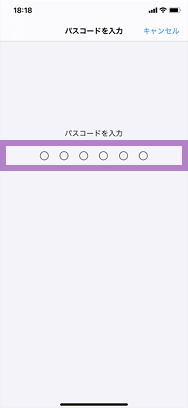
输入设备的密码
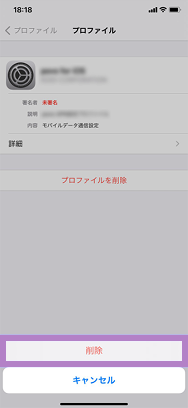
点击“删除”
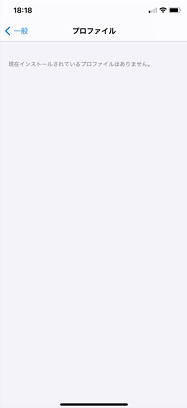
当显示“当前未安装配置式。”时删除完成
拨打主叫测试号码 (111/免费),听完指导后挂机。
※iPad不需要。 ※无法使用从日本国外发信测试用号码 (111) 。
在关闭Wi-Fi的状态下启动浏览器,利用移动数据通信检查是否可以访问网站(https://povo.jp)。
※在购买数据流量包之前,屏幕显示可能需要一些时间,但一旦屏幕能够显示就没有问题。 ※从日本以外的地方访问需要购买“海外数据流量包”。
发信测试和移动数据通信测试完成后,SIM卡开通手续结束。
请购买流量包,享受povo的世界!
安卓根据机型不同开通步骤也不同。请从下面选择您使用的机型。
步骤
点击“激活SIM卡”
※根据合约类型,可能会显示“切换到povo2.0/SIM激活”。
点击“扫描条形码”
当相机启动时,读取SIM卡衬垫的条形码
※如果相机无法扫描,请返回上一屏幕并手动输入ICCID (19位数字) 。
点击“激活SIM卡”
收到SIM卡激活完成的电子邮件时,点击“下一步”
SIM卡激活完成后,进入STEP2或更高版本
※激活SIM卡后,您将收到一封电子邮件通知。
※安装方法请参阅您所使用的手机的使用说明书等。 ※povo2.0的SIM卡支持「Nano」「Micro」「Mini」三种尺寸。
请设置povo2.0的APN,并进行选择。
※在au购买的Android智能手机,几乎在所有情况下都需要APN设置。 ※如果在信号图标旁边显示“4G”或“5G”,或者在关闭Wi-Fi的状态下能够进行数据通信,则不需要此设置。
过程 (Xperia示例)
※根据型号,项目名称的显示可能有所不同。有关APN (接入点名称) 的设置方法,请参阅说明手册。
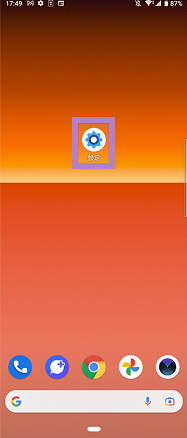
点击「设置」应用
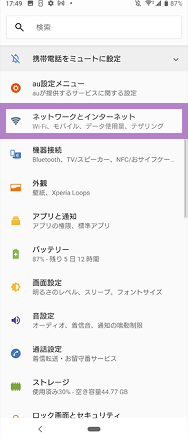
点击“网络和互联网”
※根据型号,项目名称的显示可能有所不同。
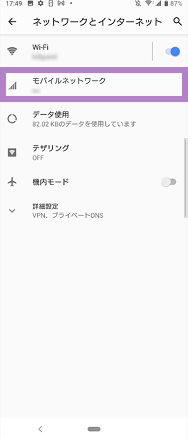
点按“移动网络”
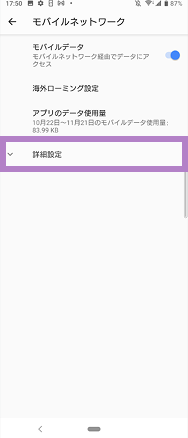
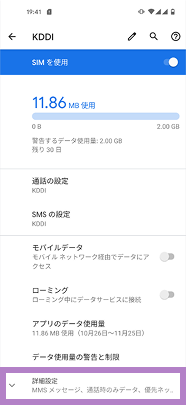
点击“高级设置”
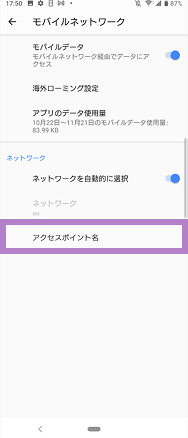
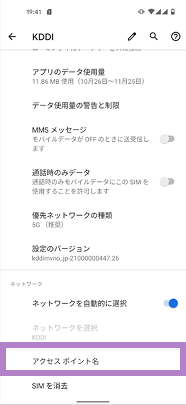
点击“接入点名称”
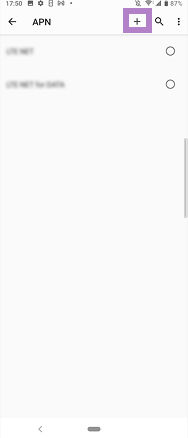
点击屏幕顶部的“+”
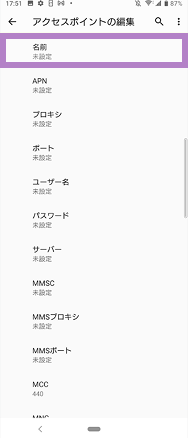
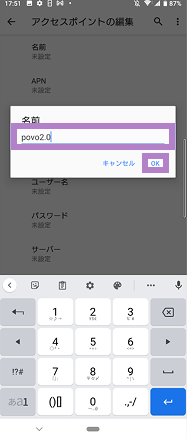
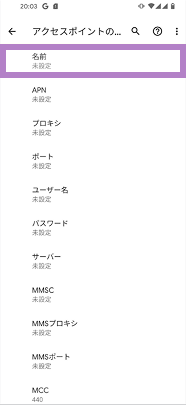
点按“名称”
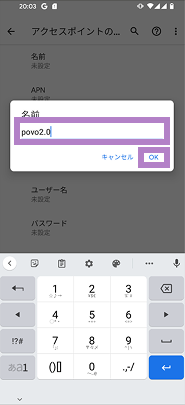
「povo2.0」并输入,然后点击「OK」
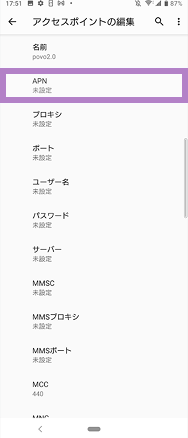
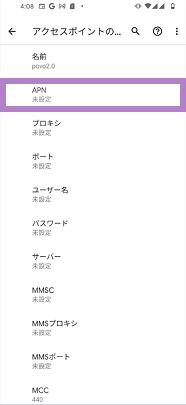
点击“APN”
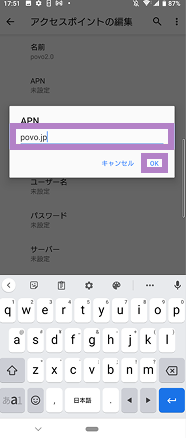
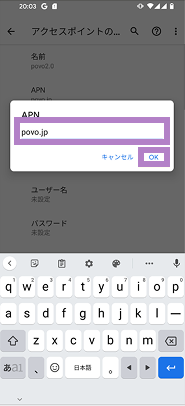
「povo.jp」输入后点击「OK」
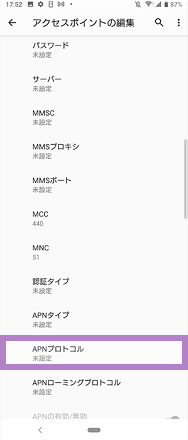
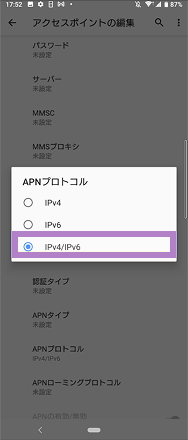
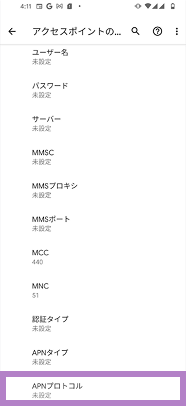
点击“APN协议”
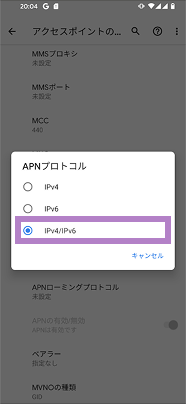
点击“IPv4/IPv6”
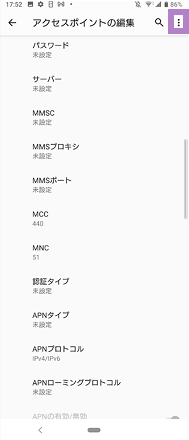
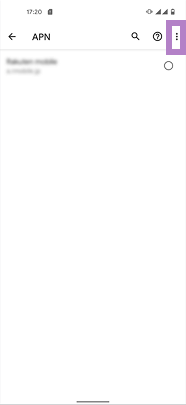
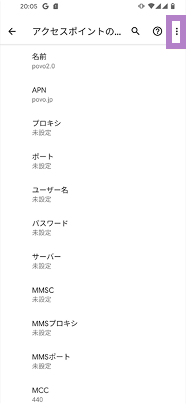
点击屏幕右上角的三个点
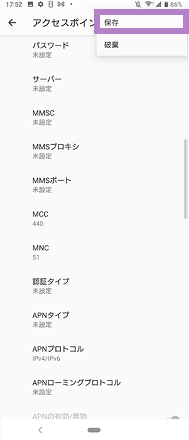
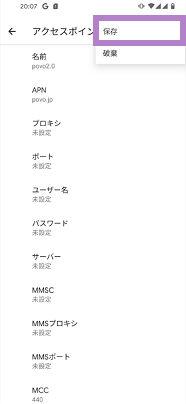
点击“保存”
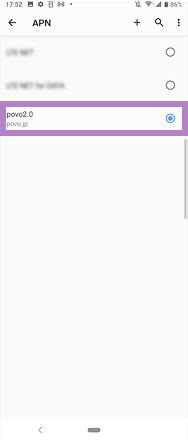
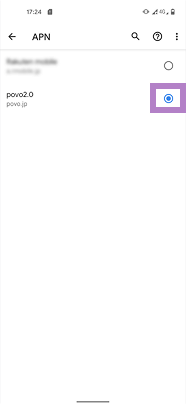
「povo2.0」的右横的圆圈请点击。
要输入的项目
[名字]
povo2.0
[APN]
povo.jp
[APN协议]
IPv4/IPv6
拨打主叫测试号码 (111/免费),听完指导后挂机。
※从日本境外发送的测试号码 (111) 不可用。
在关闭Wi-Fi的状态下启动浏览器,利用移动数据通信检查是否可以访问网站(https://povo.jp)。
※在购买数据流量包之前,屏幕显示可能需要一些时间,但一旦屏幕能够显示就没有问题。 ※从日本以外的地方访问需要购买“海外数据流量包”。
发信测试和移动数据通信测试完成后,SIM卡开通手续结束。
请购买流量包,享受povo的世界!
需要SIM自由或已解锁的设备。在au购买的设备无需解除SIM锁定。
在开通前的终端机上使用。
显示二维码时需要,
也可以不使用。
\想通过视频确认的人请点击这里/
步骤
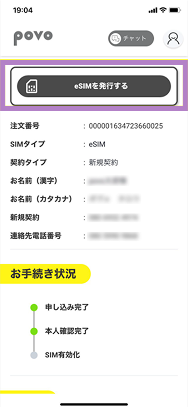
点击“发布eSIM”
※根据合约类型,可能会显示“切换到povo2.0/SIM激活”。
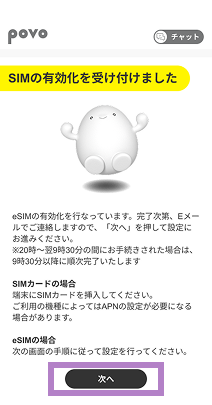
点击“下一步”
在步骤2之后,请务必在要设置eSIM的终端上执行此操作。
步骤
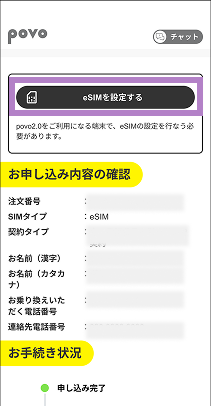
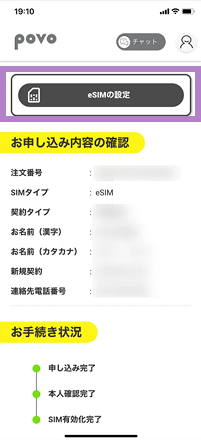
机种更换后的设备上登录povo2.0后,点击“eSIM的设置”
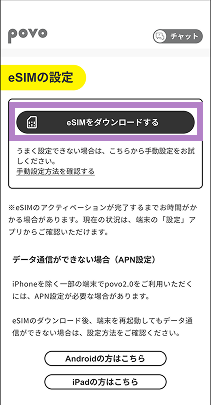
点击“下载eSIM配置文件”
※下载eSIM可能需要一些时间。如果无法下载,请在 这里 通过“代码输入方式”或“QR代码方式”办理手续。
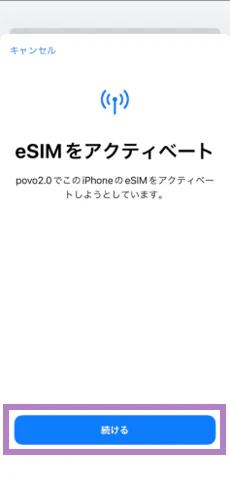
点击「继续」
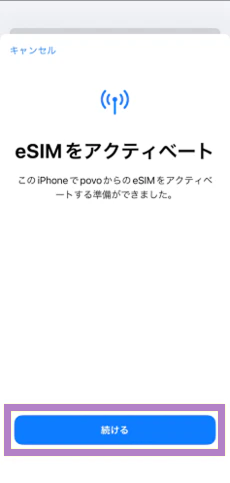
点击「继续」
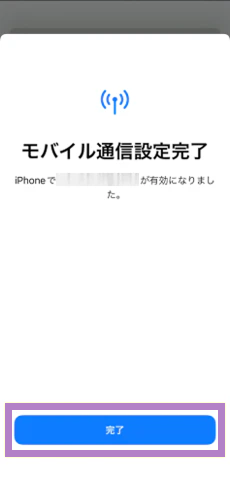
点击“完成”
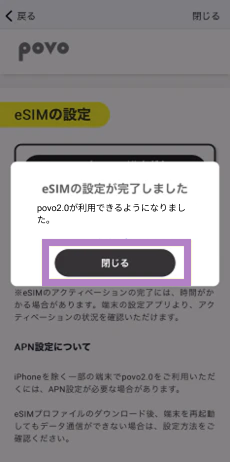
点击“关闭”并继续步骤3中的“设置移动通信计划”
使用一个eSIM使用终端 (代码输入方法) 实施时
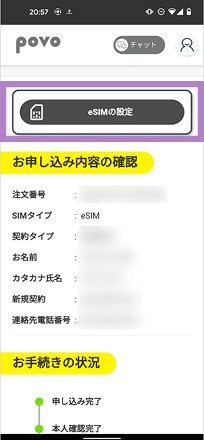
点击“eSIM的设置”
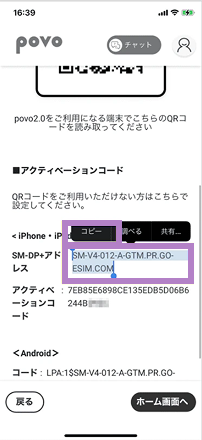
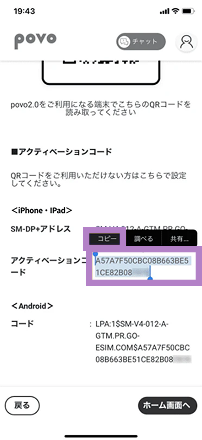
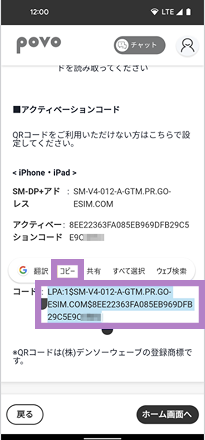
长按SM-DP+地址右侧的字母数字字符,然后点击“复制”
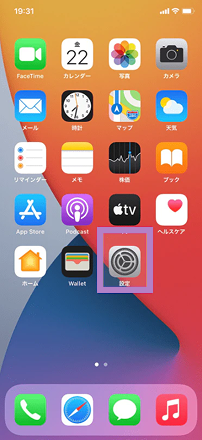
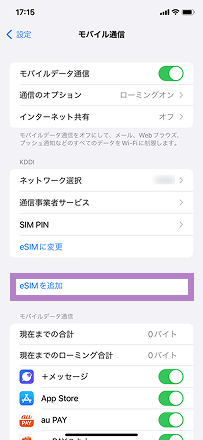
点击「设置」
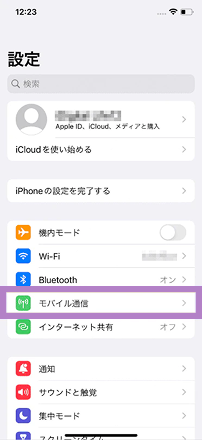
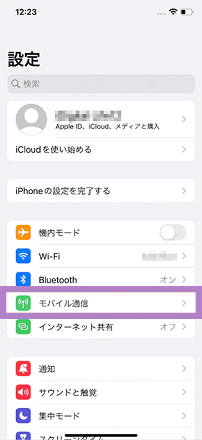
「点击“移动通信”」
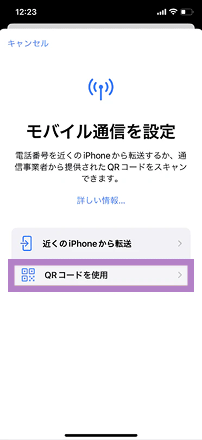
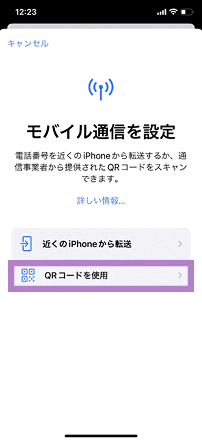
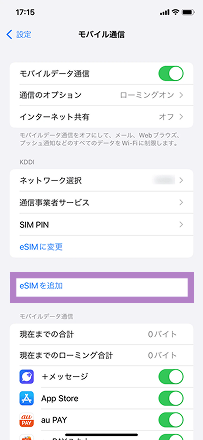
点击「添加eSIM」
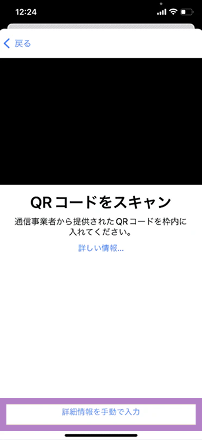
点击“使用二维码”
点击“手动输入详细信息”
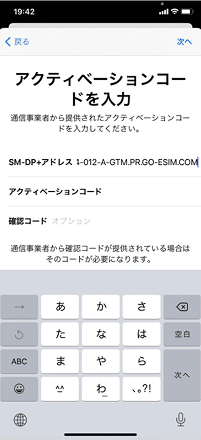
将STEP2-2中复制的字母数字字符粘贴 (粘贴) 到SM-DP+通讯簿中
验证是否已正确粘贴到SM-DP+通讯簿
返回到povo2.0应用程序,长按激活码右侧的字母数字,然后点击“复制”。
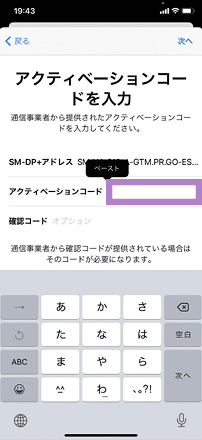
返回设置应用程序,将之前复制的字母数字字符粘贴到激活代码栏 (粘贴)
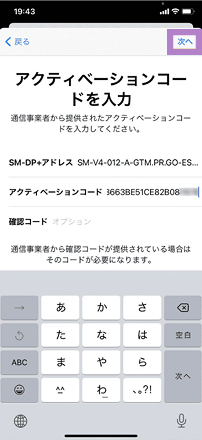
确认已正确粘贴到激活码字段中,然后点击“下一步”
※不需要输入确认码
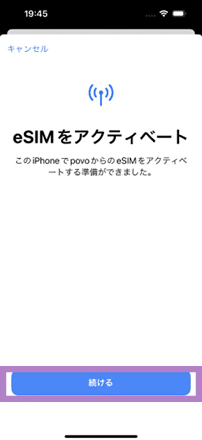
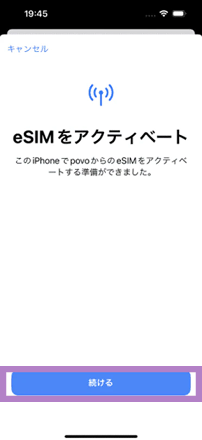
点击「继续」
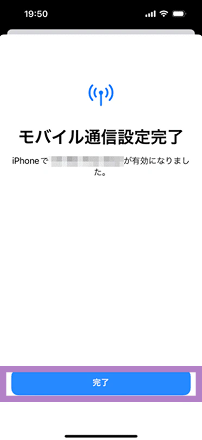
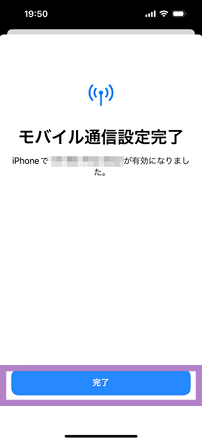
确认设置已完成,然后转到步骤3中的“移动通信计划设置”
如果您有多个终端 (QR码系统)
【在电脑或平板等设备上的操作】
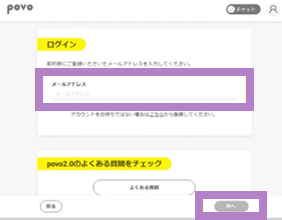
从这里访问povo2.0登录页面
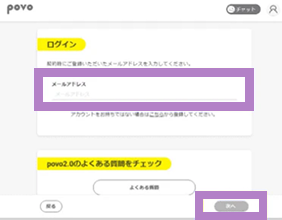
请输入在签约时注册的电子邮件地址,然后选择“下一步”。
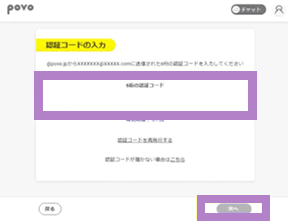
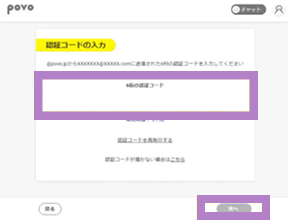
输入通过邮件收到的6位数认证代码,然后选择“下一步”。
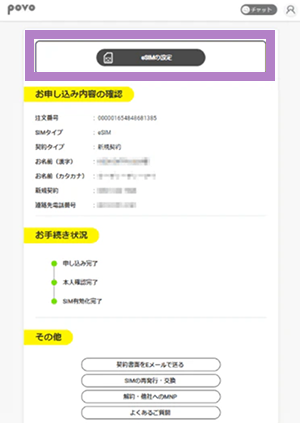
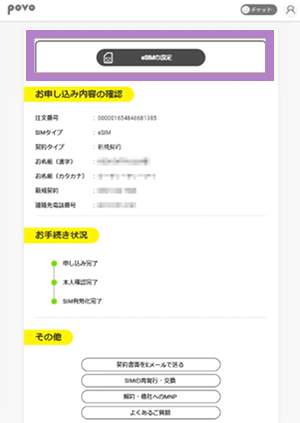
选择「eSIM的设置」
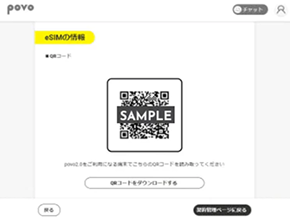
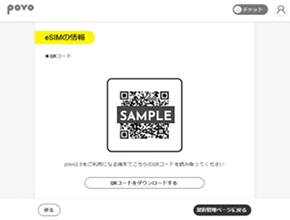
在显示QR码的同时,转到使用povo2.0的设备进行操作。
【在使用povo2.0的设备上操作】连接到Wi-Fi等网络
点击「设置」应用
「点击“移动通信”」
点击「添加eSIM」
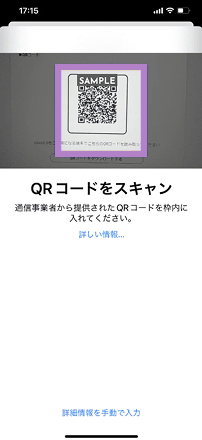
点击“使用二维码”
当相机启动时,读取步骤2-5中显示的QR码
点击「继续」
确认设置已完成,然后转到步骤3中的“移动通信计划设置”
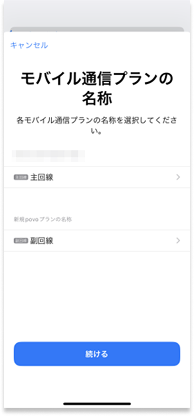
以下的步骤将移动网络设置为povo2.0。
步骤
新规povo计划名称下显示的项目(屏幕上为“副回线”)请点击。
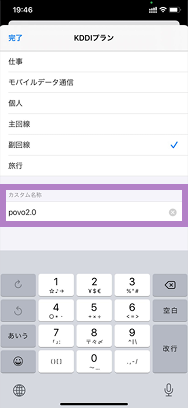
自定义名称「povo2.0」输入
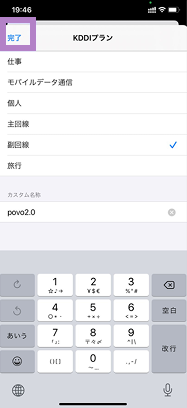
点击“完成”
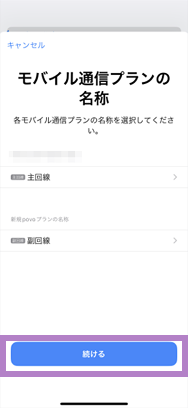
点击「继续」
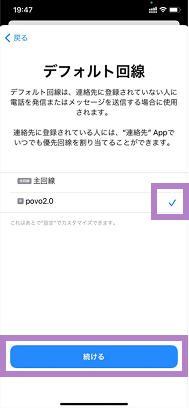
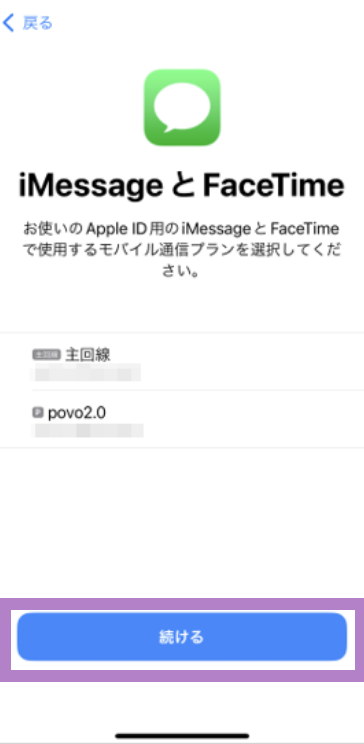
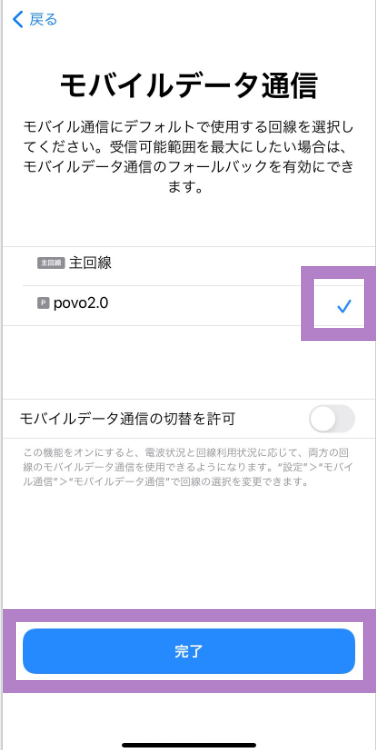
选择povo2.0并点击“继续”。
选择povo2.0并点击“继续”。
选择povo2.0并点击“完成”。
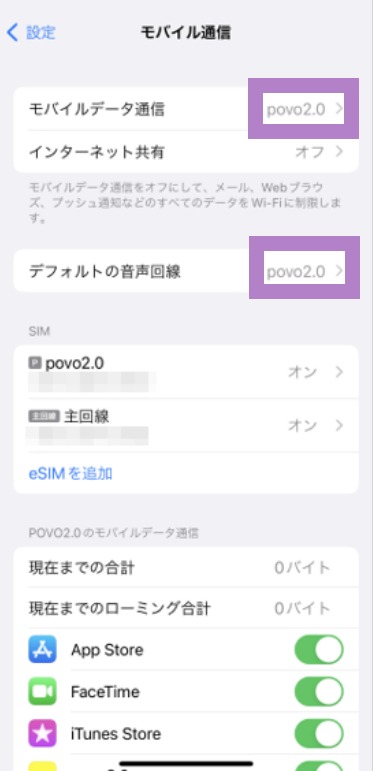
确认移动数据通信和默认语音电路已设置为'povo2.0'。
要使用povo2.0,您需要将操作系统更新到最新版本。
请按照以下步骤更新操作系统。
在iPhone/iPad上更新操作系统的过程
点击「设置」应用
点击“常规”
点击“软件更新”
点击“下载并安装”
※如果显示多个可用更新,请选择“iOS16”。 ※之后请按照屏幕上的说明完成更新。
在iPad上安装APN设置的说明
iPadOS 17.1未满的iPad上使用povo2.0需要安装APN设置。
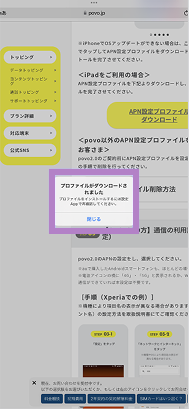
访问此处,显示下载屏幕时点击“允许”
配置文件下载完成后,点击“关闭”
返回主页点击“设置”
点击“下载的配置文件”
点击“安装”
点击“下一步”
点击“安装”
再次点击“安装”
点击“完成”
设置了除povo以外的APN配置文件的客户
在与povo2.0签约之前,如果已经设置了APN配置文件,请按照以下步骤进行删除。
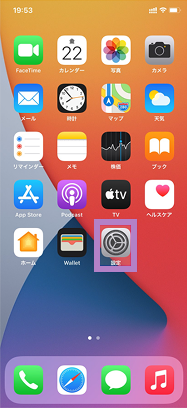
点击「设置」应用
点击“常规”
点击“VPN和设备管理”
根据操作系统版本,可能会显示“Profile and Devices (配置文件和设备) ”或“Profile (配置文件) ”。
点击配置文件
点击显示的其他公司简介
点击“删除配置文件”
输入设备的密码
点击“删除”
当显示“当前未安装配置式。”时删除完成
拨打主叫测试号码 (111/免费),听完指导后挂机。
※iPad不需要。 ※无法使用从日本国外发信测试用号码 (111) 。
在关闭Wi-Fi的状态下启动浏览器,利用移动数据通信检查是否可以访问网站(https://povo.jp)。
※在购买数据流量包之前,屏幕显示可能需要一些时间,但一旦屏幕能够显示就没有问题。 ※从日本以外的地方访问需要购买“海外数据流量包”。
发信测试和移动数据通信测试完成后,eSIM开通手续结束。
开通手续结束后进行流量包的购买,尽情享受povo的世界!
\想通过视频确认的人请点击这里/
安卓根据机型不同开通步骤也不同。请从下面选择您使用的机型。
步骤
点击“发布eSIM”
※根据合约类型,可能会显示“切换到povo2.0/SIM激活”。
点击“下一步”
在步骤2之后,请务必在要设置eSIM的终端上执行此操作。
机种更换后的设备上登录povo2.0后,点击“eSIM的设置”
点击“下载eSIM配置文件”
※下载eSIM可能需要一些时间。如果无法下载,请通过“代码输入方式”或“QR代码方式”办理手续。
点击「继续」
※STEP2-3完成后,请按照STEP3进行移动网络的设置。
使用一个eSIM使用终端 (代码输入方法) 实施时
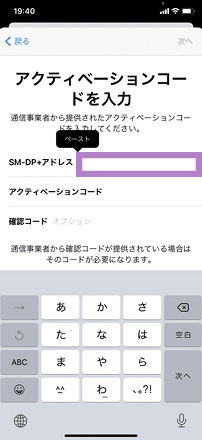
点击“eSIM的设置”
长按代码右侧的字母数字字符,然后点击“复制”
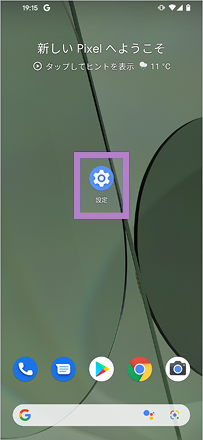
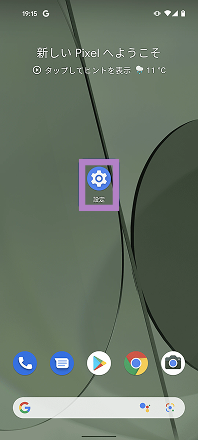
点击「设置」应用
点击「设置」
※根据机型和操作系统的不同,项目名称的显示可能会有所不同。
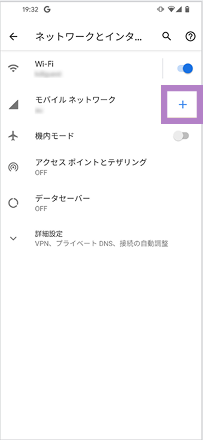
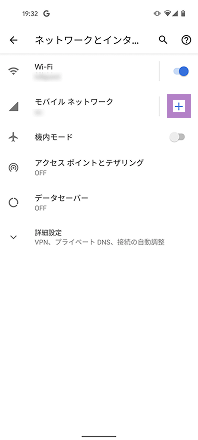
点击移动网络右侧的“+”
※如果未显示“+”,请点击“移动网络”。
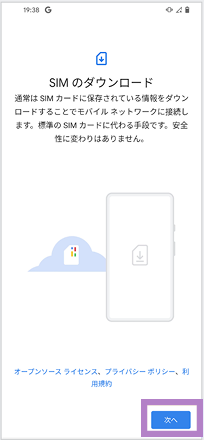
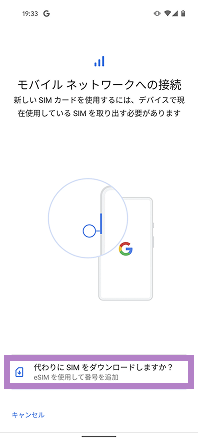
点击“您要下载SIM卡吗?”
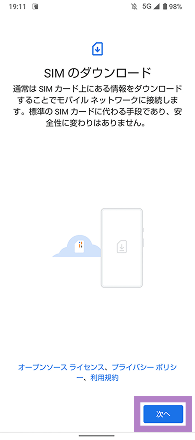
点击“下一步”
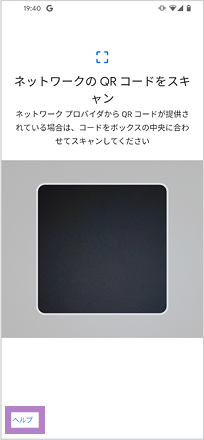
点击画面左下角的“帮助”。
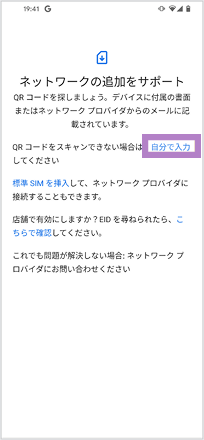
点击「自己输入」
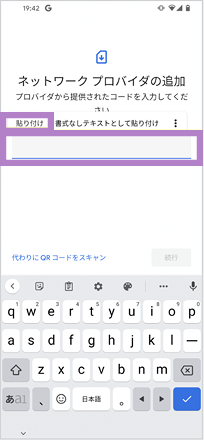
粘贴 (粘贴) 在STEP2-2中复制的代码
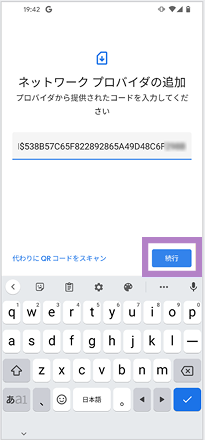
点击「继续」
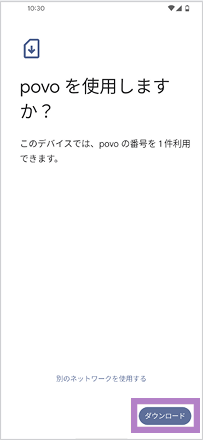
点击“下载”
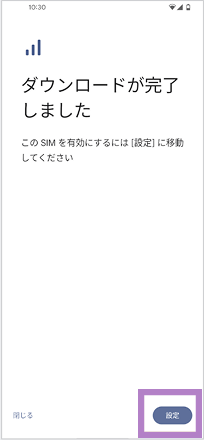
点击“设置”并转到步骤3中的“移动通信计划设置”
如果您有多个终端 (QR码系统)
【在电脑或平板等设备上的操作】
从这里访问povo2.0登录页面
请输入在签约时注册的电子邮件地址,然后选择“下一步”。
输入通过邮件收到的6位数认证代码,然后选择“下一步”。
选择「eSIM的设置」
在显示QR码的同时,转到使用povo2.0的设备进行操作。
【在使用povo2.0的设备上操作】连接到Wi-Fi等网络
点击「设置」应用
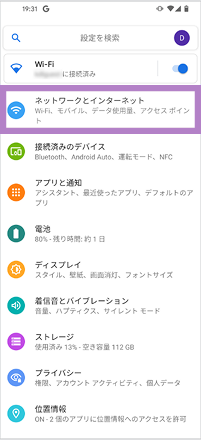
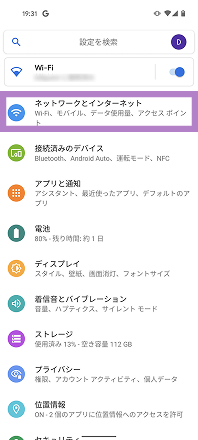
点击“网络和互联网”
点击移动网络右侧的“+”
点击“您要下载SIM卡吗?”
点击“下一步”
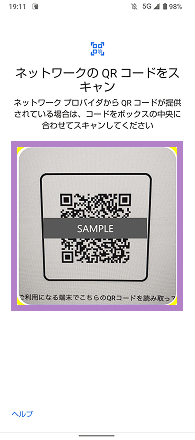
当相机启动时,读取步骤2-5中显示的QR码
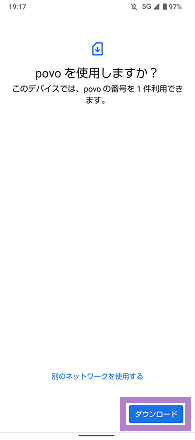
点击“下载”
点击「设置」
以下的步骤将移动网络设置为povo。
※从SIM卡变更为eSIM卡的情况下,请拔下之前使用的SIM卡。
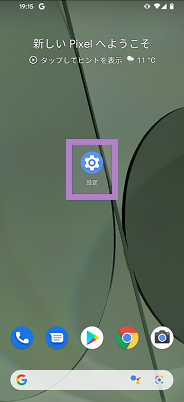
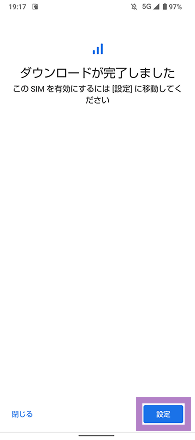
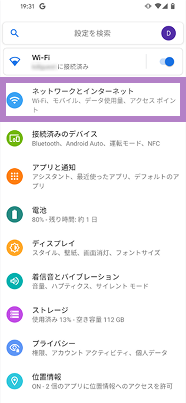
点击「设置」应用
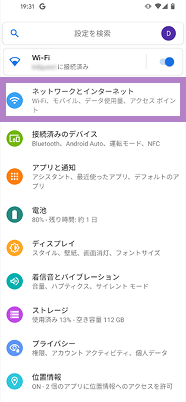
点击“网络和互联网”
※根据型号和操作系统,项目名称的显示可能有所不同。
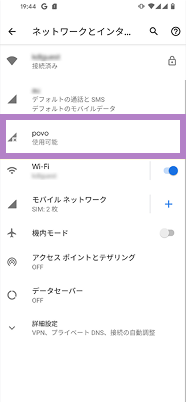
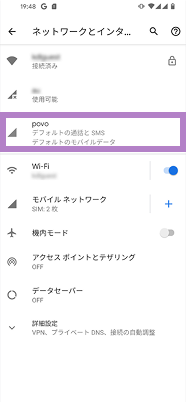
「povo」被点击
※根据机型和操作系统的不同,显示的"povo"可能会全部变为"KDDI"。
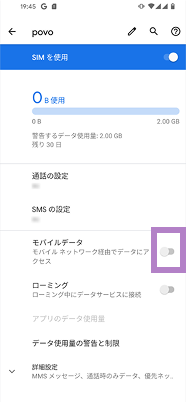
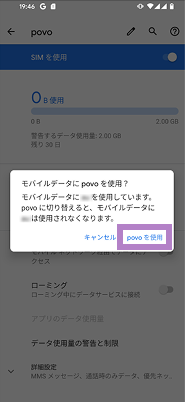
点击“移动数据”右侧的栏
※如果设备中只有povo2.0的网络,打开"KDDI"或"povo"的"SIM的使用"选项后,后续的步骤3的设置就完成了。
点击使用povo
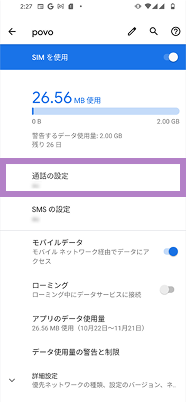
点击“呼叫设置”
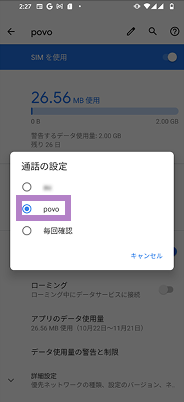
「povo」被点击
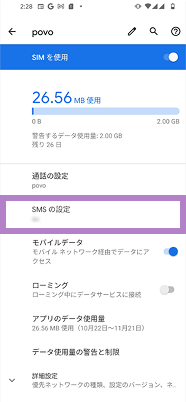
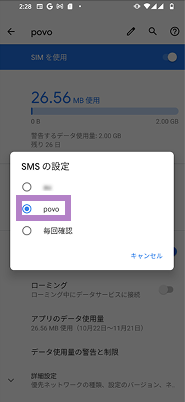
点击“短信设置”
「povo」被点击
确认默认的通话和短信、默认的移动数据设置为'povo'。
请设置povo2.0的APN,并选择。
※在au购买的Android智能手机,几乎在所有情况下都需要APN设置。 ※如果在信号图标旁边显示“4G”或“5G”,或者在关闭Wi-Fi的状态下能够进行数据通信,则不需要此设置。
步骤
※根据型号,项目名称的显示可能有所不同。有关如何添加APN (接入点名称),请参阅说明手册。
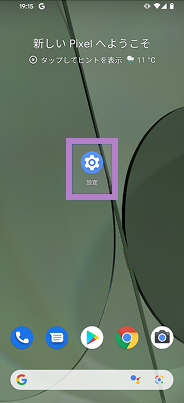
点击「设置」应用
点击“网络和互联网”
※根据型号和操作系统,项目名称的显示可能有所不同。
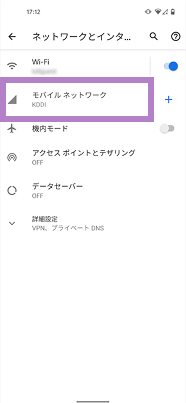
点按“移动网络”
※如果移动网络的显示不是「KDDI」,而是「povo」,则无需进行迁移的操作。
点击屏幕底部的“高级设置”
点击屏幕底部的“接入点名称”
点击屏幕右上角的三个点
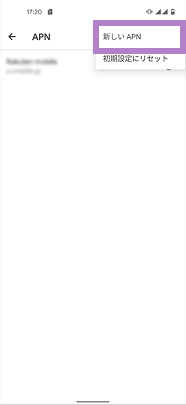
点击“新APN”
点按“名称”
「povo2.0」并输入,然后点击「OK」
点击“APN”
输入「povo.jp」并点击「OK」
点击“APN协议”
点击“IPv4/IPv6”
点击屏幕右上角的三个点
点击“保存”
「povo2.0」的右横的圆圈请点击。
要输入的项目
[名字]
povo2.0
[APN]
povo.jp
[APN协议]
IPv4/IPv6
拨打主叫测试号码 (111/免费),听完指导后挂机。
※从日本境外发送的测试号码 (111) 不可用。
在关闭Wi-Fi的状态下启动浏览器,利用移动数据通信检查是否可以访问网站(https://povo.jp)。
※在购买数据流量包之前,屏幕显示可能需要一些时间,但一旦屏幕能够显示就没有问题。 ※从日本以外的地方访问需要购买“海外数据流量包”。
发信测试和移动数据通信测试完成后,eSIM开通手续结束。
开通手续结束后进行流量包的购买,尽情享受povo的世界!