更改型号的步骤

方便更换机型·实惠!

想要购买智能手机的人

alt_txt

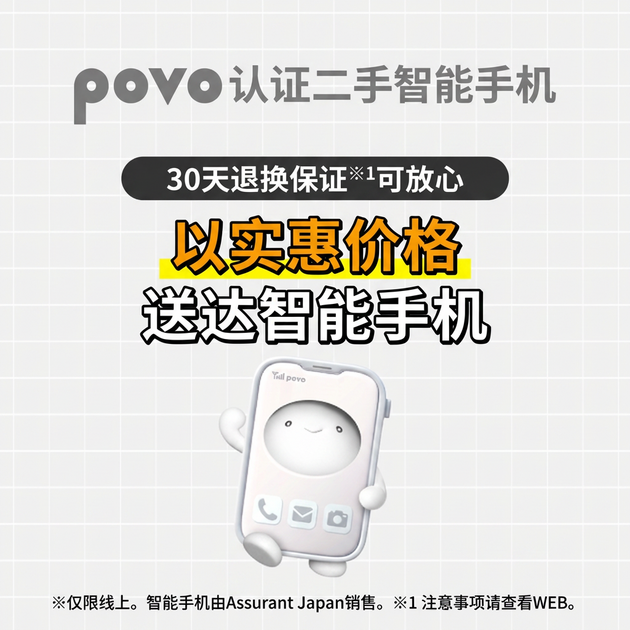
povo 認定中古手机可以优惠购买设备!
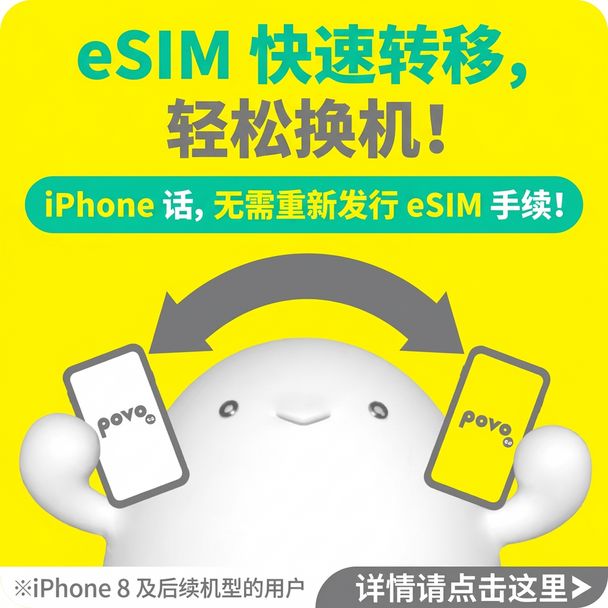
从iPhone到iPhone
变更机型的用户

alt_txt

使用eSIM快速传输轻松重新发行eSIM!

※本手续适用于iPhone8以后版本。

持有不需要的智能手机的人

alt_txt

通过“ Smartphone Gigatrade”,您可以以优惠的价格将您的智能手机兑换为千兆字节(GB)!

STEP 1准备终端

1当前使用的终端 (旧终端) 确认SIM类型 (SIM卡/eSIM)

  • alt_txt

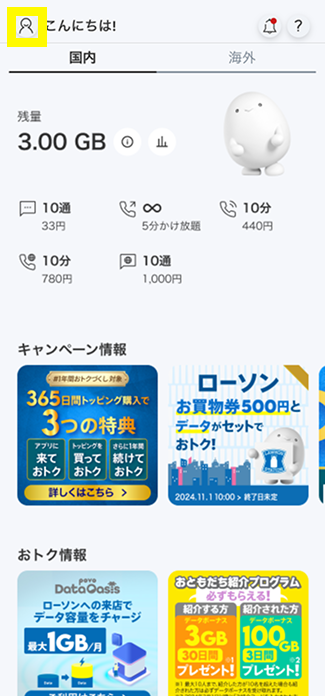
    点击应用主页左上角的“人形图标”

  • alt_txt

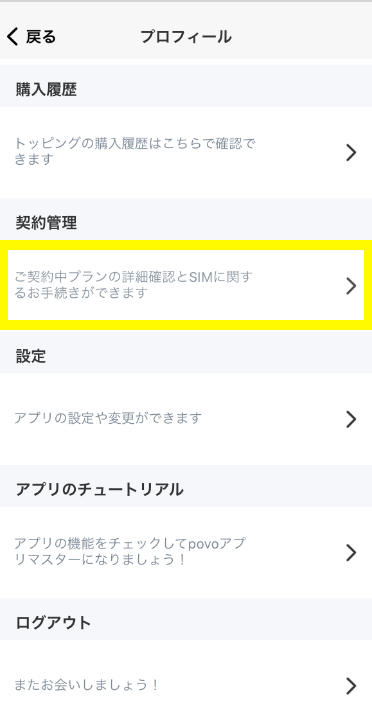
    向下滚动个人资料屏幕,然后点击“您可以查看合同计划的详细信息并处理SIM卡”

  • alt_txt

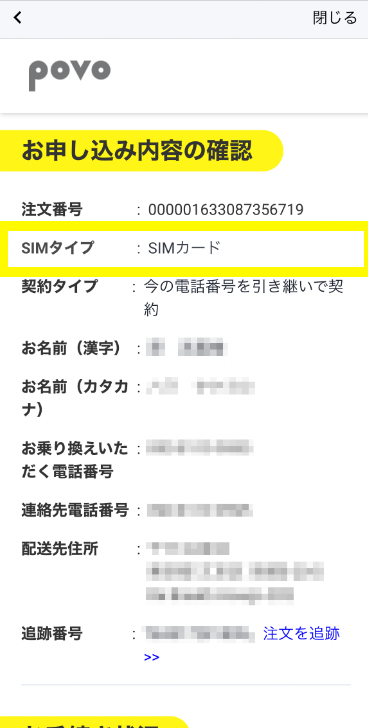
    当前SIM类型显示为SIM类型

2确认新使用的终端

请确认新使用的终端的以下两点。

  • 该设备必须兼容povo2.0

    ※有关详细信息此处

  • SIM类型 (SIM卡eSIM)

3购买终端

[从au Online Shop购买时]

  • 可以使用Ponta点
  • 从au转换到povo2.0的客户可以使用各种设备购买支持计划福利,例如从au

有关从au Online Shop请点击此处

【在终端制造商的在线商店购买时】

  • 无等待时间
  • 24小时可办理手续

STEP 2准备工作

1数据迁移备份

将数据从当前使用的终端 (旧终端) 迁移到新终端,并备份数据以备不时之需。

2SIM解锁

在新设备上解锁 SIM 卡。
在此处查看 SIM 解锁说明。
从au Rakuten Mobile 购买的设备以及 2021 年 9 月 30 日之后发布的设备不需要解锁 SIM 卡。

3验证帐户信息

[povo2.0注册邮箱地址]

我们将向您注册的电子邮件地址发送登录所需的验证码。
因邮件地址变更等原因无法接收邮件时,请事先变更注册的邮件地址。

【Apple ID和Google账户】

确保您可以登录并提前了解您的帐户信息。
ID或密码不明时,无法恢复数据,敬请注意。

STEP 3默认

让我们从下面选择当前使用的终端 (旧终端) 和新使用的终端 (新终端) 的SIM类型。

如果您目前正在使用带有 SIM 卡的povo2.0,并计划在更换型号后继续使用 SIM 卡,请检查以下内容。

更换SIM卡

从当前使用的终端 (旧终端) 取出SIM卡,将其插入新使用的终端 (新终端) 即可使用。

※机型变更后SIM卡的尺寸不合适的话,需要重新发行。
有关详细资料,请执行此处(从eSIM卡更改为SIM卡) 的“SIM更改程序”“SIM卡送货地址设置”中所述的步骤。

*某些型号需要使用 SIM 卡移除盒。
注册povo2.0时请使用附带的 SIM 卡移除针。

*如果您已重新发行 SIM 卡,请在继续执行步骤 02 之前使用povo2.0应用程序激活 SIM 卡。
有关具体步骤,请按照此处“SIM 卡激活程序”(从 eSIM 更改为 SIM 卡)中描述的步骤进行操作。

【iPhone·iPad用户】 通信的使用设置

【确认新使用终端 (新终端) 的iOS版本】

  • 检查iOS
    在 [设置] > [常规] > [信息] 中确认系统版本为15.0或更高版本。

iPhone/iPad OS更新程序

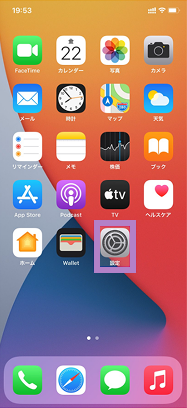
  • STEP3-1-1
    alt_txt

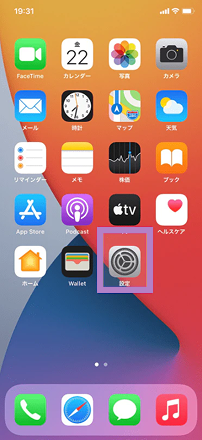
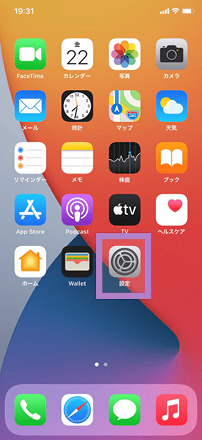
    点击「设置」应用

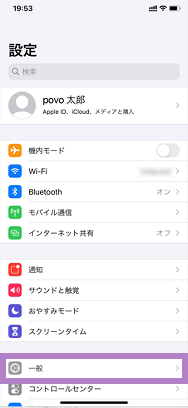
  • STEP3-1-2
    alt_txt

    点击“常规”

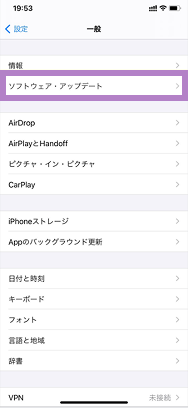
  • STEP3-1-3
    alt_txt

    点击“软件更新”

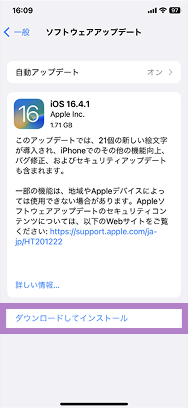
  • STEP3-1-4
    alt_txt

    点击“下载并安装”

    ※如果显示多个可用更新,请选择“iOS16”。 ※之后请按照屏幕上的说明完成更新。

*如果您无法更新 iPhone 上的操作系统,请在povo设备上点击此处下载 APN 设置配置文件并完成 APN 设置安装。

【iPad上APN设置的安装步骤 (iPadOS17.1以下时) 】
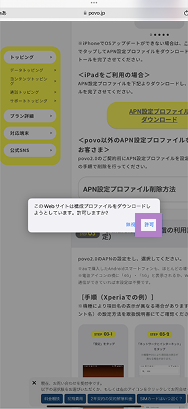
  • STEP3-2-1
    alt_txt

    访问此处,显示下载屏幕时点击“允许”

  • STEP3-2-2
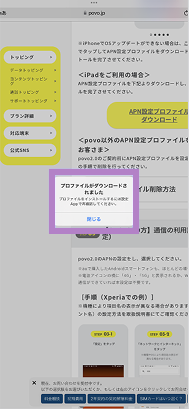
    alt_txt

    配置文件下载完成后,点击“关闭”

  • STEP3-2-3
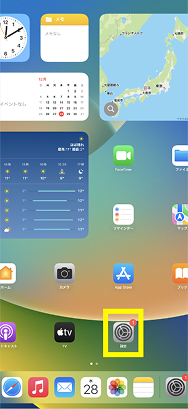
    alt_txt

    返回主页点击“设置”

  • STEP3-2-4
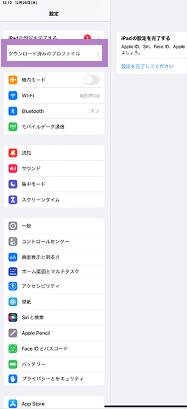
    alt_txt

    点击“下载的配置文件”

  • STEP3-2-5
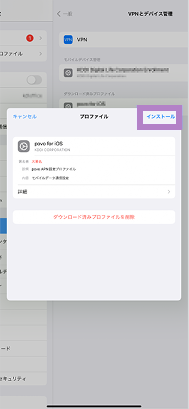
    alt_txt

    点击“安装”

  • STEP3-2-6
    alt_txt

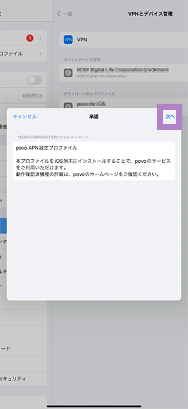
    点击“下一步”

  • STEP3-2-7
    alt_txt

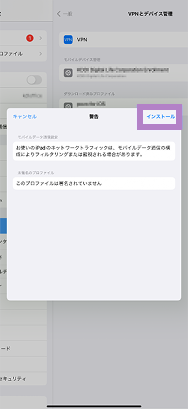
    点击“安装”

  • STEP3-2-8
    alt_txt

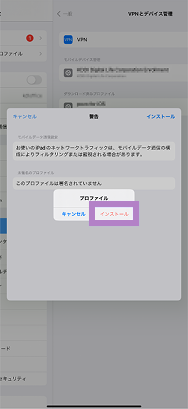
    再次点击“安装”

  • STEP3-2-9
    alt_txt

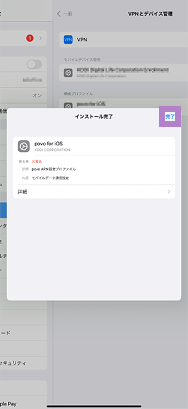
    点击“完成”

[已设置povo以外的 APN 设置配置文件的客户]

在与povo2.0签约之前,如果已经设置了APN配置文件,请按照以下步骤进行删除。
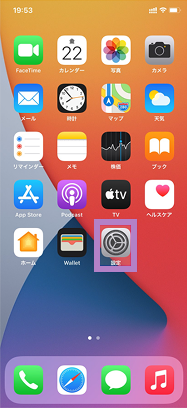
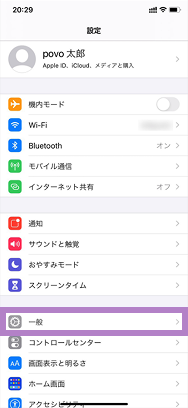
  • STEP3-3-1
    alt_txt

    点击「设置」应用

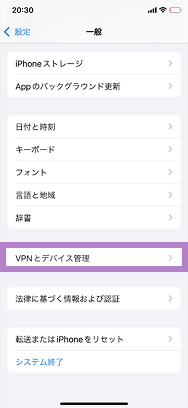
  • STEP3-3-2
    alt_txt

    点击“常规”

  • STEP3-3-3
    alt_txt

    点击“VPN和设备管理”

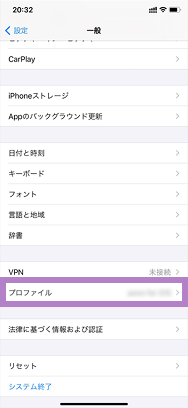
    根据操作系统版本,可能会显示“Profile and Devices (配置文件和设备) ”或“Profile (配置文件) ”。

  • STEP3-3-4
    alt_txt

    点击配置文件

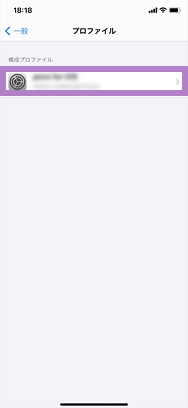
  • STEP3-3-5
    alt_txt

    点击显示的其他公司简介

  • STEP3-3-6
    alt_txt

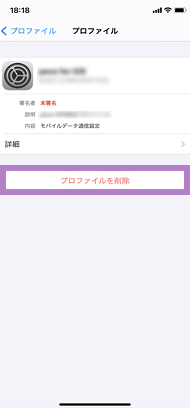
    点击“删除配置文件”

  • STEP3-3-7
    alt_txt

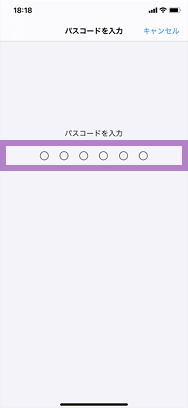
    输入设备的密码

  • STEP3-3-8
    alt_txt

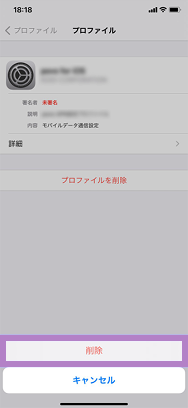
    点击“删除”

  • STEP3-3-9
    alt_txt

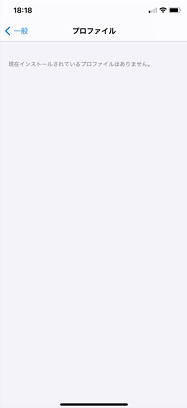
    当显示“当前未安装配置式。”时删除完成

【Android用户】 通信的使用设置

请设置povo2.0的APN并选择它。

※在au购买的Android智能手机,几乎在所有情况下都需要APN设置。 ※如果在信号图标旁边显示“4G”或“5G”,或者在关闭Wi-Fi的状态下能够进行数据通信,则不需要此设置。

[步骤 (Xperia示例) ]
※根据型号不同,项目名称可能会有所不同。有关APN (接入点名称) 的设置方法,请参阅说明手册。
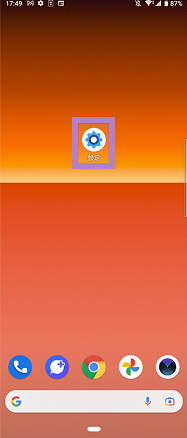
  • STEP3-1-1
    alt_txt

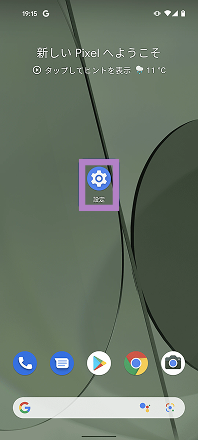
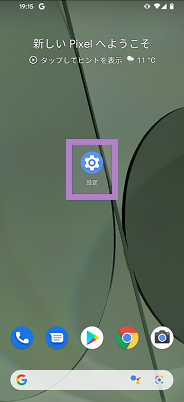
    点击「设置」应用

  • STEP3-1-2
    alt_txt

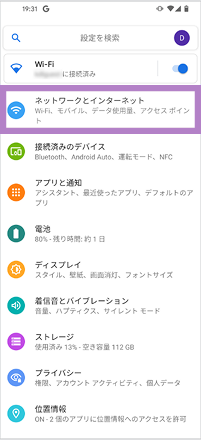
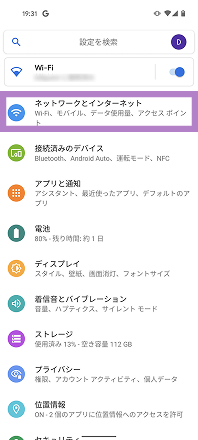
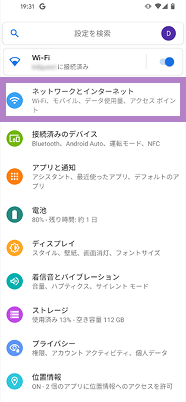
    点击“网络和互联网”

    ※根据型号,项目名称的显示可能有所不同。

  • STEP3-1-3
    alt_txt

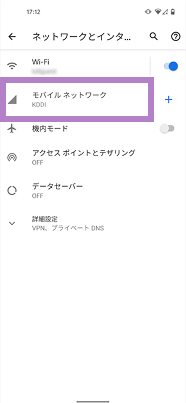
    点按“移动网络”

  • STEP3-1-4
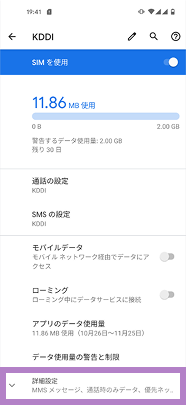
    alt_txt

    点击“高级设置”

  • STEP3-1-5
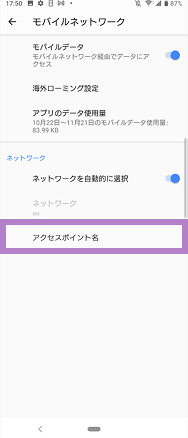
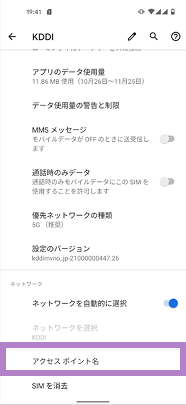
    alt_txt

    点击“接入点名称”

  • STEP3-1-6
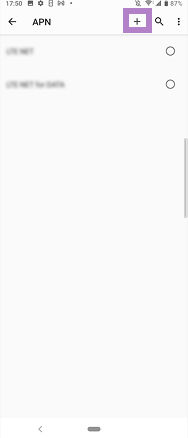
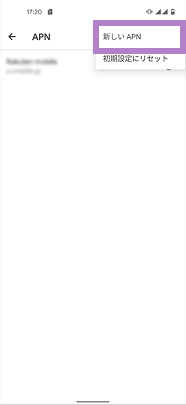
    alt_txt

    点击屏幕顶部的“+”

  • STEP3-1-7
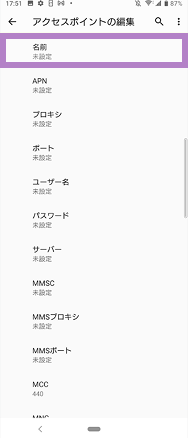
    alt_txt

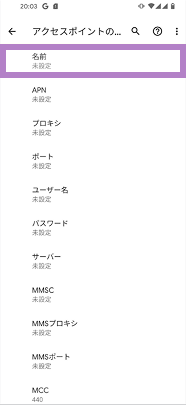
    点按“名称”

  • STEP3-1-8
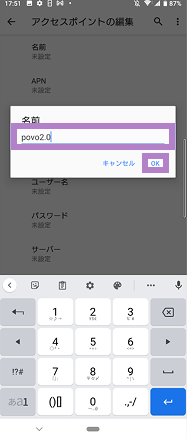
    alt_txt

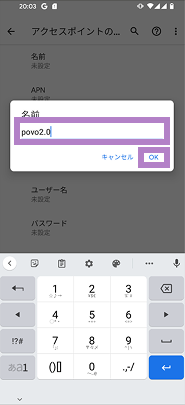
    「povo2.0」并输入,然后点击「OK」

  • STEP3-1-9
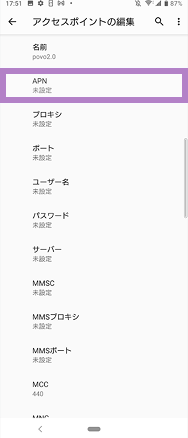
    alt_txt

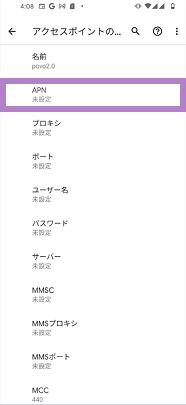
    点击“APN”

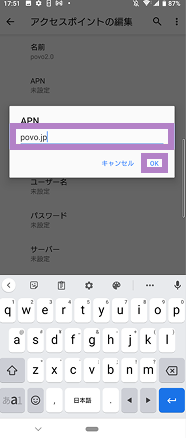
  • STEP3-1-10
    alt_txt

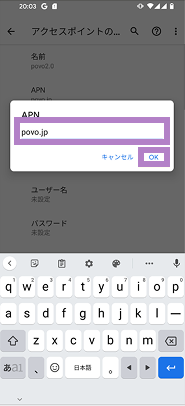
    「povo.jp」输入后点击「OK」

  • STEP3-1-11
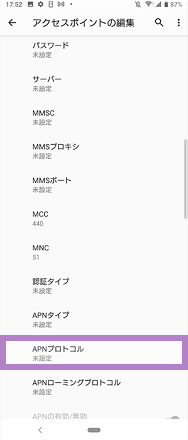
    alt_txt

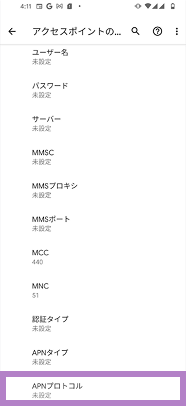
    点击“APN协议”

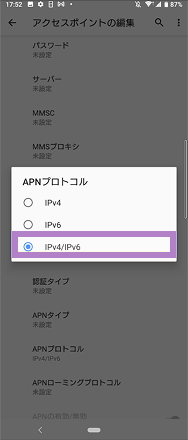
  • STEP3-1-12
    alt_txt

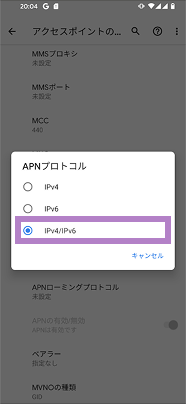
    点击“IPv4/IPv6”

  • STEP3-1-13
    alt_txt

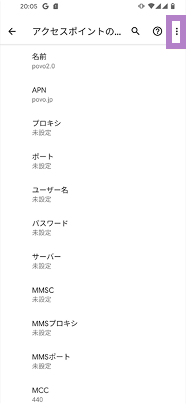
    点击屏幕右上角的三个点

  • STEP3-1-14
    alt_txt

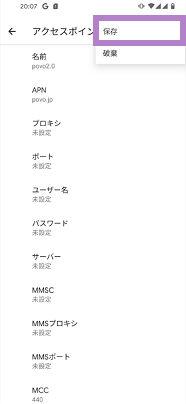
    点击“保存”

  • STEP3-1-15
    alt_txt

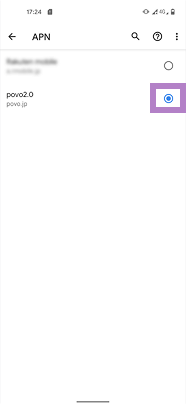
    「povo2.0」的右横的圆圈请点击。

要输入的项目

[名字]
povo2.0

[APN]
povo.jp

[APN协议]
IPv4/IPv6

※其他项目不需要输入。
※出现“输入数据有误或不足”的提示,无法完成APN设置时此处(SOV35、SOV34、SOV33、SOV32等) ※上述APN信息无法使用网络共享时此处

如果您目前正在使用带有 SIM 卡的povo2.0,并且希望在更换型号后使用 eSIM,请检查以下内容。
此外,对于使用 iPhone 8 或更高版本的用户,我们列出了一种简单的更改型号的方法(eSIM Quick Transfer),请在此处查看。

SIM变更手续

在更换型号前的设备上将SIM卡更换为eSIM卡
[步骤]

  • STEP3-1-1
    alt_txt

    点击应用主页左上角的“人形图标”

  • STEP3-1-2
    alt_txt

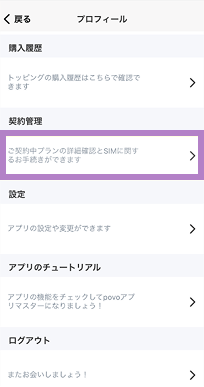
    向下滚动个人资料屏幕,然后点击“您可以查看合同计划的详细信息并处理SIM卡”

  • STEP3-1-3
    alt_txt

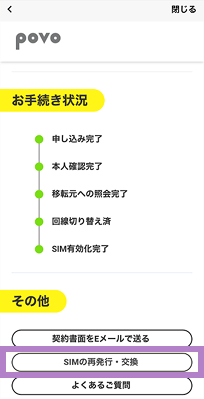
    向下滚动屏幕,然后点击“重新发布/交换SIM卡”

  • STEP3-1-4
    alt_txt

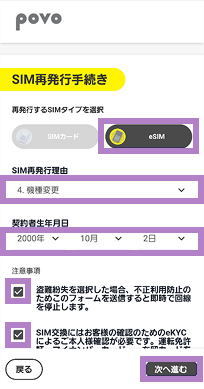
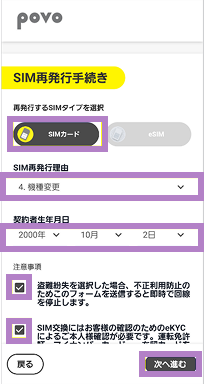
    选择“eSIM”,选择“4.机型变更”作为SIM重新发布的原因,输入“承包商出生日期”,检查所有注释,检查并点击“下一步”

  • STEP3-1-5
    alt_txt

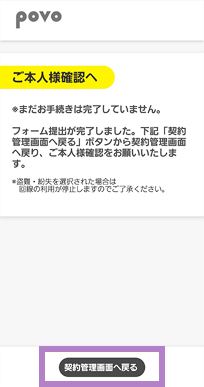
    点击“返回合同管理屏幕”

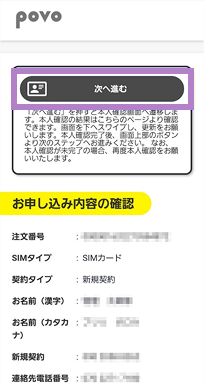
  • STEP3-1-6
    alt_txt

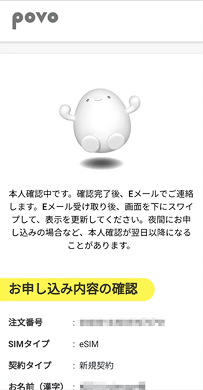
    确认申请内容无误后,点击“下一步”

    ※SIM类型显示当前正在使用的SIM类型。

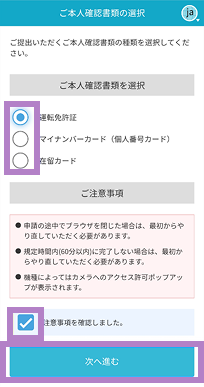
  • STEP3-1-7
    alt_txt

    选择您手头的身份文件,确认注意事项,选中“确认了注意事项。”并继续

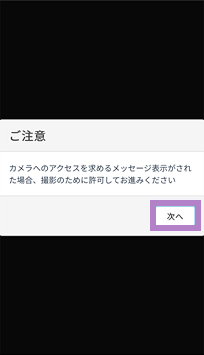
  • STEP3-1-8
    alt_txt

    点击“下一步”

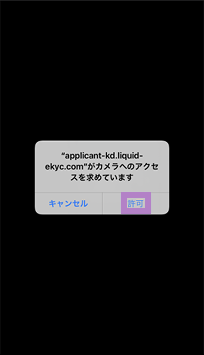
  • STEP3-1-9
    alt_txt

    点击“允许”

  • STEP3-1-10
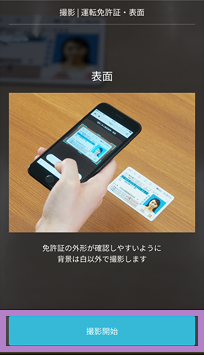
    alt_txt

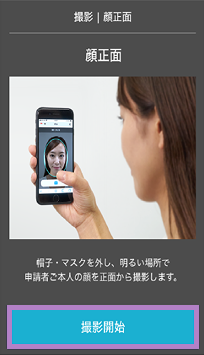
    点击“开始拍摄”

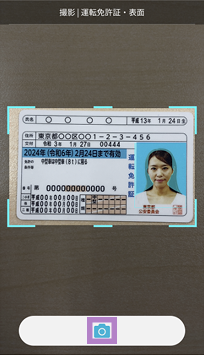
  • STEP3-1-11
    alt_txt

    拍摄身份确认文件的正面

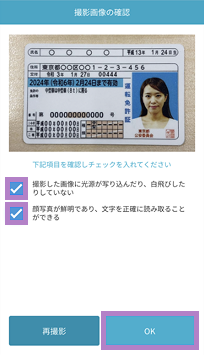
  • STEP3-1-12
    alt_txt

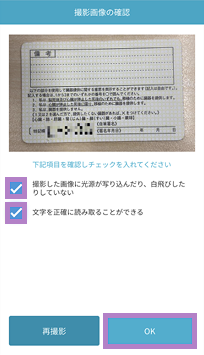
    检查拍摄的照片,检查是否没有问题,然后点击“确定”

  • STEP3-1-13
    alt_txt

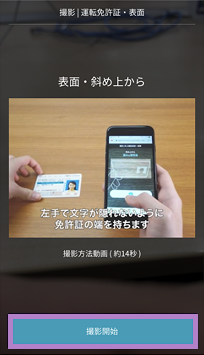
    点击“开始拍摄”

  • STEP3-1-14
    alt_txt

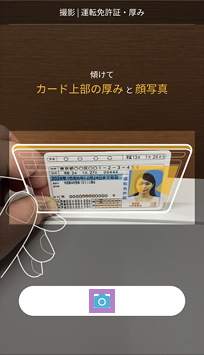
    从对角线上方拍摄身份确认文件,以便您可以看到厚度和面部照片

  • STEP3-1-15
    alt_txt

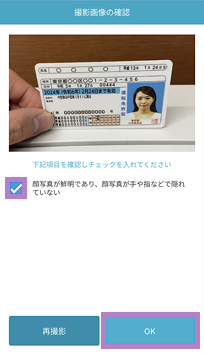
    检查拍摄的照片,检查是否没有问题,然后点击“确定”

  • STEP3-1-16
    alt_txt

    点击“开始拍摄”

    ※个人编号卡的情况下,不需要这个作业。

  • STEP3-1-17
    alt_txt

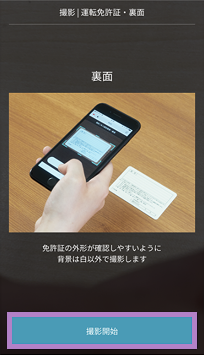
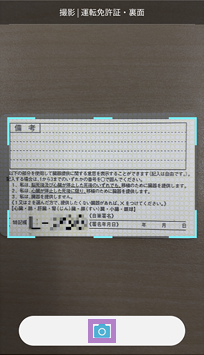
    拍摄身份确认文件的背面

  • STEP3-1-18
    alt_txt

    检查拍摄的照片,检查是否没有问题,然后点击“确定”

  • STEP3-1-19
    alt_txt

    点击“开始拍摄”

  • STEP3-1-20
    alt_txt

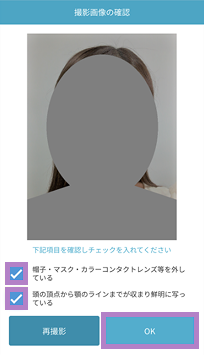
    正面拍摄

  • STEP3-1-21
    alt_txt

    检查拍摄的照片,检查是否没有问题,然后点击“确定”

  • STEP3-1-22
    alt_txt

    点击“开始拍摄”

  • STEP3-1-23
    alt_txt

    点击“开始”并根据说明拍摄摇头照片

  • STEP3-1-24
    alt_txt

    点击“下一步”

  • STEP3-1-25
    alt_txt

    点击“下一步”

    ※SIM类型显示当前正在使用的SIM类型。

  • STEP3-1-26
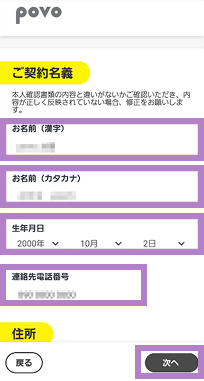
    alt_txt

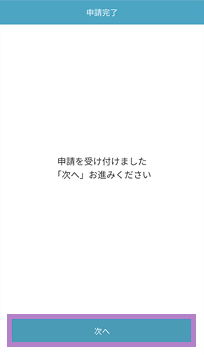
    确认输入内容与身份确认文件的内容之间是否存在差异,点击“下一步”,然后转到步骤2中的“eSIM激活程序”

*如果您无法使用旧设备,请将新设备连接到Wi-Fi,下载povo2.0应用程序,然后按照以下步骤操作。 *晚上8:00至上午9:30之间,我们不接受SIM卡补发或更换申请。

eSIM激活过程

启用 (发布) eSIM
[步骤]

  • STEP3-2-1
    alt_txt

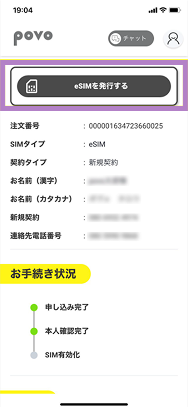
    点击“发布eSIM”

    ※根据合约类型,可能会显示“切换到povo2.0/SIM激活”。

  • STEP3-2-2
    alt_txt

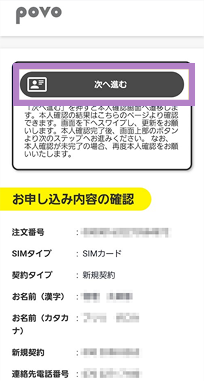
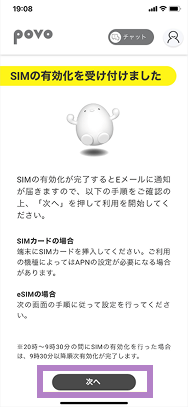
    点击“下一步”

※根据申请情况,确认本人身份可能需要一些时间。 ※请在9:30到20时之间激活SIM。有关详细信息,请查看此处 ※如果启用SIM,将切换线路,因此当前使用的SIM卡将无法使用。

【iPhone・iPad用户】eSIM的设置

请务必在机型变更后的终端进行。

※eSIM的下载可能需要一些时间。
“下载eSIM配置文件”按钮仅适用于povo2.0应用程序版本1.24.0及以上。如果您使用的是1.23.0以下的版本,或者即使您正在使用1.24.0的应用程序,点击按钮仍无法下载,请通过这里选择“在一台eSIM设备上进行操作(代码输入方式)”或“如果您拥有多台设备(二维码方式)”进行操作。

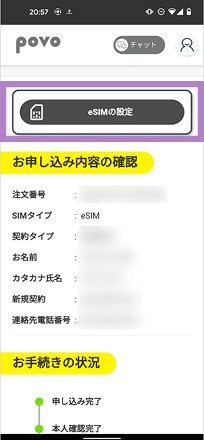
  • STEP3-3-1
    alt_txt

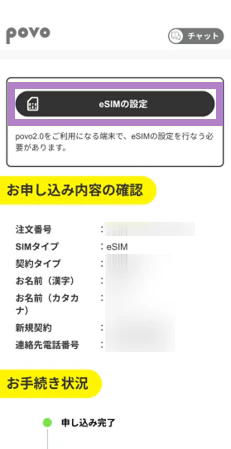
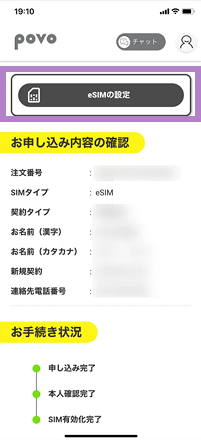
    机种更换后的设备上登录povo2.0后,点击“eSIM的设置”

  • STEP3-3-2
    alt_txt

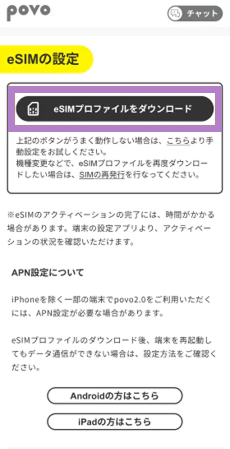
    点击“下载eSIM配置文件”

    ※下载eSIM可能需要一些时间。如果无法下载,请在 这里 通过“代码输入方式”或“QR代码方式”办理手续。

  • STEP3-3-3
    alt_txt

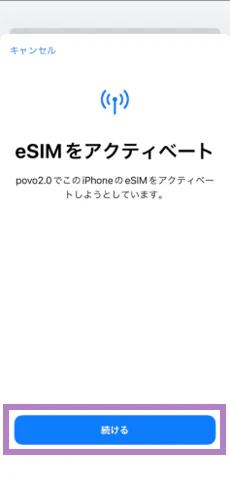
    点击「继续」

  • STEP3-3-4
    alt_txt

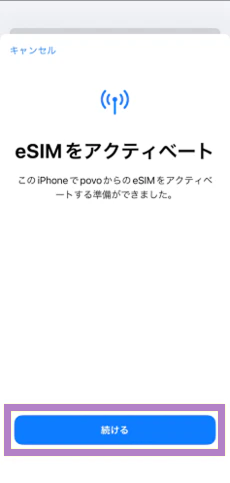
    点击「继续」

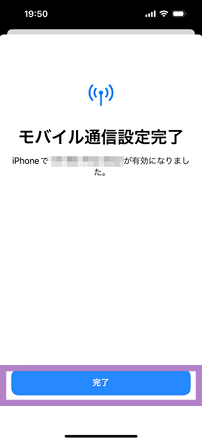
  • STEP3-3-5
    alt_txt

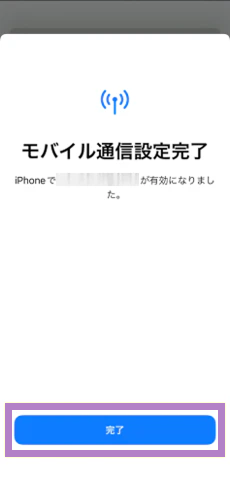
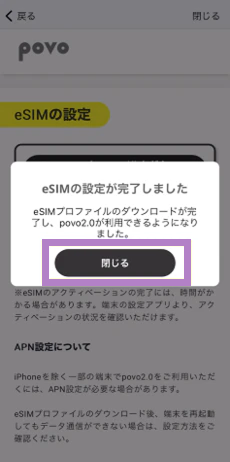
    点击“完成”

  • STEP3-3-6
    alt_txt

    点击“关闭”并继续步骤3-4中的“设置移动通信计划”

※要从主屏幕切换到此屏幕,请点击主屏幕左上角的「个人资料页面」>「合同管理」。 ※即使在切换到主屏幕的情况下,也请在确认发信测试和移动数据通信测试后再进行流量包的购买。

如果无法通过点击“下载eSIM配置文件”按钮进行下载

[用一个eSIM使用终端 (代码输入方法) 实施的情况]

  • STEP3-3-1
    alt_txt

    点击“eSIM的设置”

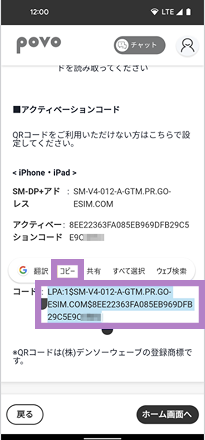
  • STEP3-3-2
    alt_txt

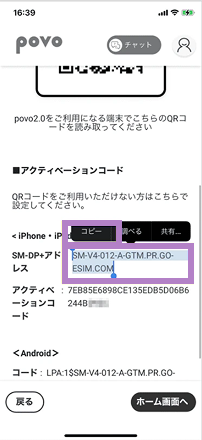
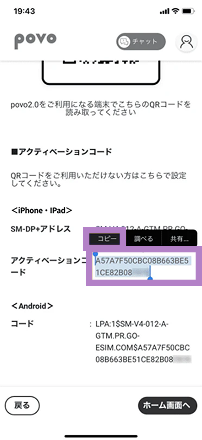
    长按SM-DP+地址右侧的字母数字字符,然后点击“复制”

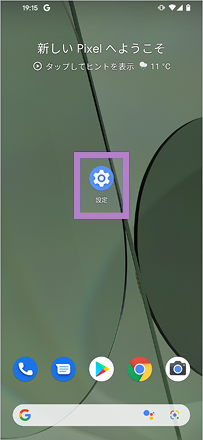
  • STEP3-3-3
    alt_txt

    点击「设置」

  • STEP3-3-4
    alt_txt

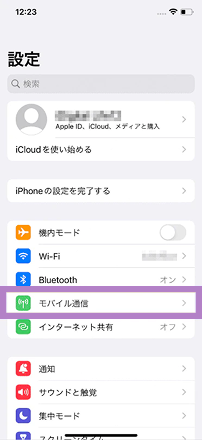
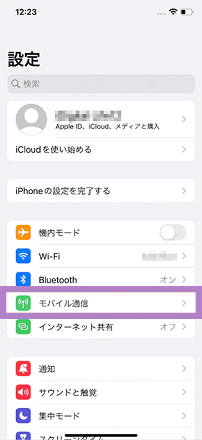
    「点击“移动通信”」

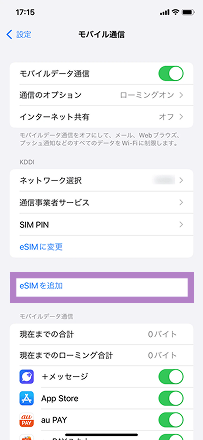
  • STEP3-3-5
    alt_txt

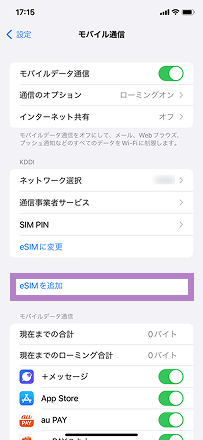
    点击「添加eSIM」

  • STEP3-3-6
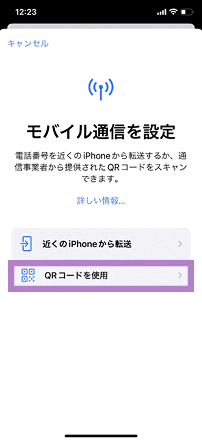
    alt_txt

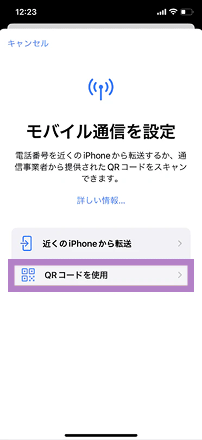
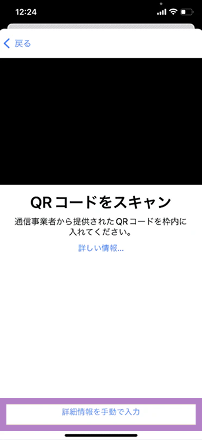
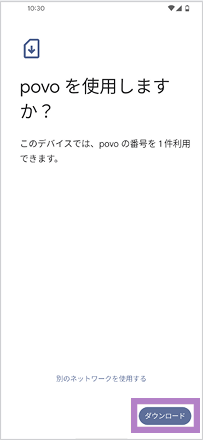
    点击“使用二维码”

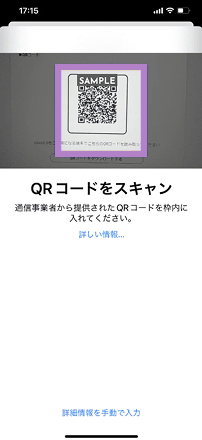
  • STEP3-3-7
    alt_txt

    点击“手动输入详细信息”

  • STEP3-3-8
    alt_txt

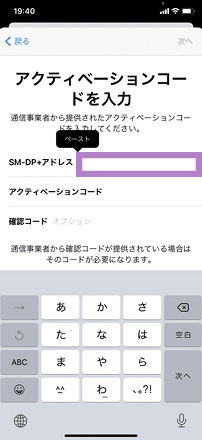
    将STEP3-3-2中复制的字母数字字符粘贴 (粘贴) 到SM-DP+通讯簿中

  • STEP3-3-9
    alt_txt

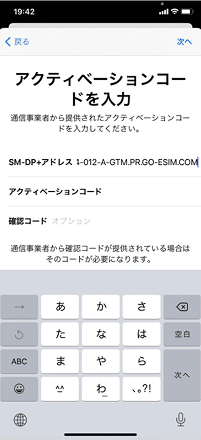
    验证是否已正确粘贴到SM-DP+通讯簿

  • STEP3-3-10
    alt_txt

    返回到povo2.0应用程序,长按激活码右侧的字母数字,然后点击“复制”。

  • STEP3-3-11
    alt_txt

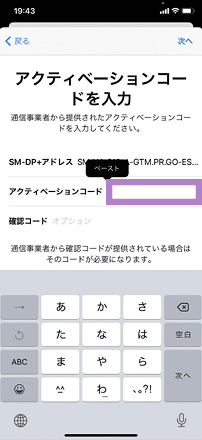
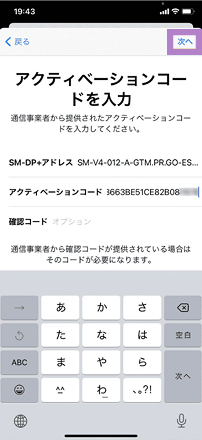
    返回设置应用程序,将之前复制的字母数字字符粘贴到激活代码栏 (粘贴)

  • STEP3-3-12
    alt_txt

    确认已正确粘贴到激活码字段中,然后点击“下一步”

    ※不需要输入确认码

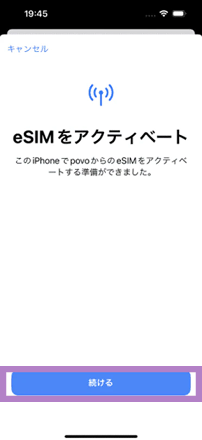
  • STEP3-3-13
    alt_txt

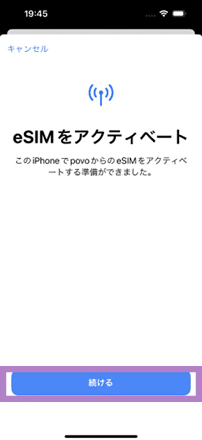
    点击「继续」

  • STEP3-3-14
    alt_txt

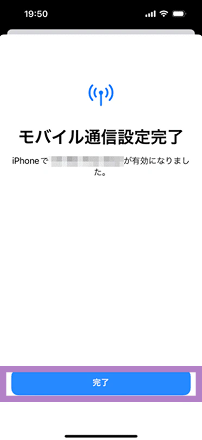
    确认设置已完成,然后转到步骤4中的“移动通信计划设置”

※不需要输入“确认码”。 ※对于iPad,选择设置>移动数据通信>添加新套餐>其他....以切换至选择移动通信套餐的屏幕。 *如果无法完成eSIM设置,则可能无法正确复制代码。请再次确认是否复印了所有的字母数字字符,然后重试。如果仍然不起作用,请执行下面的“QR码方法”。 ※要在转到主屏幕后转到STEP3-1屏幕,请转到主屏幕左上角的人形图标>合同管理。

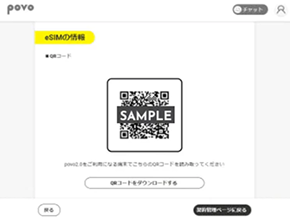
[如果您有多个终端 (QR码系统) ]

  • STEP3-3-1
    alt_txt

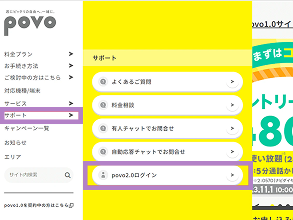
    【在电脑或平板等设备上的操作】
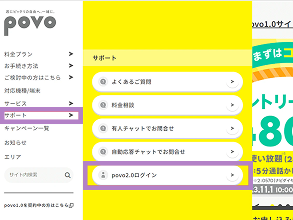
    打开povo2.0主页,选择左上角“支持”菜单中的“povo2.0登录”

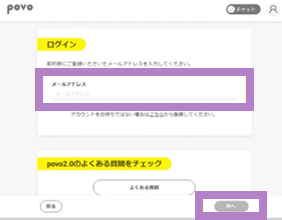
  • STEP3-3-2
    alt_txt

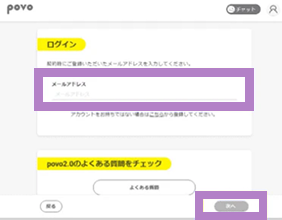
    请输入在签约时注册的电子邮件地址,然后选择“下一步”。

  • STEP3-3-3
    alt_txt

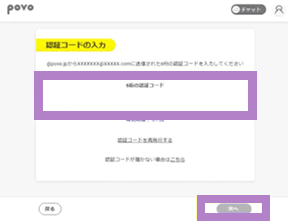
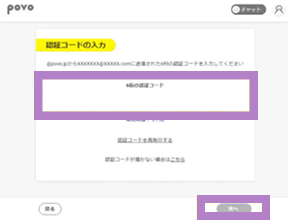
    输入通过邮件收到的6位数认证代码,然后选择“下一步”。

  • STEP3-3-4
    alt_txt

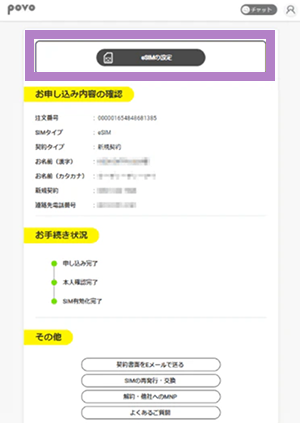
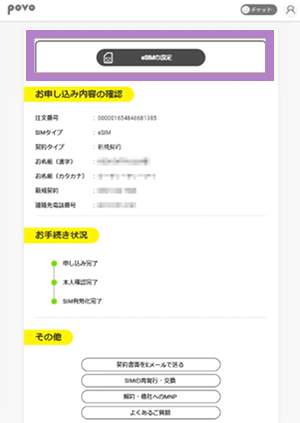
    选择「eSIM的设置」

  • STEP3-3-5
    alt_txt

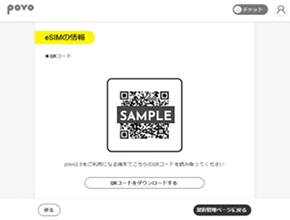
    在显示QR码的同时,转到使用povo2.0的设备进行操作。

  • STEP3-3-6
    alt_txt

    【在使用povo2.0的设备上操作】连接到Wi-Fi等网络

  • STEP3-3-7
    alt_txt

    点击「设置」应用

  • STEP3-3-8
    alt_txt

    「点击“移动通信”」

  • STEP3-3-9
    alt_txt

    点击「添加eSIM」

  • STEP3-3-10
    alt_txt

    点击“使用二维码”

  • STEP3-3-11
    alt_txt

    当相机启动时,读取步骤3-3-5中显示的QR码

  • STEP3-3-12
    alt_txt

    点击「继续」

  • STEP3-3-13
    alt_txt

    确认设置已完成,然后转到步骤3-4中的“移动通信计划设置”

※在iPad的情况下,选择设置>移动数据通信>添加新计划>其他.... 将转到选择移动通信计划的屏幕。 ※即使转到主屏幕,也请在完成STEP6的拨打测试和移动数据通信测试确认后再进行流量包的购买。

【Android用户】eSIM的设置

请务必在机型变更后的终端进行。

※eSIM的下载可能需要一些时间。
“下载eSIM配置文件”按钮仅适用于povo2.0应用程序版本1.24.0及以上。如果您使用的是1.23.0以下的版本,或者即使您正在使用1.24.0的应用程序,点击按钮仍无法下载,请通过这里选择“在一台eSIM设备上进行操作(代码输入方式)”或“如果您拥有多台设备(二维码方式)”进行操作。

  • STEP3-3-1

    机种更换后的设备上登录povo2.0后,点击“eSIM的设置”

  • STEP3-3-2

    点击“下载eSIM配置文件”

    ※下载eSIM可能需要一些时间。如果无法下载,请通过“代码输入方式”或“QR代码方式”办理手续。

  • STEP3-3-3

    点击「继续」

    ※STEP3-3-3完成后,请从STEP3-4开始进行移动网络的设置。

※要从主屏幕切换到此屏幕,请点击主屏幕左上角的「个人资料页面」>「合同管理」。 ※即使在切换到主屏幕的情况下,也请在确认发信测试和移动数据通信测试后再进行流量包的购买。

如果无法通过点击“下载eSIM配置文件”按钮进行下载

[用一个eSIM使用终端 (代码输入方法) 实施的情况]

  • STEP3-3-1
    alt_txt

    点击“eSIM的设置”

  • STEP3-3-2
    alt_txt

    长按代码右侧的字母数字字符,然后点击“复制”

  • STEP3-3-3
    alt_txt

    点击「设置」应用

  • STEP3-3-4
    alt_txt

    点击「设置」

    ※根据机型和操作系统的不同,项目名称的显示可能会有所不同。

  • STEP3-3-5
    alt_txt

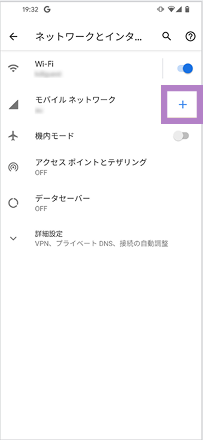
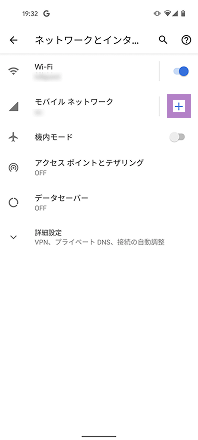
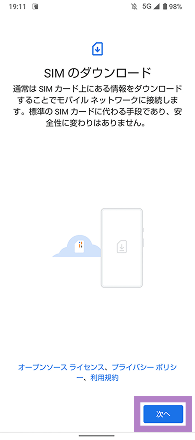
    点击移动网络右侧的“+”

    ※如果未显示“+”,请点击“移动网络”。

  • STEP3-3-6
    alt_txt

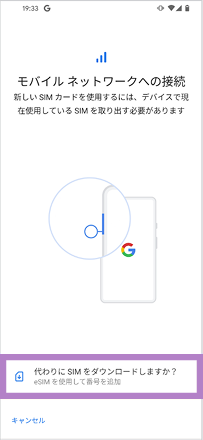
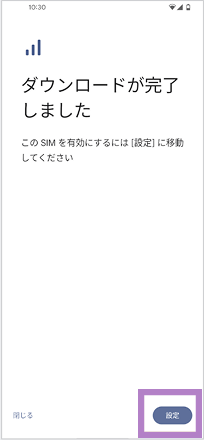
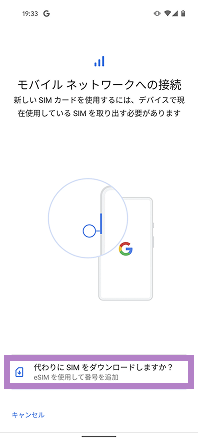
    点击“您要下载SIM卡吗?”

  • STEP3-3-7
    alt_txt

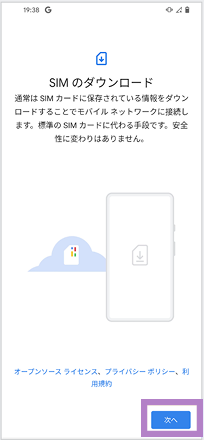
    点击“下一步”

  • STEP3-3-8
    alt_txt

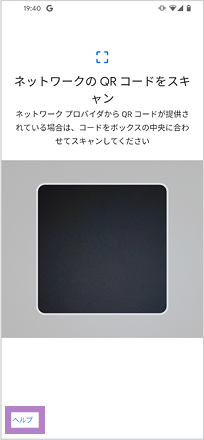
    点击画面左下角的“帮助”。

  • STEP3-3-9
    alt_txt

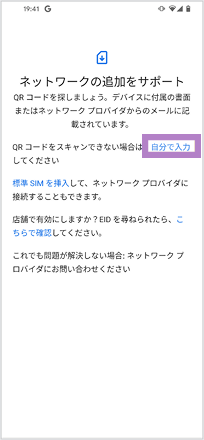
    点击「自己输入」

  • STEP3-3-10
    alt_txt

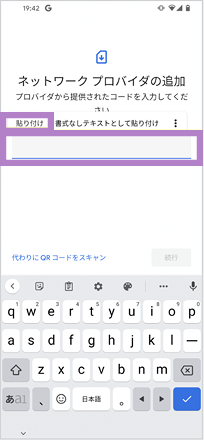
    粘贴 (粘贴) 在STEP3-3-2中复制的代码

  • STEP3-3-11
    alt_txt

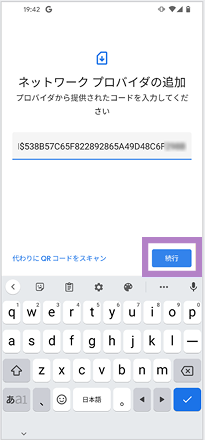
    点击「继续」

  • STEP3-3-12
    alt_txt

    点击“下载”

  • STEP3-3-13
    alt_txt

    点击“设置”并转到步骤4中的“移动通信计划设置”

*如果eSIM设置无法完成,则可能无法正确复制代码。请再次确认是否复印了所有的字母数字字符,然后重试。如果仍然不起作用,请执行下面的“QR码方法”。 ※要在转到主屏幕后转到STEP3-1屏幕,请转到主屏幕左上角的人形图标>合同管理。

[如果您有多个终端 (QR码系统) ]

  • STEP3-3-1
    alt_txt

    【在电脑或平板等设备上的操作】
    打开povo2.0主页,选择左上角“支持”菜单中的“povo2.0登录”

  • STEP3-3-2
    alt_txt

    请输入在签约时注册的电子邮件地址,然后选择“下一步”。

  • STEP3-3-3
    alt_txt

    输入通过邮件收到的6位数认证代码,然后选择“下一步”。

  • STEP3-3-4
    alt_txt

    选择「eSIM的设置」

  • STEP3-3-5
    alt_txt

    在显示QR码的同时,转到使用povo2.0的设备进行操作。

  • STEP3-3-6
    alt_txt

    【在使用povo2.0的设备上操作】连接到Wi-Fi等网络

  • STEP3-3-7
    alt_txt

    点击「设置」应用

  • STEP3-3-8
    alt_txt

    点击“网络和互联网”

  • STEP3-3-9
    alt_txt

    点击移动网络右侧的“+”

  • STEP3-3-10
    alt_txt

    点击“您要下载SIM卡吗?”

  • STEP3-3-11
    alt_txt

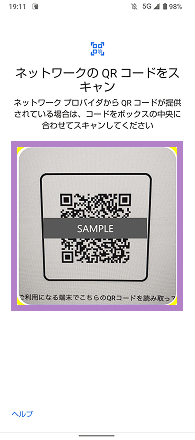
    点击“下一步”

  • STEP3-3-12
    alt_txt

    当相机启动时,读取步骤3-3-5中显示的QR码

  • STEP3-3-13
    alt_txt

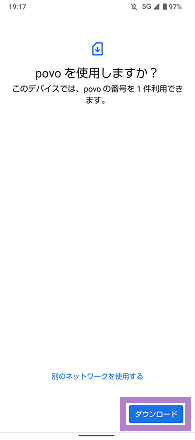
    点击“下载”

  • STEP3-3-14
    alt_txt

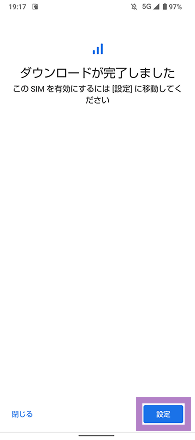
    点击「设置」

※流量包的购买请在完成STEP6的发信测试和移动数据通信测试确认后进行。

【iPhone·iPad用户】 移动通信计划的设置

以下的步骤将移动网络设置为povo。

※将SIM卡更换为eSIM卡时,请拔下之前使用的SIM卡。 *对于iPad,不显示STEP4-8“默认音频线路”。

[步骤]

  • STEP3-4-1
    alt_txt

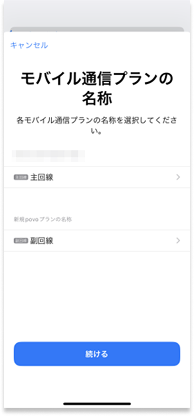
    新规povo计划名称下显示的项目(屏幕上为“副线路”)请点击。

  • STEP3-4-2
    alt_txt

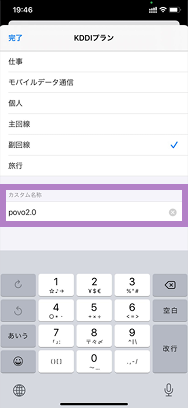
    自定义名称「povo2.0」输入

  • STEP3-4-3
    alt_txt

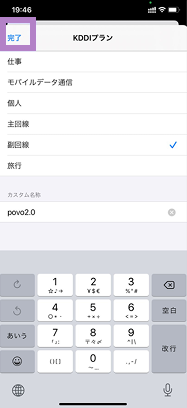
    点击“完成”

  • STEP3-4-4
    alt_txt

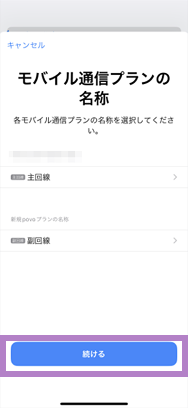
    点击「继续」

  • STEP3-4-5
    alt_txt

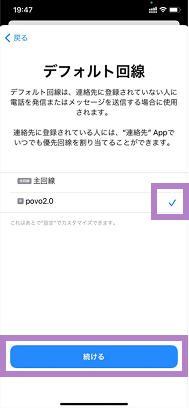
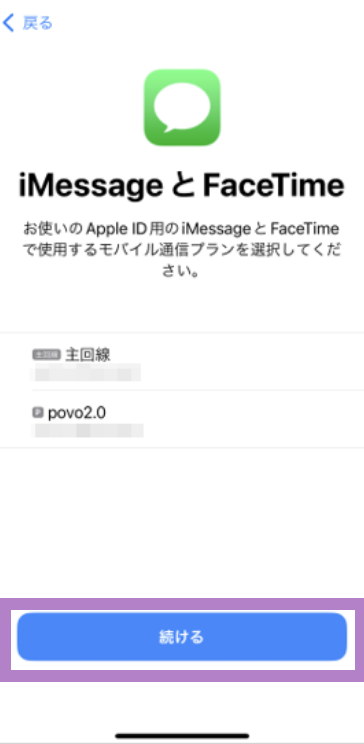
    选择povo2.0并点击“继续”。

  • STEP3-4-6

    选择povo2.0并点击“继续”。

  • STEP3-4-7

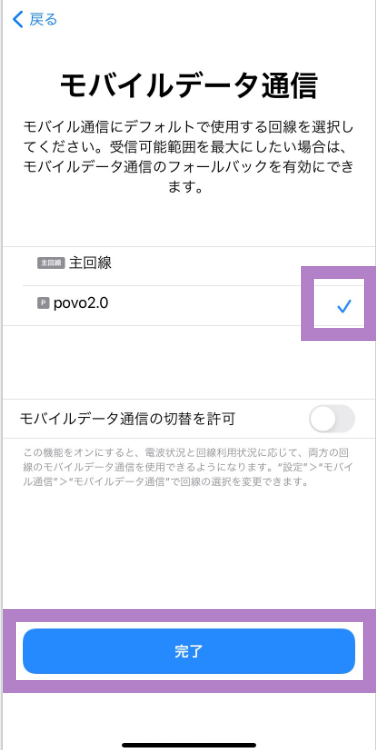
    选择povo2.0并点击“完成”。

  • STEP3-4-8

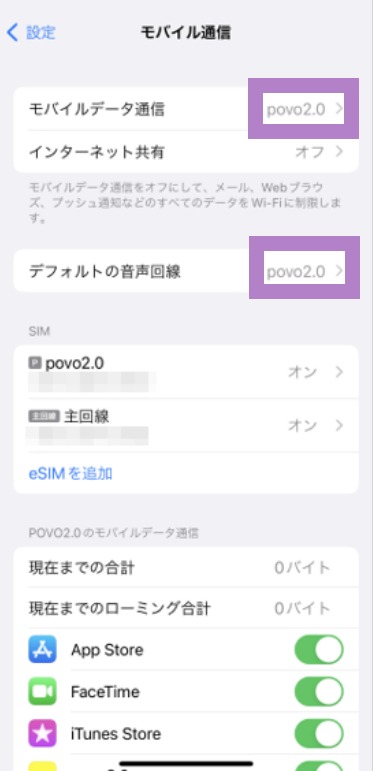
    确认移动数据通信和默认语音电路已设置为'povo2.0'。

  • -->

※您签约的电话号码,点击应用主页画面左上角的人形图标,可以从简介中确认。在终端的设定画面上不能确认电话号码。

【Android用户】 移动通信计划的设置

以下的步骤将移动网络设置为povo。

[步骤]

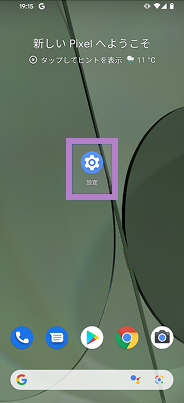
  • STEP3-4-1

    点击「设置」应用

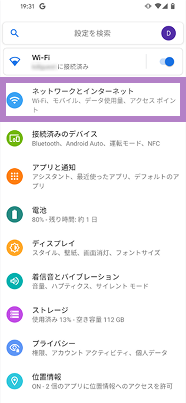
  • STEP3-4-2

    点击“网络和互联网”

    ※根据型号和操作系统,项目名称的显示可能有所不同。

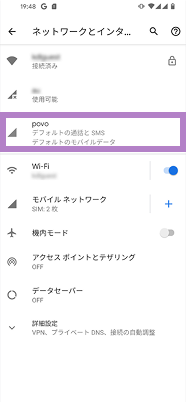
  • STEP3-4-3

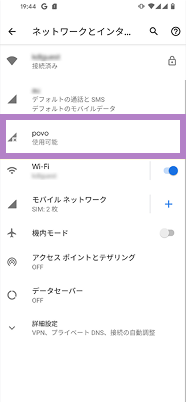
    点击“ povo ”应用程序

    ※根据机型和操作系统的不同,显示的"povo"可能会全部变为"KDDI"。

  • STEP3-4-4

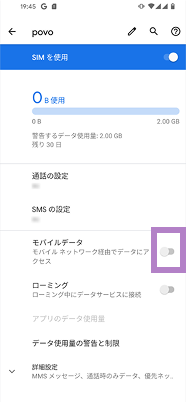
    点击“移动数据”右侧的栏

    ※如果设备中只有povo2.0的网络,打开"KDDI"或"povo"的"SIM的使用"选项后,后续的步骤3的设置就完成了。

  • STEP3-4-5

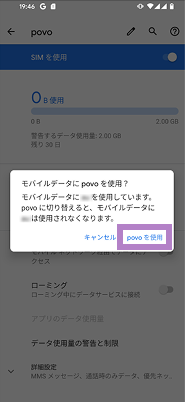
    点击使用povo

  • STEP3-4-6

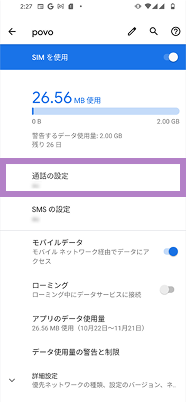
    点击“呼叫设置”

  • STEP3-4-7

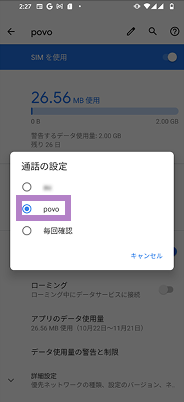
    点击「povo」

  • STEP3-4-8

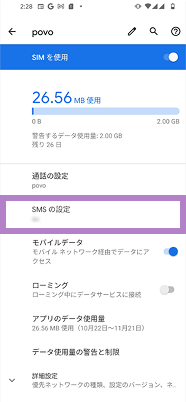
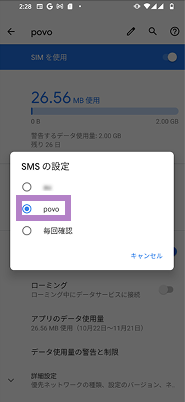
    点击“短信设置”

  • STEP3-4-9

    点击「povo」

  • STEP3-4-10

    确认默认的通话和短信、默认的移动数据设置为'povo'。

※您签约的电话号码,点击应用主页画面左上角的人形图标,可以从简介中确认。在终端的设定画面上不能确认电话号码。

【iPhone·iPad用户】 通信使用设置 (OS更新)

1.请检查您正在使用povo2.0的设备的iOS版本。
[如何检查 iOS]
请前往【设置】>【通用】>【关于】检查系统版本是否为15.0或更高。

2.iOS版本未满15.0的情况下,请更新到最新版本的iOS。

[iPhone/iPad上的操作系统更新程序]

  • STEP3-5-1
    alt_txt

    点击「设置」应用

  • STEP3-5-2
    alt_txt

    点击“常规”

  • STEP3-5-3
    alt_txt

    点击“软件更新”

  • STEP3-5-4
    alt_txt

    点击“下载并安装”

    ※如果显示多个可用更新,请选择“iOS16”。 ※之后请按照屏幕上的说明完成更新。

※如果在iPhone上无法进行OS更新,请在povo使用的设备上点击这里下载APN设置配置文件,并完成APN设置的安装。

[如何在 iPad 上安装 APN 设置]
要在 iPadOS 版本低于 17.1 的 iPad 上使用povo2.0,必须安装 APN 设置。

  • STEP3-5-1
    alt_txt

    访问此处,显示下载屏幕时点击“允许”

  • STEP3-5-2
    alt_txt

    配置文件下载完成后,点击“关闭”

  • STEP3-5-3
    alt_txt

    返回主页点击“设置”

  • STEP3-5-4
    alt_txt

    点击“下载的配置文件”

  • STEP3-5-5
    alt_txt

    点击“安装”

  • STEP3-5-6
    alt_txt

    点击“下一步”

  • STEP3-5-7
    alt_txt

    点击“安装”

  • STEP3-5-8
    alt_txt

    再次点击“安装”

  • STEP3-5-9
    alt_txt

    点击“完成”

设置了povo以外的 APN 设置配置文件的客户
如果您在开通povo2.0之前已经设置了APN设置配置文件,请按照以下步骤将其删除。

APN设置配置文件删除方法

  • STEP3-5-1
    alt_txt

    点击「设置」应用

  • STEP3-5-2
    alt_txt

    点击“常规”

  • STEP3-5-3
    alt_txt

    点击“VPN和设备管理”

    根据操作系统版本,可能会显示“Profile and Devices (配置文件和设备) ”或“Profile (配置文件) ”。

  • STEP3-5-4
    alt_txt

    点击配置文件

  • STEP3-5-5
    alt_txt

    点击显示的其他公司简介

  • STEP3-5-6
    alt_txt

    点击“删除配置文件”

  • STEP3-5-7
    alt_txt

    输入设备的密码

  • STEP3-5-8
    alt_txt

    点击“删除”

  • STEP3-5-9
    alt_txt

    当显示“当前未安装配置式。”时删除完成

【Android用户】 通信使用设置 (APN设置)

请设置povo2.0的APN并选择它。

※在au购买的Android智能手机,几乎在所有情况下都需要APN设置。 ※如果在信号图标旁边显示“4G”或“5G”,或者在关闭Wi-Fi的状态下能够进行数据通信,则不需要此设置。

[步骤 (Xperia示例) ]
※根据型号不同,项目名称可能会有所不同。有关APN (接入点名称) 的设置方法,请参阅说明手册。
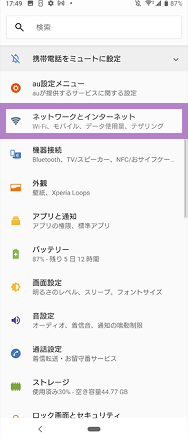
  • STEP3-5-1
    alt_txt

    点击「设置」应用

  • STEP3-5-2
    alt_txt

    点击“网络和互联网”

    ※根据型号和操作系统,项目名称的显示可能有所不同。

  • STEP3-5-3
    alt_txt

    点击“ povo ”应用程序

    ※根据机型和操作系统的不同,显示的"povo"可能会全部变为"KDDI"。

  • STEP3-5-4
    alt_txt

    点击“移动数据”右侧的栏

    ※如果设备中只有povo2.0的网络,打开"KDDI"或"povo"的"SIM的使用"选项后,后续的步骤3的设置就完成了。

  • STEP3-5-5
    alt_txt

    点击使用povo

  • STEP3-5-6
    alt_txt

    点击“呼叫设置”

  • STEP3-5-7
    alt_txt

    点击「povo」

  • STEP3-5-8
    alt_txt

    点击“短信设置”

  • STEP3-5-9
    alt_txt

    点击「povo」

  • STEP3-5-10
    alt_txt

    确认默认的通话和短信、默认的移动数据设置为'povo'。

  • STEP3-5-11
    alt_txt

    输入「povo.jp」并点击「OK」

  • STEP3-5-12
    alt_txt

    点击“APN协议”

  • STEP3-5-13
    alt_txt

    点击“IPv4/IPv6”

  • STEP3-5-14
    alt_txt

    点击屏幕右上角的三个点

  • STEP3-5-15
    alt_txt

    点击“保存”

  • STEP3-5-16
    alt_txt

    「povo2.0」的右横的圆圈请点击。

要输入的项目

[名字]
povo2.0

[APN]
povo.jp

[APN协议]
IPv4/IPv6

※其他项目不需要输入。
※出现“输入数据有误或不足”的提示,无法完成APN设置时此处(SOV35、SOV34、SOV33、SOV32等) ※上述APN信息无法使用网络共享时此处

如果您目前正在使用带有 eSIM 的povo2.0,并计划在更换手机型号后继续使用 eSIM,请参阅下文。此外,如果您使用的是 iPhone 8 或更高版本,我们列出了一种简单的更换手机型号的方法(eSIM 快速传输),请点击此处查看。

eSIM重新发行过程

更换设备后,请连接Wi-Fi,登录povo2.0 App,并执行补发eSIM卡的流程。 【操作步骤】

  • STEP3-1-1
    alt_txt

    点击应用主页左上角的“人形图标”

  • STEP3-1-2
    alt_txt

    向下滚动个人资料屏幕,然后点击“您可以查看合同计划的详细信息并处理SIM卡”

  • STEP3-1-3
    alt_txt

    向下滚动屏幕,然后点击“重新发布/交换SIM卡”

  • STEP3-1-4
    alt_txt

    选择“eSIM”,选择“4.机型变更”作为SIM重新发布的原因,输入“承包商出生日期”,检查所有注释,检查并点击“下一步”

  • STEP3-1-5
    alt_txt

    点击“返回合同管理屏幕”

  • STEP3-1-6
    alt_txt

    确认申请内容无误后,点击“下一步”

    ※SIM类型显示当前正在使用的SIM类型。

  • STEP3-1-7
    alt_txt

    选择您手头的身份文件,确认注意事项,选中“确认了注意事项。”并继续

  • STEP3-1-8
    alt_txt

    点击“下一步”

  • STEP3-1-9
    alt_txt

    点击“允许”

  • STEP3-1-10
    alt_txt

    点击“开始拍摄”

  • STEP3-1-11
    alt_txt

    拍摄身份确认文件的正面

  • STEP3-1-12
    alt_txt

    检查拍摄的照片,检查是否没有问题,然后点击“确定”

  • STEP3-1-13
    alt_txt

    点击“开始拍摄”

  • STEP3-1-14
    alt_txt

    从对角线上方拍摄身份确认文件,以便您可以看到厚度和面部照片

  • STEP3-1-15
    alt_txt

    检查拍摄的照片,检查是否没有问题,然后点击“确定”

  • STEP3-1-16
    alt_txt

    点击“开始拍摄”

    ※个人编号卡的情况下,不需要这个作业。

  • STEP3-1-17
    alt_txt

    拍摄身份确认文件的背面

  • STEP3-1-18
    alt_txt

    检查拍摄的照片,检查是否没有问题,然后点击“确定”

  • STEP3-1-19
    alt_txt

    点击“开始拍摄”

  • STEP3-1-20
    alt_txt

    正面拍摄

  • STEP3-1-21
    alt_txt

    检查拍摄的照片,检查是否没有问题,然后点击“确定”

  • STEP3-1-22
    alt_txt

    点击“开始拍摄”

  • STEP3-1-23
    alt_txt

    点击“开始”并根据说明拍摄摇头照片

  • STEP3-1-24
    alt_txt

    点击“下一步”

  • STEP3-1-25
    alt_txt

    点击“下一步”

    ※SIM类型显示当前正在使用的SIM类型。

  • STEP3-1-26
    alt_txt

    确认输入内容与身份确认文件的内容之间是否存在差异,点击“下一步”,然后转到步骤2中的“eSIM激活程序”

※20时~9:30之间,不受理SIM的再发行、更换手续。

eSIM激活过程

启用 (发布) eSIM
[步骤]

  • STEP3-2-1
    alt_txt

    点击“发布eSIM”

    ※根据合约类型,可能会显示“切换到povo2.0/SIM激活”。

  • STEP3-2-2
    alt_txt

    点击“下一步”

※根据申请情况,确认本人身份可能需要一些时间。 ※请在9:30到20时之间激活SIM。有关详细信息,请查看此处

【iPhone・iPad用户】eSIM的设置

请务必在机型变更后的终端进行。

※eSIM的下载可能需要一些时间。
“下载eSIM配置文件”按钮仅适用于povo2.0应用程序版本1.24.0及以上。如果您使用的是1.23.0以下的版本,或者即使您正在使用1.24.0的应用程序,点击按钮仍无法下载,请通过这里选择“在一台eSIM设备上进行操作(代码输入方式)”或“如果您拥有多台设备(二维码方式)”进行操作。

  • STEP3-3-1
    alt_txt

    机种更换后的设备上登录povo2.0后,点击“eSIM的设置”

  • STEP3-3-2
    alt_txt

    点击“下载eSIM配置文件”

    ※下载eSIM可能需要一些时间。如果无法下载,请在 这里 通过“代码输入方式”或“QR代码方式”办理手续。

  • STEP3-3-3
    alt_txt

    点击「继续」

  • STEP3-3-4
    alt_txt

    点击「继续」

  • STEP3-3-5
    alt_txt

    点击“完成”

  • STEP3-3-6
    alt_txt

    点击“关闭”并继续步骤3-4中的“设置移动通信计划”

※要在主页上转到STEP3-1的屏幕,请点击主页左上角的“个人资料页面”>“合同管理”。 ※即使转到主页,购买流量包也请在确认发信测试和移动数据通信测试后进行。

如果无法通过点击“下载eSIM配置文件”按钮进行下载

[用一个eSIM使用终端 (代码输入方法) 实施的情况]

  • STEP3-3-1
    alt_txt

    点击“eSIM的设置”

  • STEP3-3-2
    alt_txt

    长按SM-DP+地址右侧的字母数字字符,然后点击“复制”

  • STEP3-3-3
    alt_txt

    点击「设置」

  • STEP3-3-4
    alt_txt

    「点击“移动通信”」

  • STEP3-3-5
    alt_txt

    点击「添加eSIM」

  • STEP3-3-6
    alt_txt

    点击“使用二维码”

  • STEP3-3-7
    alt_txt

    点击“手动输入详细信息”

  • STEP3-3-8
    alt_txt

    将STEP3-3-2中复制的字母数字字符粘贴 (粘贴) 到SM-DP+通讯簿中

  • STEP3-3-9
    alt_txt

    验证是否已正确粘贴到SM-DP+通讯簿

  • STEP3-3-10
    alt_txt

    返回到povo2.0应用程序,长按激活码右侧的字母数字,然后点击“复制”。

  • STEP3-3-11
    alt_txt

    返回设置应用程序,将之前复制的字母数字字符粘贴到激活代码栏 (粘贴)

  • STEP3-3-12
    alt_txt

    确认已正确粘贴到激活码字段中,然后点击“下一步”

    ※不需要输入确认码

  • STEP3-3-13
    alt_txt

    点击「继续」

  • STEP3-3-14
    alt_txt

    确认设置已完成,然后转到步骤4中的“移动通信计划设置”

※不需要输入“确认码”。 ※对于iPad,选择设置>移动数据通信>添加新套餐>其他....以切换至选择移动通信套餐的屏幕。 *如果无法完成eSIM设置,则可能无法正确复制代码。请再次确认是否复印了所有的字母数字字符,然后重试。如果仍然不起作用,请执行下面的“QR码方法”。 ※要在转到主屏幕后转到STEP3-1屏幕,请转到主屏幕左上角的人形图标>合同管理。

[如果您有多个终端 (QR码系统) ]

  • STEP3-3-1
    alt_txt

    【在电脑或平板等设备上的操作】
    打开povo2.0主页,选择左上角“支持”菜单中的“povo2.0登录”

  • STEP3-3-2
    alt_txt

    请输入在签约时注册的电子邮件地址,然后选择“下一步”。

  • STEP3-3-3
    alt_txt

    输入通过邮件收到的6位数认证代码,然后选择“下一步”。

  • STEP3-3-4
    alt_txt

    选择「eSIM的设置」

  • STEP3-3-5
    alt_txt

    在显示QR码的同时,转到使用povo2.0的设备进行操作。

  • STEP3-3-6
    alt_txt

    【在使用povo2.0的设备上操作】连接到Wi-Fi等网络

  • STEP3-3-7
    alt_txt

    点击「设置」应用

  • STEP3-3-8
    alt_txt

    「点击“移动通信”」

  • STEP3-3-9
    alt_txt

    点击「添加eSIM」

  • STEP3-3-10
    alt_txt

    点击“使用二维码”

  • STEP3-3-11
    alt_txt

    当相机启动时,读取步骤3-3-5中显示的QR码

  • STEP3-3-12
    alt_txt

    点击「继续」

  • STEP3-3-13
    alt_txt

    确认设置已完成,然后转到步骤4中的“移动通信计划设置”

※在iPad的情况下,选择设置>移动数据通信>添加新计划>其他.... 将转到选择移动通信计划的屏幕。 ※即使转到主屏幕,也请在完成STEP06的拨打测试和移动数据通信测试确认后再进行流量包的购买。

【Android用户】eSIM的设置

请务必在机型变更后的终端进行。

※eSIM的下载可能需要一些时间。
“下载eSIM配置文件”按钮仅适用于povo2.0应用程序版本1.24.0及以上。如果您使用的是1.23.0以下的版本,或者即使您正在使用1.24.0的应用程序,点击按钮仍无法下载,请通过这里选择“在一台eSIM设备上进行操作(代码输入方式)”或“如果您拥有多台设备(二维码方式)”进行操作。

  • STEP3-3-1

    机种更换后的设备上登录povo2.0后,点击“eSIM的设置”

  • STEP3-3-2

    点击“下载eSIM配置文件”

    ※下载eSIM可能需要一些时间。如果无法下载,请通过“代码输入方式”或“QR代码方式”办理手续。

  • STEP3-3-3

    点击「继续」

    ※STEP3-3-3完成后,请从STEP3-4开始进行移动网络的设置。

※出现“输入数据有误或不足”的提示,无法完成APN设置时此处(SOV35、SOV34、SOV33、SOV32等) ※上述APN信息无法使用网络共享时此处

如果无法通过点击“下载eSIM配置文件”按钮进行下载

[用一个eSIM使用终端 (代码输入方法) 实施的情况]

  • STEP3-3-1
    alt_txt

    点击“eSIM的设置”

  • STEP3-3-2
    alt_txt

    长按代码右侧的字母数字字符,然后点击“复制”

  • STEP3-3-3
    alt_txt

    点击「设置」应用

  • STEP3-3-4
    alt_txt

    点击「设置」

    ※根据机型和操作系统的不同,项目名称的显示可能会有所不同。

  • STEP3-3-5
    alt_txt

    点击移动网络右侧的“+”

    ※如果未显示“+”,请点击“移动网络”。

  • STEP3-3-6
    alt_txt

    点击“您要下载SIM卡吗?”

  • STEP3-3-7
    alt_txt

    点击“下一步”

  • STEP3-3-8
    alt_txt

    点击画面左下角的“帮助”。

  • STEP3-3-9
    alt_txt

    点击「自己输入」

  • STEP3-3-10
    alt_txt

    粘贴 (粘贴) 在STEP3-3-2中复制的代码

  • STEP3-3-11
    alt_txt

    点击「继续」

  • STEP3-3-12
    alt_txt

    点击“下载”

  • STEP3-3-13
    alt_txt

    点击“设置”并转到步骤4中的“移动通信计划设置”

*如果eSIM设置无法完成,则可能无法正确复制代码。请再次确认是否复印了所有的字母数字字符,然后重试。如果仍然不起作用,请执行下面的“QR码方法”。 ※要在转到主屏幕后转到STEP3-1屏幕,请转到主屏幕左上角的人形图标>合同管理。

[如果您有多个终端 (QR码系统) ]

  • STEP3-3-1
    alt_txt

    【在电脑或平板等设备上的操作】
    打开povo2.0主页,选择左上角“支持”菜单中的“povo2.0登录”

  • STEP3-3-2
    alt_txt

    请输入在签约时注册的电子邮件地址,然后选择“下一步”。

  • STEP3-3-3
    alt_txt

    输入通过邮件收到的6位数认证代码,然后选择“下一步”。

  • STEP3-3-4
    alt_txt

    选择「eSIM的设置」

  • STEP3-3-5
    alt_txt

    在显示QR码的同时,转到使用povo2.0的设备进行操作。

  • STEP3-3-6
    alt_txt

    【在使用povo2.0的设备上操作】连接到Wi-Fi等网络

  • STEP3-3-7
    alt_txt

    点击「设置」应用

  • STEP3-3-8
    alt_txt

    点击“网络和互联网”

  • STEP3-3-9
    alt_txt

    点击移动网络右侧的“+”

  • STEP3-3-10
    alt_txt

    点击“您要下载SIM卡吗?”

  • STEP3-3-11
    alt_txt

    点击“下一步”

  • STEP3-3-12
    alt_txt

    当相机启动时,读取步骤3-3-5中显示的QR码

  • STEP3-3-13
    alt_txt

    点击“下载”

  • STEP3-3-14
    alt_txt

    点击「设置」

※流量包的购买请在完成STEP06的发信测试和移动数据通信测试确认后进行。

【iPhone·iPad用户】 移动通信计划的设置

以下的步骤将移动网络设置为povo。

※对于iPad,不显示STEP4-8“默认语音线路”。

[步骤]

  • STEP3-4-1
    alt_txt

    新规povo计划名称下显示的项目(屏幕上为“副线路”)请点击。

  • STEP3-4-2
    alt_txt

    自定义名称「povo2.0」输入

  • STEP3-4-3
    alt_txt

    点击“完成”

  • STEP3-4-4
    alt_txt

    点击「继续」

  • STEP3-4-5
    alt_txt

    选择povo2.0并点击“继续”。

  • STEP3-4-6

    选择povo2.0并点击“继续”。

  • STEP3-4-7

    选择povo2.0并点击“完成”。

  • STEP3-4-8

    确认移动数据通信和默认语音电路已设置为'povo2.0'。

  • -->

※您签约的电话号码,点击应用主页画面左上角的人形图标,可以从简介中确认。在终端的设定画面上不能确认电话号码。

【Android用户】 移动通信计划的设置

以下的步骤将移动网络设置为povo。

[步骤]

  • STEP3-4-1

    点击「设置」应用

  • STEP3-4-2

    点击“网络和互联网”

    ※根据型号和操作系统,项目名称的显示可能有所不同。

  • STEP3-4-3

    点击“ povo ”应用程序

    ※根据机型和操作系统的不同,显示的"povo"可能会全部变为"KDDI"。

  • STEP3-4-4

    点击“移动数据”右侧的栏

    ※如果设备中只有povo2.0的网络,打开"KDDI"或"povo"的"SIM的使用"选项后,后续的步骤3的设置就完成了。

  • STEP3-4-5

    点击使用povo

  • STEP3-4-6

    点击“呼叫设置”

  • STEP3-4-7

    点击「povo」

  • STEP3-4-8

    点击“短信设置”

  • STEP3-4-9

    点击「povo」

  • STEP3-4-10

    确认默认的通话和短信、默认的移动数据设置为'povo'。

※您签约的电话号码,点击应用主页画面左上角的人形图标,可以从简介中确认。在终端的设定画面上不能确认电话号码。

【iPhone·iPad用户】 通信使用设置 (OS更新)

1.请检查您正在使用povo2.0的设备的iOS版本。
[如何检查 iOS]
请前往【设置】>【通用】>【关于】检查系统版本是否为15.0或更高。

2.iOS版本未满15.0的情况下,请更新到最新版本的iOS。

[iPhone/iPad上的操作系统更新程序]

  • STEP3-5-1
    alt_txt

    点击「设置」应用

  • STEP3-5-2
    alt_txt

    点击“常规”

  • STEP3-5-3
    alt_txt

    点击“软件更新”

  • STEP3-5-4
    alt_txt

    点击“下载并安装”

    ※如果显示多个可用更新,请选择“iOS16”。 ※之后请按照屏幕上的说明完成更新。

※如果在iPhone上无法进行OS更新,请在povo使用的设备上点击这里下载APN设置配置文件,并完成APN设置的安装。

[如何在 iPad 上安装 APN 设置]
要在 iPadOS 版本低于 17.1 的 iPad 上使用povo2.0,必须安装 APN 设置。

  • STEP3-5-1
    alt_txt

    访问此处,显示下载屏幕时点击“允许”

  • STEP3-5-2
    alt_txt

    配置文件下载完成后,点击“关闭”

  • STEP3-5-3
    alt_txt

    返回主页点击“设置”

  • STEP3-5-4
    alt_txt

    点击“下载的配置文件”

  • STEP3-5-5
    alt_txt

    点击“安装”

  • STEP3-5-6
    alt_txt

    点击“下一步”

  • STEP3-5-7
    alt_txt

    点击“安装”

  • STEP3-5-8
    alt_txt

    再次点击“安装”

  • STEP3-5-9
    alt_txt

    点击“完成”

设置了povo以外的 APN 设置配置文件的客户
如果您在开通povo2.0之前已经设置了APN设置配置文件,请按照以下步骤将其删除。

APN设置配置文件删除方法

  • STEP3-5-1
    alt_txt

    点击「设置」应用

  • STEP3-5-2
    alt_txt

    点击“常规”

  • STEP3-5-3
    alt_txt

    点击“VPN和设备管理”

    根据操作系统版本,可能会显示“Profile and Devices (配置文件和设备) ”或“Profile (配置文件) ”。

  • STEP3-5-4
    alt_txt

    点击配置文件

  • STEP3-5-5
    alt_txt

    点击显示的其他公司简介

  • STEP3-5-6
    alt_txt

    点击“删除配置文件”

  • STEP3-5-7
    alt_txt

    输入设备的密码

  • STEP3-5-8
    alt_txt

    点击“删除”

  • STEP3-5-9
    alt_txt

    当显示“当前未安装配置式。”时删除完成

【Android用户】 通信使用设置 (APN设置)

请设置povo2.0的APN并选择它。

※在au购买的Android智能手机,几乎在所有情况下都需要APN设置。 ※如果在信号图标旁边显示“4G”或“5G”,或者在关闭Wi-Fi的状态下能够进行数据通信,则不需要此设置。

[步骤 (Xperia示例) ]
※根据型号不同,项目名称可能会有所不同。有关APN (接入点名称) 的设置方法,请参阅说明手册。
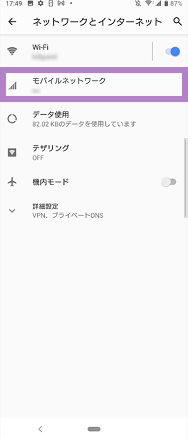
  • STEP3-5-1
    alt_txt

    点击「设置」应用

  • STEP3-5-2
    alt_txt

    点击“网络和互联网”

    ※根据型号和操作系统,项目名称的显示可能有所不同。

  • STEP3-5-3
    alt_txt

    点击“ povo ”应用程序

    ※根据机型和操作系统的不同,显示的"povo"可能会全部变为"KDDI"。

  • STEP3-5-4
    alt_txt

    点击“移动数据”右侧的栏

    ※如果设备中只有povo2.0的网络,打开"KDDI"或"povo"的"SIM的使用"选项后,后续的步骤3的设置就完成了。

  • STEP3-5-5
    alt_txt

    点击使用povo

  • STEP3-5-6
    alt_txt

    点击“呼叫设置”

  • STEP3-5-7
    alt_txt

    点击「povo」

  • STEP3-5-8
    alt_txt

    点击“短信设置”

  • STEP3-5-9
    alt_txt

    点击「povo」

  • STEP3-5-10
    alt_txt

    确认默认的通话和短信、默认的移动数据设置为'povo'。

  • STEP3-5-11
    alt_txt

    输入「povo.jp」并点击「OK」

  • STEP3-5-12
    alt_txt

    点击“APN协议”

  • STEP3-5-13
    alt_txt

    点击“IPv4/IPv6”

  • STEP3-5-14
    alt_txt

    点击屏幕右上角的三个点

  • STEP3-5-15
    alt_txt

    点击“保存”

  • STEP3-5-16
    alt_txt

    「povo2.0」的右横的圆圈请点击。

要输入的项目

[名字]
povo2.0

[APN]
povo.jp

[APN协议]
IPv4/IPv6

※其他项目不需要输入。
※出现“输入数据有误或不足”的提示,无法完成APN设置时此处(SOV35、SOV34、SOV33、SOV32等) ※上述APN信息无法使用网络共享时此处

如果您目前正在使用带有 eSIM 的povo2.0,并且在更换型号后想要使用 SIM 卡,请检查以下内容。

(更换型号后SIM卡尺寸不合适的用户也在这里)

SIM变更手续

在更换型号前的设备上将eSIM卡更换为SIM卡
[步骤]

  • STEP3-1-1
    alt_txt

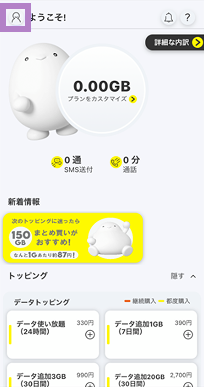
    点击应用主页左上角的“人形图标”

  • STEP3-1-2
    alt_txt

    向下滚动个人资料屏幕,然后点击“您可以查看合同计划的详细信息并处理SIM卡”

  • STEP3-1-3
    alt_txt

    向下滚动屏幕,然后点击“重新发布/交换SIM卡”

  • STEP3-1-4
    alt_txt

    选择“SIM卡”,选择“4.机型变更”作为SIM重新发行的原因,输入“承包商出生日期”,检查所有注释,检查并点击“下一步”

  • STEP3-1-5
    alt_txt

    点击“返回合同管理屏幕”

  • STEP3-1-6
    alt_txt

    确认申请内容无误后,点击“下一步”

    ※SIM类型显示当前正在使用的SIM类型。

  • STEP3-1-7
    alt_txt

    选择您手头的身份文件,确认注意事项,选中“确认了注意事项。”并继续

  • STEP3-1-8
    alt_txt

    点击“下一步”

  • STEP3-1-9
    alt_txt

    点击“允许”

  • STEP3-1-10
    alt_txt

    点击“开始拍摄”

  • STEP3-1-11
    alt_txt

    拍摄身份确认文件的正面

  • STEP3-1-12
    alt_txt

    检查拍摄的照片,检查是否没有问题,然后点击“确定”

  • STEP3-1-13
    alt_txt

    点击“开始拍摄”

  • STEP3-1-14
    alt_txt

    从对角线上方拍摄身份确认文件,以便您可以看到厚度和面部照片

  • STEP3-1-15
    alt_txt

    检查拍摄的照片,检查是否没有问题,然后点击“确定”

  • STEP3-1-16
    alt_txt

    点击“开始拍摄”

    ※个人编号卡的情况下,不需要这个作业。

  • STEP3-1-17
    alt_txt

    拍摄身份确认文件的背面

  • STEP3-1-18
    alt_txt

    检查拍摄的照片,检查是否没有问题,然后点击“确定”

  • STEP3-1-19
    alt_txt

    点击“开始拍摄”

  • STEP3-1-20
    alt_txt

    正面拍摄

  • STEP3-1-21
    alt_txt

    检查拍摄的照片,检查是否没有问题,然后点击“确定”

  • STEP3-1-22
    alt_txt

    点击“开始拍摄”

  • STEP3-1-23
    alt_txt

    点击“开始”并根据说明拍摄摇头照片

  • STEP3-1-24
    alt_txt

    点击“下一步”

  • STEP3-1-25
    alt_txt

    点击“下一步”

    ※SIM类型显示当前正在使用的SIM类型。

  • STEP3-3-26
    alt_txt

    确认输入内容与身份确认文件的内容之间是否存在差异,点击“下一步”,然后转到步骤2中的“eSIM激活程序”

*如果您无法使用旧设备,请将新设备连接到Wi-Fi,下载povo2.0应用程序,然后按照以下步骤操作。 *晚上8:00至上午9:30之间,我们不接受SIM卡补发或更换申请。

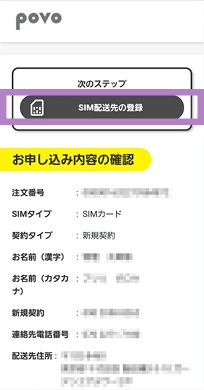
设置SIM卡送货地址

按照以下步骤设置SIM卡的送货地址。
[步骤]

  • STEP3-2-1
    alt_txt

    身份验证完成邮件到达后,向下滑动屏幕

    ※SIM类型显示当前正在使用的SIM类型。

  • STEP3-2-2
    alt_txt

    屏幕切换时,点击“注册SIM送货地址”

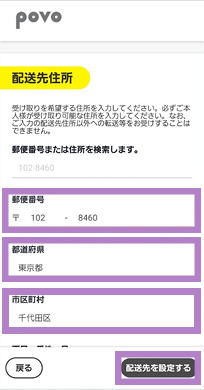
  • STEP3-2-3
    alt_txt

    输入送货地址后,点击“设置送货地址”

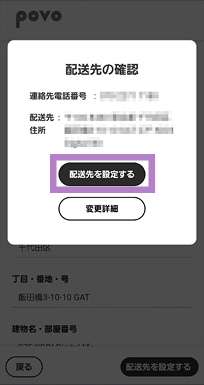
  • STEP3-2-4
    alt_txt

    确认送货地址后,点击“设置送货地址”

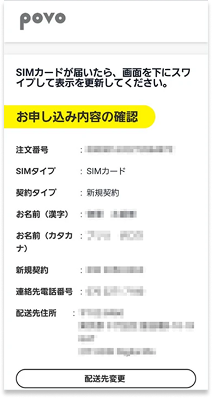
  • STEP3-2-5
    alt_txt

    ※根据申请的情况,确认本人可能需要一些时间。

SIM卡激活程序

  • 签约后,通过邮寄方式领取SIM卡

  • 已启用SIM卡

[步骤]

  • STEP3-3-1
    alt_txt

    点击“发布eSIM”

    ※根据合约类型,可能会显示“切换到povo2.0/SIM激活”。

  • STEP3-3-2
    alt_txt

    点击“下一步”

插入SIM卡

alt_txt
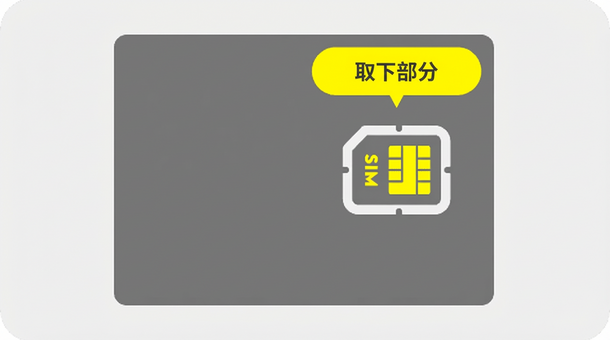
  • 将SIM卡按照您使用的设备的尺寸剪切,然后将其从衬纸上取下。
  • 请在关闭所使用的终端电源的状态下,将取下的SIM卡安装到终端上,然后打开电源。

※安装方法请参阅您所使用的手机的使用说明书等。 ※povo2.0的SIM卡支持「Nano」「Micro」「Mini」三种尺寸。

【iPhone·iPad用户】 通信使用设置 (OS更新)

1.请检查您正在使用povo2.0的设备的iOS版本。
[如何检查 iOS]
请前往【设置】>【通用】>【关于】检查系统版本是否为15.0或更高。

2.iOS版本未满15.0的情况下,请更新到最新版本的iOS。

[iPhone/iPad上的操作系统更新程序]

  • STEP3-4-1
    alt_txt

    点击「设置」应用

  • STEP3-4-2
    alt_txt

    点击“常规”

  • STEP3-4-3
    alt_txt

    点击“软件更新”

  • STEP3-4-4
    alt_txt

    点击“下载并安装”

    ※如果显示多个可用更新,请选择“iOS16”。 ※之后请按照屏幕上的说明完成更新。

※如果在iPhone上无法进行OS更新,请在povo使用的设备上点击这里下载APN设置配置文件,并完成APN设置的安装。

[如何在 iPad 上安装 APN 设置]
要在 iPadOS 版本低于 17.1 的 iPad 上使用povo2.0,必须安装 APN 设置。

  • STEP3-4-1
    alt_txt

    访问此处,显示下载屏幕时点击“允许”

  • STEP3-4-2
    alt_txt

    配置文件下载完成后,点击“关闭”

  • STEP3-4-3
    alt_txt

    返回主页点击“设置”

  • STEP3-4-4
    alt_txt

    点击“下载的配置文件”

  • STEP3-4-5
    alt_txt

    点击“安装”

  • STEP3-4-6
    alt_txt

    点击“下一步”

  • STEP3-4-7
    alt_txt

    点击“安装”

  • STEP3-4-8
    alt_txt

    再次点击“安装”

  • STEP3-4-9
    alt_txt

    点击“完成”

设置了povo以外的 APN 设置配置文件的客户
如果您在开通povo2.0之前已经设置了APN设置配置文件,请按照以下步骤将其删除。

APN设置配置文件删除方法

  • STEP3-4-1
    alt_txt

    点击「设置」应用

  • STEP3-4-2
    alt_txt

    点击“常规”

  • STEP3-4-3
    alt_txt

    点击“VPN和设备管理”

    根据操作系统版本,可能会显示“Profile and Devices (配置文件和设备) ”或“Profile (配置文件) ”。

  • STEP3-4-4
    alt_txt

    点击配置文件

  • STEP3-4-5
    alt_txt

    点击显示的其他公司简介

  • STEP3-4-6
    alt_txt

    点击“删除配置文件”

  • STEP3-4-7
    alt_txt

    输入设备的密码

  • STEP3-4-8
    alt_txt

    点击“删除”

  • STEP3-4-9
    alt_txt

    当显示“当前未安装配置式。”时删除完成

【Android用户】 通信使用设置 (APN设置)

请设置povo2.0的APN并选择它。

※在au购买的Android智能手机,几乎在所有情况下都需要APN设置。 ※如果在信号图标旁边显示“4G”或“5G”,或者在关闭Wi-Fi的状态下能够进行数据通信,则不需要此设置。

[步骤 (Xperia示例) ]
※根据型号不同,项目名称可能会有所不同。有关APN (接入点名称) 的设置方法,请参阅说明手册。
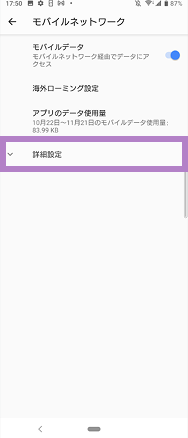
  • STEP3-4-1
    alt_txt

    点击「设置」应用

  • STEP3-4-2
    alt_txt

    点击“网络和互联网”

    ※根据型号,项目名称的显示可能有所不同。

  • STEP3-4-3
    alt_txt

    点按“移动网络”

  • STEP3-4-4
    alt_txt

    点击“高级设置”

  • STEP3-4-5
    alt_txt

    点击“接入点名称”

  • STEP3-4-6
    alt_txt

    点击屏幕顶部的“+”

  • STEP3-4-7
    alt_txt

    点按“名称”

  • STEP3-4-8
    alt_txt

    「povo2.0」并输入,然后点击「OK」

  • STEP3-4-9
    alt_txt

    点击“APN”

  • STEP3-4-10
    alt_txt

    「povo.jp」输入后点击「OK」

  • STEP3-4-11
    alt_txt

    点击“APN协议”

  • STEP3-4-12
    alt_txt

    点击“IPv4/IPv6”

  • STEP3-4-13
    alt_txt

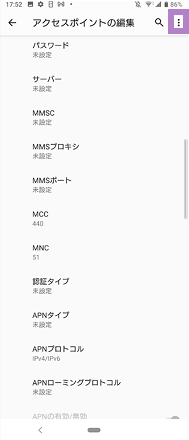
    点击屏幕右上角的三个点

  • STEP3-4-14
    alt_txt

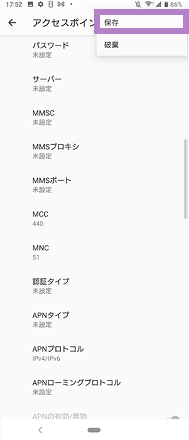
    点击“保存”

  • STEP3-4-15
    alt_txt

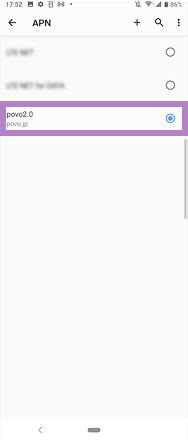
    「povo2.0」的右横的圆圈请点击。

要输入的项目

[名字]
povo2.0

[APN]
povo.jp

[APN协议]
IPv4/IPv6

※其他项目不需要输入。
※出现“输入数据有误或不足”的提示,无法完成APN设置时此处(SOV35、SOV34、SOV33、SOV32等) ※上述APN信息无法使用网络共享时此处

STEP 4电话呼叫测试

1拨打电话

拨打主叫测试号码“111” (免费通话),听完指导后挂断电话。

※iPad不需要。

2启动浏览器

在关闭Wi-Fi的情况下启动浏览器,并检查您是否可以使用移动数据通信浏览网站。

※在购买流量包之前,屏幕的显示可能会花费一些时间,但只要屏幕能够显示出来,就没有问题。

3完成

发信测试和移动数据通信测试完成后,开通手续结束。
请进行流量包的购买,继续使用 povo2.0。

※如果完成所有设置后仍无法通讯,请检查以下内容。