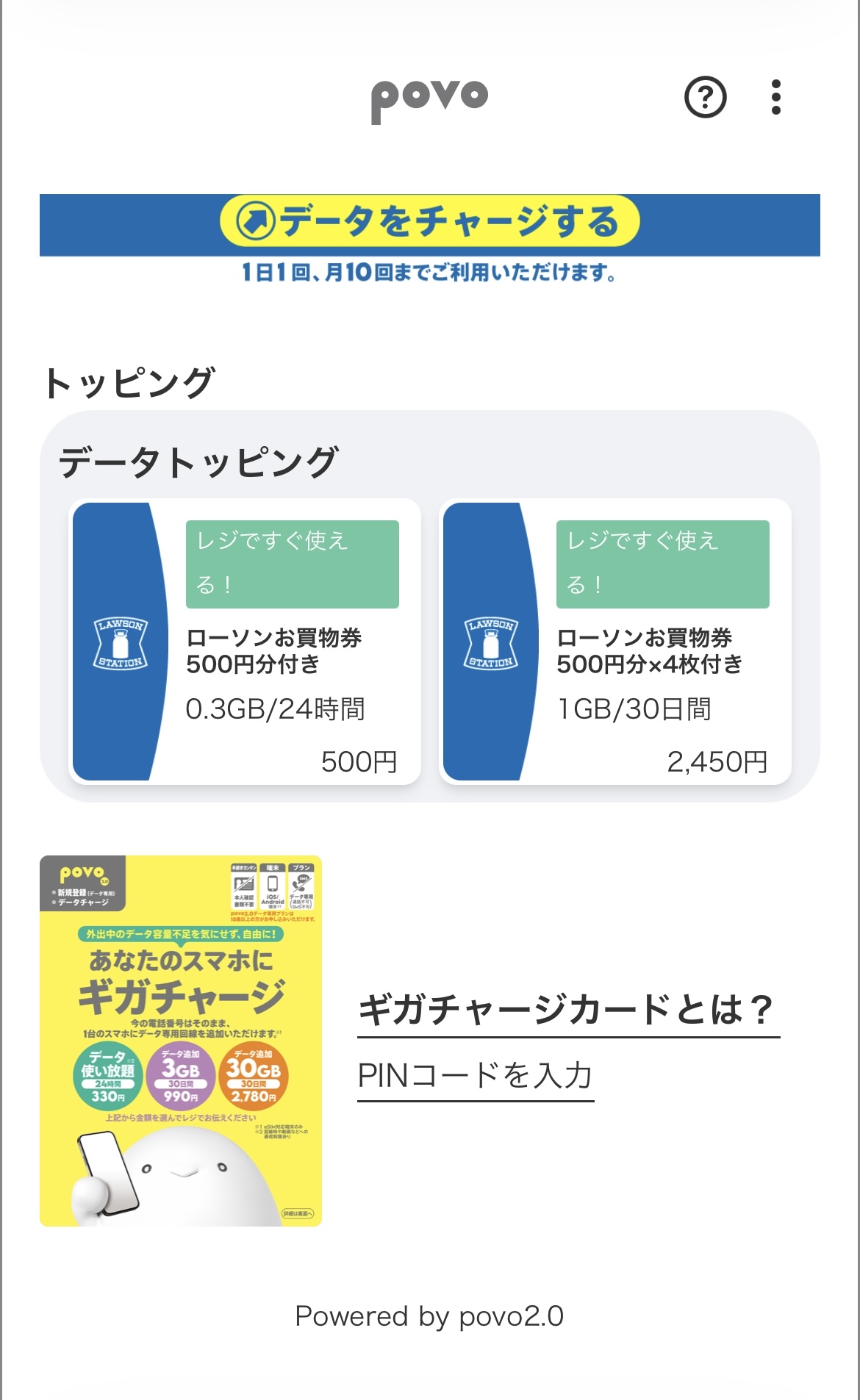
超大充电卡

服务介绍

povo的流量包可以通过现金支付购买的卡片。
希望用现金支付日常通信费用的顾客,以及没有信用卡的学生等顾客,都可以轻松使用povo。

请将卡片带到店内收银台,告知店员您希望的流量包。
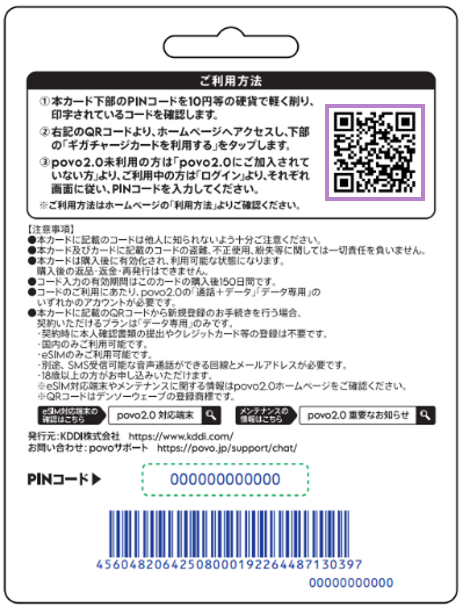
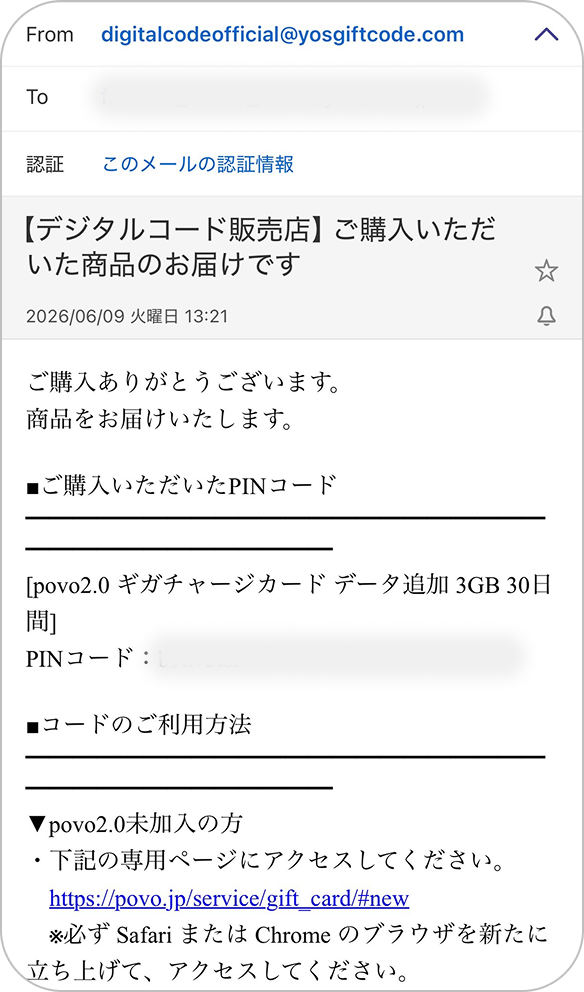
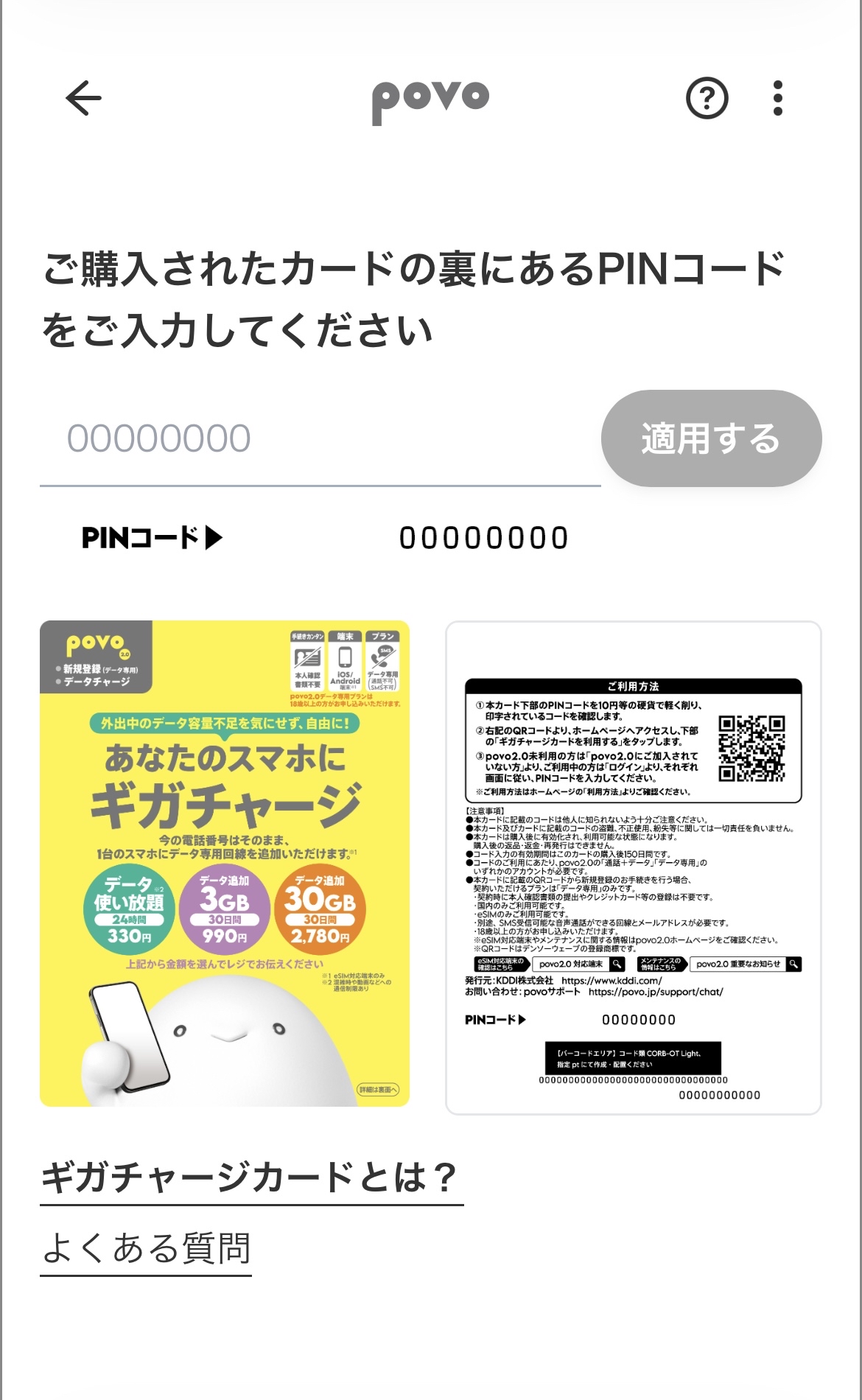
支付后,输入在流量充值卡上写明的兑换代码,数据容量将会增加。
未使用povo的顾客可以通过“流量充值卡”背面的二维码※1在最短3分钟内加入。

卡片可在全国的LAWSON门店※2购买。

※1:QR码是电装波的注册商标。
※2:部分店铺没有销售。

2025年10月20日(Mon)之前旧卡也可以购买。
购买的卡片可以正常使用。

流量包列表

流量包名称 金额 有效期限
データ使い放題(24時間)※3 330円 24小时
データ追加3GB(30日間) 990円 30日間
データ追加30GB(30日間) 2,780円 30日間

※3:在网络拥堵时或使用视频、云游戏等服务时,可能会限制通信速度。

如果您希望选择其他的流量包,则需要下载应用程序并注册支付方式。

下载应用程序

alt_txt

申请(新用户、从其他公司/UQ mobile转移)、购买流量包和各种确认需要下载应用程序。

应用程序的下载请从这里进行

从App Store下载
在Google Play上获取

使用方法

※包括在重新购买卡片的情况下或确认数据剩余容量的情况下。
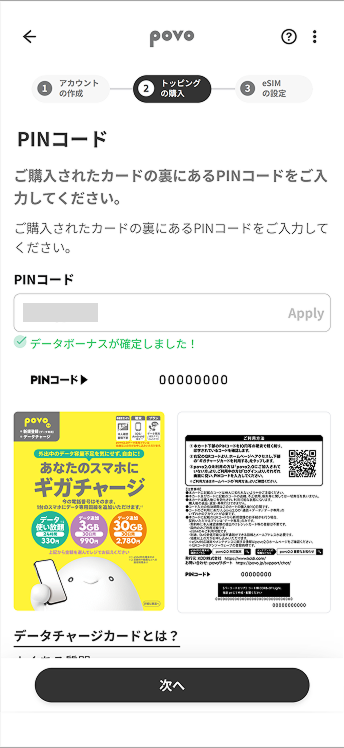
在povo2.0上进行新注册
  • 步骤 01-1
    alt_txt

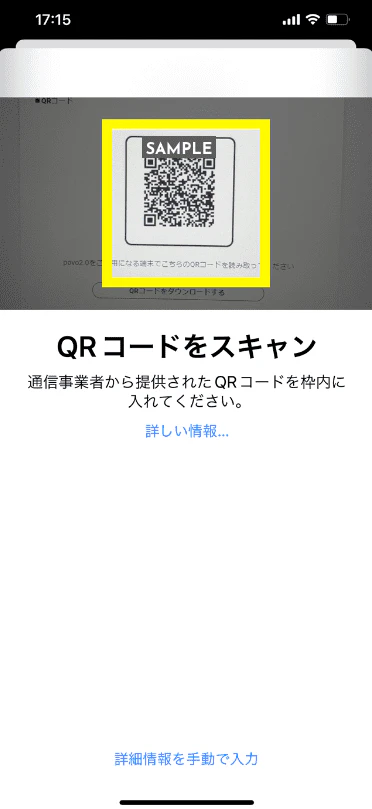
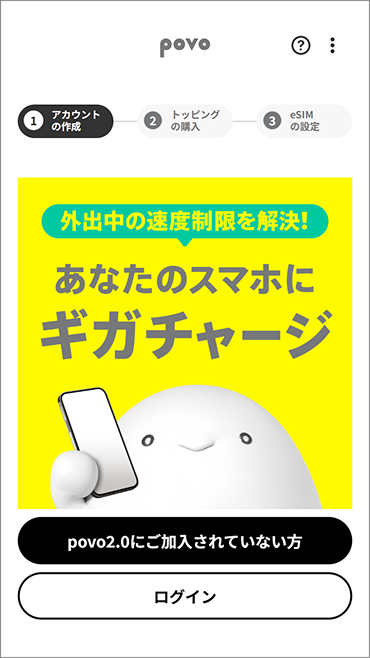
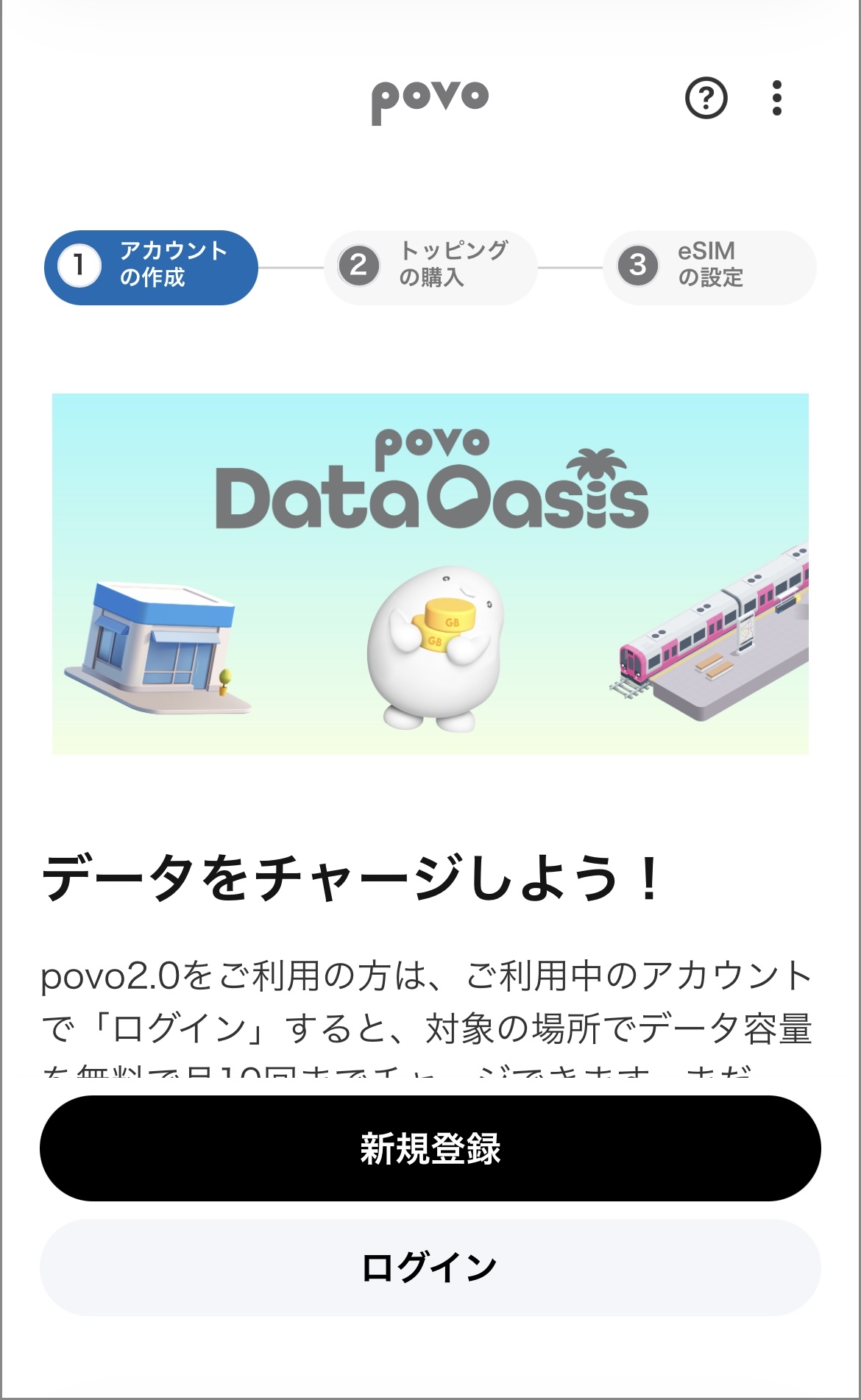
    扫描卡片背面的二维码※1,或者点击页面底部的“使用Giga Charge卡”以访问页面

  • 步骤 01-2
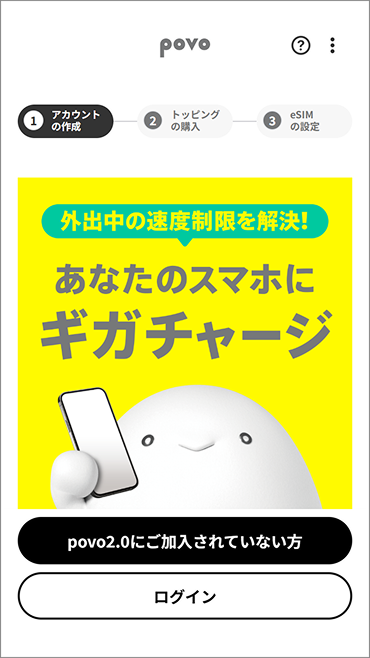
    alt_txt

    「点击未加入povo2.0的人」

  • 步骤 01-3
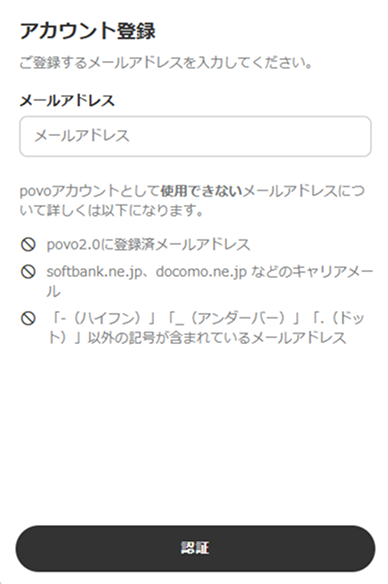
    alt_txt

    输入要注册的电子邮件地址,然后点击“认证”。

  • 步骤 01-4
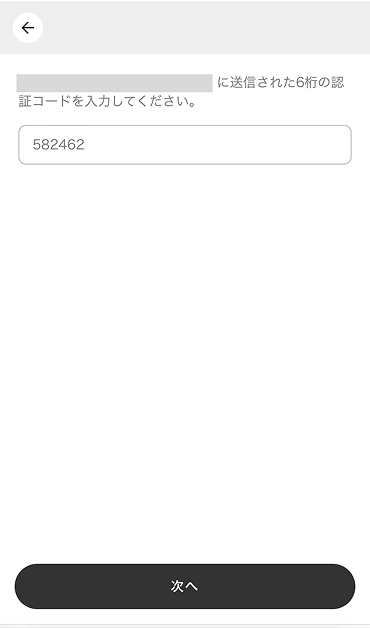
    alt_txt

    注册的邮箱会收到一个6位数的验证码,请输入该验证码并点击“认证”。

  • 步骤 01-5
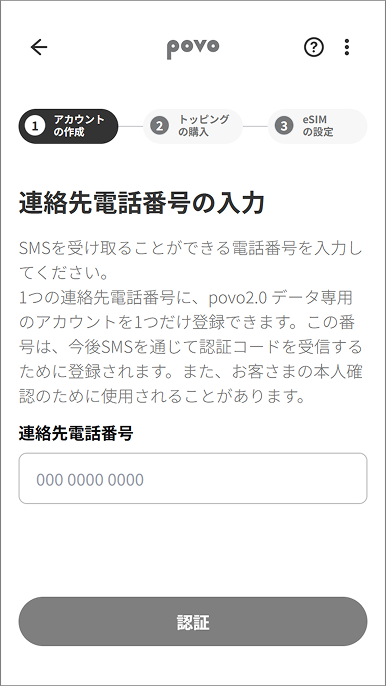
    alt_txt

    输入要注册的电话号码,然后点击“认证”。

  • 步骤 01-6
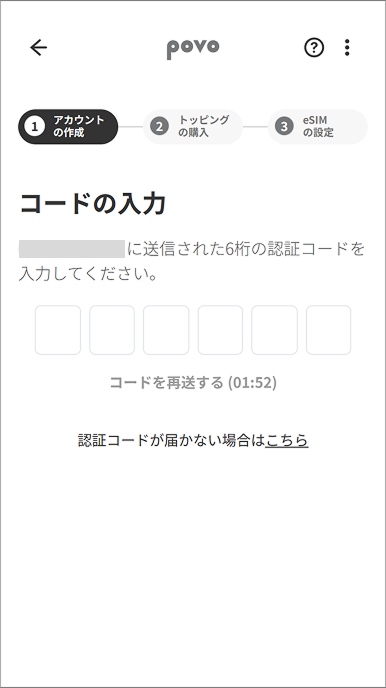
    alt_txt

    注册的电话号码会收到6位数的代码,请输入该代码。

  • 步骤 01-7
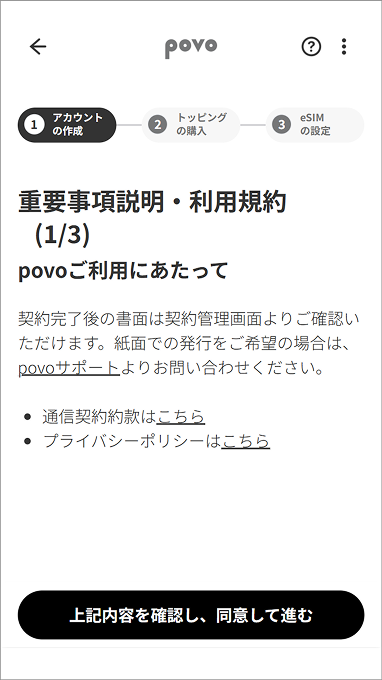
    alt_txt

    重要事项说明·确认使用条款,同意并继续

  • 步骤 01-8
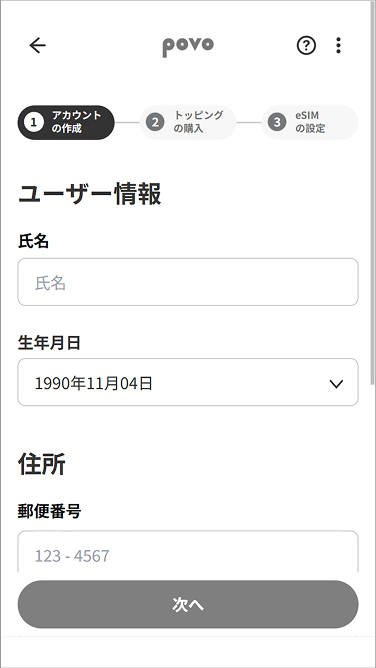
    alt_txt

    输入客户信息

  • 步骤 01-9
    alt_txt

    请输入ギガチャージ卡背面的PIN码。

  • 步骤 01-10
    alt_txt

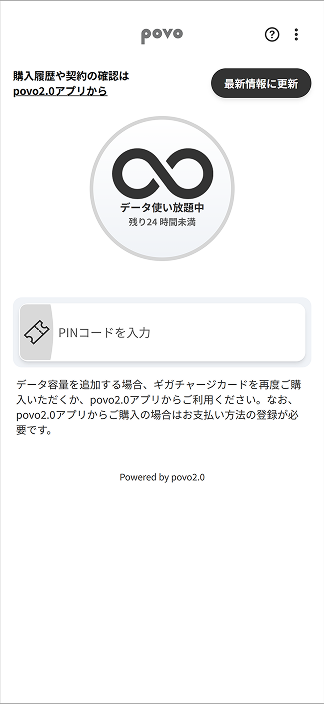
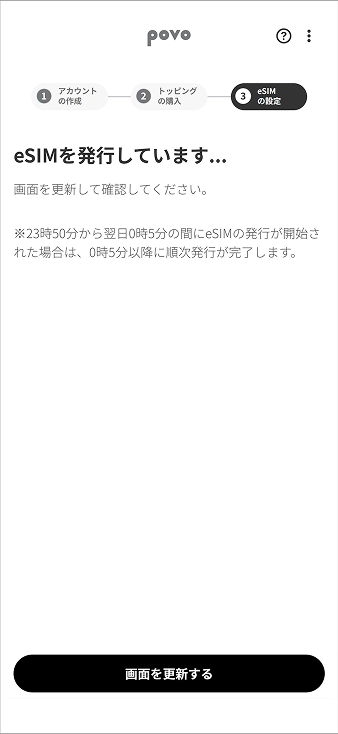
    等待1到2分钟,然后点击“更新屏幕”。

  • 步骤 01-11
    alt_txt

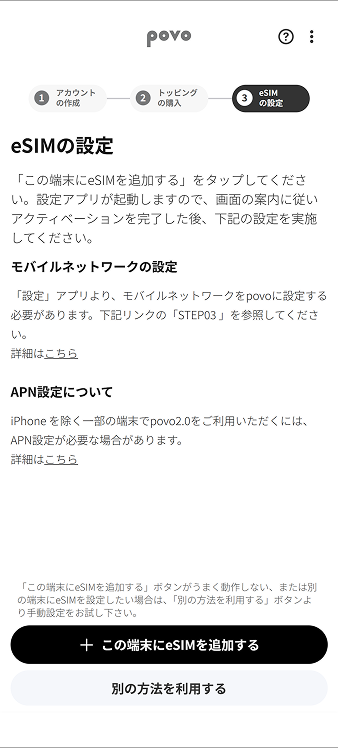
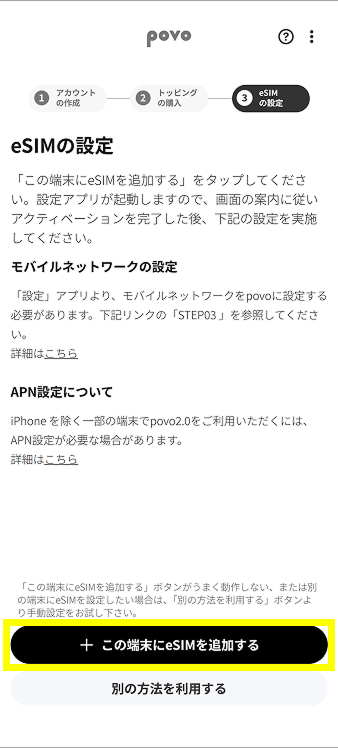
    点击“在此设备上添加eSIM”,进行eSIM的设置。有关设置的详细信息,请查看第2步及后续内容。

【iPhone・iPad用户】eSIM的设置

eSIM利用端末1台进行的情况

  • 步骤 02-1
    alt_txt

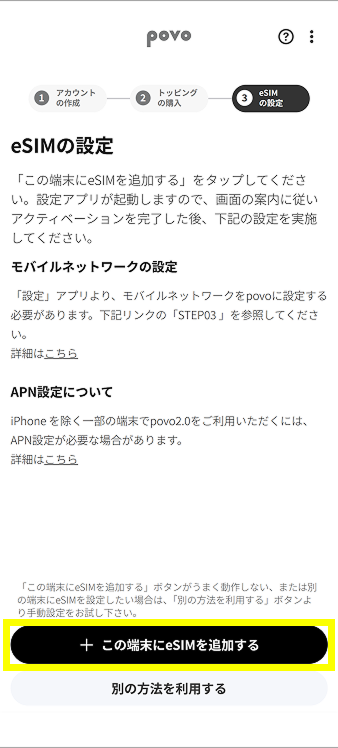
    点击“在此设备上添加eSIM”
    *如果eSIM设置无法正常工作,请点击下方的“使用其他方法”,并尝试“代码输入方式”。

  • 步骤 02-2
    alt_txt

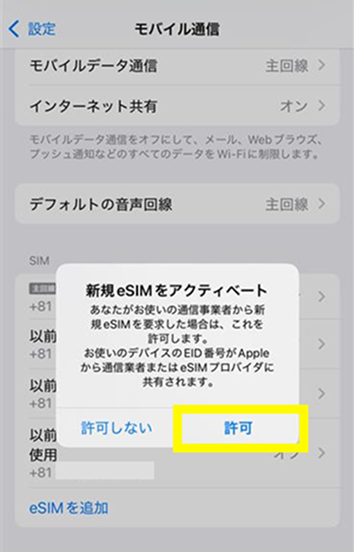
    将自动转到设置界面。
    请确认内容,如无问题,请点击“允许”。

  • 步骤 02-3
    alt_txt

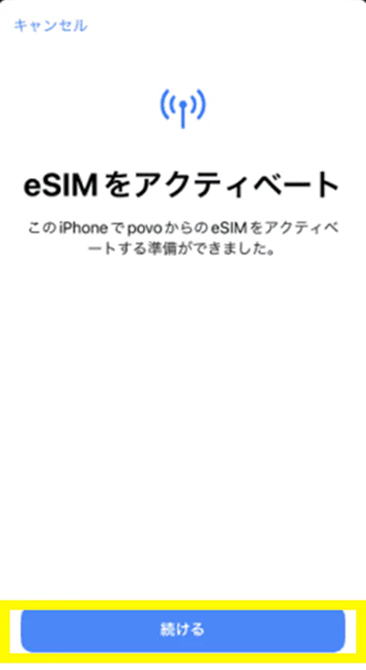
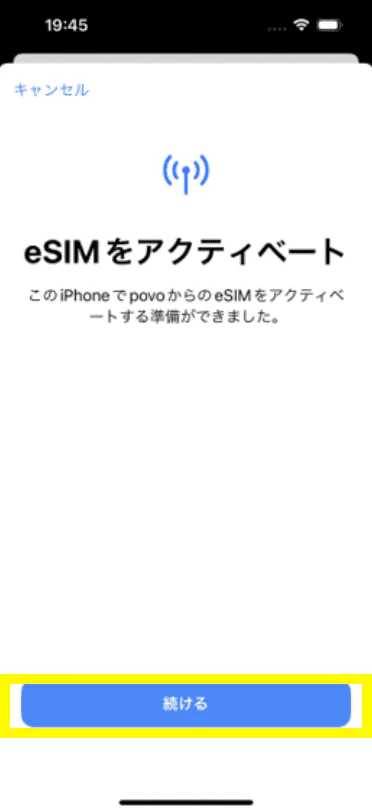
    点击「继续」

  • 步骤 02-4
    alt_txt

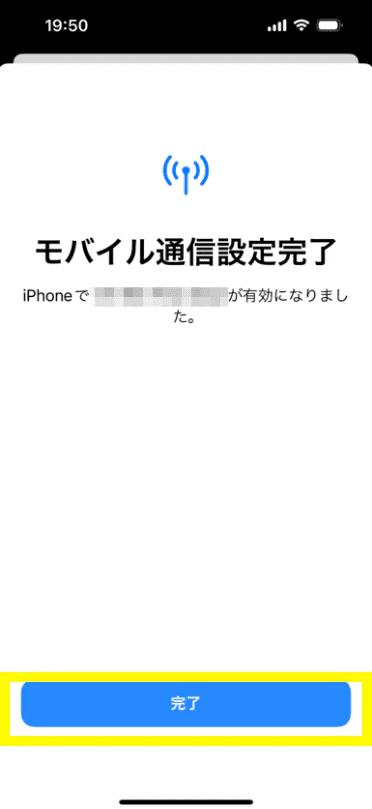
    确认设置已完成,接着进入STEP03的“移动通信计划设置”
    ※请查看STEP03之后的这里

※如果无法使用或正常运行,请尝试以下的“代码输入方式”。

※在代码输入方式的情况下

  • 步骤 02-1
    alt_txt

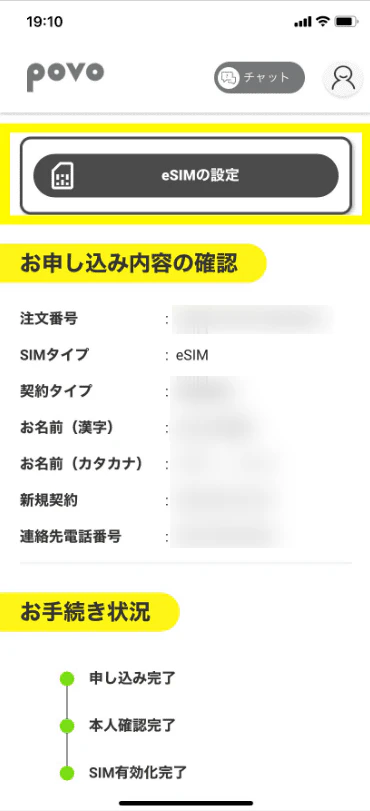
    点击“eSIM的设置”

  • 步骤 02-2
    alt_txt

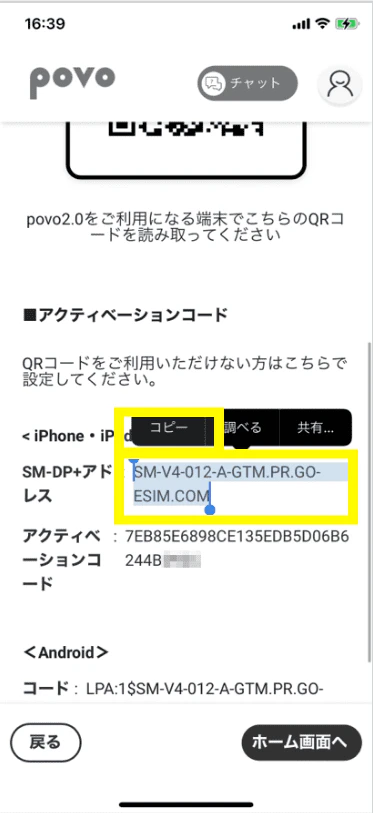
    在SM-DP+地址的右侧,长按显示的英数字符串,然后点击“复制”。

  • 步骤 02-3
    alt_txt

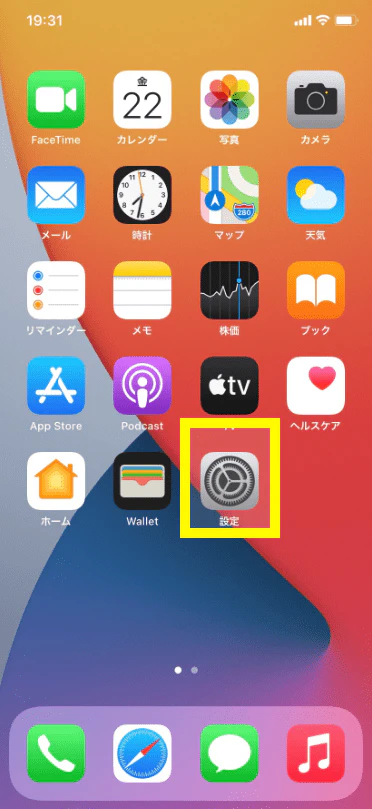
    点击「设置」应用

  • 步骤 02-4
    alt_txt

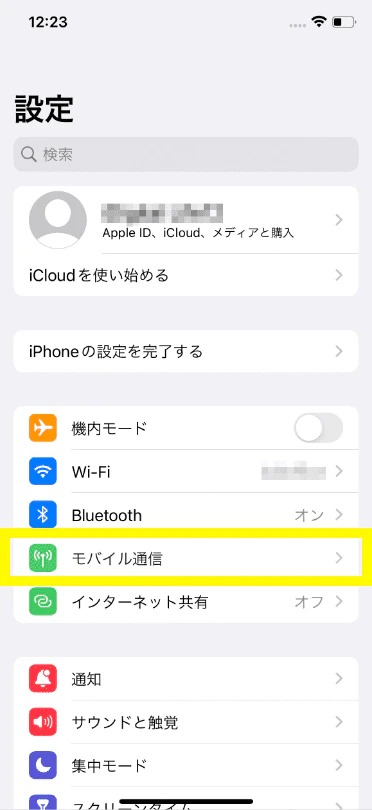
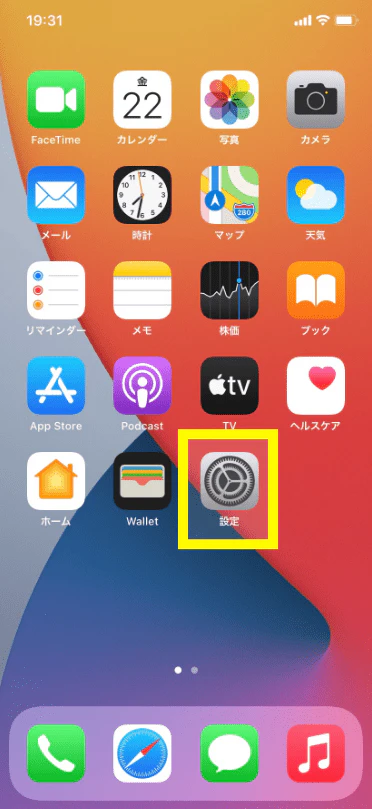
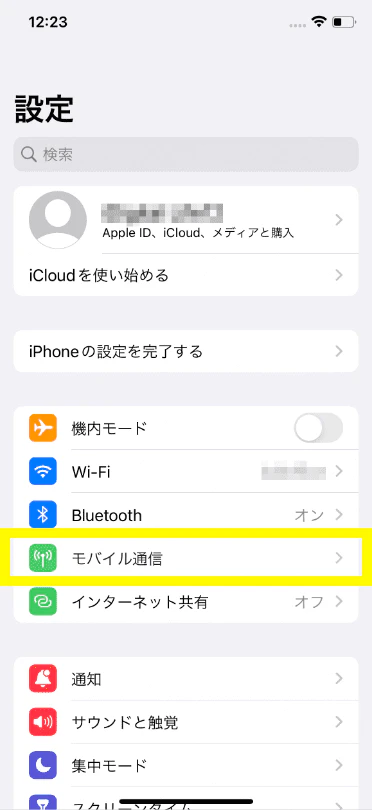
    「点击“移动通信”」

  • 步骤 02-5
    alt_txt

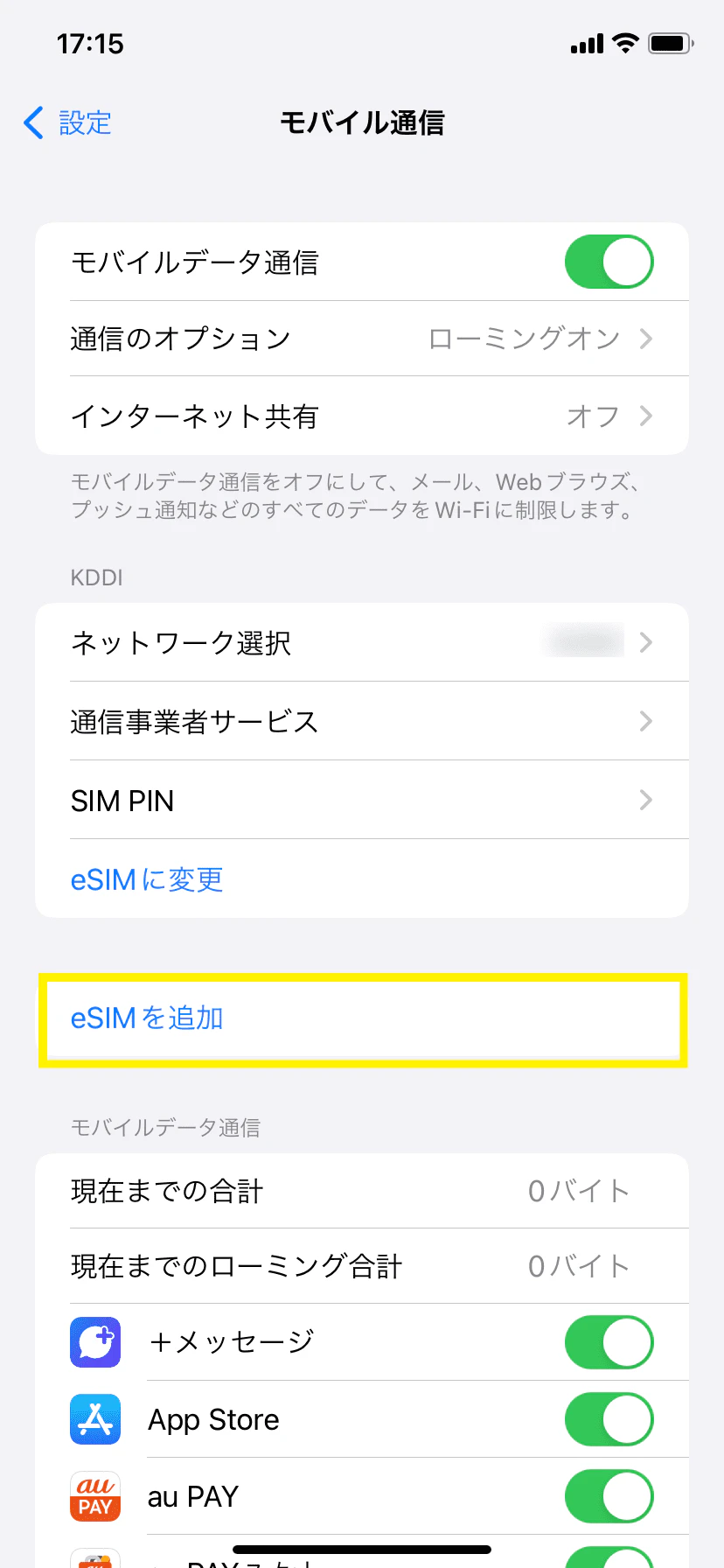
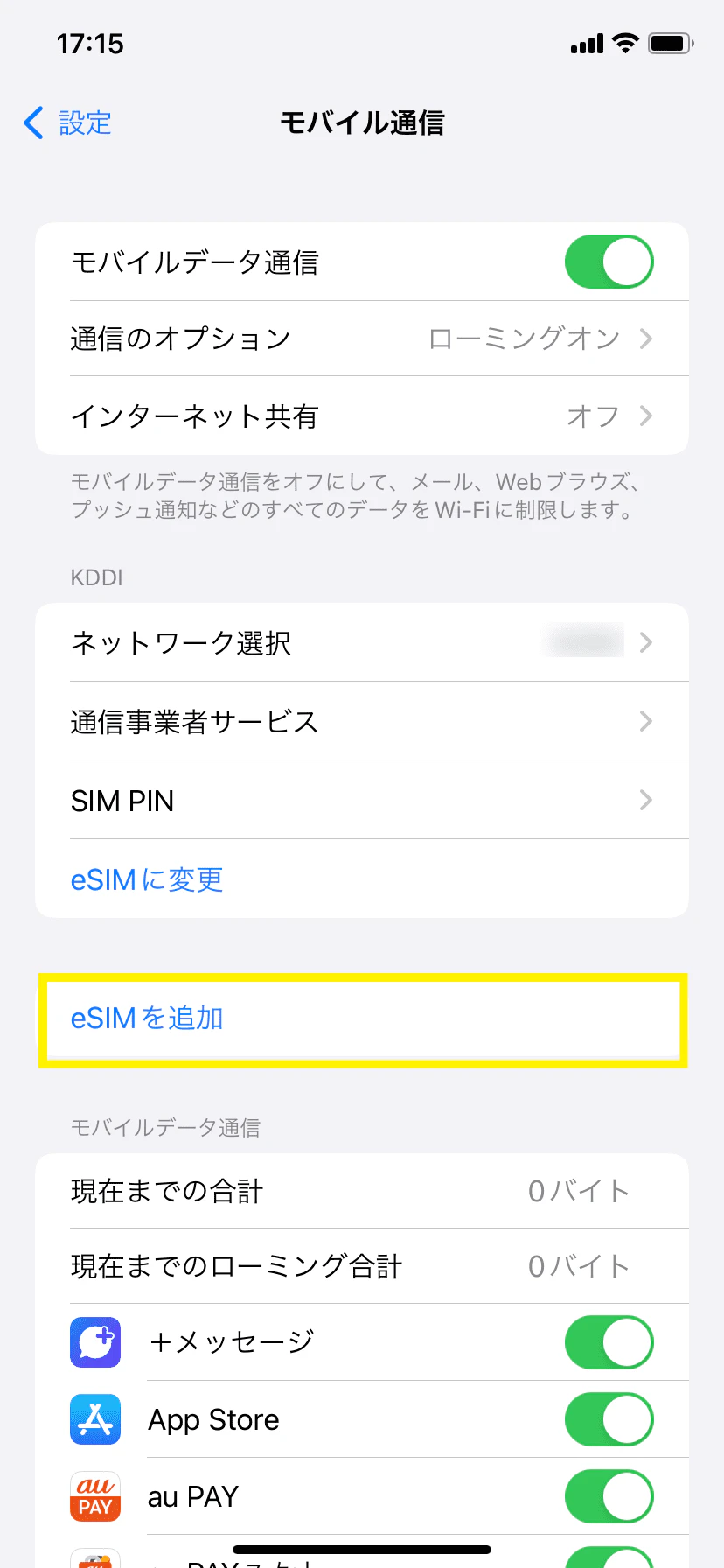
    点击「添加eSIM」

  • 步骤 02-6
    alt_txt

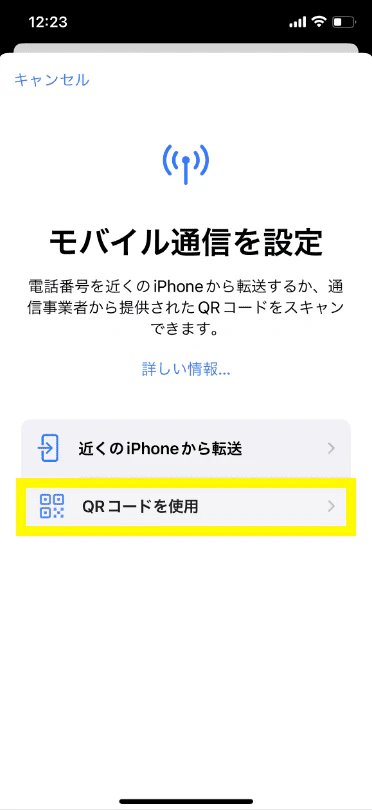
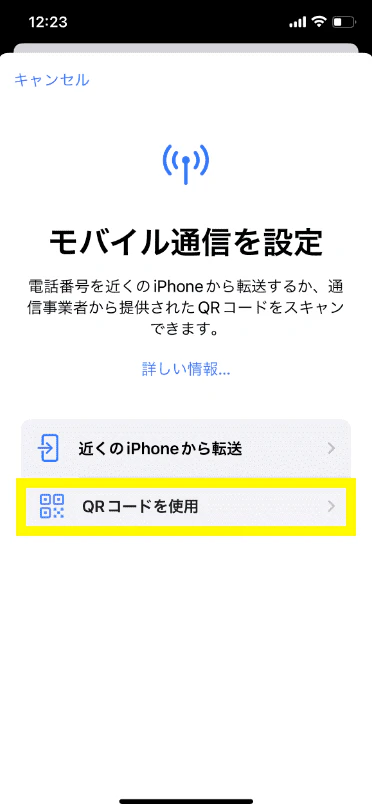
    点击“使用QR代码※1

  • 步骤 02-7
    alt_txt

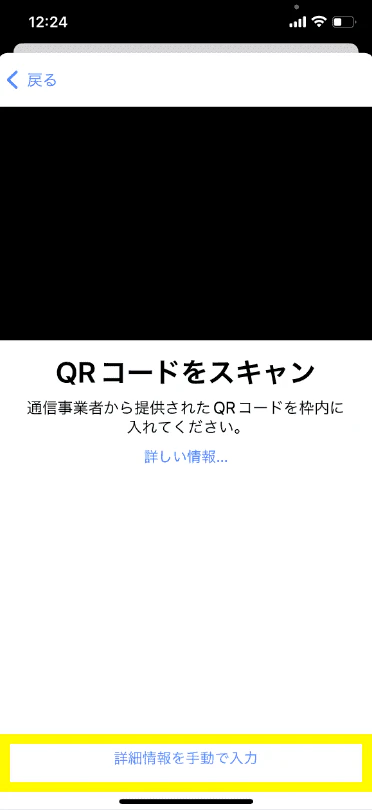
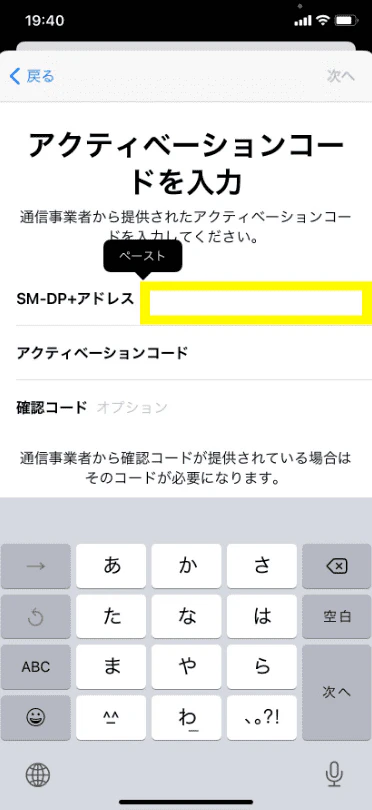
    点击“手动输入详细信息”

  • 步骤 02-8
    alt_txt

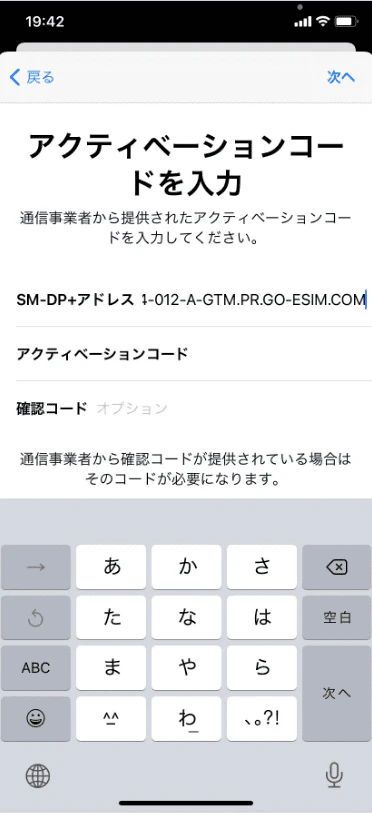
    将步骤02-2中复制的英数字粘贴到SM-DP+地址栏中。

  • 步骤 02-9
    alt_txt

    确认已在SM-DP+地址栏中正确粘贴。

  • 步骤 02-10
    alt_txt

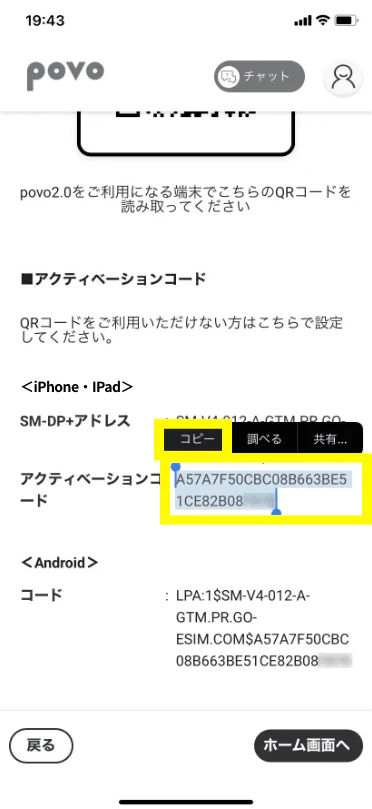
    返回到povo2.0应用程序,长按激活码右侧的字母数字,然后点击“复制”。

  • 步骤 02-11
    alt_txt

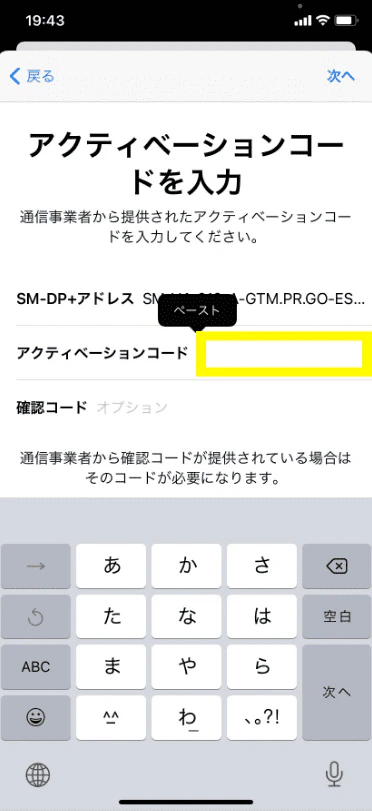
    返回设置应用程序,将之前复制的字母数字粘贴到激活码栏中。

  • 步骤 02-12
    alt_txt

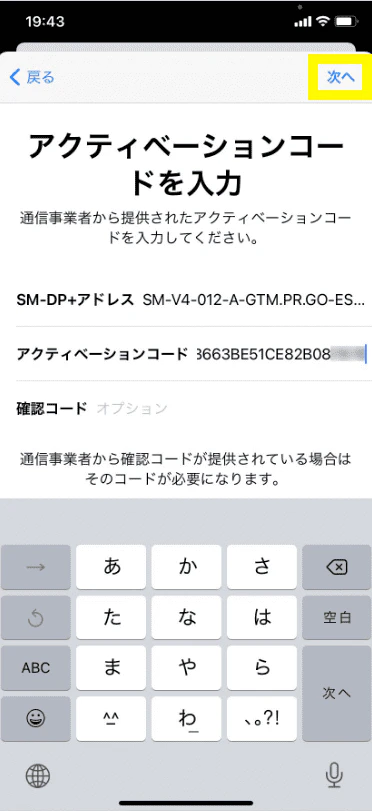
    请确认已正确粘贴到激活码栏中,然后点击“下一步”
    ※无需输入确认代码。

  • 步骤 02-13
    alt_txt

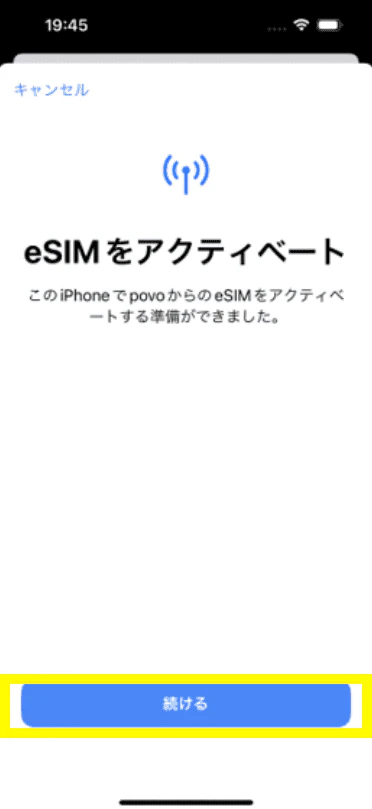
    点击「继续」

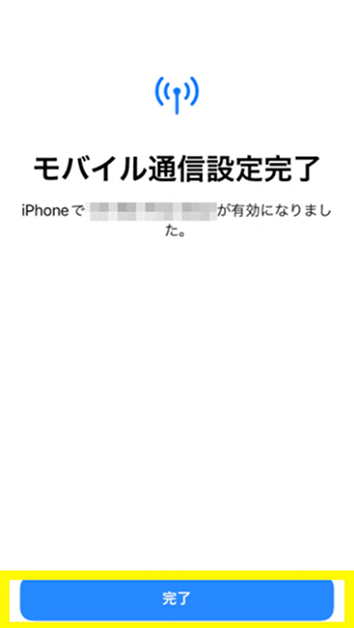
  • 步骤 02-14
    alt_txt

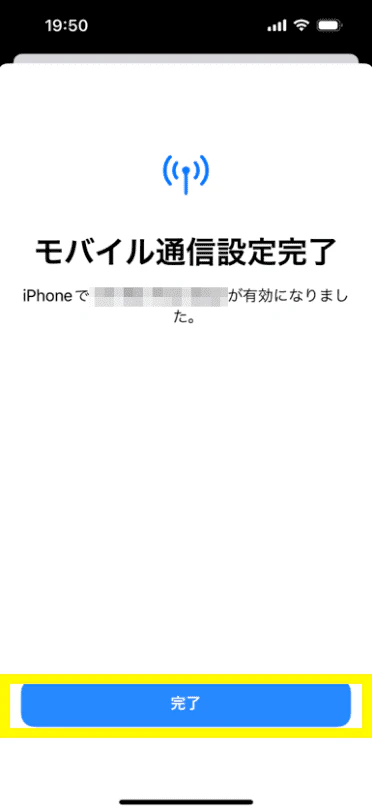
    确认设置已完成,接着进入步骤03的“移动通信计划设置”。

※「确认代码」无需输入。
※在iPad的情况下,选择设置>移动数据通信>添加新计划>其他....,将转到选择移动通信计划的界面。
※如果无法完成eSIM的设置,可能是代码复制不成功。请再次确认所有字母数字是否已复制,并多次尝试。如果仍然无法成功,请执行以下的「QR代码※1方式」。
※在返回主屏幕后,要转到STEP02-1的界面,请从主屏幕左上角的人形图标>合同管理进行。

拥有多台设备的用户(QR码※1方式)

  • 步骤 02-1
    alt_txt

    【在电脑或平板等设备上的操作】
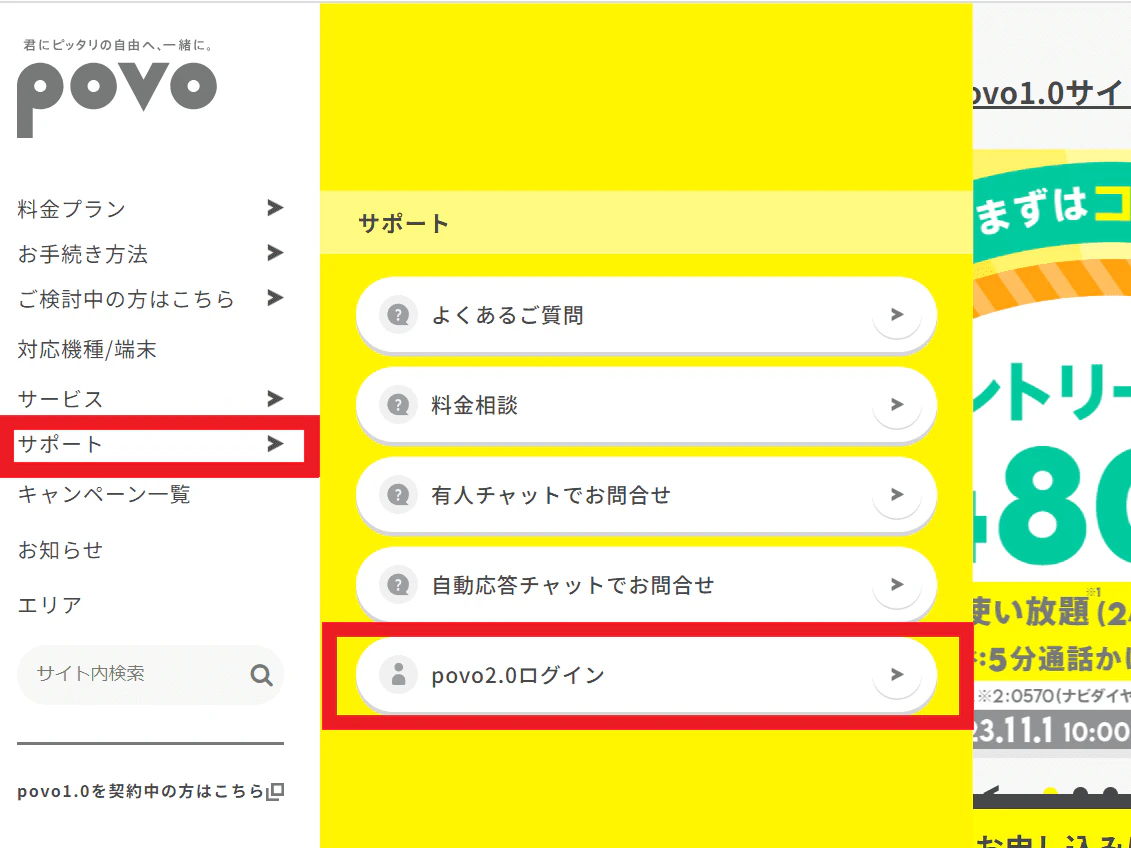
    打开povo2.0主页,选择左上角“支持”菜单中的“povo2.0登录”

  • 步骤 02-2
    alt_txt

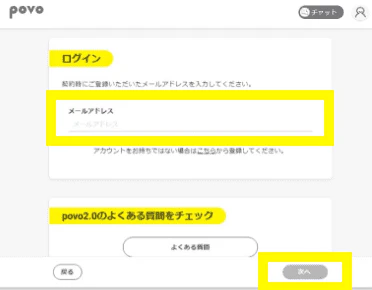
    请输入在签约时注册的电子邮件地址,然后选择“下一步”。

  • 步骤 02-3
    alt_txt

    输入通过邮件收到的6位数认证代码,然后选择“下一步”。

  • 步骤 02-4
    alt_txt

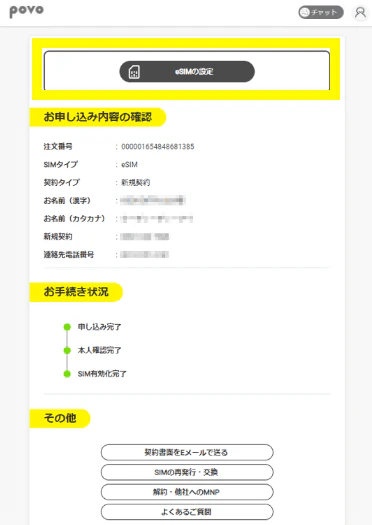
    选择「eSIM的设置」

  • 步骤 02-5
    alt_txt

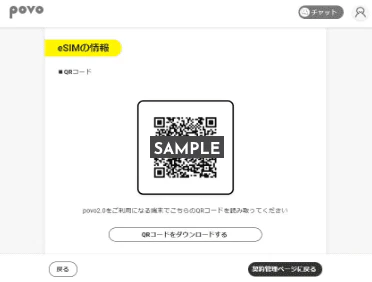
    在显示QR代码※1的同时,映射到使用povo2.0的设备上的操作

  • 步骤 02-6
    alt_txt

    【在使用povo2.0的设备上的操作】
    连接到Wi-Fi等网络

  • 步骤 02-7
    alt_txt

    点击「设置」应用

  • 步骤 02-8
    alt_txt

    「点击“移动通信”」

  • 步骤 02-9
    alt_txt

    点击「添加eSIM」

  • 步骤 02-10
    alt_txt

    点击“使用QR代码※1

  • 步骤 02-11
    alt_txt

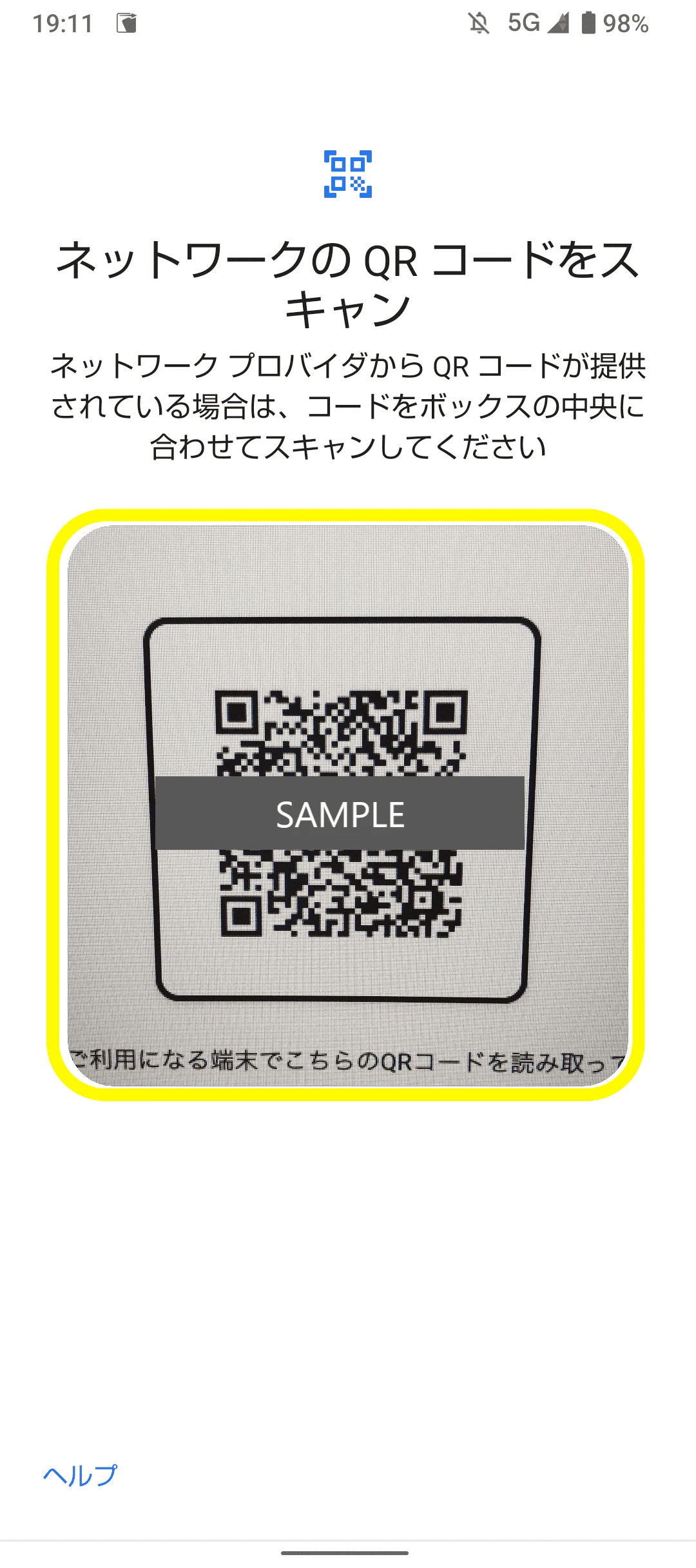
    相机将启动,因此请扫描在STEP02-5中显示的QR代码※1

  • 步骤 02-12
    alt_txt

    点击「继续」

  • 步骤 02-13
    alt_txt

    确认设置已完成,接着进入步骤03的“移动通信计划设置”。

※在iPad的情况下,选择设置>移动数据通信>添加新计划>其他.... 将转到选择移动通信计划的屏幕。
※即使转到主屏幕,也请在完成STEP05的发信测试和移动数据通信测试确认后再进行流量包的购买。

【Android用户】eSIM的设置

eSIM利用端末1台进行的情况

  • 步骤 02-1
    alt_txt

    点击“在此设备上添加eSIM”
    *如果eSIM设置无法正常工作,请点击下方的“使用其他方法”,并尝试“代码输入方式”。

  • 步骤 02-2
    alt_txt

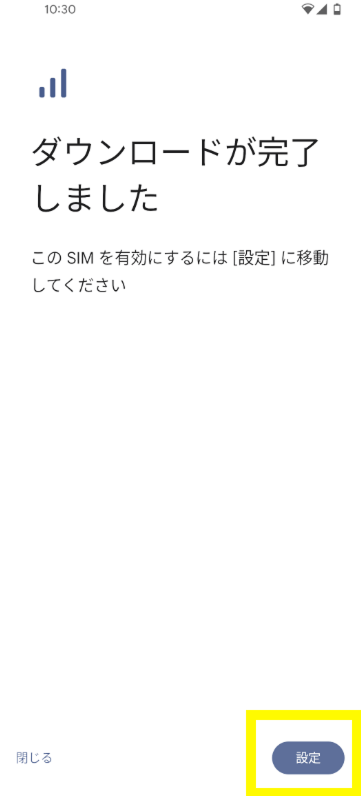
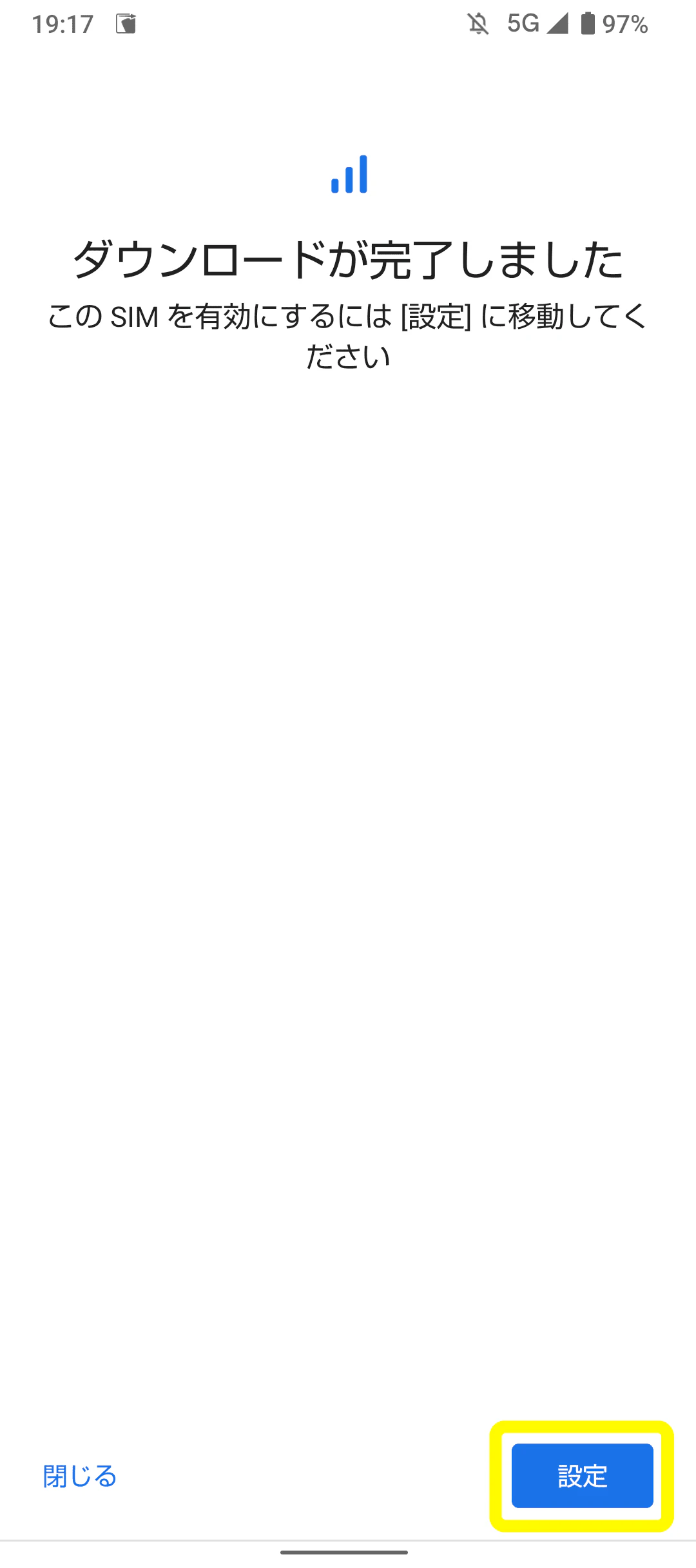
    点击「设置」

  • 步骤 02-3
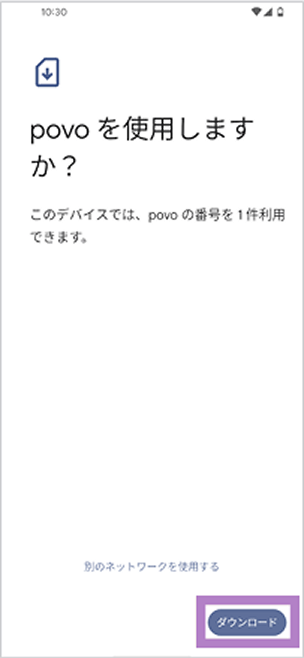
    alt_txt

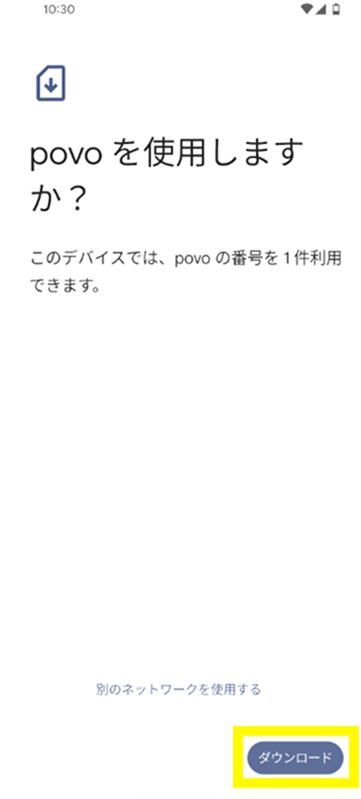
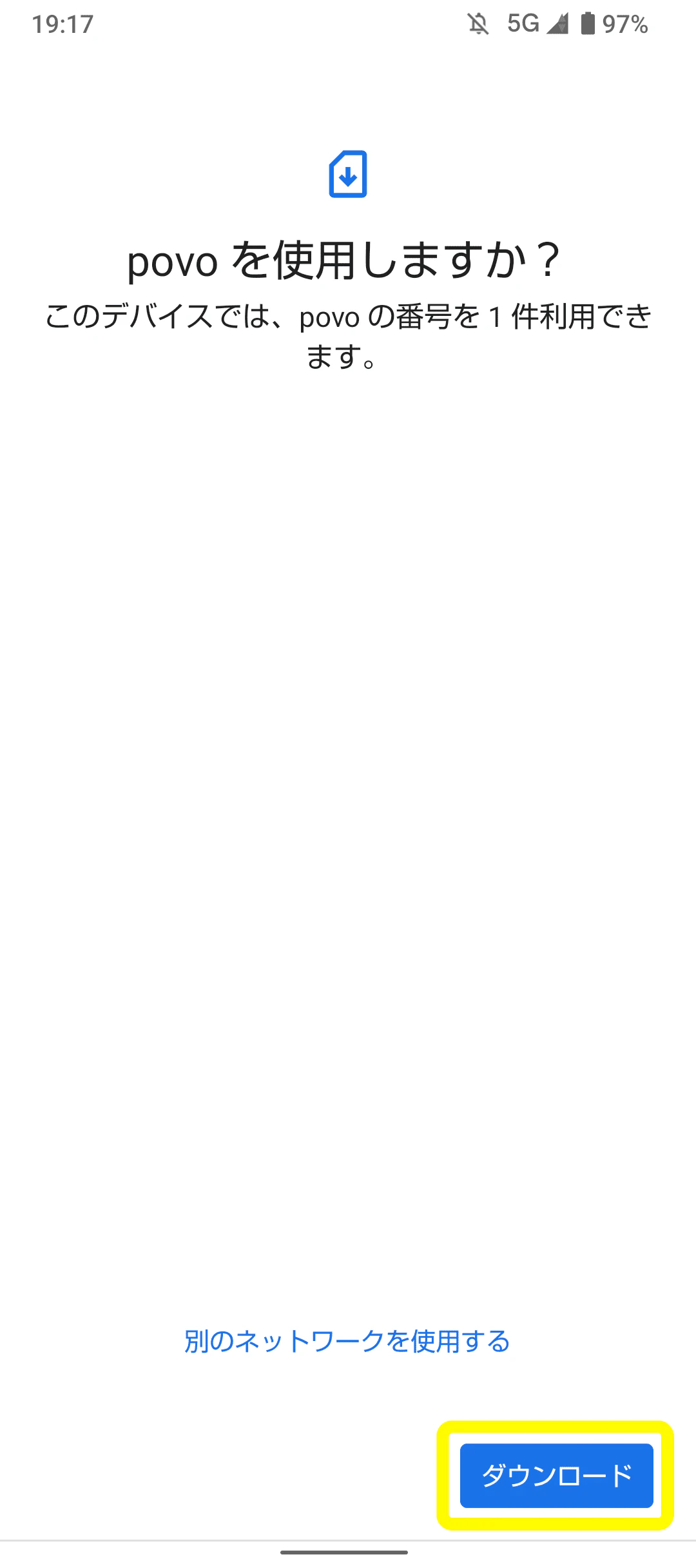
    点击“下载”

  • 步骤 02-4
    alt_txt

    确认设置已完成,接着进入STEP03的“移动通信计划设置”
    ※请查看STEP03之后的这里

    确认设置已完成,接着进入STEP03的“移动网络设置”
    ※请查看这里以获取STEP03及后续内容。

※如果无法使用或正常运行,请尝试以下的“代码输入方式”。

※在代码输入方式的情况下

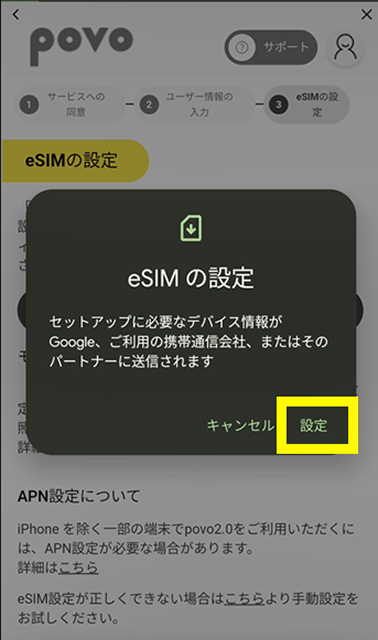
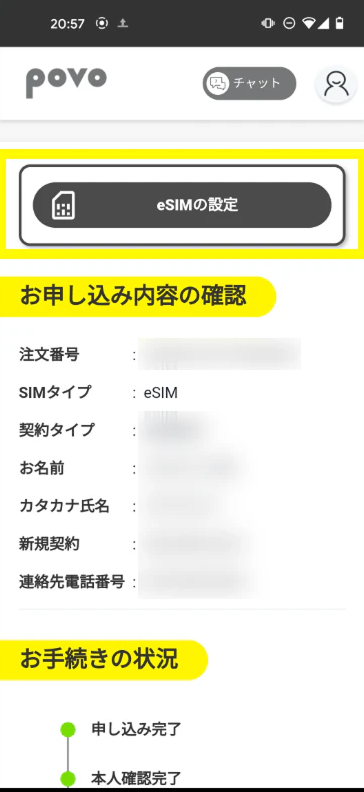
  • 步骤 02-1
    alt_txt

    点击“eSIM的设置”

  • 步骤 02-2
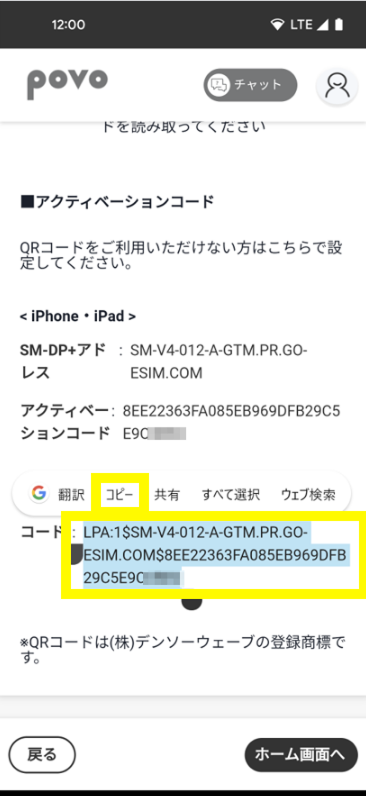
    alt_txt

    长按代码右侧的英数字,然后点击“复制”。

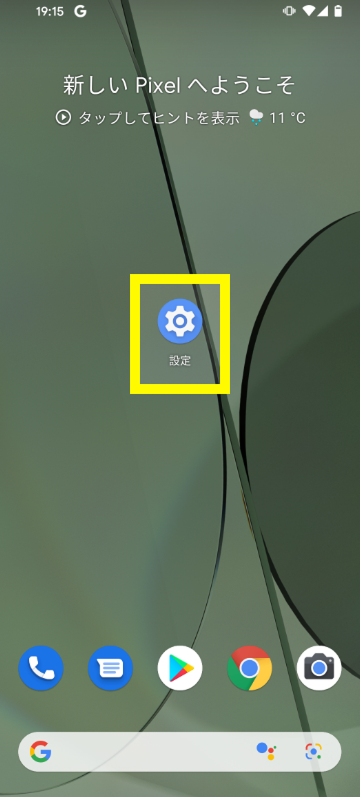
  • 步骤 02-3
    alt_txt

    点击「设置」应用

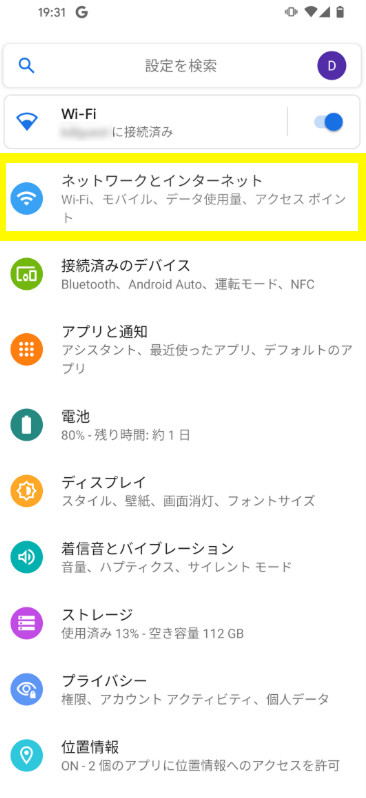
  • 步骤 02-4
    alt_txt

    点击「网络和互联网」
    ※根据机型和操作系统,项目名称的显示可能会有所不同。

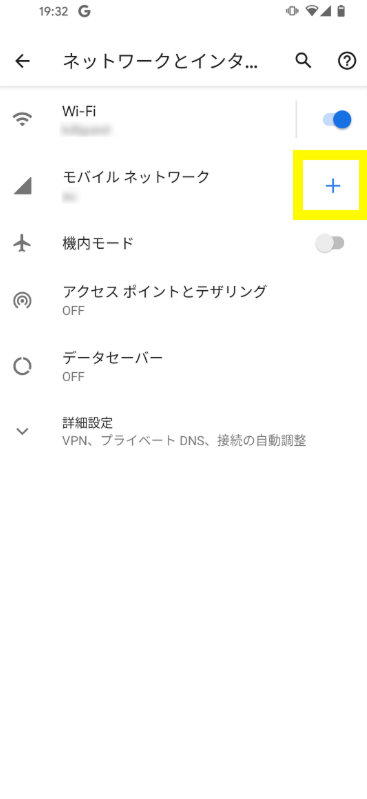
  • 步骤 02-5
    alt_txt

    点击移动网络右侧的「+」
    ※如果没有显示「+」,请点击「移动网络」。

  • 步骤 02-6
    alt_txt

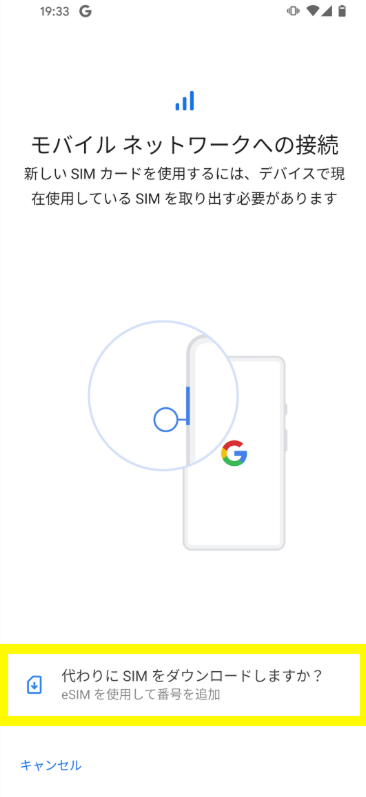
    点击“您要下载SIM卡吗?”

  • 步骤 02-7
    alt_txt

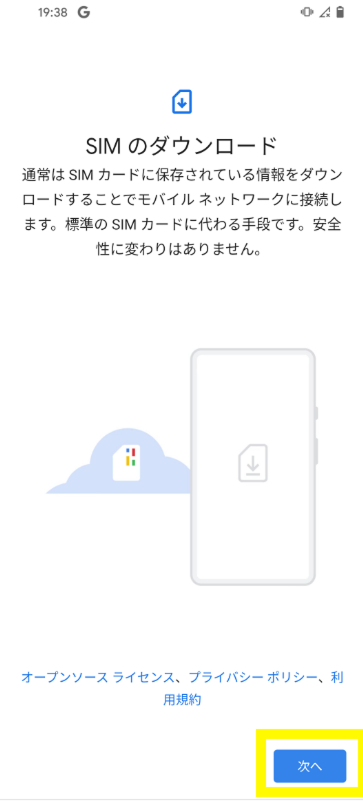
    点击“下一步”

  • 步骤 02-8
    alt_txt

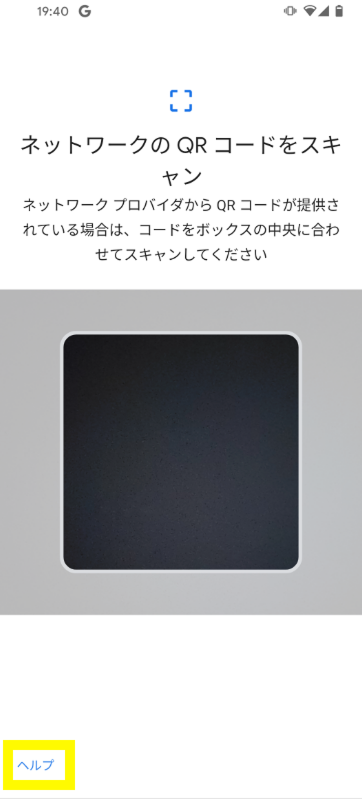
    点击画面左下角的“帮助”。

  • 步骤 02-9
    alt_txt

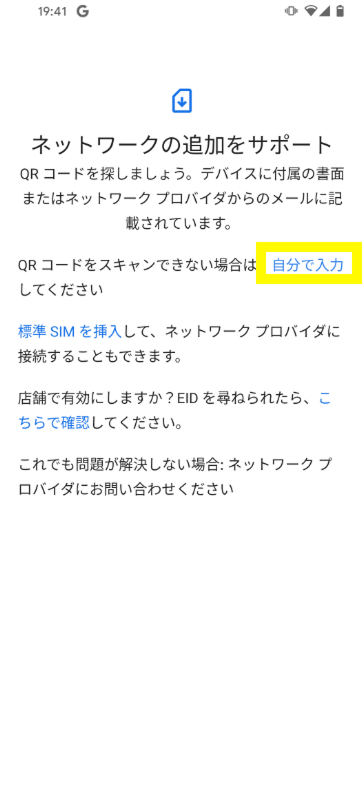
    点击「自己输入」

  • 步骤 02-10
    alt_txt

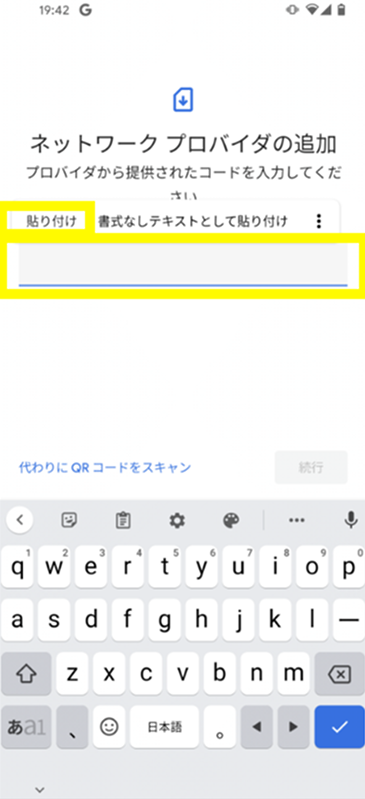
    将STEP02-2中复制的代码粘贴。

  • 步骤 02-11
    alt_txt

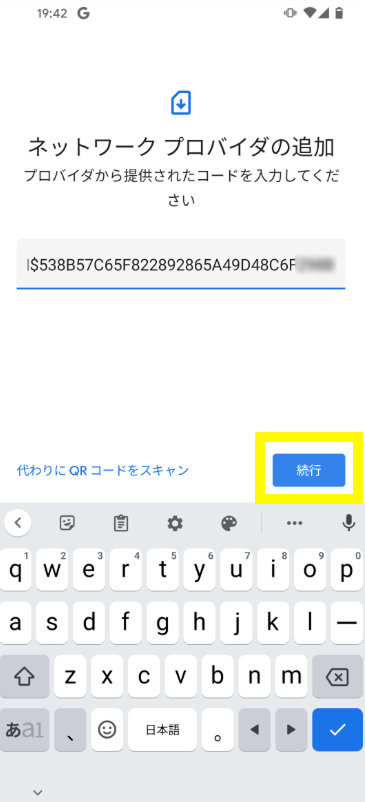
    点击「继续」

  • 步骤 02-12
    alt_txt

    点击“下载”

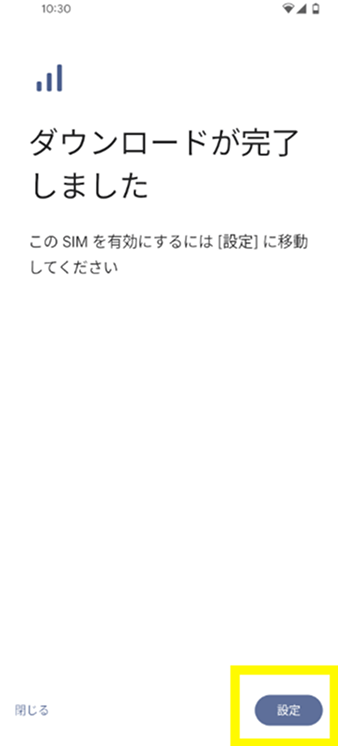
  • 步骤 02-13
    alt_txt

    点击「设置」,进入步骤03的「移动网络设置」。

※如果无法完成eSIM的设置,可能是代码复制不成功。请再次确认是否已复制所有英数字,并尝试几次。如果仍然无法成功,请执行以下的“QR代码※1方式”。
※要从主屏幕返回后转到STEP02-1的屏幕,请从主屏幕左上角的人形图标>合同管理进行。

拥有多台设备的用户(QR码※1方式)

  • 步骤 02-1
    alt_txt

    【在电脑或平板等设备上的操作】
    打开povo2.0主页,选择左上角“支持”菜单中的“povo2.0登录”

  • 步骤 02-2
    alt_txt

    请输入在签约时注册的电子邮件地址,然后选择“下一步”。

  • 步骤 02-3
    alt_txt

    输入通过邮件收到的6位数认证代码,然后选择“下一步”。

  • 步骤 02-4
    alt_txt

    选择「eSIM的设置」

  • 步骤 02-5
    alt_txt

    在显示QR代码※1的同时,映射到使用povo2.0的设备上的操作

  • 步骤 02-6
    alt_txt

    【在使用povo2.0的设备上的操作】
    连接到Wi-Fi等网络

  • 步骤 02-7
    alt_txt

    点击「设置」应用

  • 步骤 02-8
    alt_txt

    点击「网络和互联网」
    ※根据机型和操作系统,项目名称的显示可能会有所不同。

  • 步骤 02-9
    alt_txt

    点击移动网络右侧的「+」
    ※如果没有显示「+」,请点击「移动网络」。

  • 步骤 02-10
    alt_txt

    点击“您要下载SIM卡吗?”

  • 步骤 02-11
    alt_txt

    点击“下一步”

  • 步骤 02-12
    alt_txt

    相机将启动,因此请扫描在STEP02-5中显示的QR代码※1

  • 步骤 02-13
    alt_txt

    点击“下载”

  • 步骤 02-14
    alt_txt

    点击「设置」

※流量包的购买请在完成STEP05的发信测试和移动数据通信测试确认后进行。

※包括在重新购买卡片的情况下或确认数据剩余容量的情况下。
输入 PIN 码
  • STEP 1
    alt_txt

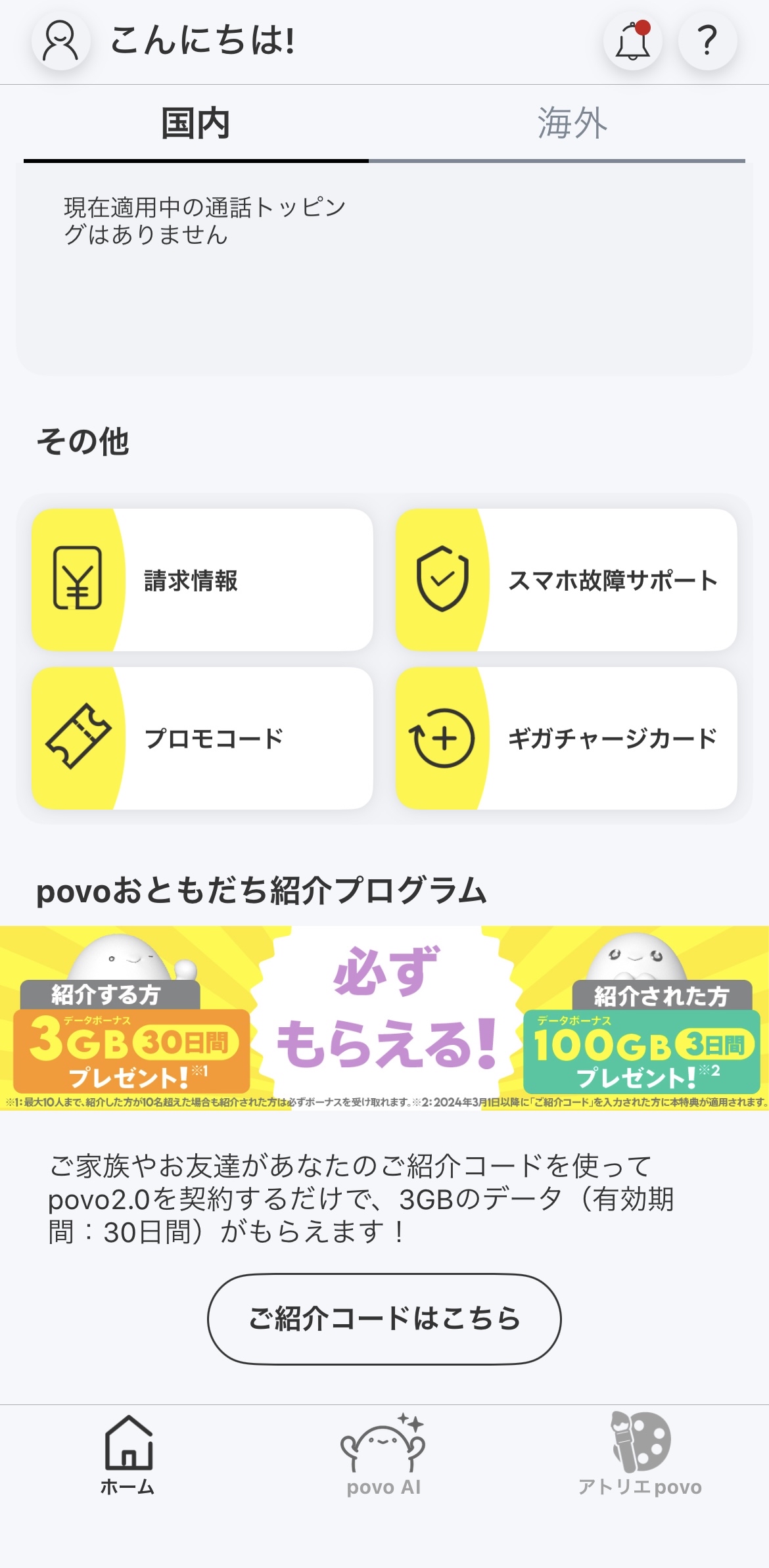
    扫描卡片背面的二维码※1,或者点击页面底部的“使用Giga Charge卡”以访问页面

  • STEP 2
    alt_txt

    「点击登录」,输入您在povo2.0上使用的电子邮件地址。

  • STEP 3
    alt_txt

    登录后,点击屏幕上的“输入PIN码”。

处理列表

便利店
LAWSON(包括自然LAWSON)
LAWSON 100店

注意事项

●卡片上记载的代码请务必注意不要让他人知晓。
●对于卡片及卡片上记载的代码的盗窃、滥用、遗失等情况不承担任何责任。
●卡片在购买后会被激活,处于可用状态。购买后无法退货、退款或重新发行。
●代码输入的有效期为卡片购买后150天。
●使用代码需要povo2.0的“Calls+Data”或“Data Only”任一账户。
●面向访日外国人的计划(Japan SIM)不在此范围内。
●已注册的代码在任何情况下均不可取消。
●如果通过卡片上记载的二维码进行新注册,
・可签约的计划仅为“Data Only”。
・无法使用通话及短信收发。
・无法从其他运营商转移(MNP)。
・签约时无需提交本人确认文件或信用卡/后付(paidy)注册。
・仅可在国内使用。
・仅可使用eSIM。
・需要另外有能够接收短信的语音通话线路。
・适用于13岁及以上的人群。
・所有手续和支持均为在线进行。
・可能无法在非povo2.0支持的设备上使用。请在购买前确认设备是否支持povo2.0或eSIM,请点击这里进行确认。 ●※1:二维码为DENSO WAVE的注册商标。