Thay đổi màn hình chính (màn hình điện thoại thông minh) là một cách giúp bạn sử dụng Android dễ dàng hơn. Có rất nhiều cách bạn có thể làm, chẳng hạn như thay đổi giao diện màn hình chính và sắp xếp các ứng dụng và tiện ích vào các thư mục.
Trong bài viết này, chúng tôi sẽ giới thiệu những điều cơ bản về màn hình chính của Android, cách thay đổi và một số tính năng hữu ích. Vui lòng tham khảo để sử dụng Android thuận tiện hơn.
Màn hình chính Android (màn hình điện thoại thông minh) là màn hình đầu tiên xuất hiện khi bạn mở khóa điện thoại thông minh. Có thể hiểu đơn giản hơn là màn hình hiển thị bình thường.
Màn hình bị khóa được gọi là màn hình khóa.
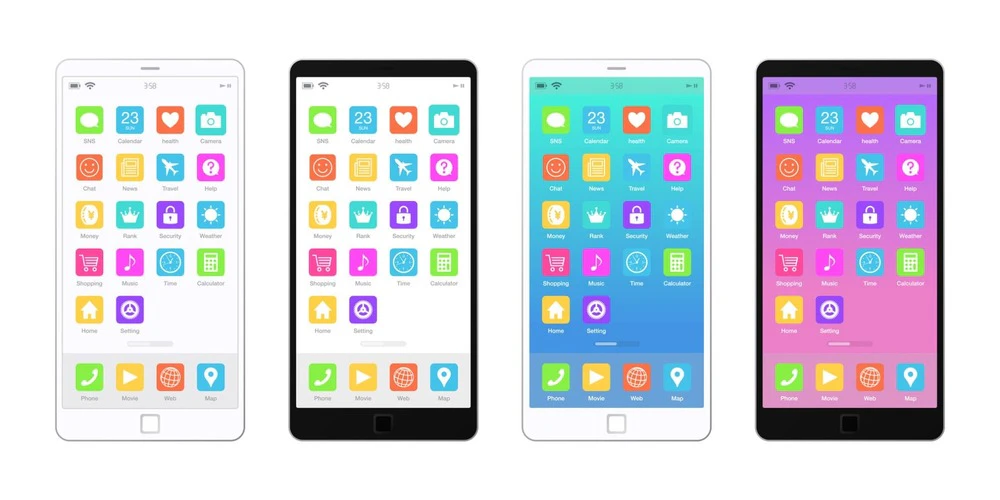
Trên màn hình chính của Android (màn hình điện thoại thông minh), bạn không chỉ có thể thay đổi hình nền mà còn có thể thêm ứng dụng và sắp xếp chúng vào các thư mục.
Ví dụ, bằng cách lưu trữ nhiều ứng dụng trò chơi trong một thư mục, các ứng dụng sẽ không bị phân tán trên màn hình chính, giúp bạn dễ dàng tìm thấy vị trí của từng ứng dụng hơn.
Trên Android, chức năng mặc định có thể cho phép bạn chuyển đổi giữa nhiều loại màn hình chính (màn hình điện thoại thông minh).
Ngoài ra, việc sử dụng ứng dụng màn hình chính (ứng dụng có thể tùy chỉnh màn hình chính) được phát hành trên Google Play cũng cho phép thiết lập một màn hình chính có tính tùy chỉnh cao hơn.
Sau đây là một số ứng dụng gia đình giúp bạn tùy chỉnh màn hình chính.
Nova L au ncher Home là một ứng dụng nhà miễn phí phổ biến với hơn 50 triệu lượt tải xuống. Nếu bạn mới bắt đầu và muốn dùng thử một ứng dụng nhà, hãy thử Nova L au ncher Home trước. Ứng dụng có khả năng tùy chỉnh cao, cho phép bạn thay đổi các thành phần sau trên màn hình chính (màn hình điện thoại thông minh) theo ý thích:
Nếu bạn mua phiên bản trả phí, bạn sẽ có thể sử dụng chức năng cử chỉ và thông báo, vì vậy nếu bạn muốn sử dụng thuận tiện hơn, bạn có thể cân nhắc mua phiên bản này.
Smart au là một ứng dụng gia đình miễn phí đã được tải xuống hơn 10 triệu lần. Tính năng chính của nó là khả năng tự động sắp xếp ứng dụng.
Sau đây chúng tôi sẽ giải thích những điểm sau đây liên quan đến màn hình chính của Android (màn hình điện thoại thông minh).
Xin lưu ý rằng quy trình thiết lập có thể khác nhau tùy thuộc vào phiên bản và kiểu máy Android bạn đang sử dụng.
Để thay đổi hình nền trên màn hình chính Android (màn hình điện thoại thông minh), trước tiên hãy nhấn và giữ một vùng trống trên màn hình chính, sau đó chạm vào "Hình nền và Kiểu" (hoặc "Hình nền"), rồi chạm vào "Thay đổi hình nền".
Bạn sẽ được đưa đến màn hình chọn ảnh, vì vậy nếu bạn muốn sử dụng ảnh do chính mình chụp, hãy chạm vào "Ảnh của tôi" hoặc nếu bạn muốn sử dụng ảnh được đề xuất, hãy chạm vào "Danh mục" hoặc "Hình ảnh". Sau khi chọn ảnh, hãy chạm vào "Đặt hình nền" hoặc "Xong" ở cuối màn hình.
Để thêm ứng dụng vào màn hình chính Android, trước tiên hãy vuốt lên từ cuối màn hình chính. Sau đó, chạm và kéo ứng dụng bạn muốn thêm.
Hình ảnh màn hình chính sẽ được hiển thị, hãy kéo hình ảnh đó đến vị trí bạn muốn đặt ứng dụng và thả ngón tay ra để hoàn tất quá trình.
Để xóa ứng dụng khỏi màn hình chính Android (màn hình điện thoại thông minh), trước tiên hãy nhấn và giữ ứng dụng bạn muốn xóa. Sau đó, kéo (chạm và di chuyển) ứng dụng đến biểu tượng "Xóa ×". Khi đã đưa ứng dụng qua biểu tượng "Xóa ×", hãy thả ngón tay ra.
Một màn hình sẽ xuất hiện yêu cầu bạn chọn giữa "Xóa" và "Gỡ cài đặt", hãy chọn tùy chọn bạn muốn. "Xóa" sẽ xóa ứng dụng khỏi màn hình chính, trong khi "Gỡ cài đặt" sẽ xóa ứng dụng khỏi chính điện thoại thông minh của bạn.
Để tạo một thư mục trên màn hình chính (màn hình điện thoại thông minh), trước tiên hãy nhấn và giữ ứng dụng bạn muốn đưa vào thư mục, sau đó kéo ứng dụng (chạm và giữ) qua ứng dụng khác bạn muốn đưa vào cùng thư mục, rồi thả ngón tay ra.
Nếu bạn muốn thêm các ứng dụng khác vào thư mục, hãy chạm và giữ các ứng dụng, kéo chúng, sau đó thả ngón tay ra khỏi thư mục bạn vừa tạo.
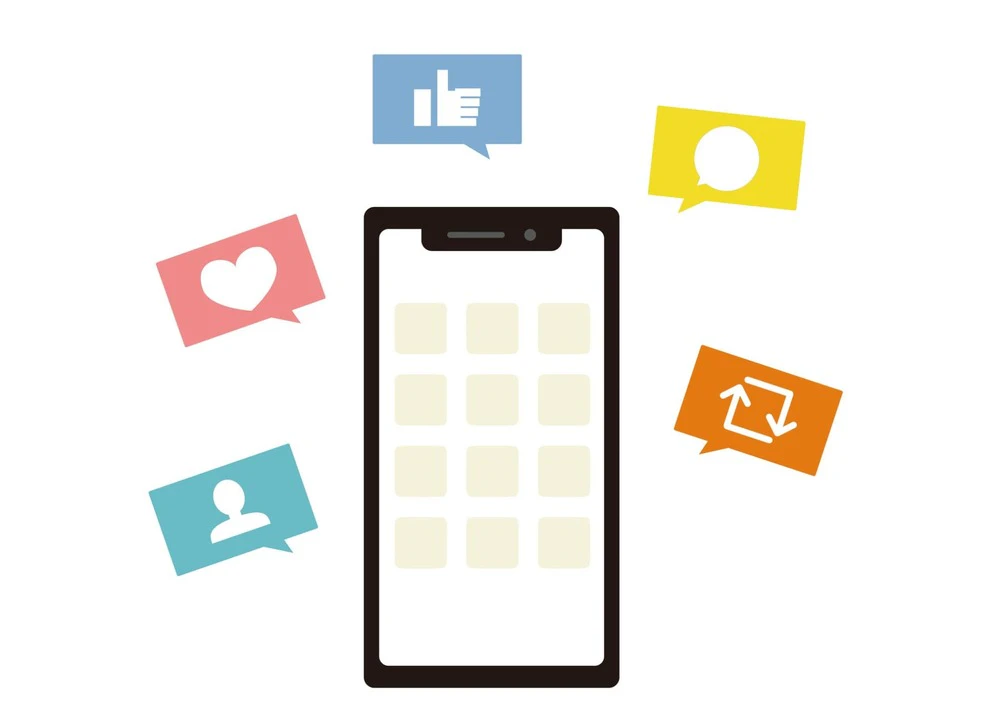
Dấu chấm thông báo là tính năng hiển thị trên màn hình chính (màn hình điện thoại thông minh) khi bạn nhận được thông báo từ một ứng dụng, chẳng hạn như cuộc gọi đến, tin nhắn mới hoặc cập nhật. Tùy thuộc vào kiểu máy Android, chúng cũng có thể là huy hiệu thông báo (loại hiển thị số lượng tin nhắn chưa đọc).
Để bật hoặc tắt dấu chấm thông báo, trước tiên hãy chạm vào "Cài đặt", sau đó chạm vào "Ứng dụng và thông báo", rồi chạm vào "Cài đặt thông báo". Sau đó, chạm vào "Cài đặt nâng cao", rồi chạm vào "Cho phép dấu chấm thông báo" và bật hoặc tắt.
Nếu bạn muốn bật chấm thông báo cho riêng một ứng dụng (đây cũng là ví dụ về cách thực hiện), hãy nhấn vào "Cài đặt" và "Ứng dụng & Thông báo", sau đó chọn ứng dụng bạn muốn hiển thị chấm thông báo. Màn hình chi tiết của ứng dụng sẽ xuất hiện, hãy nhấn vào "Thông báo" và "Cho phép chấm thông báo" rồi bật tùy chọn này.
Việc sắp xếp màn hình chính Android (màn hình điện thoại thông minh) mang lại nhiều lợi ích. Sau đây, chúng tôi sẽ giới thiệu cách sắp xếp màn hình chính.
Việc sắp xếp màn hình chính (màn hình điện thoại thông minh) có thể giúp giảm thời gian tìm kiếm ứng dụng. Ngoài ra, việc sắp xếp ứng dụng theo danh mục có thể cải thiện hiệu quả công việc.
Để sắp xếp màn hình chính của điện thoại thông minh, bạn nên đặt các ứng dụng và phím tắt thường dùng ở vị trí dễ nhìn thấy, chẳng hạn như màn hình chính.
Ngoài ra, việc tạo thư mục cho từng danh mục ứng dụng, chẳng hạn như manga, trò chơi và video, sẽ giúp màn hình dễ đọc hơn.
Nếu bạn sử dụng cùng một điện thoại thông minh cho cả công việc và nhu cầu cá nhân, việc chia màn hình chính thành hai phần và đặt các ứng dụng cần thiết vào mỗi phần sẽ rất tiện lợi. Nhấn và giữ bất kỳ ứng dụng nào trên màn hình chính và kéo sang bên phải màn hình để mở màn hình chính mới. Lặp lại quy trình này để thêm bao nhiêu màn hình chính tùy thích.
Sau đây là một số mẹo hữu ích bạn có thể sử dụng trên Android.
Có hai cách để hiển thị màn hình điện thoại thông minh lên TV: có dây và không dây.
Phương pháp này sử dụng cáp để hiển thị màn hình điện thoại thông minh của bạn lên TV. Vì được kết nối qua cáp, màn hình hiển thị ổn định, nhưng thiết bị đầu cuối phải tuân thủ một tiêu chuẩn cụ thể.
Nếu điện thoại thông minh của bạn có đầu nối Micro USB Type-B (2.0), nó phải hỗ trợ chuẩn MHL (Mobile High-Definition Link). Nếu điện thoại thông minh của bạn có đầu nối USB Type-C, nó phải hỗ trợ chuẩn DisplayPort Alternate Mode.
Nếu thiết bị của bạn hỗ trợ các tính năng trên, bạn có thể kết nối trực tiếp với TV bằng cáp USB-HDMI, nhưng nếu không, bạn sẽ cần cáp chuyển đổi. Tốt nhất bạn nên kiểm tra hướng dẫn sử dụng của thiết bị trước để xem nó có tương thích hay không.
Để hiển thị màn hình điện thoại thông minh Android lên TV không dây, bạn sẽ cần một thiết bị kết nối không dây riêng. Các thiết bị kết nối không dây bao gồm Apple TV, Chromecast, Fire TV và bộ thu Miracast, có giá khoảng 10.000 yên.
Có ba cách chính để chụp ảnh màn hình điện thoại thông minh Android, tùy thuộc vào phiên bản và kiểu máy Android.
povo2.0(*1)là gói cước mới dành cho smartphone được công bố bởi au(KDDI)với mức phí cơ bản 0 yen(*2)(*3)(*4), cho phép người dùng thêm các dịch vụ cần thiết.
Có thể chọn mua các topping trả phí với 6 loại dữ liệu, 2 loại nội dung, 2 loại cuộc gọi và 1 loại hỗ trợ, vì vậy việc mua topping khi cần thiết sẽ tiết kiệm chi phí.
povo2.0 không có thời hạn hợp đồng và liên tục triển khai các chương trình khuyến mãi đặc biệt. Nếu bạn quan tâm đến SIM giá rẻ, hãy thử ngay nhé.
*1: Đây là kế hoạch chỉ dành cho trực tuyến, vì vậy tất cả các thủ tục và hỗ trợ đều sẽ được thực hiện trực tuyến. Vui lòng liên hệ qua ứng dụng povo2.0 hoặc trang web chính thức.