Nếu bạn là người dùng iPhone, chắc hẳn bạn đã từng nghe đến cái tên "AirDrop" ít nhất một lần. Tuy nhiên, ngay cả khi bạn đã biết đến cái tên này, vẫn còn rất nhiều người chưa biết cách sử dụng hoặc chức năng thực sự của nó.
Bài viết này cung cấp giải thích rõ ràng về cách sử dụng AirDrop và những điều cần lưu ý dành cho những ai có thắc mắc về AirDrop.
AirDrop là một tính năng cho phép bạn chia sẻ tệp, ảnh, video và dữ liệu khác trực tiếp giữa các thiết bị Apple như iPhone, iPad và máy Mac. Tính năng này không yêu cầu cáp hoặc kết nối internet, cho phép bạn trao đổi dữ liệu ngay lập tức với những người bạn không quen biết.
Các ví dụ cụ thể về cách sử dụng bao gồm khả năng chia sẻ ngay lập tức những bức ảnh và video đáng nhớ được chụp khi đi chơi với bạn bè, thông tin về các cửa hàng thu hút sự chú ý của bạn khi đi chơi hoặc gửi các trang web hoặc liên kết ứng dụng được đề xuất cho bạn bè.
Theo truyền thống, khi gửi dữ liệu lớn như ảnh hoặc video, người dùng thường sử dụng email hoặc ứng dụng nhắn tin như LINE. Tuy nhiên, việc sử dụng email hoặc ứng dụng nhắn tin đi kèm với bất lợi là có nguy cơ đạt đến giới hạn dữ liệu. Hơn nữa, dữ liệu hình ảnh có thể tự động bị giảm hoặc nén. Hơn nữa, khi kết nối với bạn bè hoặc người quen mới, trước tiên bạn cần trao đổi thông tin liên lạc, điều này có thể gây ra nhiều phiền phức.
Điểm hấp dẫn của AirDrop nằm ở chỗ nó giải quyết được những vấn đề này. Vì không yêu cầu kết nối internet, bạn có thể dễ dàng chia sẻ tệp mà không phải lo lắng về việc sử dụng dữ liệu hay giảm hoặc nén dữ liệu hình ảnh. Hơn nữa, bạn thậm chí có thể trao đổi dữ liệu với những người mà bạn không biết thông tin liên lạc của họ.
AirDrop là một tính năng có thể sử dụng với các sản phẩm chạy Apple iOS hoặc Mac OS. Xin lưu ý rằng tính năng này không tương thích với các thiết bị Android.

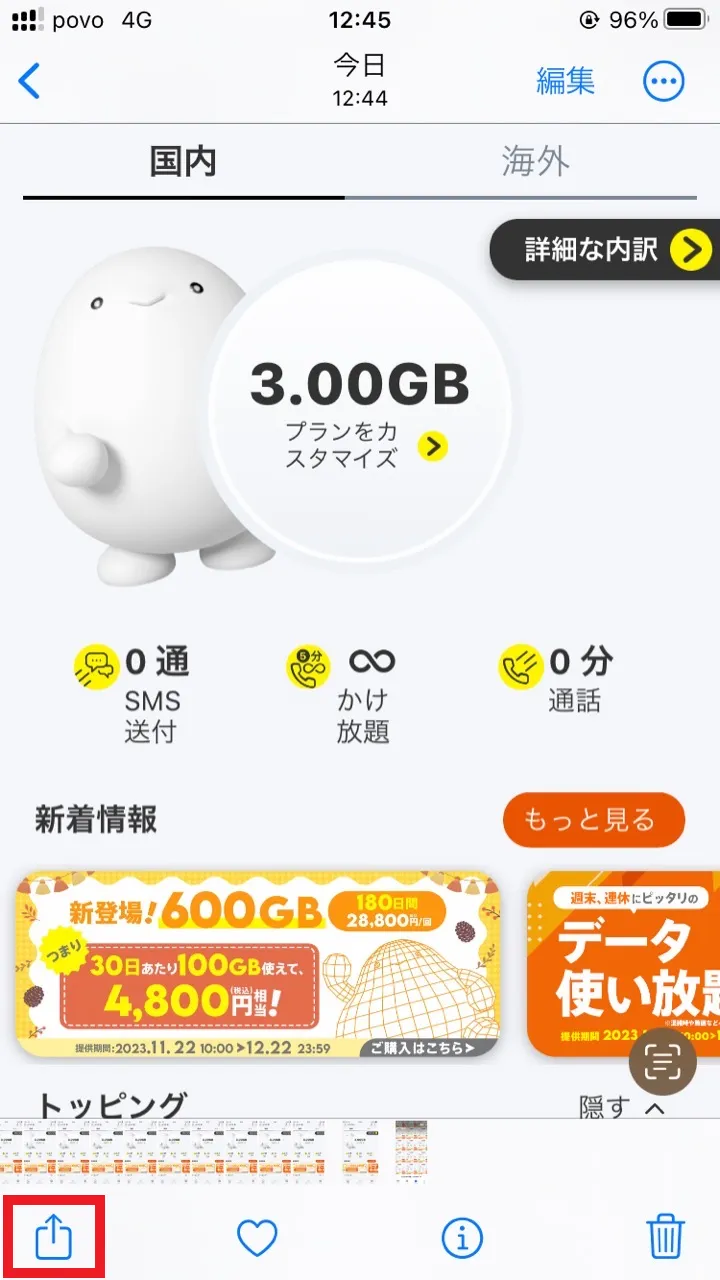
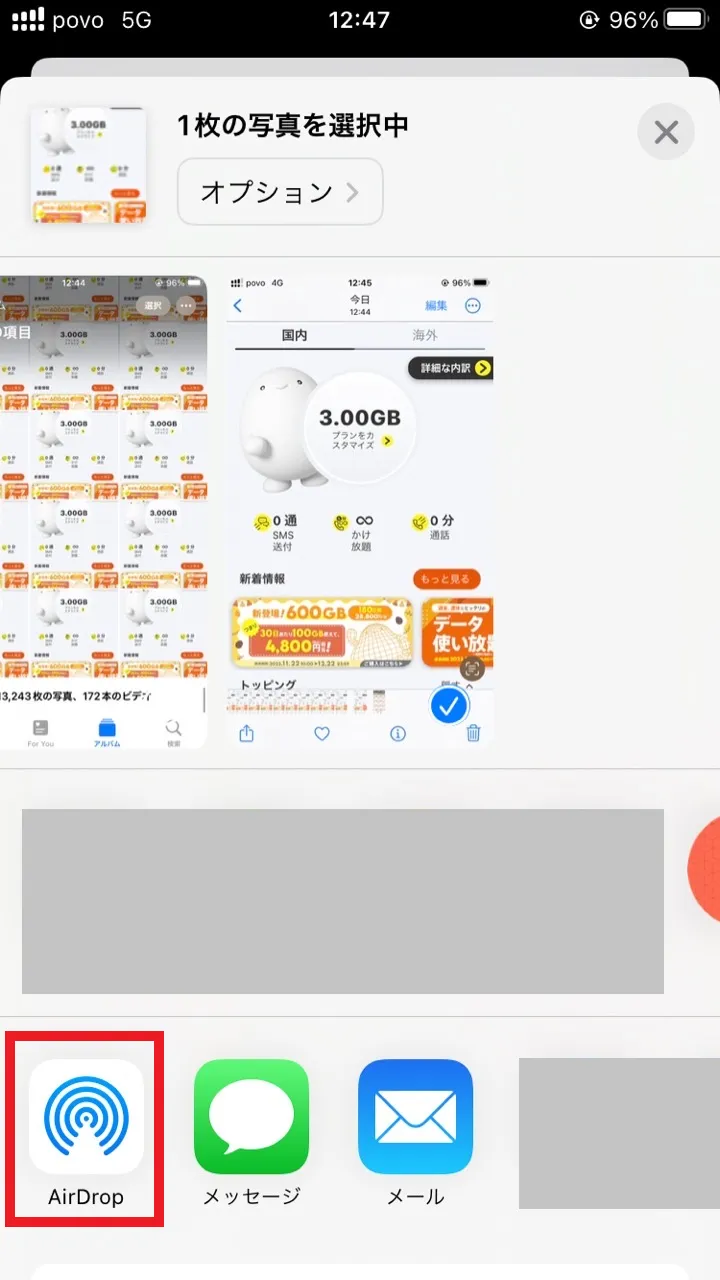
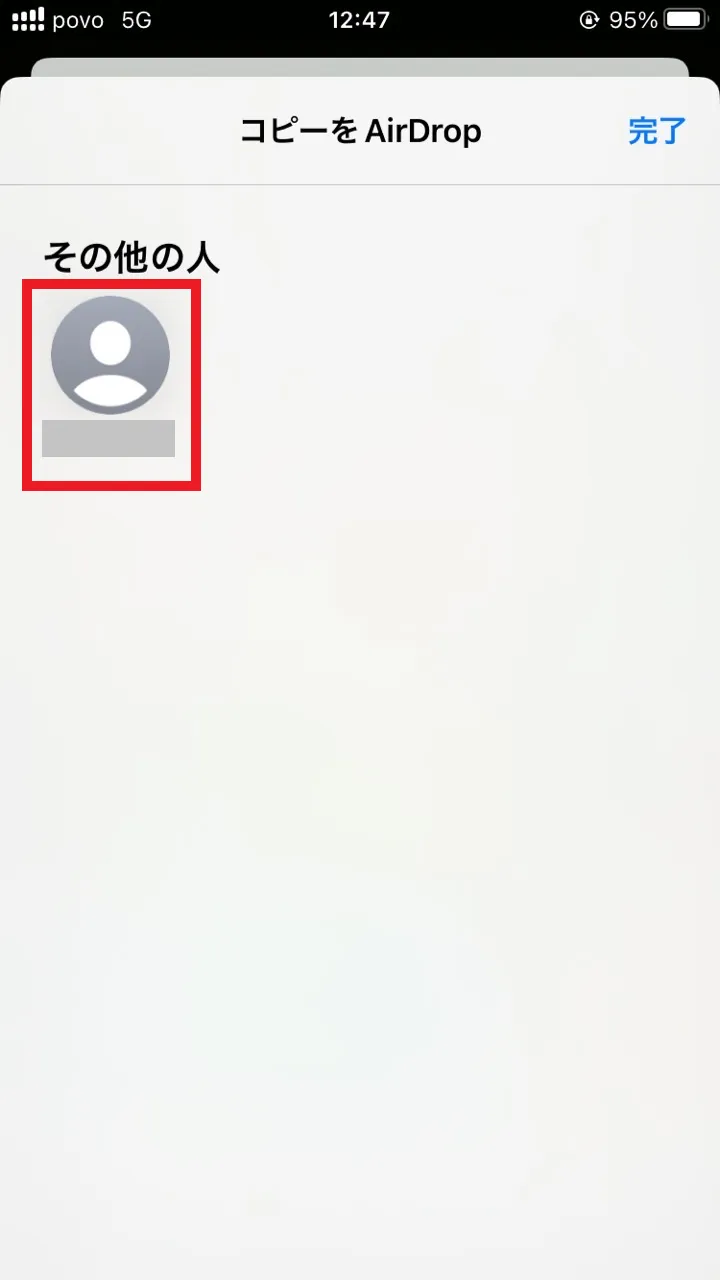
Bài viết này giải thích cách sử dụng AirDrop trên iPhone để trao đổi dữ liệu (trong trường hợp này là hình ảnh và video). Quy trình có thể thay đổi đôi chút tùy thuộc vào mẫu iPhone và phiên bản iOS của bạn.
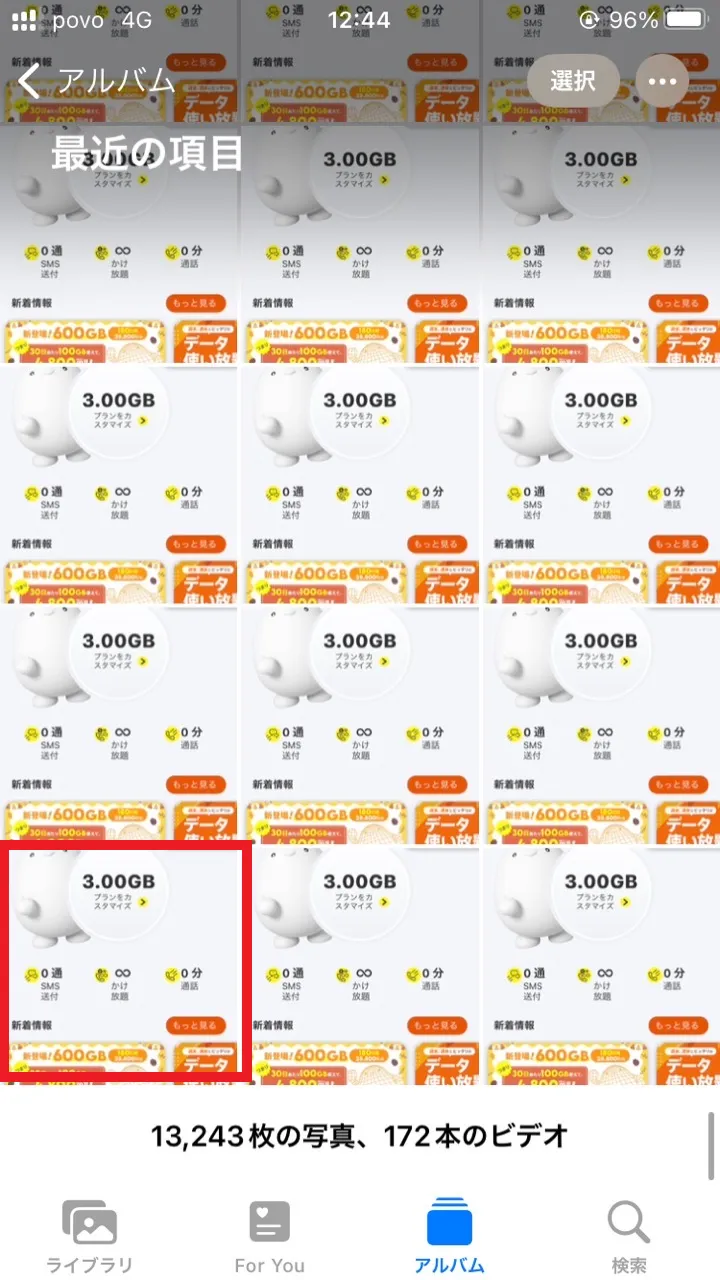
Phương pháp trên cũng áp dụng cho việc chia sẻ dữ liệu khác như trang web, liên kết ứng dụng, thông tin vị trí, danh bạ, v.v.
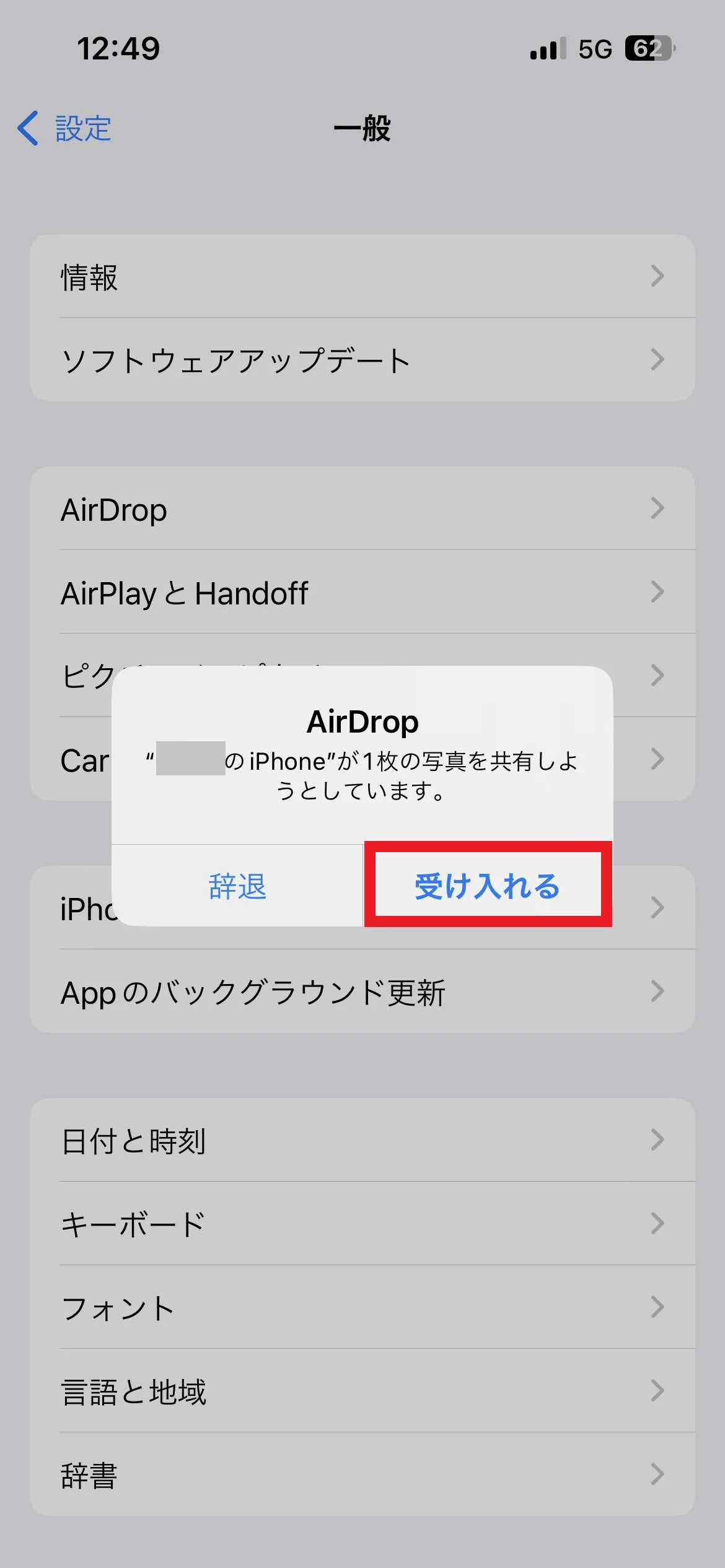
Phía nhận hoạt động như sau:
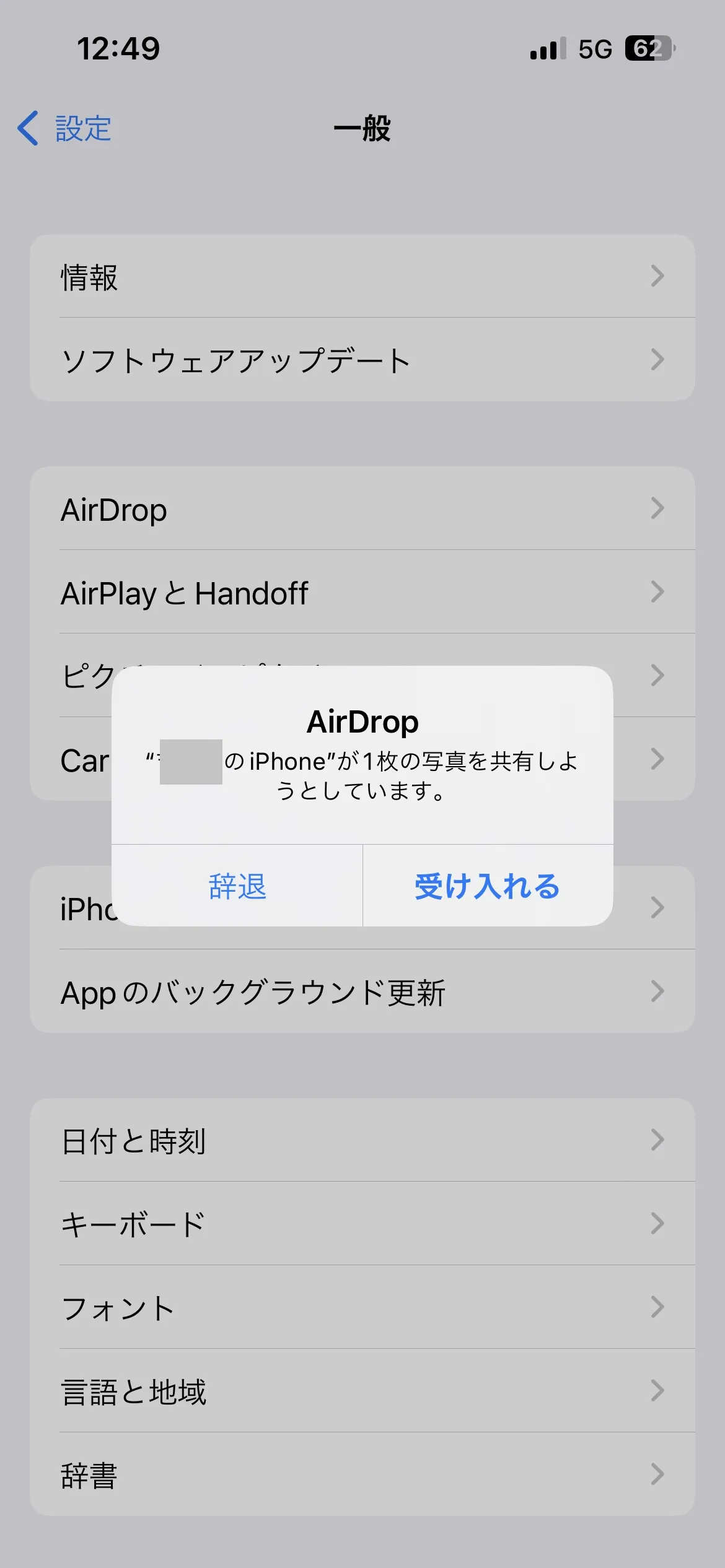
Để sử dụng AirDrop, bạn cần kiểm tra các cài đặt như sau. Sau đây, chúng tôi sẽ hướng dẫn bạn các bước thiết lập AirDrop.
・Bật Wi-Fi và Bluetooth
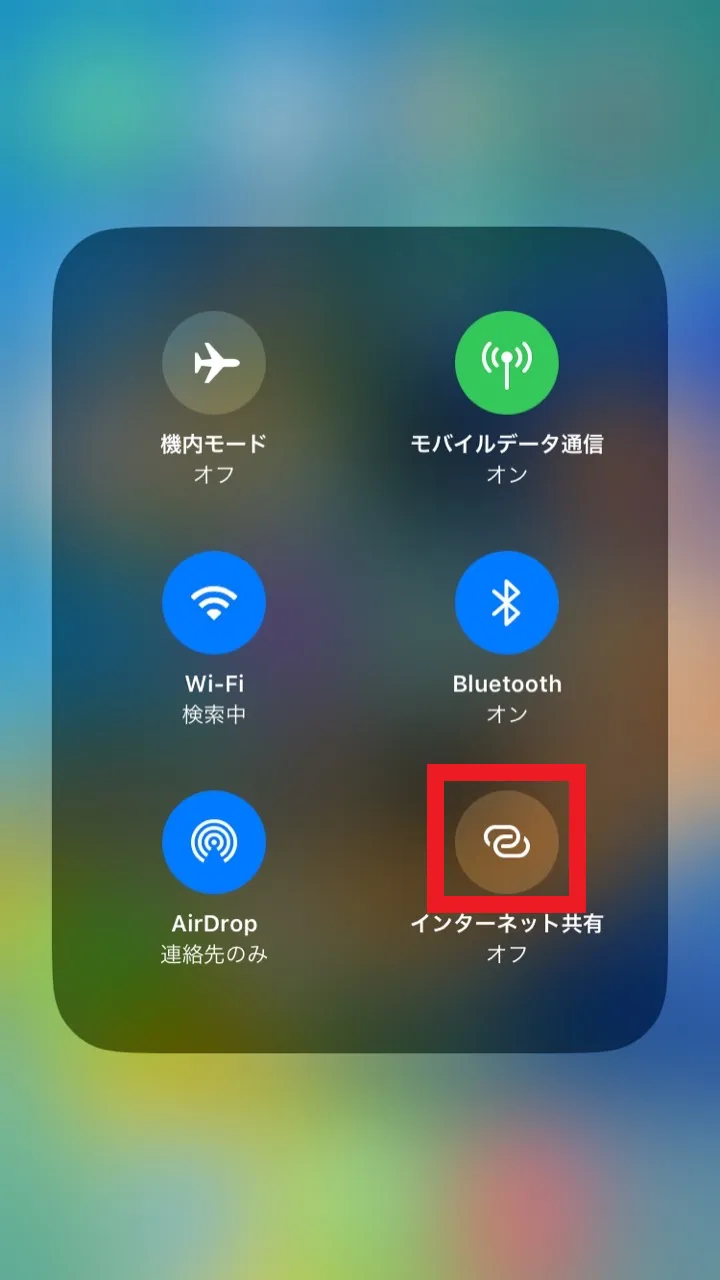
・Tắt Chia sẻ Internet
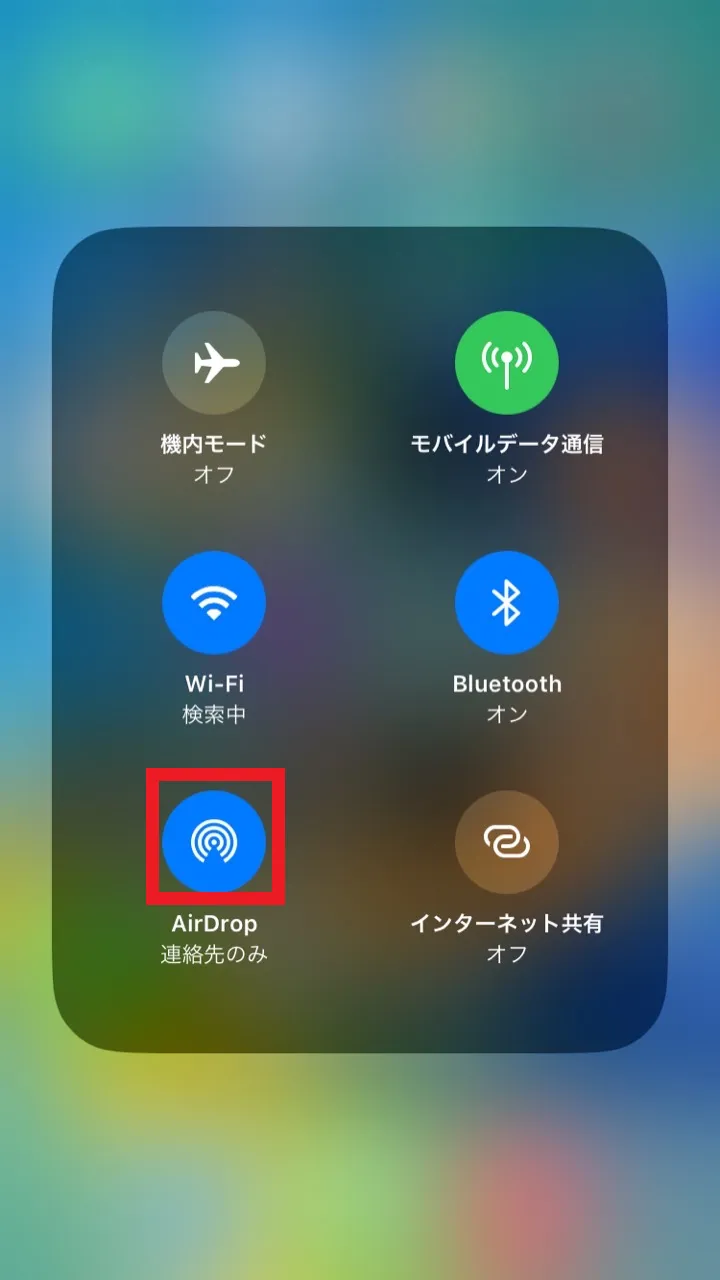
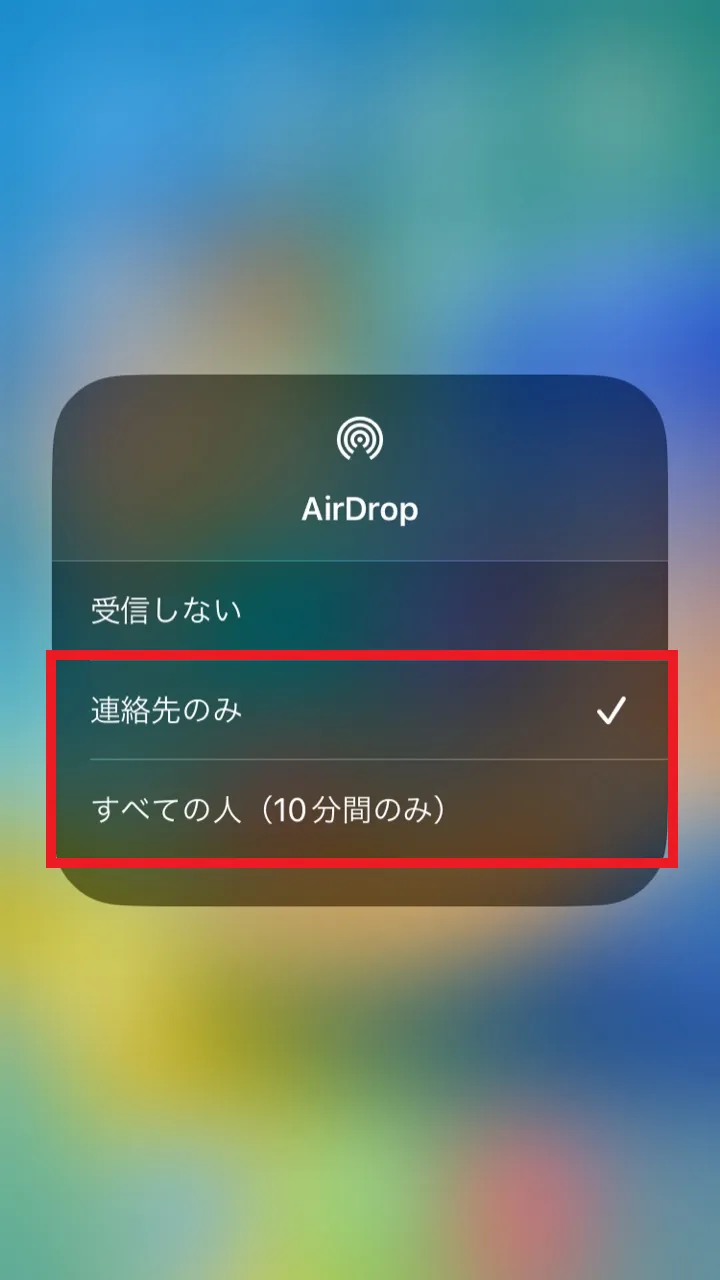
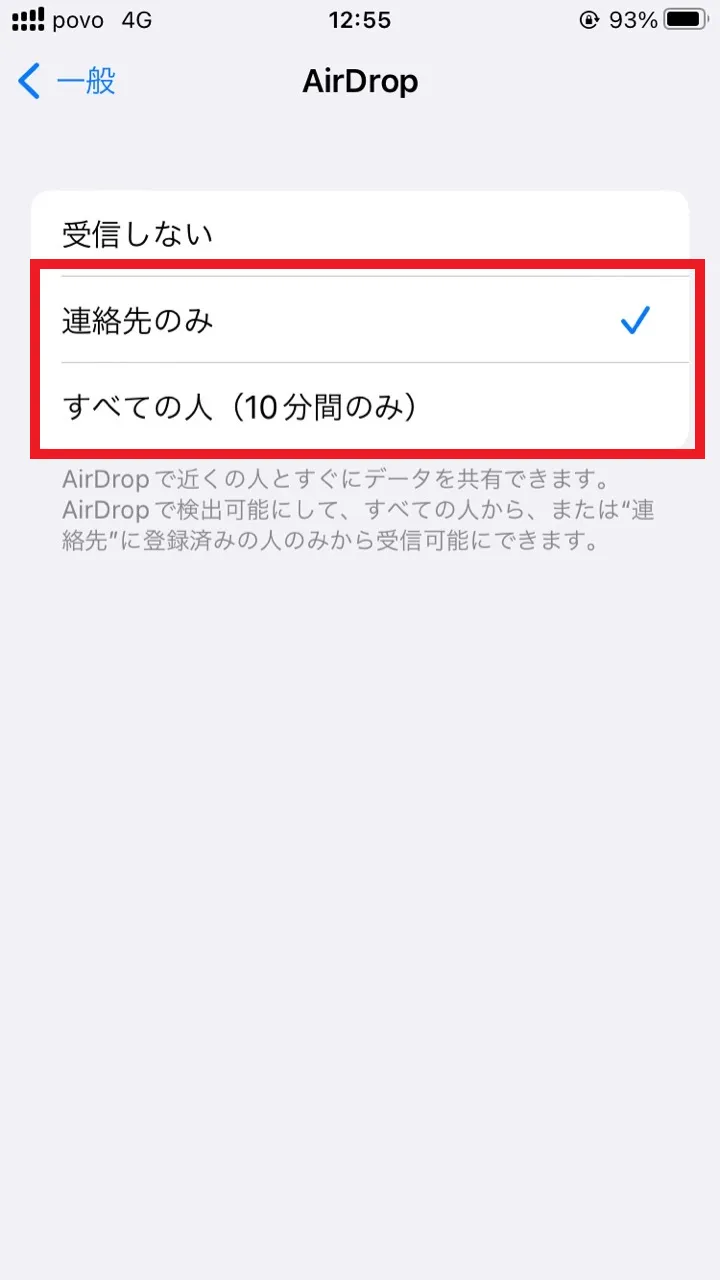
・Đặt cài đặt nhận AirDrop của bạn thành "Chỉ danh bạ" hoặc "Mọi người"
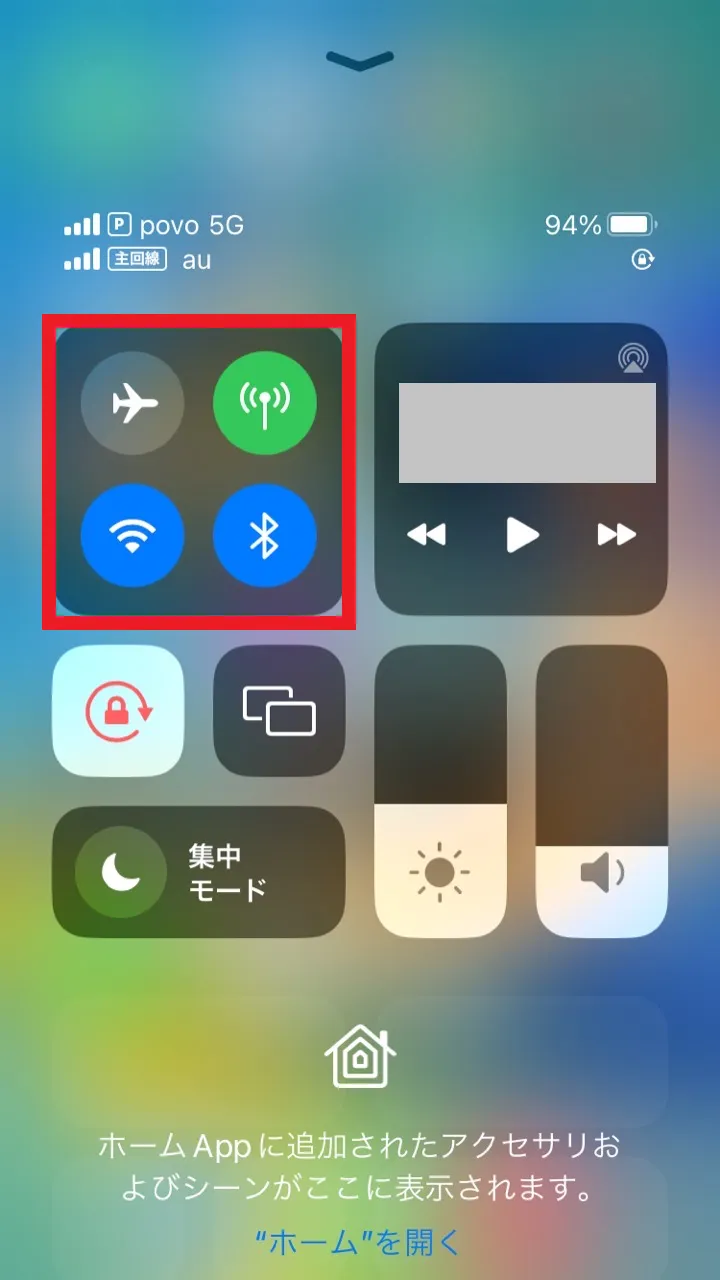
AirDrop trao đổi dữ liệu qua Wi-Fi và Bluetooth. Do đó, cả người gửi và người nhận đều phải bật cả hai tính năng. Bạn có thể bật Wi-Fi và Bluetooth bằng cách thay đổi cài đặt trong Trung tâm Điều khiển.
Cách mở Trung tâm điều khiển.
Đối với iPhone X trở lên: Vuốt xuống từ góc trên bên phải màn hình
Đối với iPhone SE, iPhone 8 trở về trước: Vuốt lên từ cuối màn hình
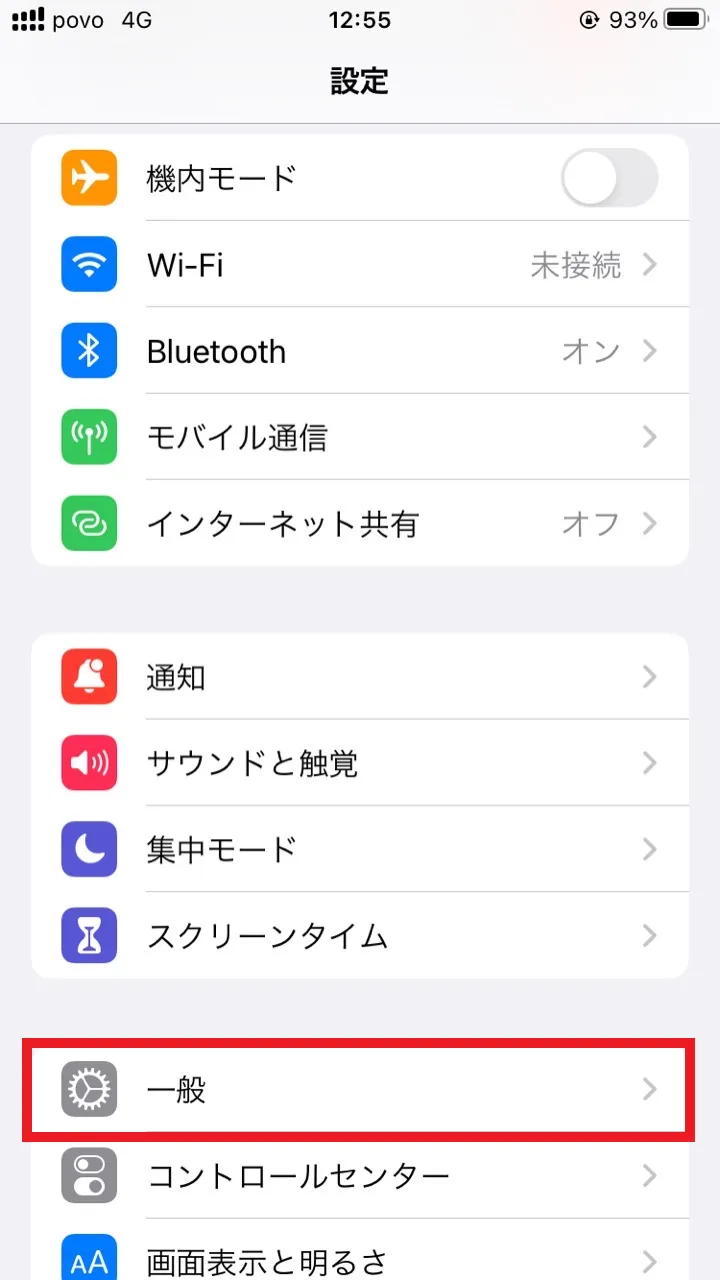
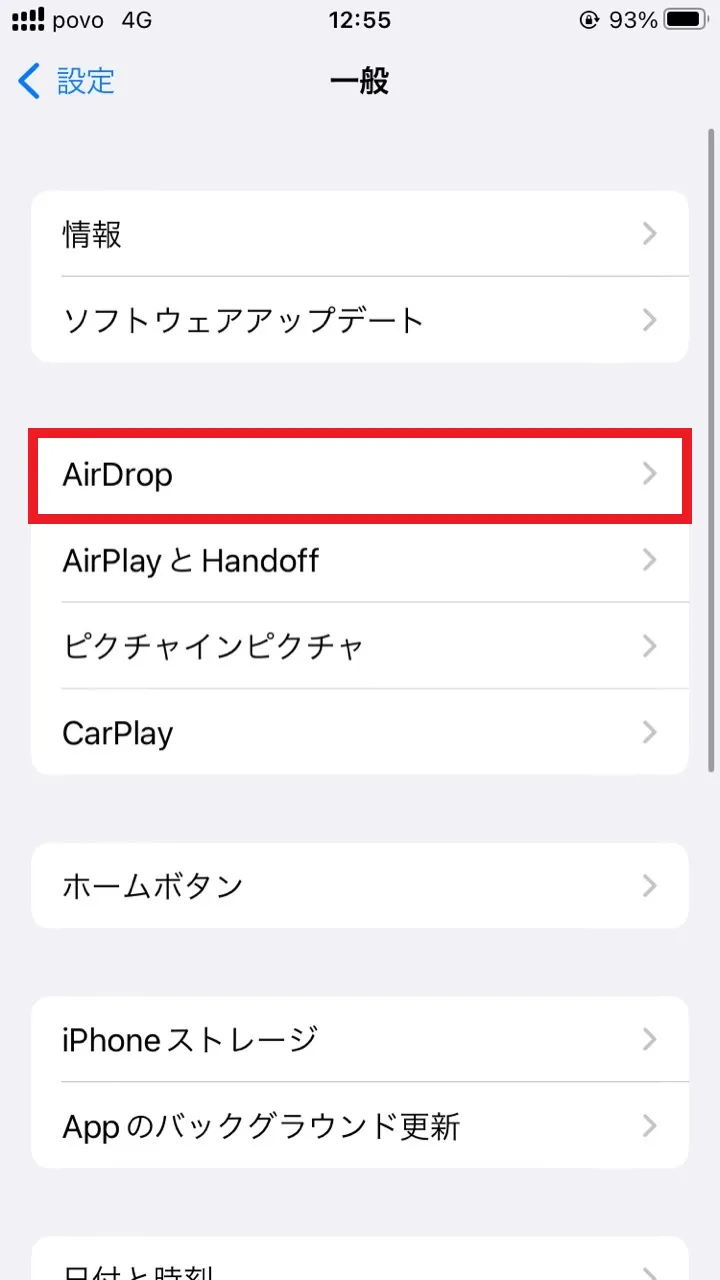
Nếu bạn không biết cách mở, hãy vào "Cài đặt" -> "Chung"
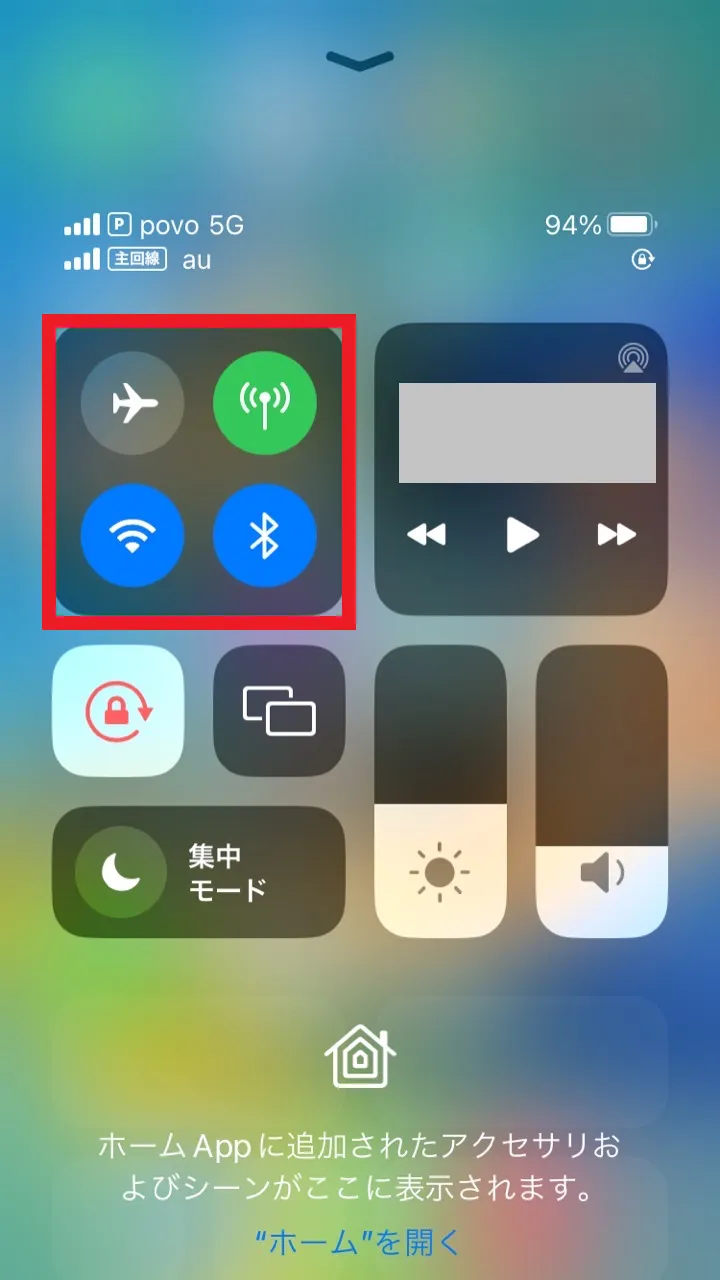
Để thay đổi cài đặt nhận dữ liệu, hãy sử dụng AirDrop từ Trung tâm Điều khiển hoặc Cài đặt. Nếu cài đặt nhận dữ liệu được đặt thành "Không nhận", bạn sẽ không thể nhận dữ liệu.


Đôi khi AirDrop không hoạt động như mong đợi khi bạn thử sử dụng. Nếu bạn gặp sự cố khi chia sẻ dữ liệu hoặc kết nối, hãy kiểm tra cài đặt thiết bị và xem nó có tương thích hay không. Sau đây, chúng tôi sẽ giải thích những việc cần làm nếu bạn không thể sử dụng AirDrop và những điều cần lưu ý.
Nếu bạn gặp sự cố khi chia sẻ dữ liệu hoặc kết nối, hãy thử kiểm tra các cài đặt sau:
・Cài đặt AirDrop
・Cài đặt Wi-Fi và Bluetooth
・Trạng thái đăng nhập vào iCloud
・Kích thước dữ liệu cần truyền
・Khoảng cách giữa các thiết bị có quá xa không?
Nếu iPhone của người gửi không hiển thị tên người nhận, có thể cài đặt của người nhận được đặt thành "Không nhận" hoặc "Chỉ danh bạ". Nếu bạn có thông tin liên hệ chung, hãy yêu cầu người nhận thay đổi cài đặt thành "Chỉ danh bạ". Nếu bạn không biết thông tin liên hệ của người nhận, hãy yêu cầu họ thay đổi cài đặt thành "Mọi người".
Nếu bạn vẫn không thấy người nhận sau khi thay đổi cài đặt, hãy đảm bảo Wi-Fi và Bluetooth đã được bật đúng cách. Cả Wi-Fi và Bluetooth đều phải được bật để sử dụng AirDrop.
Để sử dụng AirDrop, cả hai thiết bị phải đăng nhập vào iCloud. Nếu bạn chưa đăng nhập, vui lòng đăng nhập.
Nếu iPhone của người nhận không đủ dung lượng lưu trữ, dữ liệu sẽ không được nhận. Nếu dung lượng dữ liệu lớn, hãy cân nhắc việc nén hoặc chia nhỏ dữ liệu.
Để kết nối các thiết bị, chúng phải nằm trong khoảng cách mà Bluetooth có thể giao tiếp. Nếu các thiết bị ở xa nhau hoặc có chướng ngại vật giữa chúng, chúng sẽ không hiển thị tùy chọn chia sẻ. Hãy đảm bảo chúng nằm trong khoảng cách phù hợp.
AirDrop có sẵn trên nhiều sản phẩm của Apple, nhưng các mẫu máy cũ hơn có thể không tương thích. Tính năng này cũng không hoạt động trên các thiết bị Android. Nếu không hoạt động, hãy kiểm tra xem thiết bị của bạn có tương thích hay không.
Các thiết bị phải đáp ứng các điều kiện sau để tương thích với AirDrop:
Để sử dụng AirDrop, bạn cần có iPhone hoặc iPad (bao gồm iPadOS) được cài đặt iOS 7 trở lên. Các mẫu máy tương thích bao gồm iPhone 5 trở lên, iPad thế hệ thứ 4 trở lên, iPad mini, iPad Air và iPad Pro.
Để sử dụng AirDrop giữa iPhone và máy Mac, bạn cần máy Mac từ năm 2012 trở lên chạy OS X Yosemite trở lên (Mac Pro giữa năm 2012 không được hỗ trợ). Nếu bạn đang chia sẻ dữ liệu giữa các máy Mac, AirDrop có thể được sử dụng trên các mẫu máy cũ hơn năm 2012.
iPhone: iOS 7 trở lên
iPad: iOS 7 trở lên (tương thích với tất cả các thế hệ iPad mini, iPad Air và iPad Pro)
iPod...thế hệ thứ 5 (iPod touch) trở lên
Mac: Máy Mac được cài đặt OS X Yosemite hoặc phiên bản mới hơn (hỗ trợ Mac Pro)

AirDrop có thể chia sẻ nhiều loại dữ liệu khác ngoài ảnh và video. Sau đây, chúng tôi sẽ giới thiệu những dữ liệu có thể được chia sẻ với AirDrop.
Bạn có thể dễ dàng chia sẻ tài liệu và tệp PDF. Ví dụ: tính năng này hữu ích nếu bạn muốn xem tài liệu PDF được tạo trên máy Mac tại văn phòng trên iPhone hoặc iPad khi đang di chuyển.
Việc chia sẻ thông tin vị trí cũng rất dễ dàng. Chẳng hạn, nó rất tiện lợi khi bạn muốn thông báo cho bạn bè về một địa điểm mà bạn đã tìm kiếm trên các ứng dụng bản đồ như Google Map.
Bạn có thể dễ dàng chia sẻ danh bạ hoặc bất kỳ danh bạ nào khác mà bạn đã lưu trên thiết bị của mình.
AirDrop cũng cho phép bạn chia sẻ các trang web, vì vậy bạn có thể chia sẻ ngay lập tức các trang web và thông tin thú vị.
Bạn có thể dễ dàng chia sẻ các ứng dụng bạn thích hoặc sử dụng.
Trong bài viết lần này, chúng tôi đã giải thích về việc so sánh các mẫu máy AQUOS được khuyến nghị và các mẫu mới nhất. Khi mua AQUOS, bạn có muốn xem xét lại chi phí truyền thông không? Đối với những ai quan tâm đến chi phí truyền thông, chúng tôi khuyên bạn nên sử dụng thương hiệu trực tuyến độc quyền "povo2.0" (※4) của au.
povo2.0 là một hệ thống cho phép bạn mua dung lượng dữ liệu chỉ khi cần thiết. Phí cơ bản hàng tháng là 0 yên (※5)(※6)(※7) và bạn có thể tự do chọn các topping có phí. Ví dụ, đối với những ai muốn thưởng thức xem YouTube mà không lo lắng về dung lượng dữ liệu, chúng tôi khuyên bạn nên sử dụng "Unlimited data (24 giờ) giá 330 yên/ lần" (※8) hoặc topping dung lượng lớn "Data Top-up 150GB (trong 180 ngày) giá 12,980 yên/ lần".
Nếu bạn muốn sử dụng AQUOS một cách tiết kiệm, hãy thử nghiệm povo2.0 nhé.
※4:Kế hoạch chỉ dành cho trực tuyến, vì vậy tất cả các thủ tục và hỗ trợ đều sẽ được thực hiện trực tuyến. Vui lòng liên hệ qua ứng dụng povo2.0 hoặc trang web chính thức. ※5:Có thể phát sinh chi phí khác như phí dịch vụ. Nếu trong thời gian 180 ngày, không có lần mua topping trả phí nào, có thể sẽ bị ngừng sử dụng hoặc hủy hợp đồng. Xin vui lòng lưu ý trước.
Nếu ký hợp đồng với 5 đường dây cùng tên (*), từ đường dây thứ 6 trở đi, sẽ có phí hợp đồng 3,850 yên/đường dây đã bao gồm thuế.
* Bao gồm cả các đường dây đã hủy trong vòng 1 năm qua và các đường dây bị hủy bởi công ty. ※6:Cuộc gọi nội địa có phí 22 yên/30 giây đã bao gồm thuế, phí gửi SMS là 3.3 yên/1 tin nhắn (tối đa 70 ký tự) sẽ được tính thêm. Tùy thuộc vào thiết bị, có thể gửi tối đa 670 ký tự. 134 ký tự đầu tiên sẽ được tính là 2 tin nhắn, và sau đó mỗi 67 ký tự sẽ tính thêm 1 tin nhắn. Có thể có phí cuộc gọi khác cho các cuộc gọi đến điện thoại vệ tinh. ※7:Khi có 0 yên và 0GB, tốc độ gửi/nhận tối đa là 128kbps. ※8:Trong thời gian mạng bị tắc nghẽn hoặc khi sử dụng video, trò chơi đám mây, có thể sẽ hạn chế tốc độ truyền dữ liệu.