Bạn có bao giờ nghĩ rằng "tôi muốn xem dịch vụ phát video mà mình đang xem trên điện thoại thông minh trên một màn hình lớn hơn" không? Trong những lúc như vậy, chức năng phản chiếu màn hình rất tiện lợi.
Trong bài viết này, tôi sẽ giải thích cách hoạt động của chức năng phản chiếu, những gì cần thiết để thực hiện phản chiếu, và cách kết nối cho cả iPhone và Android. Nếu bạn muốn thưởng thức nội dung trên điện thoại thông minh cùng gia đình và bạn bè trên một màn hình lớn, hãy thử sử dụng nhé.
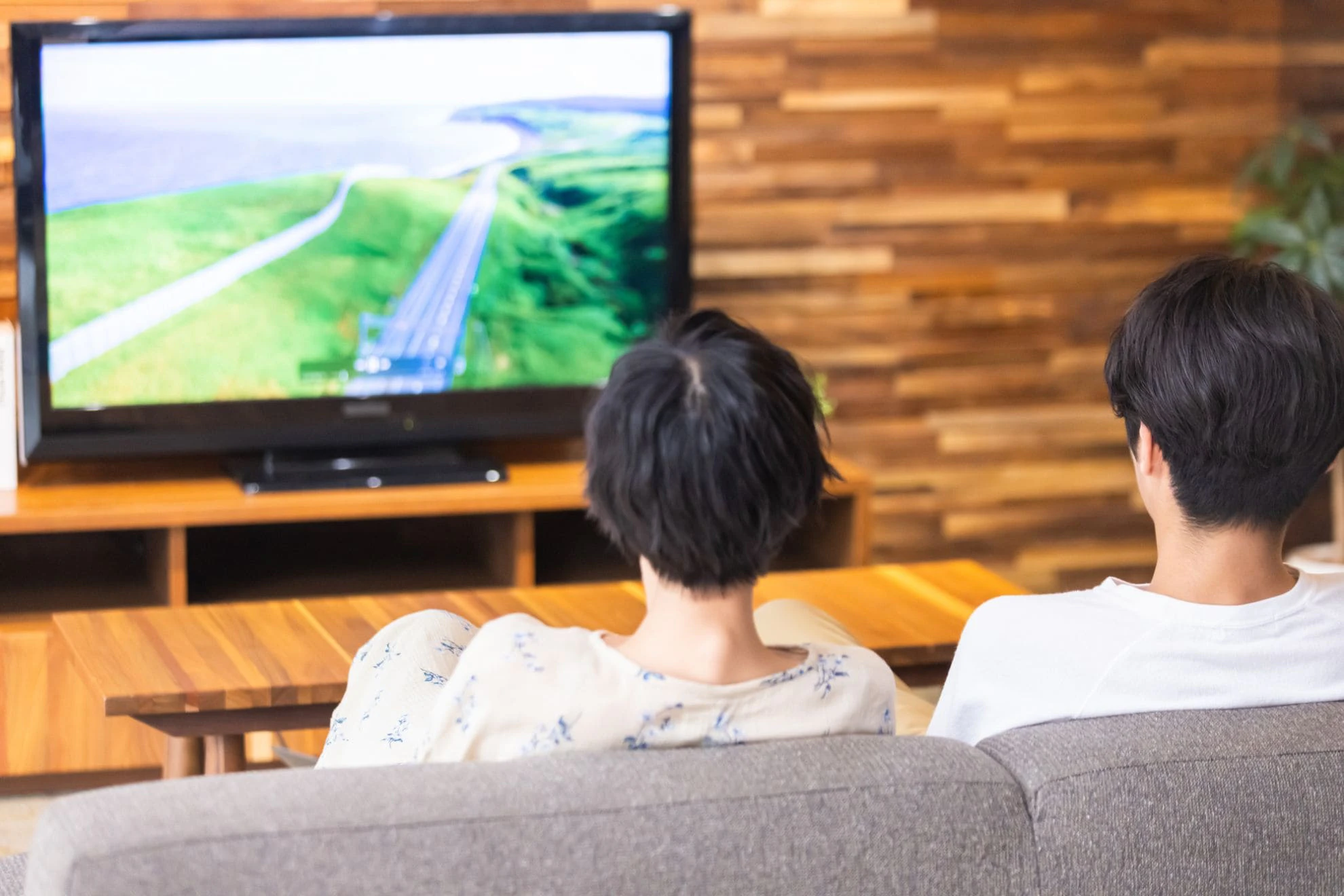
Mirroring là việc chuyển màn hình của điện thoại thông minh sang màn hình TV, máy tính hoặc màn hình của các thiết bị khác để hiển thị.
Nó rất hữu ích khi bạn muốn thưởng thức điện thoại thông minh trên màn hình lớn đầy ấn tượng, hoặc khi mọi người muốn xem video và nội dung từ điện thoại thông minh cùng nhau. Những người cho rằng chữ nhỏ trên màn hình điện thoại thông minh khó nhìn cũng sẽ thấy dễ nhìn hơn trên màn hình lớn.

Có hai phương pháp để kết nối giữa điện thoại thông minh và tivi: kết nối có dây bằng cáp và kết nối không dây qua Wi-Fi. Hãy cùng xem xét những ưu điểm và nhược điểm của từng phương pháp.
Vậy thì, tôi sẽ giới thiệu về những lợi ích và bất lợi của kết nối có dây.
① Cài đặt đơn giản
Lợi ích của kết nối có dây là cài đặt đơn giản. Chỉ cần chuẩn bị cáp và bộ chuyển đổi nếu cần là có thể thực hiện việc phản chiếu. Ngay cả những người "không giỏi về cài đặt chi tiết" cũng có thể dễ dàng tận hưởng việc phản chiếu.
② Kết nối ổn định
Kết nối ổn định cũng là một trong những lợi ích của kết nối có dây. Với kết nối không dây, có thể xảy ra hiện tượng can thiệp sóng giữa các thiết bị không dây khác hoặc các sản phẩm điện gia dụng như lò vi sóng. Do đó, tốc độ của smartphone có thể giảm hoặc kết nối phản chiếu có thể bị ngắt quãng. Khi sử dụng kết nối có dây, smartphone không sử dụng Wi-Fi, do đó cũng giảm thiểu tiêu thụ pin của smartphone.
① Cần cáp chuyên dụng hoặc bộ chuyển đổi
Một mặt, nhược điểm của kết nối có dây là cần cáp chuyên dụng hoặc bộ chuyển đổi. Trong khi đang phản chiếu, bạn phải kết nối với TV, vì vậy nếu cáp quá ngắn, việc điều khiển điện thoại thông minh sẽ khó khăn hơn so với kết nối không dây. Hơn nữa, nếu không có bộ chuyển đổi, có thể không thể sạc cùng lúc, vì vậy cần phải chú ý.
② Không thể sạc cùng lúc
Khi thực hiện phản chiếu, do sử dụng cáp có dây cho cổng sạc, nên không thể sạc điện thoại thông minh cùng lúc, điều này cũng giới hạn thời gian phản chiếu.
Tiếp theo, tôi sẽ giới thiệu về những lợi ích và bất lợi của kết nối không dây.
① Không cần cáp
Lợi ích của kết nối không dây là không cần cáp. Do không có giới hạn về chiều dài cáp như kết nối có dây, việc phản chiếu có thể thực hiện trong một phạm vi rộng.
② Có thể sạc trong khi phản chiếu
Kết nối không dây tiêu tốn pin của smartphone dễ hơn so với kết nối có dây, nhưng không sử dụng cổng sạc trong khi phản chiếu như kết nối có dây. Do đó, ngay cả trong khi phản chiếu, việc sạc smartphone qua cáp vẫn có thể thực hiện.
① Cần thiết bị hỗ trợ kết nối không dây
Nhược điểm đầu tiên là cần có các thiết bị như smartphone, tivi, máy tính hỗ trợ kết nối không dây. Nếu bạn có thiết bị chỉ hỗ trợ kết nối có dây nhưng không hỗ trợ kết nối không dây, bạn cần lưu ý. Nếu vẫn muốn thực hiện kết nối không dây, bạn sẽ cần mua thêm thiết bị.
② Cần tốn công sức để thiết lập
Có thể cần thay đổi cài đặt hoặc cài đặt ứng dụng để sử dụng kết nối không dây. Tuy nhiên, việc thiết lập tốn công sức chỉ xảy ra lần đầu tiên, sau khi đã thiết lập một lần, bạn có thể dễ dàng thực hiện việc phản chiếu từ lần sau.
③ So với kết nối có dây, kết nối có thể không ổn định
Kết nối không dây có thể không ổn định hơn so với kết nối có dây, tùy thuộc vào môi trường, có thể bị ngắt quãng hoặc xảy ra độ trễ. Nếu bạn muốn phản chiếu hình ảnh của các trò chơi hoặc thể thao, hoặc những hình ảnh cần độ nhanh nhạy, thì kết nối có dây sẽ phù hợp hơn.
Để thực hiện việc phản chiếu, những thứ cần thiết cho kết nối có dây và không dây là khác nhau. Dưới đây sẽ giải thích những gì cần chuẩn bị cho từng loại kết nối.
Nếu bạn muốn phản chiếu iPhone qua cáp, bạn cần có "Bộ chuyển đổi Lightning - Digital AV" và "Cáp HDMI".
Đối với thiết bị Android, bạn có thể phản chiếu qua cáp nếu thiết bị có cổng USB-C và cổng đó hỗ trợ "Chế độ Display Port Alternate (DP Alt Mode)". Lúc này, bạn cần có "Bộ chuyển đổi USB-C-HDMI" và "Cáp HDMI".
Chế độ DP Alt không phải thiết bị nào cũng hỗ trợ, và một số nhà sản xuất có thể không hỗ trợ hoặc chỉ các mẫu cao cấp mới hỗ trợ. Nếu bạn muốn thực hiện phản chiếu qua cáp, hãy kiểm tra trong hướng dẫn sử dụng của điện thoại xem điện thoại của bạn có hỗ trợ chế độ DP Alt hay không, sau đó chuẩn bị bộ chuyển đổi và cáp.
Để thực hiện việc phản chiếu không dây, bạn cần một thiết bị kết nối gọi là bộ giải mã (set-top box). Bộ giải mã là một thiết bị nhận tín hiệu được kết nối với tivi để hiển thị nội dung từ Internet, có các loại như Amazon "Fire TV", Google "Chromecast", Apple "Apple TV".
Bộ giải mã có sự khác biệt về cách kết nối. Có những thiết bị có thể sử dụng trên iPhone nhưng không thể sử dụng trên Android, vì vậy hãy kiểm tra thiết bị của bạn.
Ngoài ra, cũng có những tivi hỗ trợ phản chiếu không dây mà không cần bộ giải mã, như tivi hỗ trợ "Miracast" hoặc "AirPlay".
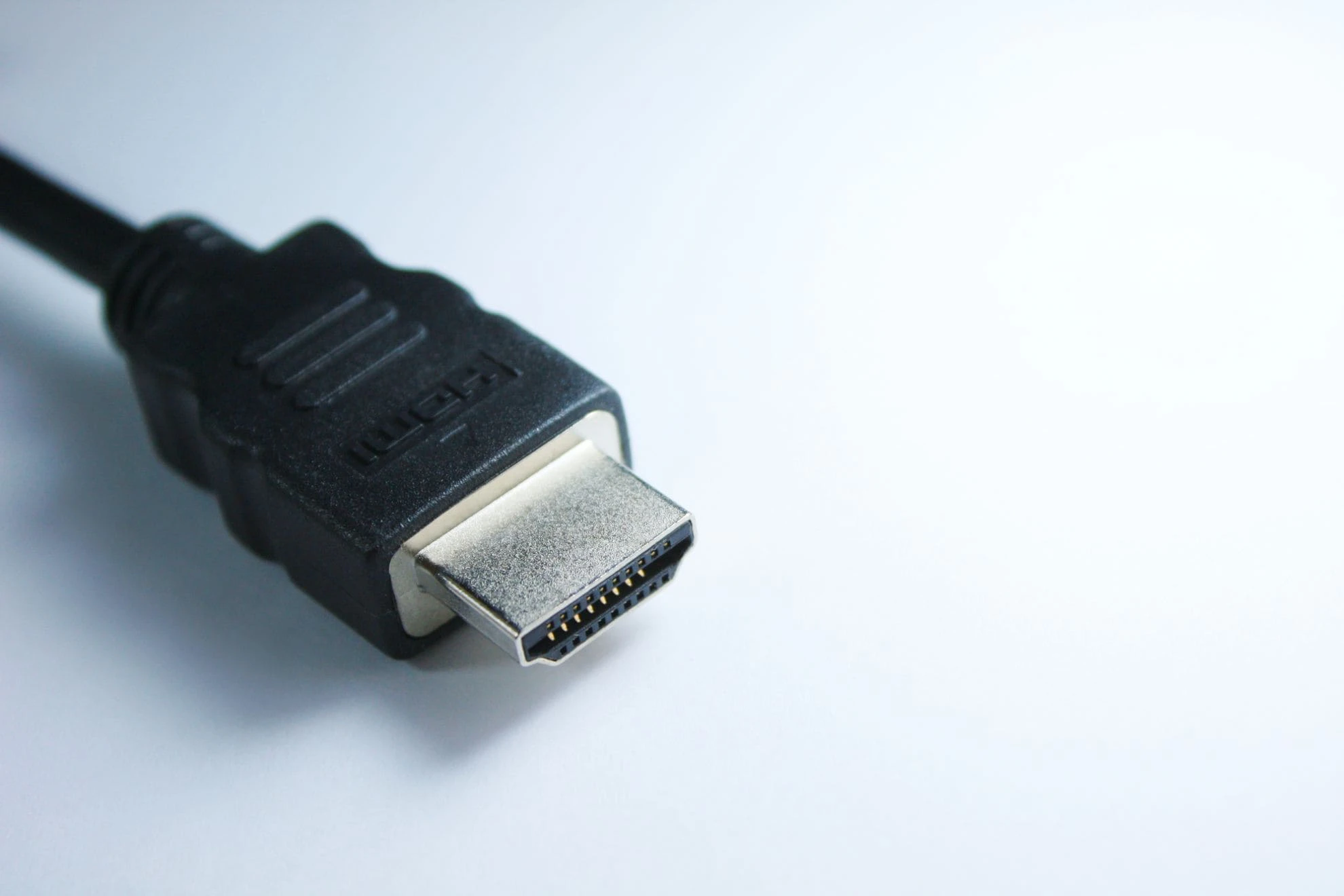
Việc phản chiếu màn hình qua cáp có dây chỉ cần kết nối điện thoại thông minh với TV bằng cáp HDMI và chuyển đổi đầu vào của TV sang HDMI. Tôi sẽ giải thích cách kết nối phản chiếu có dây cho cả iPhone và Android.
Kết nối cổng HDMI của TV với "Bộ chuyển đổi Lightning-Digital AV" bằng "Cáp HDMI", sau đó kết nối "Bộ chuyển đổi Lightning-Digital AV" với cổng Lightning của iPhone.
Tương tự như trên Android, bạn có thể thực hiện việc phản chiếu màn hình bằng cách kết nối thiết bị với cáp. Kết nối cổng HDMI của thiết bị đến "bộ chuyển đổi USB-C-HDMI" bằng "cáp HDMI", sau đó kết nối "bộ chuyển đổi USB-C-HDMI" với điện thoại thông minh.
Để thực hiện việc phản chiếu không dây, bạn cần cài đặt thiết bị đầu cuối hoặc điện thoại thông minh, cũng như cài đặt ứng dụng. Ngoài ra, bạn cũng phải kết nối thiết bị đầu cuối và điện thoại thông minh vào cùng một mạng Wi-Fi. Ở đây, chúng tôi sẽ giải thích cách thực hiện phản chiếu không dây cho cả iPhone và Android.
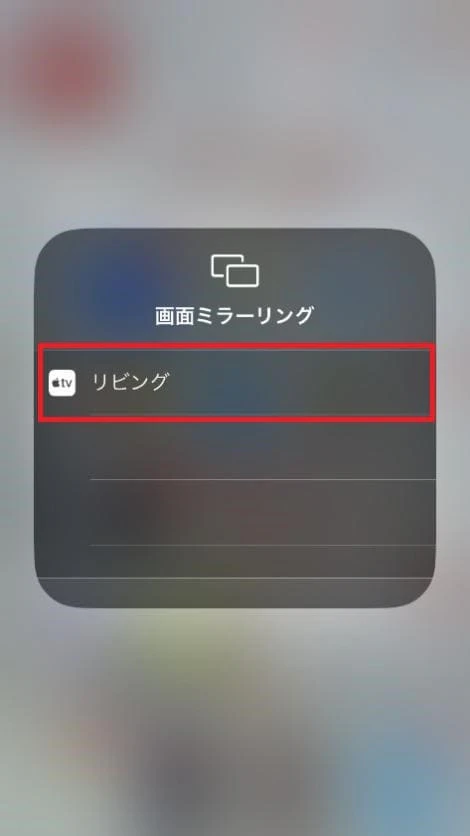
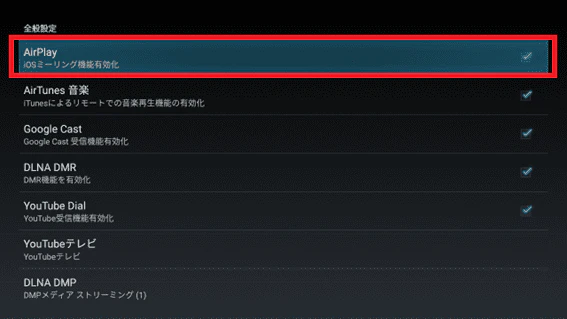
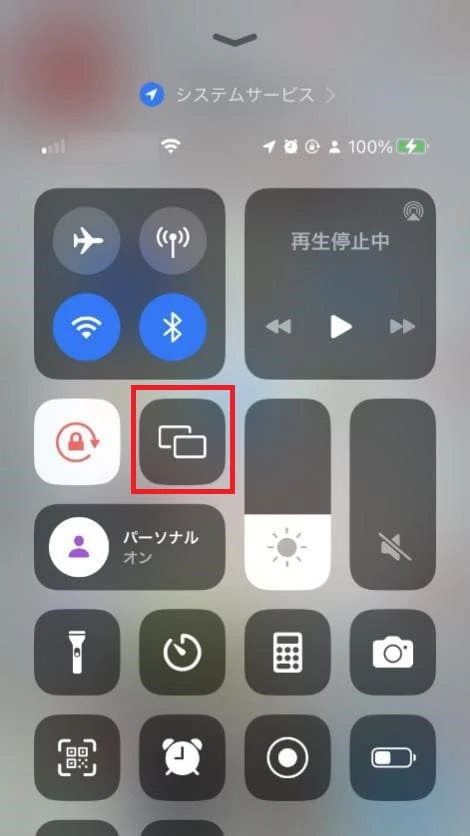
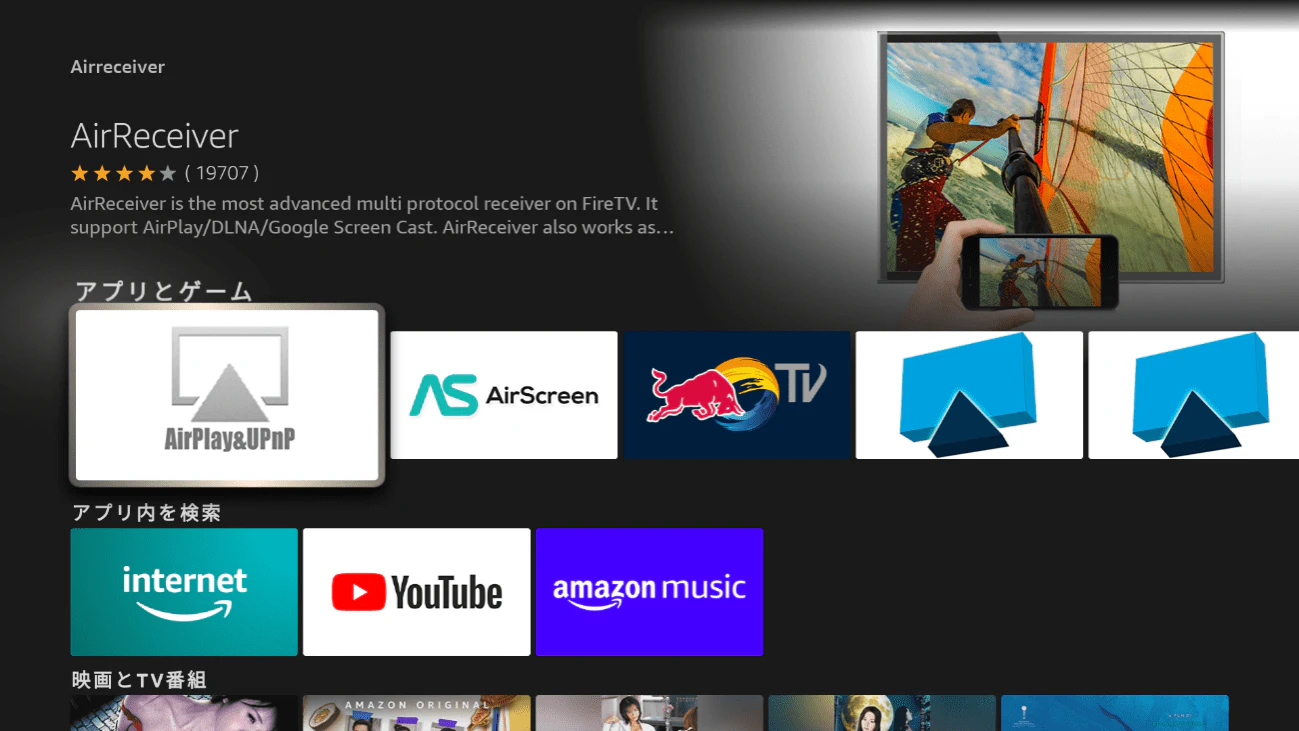
Trên iPhone, tính năng phản chiếu không dây được gọi là "AirPlay". "AirPlay" về cơ bản là một cơ chế cho phép thực hiện việc phản chiếu giữa các thiết bị của Apple. Ngoài ra, nếu sử dụng các ứng dụng như "AirReceiver", bạn cũng có thể phản chiếu lên "Fire TV".
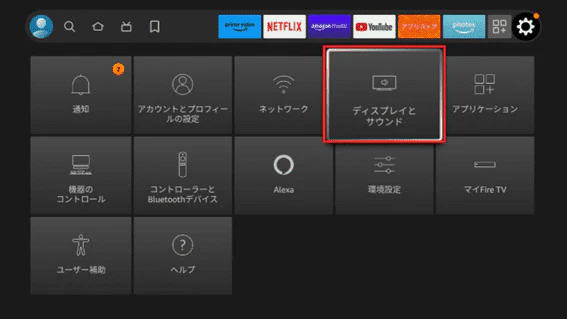
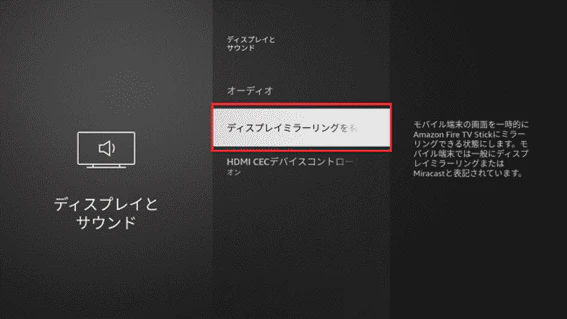
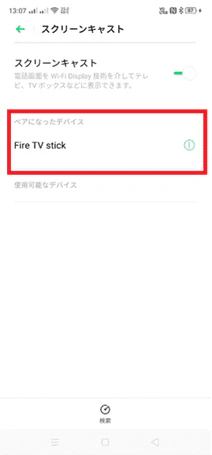
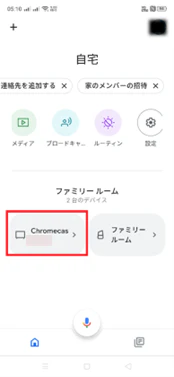
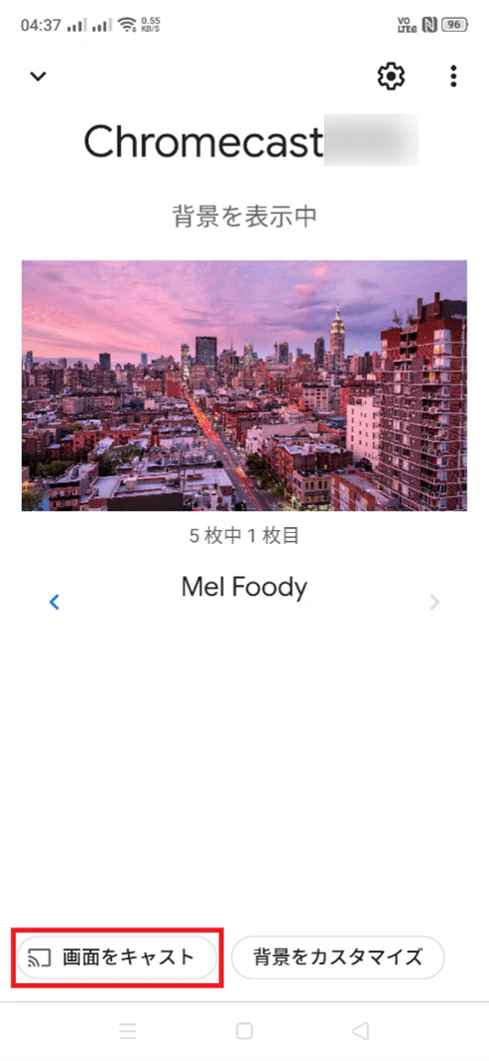
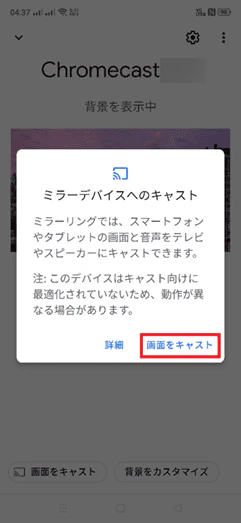
Nhiều thiết bị Android hỗ trợ tính năng phản chiếu màn hình tiêu chuẩn thông qua Miracast hoặc Google Cast. Chúng tôi sẽ giới thiệu cách thực hiện phản chiếu màn hình bằng Fire TV và Chromecast.

Ngoài ra, nếu bạn đã thiết lập Fire TV và Android một lần, ngay cả khi không thể kết nối cùng một Wi-Fi, bạn vẫn có thể sử dụng Android để tethering và thực hiện chức năng phản chiếu màn hình.

Bằng cách sử dụng tính năng phản chiếu, bạn không chỉ có thể thưởng thức video và ảnh được lưu trữ trên điện thoại thông minh mà còn có thể xem các dịch vụ phát trực tuyến video trên màn hình lớn. Tuy nhiên, nhiều người lo ngại rằng việc phát các dịch vụ phát trực tuyến video trong thời gian dài sẽ tiêu tốn dung lượng dữ liệu (gigabyte).
Đối với những ai muốn tận hưởng dịch vụ phát video trực tuyến mà không phải lo lắng, chúng tôi khuyên dùng "povo2.0 (※1)", một thương hiệu chỉ cung cấp trực tuyến do au cung cấp.
povo2.0 có mức phí cơ bản là 0 yên (*2) (*3) (*4) và bạn có thể mua thêm các tùy chọn trả phí khi cần. Ví dụ: bạn chỉ có thể mua "Unlimited data (đã bao gồm thuế)" (*5) (*6) vào những ngày bạn muốn tận hưởng trọn vẹn nội dung trên các dịch vụ phát trực tuyến video.
Ngoài việc Data Top-up, các gói trả phí còn bao gồm "Gói sử dụng không giới hạn DAZN (7 ngày) 1.145 yên/lần sử dụng bao gồm thuế" (※6) (※7) (※10) và "Gói sử dụng không giới hạn smash. (24 giờ) 220 yên/lần sử dụng bao gồm thuế" (※6) (※8) (※9), cho phép sử dụng dữ liệu không giới hạn khi sử dụng nội dung và được khuyến nghị cho những người muốn sử dụng nhiều dữ liệu khi bạn bè và gia đình tụ họp.
\Ứng dụng với 3 bước đơn giản/
※1:Tất cả các thủ tục và hỗ trợ đều chỉ có trực tuyến. Không có hỗ trợ tại cửa hàng hoặc qua điện thoại. ※2:Trong trường hợp ký hợp đồng 5 đường dây (*) cùng tên, từ đường dây thứ 6 trở đi, sẽ có phí hợp đồng 3,850 yên/đường dây đã bao gồm thuế. Nếu không có việc mua topping trả phí trong hơn 180 ngày, có thể sẽ bị ngừng sử dụng hoặc hủy hợp đồng.
*Bao gồm cả các đường dây đã hủy trong vòng 1 năm qua và các đường dây bị hủy bởi công ty. ※3:Khi có 0 yên 0GB, tốc độ gửi và nhận tối đa là 128kbps. ※4:Trong trường hợp chỉ sử dụng Data Only, cần phải mua topping lần đầu khi ký hợp đồng. Trong trường hợp Calls+Data, cuộc gọi trong nước: 22 yên/30 giây đã bao gồm thuế, có thể có một số phí cuộc gọi khác nhau như cuộc gọi đến điện thoại vệ tinh. Xem chi tiết tại đây. Ngoài ra, sẽ có phí cuộc gọi theo quy định đối với các số điện thoại có mức giá do công ty khác quy định. Gửi SMS trong nước: 3.3 yên/điện thoại (tối đa 70 ký tự) nhận: miễn phí, tùy theo thiết bị mà có thể gửi tối đa 670 ký tự. Tuy nhiên, trong 134 ký tự đầu tiên sẽ tính phí cho 2 tin nhắn, và sau đó sẽ tính phí cho mỗi 67 ký tự. ※5:Tham khảo "Unlimited data (24 giờ)" (povo)
※6:Có thể hạn chế tốc độ truyền dữ liệu trong thời gian mạng bị tắc nghẽn hoặc khi sử dụng video, trò chơi đám mây, v.v. ※7:Tham khảo "Gói không giới hạn DAZN (7 ngày)" (povo)
※8:Tham khảo "Gói không giới hạn smash. (24 giờ)" (povo)
※9:Dịch vụ "Gói không giới hạn smash." sẽ kết thúc vào ngày 30 tháng 4 năm 2024. ※10:Dịch vụ "Gói không giới hạn DAZN (7 ngày)" sẽ kết thúc vào ngày 30 tháng 11 năm 2024.