Nếu bạn đã sử dụng iPhone một thời gian, bạn có bao giờ nhận thấy pin của mình hết nhanh hơn hoặc phải sạc pin thường xuyên hơn không?
Nếu bạn đang sử dụng iPhone, bạn có thể thắc mắc: "Tôi có nên sửa nó không?", "Tôi có nên đổi mẫu máy mới sớm không?" hoặc "Thay pin có cải thiện được tình hình không?"
Trong bài viết này, chúng tôi sẽ giải thích khi nào cần thay pin iPhone, nơi bạn có thể thực hiện việc này và cách sao lưu pin.

Pin iPhone là đồ tiêu hao nên sẽ dần bị hỏng, mặc dù điều này sẽ khác nhau tùy từng người.
Bạn có cảm thấy pin của mình không dùng được lâu, nên phải sạc nhiều lần trong ngày hoặc sử dụng bộ sạc di động, khiến cuộc sống sử dụng điện thoại thông minh trở nên bất tiện không?
Đầu tiên, nếu bạn biết "hướng dẫn thay pin", bạn sẽ có thể sử dụng iPhone mà không gặp căng thẳng.
iPhone sử dụng pin lithium-ion và dung lượng sạc tối đa của pin lithium-ion thường giảm dần khi sử dụng nhiều lần.
Bạn có cảm thấy pin của mình cạn nhanh hơn so với lúc mới sử dụng không?
Pin iPhone của bạn có thể bị hỏng nếu bạn gặp phải bất kỳ hiện tượng nào sau đây:
・ Tuổi thọ pin đã trở nên kém
・ Sạc nhiều lần trong ngày
・ Tôi không thể ra ngoài nếu không có bộ sạc di động
Nếu nguồn điện không được cung cấp ổn định cho iPhone, chức năng bảo vệ của hệ thống có thể được kích hoạt.
Nếu bạn gặp phải những vấn đề sau, pin iPhone của bạn có thể đang bị hỏng.
・iPhone đột nhiên khởi động lại
・iPhone đột nhiên tắt máy
・Khởi động lại và mất điện vẫn tiếp diễn
* Không bao gồm các nguyên nhân gây ra sự cố (như "ngâm trong nước" hoặc "va chạm mạnh vào iPhone")
Nếu bạn nhận thấy iPhone của mình đột nhiên nóng lên khi đang sử dụng, hãy cẩn thận. Có nhiều lý do khiến iPhone của bạn bị nóng, nhưng pin bị chai là một trong những nguyên nhân.
Đây là những cách sử dụng pin sẽ làm pin nhanh hỏng hơn, vì vậy, trừ khi không thể tránh khỏi, bạn nên tránh những cách sử dụng pin này thành thói quen hàng ngày.
・Tiếp tục sử dụng iPhone trong khi sạc
・Tiếp tục sạc khi pin đã đầy
・Không sạc pin cho đến khi pin xuống 0% (xả pin quá mức nhiều lần)
・Để ở nơi có nhiệt độ cao
Nếu pin iPhone của bạn bị phồng, việc tiếp tục sử dụng sẽ rất nguy hiểm.
Hiện tượng phồng rộp không nhất thiết là do pin bị hỏng, nhưng nếu bạn nhận thấy bất kỳ thay đổi nào sau đây, bạn nên liên hệ ngay với cửa hàng sửa chữa iPhone hoặc trung tâm khách hàng.
・Màn hình LCD bị lỗi
・Màn hình đang nổi
Ngoài ra, xin lưu ý rằng nếu pin giãn nở, bụi và hơi ẩm sẽ dễ dàng xâm nhập vào thân điện thoại thông minh, làm tăng nguy cơ hỏa hoạn hoặc nổ.
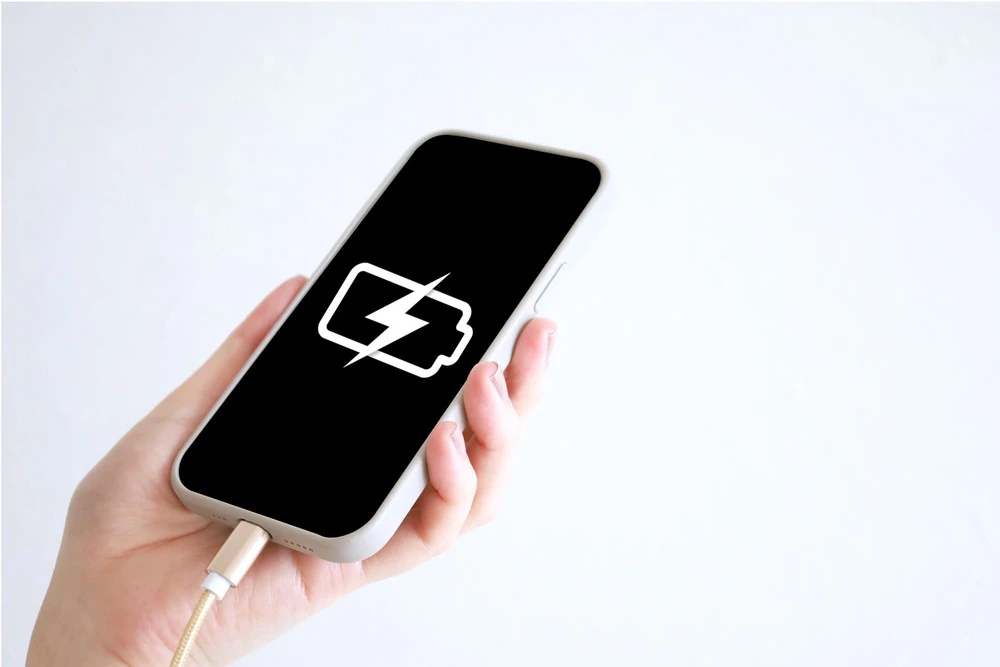
Không có thời gian cố định để thay pin, vì điều này phụ thuộc vào mức độ sử dụng. Hơn nữa, nhận thức về việc "pin nhanh hết điện" cũng khác nhau tùy từng người.
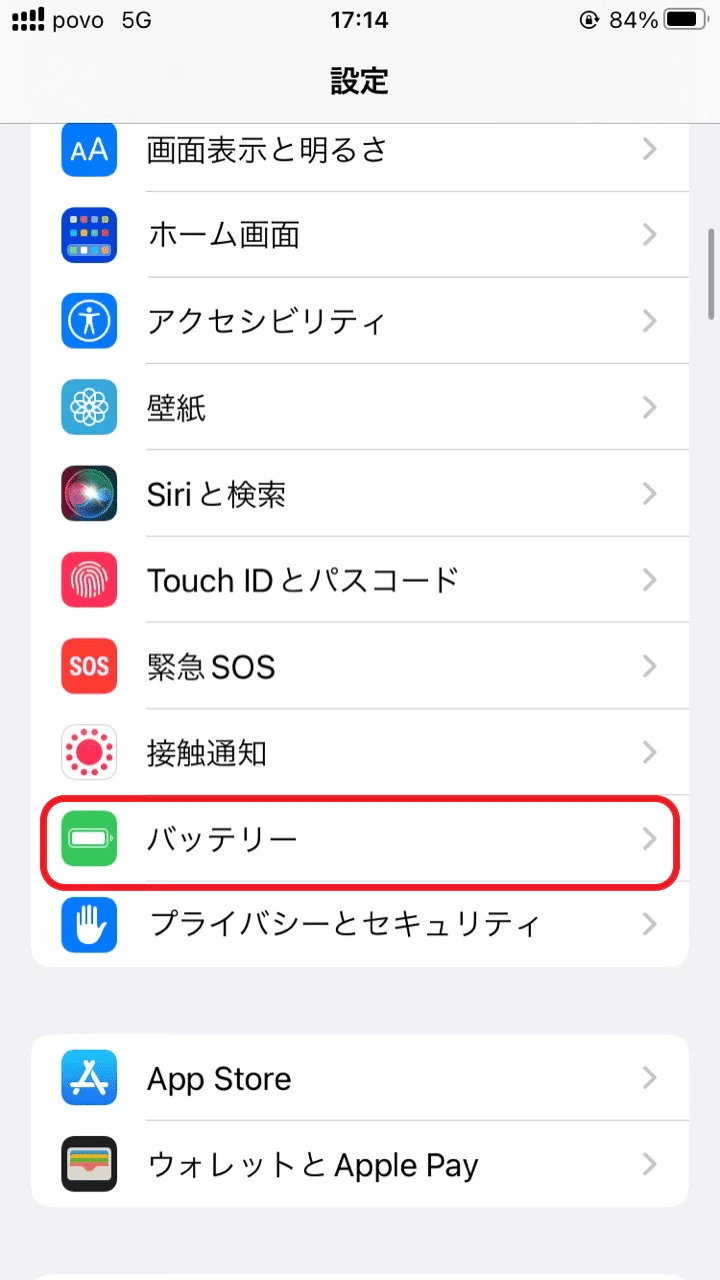
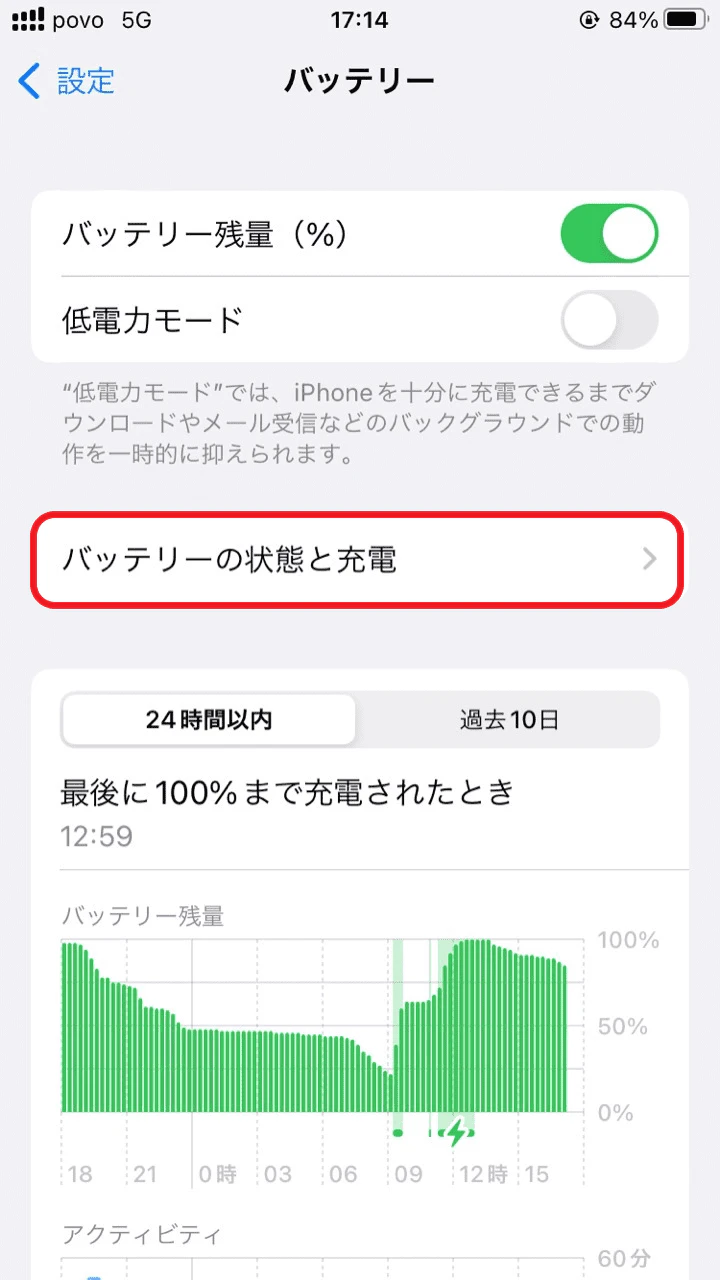
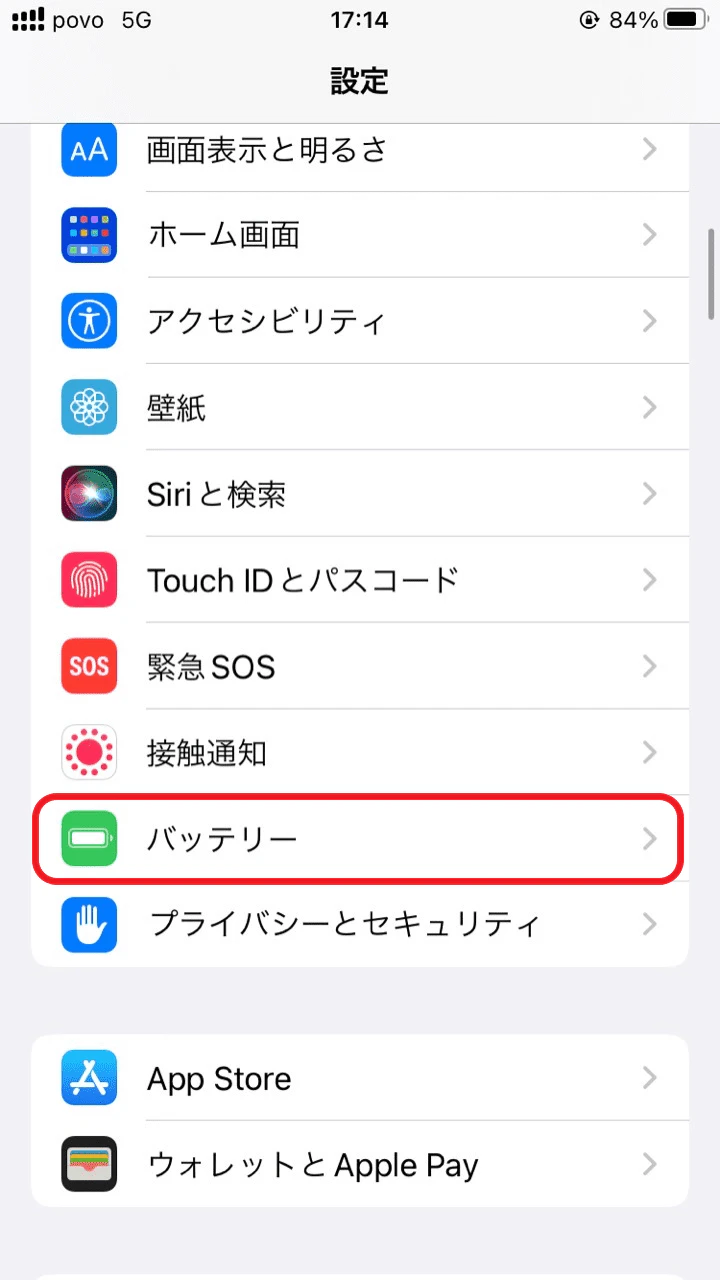
Sẽ thật tệ nếu bạn yêu cầu thay pin và nhận được câu trả lời "Chưa đến lúc thay pin"! Sau đây, chúng tôi sẽ giới thiệu một cách để bạn tự kiểm tra tình trạng pin một cách khách quan.
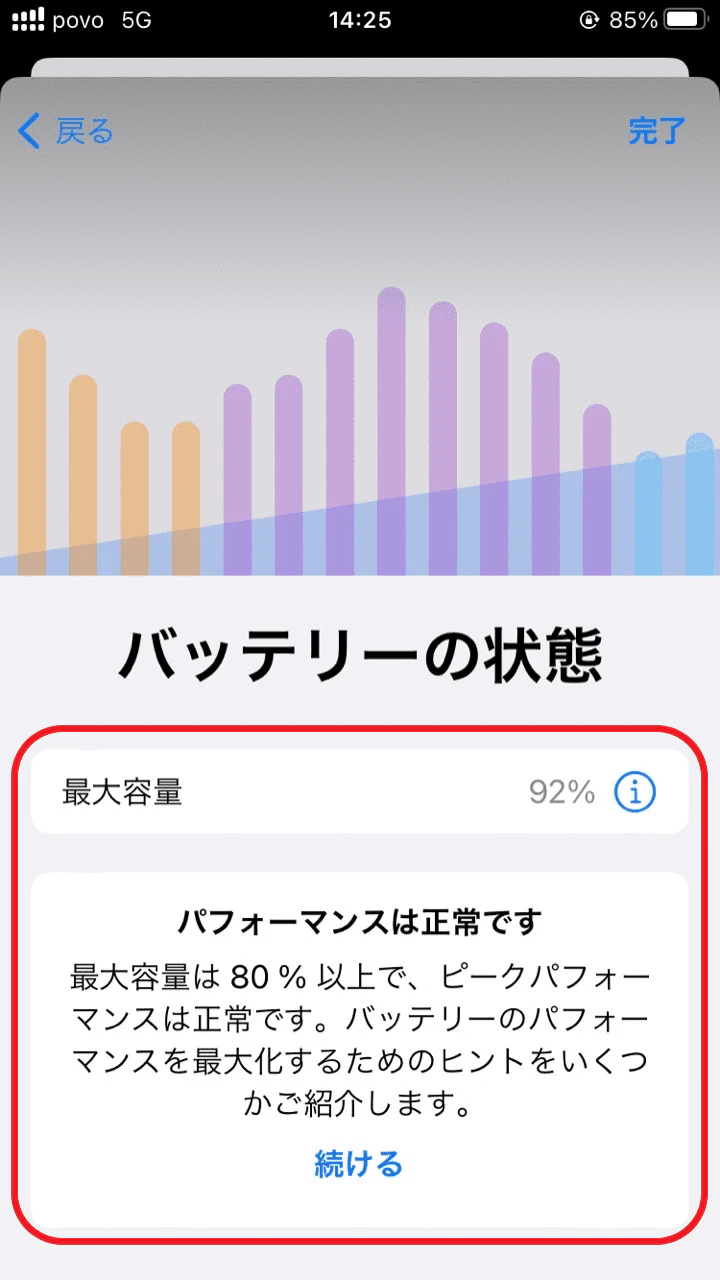
Nếu dung lượng tối đa nhỏ hơn 80%, tiêu chuẩn chính thức của Apple chỉ ra rằng pin cần phải được thay thế.
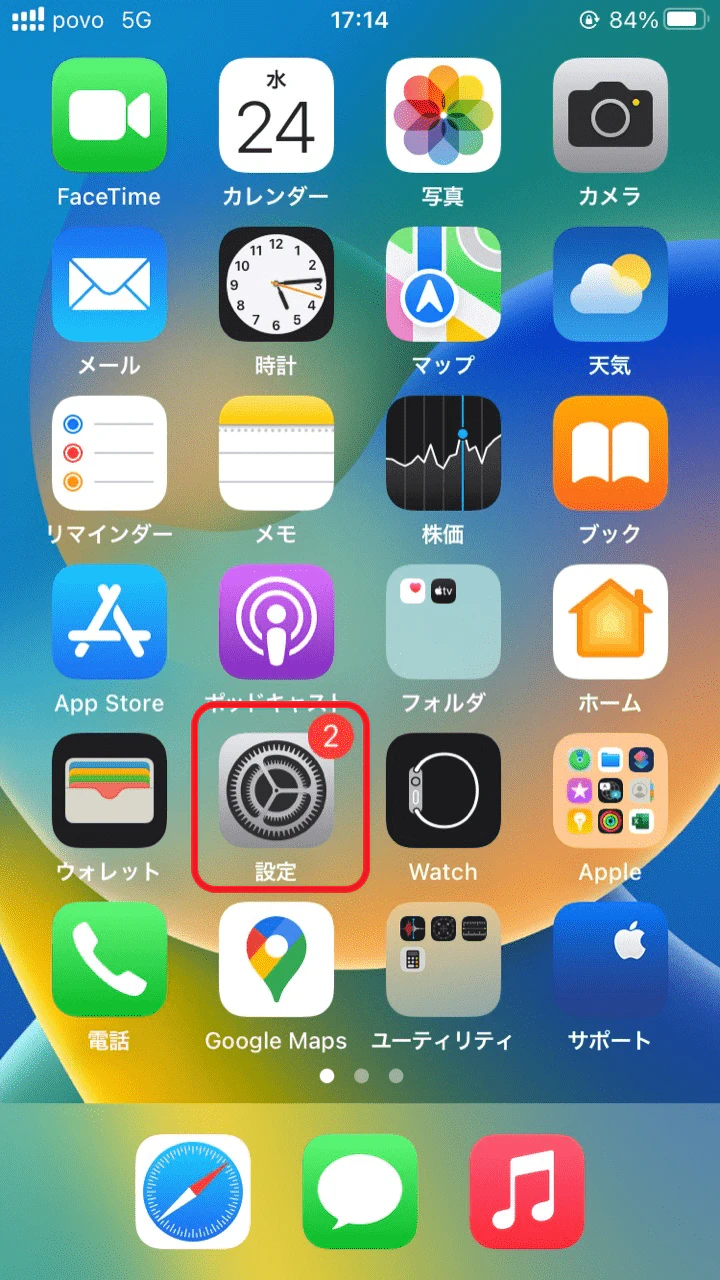
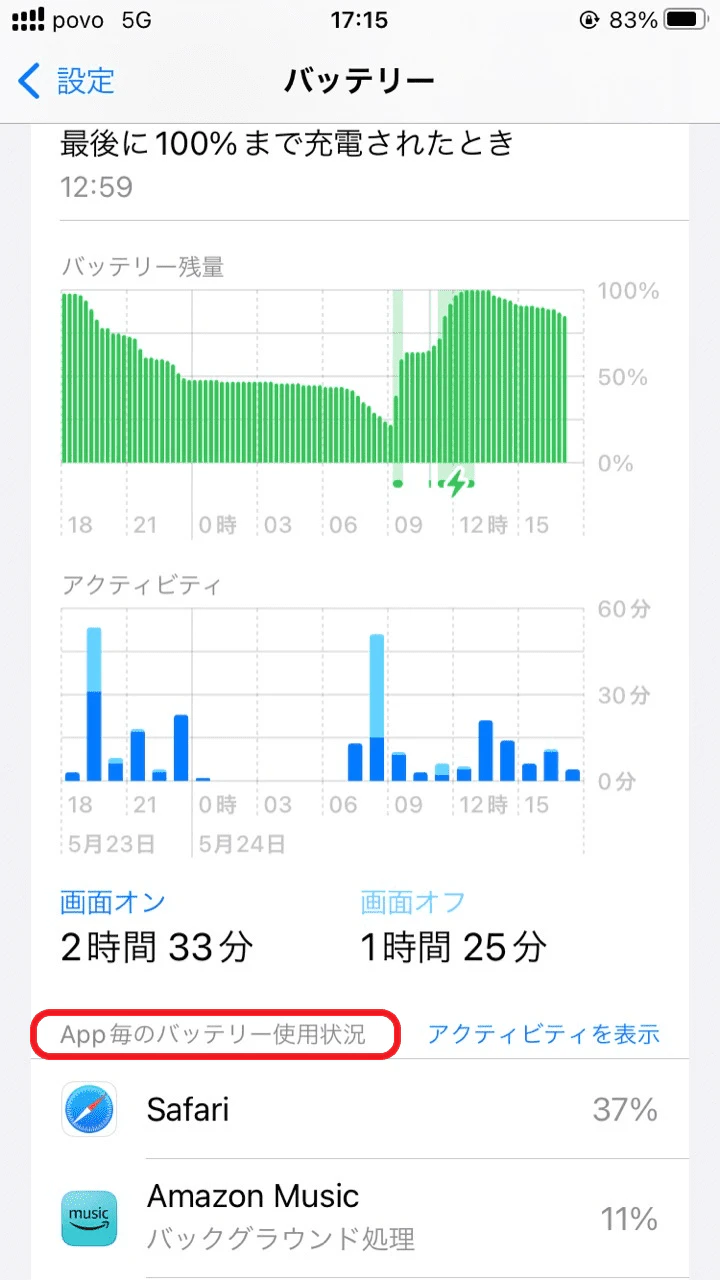
Nếu điện thoại của bạn còn 80% dung lượng pin hoặc hơn, hãy kiểm tra mức sử dụng ứng dụng. Gỡ cài đặt (xóa) các ứng dụng không cần thiết có thể giúp cải thiện mức tiêu thụ pin.
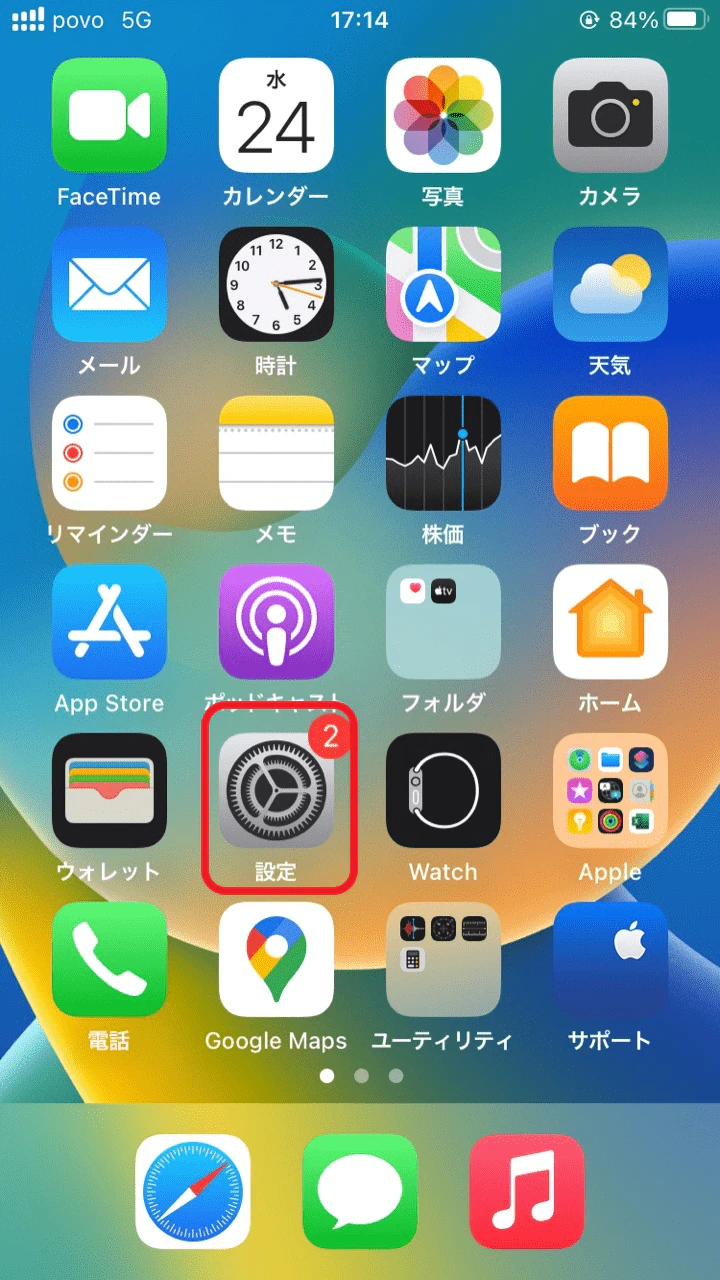
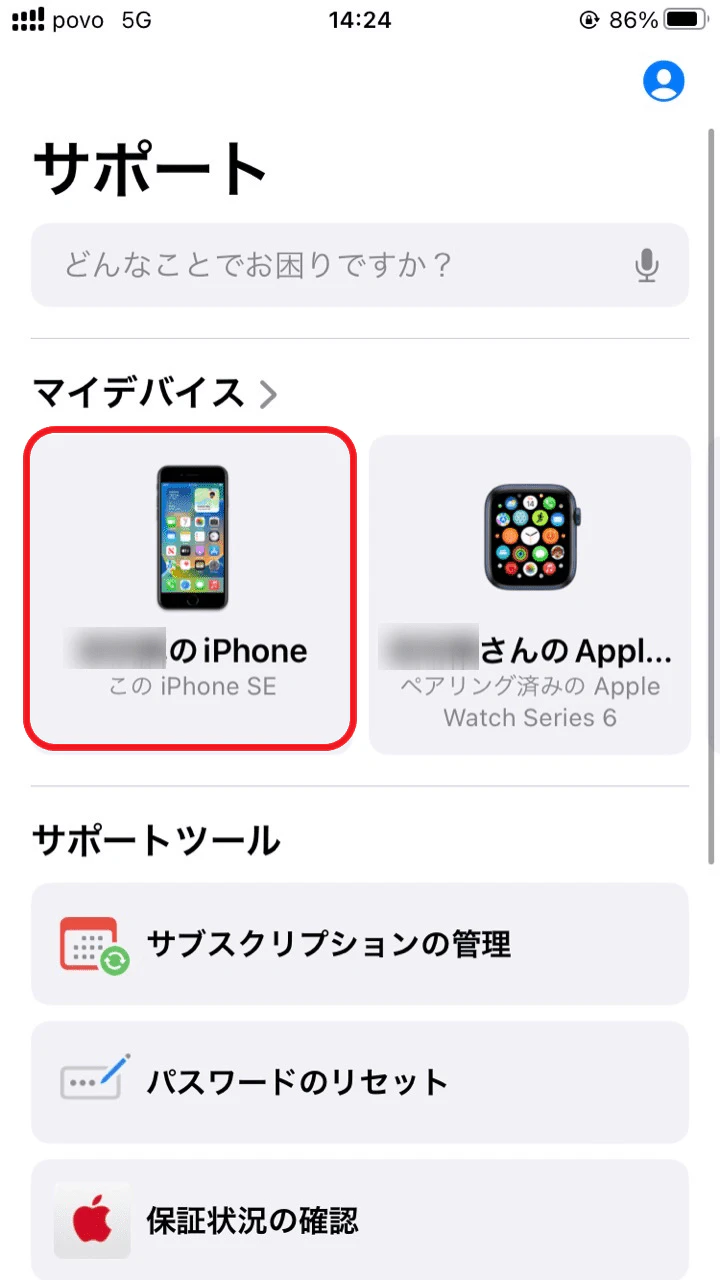
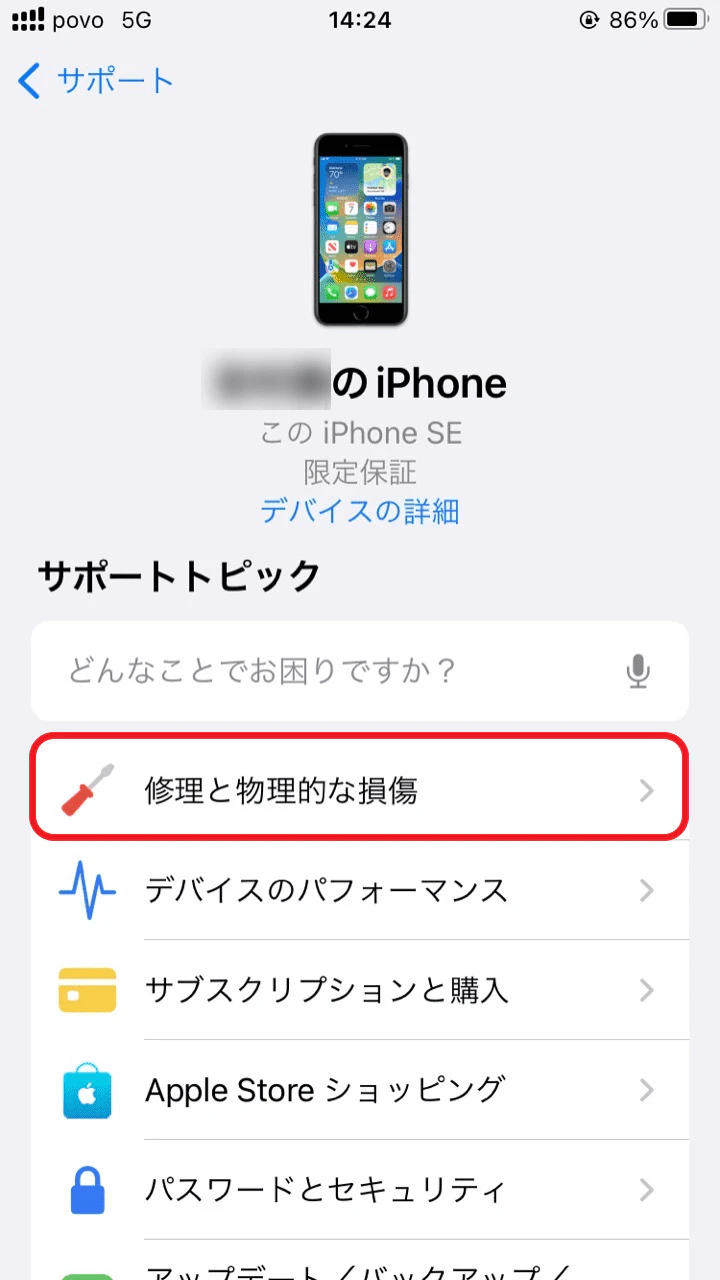
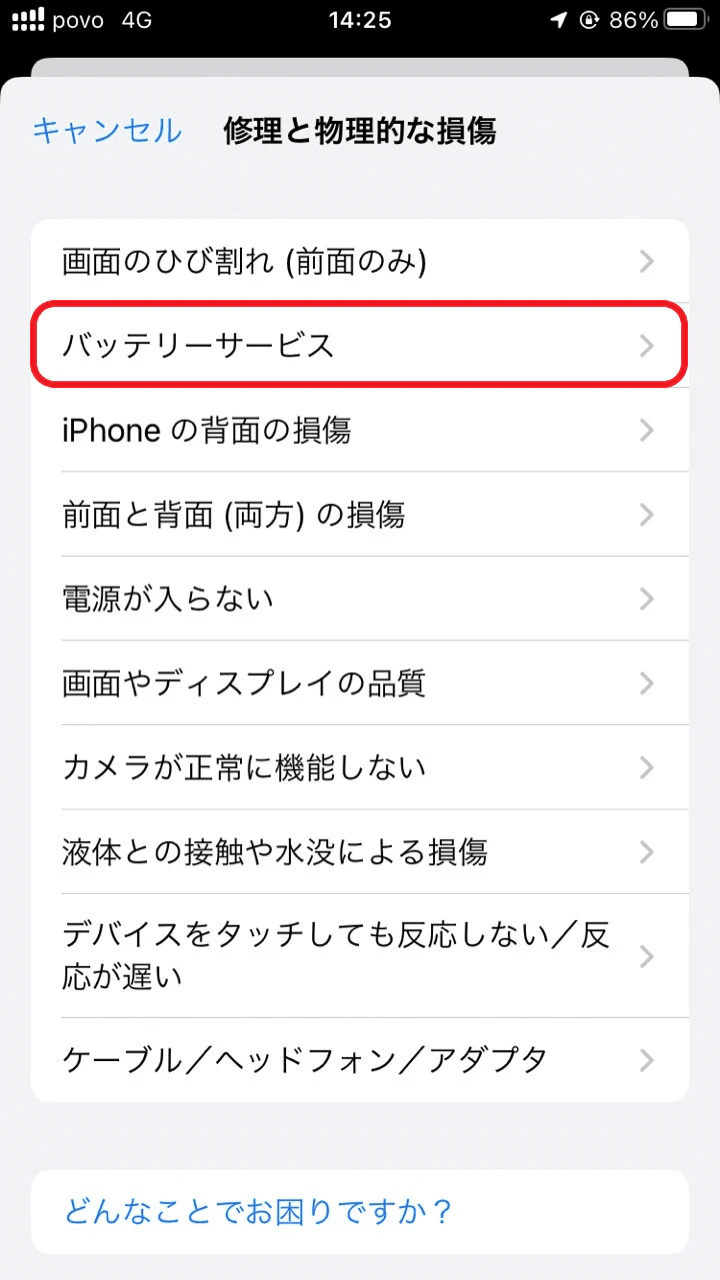
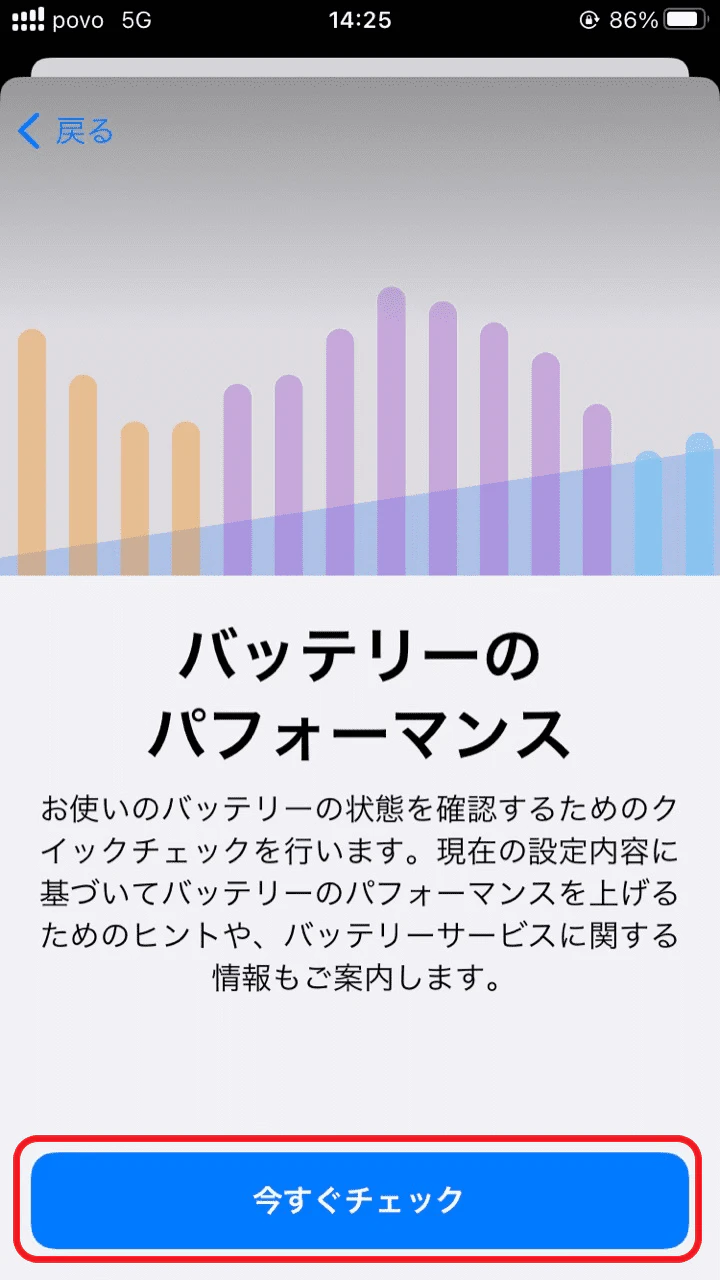
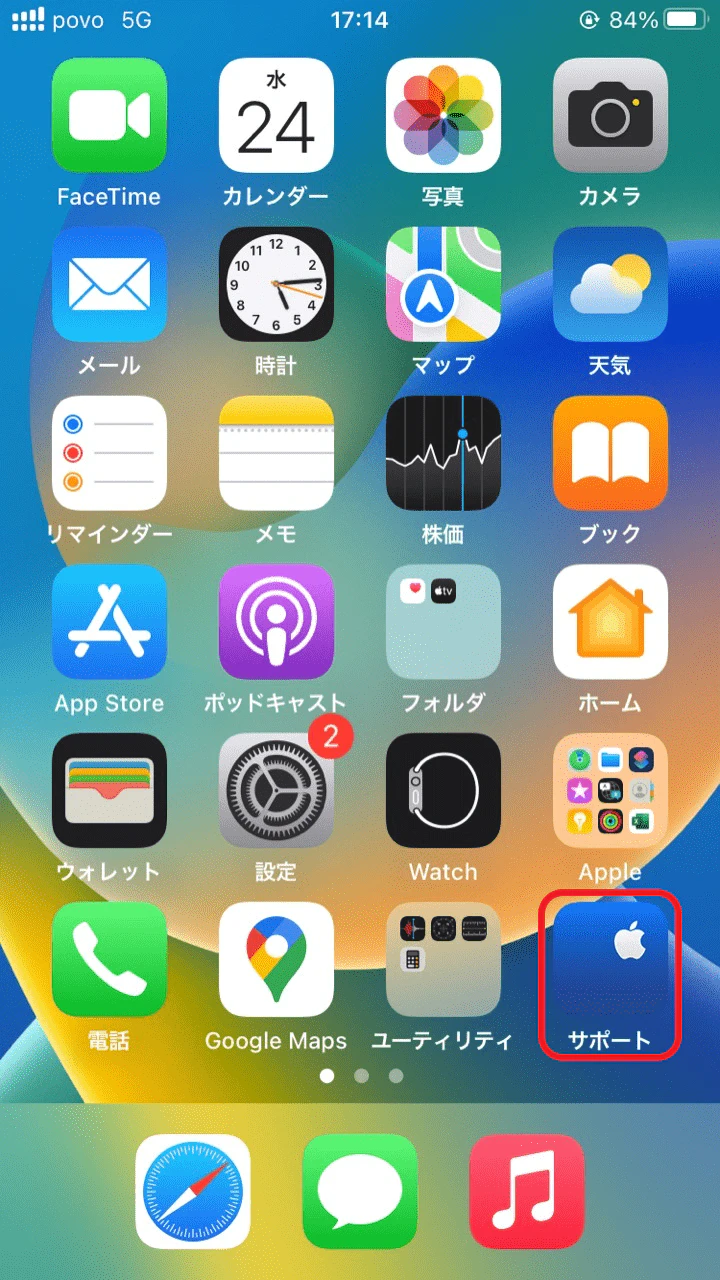
Ứng dụng chính thức của Apple, ứng dụng Apple Support, cho phép bạn chẩn đoán pin iPhone. Nếu pin bị xuống cấp đáng kể, ứng dụng sẽ hiển thị thông báo tiện lợi cho bạn về dịch vụ sửa chữa pin.

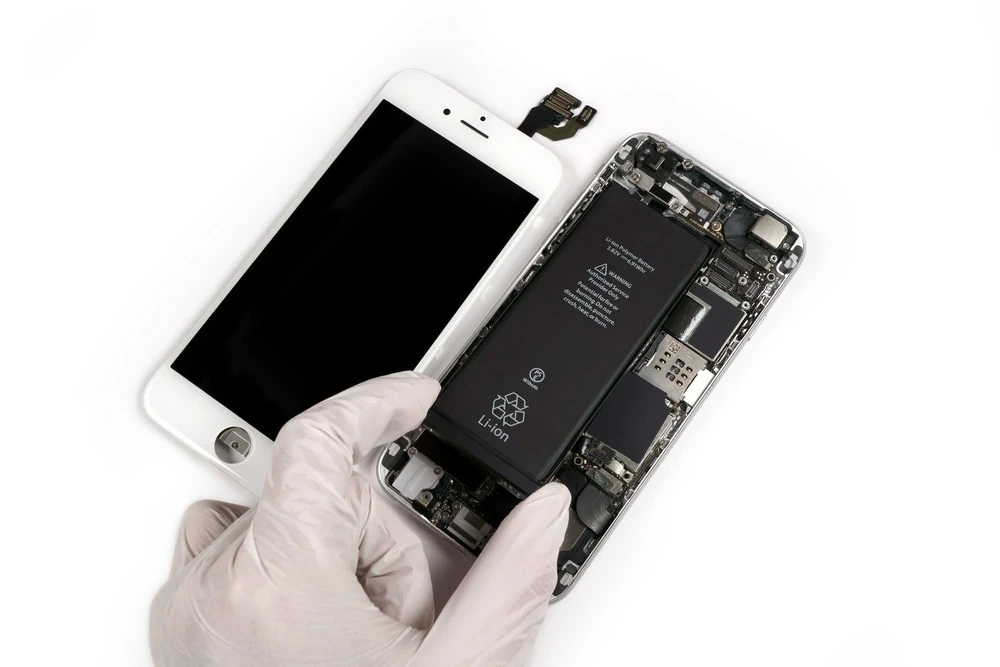
Việc thay pin iPhone không nên tự thực hiện mà hãy nhờ đến các dịch vụ chuyên nghiệp chuyên thay pin iPhone. Có ba địa điểm chính mà bạn có thể thay pin iPhone, hãy kiểm tra sự khác biệt và lưu ý giữa các địa điểm này và chọn nơi mà bạn cảm thấy tốt nhất để sửa chữa.
■ Bảng tổng quan về công ty thay pin
| Cửa hàng Apple (ghé thăm) | Đại lý ủy quyền của Apple | Cửa hàng Apple không được ủy quyền | |
|---|---|---|---|
| Giá (người đăng ký AppleCare+) | 0円 | 0円 | không có sẵn |
| Giá (không bao gồm AppleCare) | 10,500 yên đến 14,900 yên (đã bao gồm thuế) | 10,500 yên đến 14,900 yên (đã bao gồm thuế) | Thay đổi tùy theo cửa hàng sửa chữa |
| Số ngày cho đến khi đổi | Khoảng 1 đến 2 giờ | Khoảng 1 đến 2 giờ | Thay đổi tùy theo cửa hàng sửa chữa |
| Ứng dụng trực tuyến chính thức | Có thể áp dụng | Có thể áp dụng | Không tương thích |
Để thay pin tại Apple Store, vui lòng đến Apple Store gần nhất. Apple Store rất thuận tiện cho những người sống tại Tokyo, Osaka, Nagoya, Fukuoka và các khu vực khác, vì họ có thể thay pin ngay trong ngày.
Chúng tôi khuyên bạn nên đặt lịch hẹn để thay pin, vì điều này sẽ rút ngắn thời gian chờ đợi. Bạn cũng có thể đặt lịch hẹn đến Apple Store thông qua ứng dụng Hỗ trợ Apple, hãy thử sử dụng ứng dụng này.
Bạn cũng có thể thay pin tại đại lý ủy quyền của Apple. Apple đã chỉ định "Nhà cung cấp dịch vụ ủy quyền" để thay pin cho bạn bằng linh kiện chính hãng Apple. Dịch vụ này có sẵn tại Quick Garage, Kitamura Camera, Bic Camera và các cửa hàng khác. Ngoài ra, khách hàng au cũng có thể thay pin tại một số cửa hàng au Style/ au (như au Style SHINJUKU).
Bạn có thể sử dụng dịch vụ của người đăng ký ``AppleCare+ dành cho iPhone'' và cũng có thể dễ dàng đặt lịch hẹn thay pin tại đại lý được ủy quyền thông qua ứng dụng Hỗ trợ của Apple.
Dịch vụ thay pin iPhone cũng có sẵn tại các cửa hàng Apple không chính thức. Vì không phải là "nhà cung cấp dịch vụ ủy quyền", trình độ chuyên môn của họ sẽ khác nhau tùy từng cửa hàng. Các cửa hàng Apple không chính thức không được chứng nhận là nhà cung cấp dịch vụ ủy quyền và không cung cấp pin chính hãng Apple hay hướng dẫn sửa chữa. Ngoài ra, họ cũng không được bảo hành theo chương trình "AppleCare+ for iPhone", vì vậy hãy lưu ý điều này nếu bạn đang tìm kiếm dịch vụ bảo hành.
Hơn nữa, việc sử dụng pin không chính hãng sẽ bị Apple coi là sửa đổi trái phép và bạn có thể bị từ chối sửa chữa hoặc đổi máy. Điều quan trọng là phải cân nhắc kỹ lưỡng trước khi thay pin tại một cửa hàng không chính hãng.
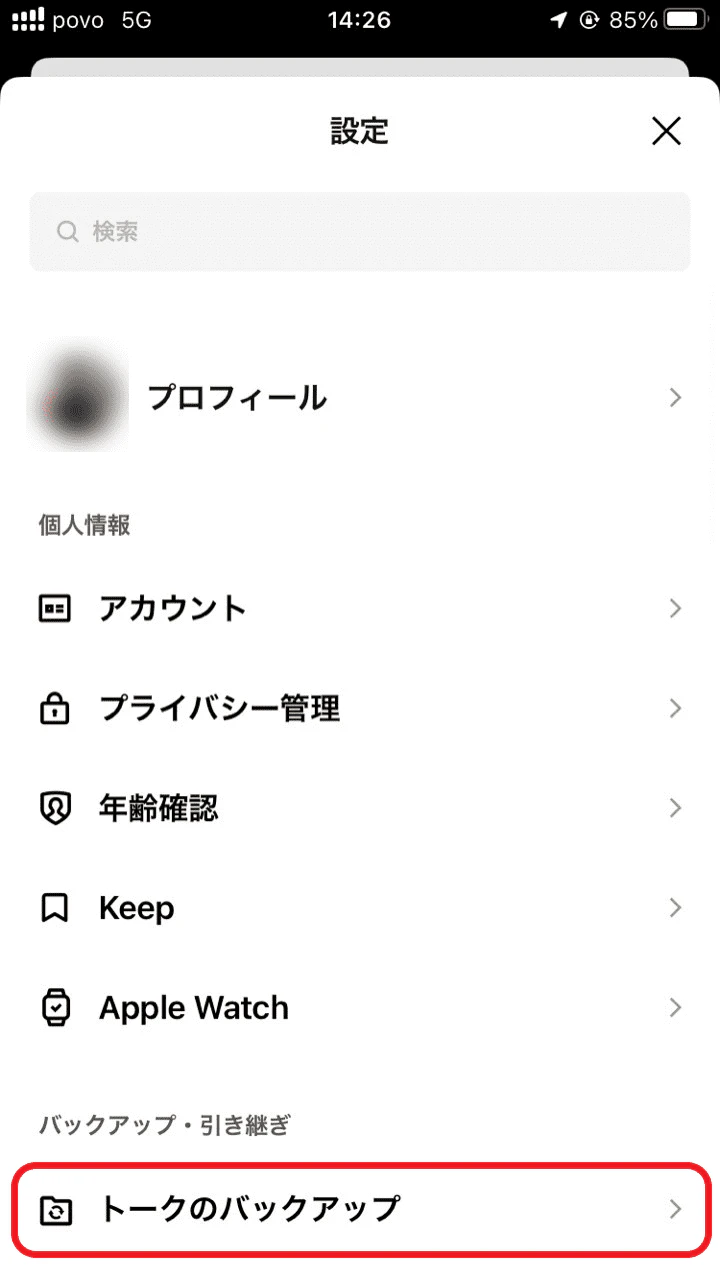
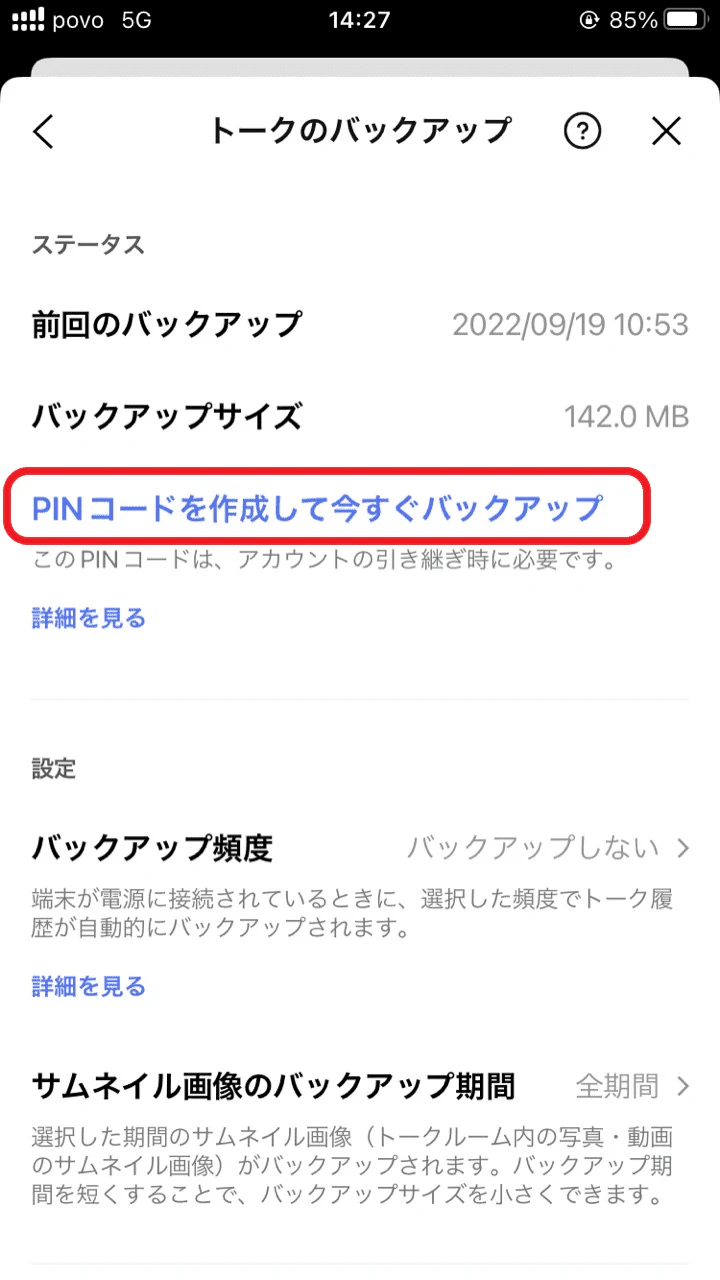
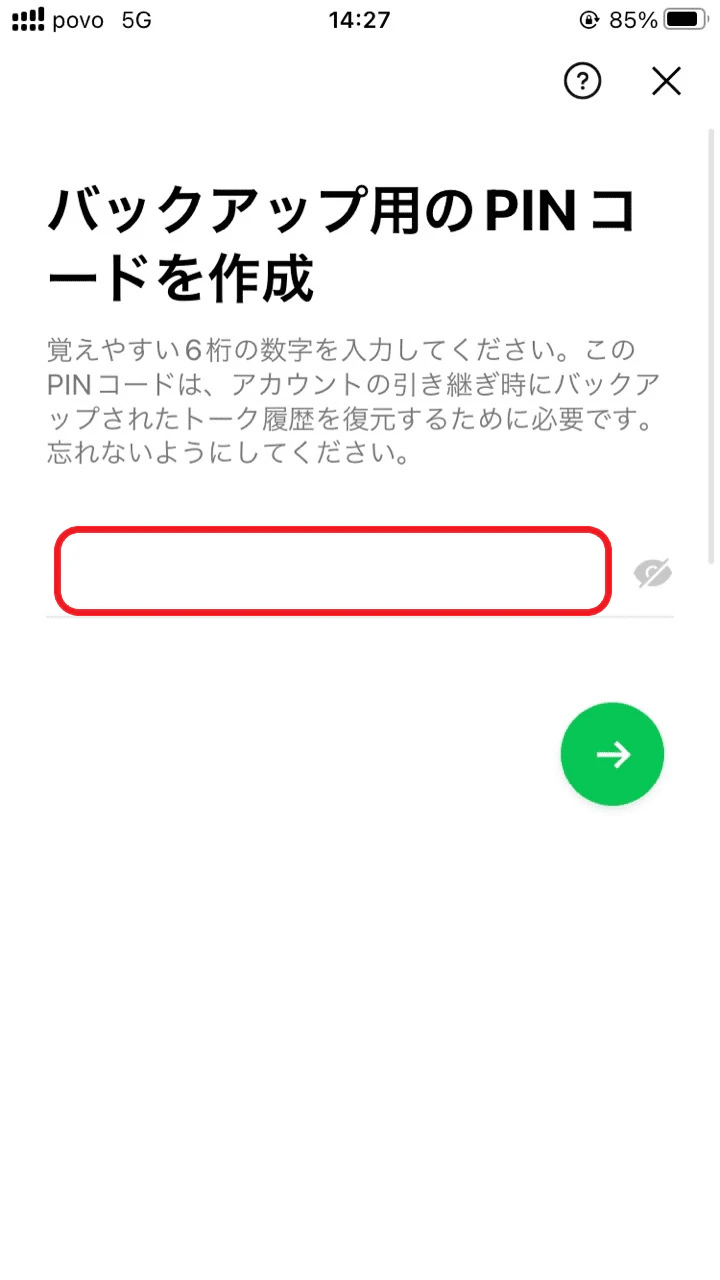
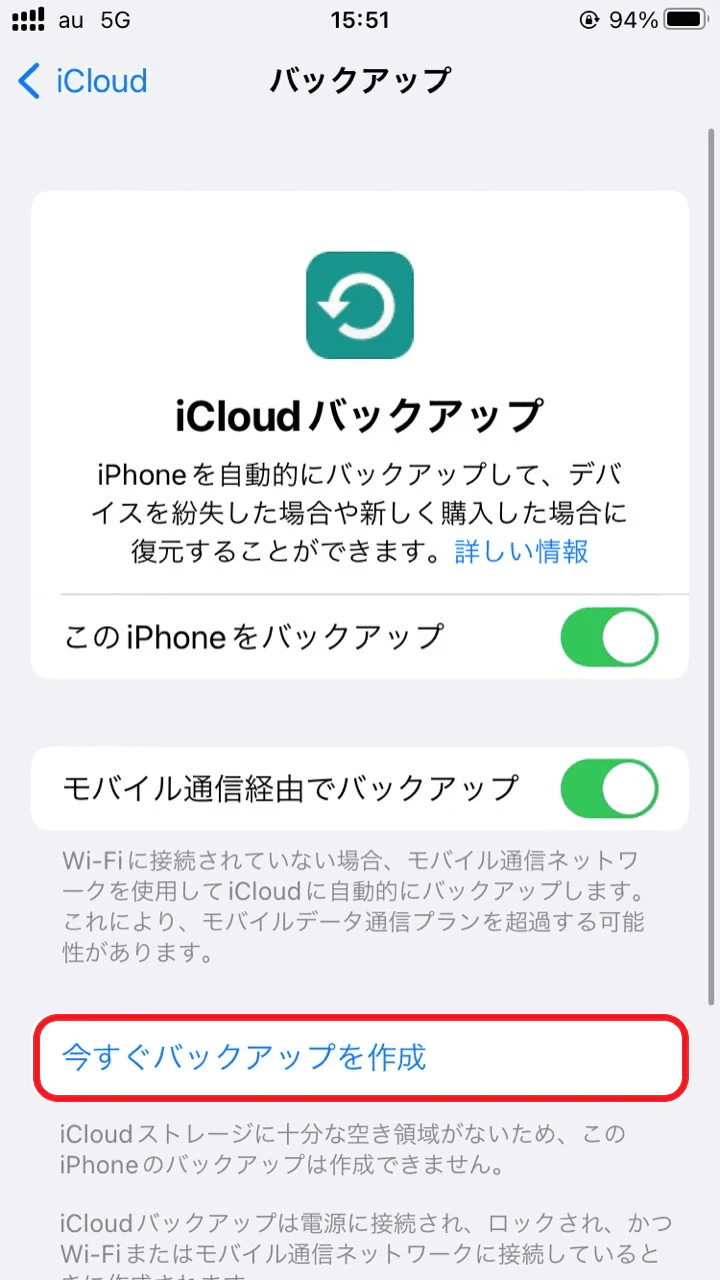
Trước khi thay pin iPhone, bạn có thể đang băn khoăn không biết nên chuẩn bị những gì. Trước tiên, điều quan trọng là phải ghi nhớ cách chuyển tài khoản LINE, cách sao lưu điện thoại lên iCloud và ID Apple của bạn.
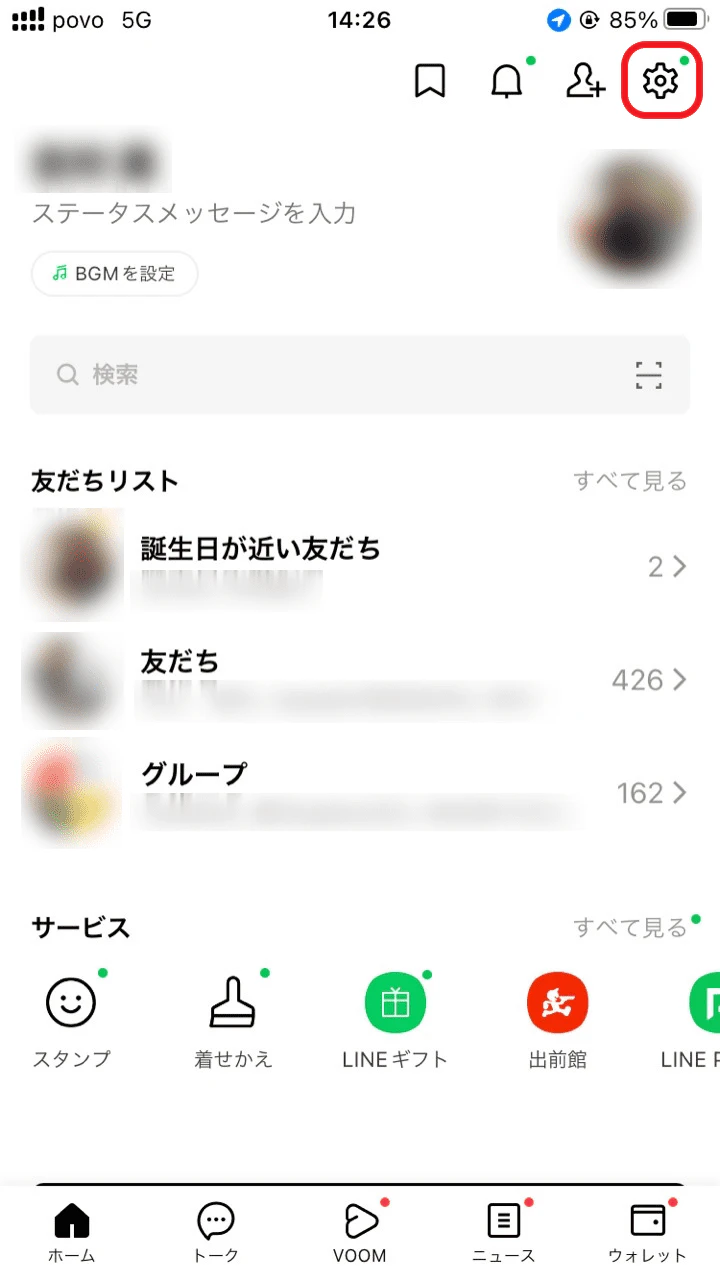
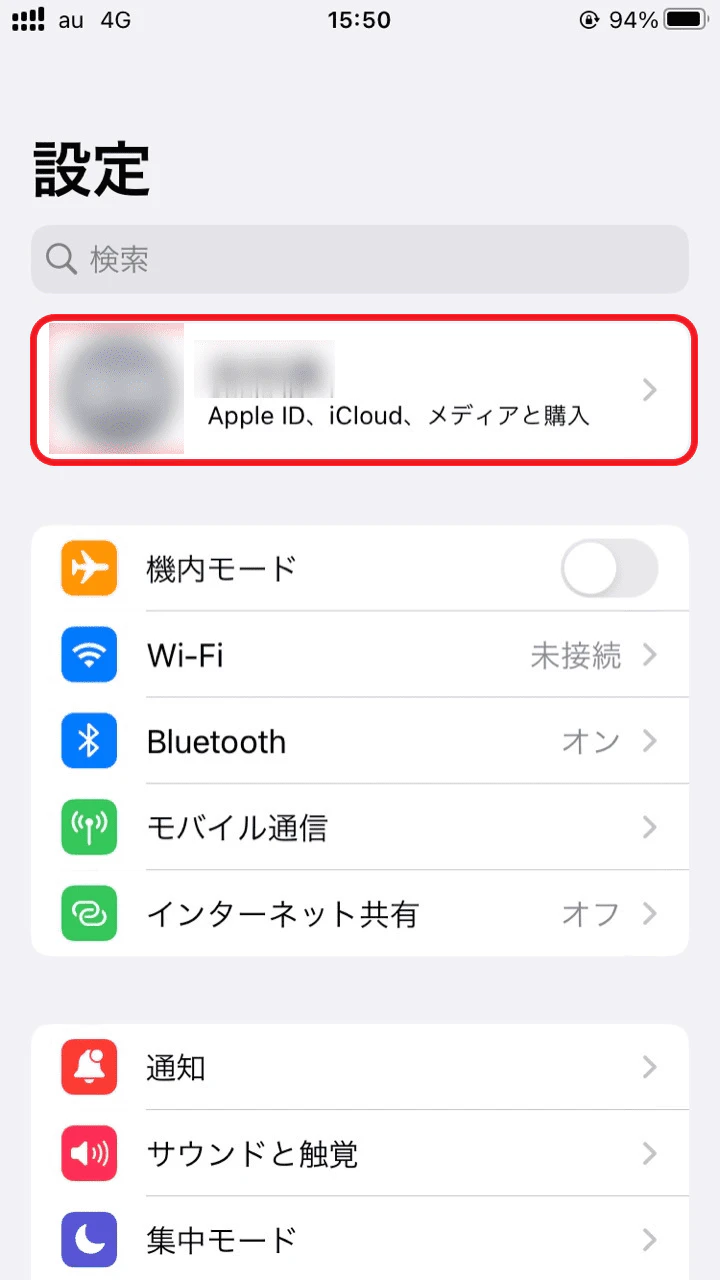
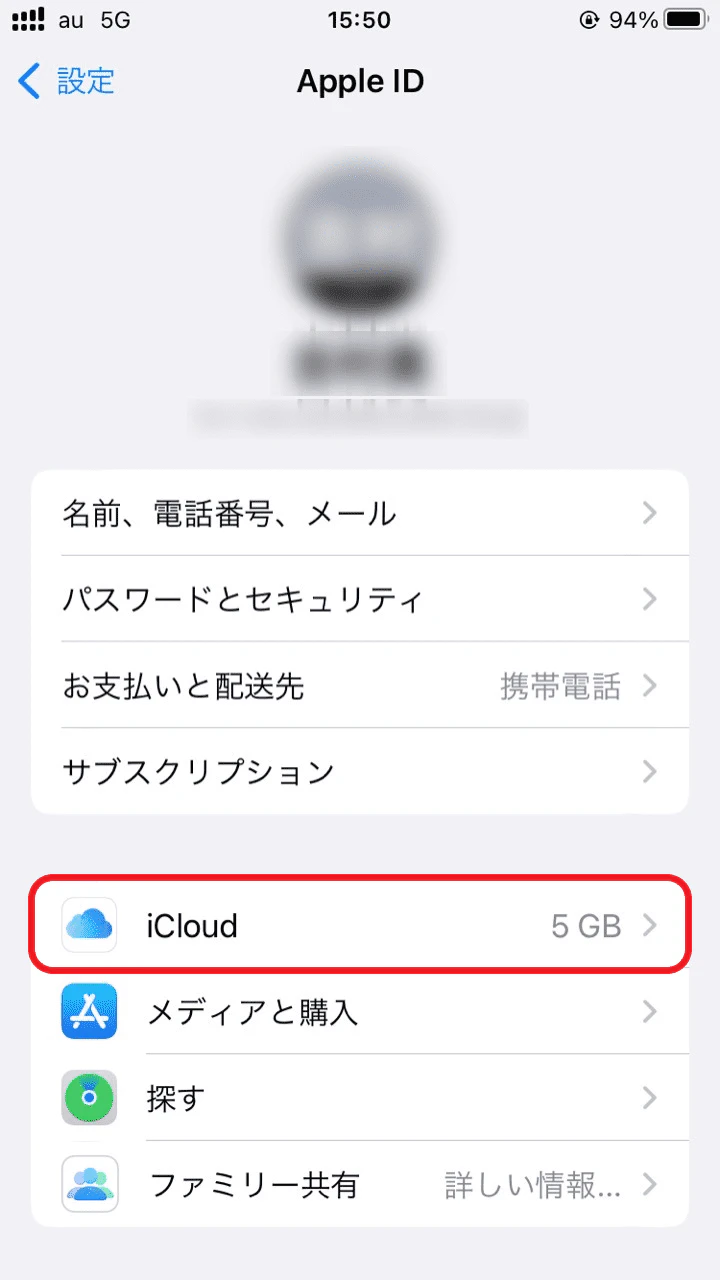
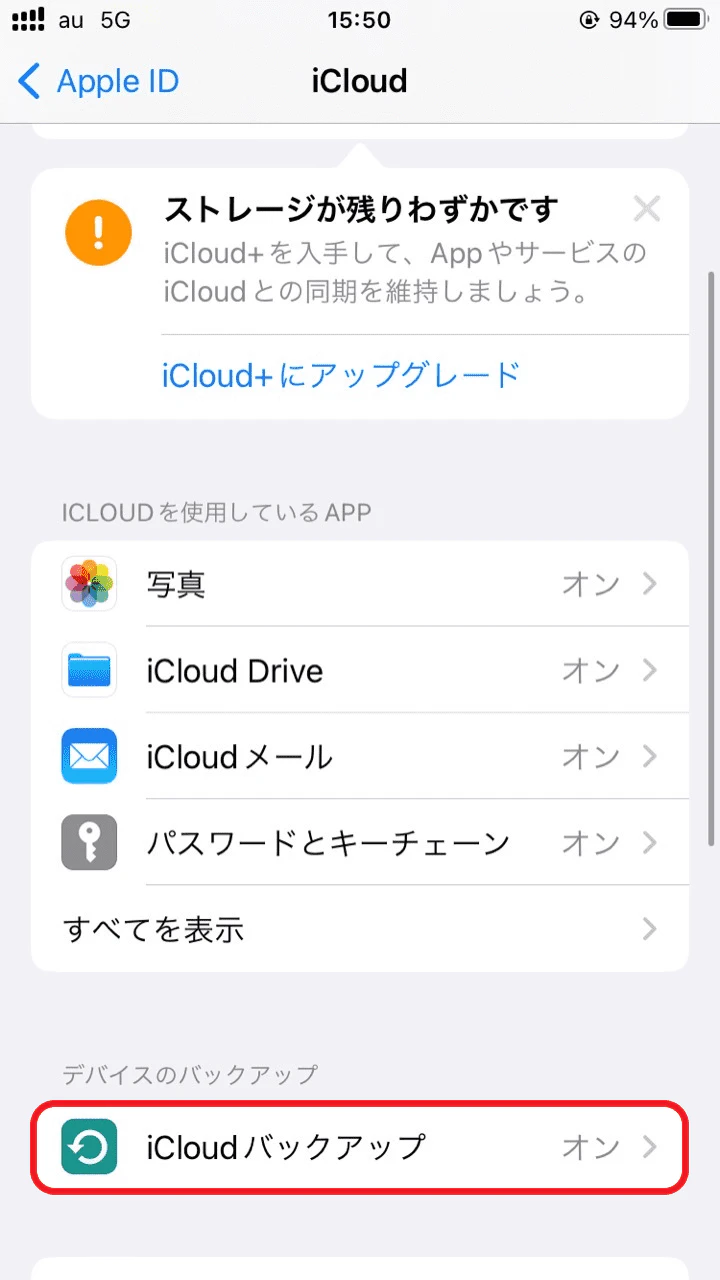
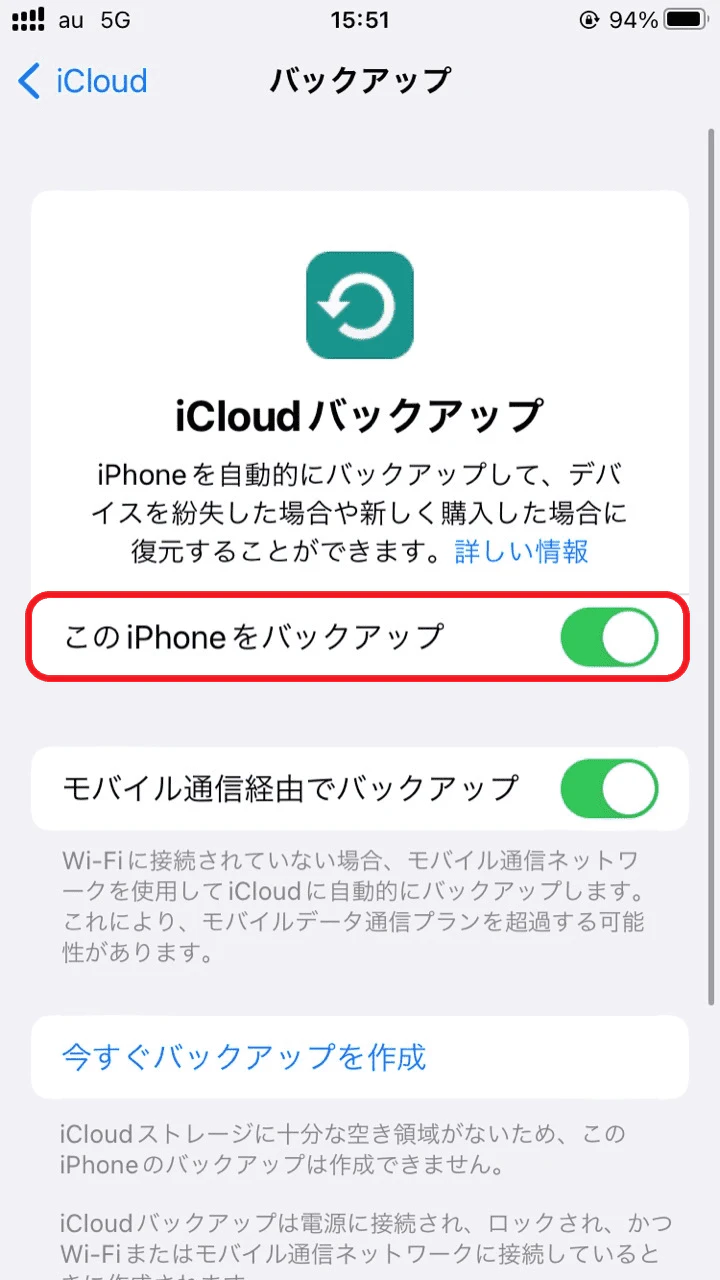
Có nhiều cách để sao lưu dữ liệu iPhone, nhưng ở đây chúng tôi sẽ giới thiệu cách sao lưu bằng iCloud, rất tiện lợi vì bạn có thể sao lưu điện thoại mà không cần dùng máy tính.
*Tùy thuộc vào lượng dữ liệu trong ảnh và video, việc này có thể tiêu tốn nhiều dữ liệu di động, vì vậy chúng tôi khuyên bạn nên sử dụng môi trường Wi-Fi.
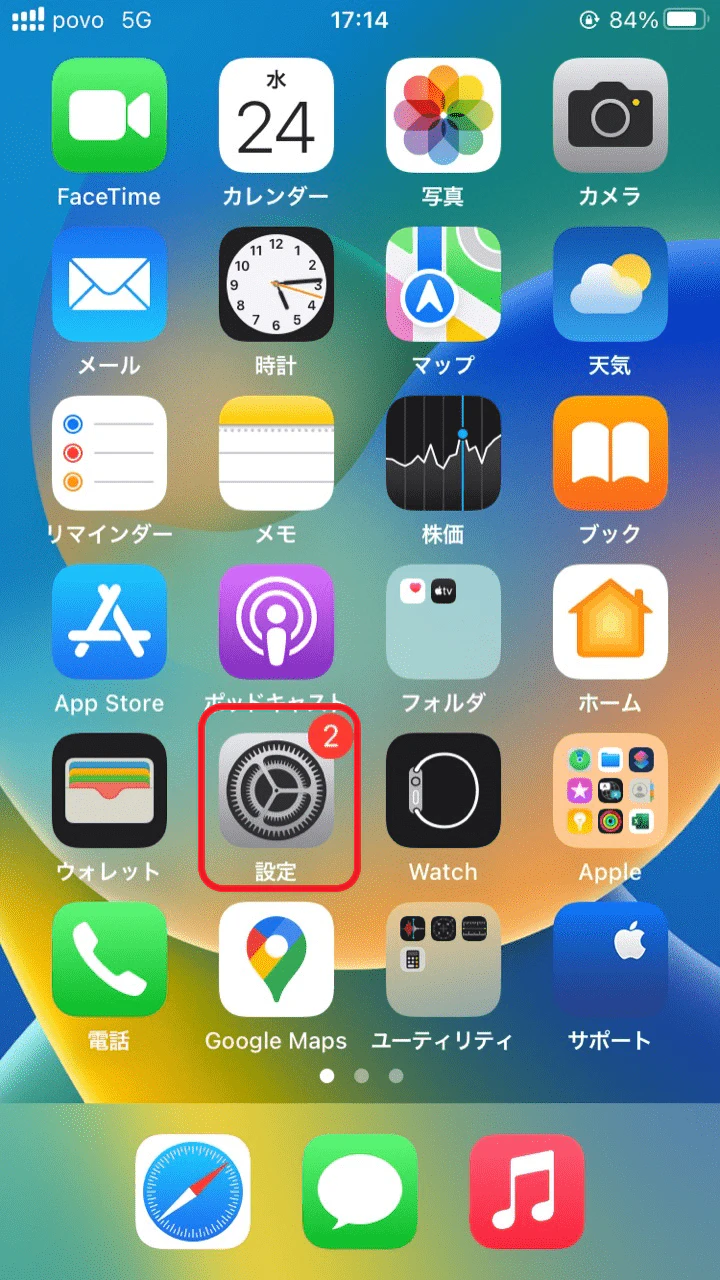
Nếu bạn đang thay pin iPhone, hãy nhớ ghi lại Apple ID của bạn trước. Tùy thuộc vào tình trạng thiết bị, dữ liệu của bạn có thể bị mất trong quá trình thay pin, vì vậy việc ghi lại Apple ID sẽ giúp quá trình diễn ra suôn sẻ hơn.
"Nếu bạn cảm thấy rằng "thời gian sử dụng pin không tốt lắm", hãy tham khảo bài viết này để xem xét việc "thay pin iPhone". Khi bạn quyết định đăng ký thay pin iPhone, hãy chọn địa điểm sửa chữa phù hợp với bạn. Dù bạn chọn nhà cung cấp nào, điều quan trọng là phải sao lưu dữ liệu trước, chuyển tiếp tài khoản LINE, và kiểm tra Apple ID cùng mật khẩu của bạn.
Ngoài ra, nếu bạn nghĩ rằng "đã đến lúc muốn một mẫu máy mới", việc đặt hàng hoặc mua mẫu máy mới tại au Online Shop cũng rất được khuyến khích. povo2.0 (※1) là thương hiệu trực tuyến độc quyền của au, với phí cơ bản là 0 yên (※2)(※3)(※4), cho phép bạn tự do chọn các topping mà bạn muốn khi cần. Những ai đã thay pin iPhone hoặc mua mẫu máy mới yêu thích có thể thử nghiệm povo2.0 với các topping trả phí kết hợp.
※1:Kế hoạch chỉ dành cho trực tuyến, vì vậy tất cả các thủ tục và hỗ trợ đều chỉ có trực tuyến. Không có hỗ trợ tại cửa hàng hoặc qua điện thoại. ※2:Nếu ký hợp đồng 5 đường dây cùng tên (*), từ đường dây thứ 6 trở đi, sẽ có phí hợp đồng 3,850 yên/đường dây đã bao gồm thuế.
*Bao gồm cả các đường dây đã hủy trong vòng 1 năm qua, hoặc bị hủy bởi công ty. Nếu không có việc mua topping trả phí nào trong hơn 180 ngày, có thể sẽ bị ngừng sử dụng hoặc hủy hợp đồng. Khi không có phí 0 yên 0GB, tốc độ gửi nhận tối đa sẽ là 128kbps. ※3:Cuộc gọi trong nước có phí 22 yên/30 giây đã bao gồm thuế, phí gửi SMS là 3.3 yên/1 tin nhắn (tối đa 70 ký tự) sẽ được tính thêm. Tùy thuộc vào thiết bị, có thể gửi tối đa 670 ký tự. 134 ký tự đầu tiên sẽ được tính là 2 tin nhắn, và sau đó sẽ tính phí gửi cho mỗi 67 ký tự. Đối với cuộc gọi đến điện thoại vệ tinh, có thể có phí cuộc gọi khác nhau. Chi tiết xem tại đây.
Tham khảo: "Chi tiết kế hoạch povo2.0" (povo)
※4:Nếu không mua topping dữ liệu, tốc độ gửi nhận tối đa sẽ là 128kbps.