Khi bạn đặt lại iPhone, tất cả cài đặt sẽ được đặt lại và tất cả dữ liệu như ứng dụng, hình ảnh, video và nhạc sẽ bị xóa. Nhiều người không muốn đặt lại iPhone nếu có thể, nhưng nếu gặp sự cố, tốt hơn hết là nên đặt lại.
Bài viết này cung cấp thông tin chi tiết về việc khôi phục cài đặt gốc cho iPhone, bao gồm cả thời điểm cần khôi phục cài đặt gốc và những việc bạn nên làm trước khi khôi phục cài đặt gốc. Lưu ý rằng phương pháp khôi phục cài đặt gốc cho iPhone sẽ khác nhau tùy theo phiên bản iOS, vì vậy vui lòng kiểm tra phiên bản iOS bạn đang sử dụng trước khi đọc bài viết này.
Những lý do chính khiến bạn cần phải thiết lập lại iPhone như sau:
Nếu bạn sử dụng iPhone trong thời gian dài, nhiều vấn đề như hiệu suất chậm và mất điện đột ngột có thể dễ dàng xảy ra, gây ảnh hưởng đến cuộc sống và công việc hàng ngày của bạn. Trong những trường hợp như vậy, việc khôi phục cài đặt gốc iPhone có thể giải quyết được vấn đề.
Tuy nhiên, nếu bạn gặp bất kỳ sự cố nào với iPhone, hãy thử khởi động lại máy trước hoặc gỡ cài đặt và cài đặt lại ứng dụng. Nếu sự cố vẫn tiếp diễn, hãy cân nhắc liên hệ với bộ phận Hỗ trợ của Apple hoặc chuyên gia sửa chữa.
Nếu bạn đang đổi mẫu máy hoặc muốn bán lại iPhone cũ và muốn cho đi hoặc bán lại, hãy đảm bảo khởi tạo iPhone trước. iPhone của bạn chứa thông tin liên lạc, ảnh, thẻ tín dụng và các thông tin khác về bạn bè, người quen và gia đình. Do đó, nếu bạn cho đi hoặc bán mà không khởi tạo, bạn có thể gặp rủi ro bị rò rỉ thông tin cá nhân hoặc bị truy cứu trách nhiệm hình sự.
Nếu bạn đặt lại iPhone, mọi thông tin cá nhân sẽ bị xóa, do đó bạn có thể yên tâm bán hoặc tặng nó.

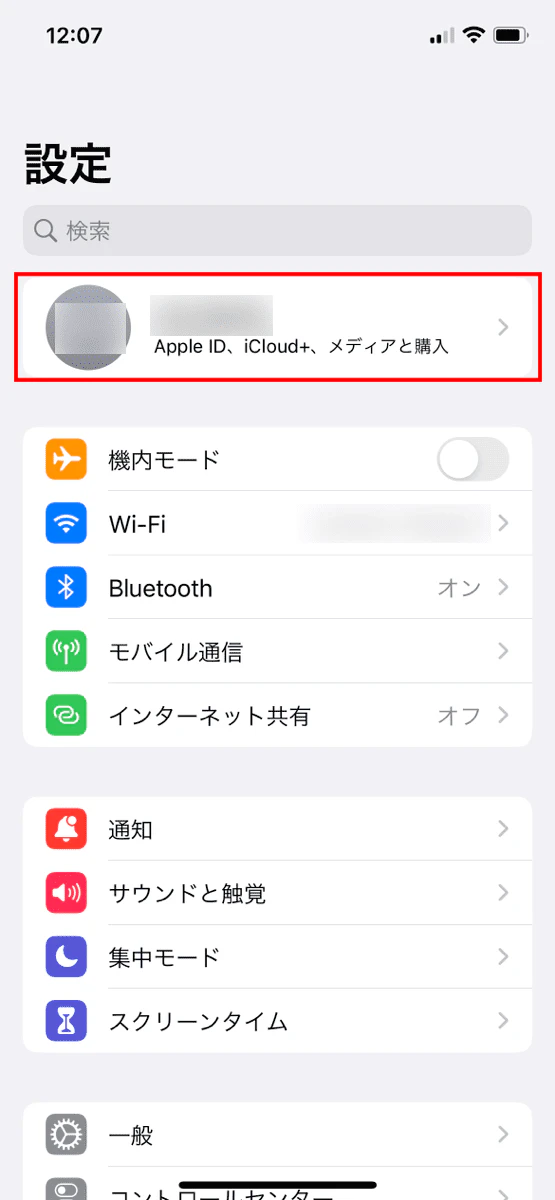
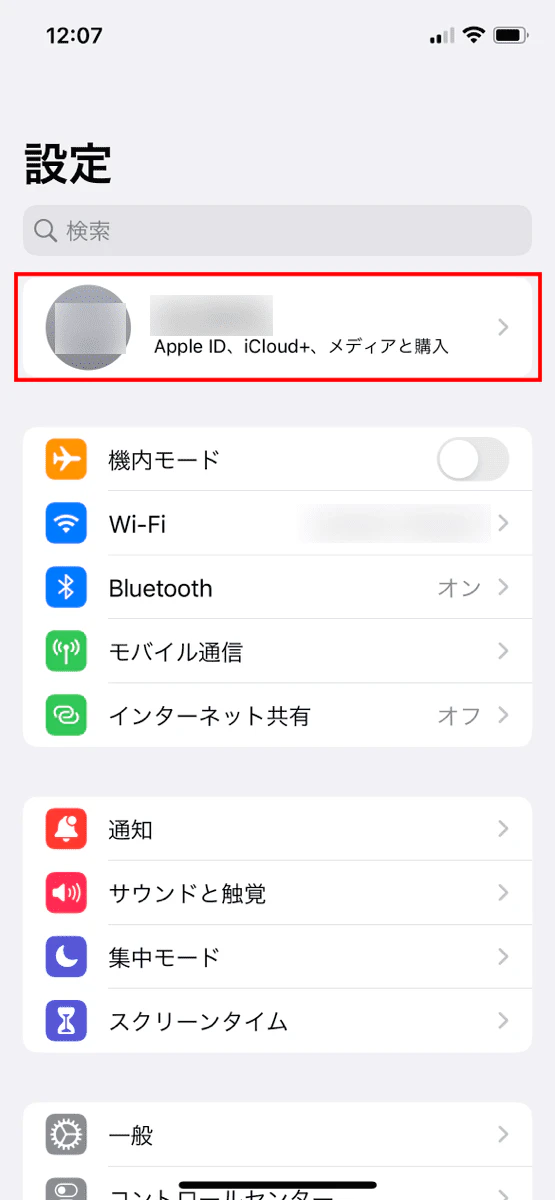
Bạn sẽ cần có Apple ID để khôi phục cài đặt gốc cho iPhone. Bạn có thể tìm Apple ID của mình bằng cách chạm vào "Tên người dùng (tên của bạn)" ở đầu mục "Cài đặt". Bạn cũng cần hoàn tất các bước chuẩn bị sau trước khi khôi phục cài đặt gốc cho iPhone:
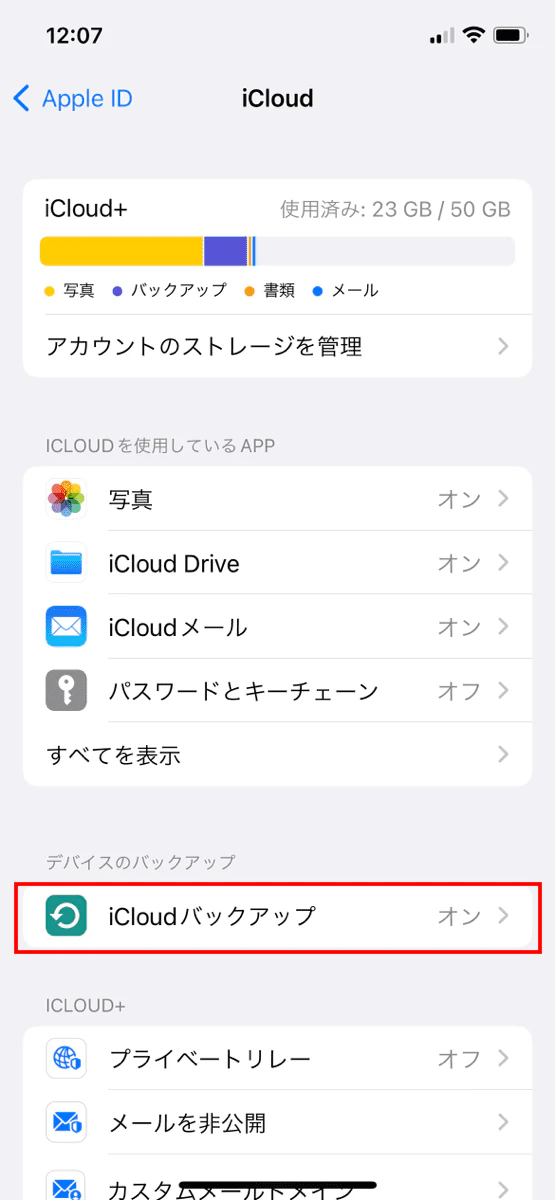
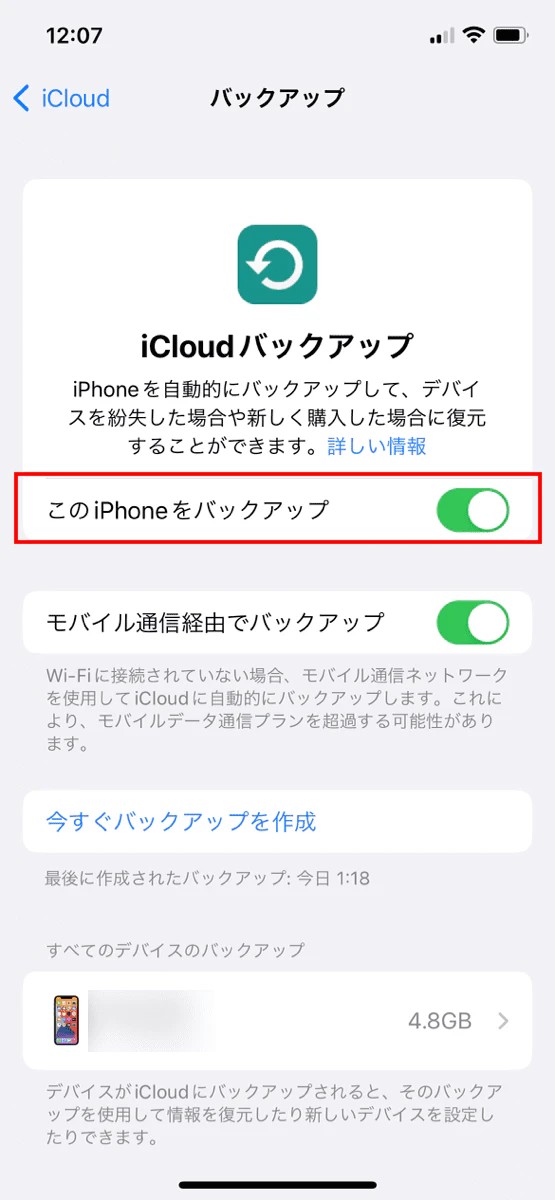
・Sao lưu dữ liệu trên iPhone của bạn bằng iCloud
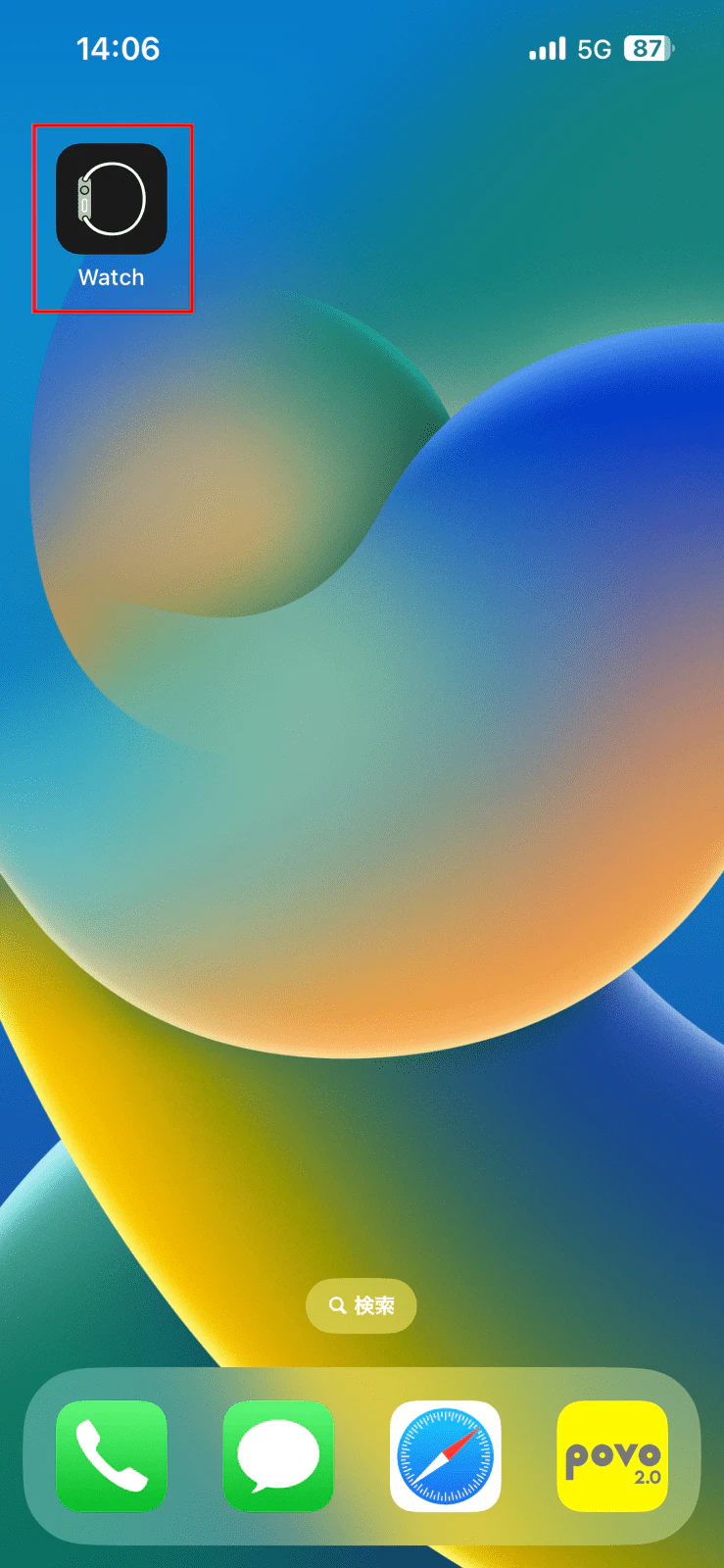
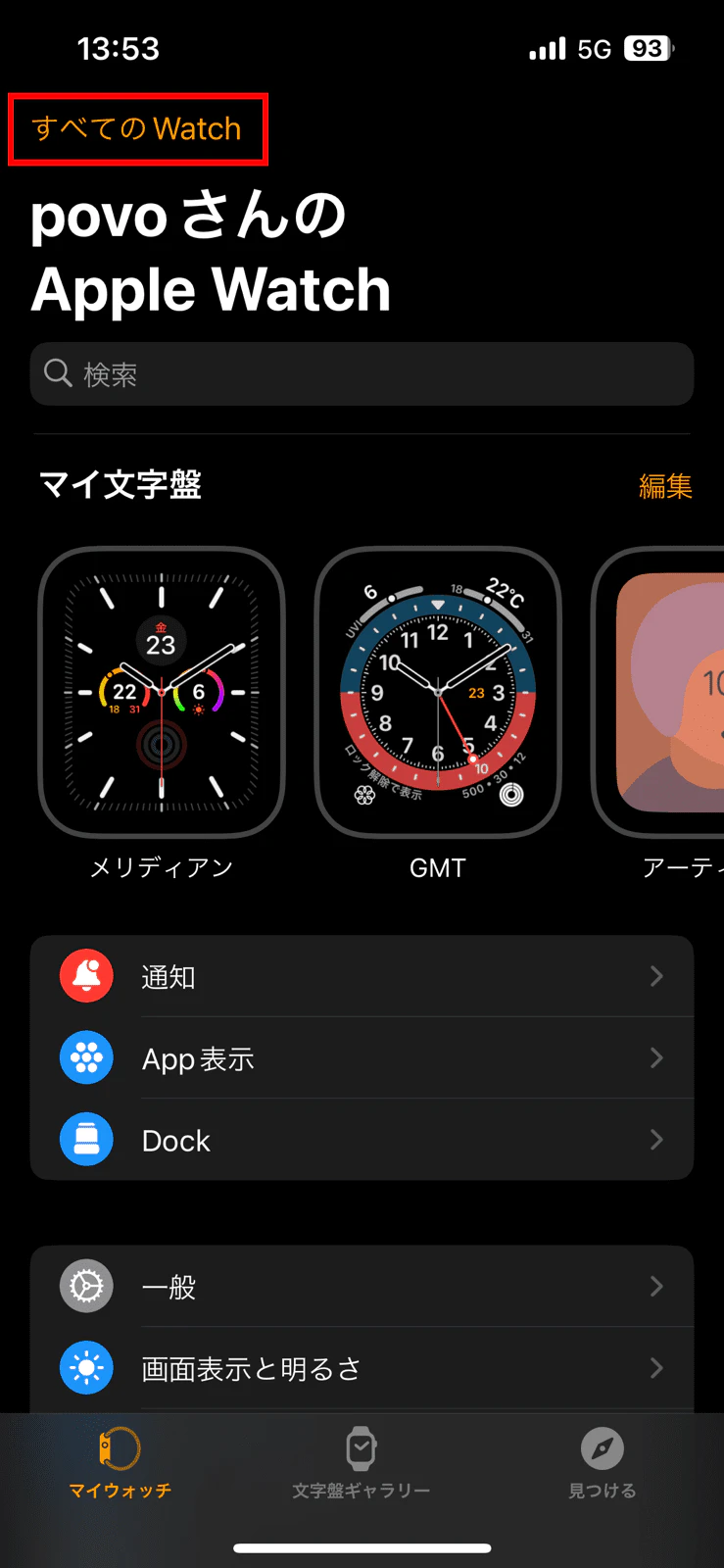
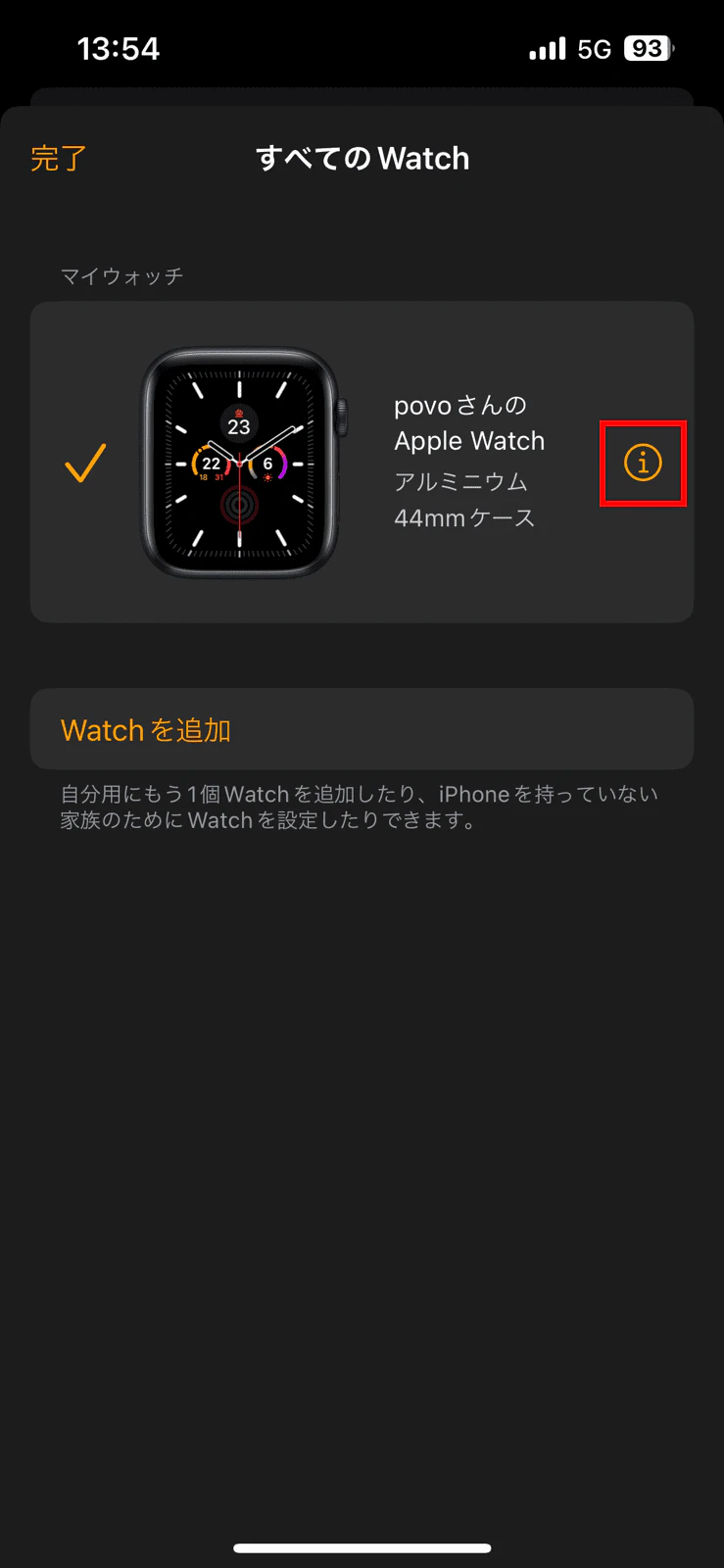
・Hủy ghép nối Apple Watch của bạn
・Xóa Suica/PASMO đã đăng ký với Apple Pay
・Tắt tính năng "Tìm iPhone của tôi"
Dưới đây chúng tôi sẽ giải thích từng bước và một số điểm cần lưu ý.
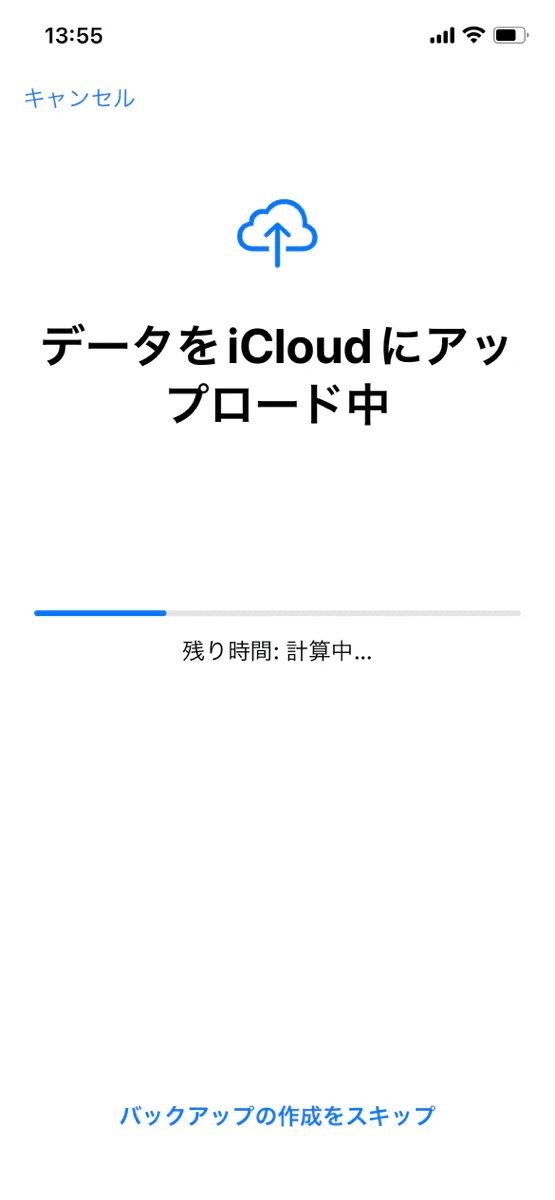
Khi khôi phục cài đặt gốc iPhone, hãy đảm bảo sao lưu dữ liệu. Việc tạo bản sao lưu sẽ giúp việc khôi phục dữ liệu sau khi khôi phục cài đặt gốc hoặc chuyển dữ liệu sang mẫu máy mới dễ dàng hơn.
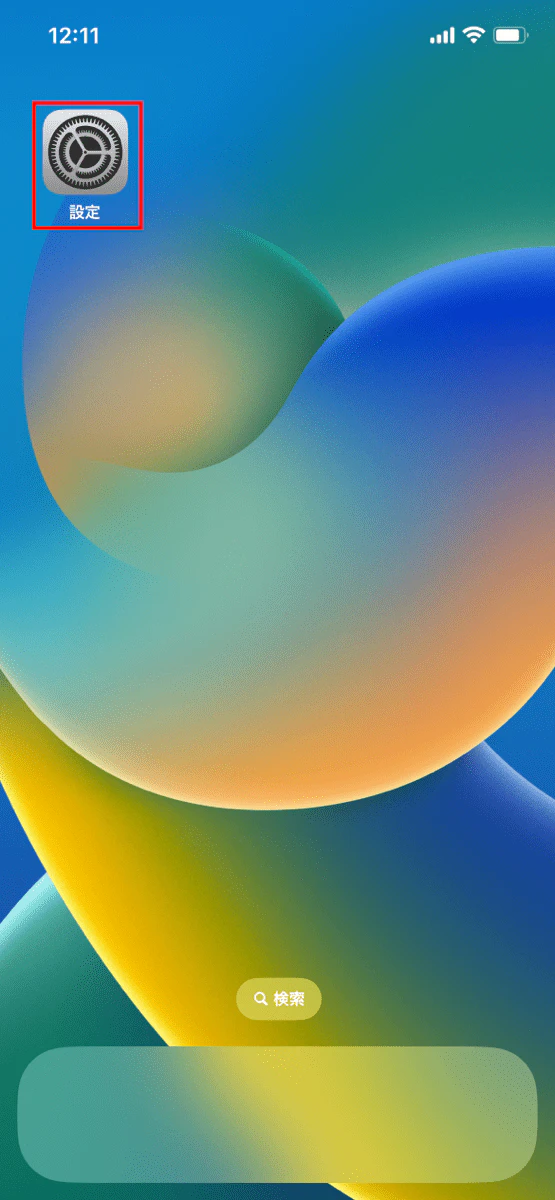
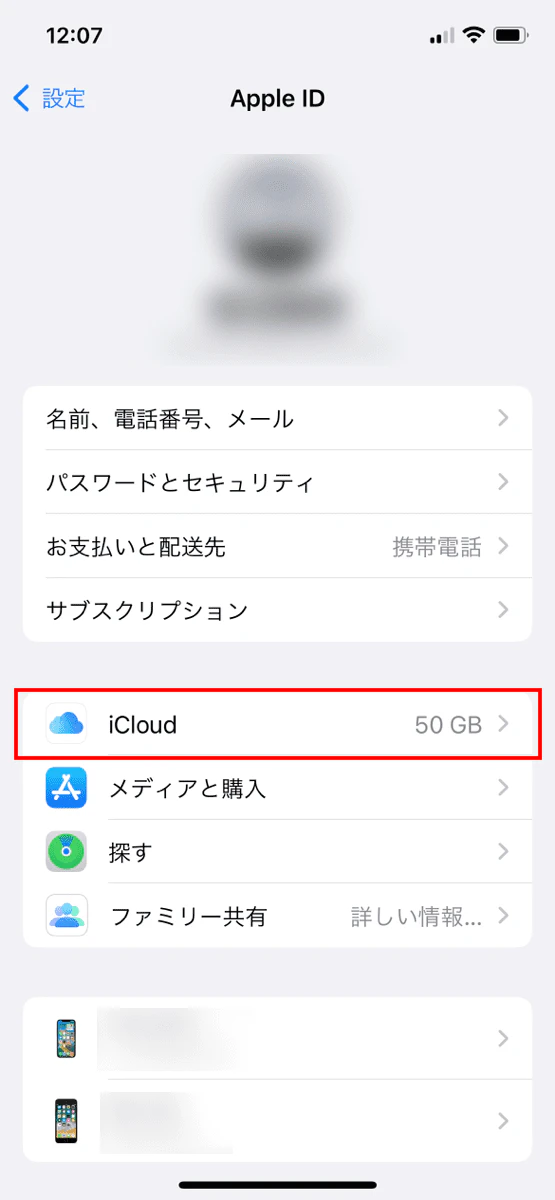
Nếu bạn sử dụng iCloud, bạn có thể tự sao lưu iPhone. Các bước tạo bản sao lưu và khôi phục/chuyển dữ liệu như sau:
1. Bật lại iPhone hoặc iPhone mới của bạn
2. Làm theo hướng dẫn cho đến khi bạn đến màn hình "Ứng dụng & Dữ liệu".
3. Chạm vào "Khôi phục từ bản sao lưu iCloud"
4. Đăng nhập vào iCloud bằng ID Apple của bạn
5. Chọn Sao lưu dữ liệu
6. Làm theo hướng dẫn trên màn hình để khôi phục ứng dụng và nội dung đã mua.
7. Một thanh tiến trình sẽ xuất hiện, hãy đợi cho đến khi hoàn tất
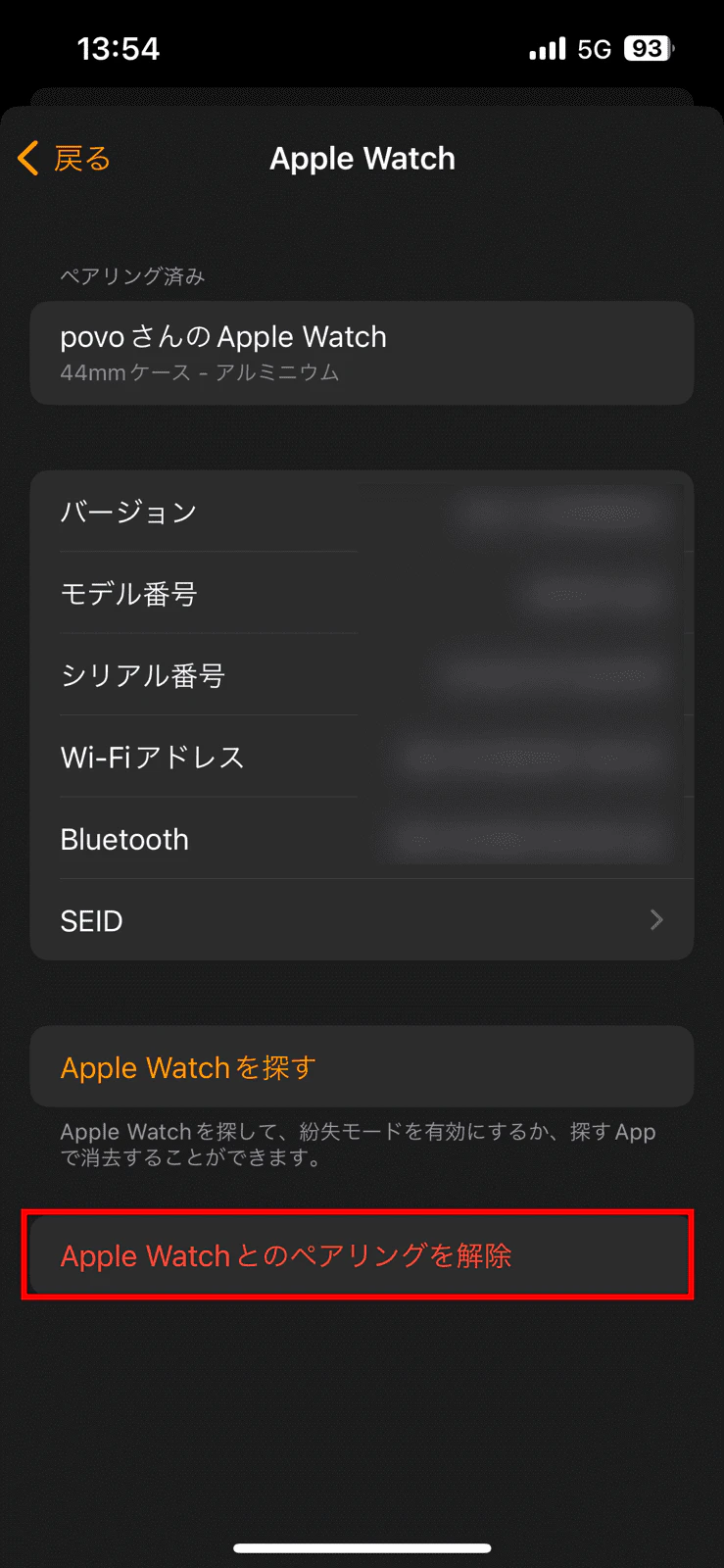
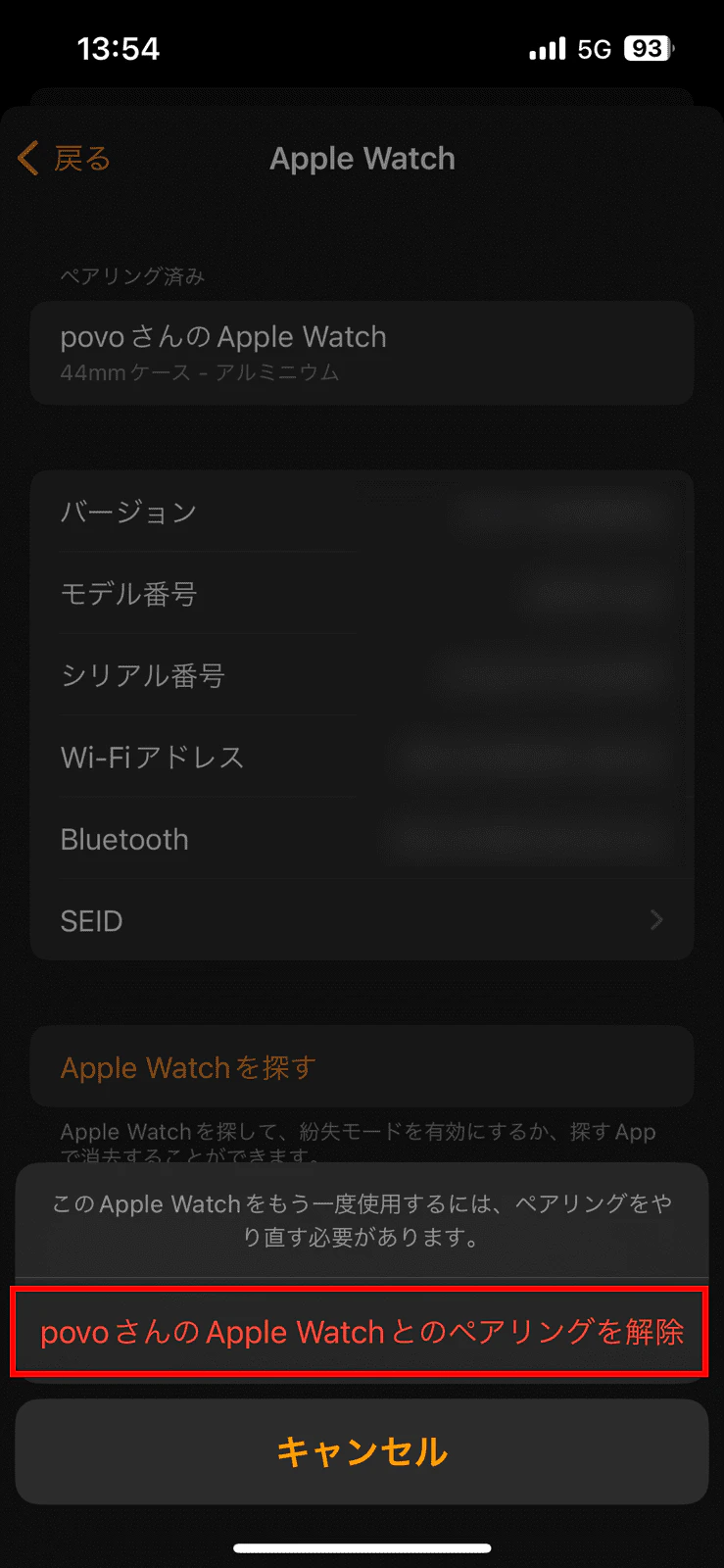
Nếu bạn đang đặt lại iPhone vì muốn đổi mẫu máy, hãy nhớ hủy ghép nối Apple Watch trước. Để sử dụng Apple Watch với iPhone mới sau khi đặt lại, trước tiên bạn phải hủy ghép nối nó với iPhone hiện tại.
Các bước để hủy ghép nối như sau:

Nếu iPhone của bạn hỗ trợ Apple Pay, bạn có thể phát hành và đăng ký thẻ giao thông. Tuy nhiên, mỗi thẻ giao thông chỉ có thể được đăng ký trên một thiết bị. Nếu bạn thay đổi mẫu điện thoại và muốn đăng ký thẻ giao thông trên iPhone mới, trước tiên bạn phải xóa thẻ giao thông hiện đang sử dụng khỏi Apple Pay.
Xin lưu ý rằng quy trình xóa thẻ IC giao thông sẽ khác nhau tùy thuộc vào việc thẻ được đăng ký trên iPhone hay Apple Watch.
1. Nhấn vào "Cài đặt"
2. Nhấn vào "Ví & Apple Pay"
3. Chạm vào thẻ Suica đã đăng ký trong "Thẻ thanh toán"
4. Nhấn vào "Xóa thẻ này"
1. Đặt iPhone và Apple Watch gần nhau
2. Khởi chạy ứng dụng "Watch" trên iPhone của bạn
3. Chạm vào "Đồng hồ của tôi"
4. Nhấn vào "Ví & Apple Pay"
5. Chạm vào thẻ Suica đã đăng ký trong "Thẻ thanh toán"
6. Nhấn vào "Xóa thẻ này"
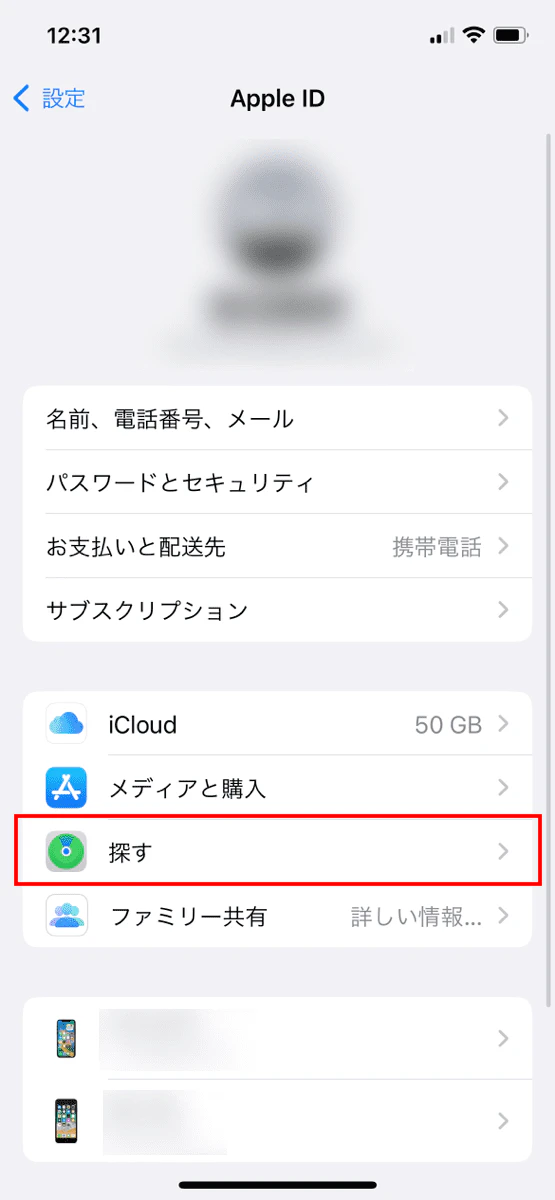
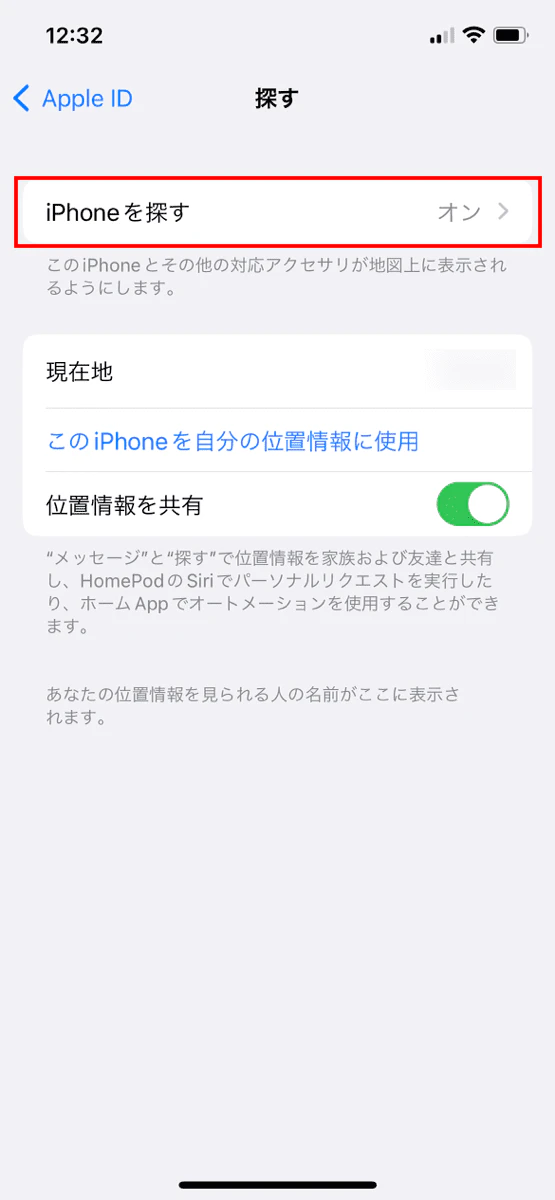
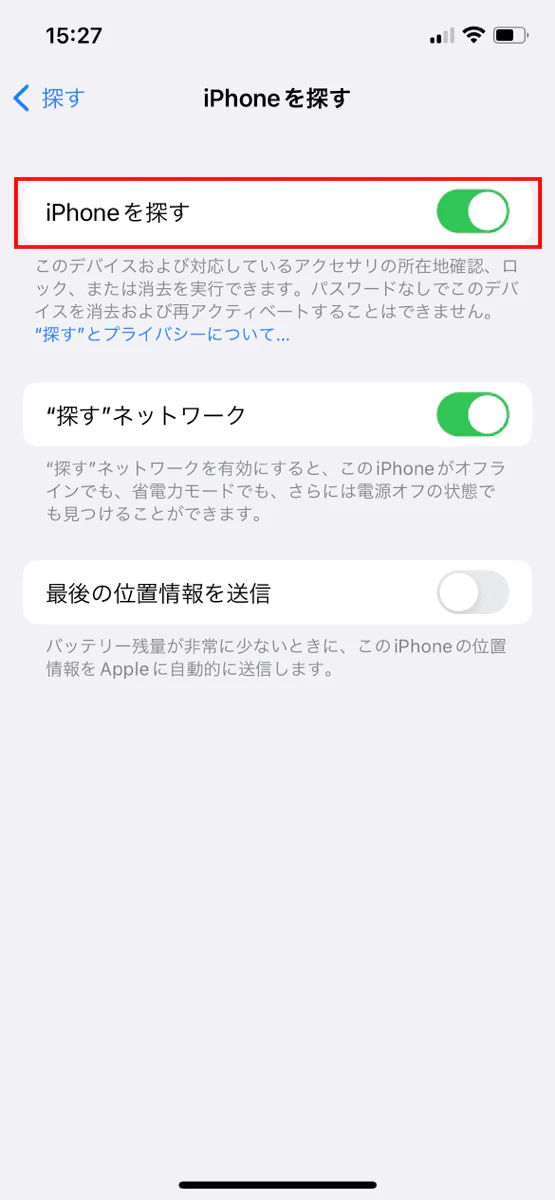
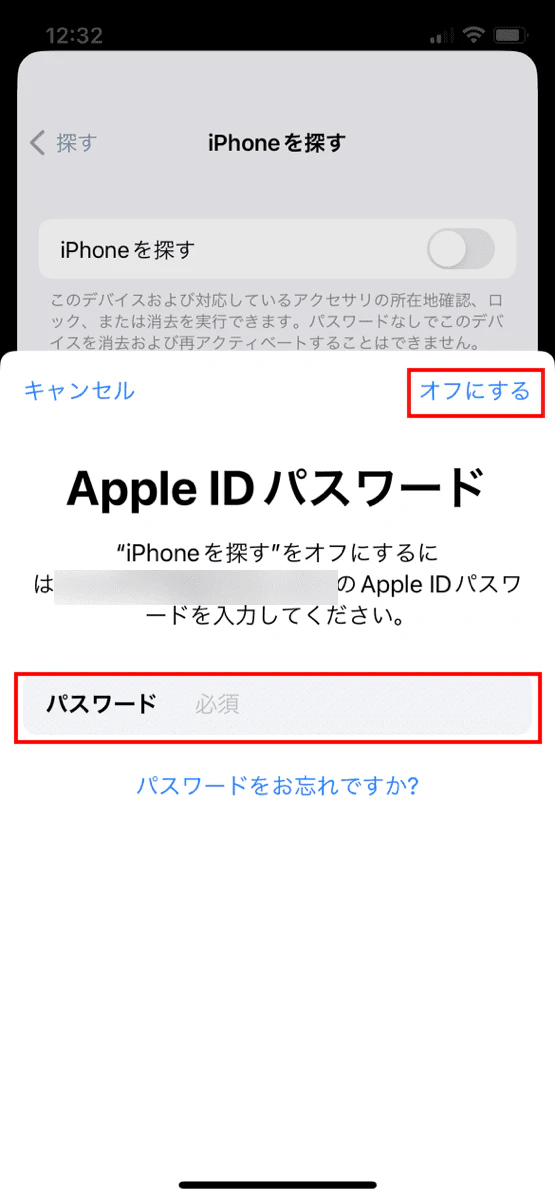
Nếu bạn bán hoặc tặng iPhone, hãy đảm bảo tắt tính năng Tìm iPhone của tôi trước khi khởi tạo, nếu không, người bạn bán có thể không sử dụng được máy.
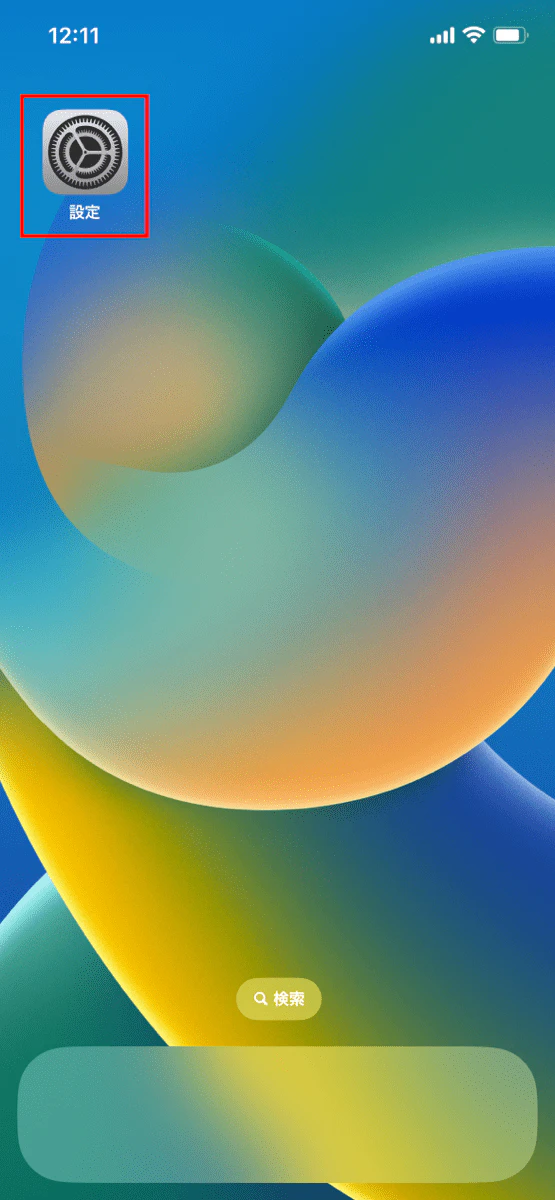
Để tắt tính năng Tìm iPhone của tôi, hãy làm theo các bước sau:
Phương pháp khôi phục cài đặt gốc cho iPhone của bạn sẽ khác nhau tùy theo phiên bản iOS.
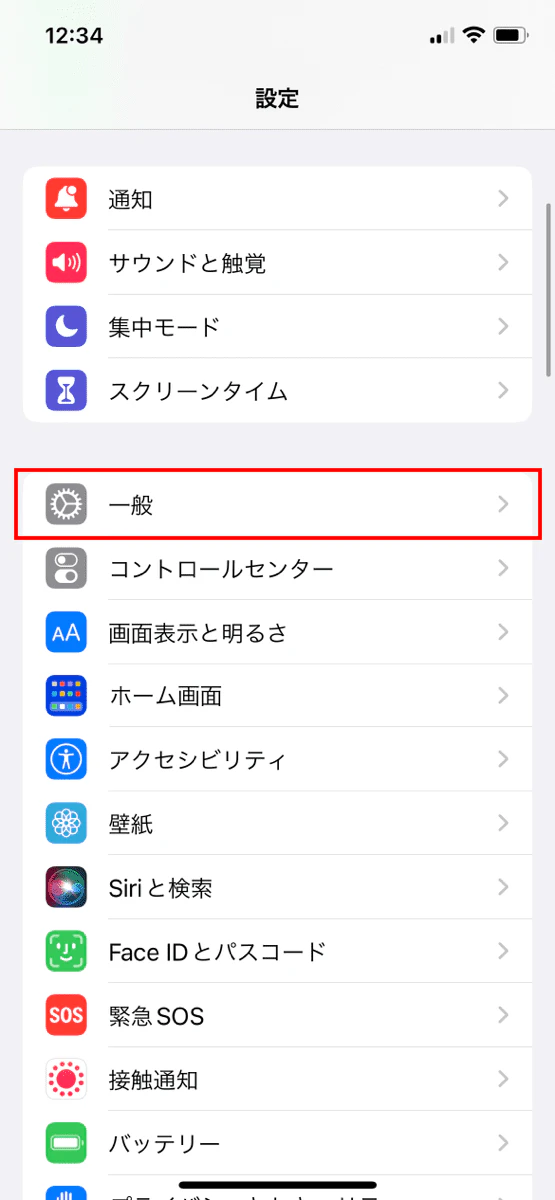
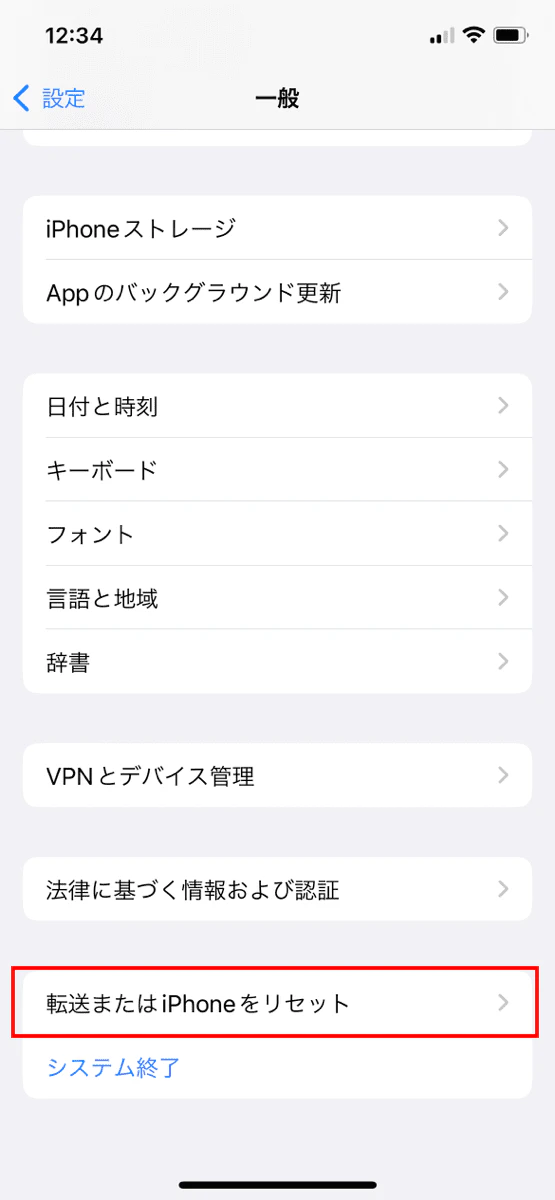
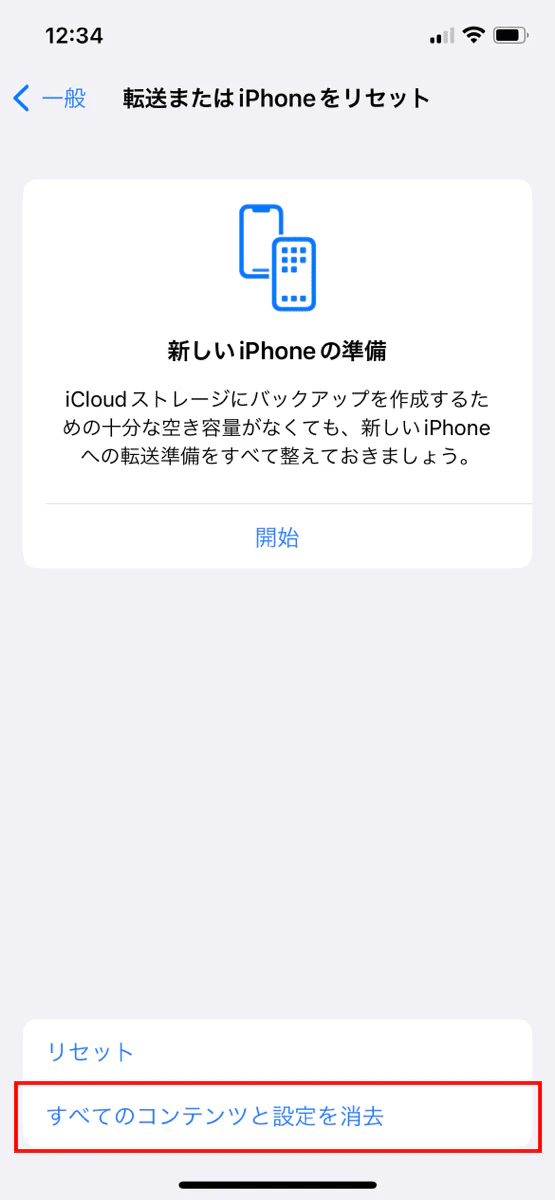
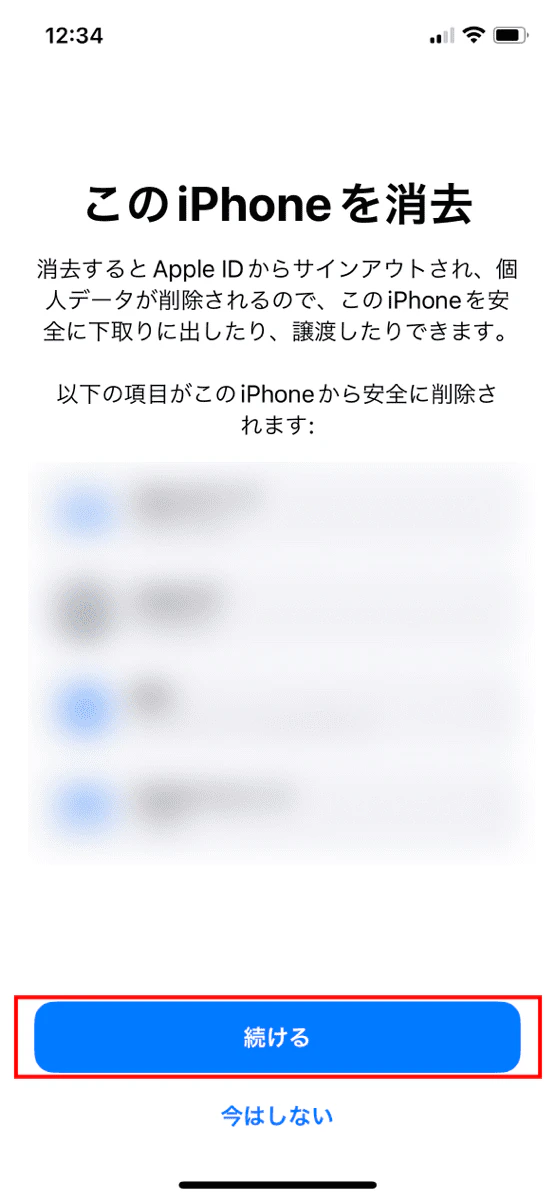
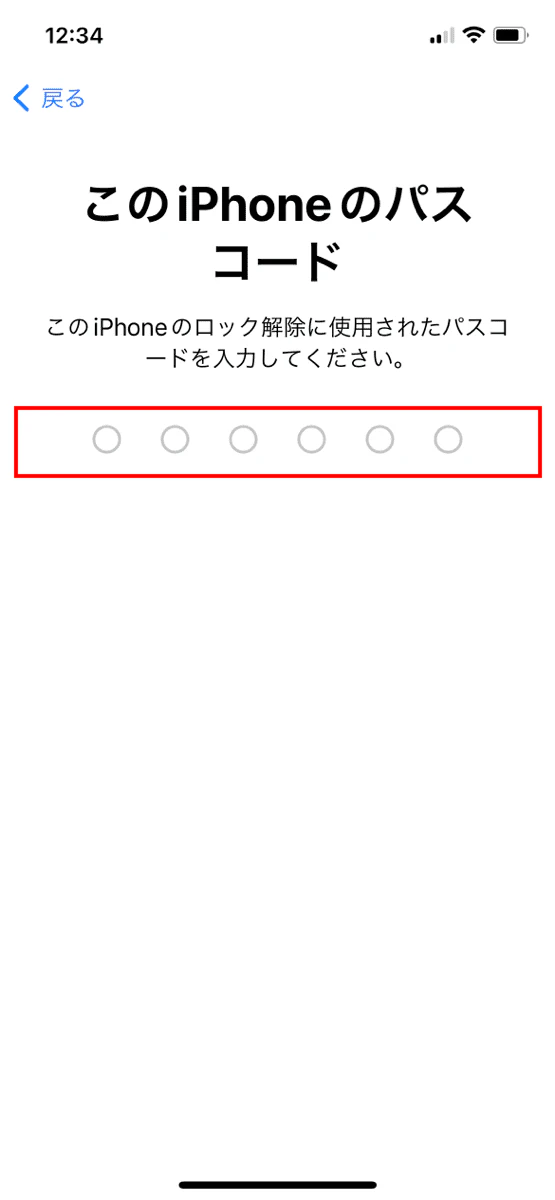
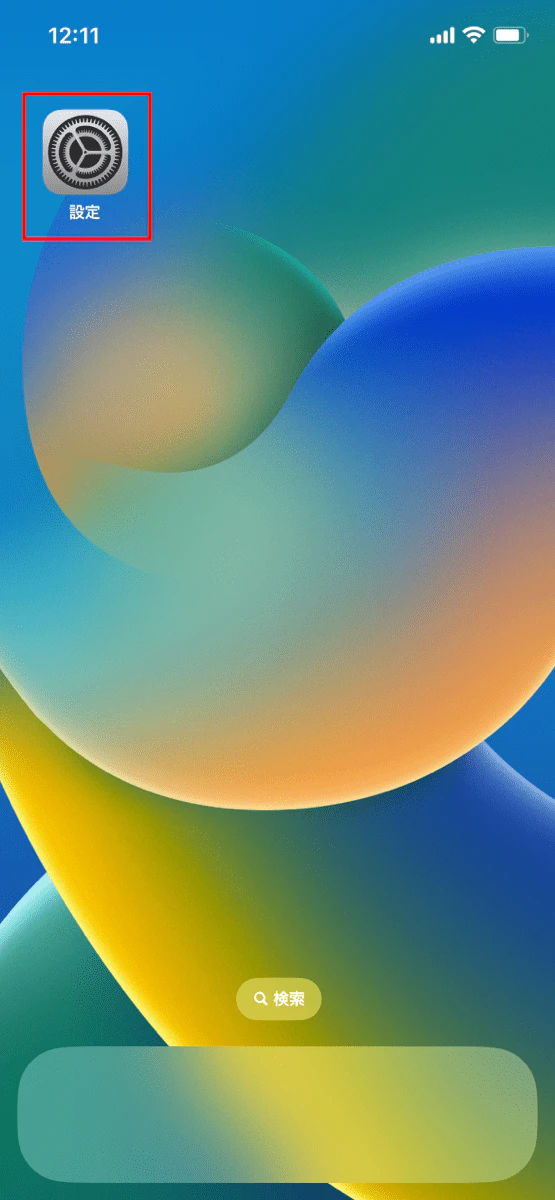
Các bước để khởi tạo thiết bị của bạn cho iOS 15 trở lên như sau:
Các bước để khởi tạo thiết bị của bạn nếu bạn đang sử dụng iOS 14 hoặc phiên bản cũ hơn như sau:
1. Chạm vào "Cài đặt" trên màn hình chính
2. Nhấn vào "Chung"
3. Nhấn "Đặt lại"
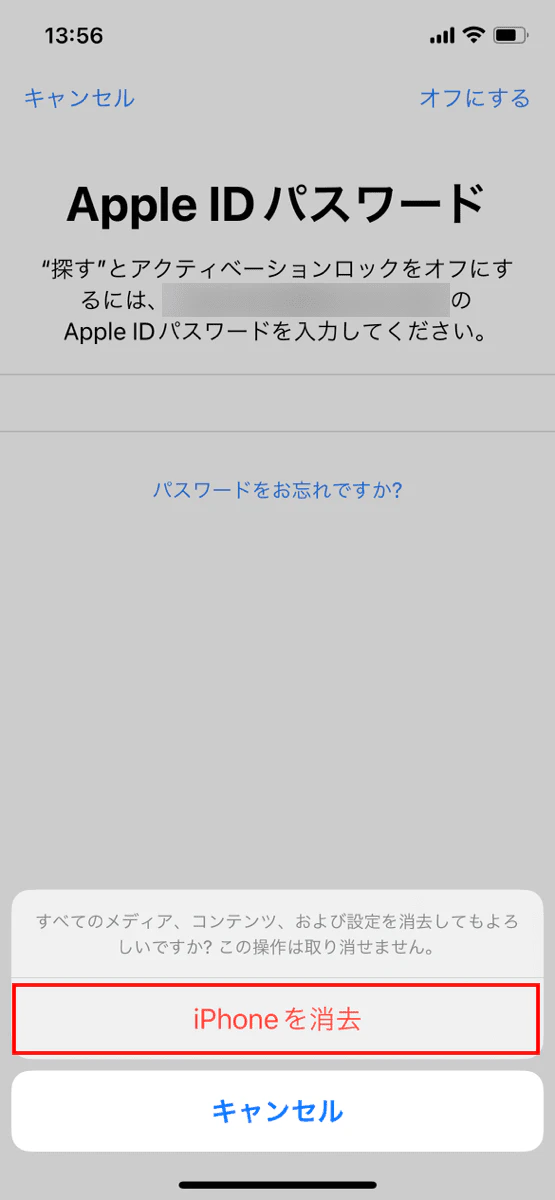
4. Nhấn vào "Xóa tất cả nội dung và cài đặt"
5. Nhấn vào "Xóa sau khi tải lên" hoặc "Xóa ngay". Màn hình này có thể không xuất hiện tùy thuộc vào cài đặt iPhone của bạn.
6. Nhập mật mã iPhone của bạn. Nếu bạn chưa đặt mật mã, màn hình nhập mật mã này sẽ không xuất hiện.
7. Nếu bạn chạm vào "Xóa sau khi tải lên hoàn tất", hãy đợi cho đến khi quá trình tải lên hoàn tất.
8. Nhấn vào "Xóa iPhone". Logo Apple sẽ xuất hiện khi quá trình khởi tạo bắt đầu, vì vậy hãy đợi cho đến khi quá trình hoàn tất.
Nếu bạn đang sử dụng eSIM, một màn hình khác sẽ được hiển thị.
Để xóa eSIM, hãy chạm vào "Xóa mọi thứ". Để tiếp tục sử dụng, hãy chạm vào "Xóa mọi thứ trừ gói cước di động". 9. Khi màn hình "Xin chào" xuất hiện, quá trình khởi tạo đã hoàn tất.
Nếu bạn không mang theo iPhone hoặc quên mật mã iPhone, bạn có thể đặt lại bằng phương pháp được mô tả bên dưới.
Bạn có thể buộc thiết lập lại thiết bị của mình từ máy tính hoặc điện thoại thông minh bằng cách sử dụng tính năng "Tìm iPhone của tôi" trong phiên bản trình duyệt của iCloud.
Bạn có thể thực hiện phương pháp này ngay cả khi không mang theo iPhone, nhưng phải bật cài đặt "Tìm iPhone của tôi" trên iPhone.
Thực hiện theo các bước dưới đây để thực hiện khôi phục cài đặt gốc bằng iCloud.
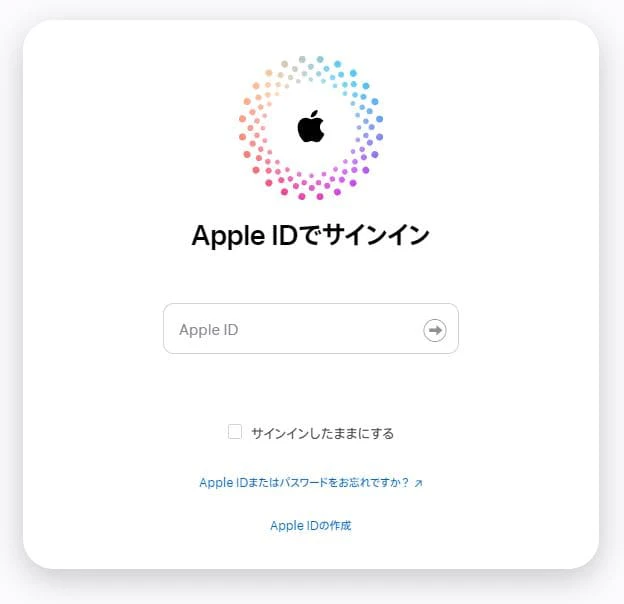
Nếu bạn đã cài đặt iTunes trên máy tính, bạn có thể buộc thiết lập lại. Phương pháp này có thể được thực hiện ngay cả khi bạn không biết mật mã iPhone.
Thực hiện theo các bước dưới đây để thực hiện khởi tạo bắt buộc bằng iTunes.
1. Tắt iPhone mà bạn muốn thiết lập lại
2. Khởi chạy iTunes trên máy tính của bạn
3. Khởi động chế độ phục hồi trên iPhone của bạn (đối với iPhone 8 trở lên, hãy giữ nút nguồn và kết nối iPhone với máy tính).
4. Khi màn hình chế độ phục hồi xuất hiện trên máy tính, hãy nhả nút nguồn trên iPhone.
5. Nhấp vào "Khôi phục" trên máy tính của bạn
Nếu bạn không thể khởi tạo thiết bị sau khi thử các phương pháp trên, chúng tôi khuyên bạn nên mang thiết bị đến cửa hàng Apple gần nhất hoặc liên hệ với bộ phận hỗ trợ chính thức qua trò chuyện hoặc điện thoại.
Nếu bạn cố khởi tạo thiết bị mà không suy nghĩ, điều này có thể khiến tình hình trở nên tồi tệ hơn, vì vậy nếu bạn không chắc chắn, vui lòng liên hệ với bộ phận hỗ trợ.
Cho đến nay, chúng tôi đã giải thích về việc khôi phục cài đặt gốc của iPhone, nhưng tại sao không xem xét lại chi phí dịch vụ viễn thông của bạn nhân dịp này? Đối với những ai muốn giảm thiểu chi phí dịch vụ hàng tháng, "povo2.0 (※1)" do KDDI cung cấp là lựa chọn tuyệt vời. "povo2.0" có phí cơ bản là 0 yen (※2)(※3)(※4), cho phép bạn chỉ trả tiền cho các dịch vụ mà bạn muốn sử dụng thông qua một thương hiệu trực tuyến. Việc thêm các dịch vụ trả phí là tự do, và bạn có thể sử dụng chỉ những dịch vụ cần thiết mà không lãng phí, vì vậy có thể dễ dàng kiểm soát chi phí hàng tháng.
※1:Tất cả các thủ tục và hỗ trợ sẽ được thực hiện trực tuyến. Vui lòng liên hệ qua ứng dụng povo2.0 hoặc trang web chính thức. ※2:Trong trường hợp ký hợp đồng với 5 đường dây cùng tên, (*) từ đường dây thứ 6 trở đi, sẽ có phí hợp đồng 3,850 yên/đường dây đã bao gồm thuế. Nếu không có việc mua topping trả phí trong hơn 180 ngày, có thể sẽ bị ngừng sử dụng hoặc hủy hợp đồng.
*Bao gồm cả các đường dây đã hủy trong vòng 1 năm qua và các đường dây bị hủy bởi công ty.
Tham khảo: "Chi tiết kế hoạch povo2.0" (povo)
※3:Trong trường hợp chỉ sử dụng Data Only, cần phải mua topping lần đầu khi ký hợp đồng. Trong trường hợp Calls+Data, cuộc gọi trong nước: 22 yên/30 giây đã bao gồm thuế, có thể có một số phí cuộc gọi khác nhau như cuộc gọi đến điện thoại vệ tinh. Xem chi tiết tại đây. Ngoài ra, sẽ có phí cuộc gọi theo quy định đối với các số điện thoại do công ty khác quy định. Gửi SMS trong nước: 3.3 yên/1 tin (tối đa 70 ký tự) nhận: miễn phí, tùy theo thiết bị mà có thể gửi tối đa 670 ký tự. Tuy nhiên, đối với 134 ký tự đầu tiên sẽ tính phí cho 2 tin nhắn, sau đó sẽ tính phí cho mỗi 67 ký tự là 1 tin nhắn. ※4:Khi 0 yên 0GB, tốc độ gửi/nhận tối đa là 128kbps.
Các tính năng của povo2.0 được tóm tắt dưới đây.
povo2.0 đã được thử nghiệm trên nhiều thiết bị và tương thích với nhiều dòng iPhone. Để biết chi tiết về các thiết bị tương thích, vui lòng xem bên dưới.
Các mẫu máy và thiết bị tương thích | Gói cước điện thoại thông minh au line từ 0 phí cơ bản [Chính thức] povo2.0
povo2.0 cung cấp dịch vụ mua điện thoại thông minh có tên là "Smartphone Gigatrade".
Smartphone Gigatrade là dịch vụ cho phép bạn bán iPhone cũ và nhận dung lượng dữ liệu (gigabyte) có thể sử dụng với povo2.0 theo giá đổi máy. Vui lòng cố gắng sử dụng dịch vụ càng nhiều càng tốt.
Smartphone Gigatrade | Gói cước điện thoại thông minh au line từ 0 phí cơ bản [Chính thức] povo2.0
Tại povo2.0, bạn có thể sử dụng mạng 4G LTE của au. Tỷ lệ phủ sóng dân số của mạng 4G LTE là 99,9% (※5), vì vậy nó hỗ trợ cho nhiều khu vực rộng lớn trên toàn quốc, cho phép bạn sử dụng mà không gặp căng thẳng ngay cả trong tàu điện ngầm hoặc các cơ sở thương mại lớn.
Hơn nữa, trong các khu vực được hỗ trợ, bạn cũng có thể sử dụng mạng 5G, vì vậy bạn sẽ có thể tận hưởng một môi trường internet thoải mái.
※5:「Tỷ lệ bao phủ dân số」được tính toán dựa trên khu vực có thể kết nối tại hơn 50% trong khoảng 500m được sử dụng trong cuộc điều tra dân số.
Thông tin được đăng tải tính đến thời điểm cuối tháng 12 năm 2020. Nội dung có thể thay đổi. Các thiết bị tương thích là các thiết bị hỗ trợ 4G LTE (800㎒).
Việc đặt lại iPhone sẽ xóa tất cả cài đặt và dữ liệu, nhưng có thể giải quyết các vấn đề như hiệu suất chậm. Việc đặt lại iPhone cũng rất quan trọng nếu bạn định bán hoặc tặng thiết bị để tránh mọi sự cố.
Quá trình khởi tạo không quá khó, nhưng hãy đảm bảo sao lưu trước. Ngoài ra, khi khởi tạo iPhone, hãy nhớ rằng bạn không thể hủy quá trình khởi tạo sau khi hoàn tất.
※Tên sản phẩm hoặc dịch vụ được đăng tải trong bài viết này là thương hiệu hoặc thương hiệu đã đăng ký của các công ty khác nhau. ・Apple, Apple Pay, Apple Watch, iPhone, iTunes là thương hiệu đã đăng ký của Apple Inc. tại Hoa Kỳ và các quốc gia khác.
Thương hiệu iPhone, iCloud được sử dụng dựa trên giấy phép của Công ty cổ phần Ai Hôn.
TM và (C) 2023 Apple Inc. Bảo lưu mọi quyền. ・"au" là thương hiệu đã đăng ký của KDDI Công ty cổ phần. ・"Wi-Fi" là thương hiệu đã đăng ký của Wi-Fi Alliance. ・Thương hiệu iOS được sử dụng dựa trên giấy phép của Cisco tại Hoa Kỳ.