Dành cho những người cần sao lưu iPhone khi sửa chữa hoặc chuyển sang mẫu máy mới.
Sao lưu là cách lưu nhiều loại dữ liệu khác nhau như ứng dụng, hình ảnh, nhạc, v.v. được lưu trữ trên iPhone hoặc các thiết bị khác của bạn.
Bằng cách sao lưu dữ liệu, bạn luôn có thể khôi phục dữ liệu từ bản sao lưu nếu bạn cần gửi iPhone đi sửa chữa hoặc chuyển sang mẫu máy mới và dữ liệu của bạn bị mất.
Trong bài viết này, chúng tôi sẽ giải thích chi tiết lý do tại sao bạn không thể sao lưu iPhone và cách xử lý sự cố.
Hãy bắt đầu bằng cách tìm hiểu lý do tại sao iPhone của bạn không sao lưu được.

Có hai cách để sao lưu iPhone: sử dụng iCloud hoặc iTunes.
(*iTunes có thể được sử dụng với macOS 10.14.6 trở về trước, Windows 10 và Windows 11.)
Tính năng độc đáo của iCloud là lưu trữ dữ liệu sao lưu trên đám mây, trong khi iTunes lưu trữ dữ liệu trên máy tính đã cài đặt iTunes.
Nếu bạn không có máy tính có thể sử dụng iTunes, chúng tôi khuyên bạn nên sao lưu dữ liệu bằng iCloud.
Có một số lý do khiến bạn không thể sao lưu iPhone của mình:
Đầu tiên, hãy kiểm tra lý do tại sao bạn không thể sao lưu iPhone của mình.
・Thiếu dung lượng lưu trữ → Xóa các tệp không cần thiết
・Không thể kết nối với Wi-Fi → Kiểm tra kết nối
・Tốc độ Wi-Fi chậm → Kết nối với Wi-Fi khác
・Bản sao lưu trước đó chưa hoàn tất.
・Xóa các bản sao lưu cũ
・Thiếu dung lượng lưu trữ → Xóa các tệp không cần thiết
・iOS chưa được cập nhật lên phiên bản mới nhất
・Phần mềm bảo mật đang hoạt động

iCloud là dịch vụ đám mây do Apple cung cấp giúp bạn sao lưu thiết bị của mình.
Ví dụ, nếu bạn khôi phục dữ liệu đã sao lưu vào thiết bị đã sửa chữa hoặc vào mẫu máy mới sau khi chuyển đổi, bạn luôn có thể sử dụng dữ liệu đã sử dụng trên thiết bị trước đó.
Bằng cách lưu trữ nhiều dữ liệu khác nhau như ứng dụng, hình ảnh và nhạc trên đám mây, bạn cũng có thể sử dụng nó để sao lưu dữ liệu iPhone của mình.
Bây giờ, chúng ta hãy cùng xem xét lý do tại sao bạn không thể sao lưu bằng iCloud và cách giải quyết vấn đề.
Nếu bạn không biết cách sao lưu dữ liệu vào iCloud, vui lòng tham khảo bài viết sau.
Tham khảo: "Tôi muốn thay pin iPhone của mình! Giải thích hướng dẫn, địa điểm thay thế và phương pháp dự phòng" (povo)
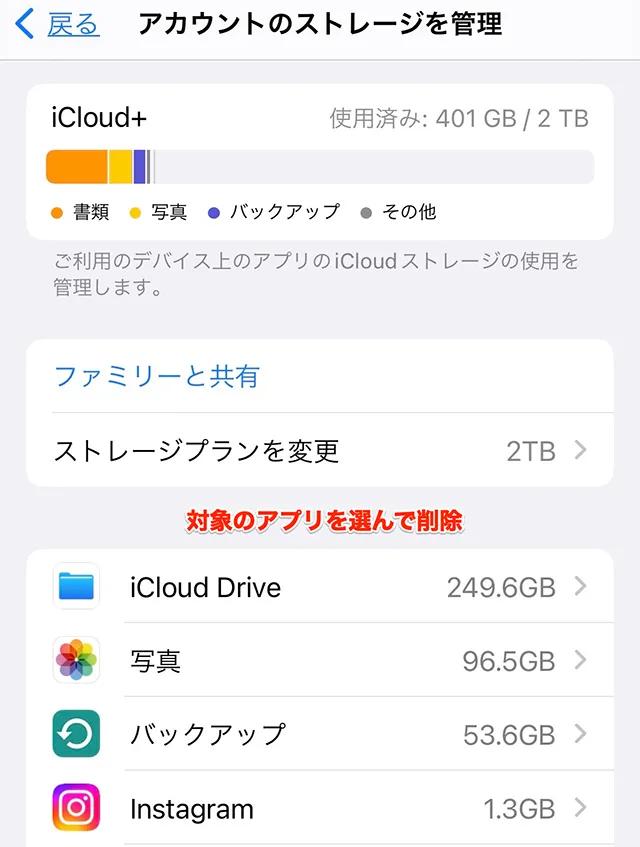
Nếu dung lượng lưu trữ iCloud không đủ, sẽ không có đủ dung lượng để lưu trữ dữ liệu sao lưu và việc sao lưu sẽ không thể thực hiện được.
Nếu bạn sắp hết dung lượng lưu trữ iCloud, hãy bắt đầu bằng cách xóa ảnh, video, tệp, ứng dụng và dữ liệu không cần thiết khác.
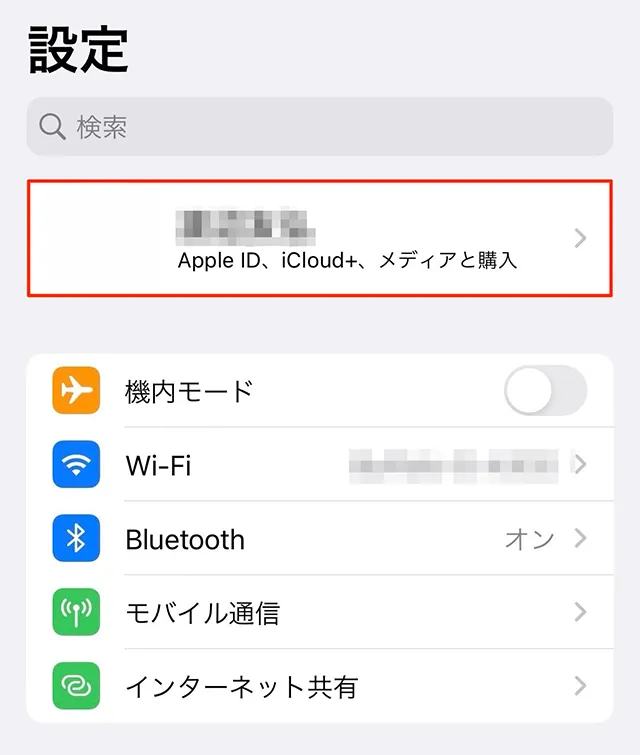
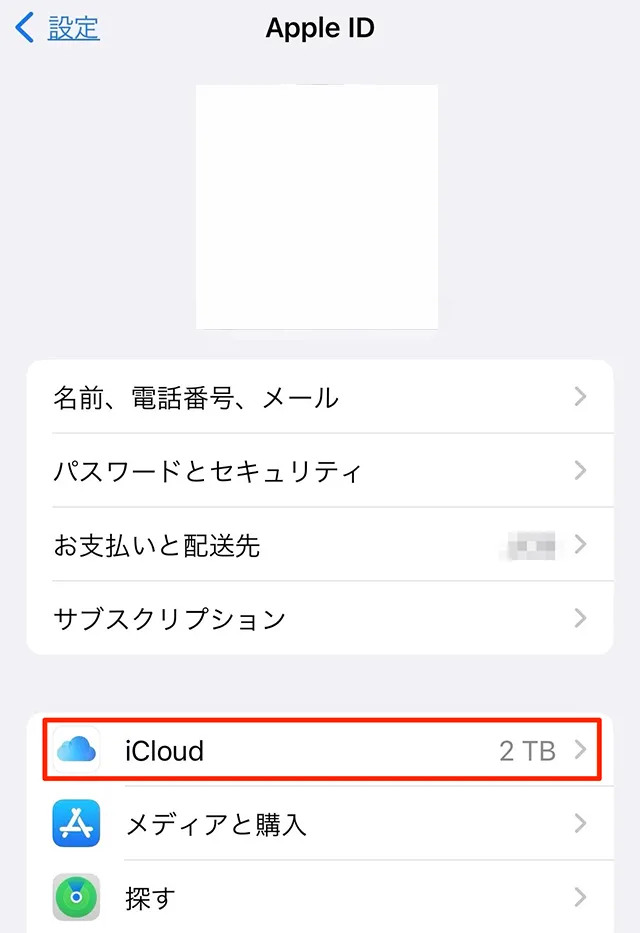
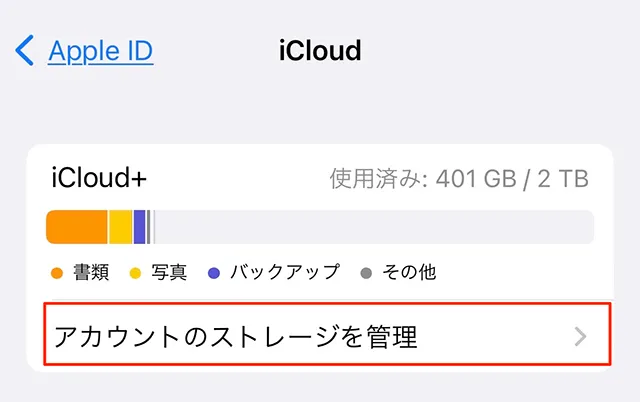
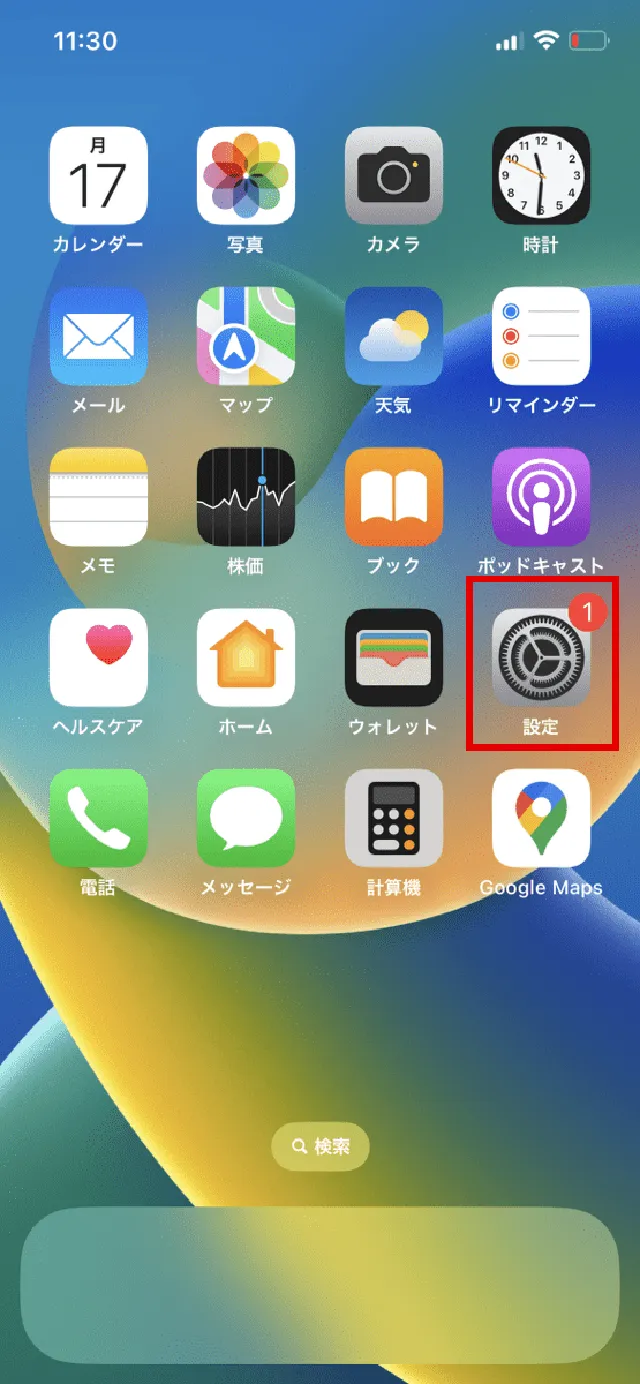
Trước tiên, hãy kiểm tra dung lượng lưu trữ iCloud của bạn bằng các bước sau:
Kiểm tra dung lượng lưu trữ iCloud của bạn
Ngoài ra, iCloud có thể được sử dụng miễn phí với dung lượng 5GB cho bất kỳ ai ngay từ đầu.
Nếu việc xóa các ứng dụng không cần thiết không giải quyết được vấn đề thiếu dung lượng, bạn cũng có thể mua thêm dung lượng từ Apple, vì vậy cũng nên xem xét điều này.
Dung lượng iCloud có thể mua với giá tương đối hợp lý, 50GB với 130 yên mỗi tháng (đã bao gồm thuế) và 200GB với 400 yên mỗi tháng (đã bao gồm thuế). (Thông tin tính đến tháng 9 năm 2023)
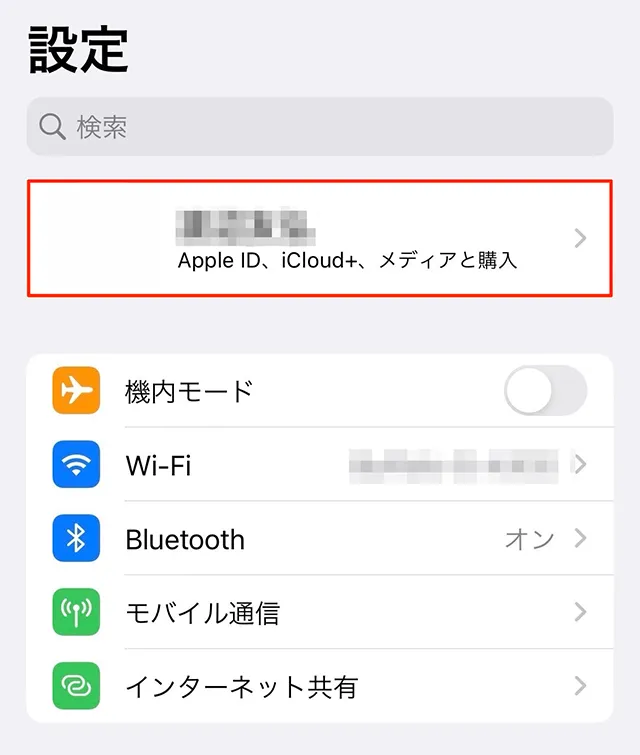
1. Chạm vào "Cài đặt" trên màn hình chính của iPhone
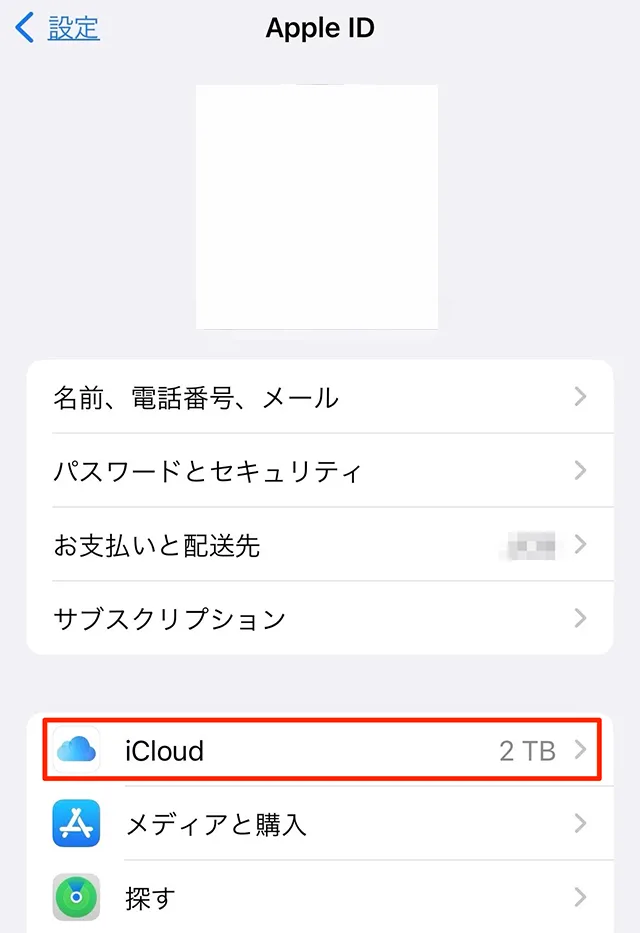
2. Nhấn vào "Tên tài khoản"
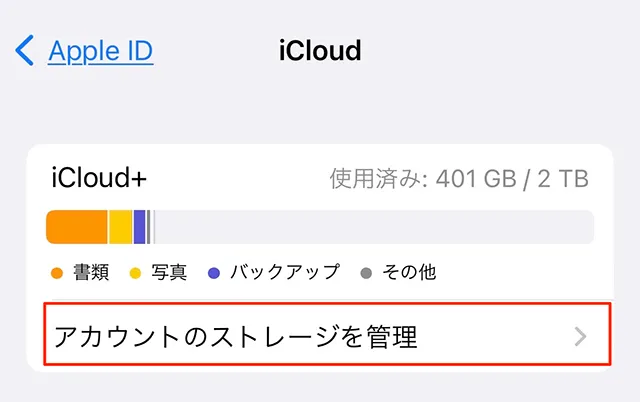
3. Nhấn vào "iCloud"
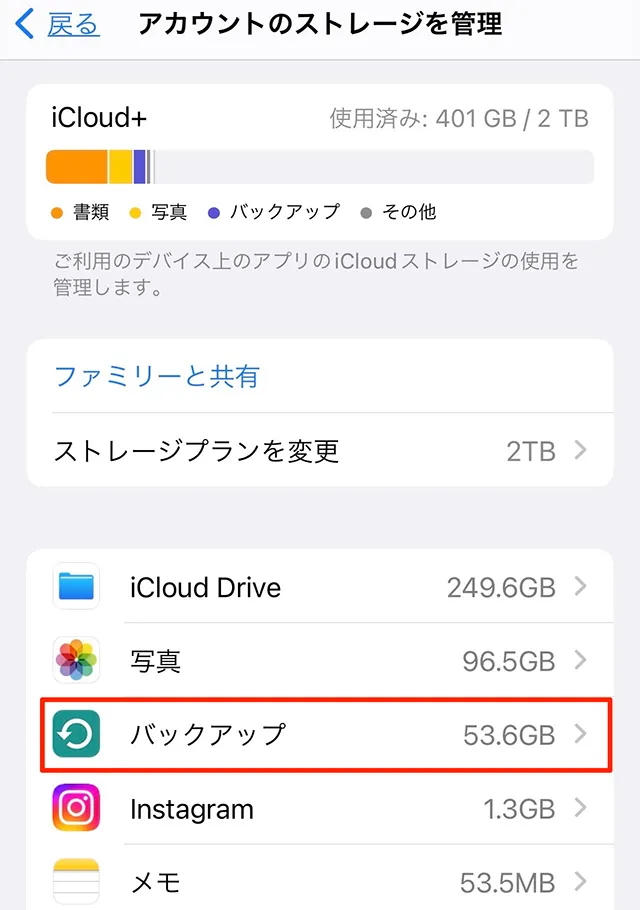
4. Nhấn vào "Quản lý dung lượng lưu trữ tài khoản"
5. Nhấn vào "Thay đổi gói lưu trữ"
Nếu iPhone của bạn không được kết nối với Wi-Fi, bạn sẽ không thể sao lưu dữ liệu vào iCloud, do đó, hãy đảm bảo rằng bạn đã kết nối với Wi-Fi ngay từ đầu.
Nếu bạn đã kết nối với Wi-Fi nhưng vẫn không hoạt động, hãy kết nối với một mạng Wi-Fi khác để sao lưu dữ liệu.
Nếu quá trình sao lưu không diễn ra suôn sẻ ngay cả khi kết nối với Wi-Fi, có thể kết nối internet chậm hoặc không ổn định là nguyên nhân khiến quá trình sao lưu mất nhiều thời gian.
Lỗi cũng có thể gây ra thông báo "Sao lưu lần cuối không hoàn tất".
Nếu điều này xảy ra, trước tiên hãy đảm bảo bạn đã kết nối Wi-Fi và thử cập nhật iOS lên phiên bản mới nhất.
Nếu sự cố vẫn tiếp diễn, chúng tôi khuyên bạn nên thử kết nối với một mạng Wi-Fi khác. Để biết thông tin về cách cập nhật iOS, vui lòng truy cập trang web chính thức của Apple.
iCloud luôn ghi đè dữ liệu sao lưu cũ và cập nhật lên phiên bản mới nhất. Tuy nhiên, đôi khi quá trình này không hoạt động bình thường và xảy ra lỗi.
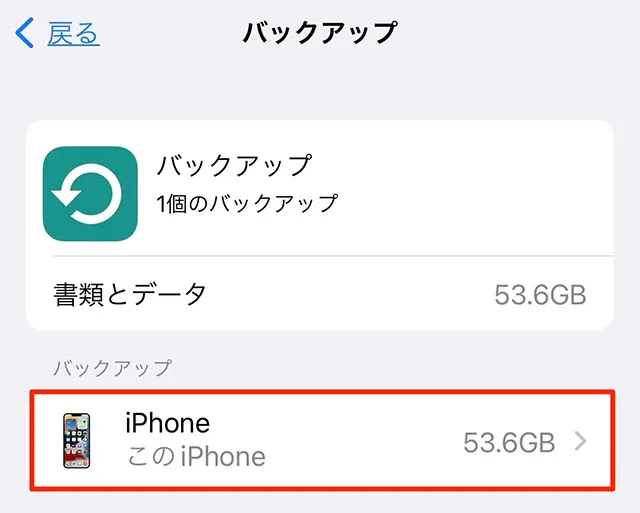
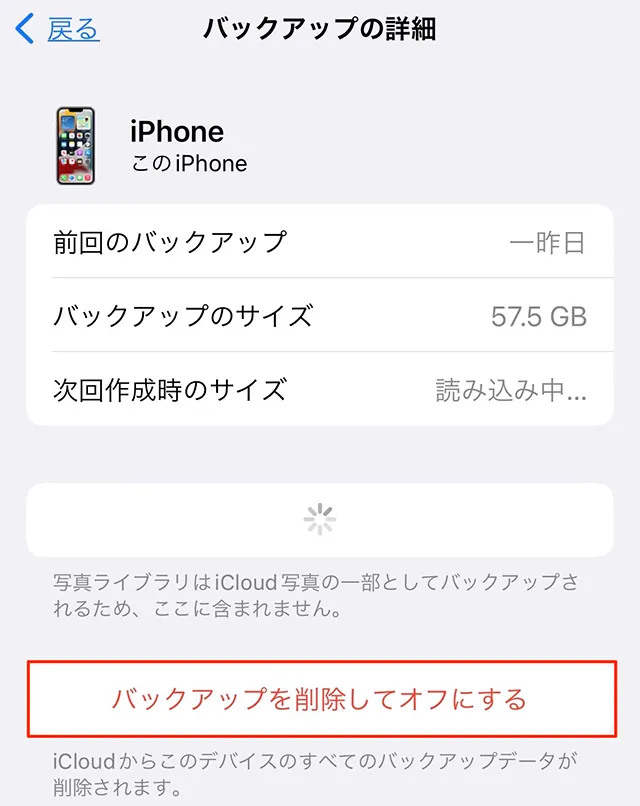
Trong những trường hợp như vậy, hãy thử xóa dữ liệu sao lưu cũ để xem bạn có thể thực hiện sao lưu mới nhất hay không.
Để xóa dữ liệu sao lưu cũ, hãy làm theo các bước dưới đây:
Cách xóa dữ liệu sao lưu cũ

Tiếp theo, chúng tôi sẽ giải thích lý do tại sao bạn không thể sao lưu dữ liệu iPhone vào máy tính đã cài đặt iTunes và cách xử lý sự cố.
(*iTunes có thể được sử dụng với macOS 10.14.6 trở về trước, Windows 10 và Windows 11.)
Khi sao lưu bằng iTunes, bạn sẽ cần dung lượng trống trên máy tính để lưu trữ dữ liệu iPhone.
Nếu bạn lưu trữ nhiều dữ liệu trên máy tính, chẳng hạn như video, ảnh và nhạc, hãy xóa mọi dữ liệu không cần thiết.
Những cách hiệu quả khác để giải phóng dung lượng bao gồm nén kích thước tệp, sử dụng ổ cứng ngoài và dọn dẹp đĩa.
Nếu phiên bản iTunes hoặc iOS của bạn đã lỗi thời, bạn có thể không sao lưu đúng cách.
Trang web chính thức của Apple cũng nêu rõ rằng "máy tính Mac hoặc Windows của bạn phải được cập nhật" và "nếu bạn đang sử dụng iTunes, hãy đảm bảo rằng bạn đã cài đặt phiên bản mới nhất".
1. Mở iTunes và nhấp vào "iTunes" từ thanh menu ở đầu màn hình.
2. Kiểm tra "Giới thiệu về iTunes"
1. Mở iTunes và nhấp vào "Trợ giúp" từ menu ở đầu màn hình.
2. Kiểm tra "Thông tin phiên bản"
Nếu bạn đang sử dụng máy Mac, việc cập nhật hệ điều hành sẽ tự động cập nhật iTunes.
1. Nếu máy tính của bạn chưa cài đặt iTunes, hãy cài đặt từ Microsoft Store hoặc trang web chính thức của Apple.
2. Nếu bạn đã cài đặt iTunes từ Microsoft Store, ứng dụng sẽ tự động cập nhật khi có phiên bản mới được phát hành.
3. Nếu bạn đã cài đặt từ trang web chính thức của Apple, bạn có thể cập nhật bằng cách nhấp vào "Trợ giúp" trên thanh menu ở đầu iTunes và chọn "Kiểm tra cập nhật".
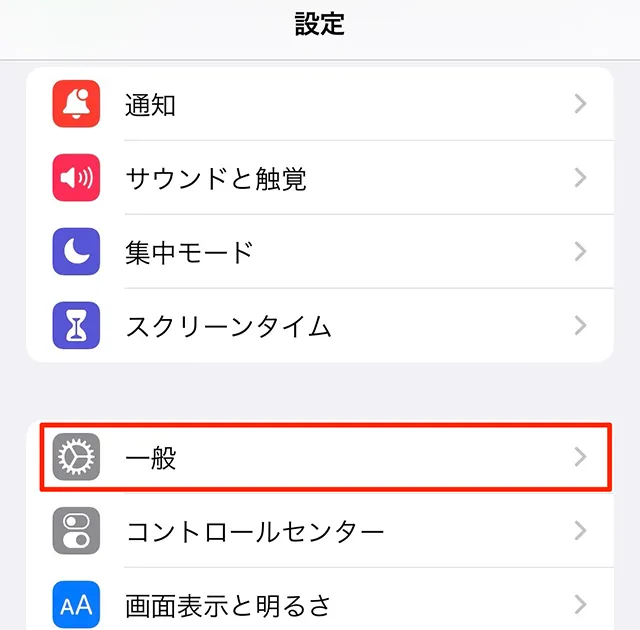
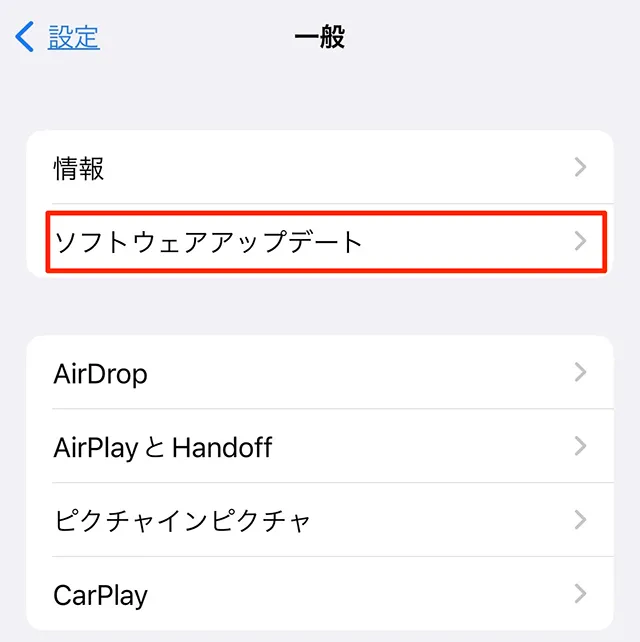
Cách cập nhật iOS
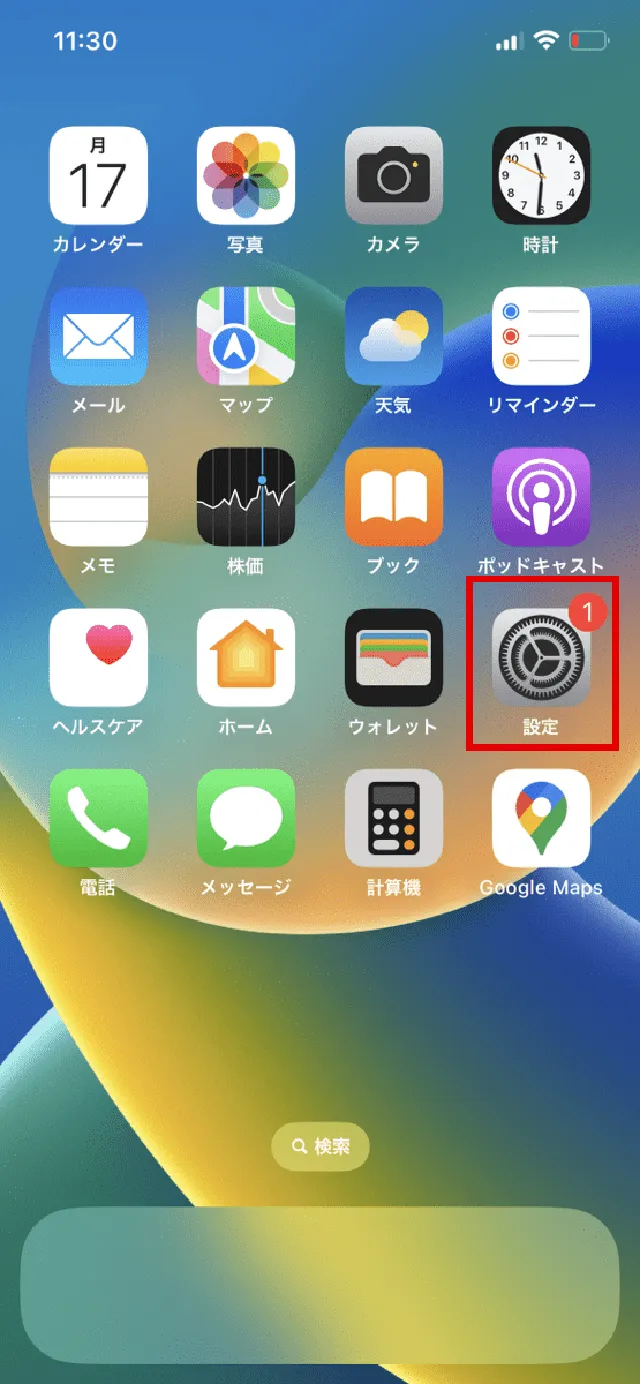
Nếu bạn không thấy "Cài đặt ngay" hoặc "Tải xuống và cài đặt", tức là bạn đang sử dụng phiên bản mới nhất. Nếu không, hãy cập nhật.
Trong một số trường hợp hiếm hoi, chức năng của phần mềm bảo mật có thể ảnh hưởng đến quá trình sao lưu.
Tạm thời tắt phần mềm bảo mật rồi thực hiện sao lưu.
Để sao lưu, bạn sẽ cần ID Apple và mật khẩu. Ghi lại thông tin này trước sẽ giúp bạn sao lưu dễ dàng hơn.
Nếu bạn quên mật khẩu và không thể đăng nhập, vui lòng đặt lại mật khẩu.
Nếu bạn đang cân nhắc việc chuyển dữ liệu giữa các iPhone, "Khởi động nhanh" rất tiện lợi vì không yêu cầu iCloud hoặc iTunes.
Với Quick Start, bạn có thể truyền dữ liệu không dây từ thiết bị cũ sang thiết bị mới chỉ bằng cách xếp thẳng hàng hai chiếc iPhone và làm theo hướng dẫn trên màn hình của từng thiết bị.
Để bắt đầu nhanh chóng, bạn sẽ cần chuẩn bị ba điều sau đây trên thiết bị cũ và mới của mình.
・iOS 12.4 trở lên
・ Sạc thiết bị (khởi động nhanh có thể mất vài giờ)
・ Bật Bluetooth và Wi-Fi
Để sử dụng Khởi động nhanh, cả hai iPhone đều phải chạy iOS 12.4 trở lên.
Nếu bạn đang sử dụng phiên bản cũ hơn iOS 12.4, vui lòng cập nhật trước khi sử dụng Khởi động nhanh.
Ngoài ra, còn có một số điều bạn cần lưu ý, chẳng hạn như một số ứng dụng yêu cầu cài đặt riêng và iPhone đích phải có đủ dung lượng lưu trữ.
Vui lòng tham khảo bài viết sau để biết thông tin về cách thực hiện khởi động nhanh và các biện pháp phòng ngừa cần thực hiện.
thẩm quyền giải quyết: "Khởi động nhanh" rất tiện lợi để chuyển dữ liệu từ iPhone của bạn! Giải thích các bước và điểm cần lưu ý

Bài viết này giới thiệu nguyên nhân và cách khắc phục việc không thể sao lưu iPhone, phân chia theo iCloud và iTunes.
Khi không thể sao lưu, trước tiên hãy bắt đầu từ việc tìm hiểu nguyên nhân như "thiếu dung lượng", "kết nối Wi-Fi có hay không", "xóa bản sao lưu cũ".
Nếu bạn làm rõ nguyên nhân và xử lý theo bài viết này, bạn sẽ không gặp khó khăn trong việc sao lưu khi sửa chữa hoặc chuyển sang thiết bị mới.
Tuy nhiên, nếu bạn đã thực hiện nhiều cách khắc phục mà vẫn không thể sao lưu bình thường, có thể iPhone hoặc máy tính của bạn bị hỏng.
Trong trường hợp như vậy, hãy liên hệ với Hỗ trợ Apple hoặc cửa hàng nơi bạn đã mua máy tính.
Nhân tiện, tại thời điểm bạn chuyển đổi iPhone của mình sang thiết bị mới, tại sao không xem xét lại phí điện thoại thông minh của bạn?
Nếu là thương hiệu trực tuyến độc quyền của au là povo2.0 (※1), bạn có thể chọn topping phù hợp với mình và sử dụng mà không lãng phí.
povo2.0 là thương hiệu trực tuyến độc quyền của au, có thể sử dụng với mức phí cơ bản 0 yên (※2)(※3)(※4), cho phép tùy chỉnh số lượng giga và topping cuộc gọi một cách tự do trong một kế hoạch giá mới.
Tại thời điểm bạn đang xem xét thiết bị mới, hãy chắc chắn xem xét povo2.0 cùng với.
※1:Tất cả các thủ tục và hỗ trợ sẽ được thực hiện trực tuyến. Vui lòng liên hệ qua ứng dụng povo2.0 hoặc trang web chính thức. ※2:Có thể có chi phí phát sinh như phí dịch vụ. Nếu trong thời gian 180 ngày, không có lần mua topping trả phí nào, có thể sẽ bị ngừng sử dụng hoặc hủy hợp đồng. Xin vui lòng lưu ý trước.
Nếu ký hợp đồng với 5 đường dây cùng tên (*), từ đường dây thứ 6 trở đi, sẽ có phí hợp đồng 3,850 yên/đường dây đã bao gồm thuế. ※3:Cuộc gọi nội địa có phí 22 yên/30 giây đã bao gồm thuế, phí gửi SMS là 3.3 yên/1 tin nhắn (tối đa 70 ký tự) sẽ được tính thêm. Tùy theo thiết bị, có thể gửi tối đa 670 ký tự. 134 ký tự đầu tiên sẽ được tính là 2 tin nhắn, và sau đó mỗi 67 ký tự sẽ tính thêm 2 tin nhắn phí gửi. Có thể có phí cuộc gọi khác nhau đối với một số cuộc gọi như cuộc gọi vệ tinh. Chi tiết xem tại đây.
Tham khảo: "Chi tiết kế hoạch povo2.0" (povo)
※4:Nếu không mua topping dữ liệu, tốc độ gửi/nhận tối đa sẽ là 128kbps. ※Hình ảnh chỉ mang tính chất minh họa.