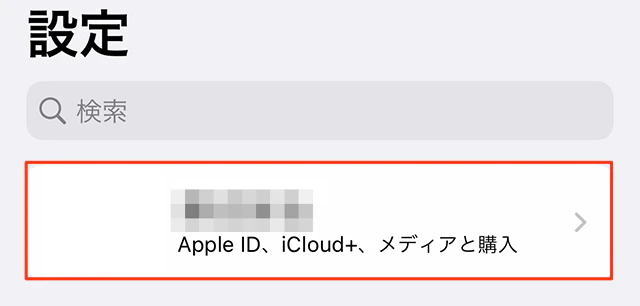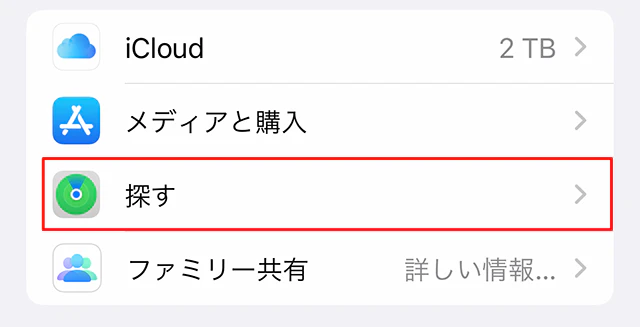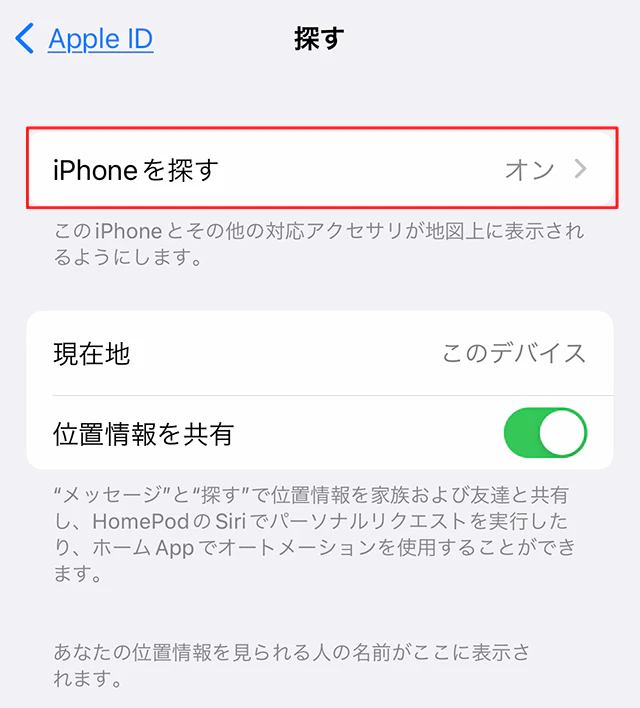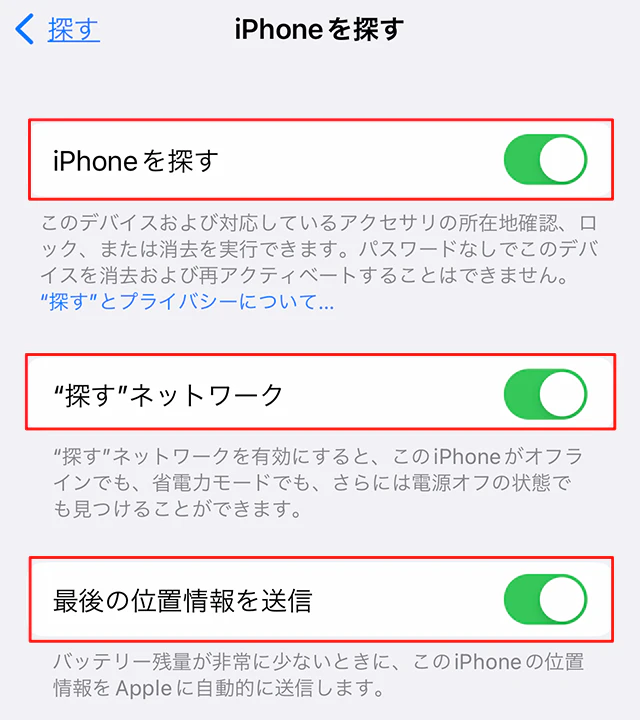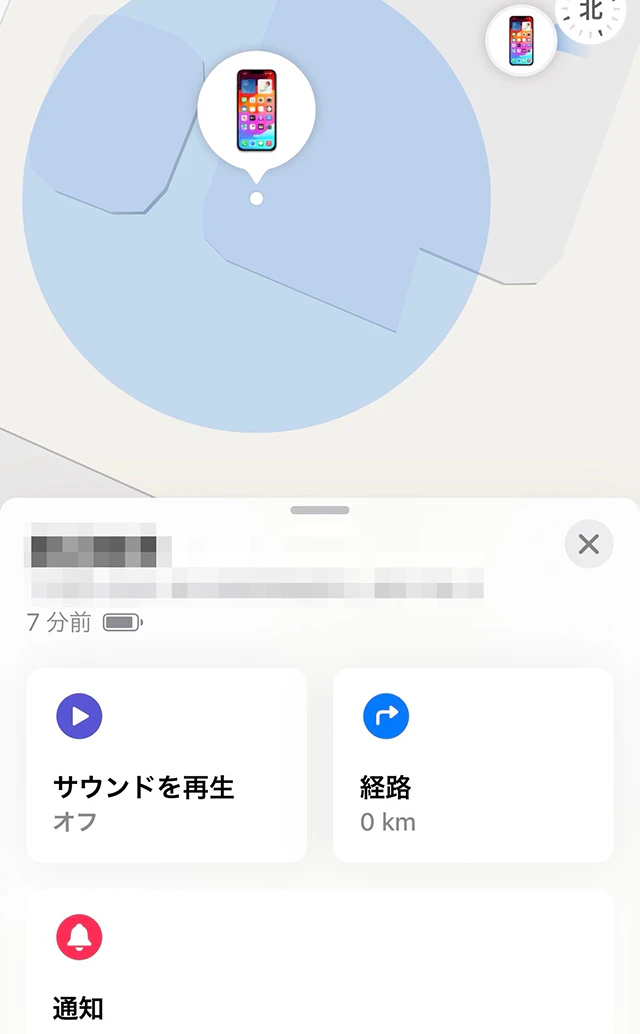
iPhone được tích hợp sẵn tính năng "Tìm iPhone của tôi" (Find My iPhone), cho phép bạn tìm lại iPhone bị mất từ thiết bị Apple của mình. Bài viết này sẽ hướng dẫn chi tiết cách thiết lập và sử dụng tính năng này.
"Tìm iPhone của tôi" là tính năng sử dụng ứng dụng "Tìm iPhone của tôi" để định vị iPhone bị mất của bạn.
Trước đây, có hai ứng dụng riêng biệt là "Find My iPhone" và "Find My Friends", nhưng trong iOS 13 trở lên, chúng đã được kết hợp thành một ứng dụng có tên là "Find My".
Ngoài iPhone, ứng dụng Find My cũng có thể tìm các sản phẩm Apple khác, bao gồm iPad, máy Mac, Apple Watch và AirPods.
Ứng dụng Find My có các tính năng sau:
・Xác định thông tin vị trí
・Phát lại âm thanh
・Khóa màn hình từ xa
・Khởi tạo
Ứng dụng Find My giúp bạn định vị và nhận dạng các sản phẩm Apple bị mất, chẳng hạn như máy Mac hoặc iPhone.
Ví dụ, nếu bạn đi mua sắm và để quên iPhone tại cửa hàng, bạn có thể sử dụng một thiết bị khác để định vị chiếc iPhone bị thất lạc và tìm đường đến nơi bạn làm mất nó.
Ứng dụng này không chỉ hiển thị lộ trình mà còn hiển thị khoảng cách và thời gian di chuyển, giúp bạn dễ dàng tìm thấy iPhone hơn.
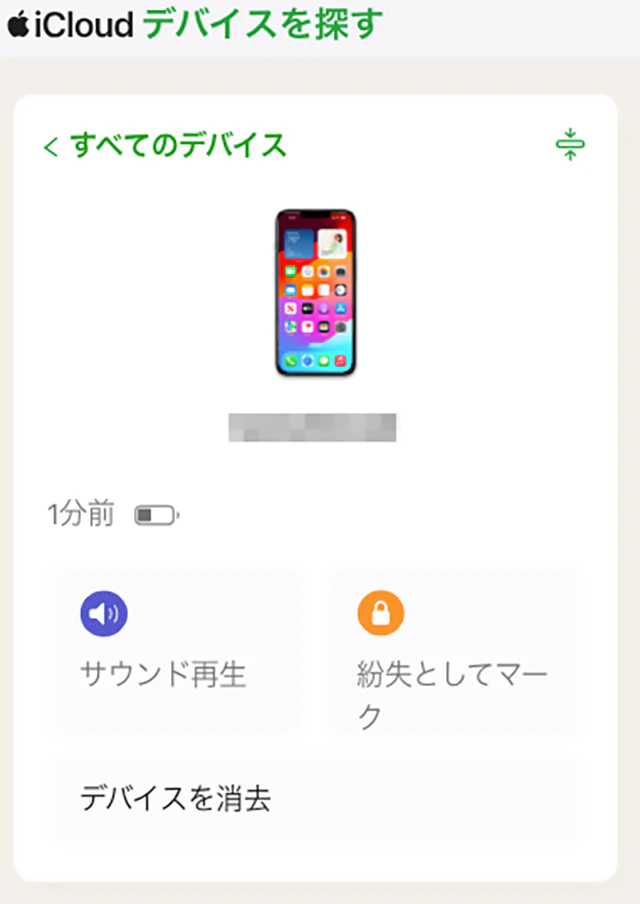
Nếu bạn đã định vị được iPhone bị mất nhưng không tìm thấy, tính năng "Phát âm thanh" trong ứng dụng Tìm của tôi có thể hữu ích.
Bạn có thể khiến chiếc iPhone bị mất của mình phát ra âm thanh để dễ dàng tìm thấy thiết bị hơn.
Âm thanh sẽ bắt đầu phát sau một khoảng thời gian ngắn, tăng dần âm lượng và phát trong khoảng 2 phút.
Ứng dụng Find My có tính năng gọi là "Đánh dấu là bị mất", khi được bật, cho phép bạn khóa iPhone bị mất từ xa bằng mật mã.
Bạn cũng có thể hiển thị thông báo tùy chỉnh trên màn hình với thông tin liên lạc của mình để giúp tìm iPhone và trả lại cho người nhặt được.
Nếu ai đó tìm thấy iPhone của bạn, họ có thể gọi đến số liên lạc hiển thị trên màn hình, nhưng không thể làm gì khác, do đó tính bảo mật được đảm bảo.
Nếu bạn không thể tìm thấy iPhone bị mất và có nguy cơ cao bị đánh cắp, bạn có thể sử dụng tính năng "Xóa thiết bị này" để thiết lập lại thiết bị.
Việc đặt lại iPhone sẽ xóa mọi thông tin (bao gồm thông tin thẻ tín dụng và thẻ ghi nợ trong Apple Wallet), giúp ngăn chặn việc sử dụng trái phép iPhone của bạn.
Nếu thiết bị của bạn đang chạy iOS 15 trở lên hoặc iPadOS 15 trở lên, bạn vẫn có thể tìm thấy thiết bị bằng cách sử dụng lại ứng dụng Tìm của tôi ngay cả khi bạn xóa thiết bị.
Tuy nhiên, với các thiết bị khác, sau khi khởi tạo, bạn không chỉ xóa dữ liệu mà còn không thể sử dụng ứng dụng Find My, do đó, việc khởi tạo chỉ nên được coi là giải pháp cuối cùng và cần cân nhắc kỹ lưỡng.

Để sử dụng "Tìm iPhone của tôi", trước tiên bạn phải thiết lập tính năng này trên iPhone. Nếu không, bạn có thể không sử dụng được tính năng này nếu bị mất iPhone. Hãy đảm bảo bạn đã chuẩn bị kỹ lưỡng trong trường hợp khẩn cấp.
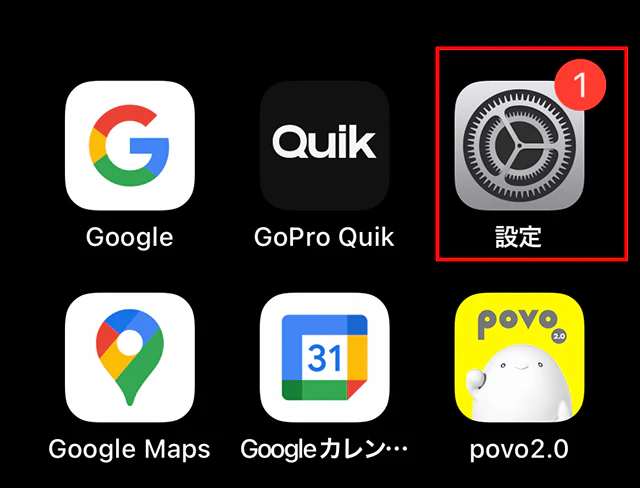
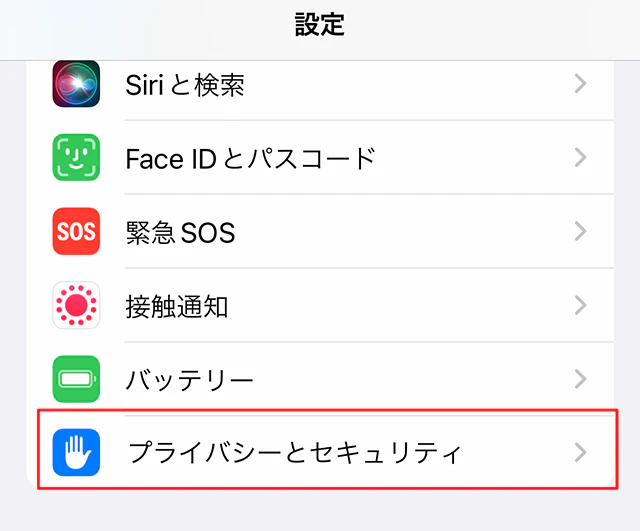
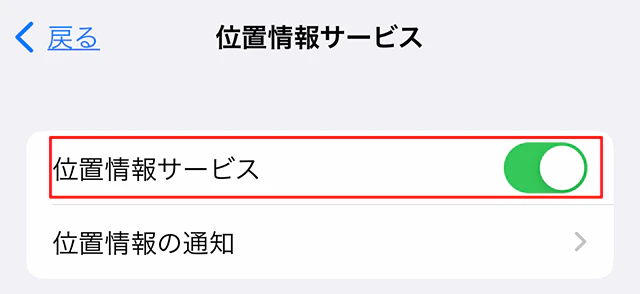
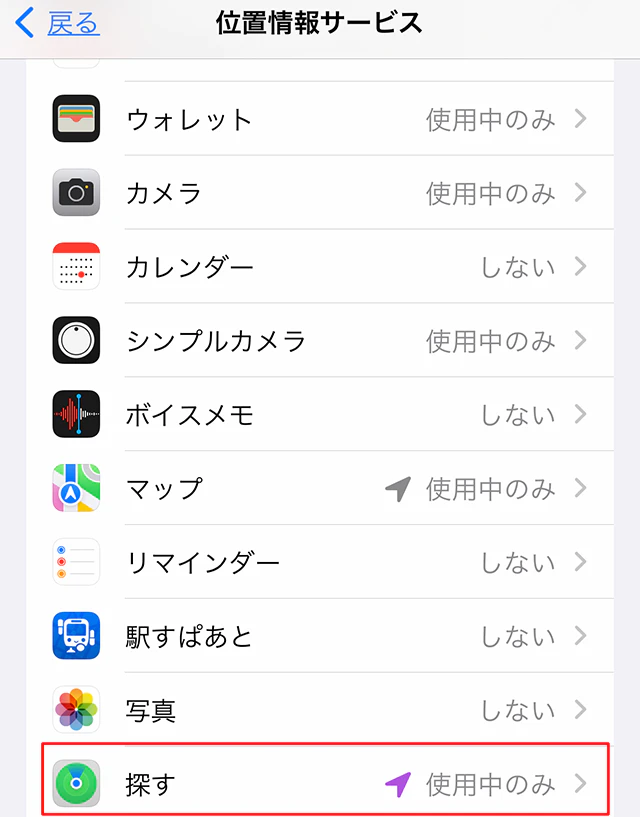
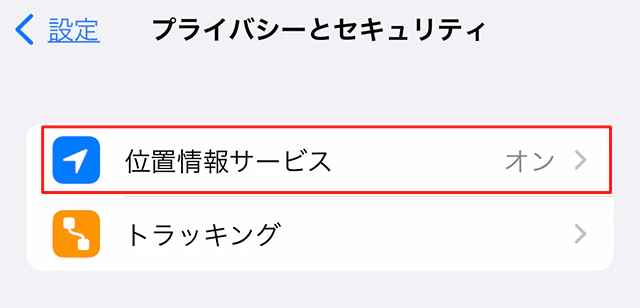
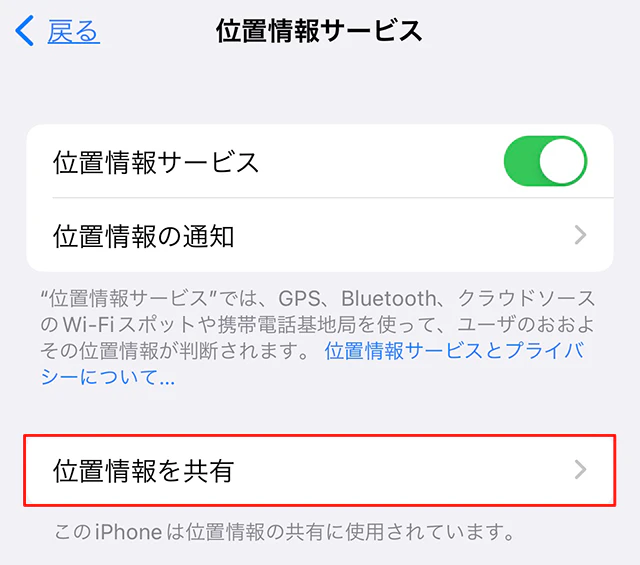
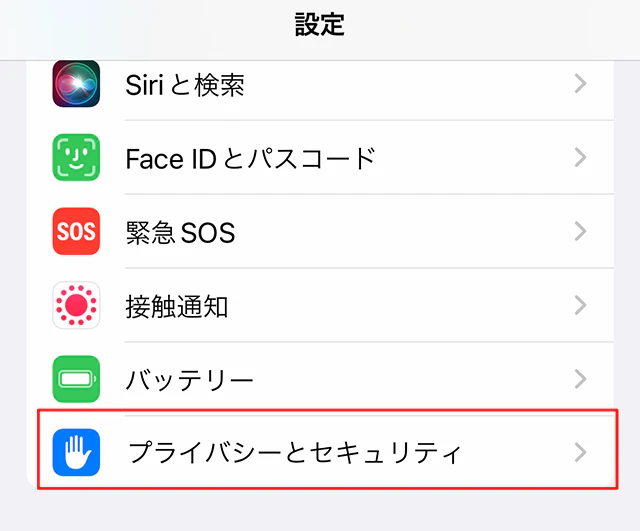
Để sử dụng tính năng "Tìm iPhone của tôi" đúng cách, bạn phải bật "Dịch vụ định vị" trên iPhone của mình.
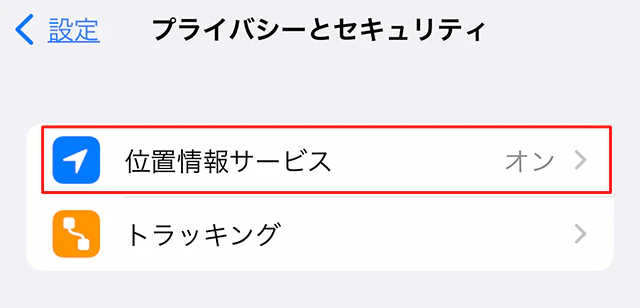
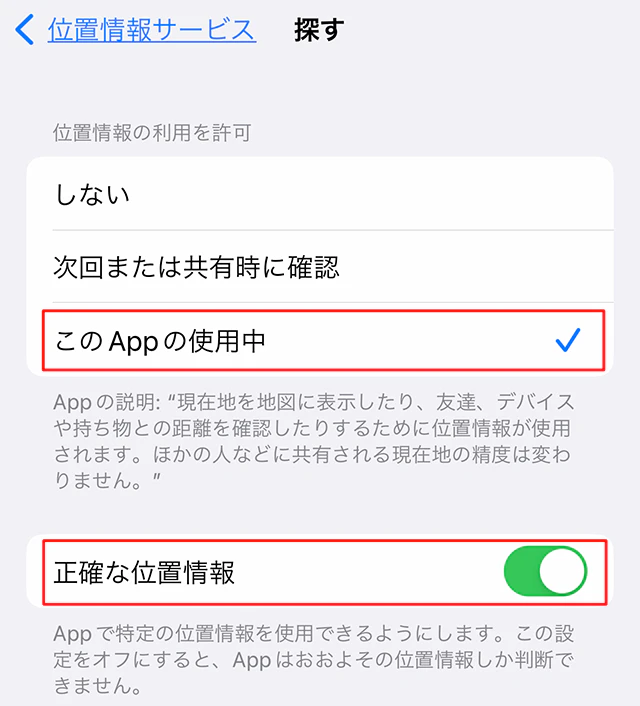
Nếu hiển thị "Không bao giờ" thay vì "Chỉ khi sử dụng", hãy chạm vào đó và chọn "Khi sử dụng ứng dụng này".
Ngoài ra, nếu nút "Vị trí chính xác" đang TẮT, hãy BẬT nút này.
Như vậy là hoàn tất cài đặt trước cho tính năng "Tìm iPhone của tôi".

Như vậy là hoàn tất cài đặt trước cho tính năng "Tìm iPhone của tôi".
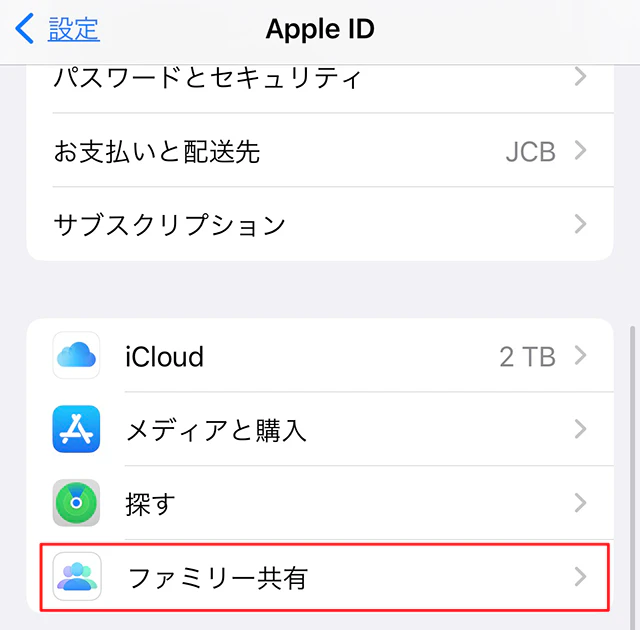
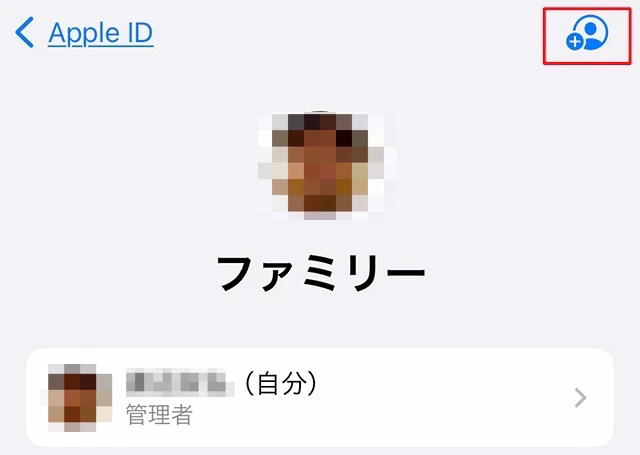
Để thuận tiện hơn nữa, nếu các thành viên trong gia đình bạn sử dụng sản phẩm của Apple, chúng tôi khuyên bạn nên bật tính năng Chia sẻ trong gia đình.
Nếu bạn thiết lập Chia sẻ trong gia đình và thêm thiết bị gia đình, bạn có thể sử dụng chúng để định vị và tìm iPhone bị mất của mình.
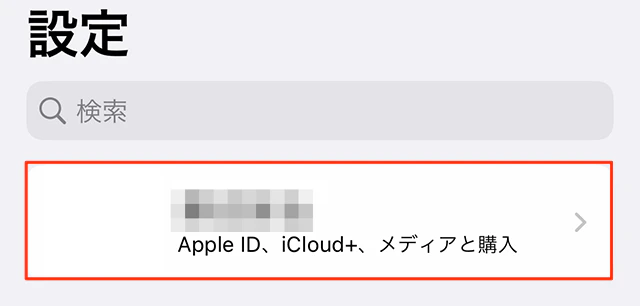
Bây giờ, hãy để tôi chỉ cho bạn cách tìm iPhone của bạn.
Có hai cách để tìm iPhone của bạn: sử dụng ứng dụng Find My đi kèm với sản phẩm Apple hoặc sử dụng Find My Device trên iCloud.com.
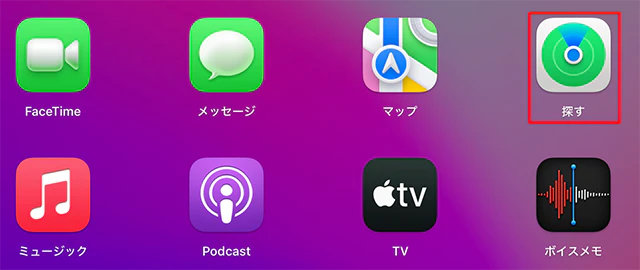
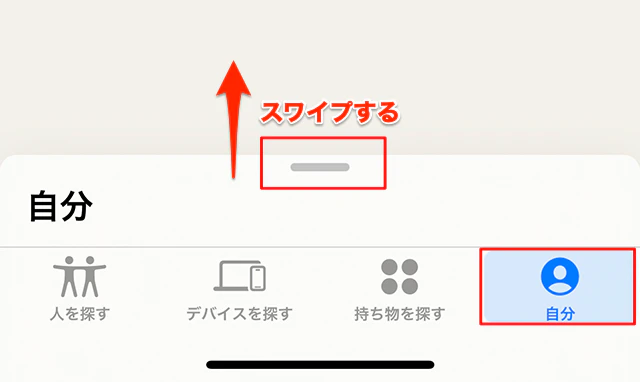
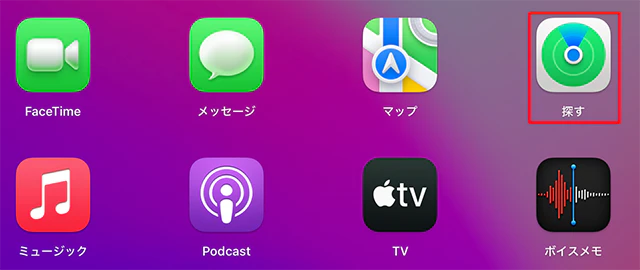
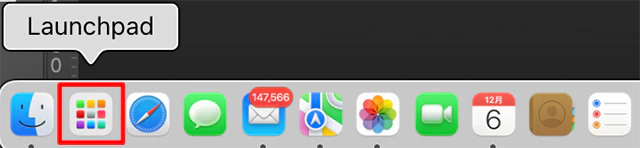
Nếu bạn có sản phẩm của Apple, cách dễ nhất để tìm sản phẩm là sử dụng ứng dụng Find My.
Xin lưu ý rằng các bước sử dụng ứng dụng Find My được hiển thị trên MacBook Pro mà tôi sử dụng, nhưng quy trình vận hành có thể hơi khác nhau tùy thuộc vào thiết bị bạn đang sử dụng.
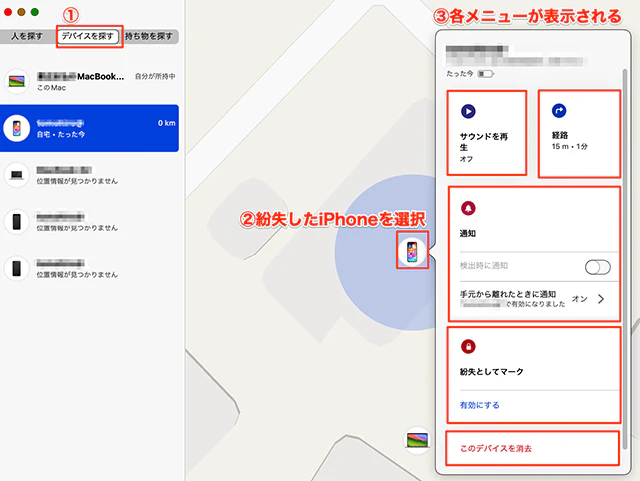
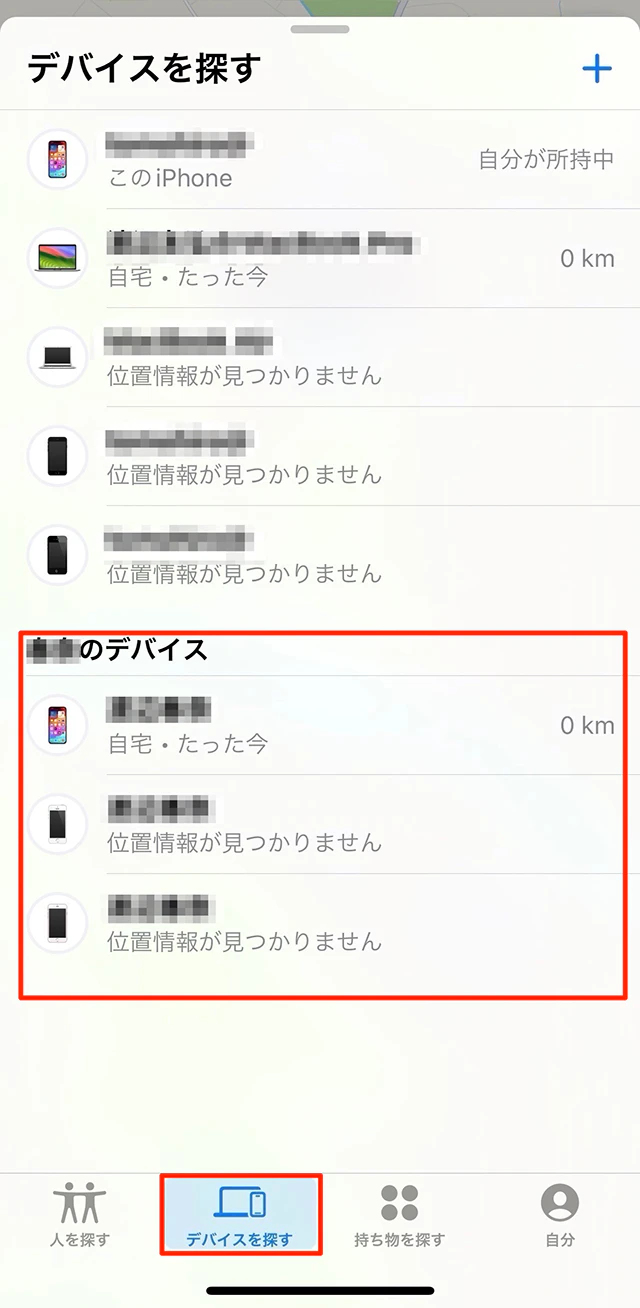
Chọn "①Tìm thiết bị của tôi" và iPhone bị mất của bạn sẽ xuất hiện trên bản đồ.
Ngoài ra, nếu bạn chọn "② Chọn iPhone bị mất", "③ Mỗi menu" sẽ được hiển thị, cho phép bạn chọn bất kỳ menu nào và tìm kiếm iPhone của mình một cách hiệu quả.
Tuyến đường sẽ hiển thị thời gian cần thiết và khoảng cách đến thiết bị, vì vậy nếu bạn sử dụng cùng với tính năng phát lại âm thanh, bạn sẽ dễ dàng tìm thấy thiết bị hơn.
Ở trên, chúng tôi đã giới thiệu cách tìm iPhone bằng ứng dụng Find My trên các sản phẩm của Apple.
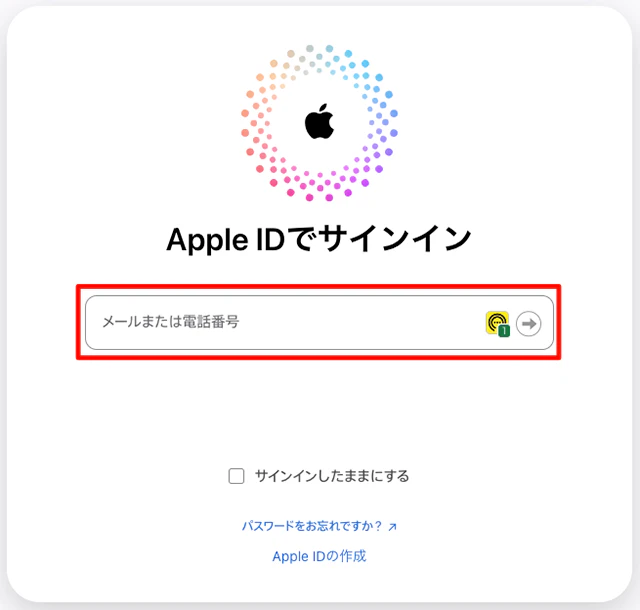
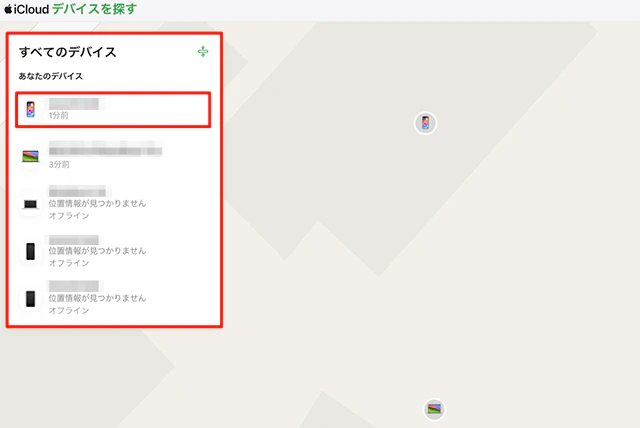
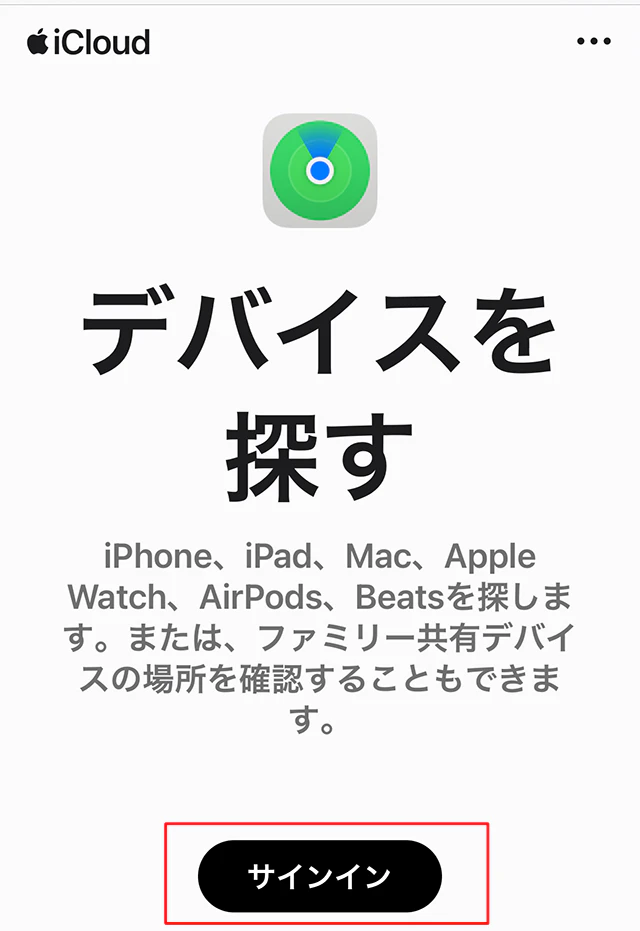
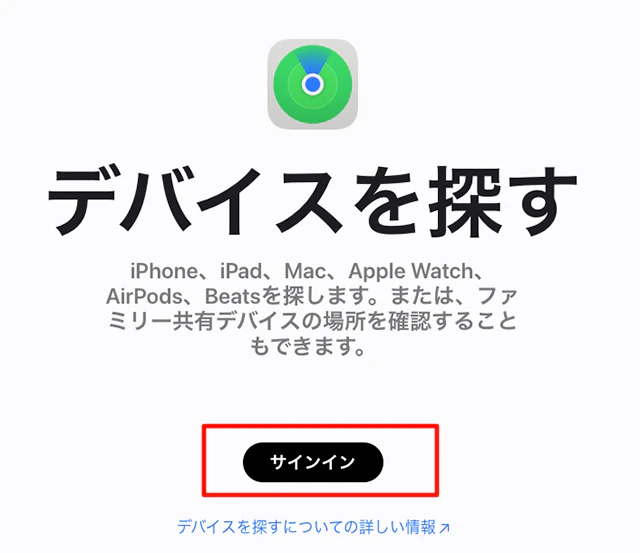
Từ đây, chúng tôi sẽ chỉ cho bạn cách tìm iPhone bằng cách truy cập iCloud.com và sử dụng tính năng "Tìm thiết bị của tôi" dành cho những người không sở hữu sản phẩm Apple.
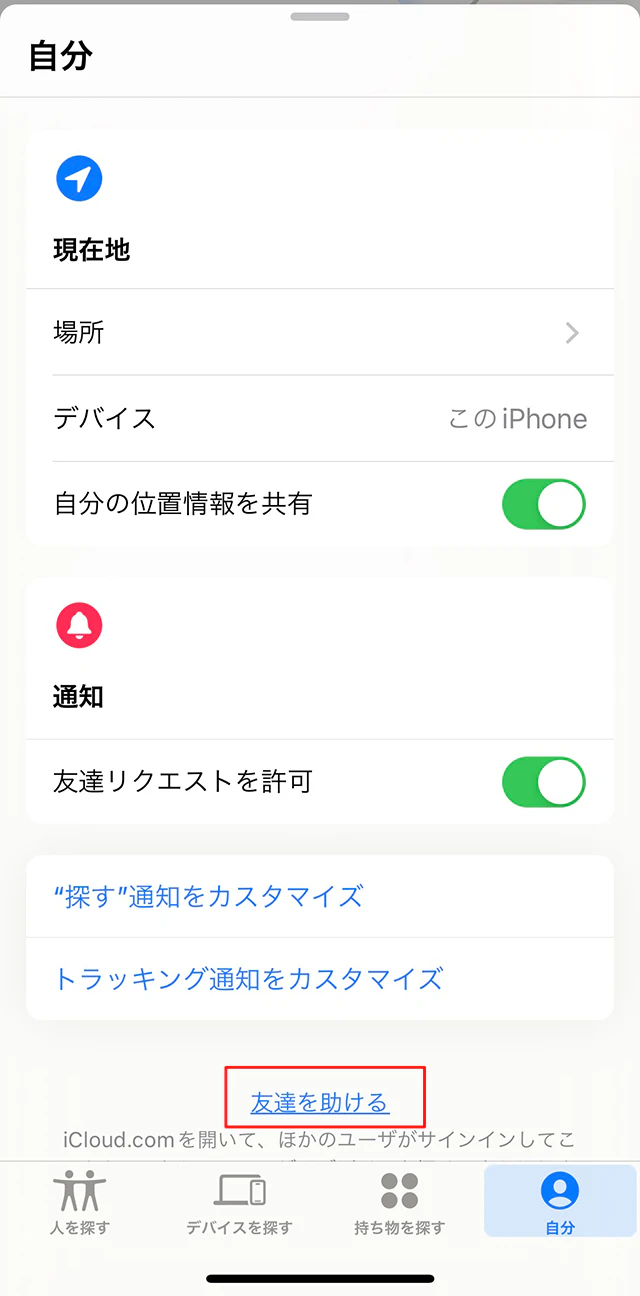
Tiếp theo, chúng tôi sẽ chỉ cho bạn cách tìm iPhone của người khác bằng chính iPhone của bạn.
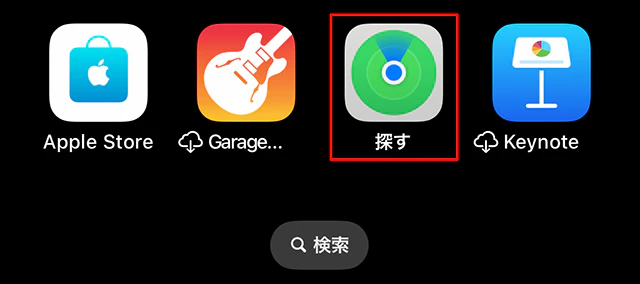
Nếu bạn thiết lập "tính năng Chia sẻ trong gia đình" được giới thiệu trong bài viết này, bạn cũng có thể tìm thấy iPhone của thành viên gia đình mình.
Nếu bạn chưa bật tính năng này, vui lòng xem bài viết "Bật tính năng Chia sẻ trong gia đình cho phép bạn tìm iPhone của mình từ các thiết bị của gia đình".
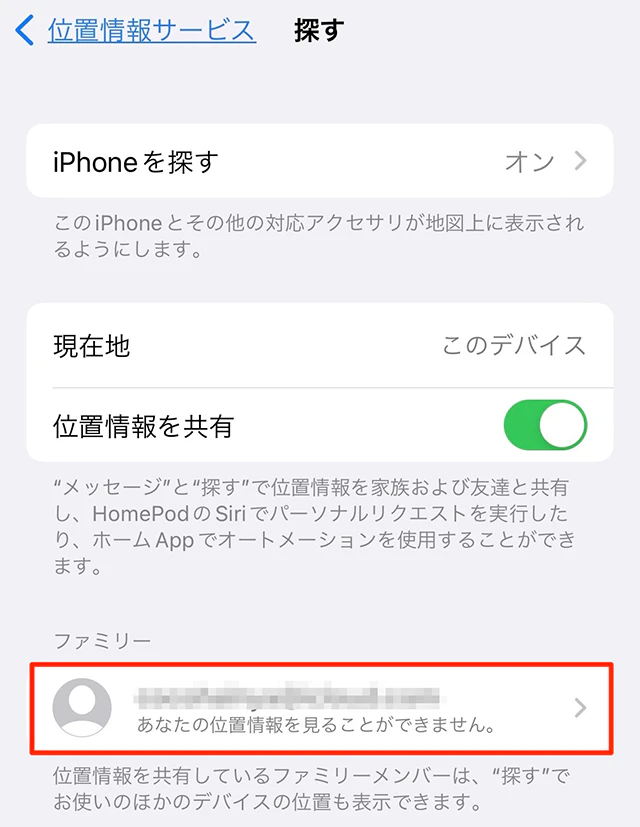
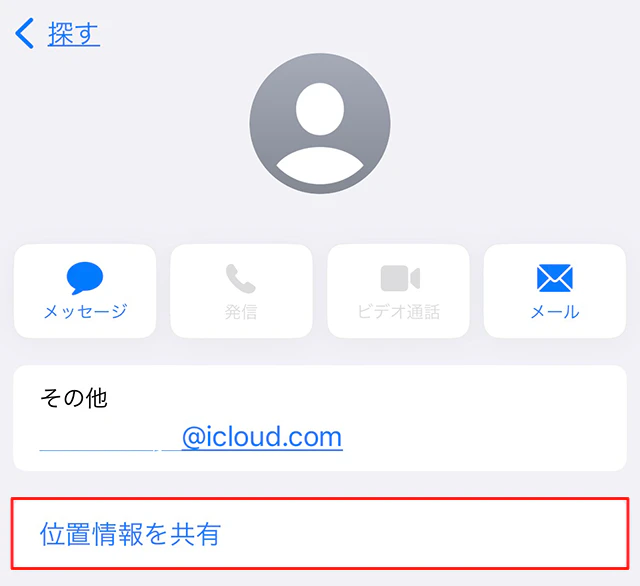
Để tìm vị trí iPhone bị mất của một thành viên trong gia đình từ iPhone của bạn, bạn sẽ cần yêu cầu họ chia sẻ thông tin vị trí iPhone của họ với bạn trước.
Tại đây, chúng tôi sẽ giải thích mọi thứ, từ cách chia sẻ vị trí iPhone của thành viên gia đình bạn cho đến cách tìm iPhone của thành viên gia đình bạn.

Cho đến nay, chúng tôi đã giới thiệu về tính năng "Tìm iPhone" và cách thiết lập trước đó.
povo2.0 (※1) cung cấp các kiến thức cơ bản về những điều cần làm trước khi thay đổi iPhone và cách khôi phục cài đặt gốc của iPhone.
Cũng có rất nhiều thông tin hữu ích liên quan đến smartphone, vì vậy hãy tham khảo nhé.
Tham khảo: Thư viện povo
Tham khảo: Những điều cần làm trước khi thay đổi iPhone và thời điểm thay SIM
Tham khảo: Cách khôi phục cài đặt gốc của iPhone? Giải thích về thời điểm và những điều cần làm trước khi khôi phục!
■povo2.0 là gì
Đây là thương hiệu trực tuyến của au với mức phí cơ bản 0 yen (※2)(※3)(※4), cho phép bạn tùy chỉnh số lượng dữ liệu và các gói thoại theo ý muốn.
Nếu bạn đang tìm kiếm một gói cước tiết kiệm khi xem xét thiết bị mới, hãy cân nhắc povo2.0.
\Ứng dụng với 3 bước đơn giản/
※1:Tất cả các thủ tục và hỗ trợ sẽ được thực hiện trực tuyến. Vui lòng liên hệ qua ứng dụng povo2.0 hoặc trang web chính thức. ※2:Có thể phát sinh chi phí khác như phí dịch vụ. Nếu trong thời gian 180 ngày, không có lần mua topping trả phí nào, có thể sẽ bị ngừng sử dụng hoặc hủy hợp đồng. Xin vui lòng lưu ý trước.
Trong trường hợp ký hợp đồng với 5 đường dây cùng tên (*), từ đường dây thứ 6 trở đi, sẽ có phí hợp đồng 3,850 yên/đường dây đã bao gồm thuế. Bao gồm cả các đường dây đã hủy trong vòng 1 năm qua, hoặc đã bị hủy bởi công ty. ※3:Cuộc gọi nội địa có phí 22 yên/30 giây đã bao gồm thuế, phí gửi SMS là 3.3 yên/1 tin nhắn (tối đa 70 ký tự) sẽ được tính thêm. Tùy thuộc vào thiết bị, có thể gửi tối đa 670 ký tự. 134 ký tự đầu tiên sẽ được tính là 2 tin nhắn, và sau đó mỗi 67 ký tự sẽ tính thêm 1 tin nhắn. Một số cuộc gọi như cuộc gọi vệ tinh có thể có mức phí khác. Chi tiết xem tại đây.
Tham khảo: "Chi tiết kế hoạch povo2.0"
※4:Nếu không mua topping dữ liệu, tốc độ gửi và nhận tối đa sẽ là 128kbps.