サブスクトッピングとオートチャージの違い

サブスクトッピング オートチャージ
対象ベースプラン 通話+データ 通話+データ、データ専用
対象トッピング 【サブスク】データ追加5GB
【サブスク】データ追加30GB
データ追加3GB(30日間)
購入方法 サブスクトッピングの購入方法はこちら オートチャージの購入方法はこちら
解除/切替方法 サブスクトッピングの解除方法はこちら オートチャージの切り替え方法はこちら
自動購入タイミング 購入された翌月の同じ日付*1 有効期限が切れた場合、またはお持ちの全データ残量が0GBになった場合
請求時期 購入後、翌月支払い*2 購入後即時決済

*1 初回購入がその月の29日、30日、31日の場合は次回以後1日となる
例)1月1日に購入した場合、2月1日に自動購入(1月31日23:59までがデータの有効期限)
ただし、本トッピングを購入された日付が29日から31日の場合、次の自動購入は翌々月1日となり、以後毎月1日に自動購入となります。
例)1月31日に購入した場合、3月1日に自動購入
*2 初回購入がその月の29日、30日、31日の場合、初回購入については次月請求書払、次回以後は当月請求書払い

サブスクトッピングの購入手順

povo2.0アプリでお申し込みください。

  • STEP 01-1
    alt_txt

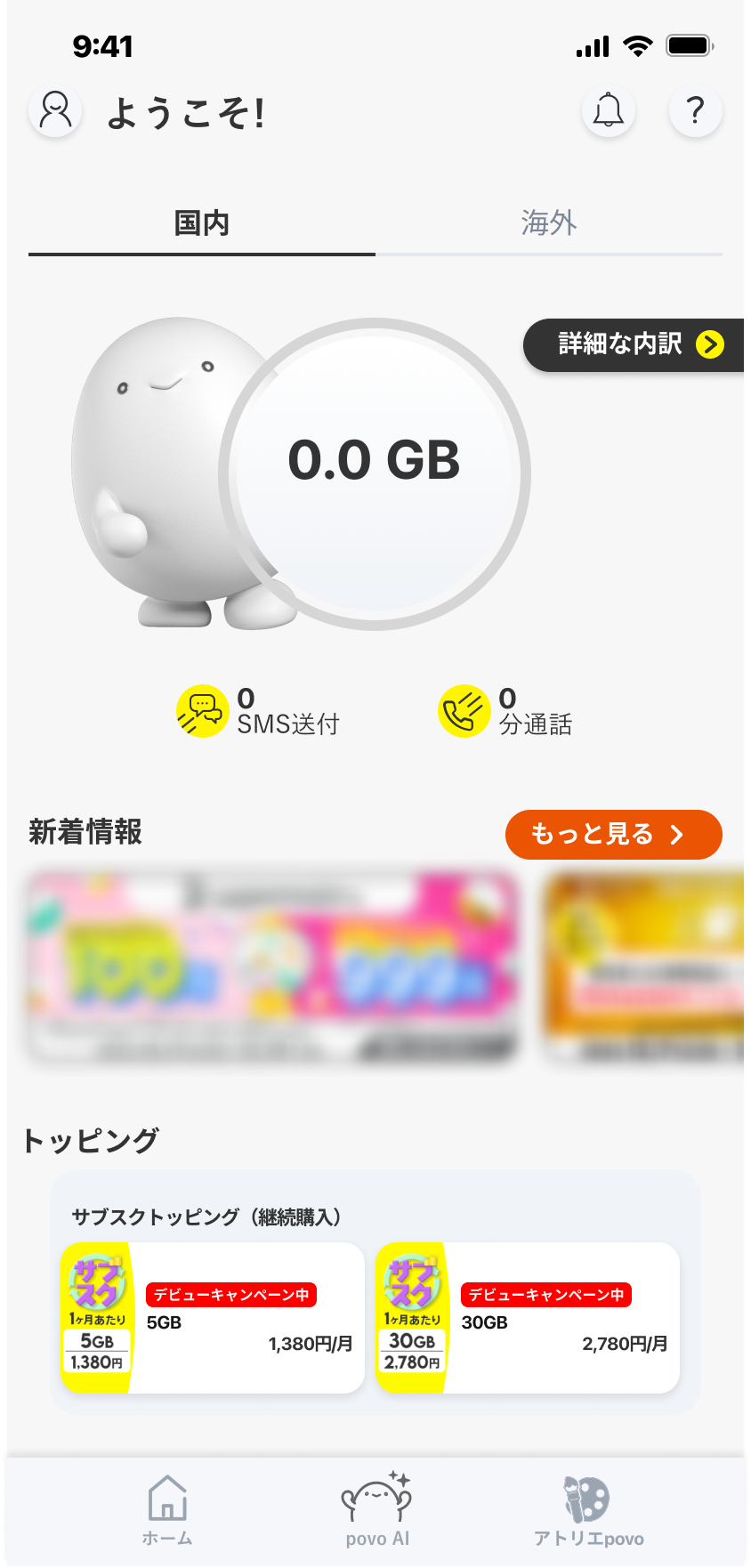
    povo2.0アプリのホーム画面で、「サブスクトッピング(継続購入)」のうち任意のトッピングを選択

  • STEP 01-2
    alt_txt

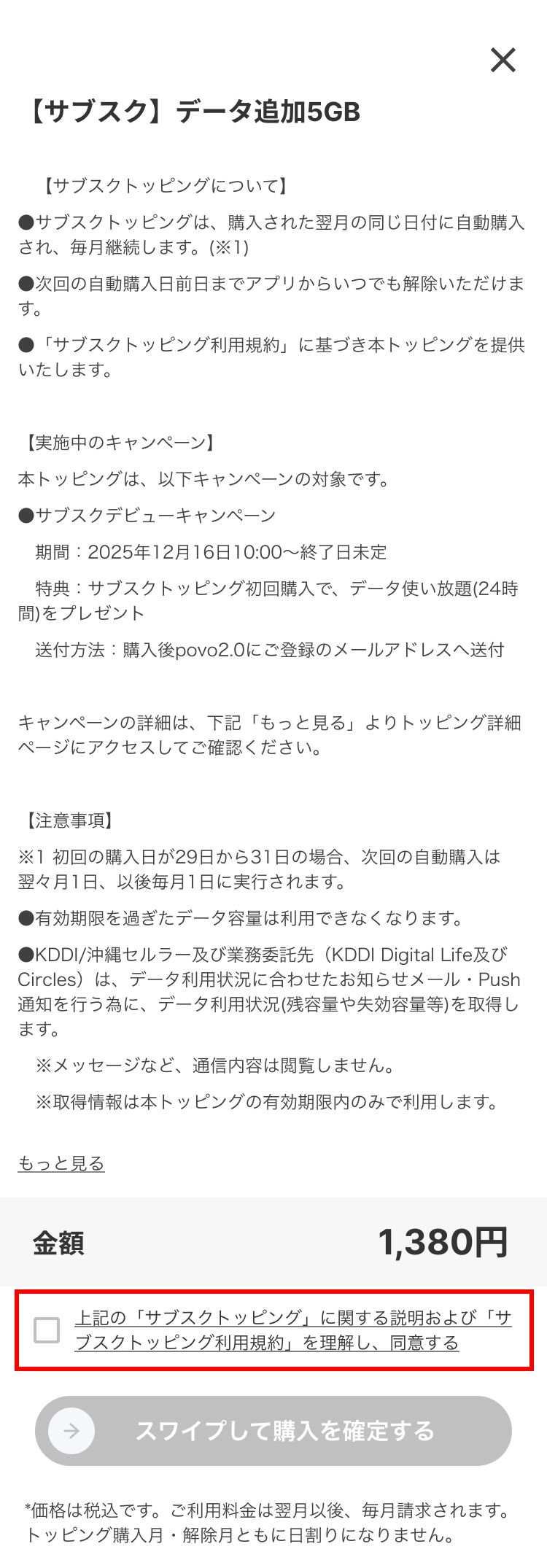
    利用規約を確認し、「上記に同意する」にチェックする

  • STEP 01-3
    alt_txt

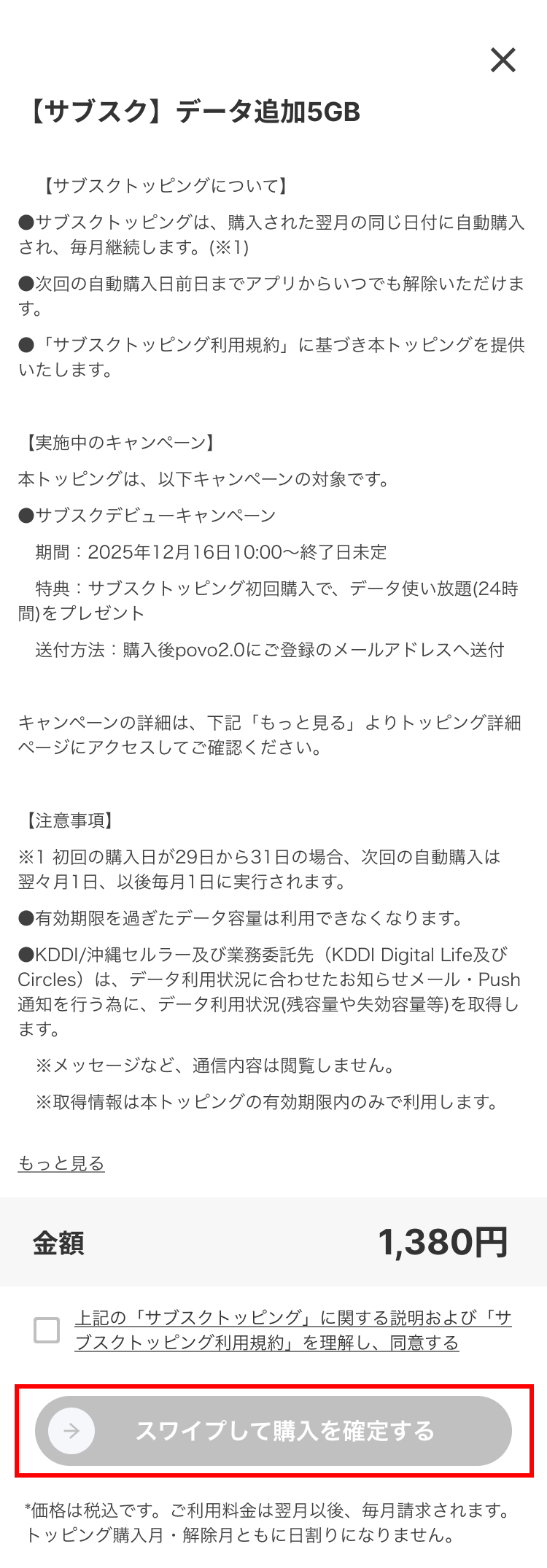
    「スワイプして購入を確定する」ボタンを左から右にスワイプ

    ※STEP01-2で「上記に同意する」を未チェックの場合は、STEP01-3でスワイプができません。

  • STEP 01-4
    alt_txt

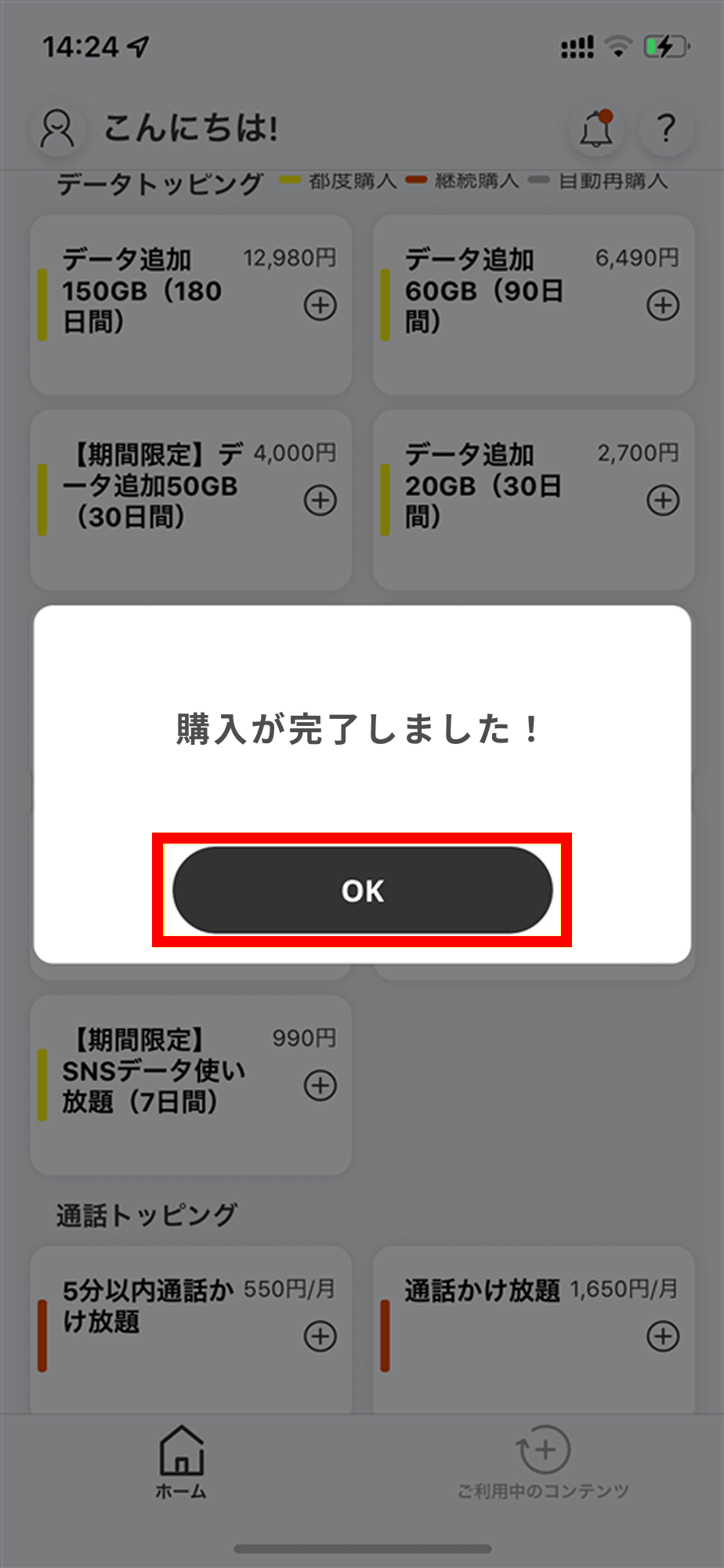
    購入完了メッセージが表示されるので「OK」をタップ(ホーム画面を上から下に引き下げると表示が更新されます)

  • STEP 01-5
    alt_txt

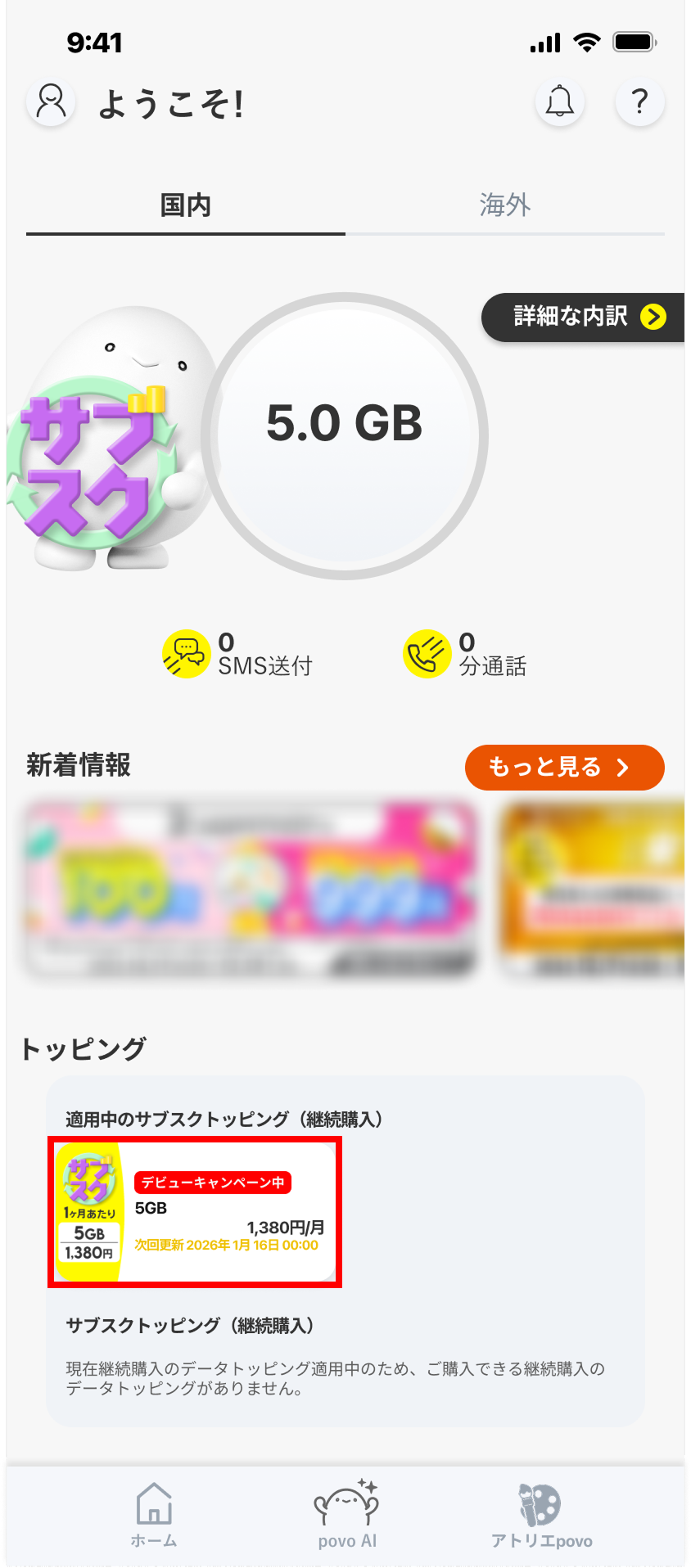
    「適用中のサブスクトッピング(継続購入)」欄に、購入したサブスクトッピングが表示されていることを確認

※サブスクトッピングは、「サブスクトッピングの有効期限内かつデータ残量がある状態」では購入ができません。
サブスクトッピングの解除方法

  • STEP 02-1
    alt_txt

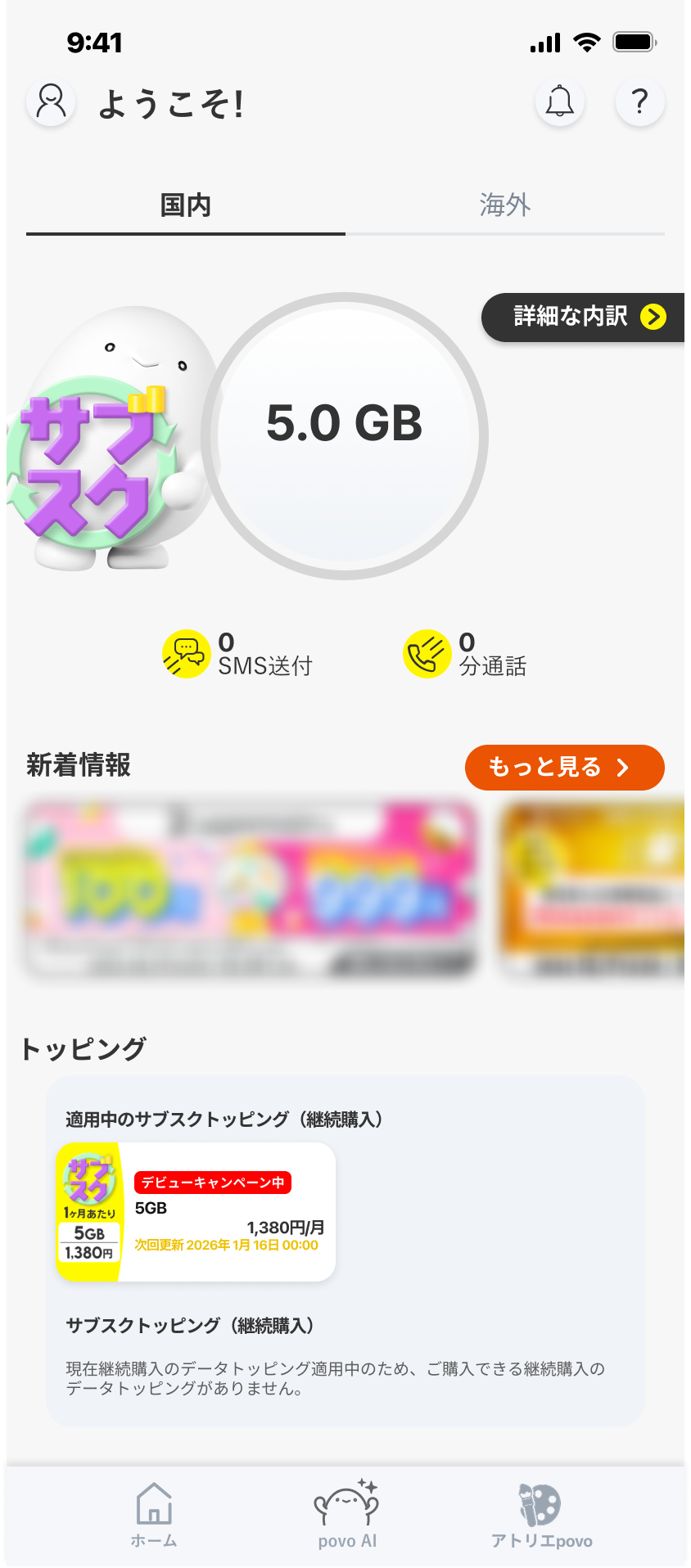
    「適用中のサブスクトッピング(継続購入)」欄から現在適用中のサブスクトッピングを選択

  • STEP 02-2
    alt_txt

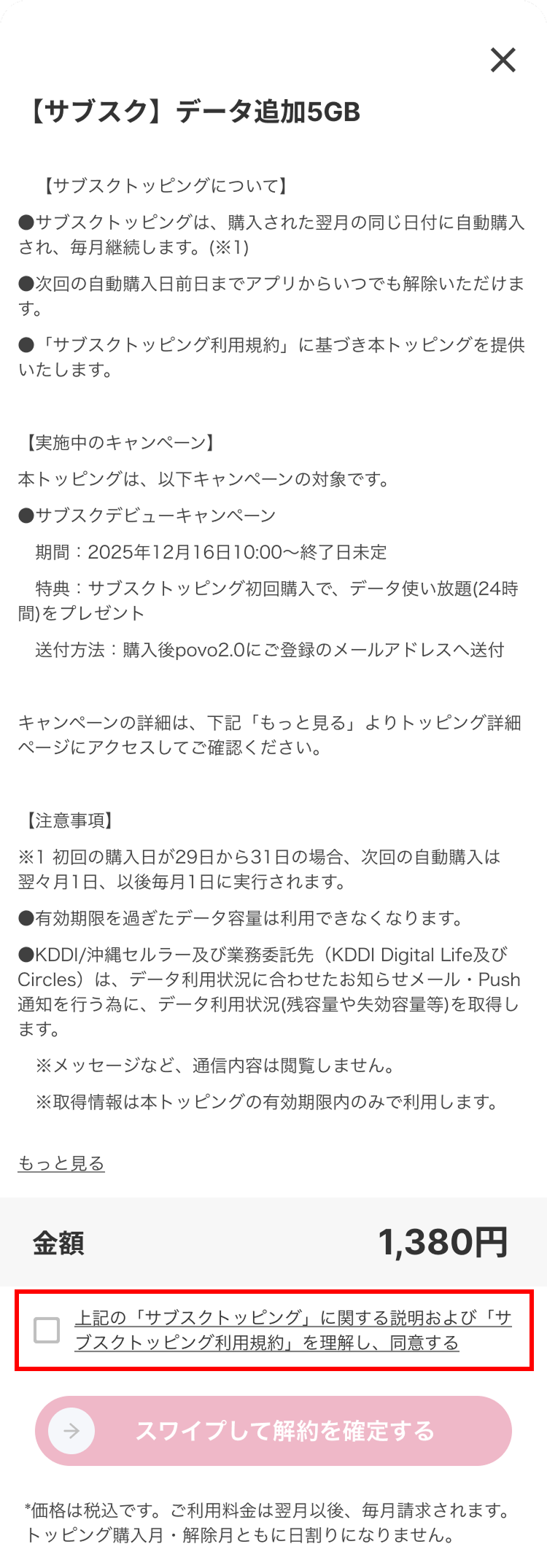
    利用規約を確認し、「上記に同意する」にチェックする

  • STEP 02-3
    alt_txt

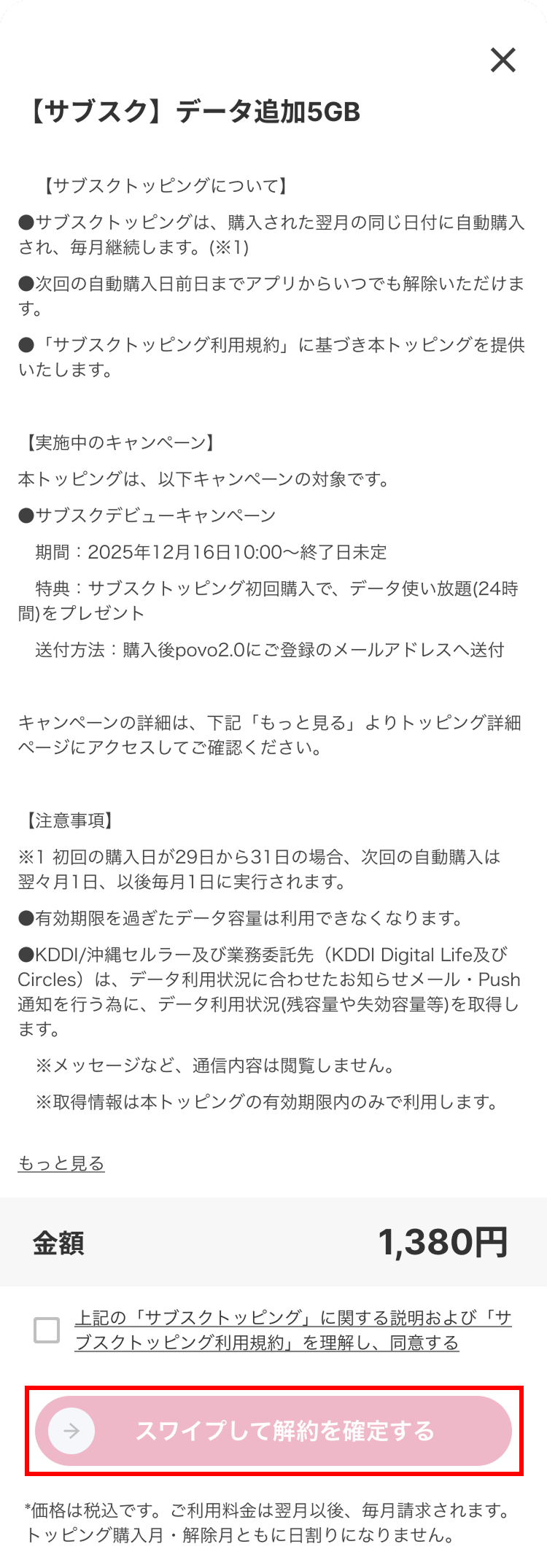
    「スワイプして解約を確定する」ボタンを左から右にスワイプ

    ※STEP02-2で「上記に同意する」を未チェックの場合は、STEP02-3でスワイプができません。

  • STEP 02-4
    alt_txt

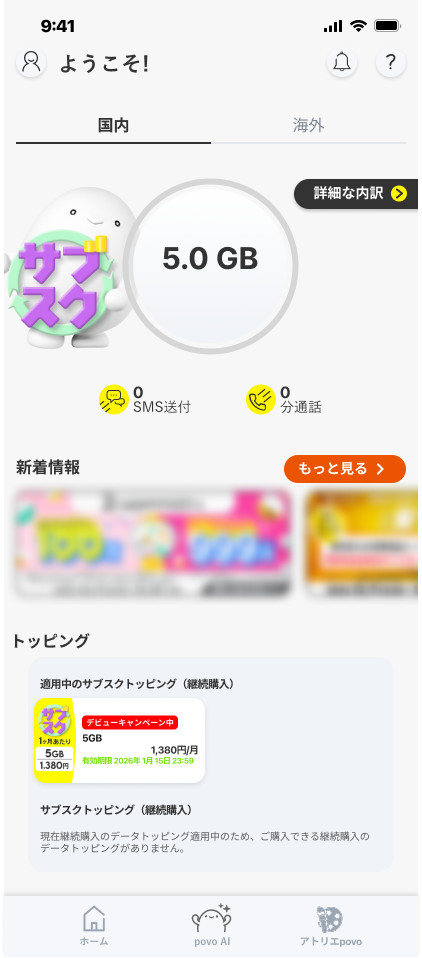
    サブスク解除後、トッピングタイル内に有効期限が表示されることを確認

オートチャージトッピングの購入手順

povo2.0アプリでお申し込みください。

  • STEP 01-1
    alt_txt

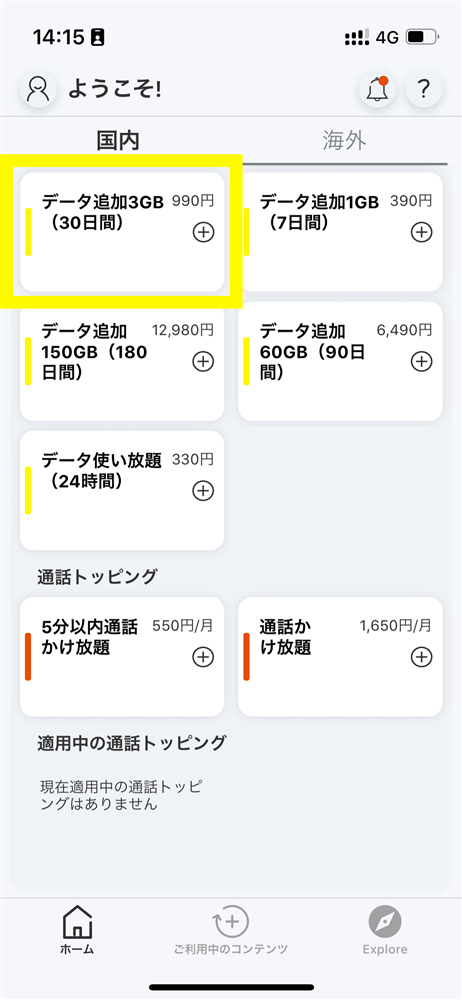
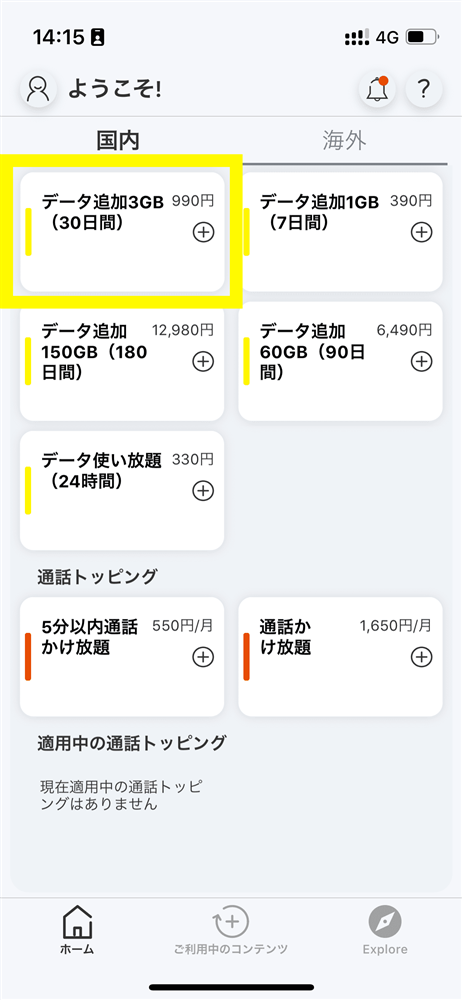
    povo2.0アプリのホーム画面で、「データ追加3GB(30日間)」を選択

  • STEP 01-2
    alt_txt

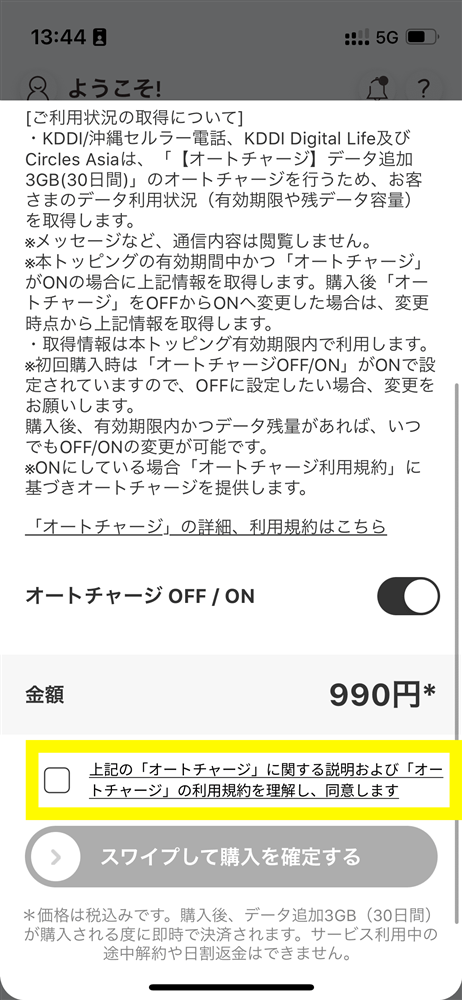
    利用規約を確認し、「上記に同意する」にチェックする

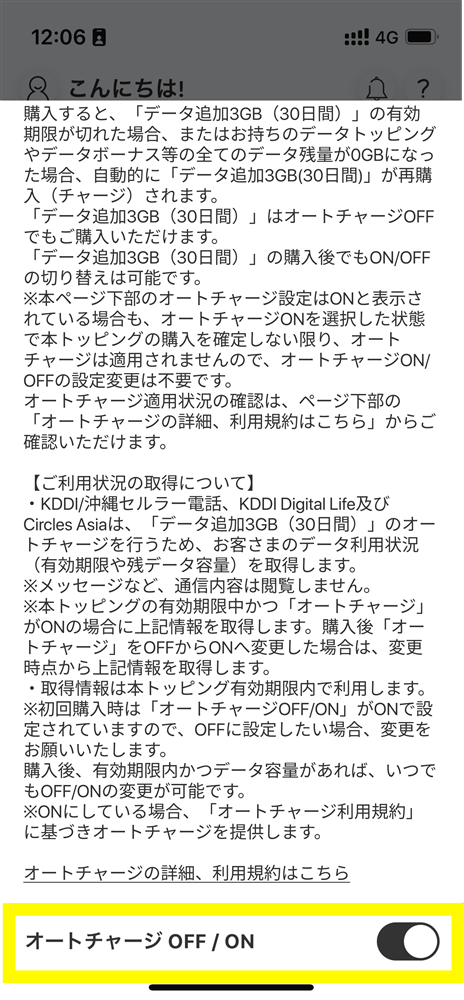
    ※初期設定は、「ON」になっています。「オートチャージしない」をご希望の場合は、オートチャージOFF / ON を「OFF」に変更してから、「購入を確定する」をスワイプしてください。

  • STEP 01-3
    alt_txt

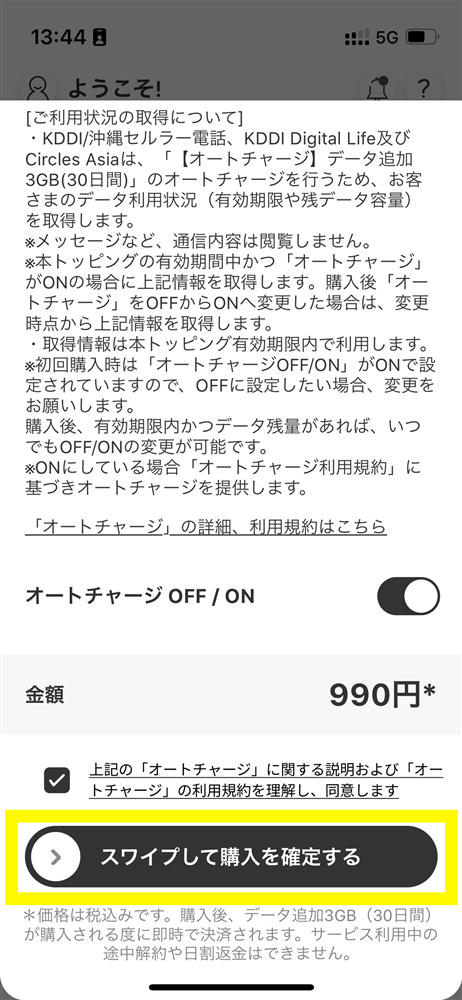
    「スワイプして購入を確定する」ボタンを左から右にスワイプ

    ※STEP01-2で「上記に同意する」を未チェックの場合は、STEP01-3でスワイプができません。

  • STEP 01-4
    alt_txt

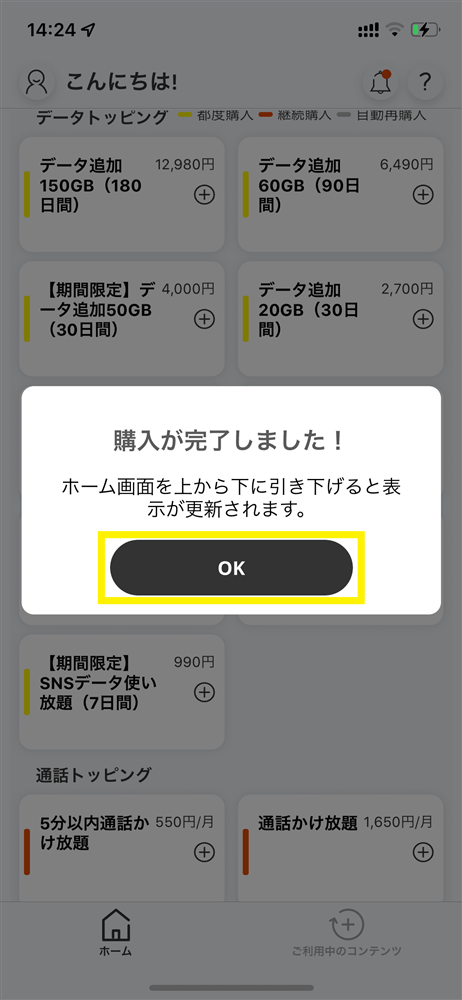
    購入完了メッセージが表示されるので「OK」をタップ(ホーム画面を上から下に引き下げると表示が更新されます)

  • STEP 01-5
    alt_txt

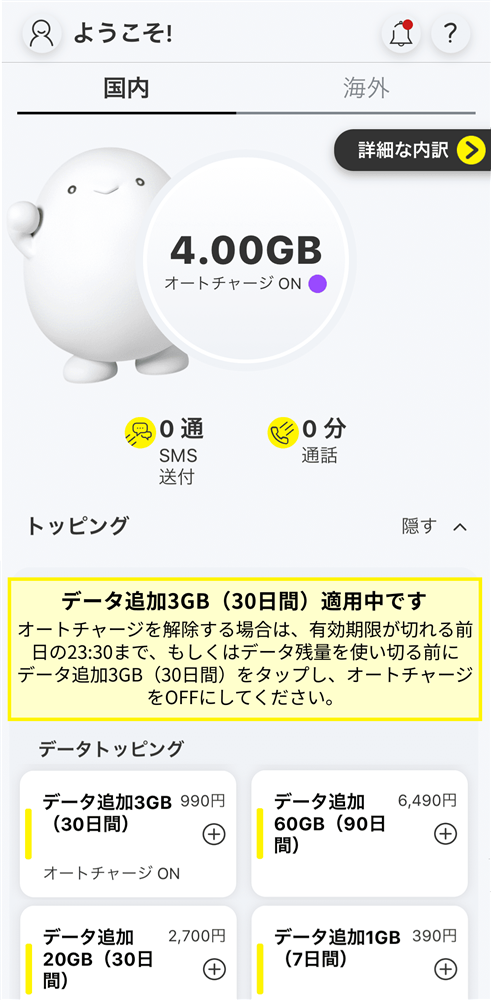
    アプリトップ画面で「データ追加3GB(30日間)適用中です」と表示されていることを確認

    ※「データ残量表示の下部メッセージ」や「トッピングタイル内のマーク」からも、オートチャージが適用中なのか確認できます。

※オートチャージトッピングは、「オートチャージトッピングの有効期限内かつデータ残量がある状態」では購入ができません。
※オートチャージ対応トッピングの初回購入時は、他のデータトッピングやデータボーナスのデータ容量が残っていた場合でも、初回分の「データ追加3G(30日間)」が追加されます。
オートチャージ ON / OFF の切替手順

  • STEP 02-1
    alt_txt

    データ追加3GB(30日間)のタイルをタップ

  • STEP 02-2
    alt_txt

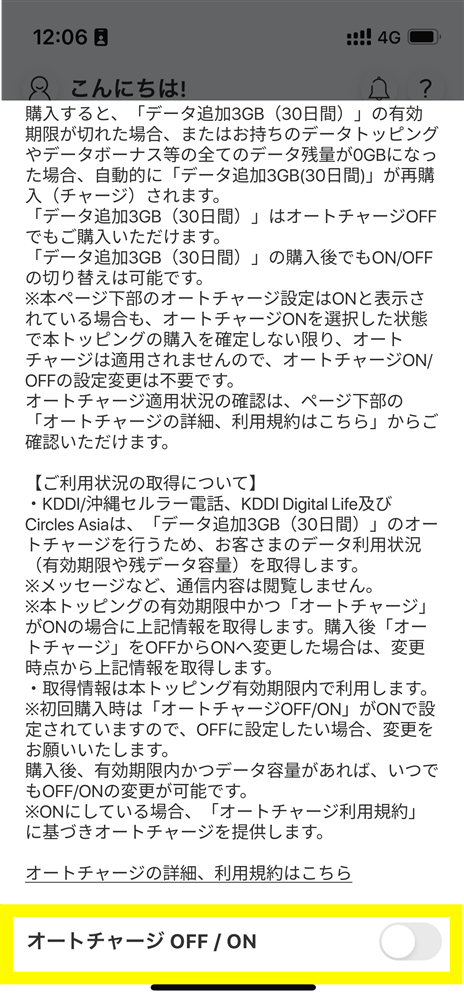
    画面最下部にある「オートチャージ OFF/ON」の右にあるトグルをタップしてOFFに切り替える

  • STEP 02-3
    alt_txt

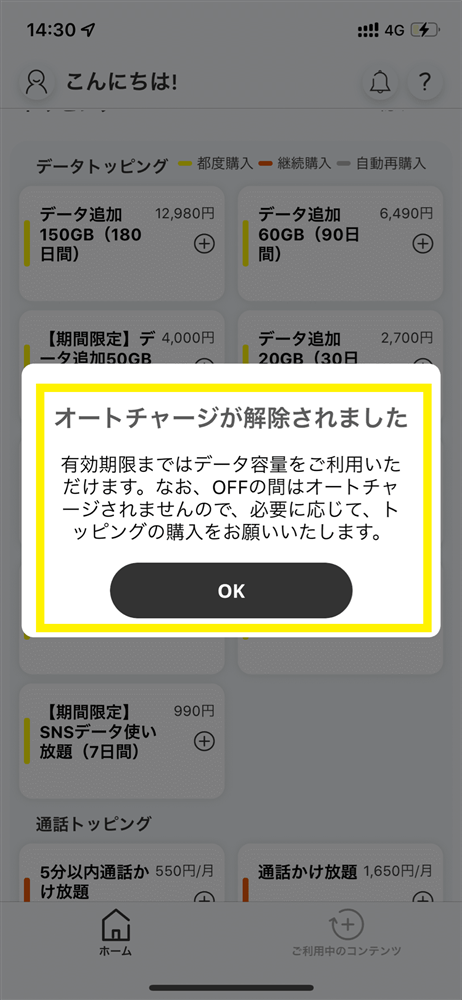
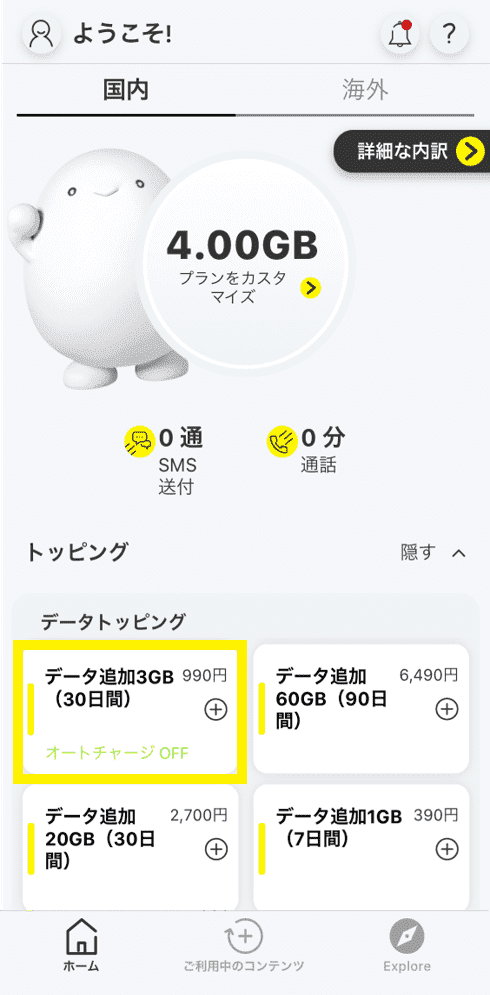
    オートチャージをOFFに切り替え完了しました

  • STEP 02-4
    alt_txt

    再びオートチャージをONに切り替えたいときはデータ追加3GB(30日間)のタイルをタップ

  • STEP 02-5
    alt_txt

    画面最下部にある「オートチャージ OFF/ON」の右にあるトグルをタップしてONに切り替える

  • STEP 02-6
    alt_txt

    オートチャージをONに切り替え完了しました

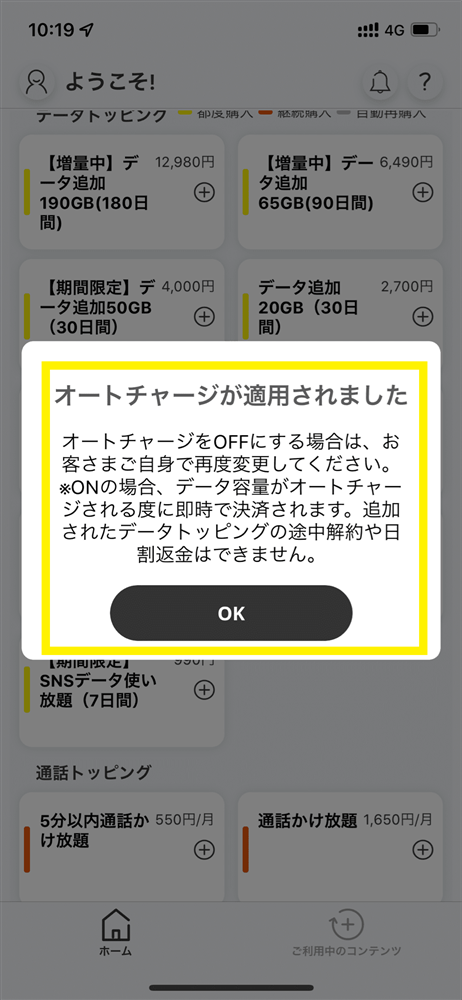
    ※オートチャージOFF/ONの切り替えができるのは、オートチャージ対応トッピングの有効期限内かつデータ残量がある場合です。

※オートチャージOFF/ONの切り替えができるのは、オートチャージ対応トッピングの有効期限内かつデータ残量がある場合です。