ログインパスコード

概要

ログイン時に利用するパスコード(6桁の数字)です。
※不正ログインに対するセキュリティを強化のため、速やかな設定を推奨いたします。

・povo2.0アプリよりお客さまご自身でパスコードを設定できます。
・設定することで、povo2.0アプリログイン時に”登録いただいているメールアドレス宛に送信される認証コード”に加え、”ログインパスコードの入力”の2段階の認証ステップに変更となります。

事前準備

パスコード設定にあたり以下の場合は設定が完了できません。
事前に記載の対応を実施ください。

・SIMカードが挿入されていない、eSIMを削除してしまっている

SIM/eSIMを再発行してください。
※SIM再発行方法はこちら

・データ+音声プラン利用中かつタブレットにSIMカードを挿入している、またはeSIMを設定している

SIMカードの場合は、SIMカードをスマートフォンに挿入してください。
eSIMの場合は、SIM再発行を実施しスマートフォンにeSIMを設定してください。
※SIM再発行方法はこちら

・データ専用プラン利用中で登録した連絡先電話番がわからない、または登録した連絡先電話番号が解約済み

連絡先電話番号を変更してください。
※連絡先電話番号の変更方法はこちら

設定方法

※ご利用には、Ver1.70.0以降が必要です。
※パスコード設定時、SMSで認証コードを送信し本人確認を行います。
 データ+音声プランご契約の場合、ご契約中の電話番号に対して認証コードを送信します。
 データ専用プランご契約の場合、ご登録いただいた連絡先電話番号に対して認証コードを送信します。
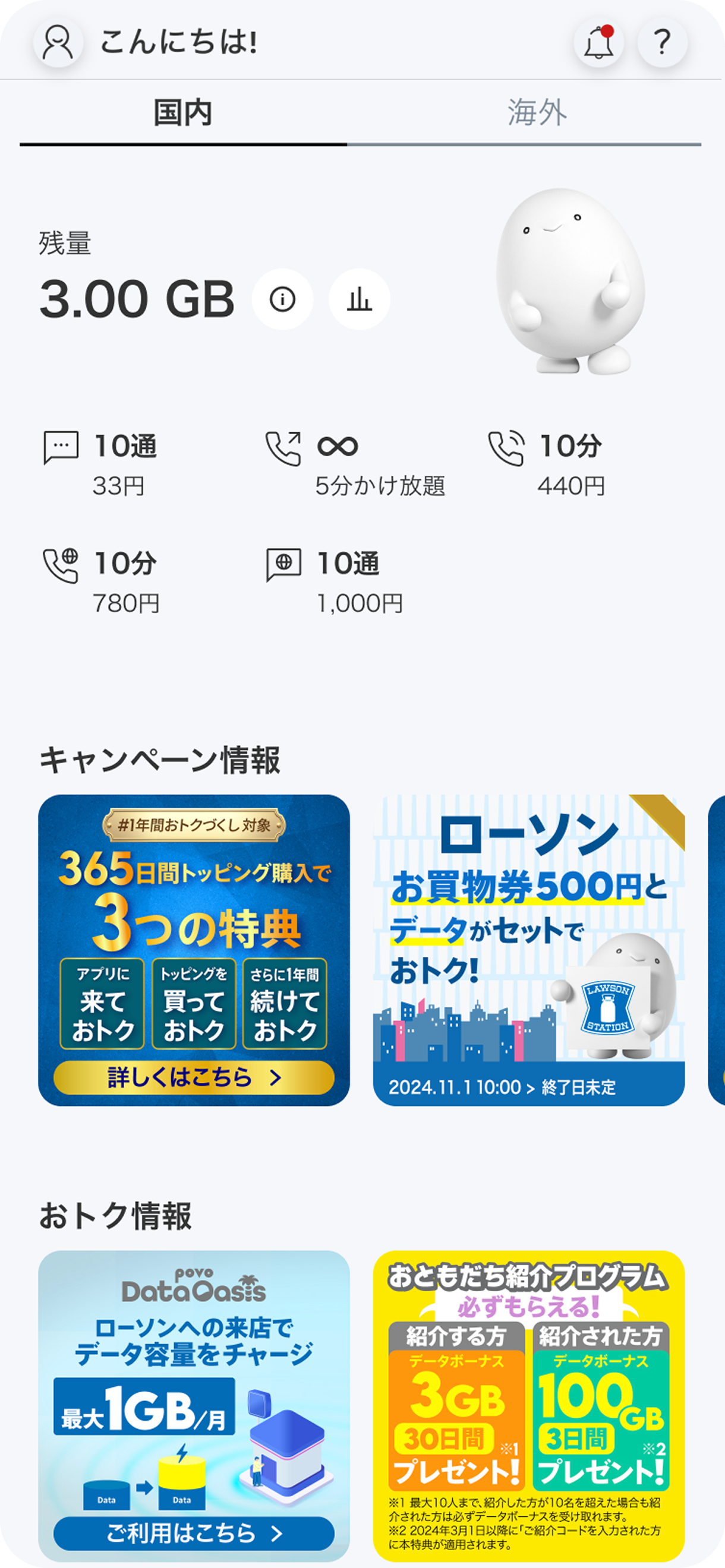
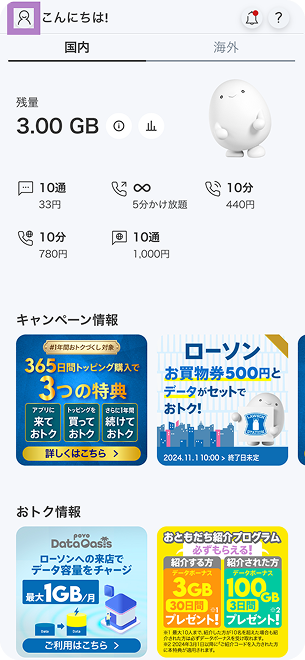
  • STEP 1

    povo2.0アプリを開く(ログイン後)

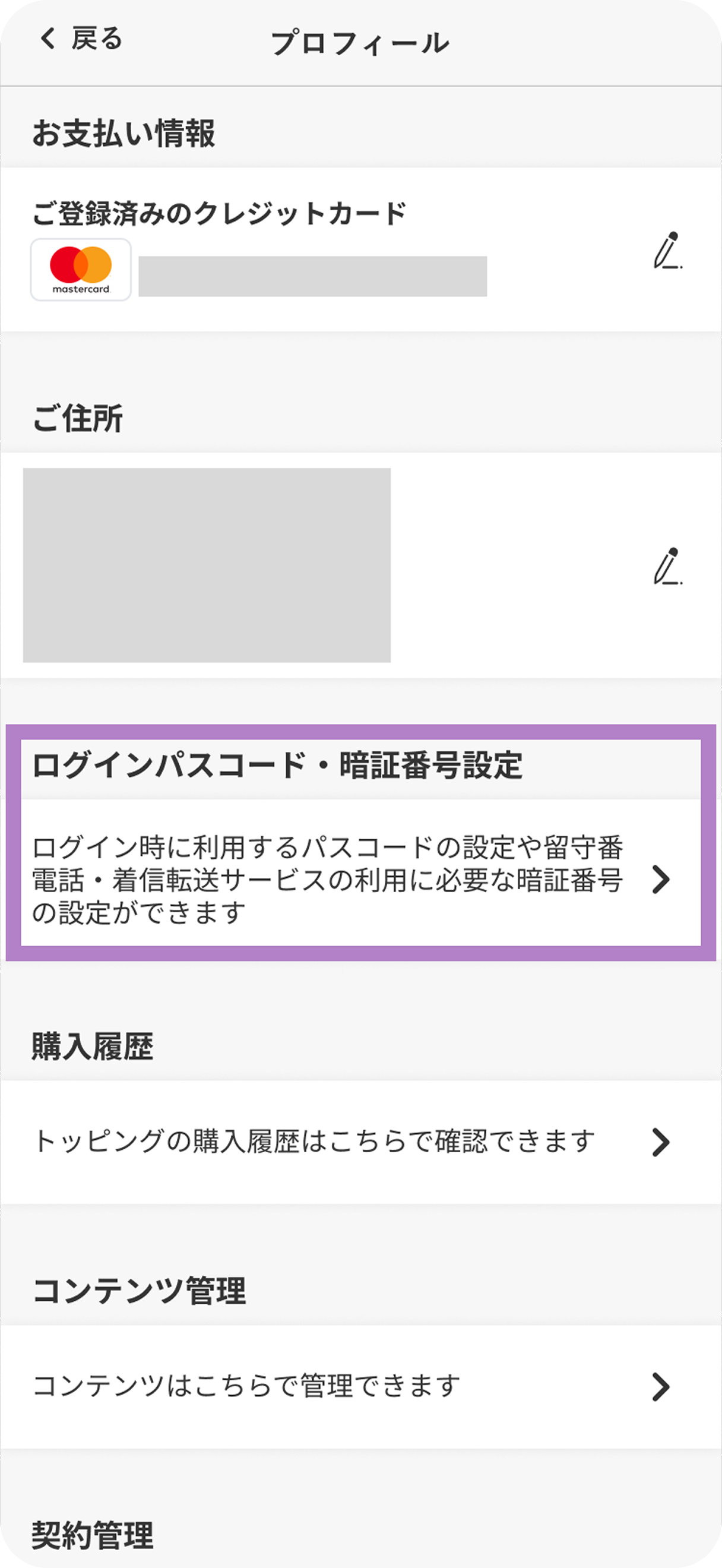
  • STEP 2

    プロフィールページを開く

  • STEP 3

    ログインパスコード・暗証番号設定を開く

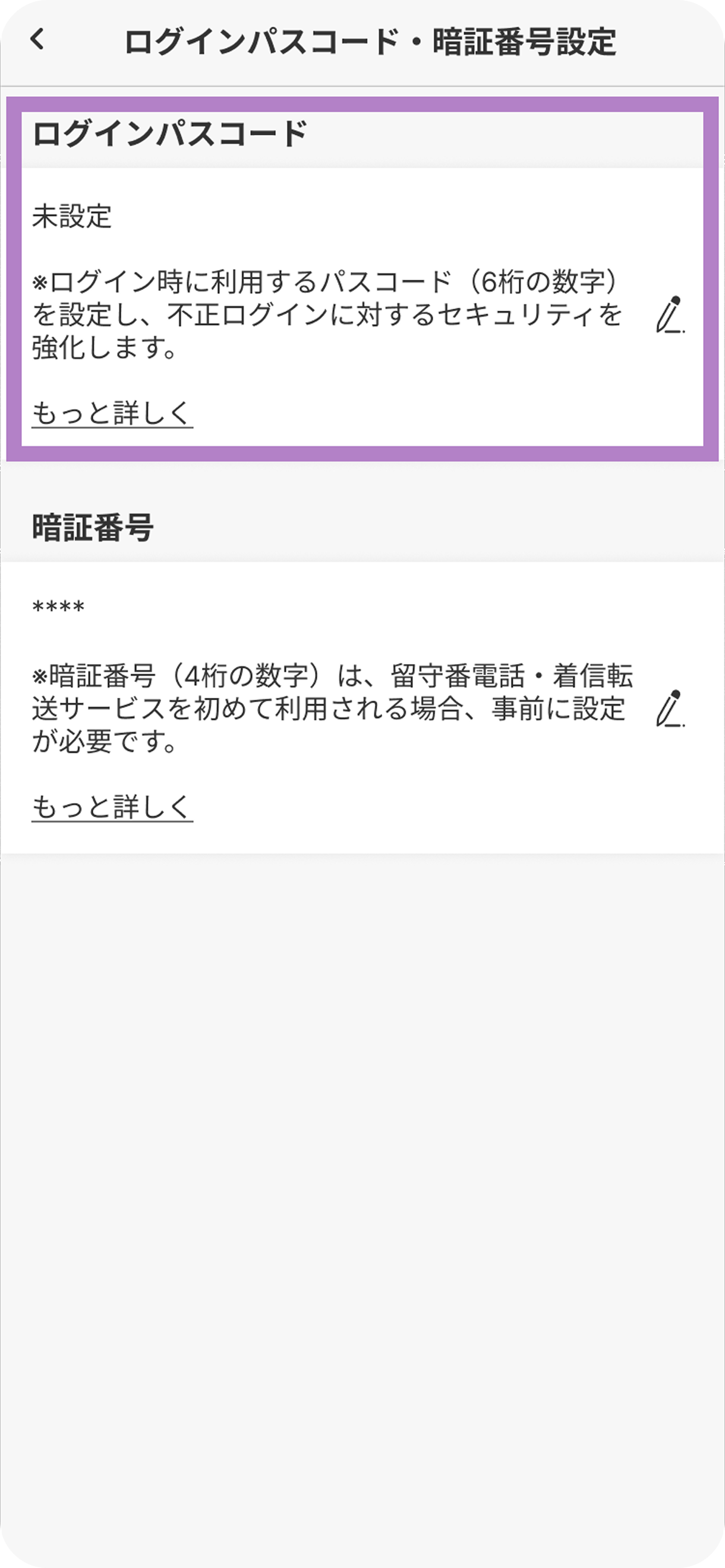
  • STEP 4

    ログインパスコードを開く

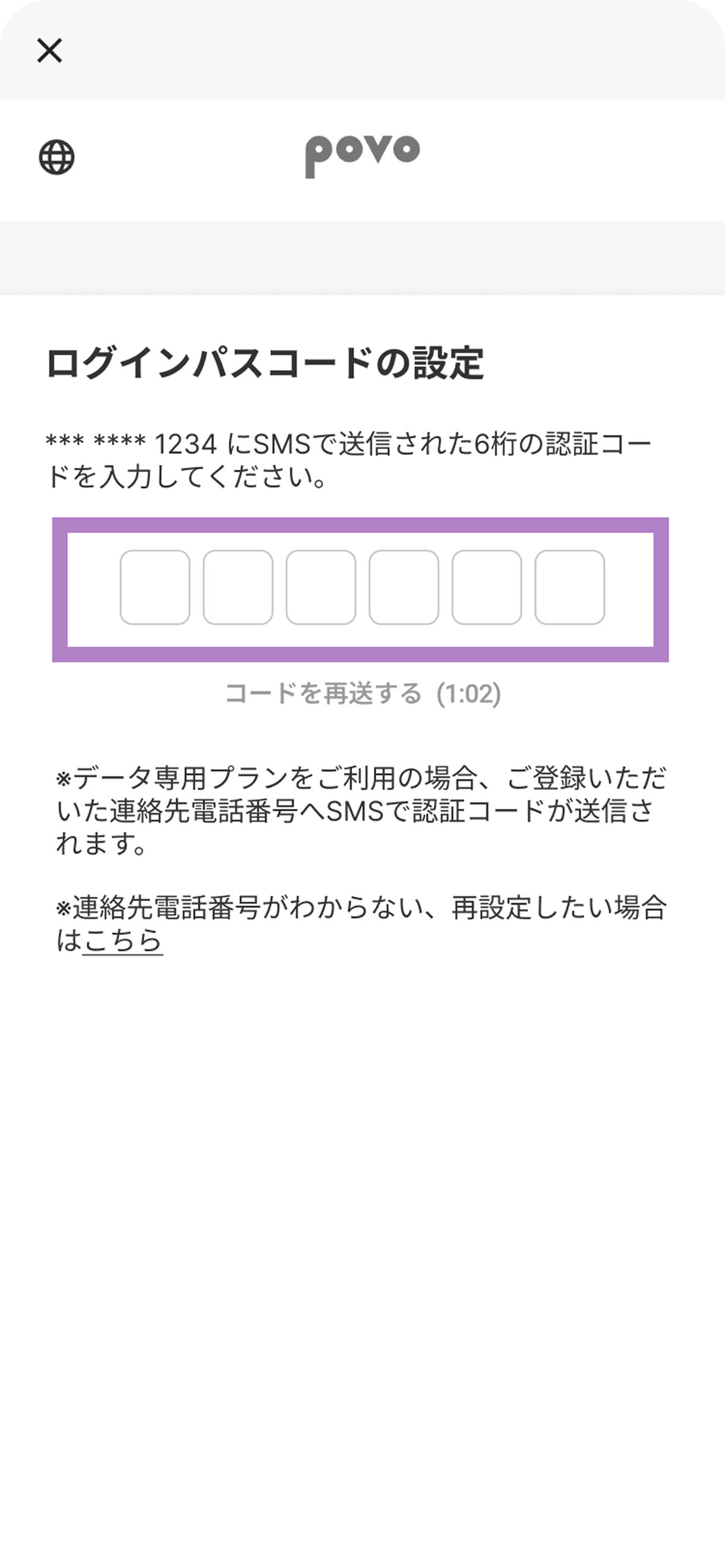
  • STEP 5

    SMSで送信された6桁の認証コードを入力する

    ※データ専用プランをご利用の場合、ご登録いただいた連絡先電話番号へSMSで認証コードが送信されます。
    ※連絡先電話番号がわからない、再設定したい場合はこちら

  • STEP 6

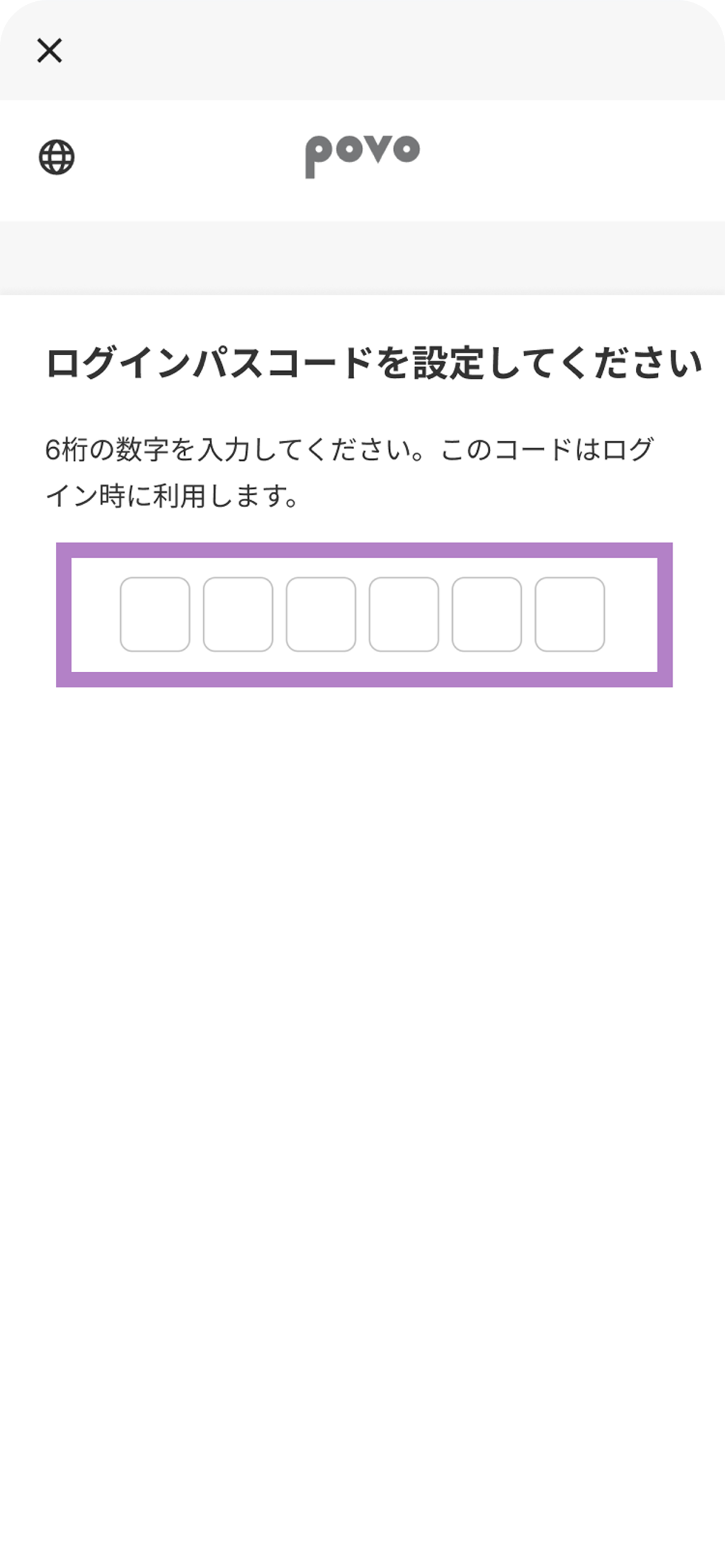
    パスコードとして設定したい6桁の数字を入力する

  • STEP 7

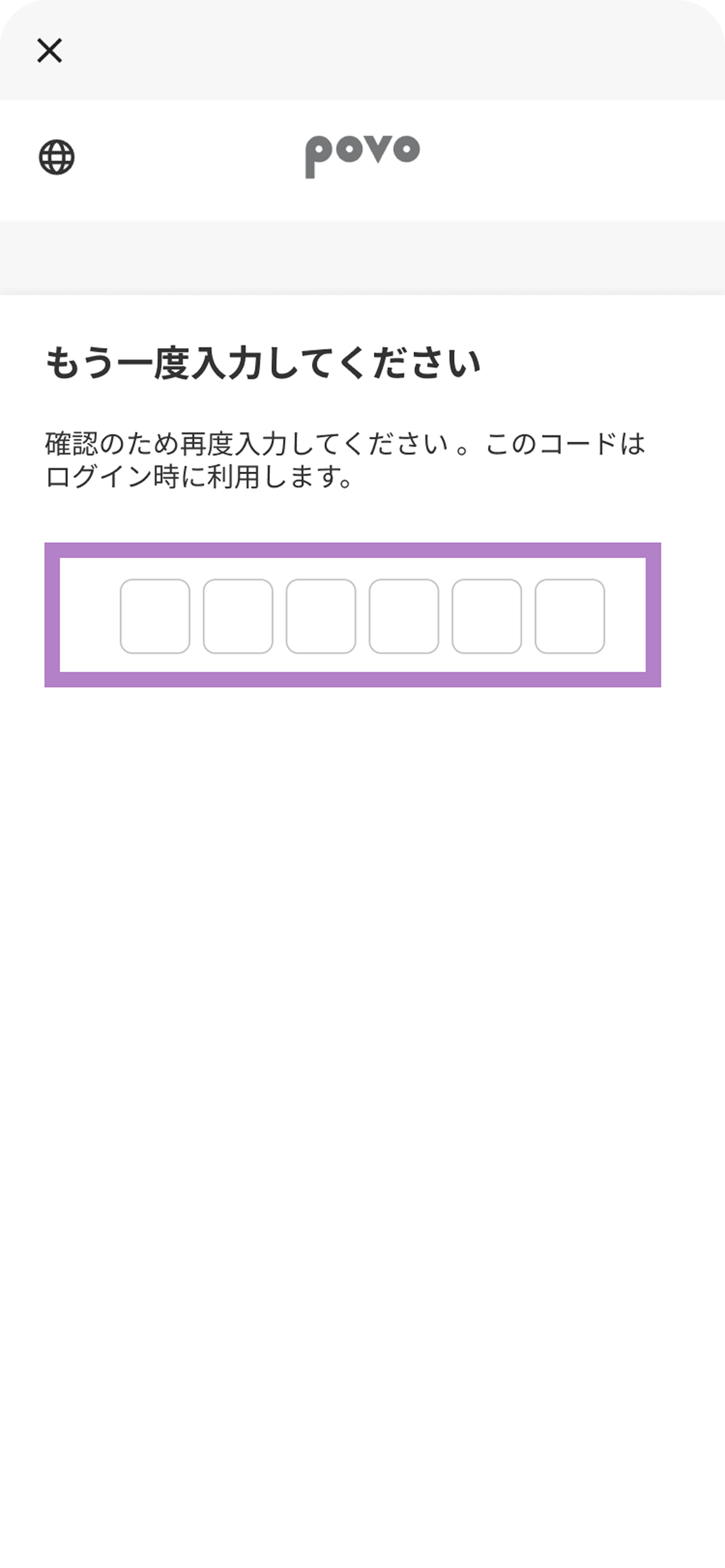
    確認のため、STEP6で入力した6桁の数字を再度入力する

  • STEP 8

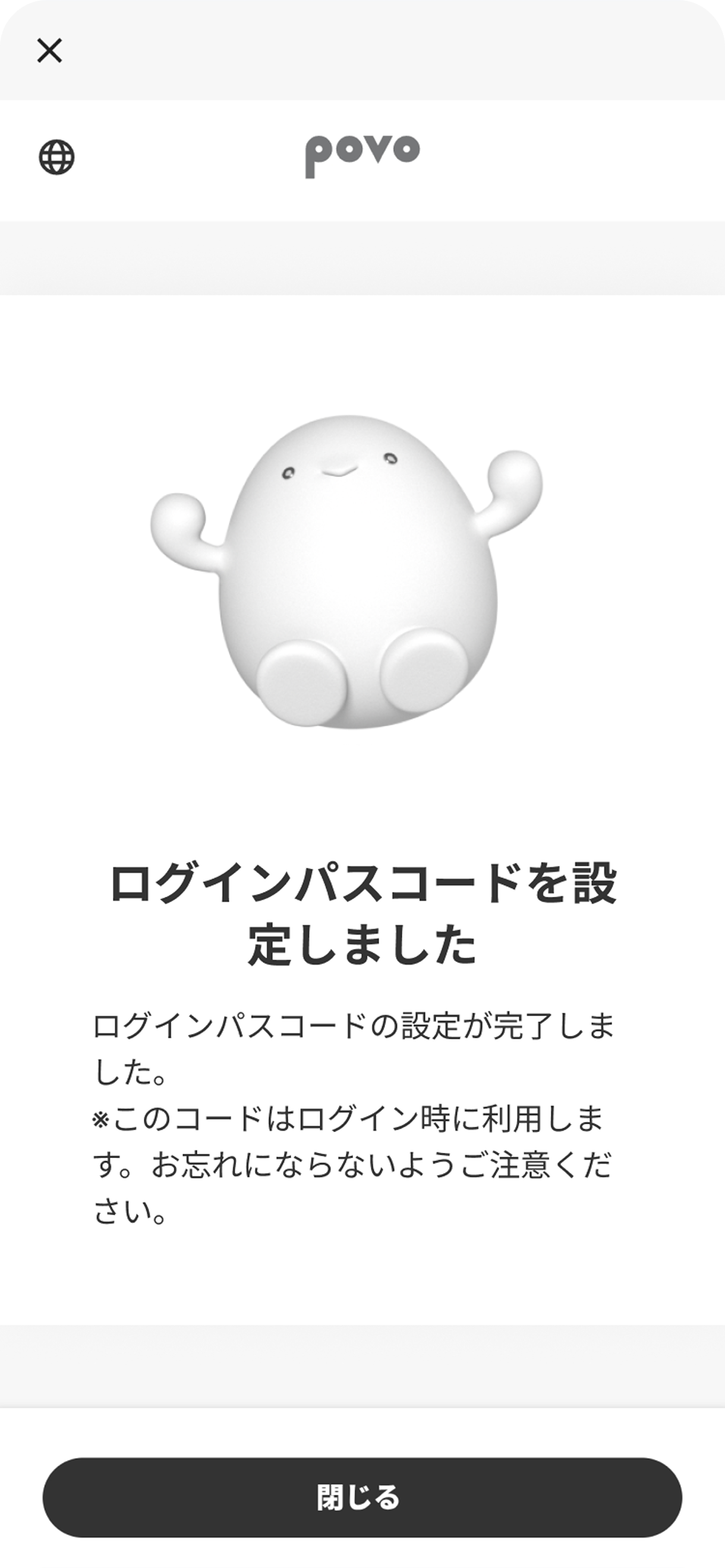
    ログインパスコードの設定が完了

設定後の利用方法

※ログイン時、ログインパスコードの入力認証が追加されます。
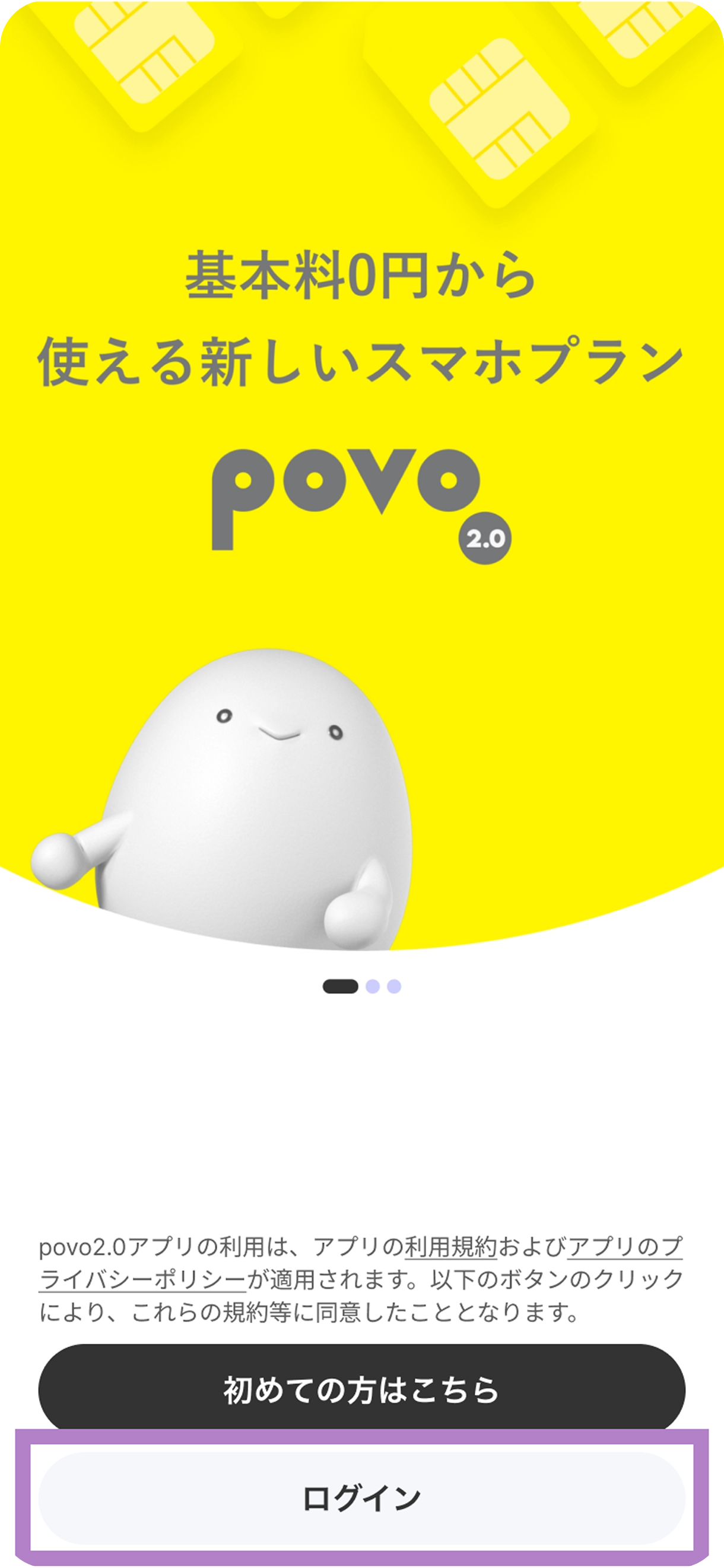
  • STEP 1

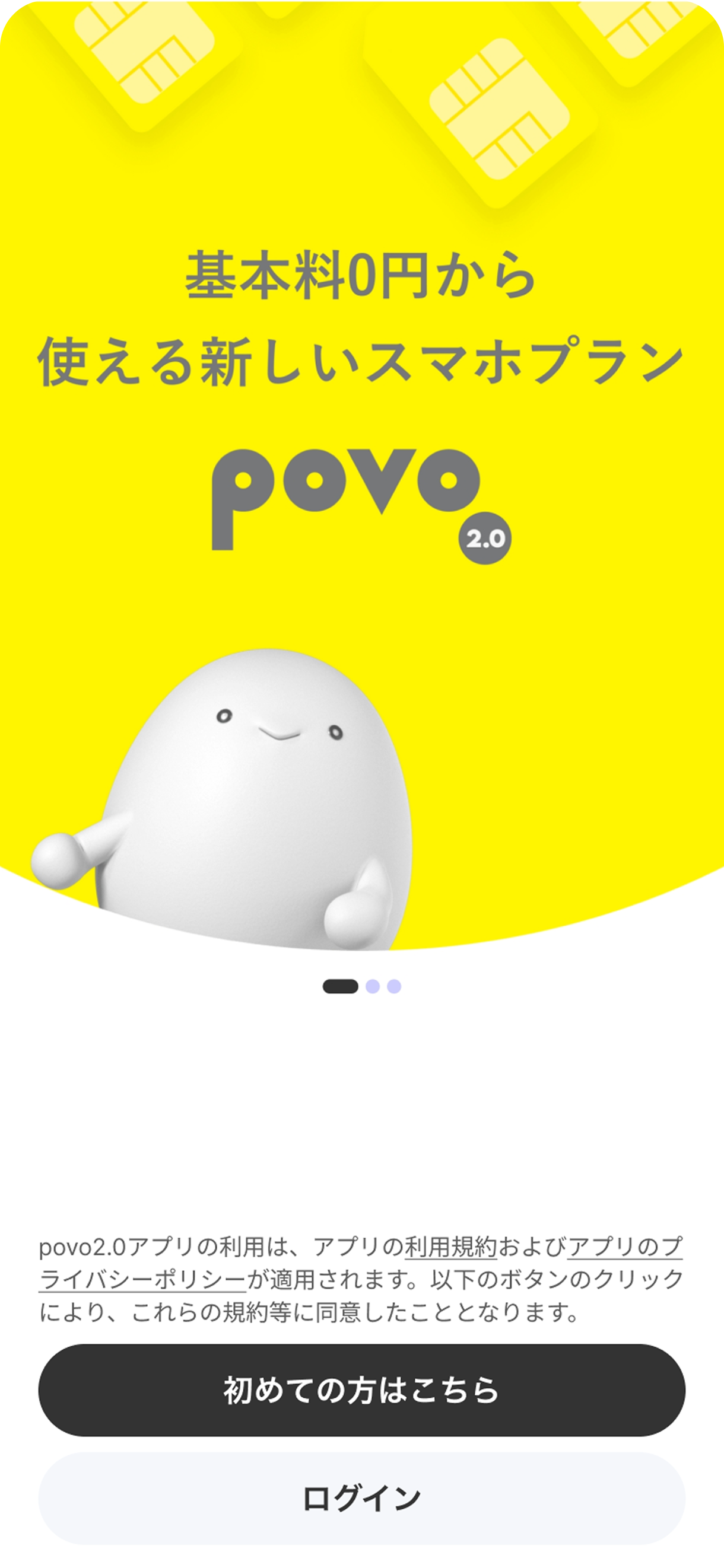
    povo2.0アプリを開く

  • STEP 2

    「ログイン」をタップ

  • STEP 3

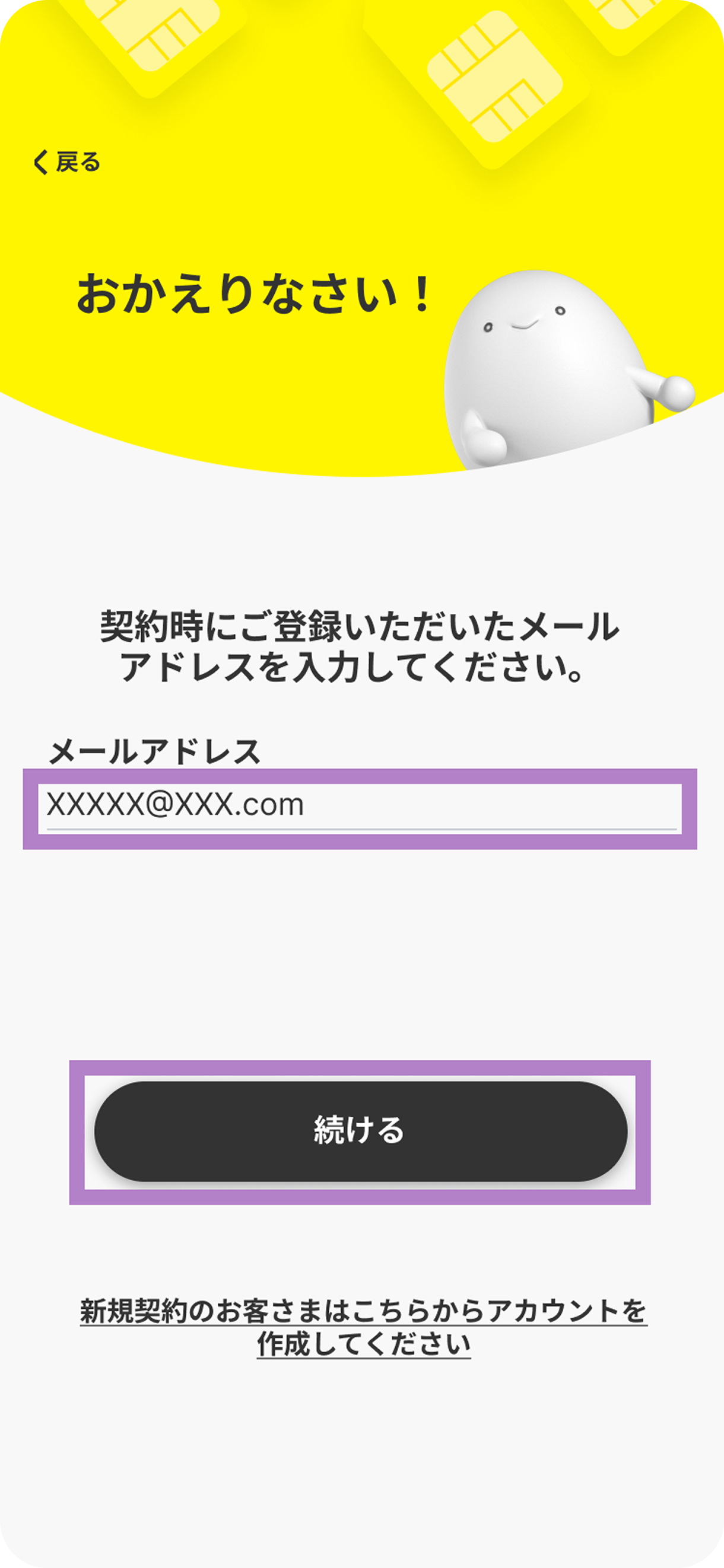
    ご契約時にご登録いただいたメールアドレスを入力し、「続ける」をタップ

  • STEP 4

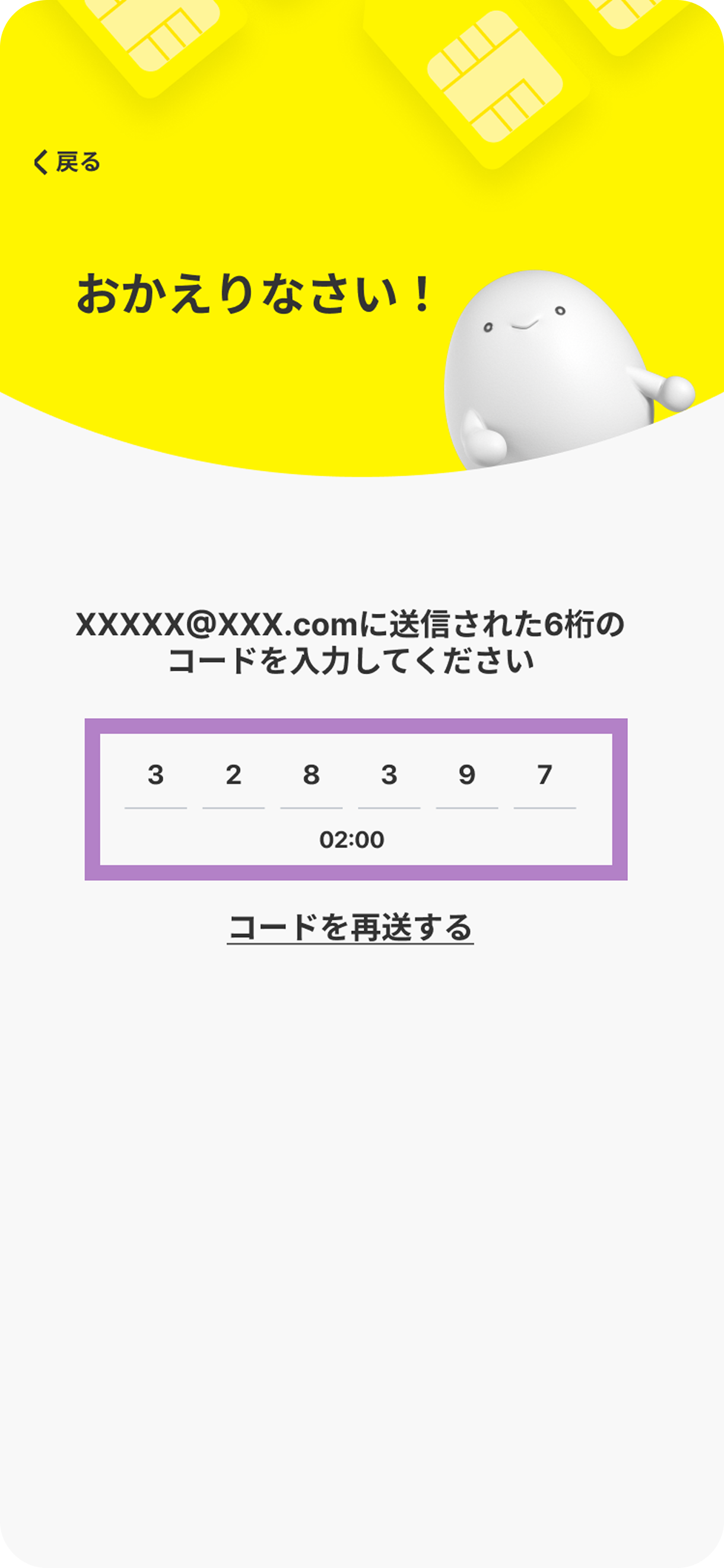
    STEP2で入力したメールアドレスに送信された6桁の認証コードを入力

  • STEP 5

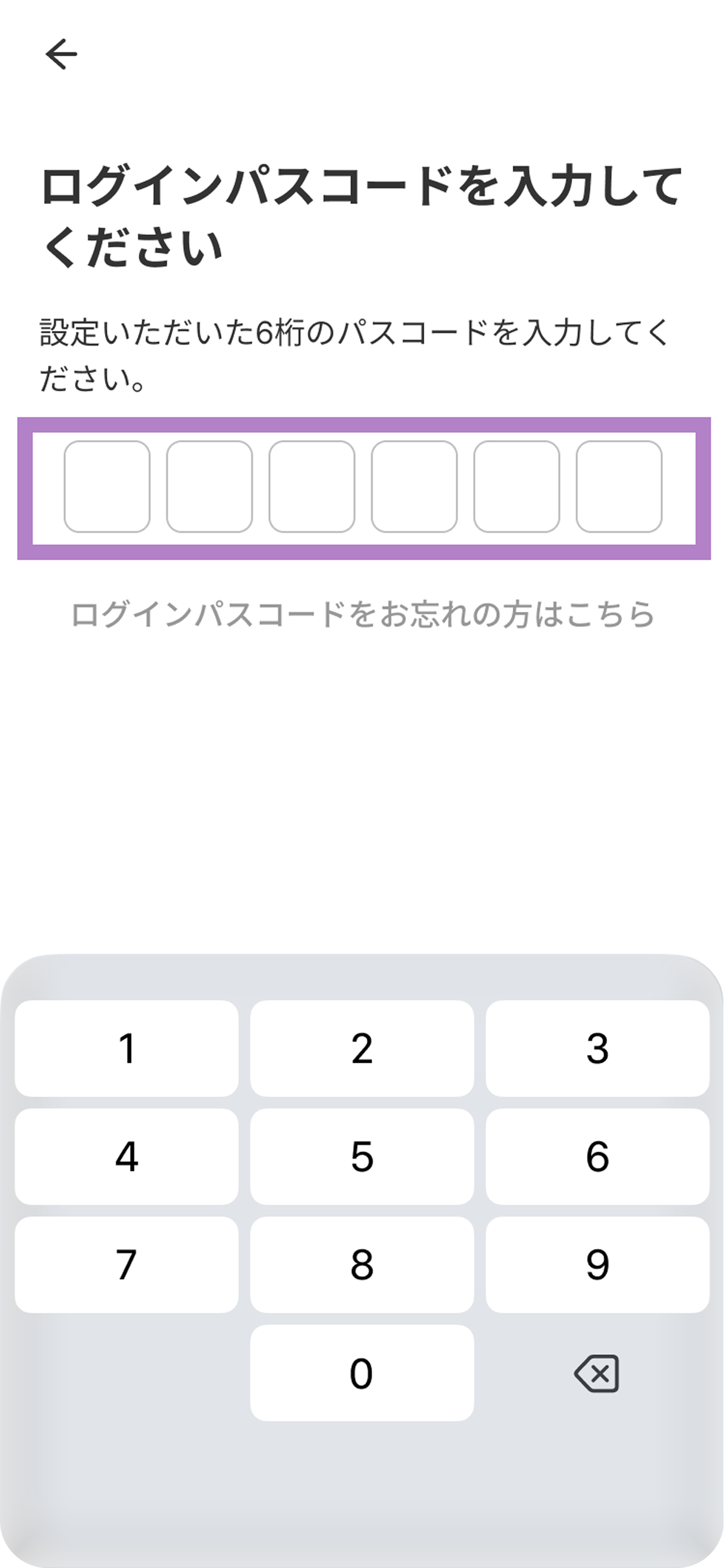
    設定いただたログインパスコード(6桁の数字)を入力

  • STEP 6

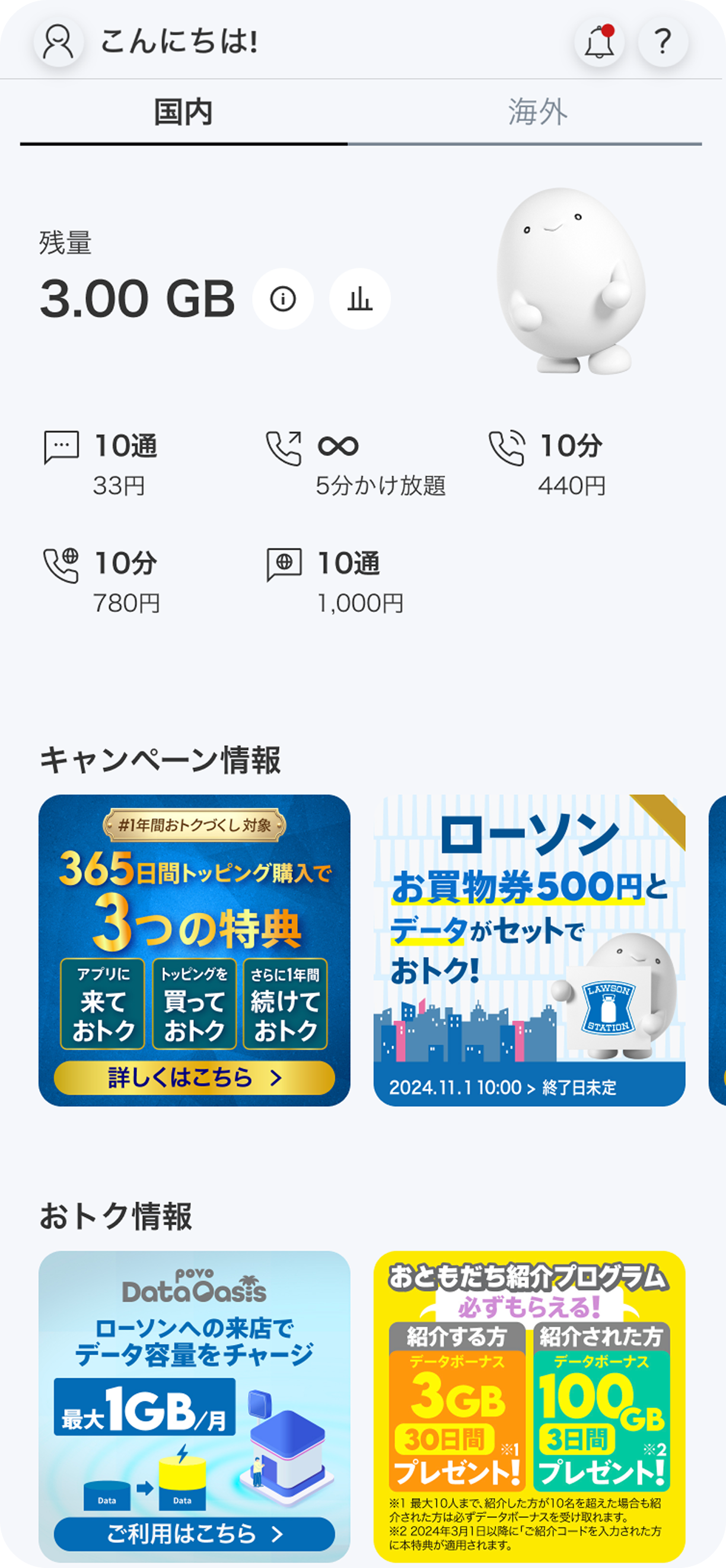
    povo2.0アプリへのログインが完了

注意事項

  • ログインパスコードの設定は、アプリバージョン 1.70.0 以降で利用が可能です。
  • ログインパスコードの設定後、アプリバージョン 1.70.0 未満ではログインできません。
  • ログインパスコードは、00000や123456など同じ数字や連続した数字は設定できません。
  • ログインパスコードを変更する場合は、過去設定した番号を設定いただくことはできません。
  • ログインパスコードの設定後、povo shopなどの専用Webページのログインにおいてもログインパスコードの入力が必要となります。