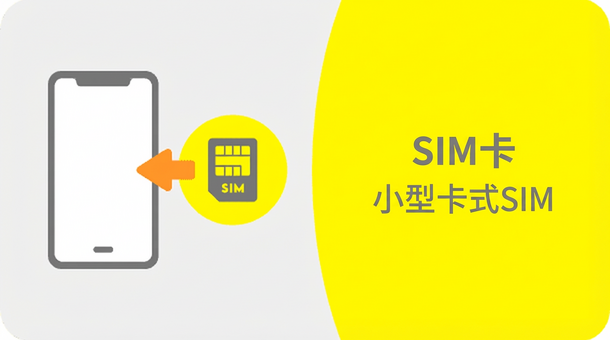
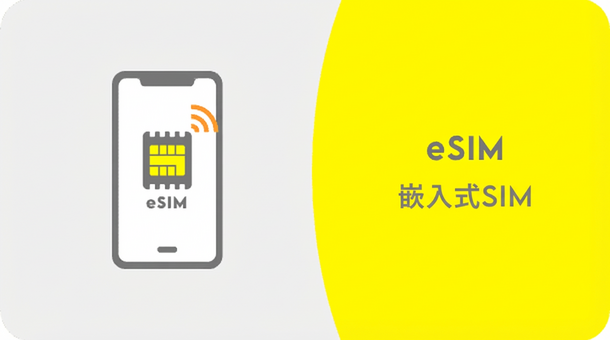
使用手续(通话+数据)
从au/UQ mobile/povo1.0更改手续

10月3日以后新加入的客户,在海外使用时,需按照我公司规定进行申请后方可使用。新加入后,请联系povo客服(聊天窗口)。


在您办理手续之前

从au/UQ mobile/povo1.0更改的客户,获取MNP预约号码后无法进行手续。已获取的客户需要取消MNP预约号码。
取消已获取的MNP预约号码的方法请点击这里
au/UQ mobile加入的同一天无法更改为povo2.0。请在第二天或之后进行相关手续。

办理手续所需的两点

alt_txt信用卡

您可以使用信用卡支付povo2.0。
即使您没有信用卡,您也可以使用Postpay(Paidy)*。

alt_txt支持的设备

使用povo2.0需要一部SIM自由或已解锁的povo2.0兼容设备。

此外,使用eSIM的客户请在办理之前确认您所持的智能手机等设备是否支持eSIM。如果选择了不支持的设备,将无法进行通信。

※SIM解锁设置需要Wi-Fi环境。※使用iPhone・iPad的iOS15以下版本的用户,请提前更新到最新版本。※正在使用iPad的用户,请通过新合同申请。

手续流程详细

步骤1 au ID认证和povo2.0账户创建

以下的操作请从与au/UQ mobile/povo1.0有线约的设备上进行。

步骤

  • STEP1-1
    alt_txt

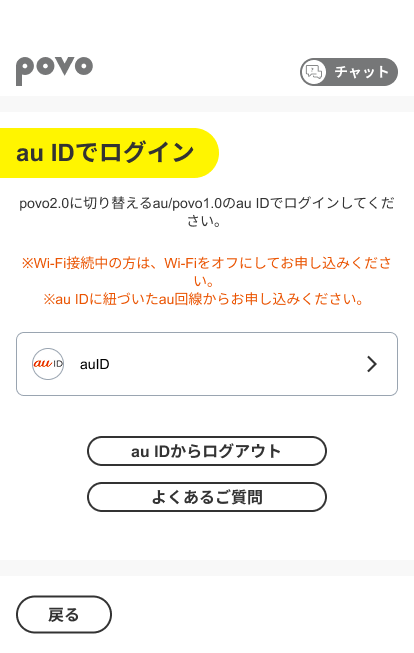
    请输入要更改为povo2.0 au / UQ mobile / povo1.0线路的au ID。

    ※不需要获取MNP预约号码。

  • STEP1-2
    alt_txt

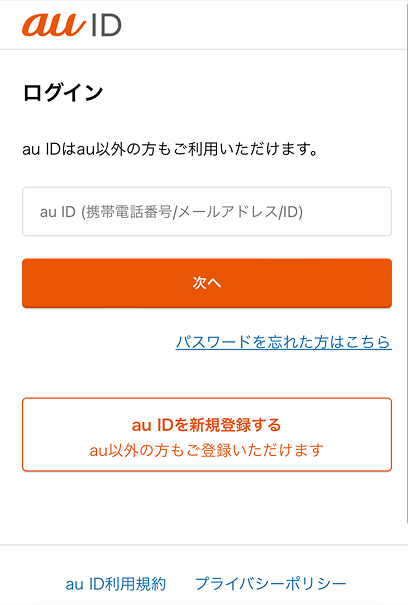
    请输入与目标电话号码关联的auID。

  • STEP1-3
    alt_txt

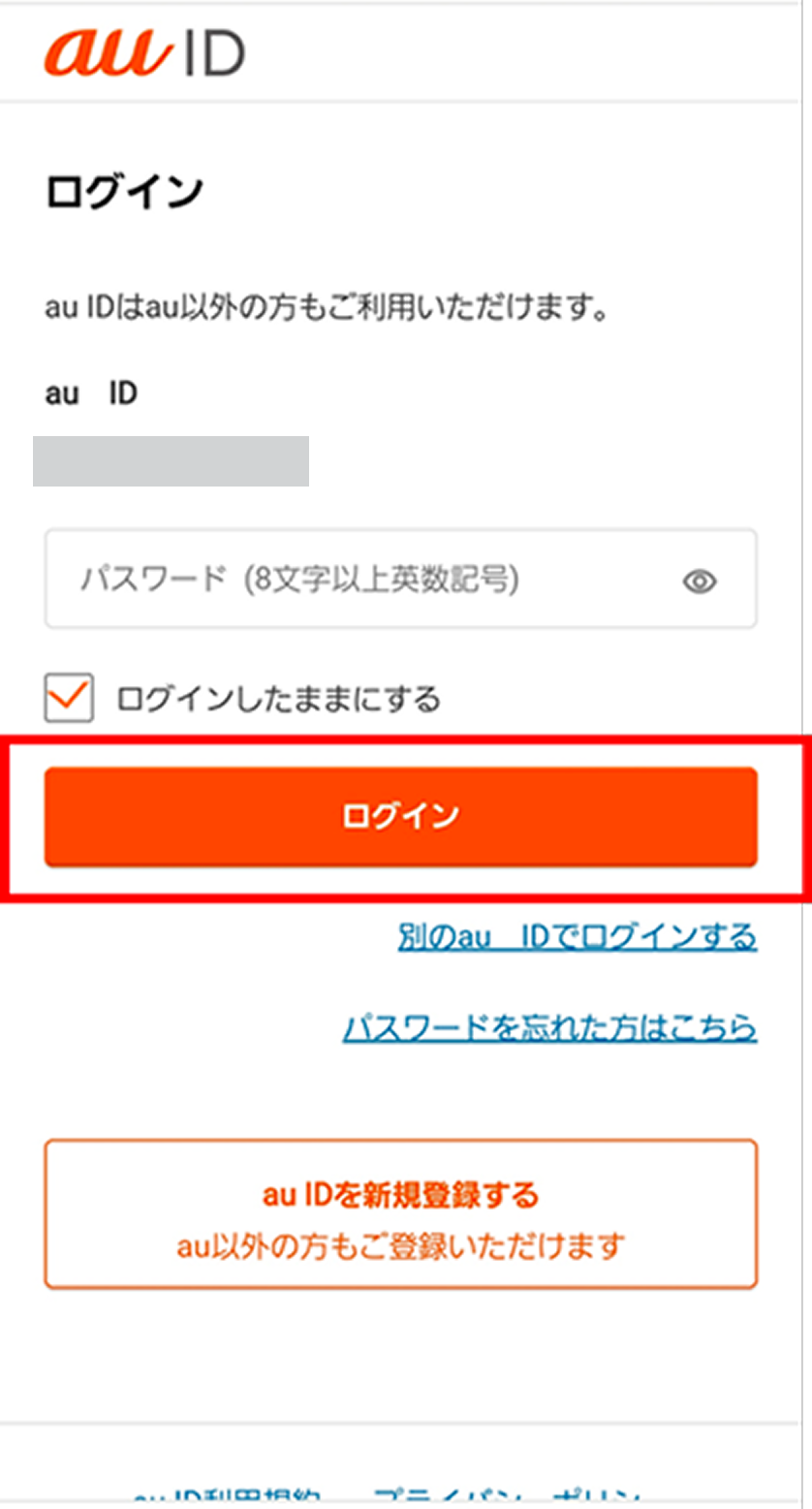
    请输入auID的密码

  • STEP1-4
    alt_txt

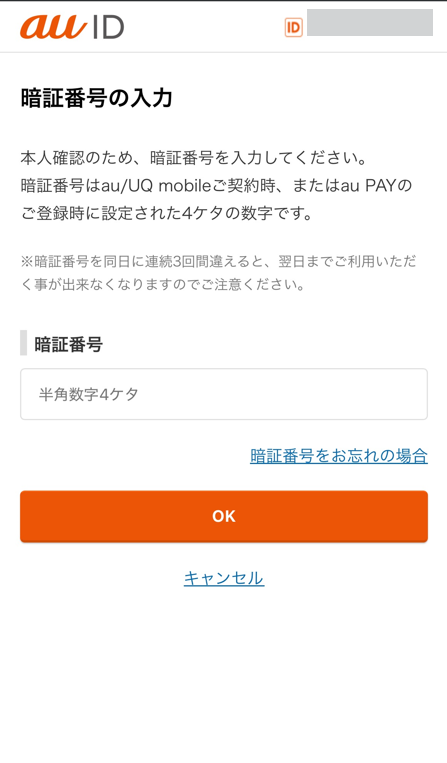
    登录时为了进行身份确认,请输入密码(*1)(*2)

・如果您迁移到povo,由于无法使用运营商邮件(@au.com/@ezweb.ne.jp/@uqmobile.jp),因此请将注册在au ID上的联系邮件地址更改为其他邮件地址,特别是如果该地址是运营商邮件。此外,您在注册邮件地址时可以使用的符号有三种:“- (连字符)”“_ (下划线)”“. (点)”。
※有关其他无法在povo2.0中注册的邮件地址的详细信息,请点击这里
*1 密码是您在签订au合同时/设置au ID时设置的4位数字,如果连续输入错误3次,密码将被锁定,您将无法在当天进行操作,请注意。 *2 从连接Wi-Fi的设备无法进行认证。使用智能手机的用户请关闭Wi-Fi连接。此外,使用iPhone(OS15及以上)和Safari的用户请关闭iCloud私人中继。
步骤2 povo2.0 合同手续

步骤

  • STEP2-1
    alt_txt

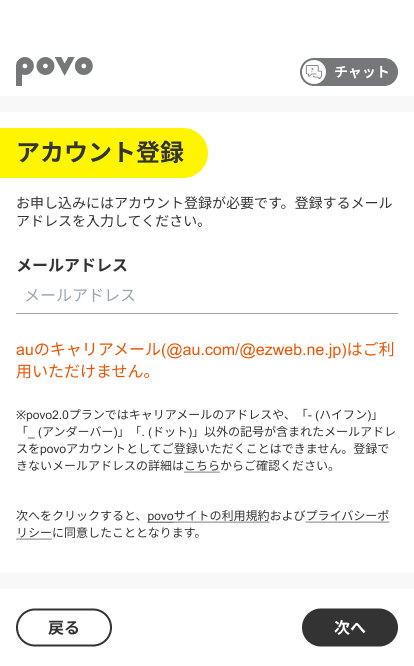
    请输入要注册的电子邮件地址。

    ※au/UQ等运营商的邮件无法使用。
    ※关于其他无法在povo2.0注册的邮件地址的详细信息,请点击这里

  • STEP2-2
    alt_txt

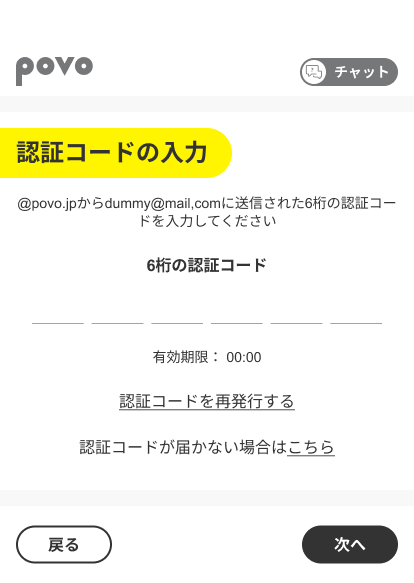
    请输入从@povo.jp发送的单次密码。

  • STEP2-3
    alt_txt

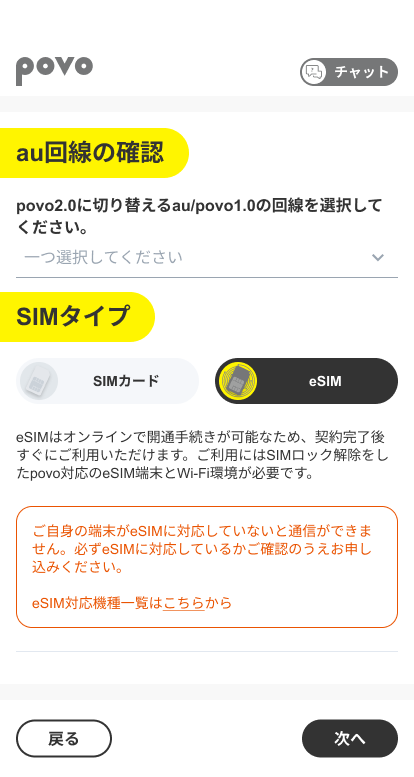
    请选择您希望办理的电话号码,并选择SIM类型
    【注意】由于eSIM仅适用于特定设备,请在办理前确认您手中的智能手机等是否支持eSIM。如果在不支持的设备上选择eSIM,将无法进行通信。
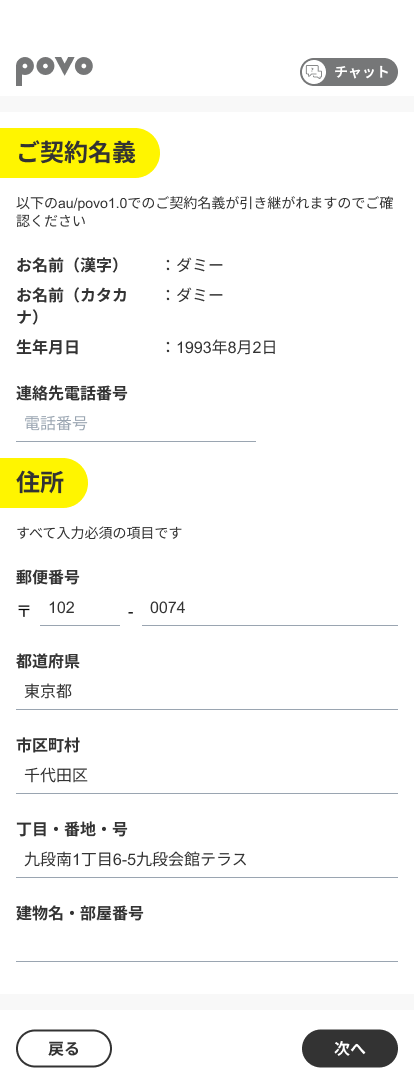
  • STEP2-4
    alt_txt

    输入合同者信息

  • STEP2-5
    alt_txt

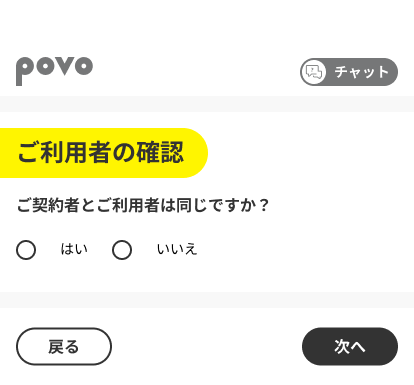
    用户信息的输入

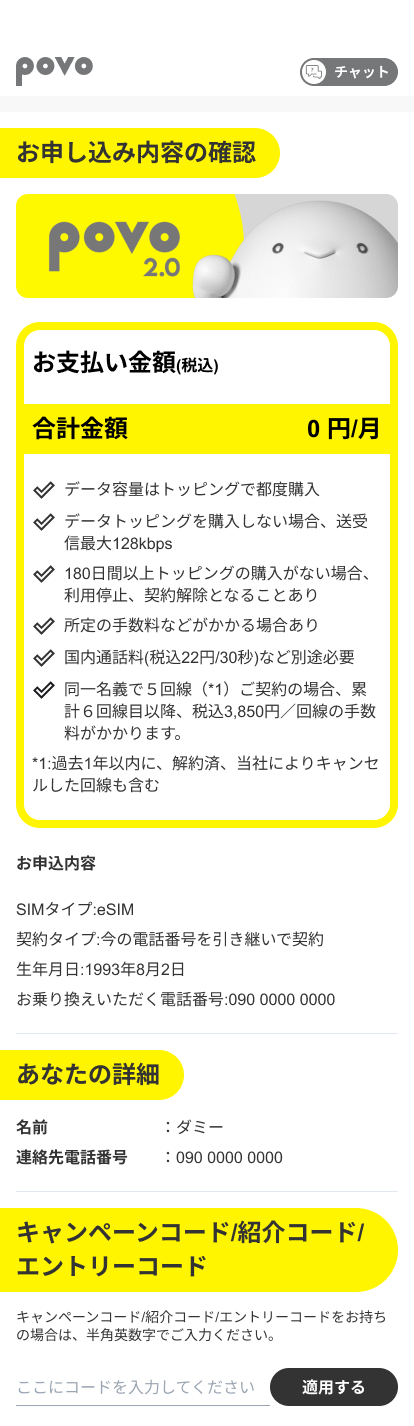
  • STEP2-6
    alt_txt

    确认合同内容/输入促销代码

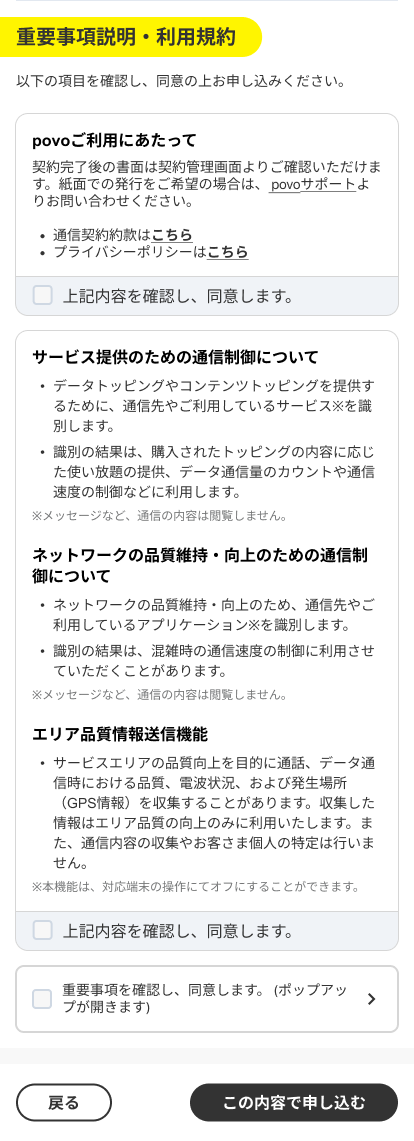
  • STEP2-7
    alt_txt

    同意事项的确认
    ※STEP2-6和同一页面。

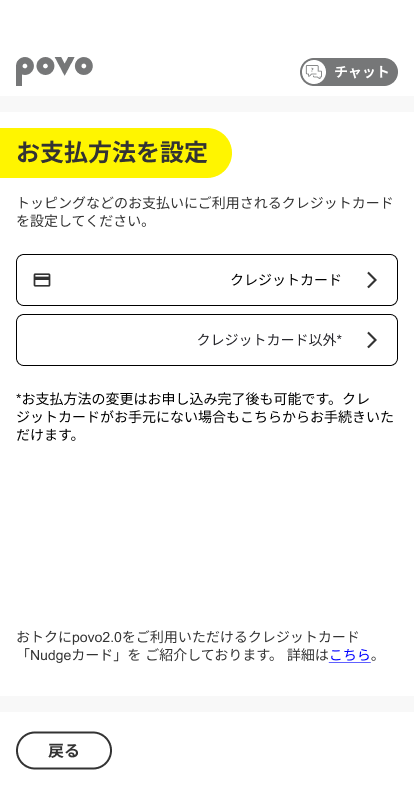
  • STEP2-8
    alt_txt

    注册支付方式

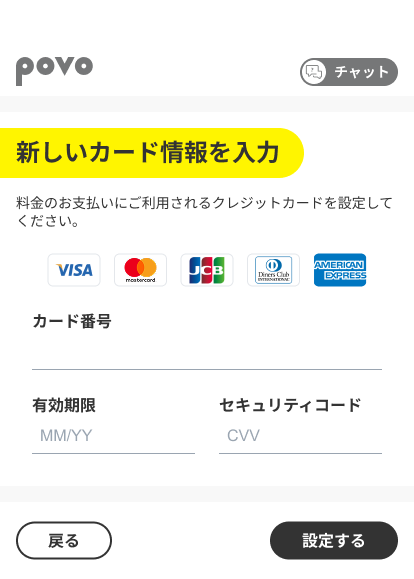
  • STEP2-9
    alt_txt

    注册支付方式

步骤3SIM开通手续

※请事先确认SIM锁已被解除。

在SIM卡的情况下

1合同签署后,通过邮寄方式接收SIM卡

2实施SIM卡的激活(线路切换)

3将SIM卡插入设备

4实施通信利用设置(※1)

5拨打发信测试用号码(111/通话费免费)(※2)

6开通手续完成

SIM卡的详细开通步骤请点击这里
※1:
根据设备的不同,可能需要进行APN设置和操作系统更新(某些型号会自动进行设置)。
※2:
在iPad的情况下是不需要的。

※请在9时30分至20时之间进行SIM的激活。
如果在20时之后进行SIM的激活,根据申请内容,激活的时间会有所不同。详细信息请查看这里

eSIM的情况下(仅限使用eSIM支持设备的用户选择)

1实施eSIM的激活(线路切换)

2eSIM的设置

3进行通信使用设置(※1)

4拨打发信测试用号码(111/通话费免费)(※2)

5开通手续完成

eSIM的详细开通步骤请点击这里
※1:
根据设备的不同,可能需要进行APN设置和操作系统更新(某些型号会自动进行设置)。
※2:
在iPad的情况下是不需要的。

※安装完成后即可使用。不过,可能需要进行APN设置。 ※设置需要Wi-Fi环境。 ※需要使用povo的智能手机以外的设备(PC、平板电脑也可以)。 ※请在9时30分至20时之间进行SIM的激活。
如果在20时之后进行SIM的激活,根据申请内容,激活时间会有所不同。详细信息请查看这里

注意事项

  • au/UQ mobile/povo1.0更改为povo2.0时,需要事先处理一些需要更改或取消的服务。
  • 进行手续需要接收邮件。请确保能够接收来自【@povo.jp】域名的邮件。
  • 关于使用双SIM卡时的注意事项
  • 请准备好您的使用设备(智能手机),因为无法通过电脑进行申请。

※另需支付通话费和短信发送费。

  • povo2.0变更后,仍然可以在au/UQ mobile上使用的运营商电子邮件可以进行继承(需要单独申请),但无法注册为povo2.0的账户。
  • 法人客户无法申请。

重要通知

从au/UQ mobile/povo1.0更改的客户请通过网络进行手续。